Har du fri i morgen og vil ikke at den vanlige vekkerklokken din skal ringe? I denne artikkelen viser vi deg hvordan. Slik hopper du bare over neste søvnalarm på iPhonen din Uten å endre timeplanen din. Vi skal se på tre måter å gjøre dette på: fra Klokke-appen, fra Helse-appen og et lite triks ved hjelp av Kontrollsenteret. På denne måten roter du ikke til hele den ukentlige rutinen din, og du trenger ikke å huske å aktivere den på nytt senere.
Slik hopper du bare over den neste iPhone-søvnalarmen din uten å endre timeplanen din
Hopp bare over neste iPhone-søvnalarm Det er det ideelle alternativet hvis du av en eller annen grunn kan våkne senere neste dag. Heldigvis trenger du ikke å slå av hele timeplanen og slå den på igjen. iOS tillater en veldig spesifikk handling: å endre eller deaktivere bare neste alarm i søvntimeplanen uten å påvirke den daglige timeplanen.
Det er bedre å bruke denne funksjonen enn å deaktivere hele timeplanen, fordi det haster Det er lett å glemme å aktivere den på nytt og forsover seg dagen etter.Ved å justere innstillingene slik at bare den neste søvnalarmen på iPhonen din hoppes over, forblir timeplanen din uendret, og bare den ene alarmen påvirkes. La oss se hvordan du gjør dette trinn for trinn ved hjelp av de tilgjengelige metodene.
Den raskeste metoden: Fra Klokke-appen
Den raskeste måten å hoppe over bare neste iPhone-søvnalarm på er gjennom Klokke-appen. For å oppnå dette, følg disse trinnene:
- Åpne appen Klokke på iPhonen din.
- Gå til fanen Alarmer nederst.
- I seksjonen Sove / Drøm (den med et sengeikon eller den som bare heter Våkn), trykk på knappen Endre.
- Skjermbildet for redigering av søvnalarm åpnes, med tidshjulet og de vanlige alternativene. Bla ned til Alarmalternativer og slå av bryteren Alarm.
- Når den er deaktivert, trykker du på OK eller Ferdig øverst til høyre.
- Hvis du gjør det, vil iPhonen din vise et popup-vindu med to alternativer:
- Endre bare neste alarm.
- Endre denne timeplanen.
- Velg det første alternativet "Endre bare neste alarm".
Dette forteller iOS at endringen ikke skal gjelde for de resterende planlagte dagene. Din vanlige søvnplan, med alarmer på de angitte dagene og tidspunktene, vil forbli nøyaktig den samme. Etter din neste planlagte oppvåkningstid, Alarmen vil gå tilbake til normal drift..
Den «offisielle» måten å sove på: Fra Helse-appen
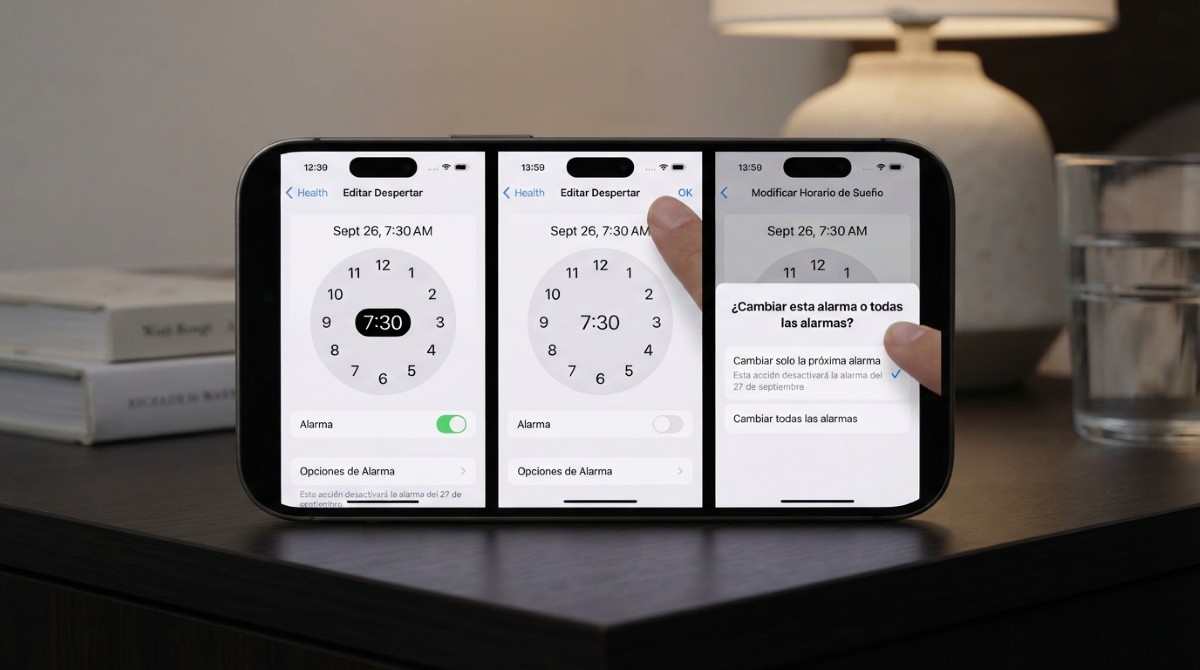
Det andre alternativet du har for å hoppe over bare den neste iPhone-søvnalarmen er gjennom HelseappAlternativet er litt mer skjult enn i klokkeappen, men på denne måten kan du administrer alt relatert til hvile fra ett stedFor å oppnå dette, gjør følgende:
- Åpne appen Helse på iPhonen din.
- Røre Utforske nederst til høyre og se etter seksjonen Drøm (eller «Hvile», avhengig av iOS-versjonen din).
- Spill igjen Drøm og bla ned til seksjonen Din timeplan – NesteDer vil du se dato og klokkeslett for din neste planlagte alarm.
- Neste er det på tide Redigere.
- Slå av alarmbryteren for neste tidsplan og lagre endringene.
Når endringen er bekreftet, vil systemet gjøre det klart at Bare følgende alarm er deaktivert Din vanlige timeplan vil automatisk gjenopptas etterpå. Denne metoden er nyttig når du nettopp har opprettet en søvnplan og ikke er sikker på om alarmen vil vises riktig i Klokke-appen. Ved å gjøre det fra Helse-appen, vil du se timeplanen nøyaktig slik du opprettet den.
Kontrollsentertrikset (låseskjermen)
Det finnes et tredje alternativ hvis du bare vil hoppe over neste iPhone-søvnalarm: fra den Kontrollsenter eller låseskjermDette «trikset» krever imidlertid at hvilemodus allerede er aktiv, eller at alarmen er synlig på låseskjermen. Hvis alarmen vises øverst, vil du noen ganger se alarmtidspunktet med en liten etikett. Ved å trykke på det tidspunktet får du alternativet direkte. "Utløs alarm".
Hvis du velger dette alternativet, oppnår du samme resultat som de to foregående metodene: du hopper bare over neste søvnalarm på iPhonen din. Dette er faktisk den raskeste måten hvis du allerede er i sengen og ikke vil navigere gjennom menyer. Husk imidlertid at Dette alternativet er ikke alltid tilgjengelig hvis hvilemodus ikke er i gang.Derfor er de to metodene ovenfor de mest pålitelige.
Hvorfor ikke bare slå av timeplanen?
Hvis du tror det er bedre og raskere å bare deaktivere hele timeplanen, husk at Risikoen for å glemme å aktivere den på nytt er reell.Når du slår av hele søvnplanen i Helse, slår du også av hvilemodus og i noen tilfeller søvnvarsler. Hvis du glemmer å slå den på igjen, vil alarmen rett og slett ikke høres. Å hoppe over bare den neste søvnalarmen på iPhonen din er alternativet som forhindrer dette scenariet.
Men hva om det du ikke vil er å hoppe over alarmen, men endre timeplanen sin for én dagIkke noe annet? I så fall er prosedyren den samme, enten fra Klokke- eller Helse-appen. Den eneste forskjellen er at i stedet for å slå av alarmbryteren, drar du bare i vekketidshjulet og velger «Endre bare neste alarm». Resultatet blir det samme: et engangsunntak som ikke endrer den vanlige timeplanen din.
Det er mulig å hoppe over bare den neste iPhone-søvnalarmen din uten å endre timeplanen din
Kort sagt, neste gang du trenger en fri morgen uten å forstyrre søvnrutinen din, motstå trangen til å slå av alt. Takket være iOS-funksjoner kan du hoppe over bare den neste søvnalarmen på iPhonen din uten å påvirke noe annet. Gå til Klokke, trykk på Endre på søvnalarmen, slå av bryteren og velg engangsalternativet. På den måten, Du vil kunne stå opp litt senere uten å angre. og uten å ta noen risikoer resten av uken.
