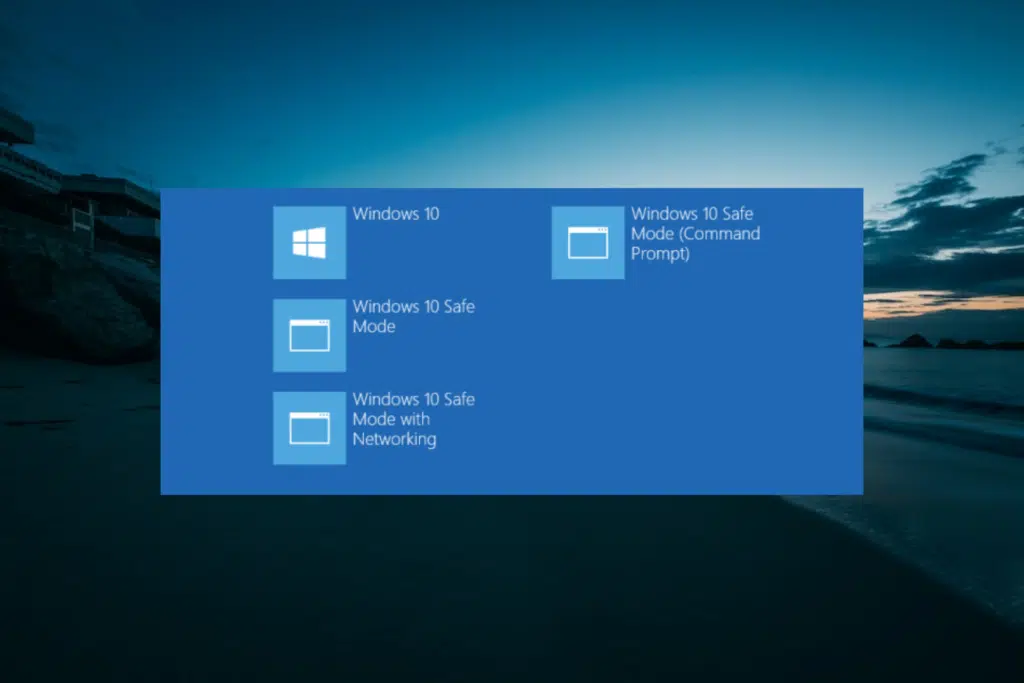
Det er mange problemer vi kan oppleve ved bruk Windows 10, da løsningene også er mange. Det er imidlertid en klasse med spesielt bekymringsfulle feil: De som hindrer operativsystemet i å starte opp normalt. For disse situasjonene har vi Sikkermodus i Windows 10. Vi skal snakke om ham i denne artikkelen.
For å avklare konsepter er navnet som brukes av Microsoft-operativsystemet "Sikker modus", selv om det fortsatt er mange brukere som omtaler det som "sikker modus." I virkeligheten er det akkurat det samme.
Hva er sikkermodus?
Sikker modus, kjent som sikker modus før utgivelsen av Windows 7, har mange nyttige applikasjoner for Windows-brukere. I utgangspunktet er det denne modusen gjør begrense antall oppstartselementer hver gang vi slår på PC-en. Det vil si å få systemet til å starte med de strengt nødvendige elementene og ikke noe mer.
På denne måten vil alle tredjeparts prosesser og tjenester, samt visse Windows-tjenester som anses som ikke-essensielle, for eksempel installatører eller bakgrunnsbilder, bli ekskludert fra oppstartsprosessen. Det tillater ikke engang antivirus å starte.
Den grunnleggende ideen er å starte opp med det minimum som operativsystemet kan starte med. Derfra er det mulig oppdage opprinnelsen til feil som påvirker laget vårt.
Slik får du tilgang til sikkermodus i Windows 11
I Windows 11 er tilgang til sikker modus blant operativsystemets avanserte oppstartsalternativer. For å komme i gang har vi flere måter:
Fra Windows-innstillingene
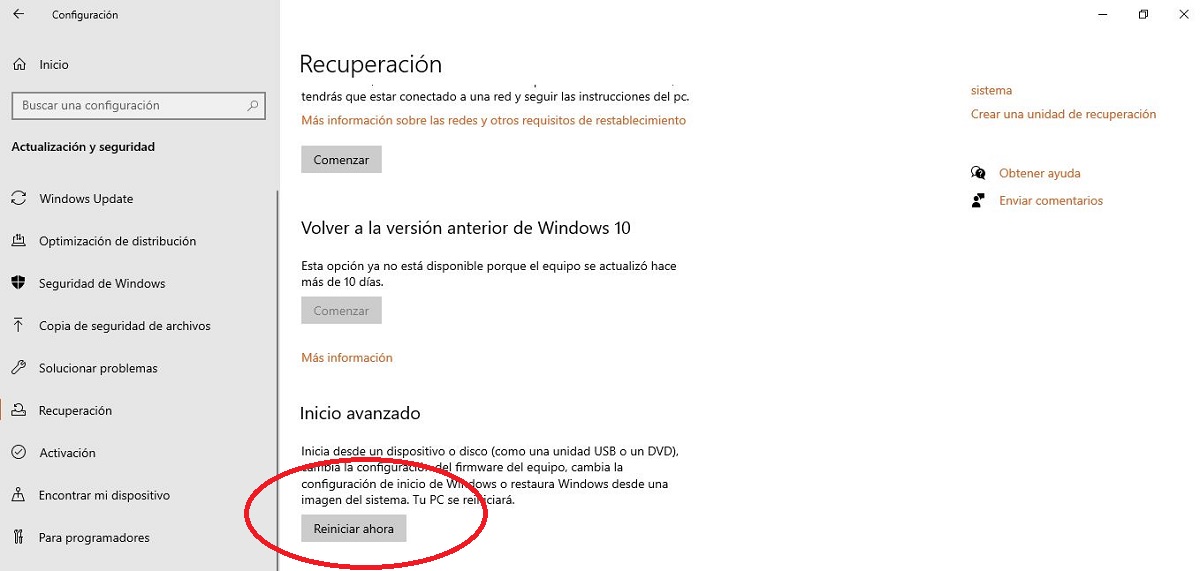
Det er den enkleste måten å åpne sikker modus. Alt du trenger å gjøre er å bruke tastekombinasjonen Windows + I for å åpne konfigurasjonsvinduet, og gå deretter til delen Oppdateringer og sikkerhet, velg alternativet for Bedring og i den, gå til Avansert start.
Til slutt må du klikke på knappen "Start på nytt nå", som Windows vil åpne avansert oppstart med (se bildet over).
Bruke Shift + Restart
En annen måte å starte datamaskinen på nytt i sikker modus er å tvinge operativsystemets avanserte oppstartsalternativer som følger: på tastaturet, vi holder nede Shift-tasten og samtidig, vi velger omstartsalternativet i startmenyen i Windows.
Med av/på-knappen
Når PC-en har sittet fast med en helt hvit eller helt svart skjerm og det ikke ser ut til å være noen vei ut av denne situasjonen, er det noe vi kan gjøre. Er om trykk på startknappen i ca. 10 sekunder på datamaskinen, som vi vil kunne slå den av med.
Trykk deretter på den samme knappen igjen, og under oppstart, når produsentens logo vises, trykk igjen i 10 sekunder for å slå av PC-en igjen. Og nå, for tredje gang, trykker vi på den samme knappen igjen, hvoretter vi definitivt får tilgang til gjenopprettingsskjermen.
Med F8-tasten
Til slutt, et gammelt triks som dateres tilbake til tiden med Windows XP, men som fungerer: under oppstart må du trykke gjentatte ganger på F8-tasten til avansert oppstart åpnes.
Avansert hjem: Windows 10 sikkermodus
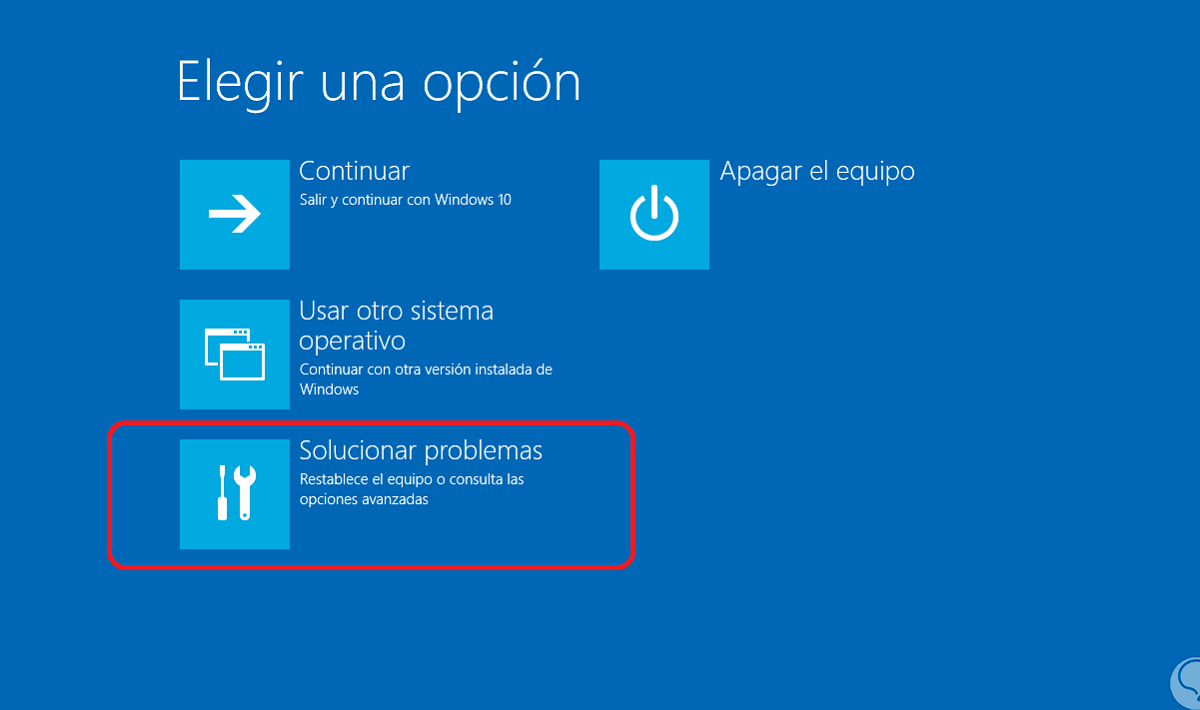
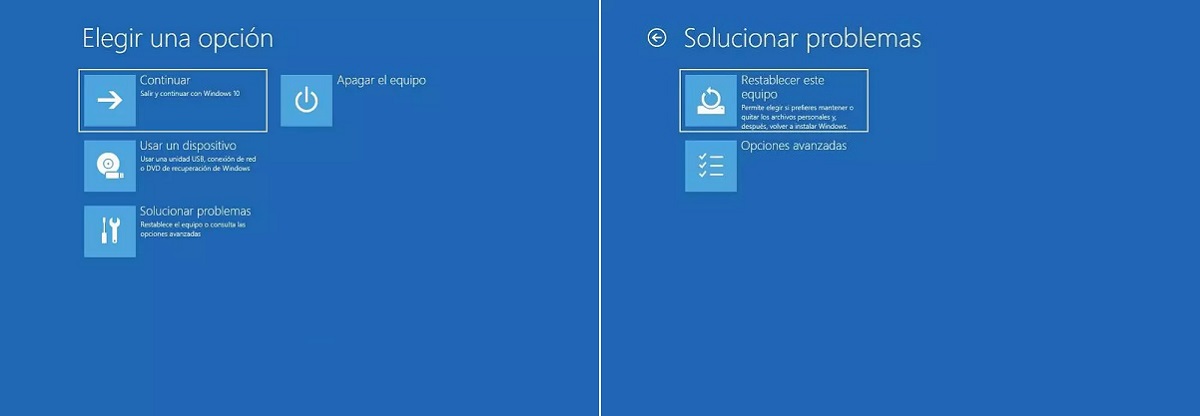
Alle metodene som er forklart i forrige avsnitt brukes for å få tilgang til Windows Advanced Startup: en blå skjerm med flere alternativer der vi må velge den ene "Løser problemer". Når du klikker på den, åpnes en ny skjerm med følgende alternativer:
- Tilbakestill denne datamaskinen.
- Avanserte alternativer.
Vi må velge det andre alternativet og fortsette. På den nye skjermen finner vi ulike Windows-funksjoner og -verktøy som kan hjelpe oss med å oppdage og løse problemer. For å gå inn i sikkermodus velger vi alternativet "Oppstartsinnstillinger." Og i neste vindu klikker vi "Start på nytt".
På dette tidspunktet vil vi finne en liste med forskjellige oppstartsalternativer:
- Aktiver feilsøking.
- Aktiver oppstartslogging.
- Aktiver lavoppløsningsvideo.
- Aktiver sikker modus.
- Aktiver sikkermodus med nettverk.
- Aktiver sikker modus med ledetekst.
- Deaktiver obligatorisk bruk av signerte drivere.
- Deaktiver tidlig start anti-malware-beskyttelse.
- Deaktiver automatisk omstart etter feil.
Avhengig av hva problemet vårt er, trykker vi ganske enkelt på tasten med nummeret som tilsvarer hvert tilfelle. Vi vil vite at vi er i sikkermodus på grunn av den spesielle Windows-estetikken, med svart bakgrunn og vannmerker. En "spartansk" måte uten dikkedarer.
Avslutt Windows 10 sikkermodus
Når vi har fullført arbeidet med å gjøre endringer og konfigurasjoner i Windows for å rette opp problemene, Alt vi trenger å gjøre for å avslutte sikkermodus og starte Windows på nytt på vanlig måte Start PC-en på nytt.
Hvis vi fortsetter å oppleve problemer når vi går tilbake til vanlig Windows, må vi gå inn i sikker modus igjen (nå som vi vet hvordan vi gjør det) og prøve en annen løsning. Så lett.

Redaktør spesialisert i teknologi og internettspørsmål med mer enn ti års erfaring i ulike digitale medier. Jeg har jobbet som redaktør og innholdsskaper for e-handel, kommunikasjon, online markedsføring og reklameselskaper. Jeg har også skrevet på nettsteder innen økonomi, finans og andre sektorer. Arbeidet mitt er også min lidenskap. Nå, gjennom artiklene mine i Tecnobits, Jeg prøver å utforske alle nyhetene og nye mulighetene som teknologiverdenen tilbyr oss hver dag for å forbedre livene våre.