
Du har nettopp sendt en e-post ved en feil, og nå må du slette den slik at mottakeren ikke ser den. For et rot! Kanskje du snakket for mye eller unnlot å inkludere viktig informasjon i meldingen.. Fortvil ikke! Her viser vi deg hvordan du sletter en sendt e-post i Outlook og hva du skal gjøre hvis det ikke lenger er mulig å gjenopprette den.
Hvis det er noen trøst, er du verken den første eller den siste som angrer på at du sendte en e-post. I de fleste tilfeller kan feilen rettes ved å be om unnskyldning i en ny e-post eller legge ved mer informasjon. I andre svært spesifikke tilfeller er det mulig å gjenopprette e-posten for å hindre mottakeren i å lese den.
Slik sletter du en sendt e-post i Outlook
Først av alt, la oss avklare hva vi mener når vi snakker om å slette en sendt e-post i Outlook. Helt klart, Det handler ikke om å slette en e-post fra Sendt-skuffen, noe som er veldig enkelt å gjøre. I tillegg sletter ikke denne handlingen meldingen i mottakerens innboks, og den forhindrer heller ikke dem i å lese den.
Og det er nettopp denne siste tingen vi ønsker å gjøre: slette meldingen slik at mottakeren ikke leser denEr noe lignende det vi gjør på WhatsApp eller Telegram når vi sletter en melding i en chat. Hvis vi sletter den for alle, vil verken avsender eller mottaker kunne lese den. Så er det mulig å slette en sendt e-post i Outlook? Avhenger.
Det kommer an på hva? Om Outlook-kontoen din er en bedrift eller ikke. Microsoft tilbyr sin meldingstjeneste gratis til allmennheten, for eksempel Hotmail.com eller Live.com e-postkontoer. På den annen side er det faglige eller pedagogiske regnskaper som er en del av tjenestene Microsoft 365 og Microsoft Exchange.
Ikke mulig fra en personlig Outlook-konto
Som du sikkert allerede antar, er alternativet for å slette en sendt e-post i Outlook bare tilgjengelig i jobb- eller skolekontoer. tvert imot, Det er ikke mulig å hente meldinger til e-postadresser som slutter på @outlook.com, @hotmail.com, @msn.com eller @live.com. Apropos disse tjenestene, siden Microsofts tekniske støtte Han forklarer det slik:
«Dette er nettbaserte e-posttjenester der når en e-postmelding er sendt, forsvinner den fra e-postserveren og er utenfor din kontroll..»
Betyr det at det ikke er noe å gjøre? Hvis du ved et uhell sendte en melding med en personlig e-postkonto, er det ingenting du kan gjøre.. I disse tilfellene er det best å skrive en unnskyldningsmelding og med nødvendig informasjon for å avklare misforståelsen. Men det er noe du kan gjøre for å forhindre at denne typen rot skjer igjen.
Aktiver alternativet Angre sending
Hvis du bruker en personlig Outlook-konto, kan det være lurt å aktivere alternativet Angre sending i innstillingene. Denne funksjonen gir deg 10 sekunders frist der du kan avbryte sendingen av en e-post. Hvis du har sendt en e-post ved en feiltakelse, har du 10 sekunder på deg til å klikke på angre for å forhindre at meldingen går ut.
Som aktivere alternativet Angre sending i Outlook-e-posten? Veldig enkelt, du trenger bare å følge disse trinnene:
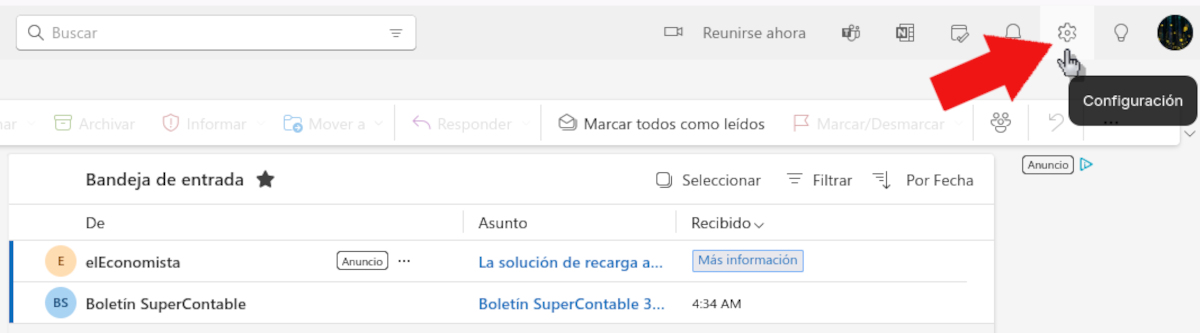
- Åpne Outlook-e-posten din i nettleseren og klikk på knappen Konfigurasjon, som er til høyre for det øverste båndet.

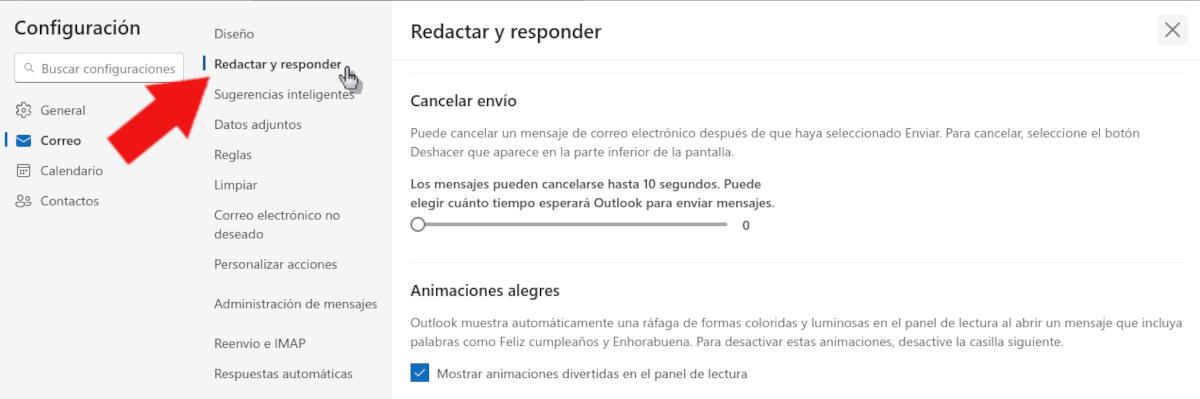
- I Innstillinger velger du alternativet Skriv og svar. I vinduet til høyre blar du ned til du finner alternativet Avbryt forsendelse.

- Under alternativet Avbryt forsendelse, skyv markøren til du markerer maksimalt 10 sekunder at Outlook vil vente med å sende meldinger.
- Til slutt klikker du på Beholde for å bekrefte endringen.
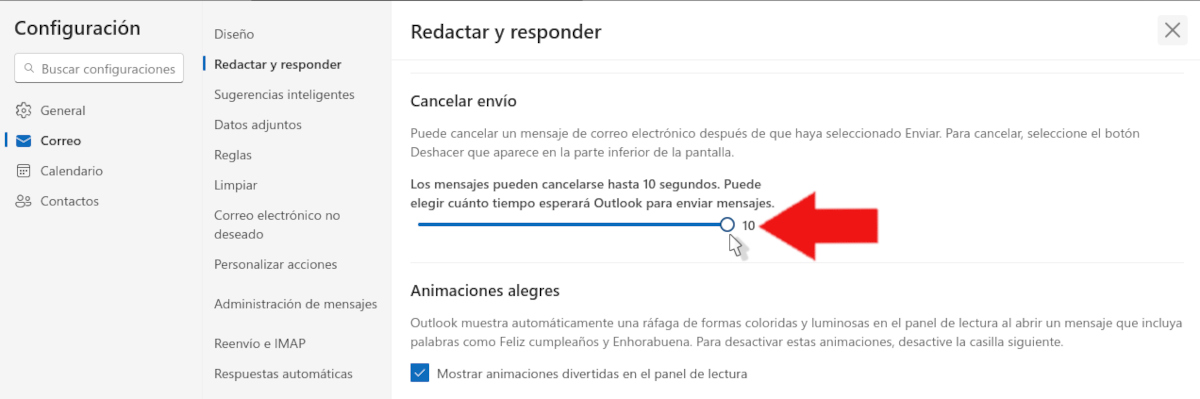
Denne enkle innstillingen gir deg 10 sekunder til å avbryte sendingen av en e-post. For å gjøre dette, må du bare klikke på Angre-knappen som vises rett etter sending. Ja faktisk, Etter den tiden vil meldingen bli sendt uten mulighet for deg å gjenopprette eller avbryte den..
Slett en e-post sendt i Outlook fra en bedriftskonto
På den annen side, hvis du har en bedrifts- eller utdanningskonto, er det mulig å slette en e-post sendt i Outlook. Microsoft 365 eller Microsoft Exchange e-postkontoer lar deg gjenopprette meldinger som har blitt sendt ved en feil. For å gjøre det må to betingelser være oppfylt:
- At avsender og mottaker har en av disse e-postkontoene i samme organisasjon.
- At mottakeren ennå ikke har åpnet meldingen fra innboksen sin.
Ellers vil gjenoppretting ikke være mulig. Men hvis du oppfyller den første betingelsen, da du må handle raskt for å hente meldingen før mottakeren åpner den. La oss se hvordan du sletter en sendt e-post i klassisk Outlook og den nyeste versjonen.
Hvis du bruker klassisk Outlook
Den klassiske versjonen av Outlook opprettholder det originale grensesnittet til applikasjonen, med firkantede hjørner og enkle ikoner. Hvis du fortsatt bruker denne versjonen, følg disse trinn for å slette en e-post som er sendt ved en feil:
- Logg på Outlook-kontoen din og gå til mappen Sendte varer.
- Åpne meldingen du vil slette ved å dobbeltklikke på den.
- Klikk på fanen på båndet Beskjed og deretter velge Handlinger – Hent denne meldingen.
- Et nytt dialogvindu åpnes med alternativer Slett uleste kopier av denne meldingen y Slett uleste kopier og erstatt med en ny melding.
- Velg den første hvis du vil slette meldingen uten videre. Velg det andre alternativet for å skrive en erstatningsmelding.
Hvis du bruker New Outlook
For å slette en sendt e-post i Outlook ved å bruke den nye versjonen av appenBare følg disse trinnene:
- Gå til Sendte varer og dobbeltklikk på meldingen du vil gjenopprette.
- Velg alternativet gjenopprettingsmelding i båndet.
- Klikk på i dialogboksen Akseptere.
- Noen sekunder senere kommer en melding i innboksen din med en gjenopprettingsrapport. Der vil du vite om meldingen ble slettet, om den er under behandling eller om det var umulig å gjenopprette den.
Kort sagt, du kjenner allerede prosedyren til slette en sendt e-post i Outlook. Hvis du bruker en jobb- eller skolekonto, er det et stykke kake. Og hvis du har en personlig konto, ikke glem å aktivere alternativet Angre sending for å unngå denne typen ulemper i fremtiden.

Helt fra jeg var liten har jeg vært fascinert av alt som er vitenskapelig og teknologisk, spesielt de fremskrittene som gjør livene våre enklere og morsommere. Jeg elsker å holde meg oppdatert på de siste nyhetene og trendene, og dele mine erfaringer, meninger og tips om enhetene og dingsene jeg bruker. Dette førte til at jeg ble nettskribent for litt over fem år siden, med fokus primært på Android-enheter og Windows-operativsystemer. Jeg har lært å forklare komplekse konsepter på en enkel måte, slik at leserne mine lett kan forstå dem.