
Akkurat som det skjer i WhatsApp, også i Telegram Vi støter på et problem som uunngåelig dukker opp etter å ha brukt den en stund: telefonens lagring ender opp med å fylles opp med bilder, videoer og andre filer som vi deler i meldingene våre. For å unngå dette, i denne artikkelen skal vi se hvordan spare lagringsplass på Telegram.
Dette er nettopp et av aspektene der Telegram skiller seg fra WhatsApp og andre lignende applikasjoner. Denne plattformen har en egen funksjon som er ansvarlig for å "rydde" med jevne mellomrom, og dermed forhindre at minnet fylles opp.
El "tradisjonell" metode å rense mobiltelefonens minne er for sakte og tungvint. Den består, som alle vet, i å gå inn i galleriet og manuelt slette bildene og videoene vi ikke ønsker å lagre. Heldigvis, Telegram innlemmet i 2022-oppdateringen en ny funksjon som gjør hele denne prosessen mye enklere.
Telegram selvrensende
Siden oppstarten har Telegram-utviklere viet spesiell oppmerksomhet til spørsmålet om lagringskontroll. Faktisk, Appen har en seksjon spesielt dedikert til denne saken: "Bruk av lagring". Der finner vi noen interessante alternativer, for eksempel selvrensende bufrede multimediefiler.
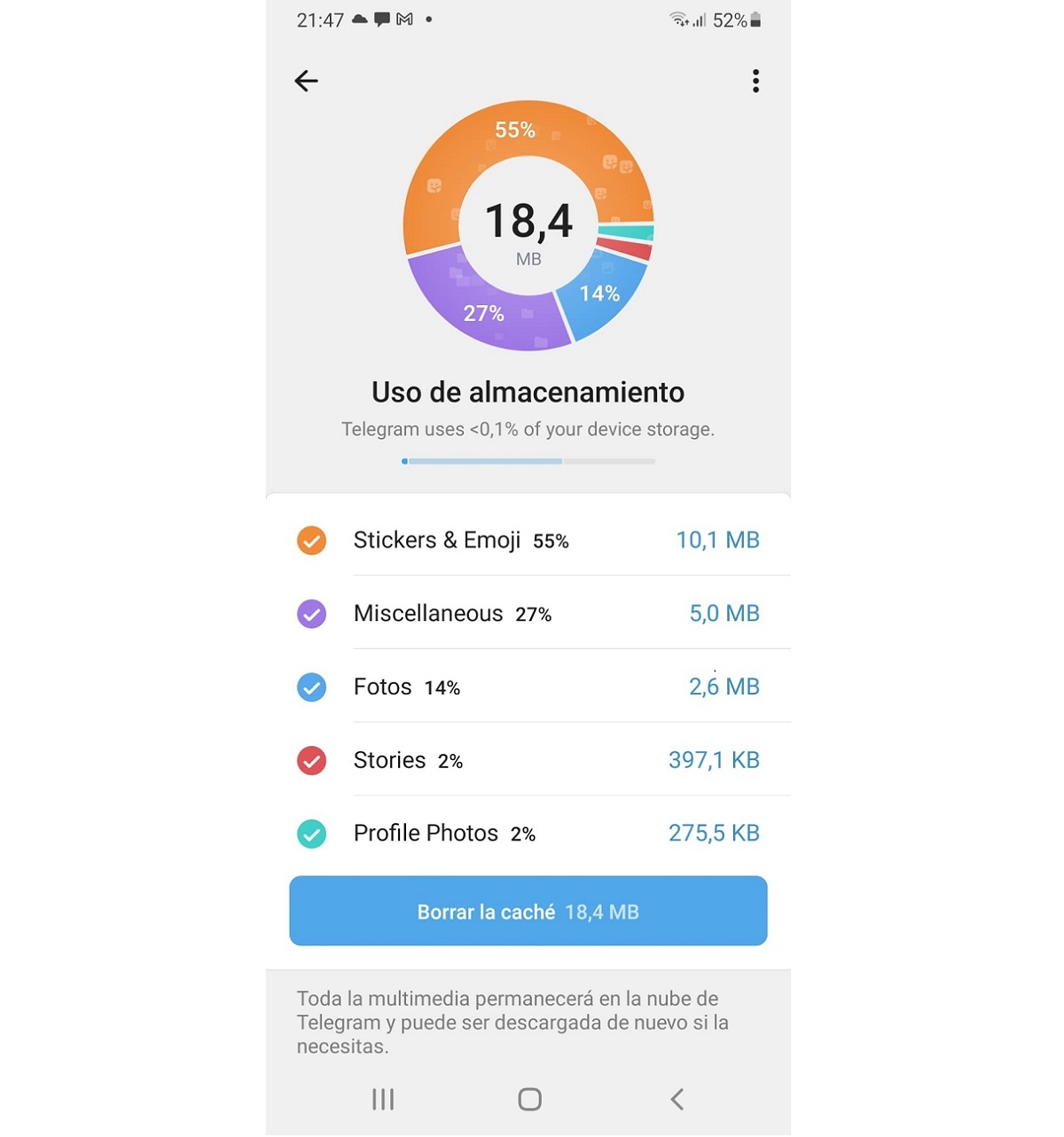
Ved å aktivere denne funksjonen, Telegram sletter automatisk alle bilder, videoer og andre mediefiler som ikke har blitt sett eller videresendt i en viss tidsperiode. Det beste er at det er brukeren selv som kan velge hva den tidsperioden er (alternativene er: en dag, en uke, en måned eller aldri).
I tillegg kan du finjustere denne handlingen ved å velge hvor den skal utføres: i private chatter, i visse grupper, i visse kanaler... Dette er trinn å følge for å bruke dette Telegram-verktøyet:
-
- For å begynne, la oss Telegram og vi åpner menyen til venstre.
- Så skal vi "Justeringer."
- Så velger vi "Data og lagring."
- I den følgende menyen får vi tilgang til "Lagringsbruk."
- Deretter går vi til seksjonen "Autorens cachede medier". De fire alternativene er disse:
- Private chatter.
- Gruppechatter.
- Kanaler.
- Historier.
I hver av disse kategoriene kan vi velg perioden deretter slettes filene ved å klikke på knappen til høyre.
På den annen side er det også mulig å bruke funksjonen «Maksimal cachestørrelse». Dette er en god ressurs som, ved å slette de eldste multimediefilene, vil sikre at plassen som opptas av Telegram aldri overskrider grensen som vi selv har etablert.
Bruk Telegram som ubegrenset lagringsplass
Utover å spare lagringsplass på Telegram, er en annen av dens særegenheter at den også tilbyr brukerne en skylagringssystem. Denne funksjonen, som vi ikke finner i WhatsApp og andre apper, vil tillate oss å bruke applikasjonen som en praktisk lagringsressurs på nett, ubegrenset og gratis.

Ved å ha en utmerket klient for PC, kan alt vi laster opp med mobiltelefonen senere ses på datamaskinen og eventuelt lastes ned. Av den grunn bruker mange Telegram som gratis alternativ til Google Foto. En slags «privat sky» som vi vil kunne få tilgang til uten å måtte installere noe på PC-en.
Der vil vi kunne lagre bildene og dokumentene våre. For øyeblikket lar Telegram deg laste opp filer av alle typer opp til 2 GB i størrelse. Slik kan vi bruke denne muligheten:
- Først åpner vi Telegram og ser etter chatten Lagrede meldinger.
- Neste klikk på klippikonet (Nede til høyre).
- Vi velger hvilken type fil vi vil sende.
Dette er en god måte å bruke Telegram som fillager. Men hvis det vi ønsker er del filene, det er en veldig enkel måte å gjøre det på: lag en eller flere kanaler spesifikt dedikert til denne oppgaven.
Slik sett må vi huske at plattformen lar oss lage både offentlige og private kanaler. Til opprett en privat kanal, hvor bare brukerne vi inviterer selv vil delta, vil vi kunne lage et felles område for å dele alle typer filer. Slik gjør du det:
- For en start, vi åpner Telegram på PC-en (det er mer behagelig enn på mobilen).
- Etter klikk på ikonet med tre linjer, øverst til høyre, som gir tilgang til alternativmenyen.
- Vi valgte Ny kanal (Valgfritt kan vi gi den et navn).
- Vi velger hvilken type kanal vi ønsker: offentlig eller privat.
- Endelig, Vi velger kanalen og laster opp filene vi ønsker der, ved å bruke klippknappen eller ved hjelp av den klassiske dra og slipp-metoden.
Konklusjoner
Når det gjelder spare lagringsplass I Telegram er denne direktemeldingsapplikasjonen plassert over sine rivaler takket være en rekke alternativer spesielt designet for dette formålet. Videre gir det oss muligheten til ha et ekte arkiv i skyen med ubegrenset kapasitet. Uten tvil, overbevisende grunner til å begynne å bruke Telegram hvis du ikke allerede gjør det.

Redaktør spesialisert i teknologi og internettspørsmål med mer enn ti års erfaring i ulike digitale medier. Jeg har jobbet som redaktør og innholdsskaper for e-handel, kommunikasjon, online markedsføring og reklameselskaper. Jeg har også skrevet på nettsteder innen økonomi, finans og andre sektorer. Arbeidet mitt er også min lidenskap. Nå, gjennom artiklene mine i Tecnobits, Jeg prøver å utforske alle nyhetene og nye mulighetene som teknologiverdenen tilbyr oss hver dag for å forbedre livene våre.