- Swapfile.sys fungerer sammen med pagefile.sys og hiberfil.sys for Windows-minne og dvalemodus.
- Størrelsen varierer avhengig av last og plass; svingninger etter omstart er normale.
- Sletting eller flytting krever justering av virtuelt minne; anbefales ikke av stabilitets- og ytelsesgrunner.
- For å frigjøre plass, begynn med å deaktivere dvalemodus og hold systemet oppdatert.
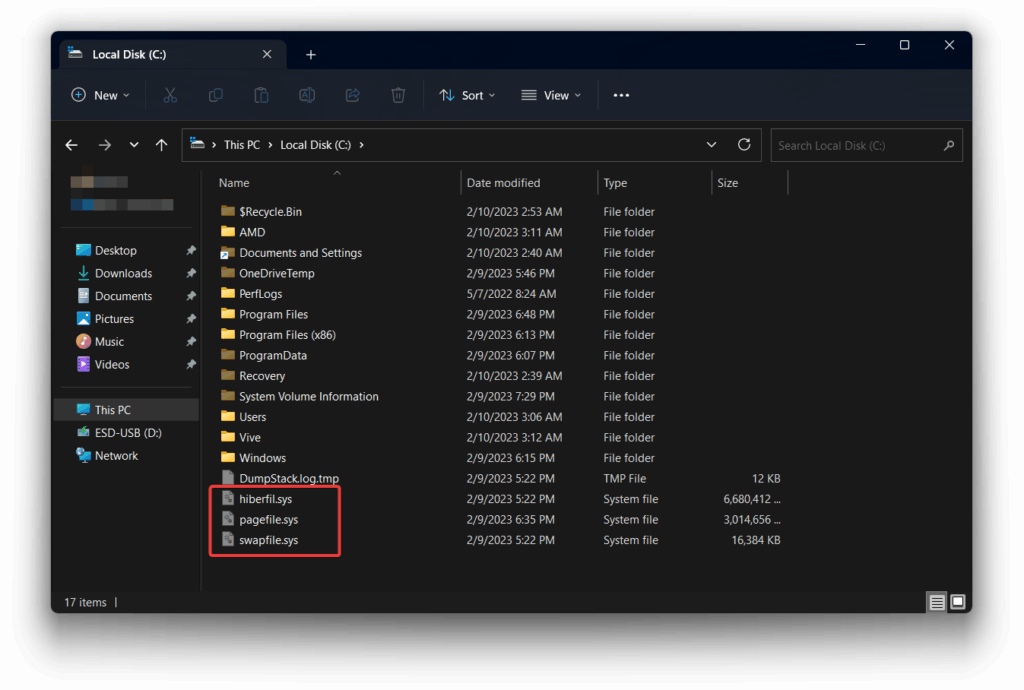
Mange brukere er ikke klar over nytten av, eller til og med eksistensen av, swapfile.sys-filer på WindowsDenne filen deler søkelyset med pagefile.sys og hiberfil.sys, og sammen er de en del av minnehåndtering og funksjoner som dvalemodus i Windows. Selv om de vanligvis er skjult, kan deres tilstedeværelse og størrelse påvirke diskplassen din, spesielt hvis du bruker en SSD med lav kapasitet.
Her forklarer vi nøyaktig hva swapfile.sys er og hvordan du kan se det. Vi dekker også når og hvordan du sletter eller flytter det (med noen nyanser), og forholdet til UWP-apper og andre systemkomponenter.
Hva er swapfile.sys, og hvordan skiller det seg fra pagefile.sys og hiberfil.sys?
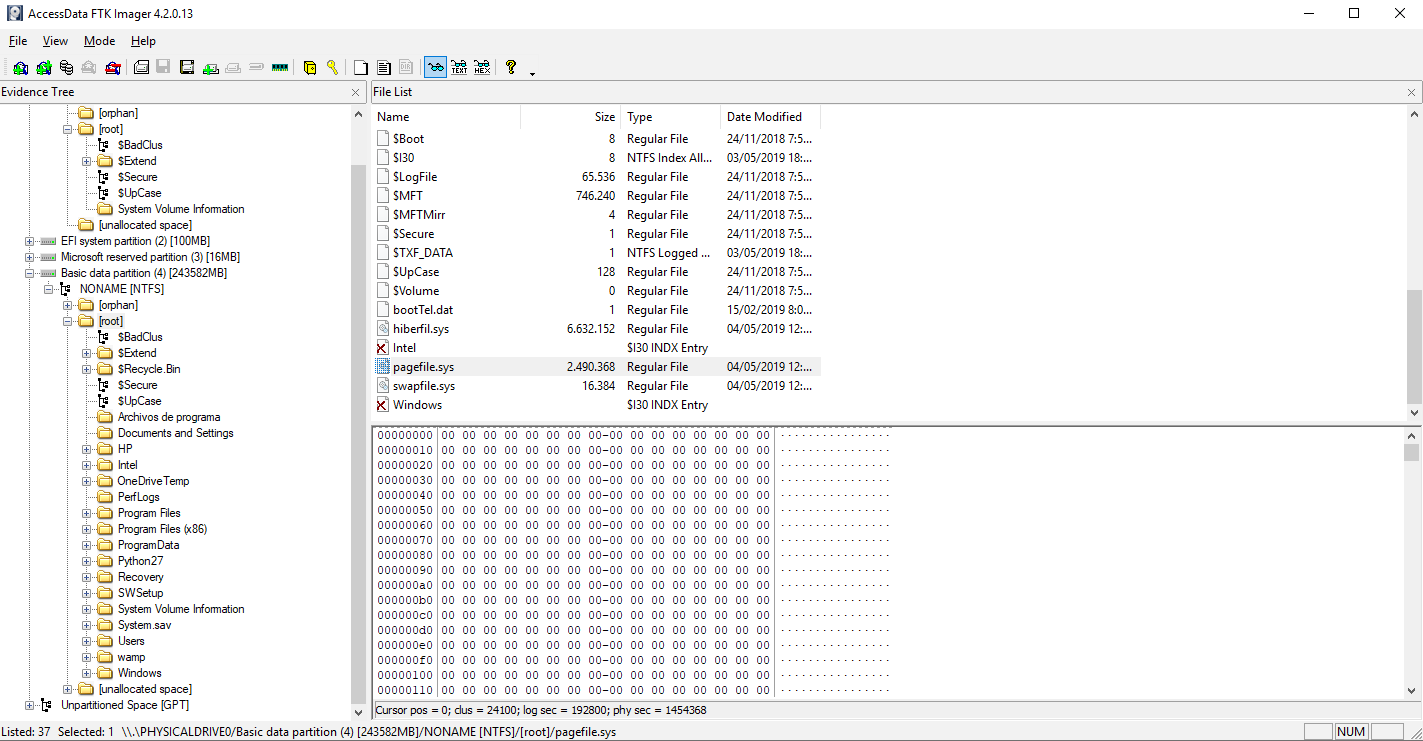
Generelt sett, swapfile.sys er en swap-fil som Windows bruker for å støtte RAMDet fungerer sammen med pagefile.sys (pagineringsfil) og hiberfil.sys (dvalemodusfil). Mens hiberfil.sys lagrer systemtilstanden under dvalemodus, utvider pagefile.sys minnet når RAM-en er utilstrekkelig, og swapfile.sys er primært reservert for Bakgrunnsadministrasjon av UWP-applikasjoner (de du installerer fra Microsoft Store), og fungerer som en slags spesifikk hurtigbuffer for dem. Selv om du har nok minne, kan Windows 10 og 11 fortsatt bruke swapfile.sys.
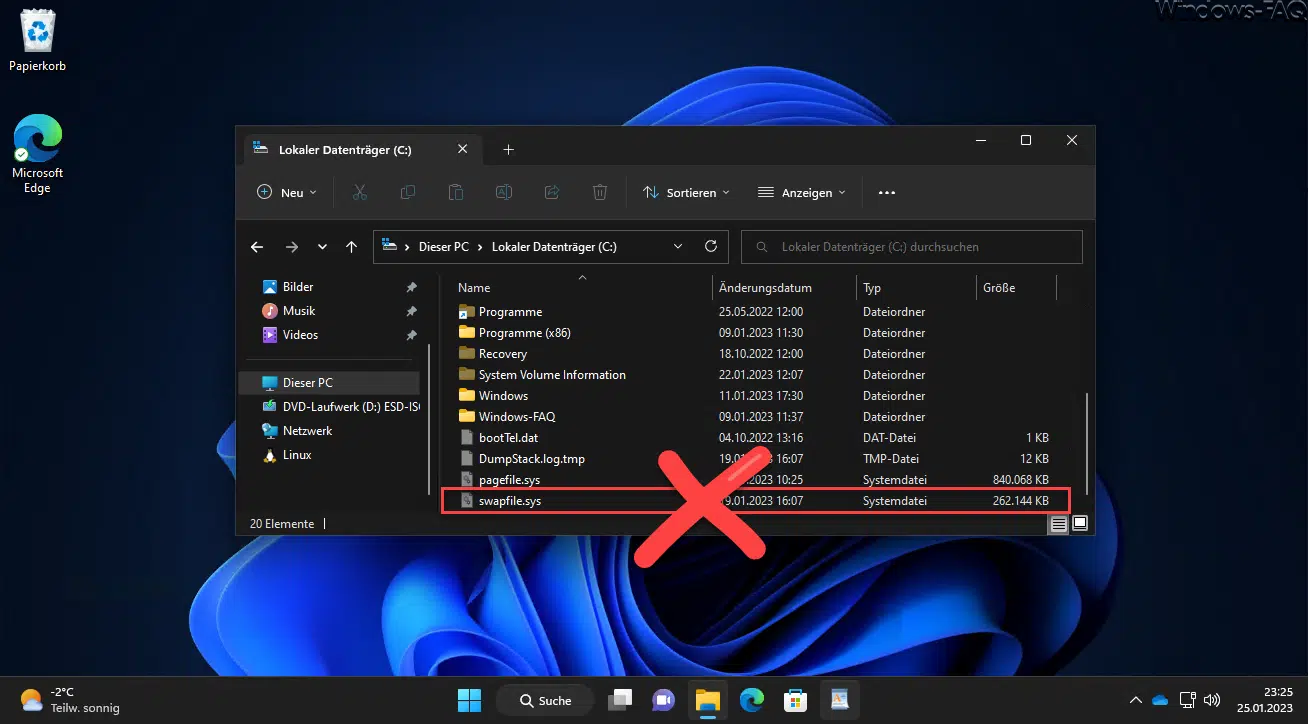
En viktig detalj: pagefile.sys og swapfile.sys er lenket sammenDu kan ikke slette én og la den andre være intakt ved å bruke konvensjonelle metoder; administrasjonen koordineres gjennom konfigurasjonen av det virtuelle minnet. Derfor, Det er ikke mulig å sende dem til papirkurven ved å bruke verken Delete eller Shift+Delete.fordi de er beskyttede systemfiler.
Hvis du ikke ser dem i C:, er det fordi Windows skjuler dem som standard. Gjør følgende for å vise dem:
- Åpne Utforsker og gå til Utsikt.
- Velge Alternativer.
- Klikk på Se.
- Der velger du «Vis skjulte filer, mapper og stasjoner" og fjern merket for "Skjul beskyttede operativsystemfiler (Anbefalt)".
Når dette er gjort, vil pagefile.sys, hiberfil.sys og swapfile.sys vises i roten av systemstasjonen.
Er det normalt at størrelsen endrer seg etter omstart?
Det korte svaret er at Ja, det er normalt.Windows justerer dynamisk størrelsen på virtuelt minne og vekslingsplass basert på belastning, nylig RAM-brukshistorikk, tilgjengelig plass og interne policyer.
I tillegg er det verdt å huske at «Slå av» i Windows 10/11 bruker en standard hybrid start/stopp som ikke alltid laster ned systemstatusen fullstendig. Hvis du vil at endringer i virtuelt minne skal brukes 100 % og at størrelsene skal tilbakestilles riktig, velg Start på nytt i stedet for Slå av.
I verktøy som Trestørrelse Du vil se disse oppturene og nedturene: De indikerer ikke feil.Det er ikke bare operativsystemets intelligente håndtering av plass. Så lenge du ikke opplever krasj eller meldinger om lite minne, trenger du ikke bekymre deg om størrelsen svinger mellom økter.
Kan jeg slette swapfile.sys? Fordeler og ulemper
Det er mulig, men Det er ikke det mest tilrådelige å gjøre.Hovedårsaken er at swapfile.sys tar vanligvis ikke mye plass. På moderne datamaskiner innebærer fjerning også justering av innstillinger for virtuelt minne, noe som kan forårsake ustabilitet, uventede krasj eller problemer med UWP-apperSpesielt hvis du har 16 GB RAM eller mindre. I noen tilfeller er plassbesparelsen beskjeden og driftsrisikoen større.
Når det er sagt, hvis du er sikker på at du ikke bruker UWP-apper Eller hvis du raskt trenger å presse ut all den siste lagringsplassen fra en liten SSD, finnes det måter å gjøre det på. deaktiver byttefilenVi viser deg de tilgjengelige alternativene, med advarslene deres, slik at du kan vurdere om de er verdt det i din situasjon.
Slik sletter du swapfile.sys ved å deaktivere virtuelt minne (standardmetode)
Dette er den «offisielle» metoden, fordi Windows tillater ikke manuell sletting. swapfile.sys. Tanken er å deaktivere virtuelt minne, noe som i praksis fjern pagefile.sys og swapfile.sysDet anbefales ikke for datamaskiner med begrenset RAM.
- Åpne Utforsker, høyreklikk på Dette laget og trykk Eiendommer.
- Gå Avanserte systeminnstillinger.
- På fanen AvansertI Ytelse, trykk Konfigurasjon.
- Igjen i Avansert, finn Virtuelt minne og trykk Endre.
- Fjern merket for "Administrer automatisk størrelsen på sidevekslingsfilen for alle stasjoner"
- Velg systemenheten din og merk av Ingen personsøkerfil.
- Pressen Etablere og bekrefter advarslene.
- Søk med Akseptere helt til vi er ute av alle vinduene.
For at undertrykkelse skal være effektiv, Start datamaskinen på nytt Fra alternativet Omstart (ikke Slå av). Etter oppstart bør du sjekke at pagefile.sys og swapfile.sys De har forsvunnet fra roten av C: hvis du har deaktivert paging på alle stasjoner.
Avansert deaktivering via registeret (risikabel prosedyre)
Et annet spesifikt alternativ innebærer å trykke på Registeret for å Deaktiver swapfile.sys uten å deaktivere virtuelt minne fullstendigDenne metoden er reservert for brukere som vet hva de gjør, fordi endring av registeret kan forårsake problemer hvis det gjøres feil.
Viktig advarselDu trenger administratorrettigheter, og det er lurt å opprette en først. restaureringspunkt.
- Pressen Windows + R, skriver regedit og trykk Enter.
- Naviger til:
HKEY_LOCAL_MACHINE\SYSTEM\CurrentControlSet\Control\Session Manager\Memory Management - Opprett en ny DWORD-verdi (32 bits) kalt Byttefilkontroll.
- Åpne den og sett den opp Dataverdi = 0.
- Start på nytt Datamaskinen og sjekk om swapfile.sys har forsvunnet.
Hvis du foretrekker å automatisere det med PowerShell eller Terminal (som administrator):
New-ItemProperty -Path "HKLM:\SYSTEM\CurrentControlSet\Control\Session Manager\Memory Management" -Name SwapfileControl -Value 0 -PropertyType DWORD -ForceFor å tilbakestille, slett verdien Byttefilkontroll på samme tast og start på nytt. Husk Selv om dette vanligvis fungerer, Det er ikke alltid den ideelle løsningen. hvis du er avhengig av apper fra Microsoft Store.
Kan swapfile.sys flyttes til en annen disk?
Her må vi være forsiktige med nyansene. mklink-kommandoen flytter ikke swapfile.sysDen oppretter en symbolsk lenke, men selve filen forblir der den var. Derfor, Det vil ikke fungere å bruke lenker for å overføre det til en annen partisjon.
Det du kan gjøre er konfigurer virtuelt minne på nyttI mange scenarier, når du flytter pagefile.sys til en annen stasjon fra det samme virtuelle minnevinduet, swapfile.sys følger med til den endringen. Noen brukere rapporterer imidlertid at swapfile.sys kan forbli på systemstasjonen i visse versjoner eller konfigurasjoner. Uansett er den offisielle prosedyren for å prøve det slik:
- Adgang Avanserte systeminnstillinger > Ytelse > Konfigurasjon > Avansert > Virtuelt minne.
- Fjern merket for "Administrer automatisk…"
- Velg systemstasjonen (C:) og sjekk Ingen personsøkerfil > Etablere.
- Velg målstasjonen (for eksempel D:) og velg Systemstyrt størrelse > Etablere.
- Bekreft med Akseptere y omstart.
Se opp for ytelsenHvis du flytter disse filene til en tregere disk (en harddisk), kan du oppleve nedbremsingerspesielt når du åpner eller gjenopptar UWP-apperDen potensielle forbedringen i SSD-ens levetid er diskutabel sammenlignet med ytelsespåvirkningen; vurder oppgraderingen nøye.
Mer diskplass: dvalemodus og vedlikehold
Hvis målet ditt er frigjør plass Uten at det går på bekostning av stabiliteten, finnes det tryggere måter å gjøre dette på enn å fikle med virtuelt minne. Du kan for eksempel deaktiver dvalemodusDette fjerner hiberfil.sys og frigjør flere GB på mange datamaskiner:
powercfg -h offI tillegg er det lurt at du utfører en viss periodisk vedlikehold Anbefalt av Microsoft for å forbedre den generelle systemstabiliteten og redusere uvanlig diskplassatferd:
- Skann med Windows Defender (inkludert frakoblet skanning) for å utelukke skadelig programvare som manipulerer systemfiler.
- Den starter på nytt ofte Fra alternativet Omstart lukker systemet prosesser og bruker ventende endringer.
- Installer oppdateringer fra Windows Update for å få rettelser og forbedringer.
- Hvis du oppdager konflikter, deaktiverer midlertidig antivirusprogramvare fra tredjepart for å sjekke om de forstyrrer og la Defender dekke deg mens du tester.
- Reparer komponenter med DISM y CFS fra en privilegert konsoll:
DISM.exe /Online /Cleanup-Image /RestoreHealth
sfc /scannow
Hvis alt fungerer knirkefritt etter dette, Du vil unngå mer drastiske tiltak med virtuelt minne, og du vil fortsette å gjenopprette plass uten unødvendig risiko.
Vanlige spørsmål og vanlige scenarier
- Kan jeg slette swapfile.sys "manuelt" fra Utforsker? Nei. Den er beskyttet av systemet. Windows lar deg ikke fjerne den direkte. Du må gå gjennom innstillingene for virtuelt minne eller bruke registermetoden hvis du forstår risikoen.
- Er det obligatorisk å ha en swapfile hvis jeg ikke bruker UWP-apper? Ikke strengt tatt, men Windows kan dra nytte av det selv om du ikke bruker UWP. Hvis du deaktiverer det, bør du teste programmene dine grundig etter omstart for å sikre at det ikke er noen bivirkninger.
- Er det verdt å flytte pagefile/sys og swapfile.sys til en harddisk for å "beskytte" SSD-en? Bevisene er blandede: å flytte dem til en tregere disk reduserer ytelsen, spesielt i UWP. Moderne SSD-slitasje er generelt godt kontrollert; med mindre du har veldig lite plass eller har veldig spesifikke grunner, er det vanligvis det beste alternativet å beholde dem på SSD-en.
- Hva bør jeg gjøre hvis jeg opplever krasj etter bruk av virtuelt minne? Aktiver automatisk administrasjon i virtuelt minne på nytt, start på nytt og test. Hvis problemet vedvarer, kjør DISM og SFC, sjekk driverne og sørg for at ingen sikkerhetsprogramvare forstyrrer.
- Hvordan kan jeg raskt se om systemet bruker dem? Utover Utforsker gir Ressursovervåking og Oppgavebehandling deg hint om engasjement for hukommelse og bruk av virtuelt minne. Det faktum at filen eksisterer og opptar en viss størrelse betyr ikke konstant bruk; Windows administrerer den dynamisk.
Hvis du prøvde å forstå hvorfor den ledige plassen din økte i været etter en omstart, og «sidefilen» ble forvandlet til en liten byttefilDu har allerede nøkkelen: Windows har beregnet behovene sine på nytt og justerte størrelsen på det virtuelle minnet. Det fornuftige å gjøre er å enten vise eller skjule disse filene, bestemme om de skal deaktiveres, flyttes eller spare plass ved å sette dem i dvalemodus. akkurat nok til å spilleStart med å deaktivere dvalemodus hvis du trenger å frigjøre gigabyte, holde systemet oppdatert og rent, og juster bare pagefile.sys og swapfile.sys hvis du vet nøyaktig hva du gjør og aksepterer den mulige innvirkningen på stabilitet eller ytelse.

Redaktør spesialisert i teknologi og internettspørsmål med mer enn ti års erfaring i ulike digitale medier. Jeg har jobbet som redaktør og innholdsskaper for e-handel, kommunikasjon, online markedsføring og reklameselskaper. Jeg har også skrevet på nettsteder innen økonomi, finans og andre sektorer. Arbeidet mitt er også min lidenskap. Nå, gjennom artiklene mine i Tecnobits, Jeg prøver å utforske alle nyhetene og nye mulighetene som teknologiverdenen tilbyr oss hver dag for å forbedre livene våre.