- Utklippstavlens historikk: Vis og fest elementer med Win + V for å få fart på arbeidet ditt i Windows.
- Innebygd synkronisering: aktiver i Innstillinger > System > Utklippstavle og bruk Microsoft-kontoen din.
- Android med SwiftKey: Logg inn og aktiver «Synkroniser utklippstavlens historikk» for å kopiere og lime inn mellom mobil og PC.
Kopiering og liming er en av de tingene vi tar for gitt i hverdagen vår, men Når du oppdager muligheten for å synkronisere Windows utklippstavlens historikk, tar produktiviteten et sprang. Mellom snarveier som Win + V og skyfunksjoner blir det enkelt å ha det du kopierte for en stund siden (eller på en annen datamaskin) for hånden.
Hvis du også jobber med Android, kan du koble den til PC-en din med Microsoft SwiftKey-tastaturet slik at det du kopierer på mobiltelefonen din kommer til datamaskinen din og omvendt. Denne integrasjonen fungerer på Windows 10 og Windows 11Og du trenger ikke å være en Insider eller bruke sjeldne versjoner av systemet: bare aktiver et par alternativer og logg inn med Microsoft-kontoen din.
Hva er utklippstavlens historie, og hvorfor er det verdt det?
I Windows, tradisjonell utklippstavle Den lagrer ett enkelt element; når du kopierer noe nytt, går det forrige elementet tapt. Med utklippstavlens historikk endres det: Du kan føre oversikt over flere kopierte elementer (tekst, bilder og mer) og lim dem inn når det passer deg.
For å se loggen er snarveien enkel: trykk Win + V. Du vil se et lite vindu med de nyeste kopiene dine, og med ett klikk, Du fester akkurat det du trenger uten å måtte lete etter det igjen.Hvis du har brukt Ctrl + V hele livet, trenger du ikke bekymre deg: du kan fortsette å gjøre det; historikken er en bonus som dukker opp når du trenger den.
I tillegg finnes det muligheten til å feste elementer. Har du en regelmessig tekstmelding, e-post eller signatur som du bruker ofte? Fest den oppføringen, så blir den bevart selv om du sletter historikken eller starter PC-en på nyttEn liten gest som sparer mange sekunder i løpet av dagen.
En annen viktig funksjon er muligheten til å synkronisere utklippstavlens historikk i Windows. Med Microsoft-kontoen din kan innhold i utklippstavlen overføres mellom Windows-enhetene dine, og hvis du bruker SwiftKey på Android, også mellom mobilenheten og PC-en. Du kopierer det på den ene siden og limer det inn på den andre i løpet av sekunderDen er automatisk, og bortsett fra en liten innledende forsinkelse, fungerer den vanligvis ganske raskt.
Aktiver historikk og synkronisering i Windows 10 og Windows 11
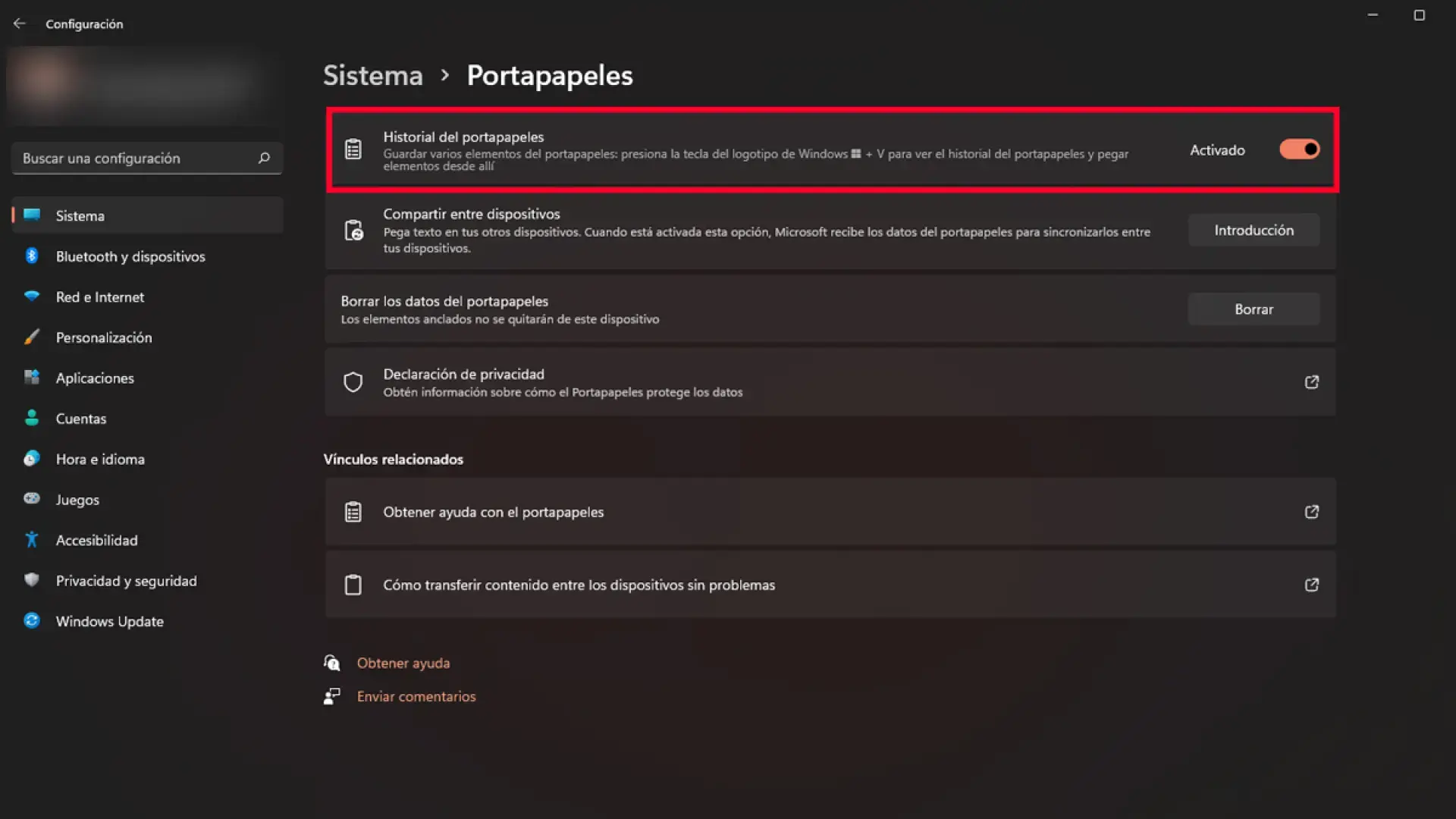
Det første trinnet er å aktivere utklippstavlens historikk på PC-en. Prosessen er lik på begge systemene. Åpne Innstillinger med Win + I, gå til System og se etter Utklippstavlen-delenDer vil du se flere brytere.
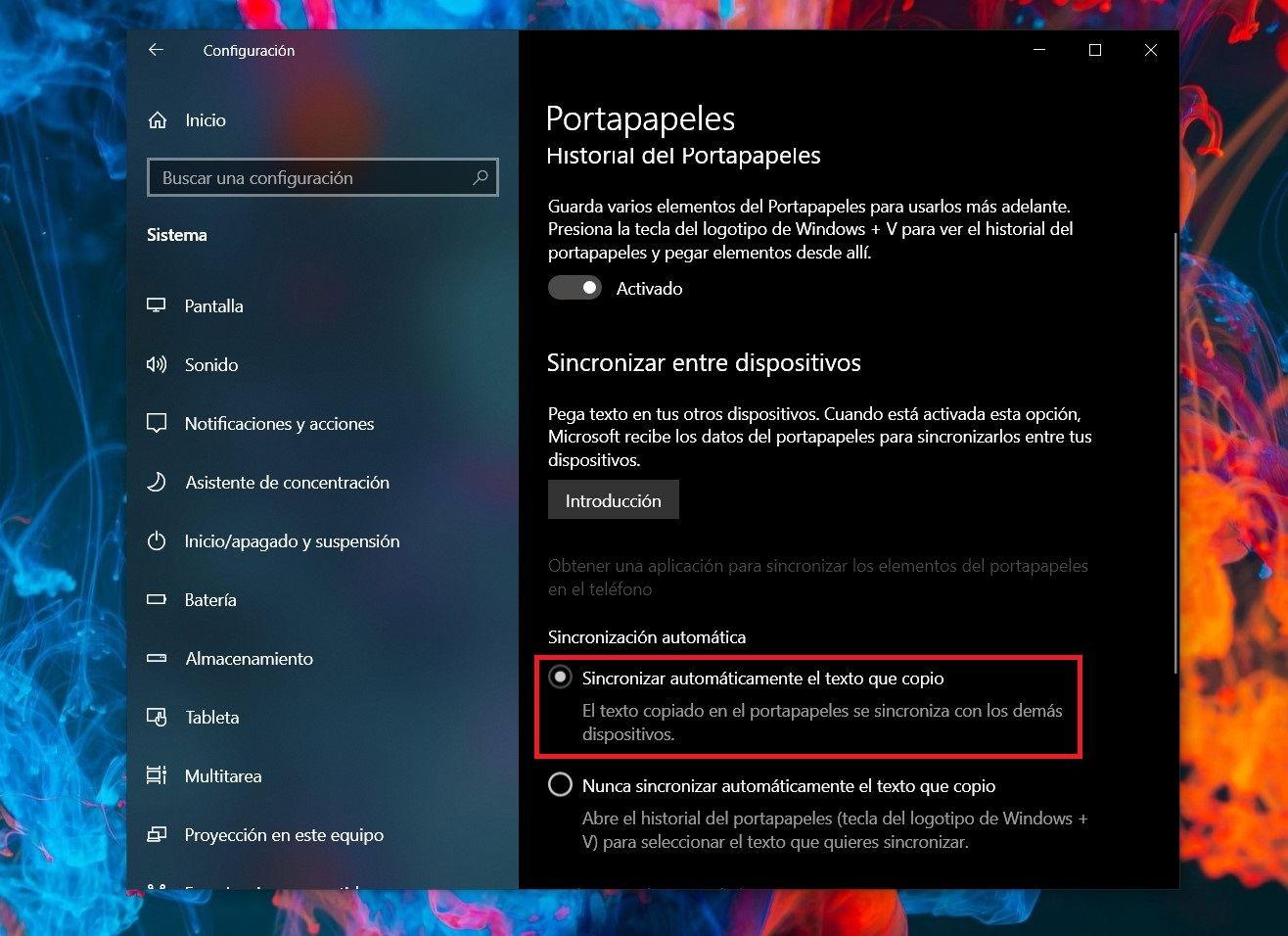
I Windows 10 aktiverer du to seksjoner: «Utklippstavlens historikk» og «Synkroniser på tvers av enheter». Den andre lar det du kopierer overføres til andre tilkoblede datamaskiner. til Microsoft-kontoen din. For øyeblikket prioriterer synkronisering vanligvis det sist kopierte elementet, som er det du mest sannsynlig vil bruke.
I Windows 11 kan navnene på alternativene endres noe. Du finner «Utklippstavlens historikk» og synkroniseringsfunksjonen under teksten «Synkroniser på tvers av alle enhetene mine». Når du har aktivert den, kan du velge mellom automatisk eller manuell synkronisering..
- AutomatiskAlt du kopierer synkroniseres automatisk. Det er det mest praktiske alternativet hvis du jobber på tvers av to eller flere datamaskiner.
- HåndbokFull kontroll. Åpne Win + V, velg hvilket element du vil synkronisere, og klikk på skyikonet. Ideelt hvis du ikke vil sende absolutt alt til skyen.
Når den er aktivert, skal magien normalt skje når du logger deg på med samme Microsoft-konto på datamaskinene dine. Du vil legge merke til at historikken vises likt på alle enhetene dine. (med de nevnte synkroniseringsbegrensningene). Hvis du ikke er overbevist, kan du alltids gå tilbake til Innstillinger og deaktivere alternativene.
Viktig: Når du synkroniserer Windows-utklippstavlens historikk, sendes innholdet til Microsoft-tjenester slik at det blir tilgjengelig på de andre enhetene dine. Hvis du på noe tidspunkt foretrekker å prioritere personvern, er det så enkelt som å deaktivere denne funksjonen. eller bruk manuell modus for å velge hva som deles.
Konfigurer Android med SwiftKey for å kopiere og lime inn mellom mobil og PC
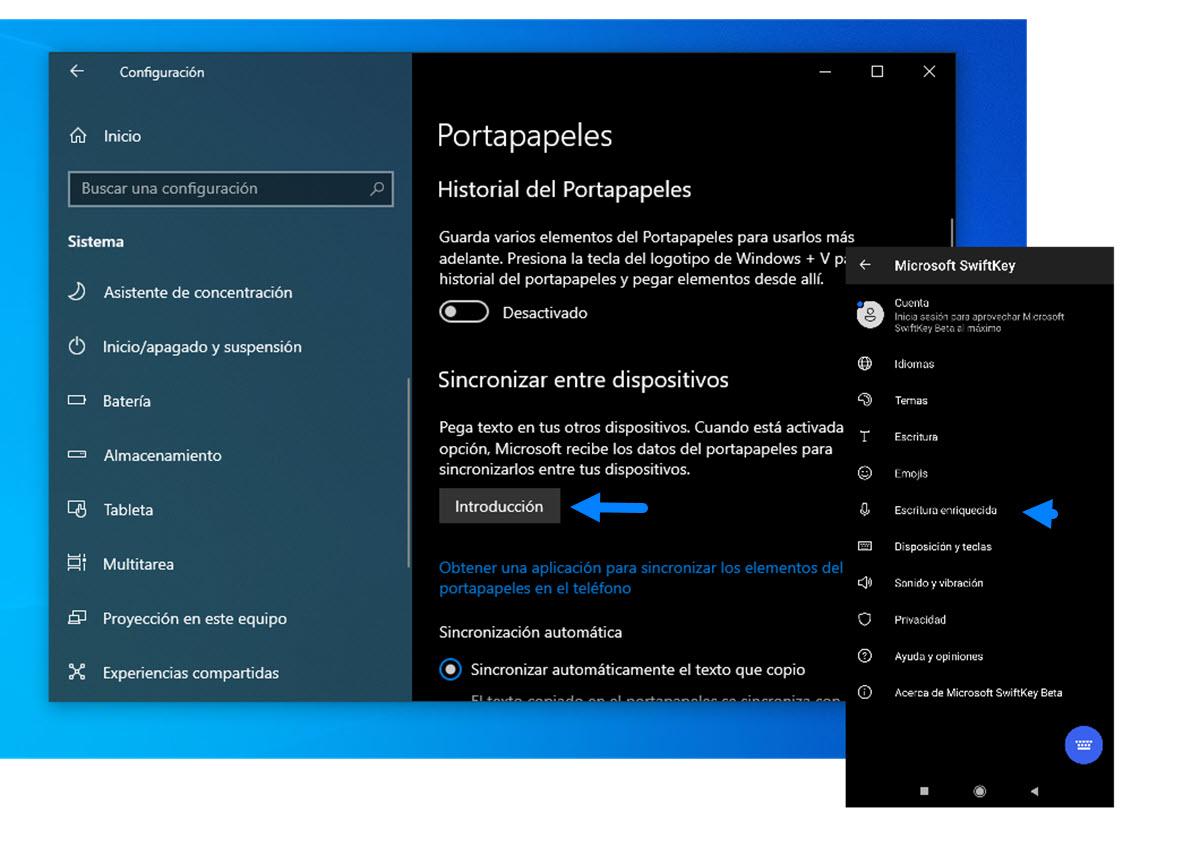
For å synkronisere Windows-utklippstavlens historikk og koble til Android-mobilenheten din, trenger du Microsoft SwiftKey. Funksjonen debuterte opprinnelig i betaversjonen og er nå integrert i tastaturet.Så du kan installere det fra Google Play, logge inn og komme i gang.
Åpne SwiftKey og få tilgang til innstillingene. Hvis du åpner det fra appskuffen, går du direkte til Innstillinger. Trykk på «Rik skriving» og deretter «Utklippstavle». Inni ser du alternativet «Synkroniser utklippstavlens historikk»Aktiver den og logg på med den samme Microsoft-kontoen du bruker på datamaskinen.
Når det er gjort, begynner moroa: kopier litt tekst på mobilen din, og du vil snart se den vises som et forslag i SwiftKey og også tilgjengelig på PC-en din (Win + V eller lim inn direkte med Ctrl + V). Synkronisering tar vanligvis noen få sekunder.Spesielt i begynnelsen; hvis du merker litt ustabilitet så snart du aktiverer funksjonen, gi den en pause i noen minutter.
Et par punkter for å unngå overraskelser: Hvis du administrerer flere enheter, må du bekrefte at de alle bruker samme konto og at de har synkroniseringen du er interessert i (automatisk eller manuell). Hvis bare én enhet synkroniseres og resten ikke gjør det, kan du skape en flaskehals. noe som ender i frustrasjon. Det er bedre å justere innstillingene for alle.
Hvordan det brukes i hverdagen
Det fine med systemet er at du ikke trenger å endre vanene dine. Du kopierer med Ctrl + C på PC-en, limer inn med Ctrl + V, og hvis du gjør en feil eller trenger noe fra før, Åpne Win + V for å velge hva du skal velge.Kopier tekst fra mobiltelefonen din, så er den klar på Windows i løpet av få sekunder.
På Android viser SwiftKey forslag til den kopierte teksten, og når du trykker for å lime inn, velg det nyeste synkroniserte fragmentetFor enkle ting vil du ikke engang legge merke til prosessen; for mer komplekse arbeidsflyter er Win + V-historikken din beste allierte.
Hvis du jobber med flere enheter, for eksempel en stasjonær og en bærbar PC, reduserer synkronisering av utklippstavlen behovet for å sende e-post til deg selv, bruke midlertidige notater eller stole på skylagring for minimal tekst. Du kopierer dataene på kontoret, limer dem inn hjemme uten å tenke deg om og du går videre med livet ditt.
Hva med bilder? Historikk støtter bilder og noen typer visuelt innhold. Husk imidlertid at opplevelsen generelt er best med tekst og korte utdrag. For store filer og elementer er skylagring fortsatt det mer fornuftige alternativet..
Historikkhåndtering: fest, slett og fjern
Trykk på Win + V for å se historikken din. Hvert element har en trepunktsmeny som lar deg feste, slette eller, om nødvendig, fjerne alt. Festede elementer er beskyttet når du sletter historikken, perfekt for tekster du alltid trenger for hånden.
For å slette en bestemt oppføring, trykk ganske enkelt på «Slett» på de tre prikkene. Vil du slette alt? Velg «Slett alle», og du er ferdig. Ro: Det som er forankret skal ikke berøresDet er nettopp fordelen med å spare på det du bruker mest.
Du kan også fjerne den fra Innstillinger. Gå til Start > Innstillinger > System > Utklippstavle, bla ned til «Fjern utklippstavledata» og trykk på «Fjern». Denne metoden sletter filer lokalt og i skyen, og holder festede filer trygge..
Hvis du er bekymret for at du har kopiert noe som ikke skal forbli (som et passord), er det raskeste å trykke på Win + V og slette den spesifikke oppføringen. Å handle raskt reduserer risikoen og holder journalen din ren..
Personvern, sikkerhet og god praksis
Synkronisering mellom enheter har en åpenbar kostnad: for at det skal fungere, sendes noe av innholdet til Microsofts servere. Hvis personvern er din prioritet, bør du vurdere å aktivere manuell modus. og synkroniser bare det som er viktig, eller deaktiver funksjonen direkte mellom enheter.
Noen praktiske tips: prøv å ikke kopiere sensitive data (passord, kort, engangsnøkler) når du har synkronisering aktiv på flere enheter. Hvis du jobber på en offentlig eller andres datamaskin, må du sørge for at synkronisering er deaktivert. Eller bruk en annen Windows-konto uten synkronisering for å forhindre utilsiktede datalekkasjer.
I bedriftsmiljøer kan IT-team aktivere eller begrense disse funksjonene for å balansere produktivitet og sikkerhet. Sentralisering av historikkhåndtering og synkronisering av denne forhindrer menneskelige feil. (for eksempel at noen utilsiktet deler sensitiv informasjon mellom personlige enheter og bedriftens enheter).
Enhetsadministrasjonsplattformer (MDM) lar deg bruke retningslinjer for utklippstavlen og brukeropplevelsen. I administrasjonsløsninger finner du innstillinger under kategorier som «Opplevelse» eller lignende. Tanken er å konfigurere hva som kan lagres eller deles for å overholde organisasjonens datapolicy.
Til syvende og sist har du kontrollen i dine hender: synkroniser når du trenger det, bytt til manuell synkronisering hvis du vil ha mer kontroll, og slett regelmessig. Historie er et kraftig verktøy, men som alt annet bør det brukes med omhu..
Nyttige snarveier og tilleggsnotater
Som en rask påminnelse: Win + I åpner Innstillinger; Win + V åpner utklippstavlens historikk; Ctrl + C kopierer; Ctrl + V limer inn. Ved å kombinere disse snarveiene går det mye raskere å bevege seg mellom apper. Og du slipper den typiske vindusdansen.
Utklippstavlens historikk er utformet for å fremskynde hverdagsoppgaver og unngå å kaste bort tid på å lete etter noe du kopierte for en stund siden. Hvis du er vant til å jobbe med flere applikasjoner samtidig, vil du merke forbedringen i løpet av timer.I tillegg kan du angi nøkkeltekstene dine og glemme det.
Og selv om hovedfokuset her er utklippstavlen, må du ikke glemme at mange Windows-apper har egne snarveier og bevegelser. Fra Edge til bilder, kart, kalkulator, filmer og TV, eller til og med spilllinjenVed å dra nytte av disse kombinasjonene kan du komme deg for fullt i alle sammenhenger.
Det er ett kontroversielt poeng du vil se i noen guider: noen snakker om å justere hvor mange elementer historikken lagrer. Daglig administrasjon gjøres fra Win + V med festede og slettede elementerOg opplevelsen kan variere med ulike versjoner av Windows. Det viktigste er at du kan holde det viktigste låst og rydde opp i resten når det passer deg.
Til syvende og sist gir det deg finjustert kontroll over arbeidsflyten din å aktivere historikk, feste det som er viktig og bestemme om du vil synkronisere automatisk eller manuelt. Med SwiftKey på Android og Microsoft-kontoen din på linje, er det ikke lenger noe problem å kopiere ett sted og lime inn et annet. og det blir en naturlig del av rutinen din.
De som søker fart og orden, vil finne en alliert på toppnivå i utklippstavlens historie. Mellom snarveier, synkronisering og selektiv rengjøringDu kobler oppgaver sømløst sammen, unngår bortkastet tid og reduserer feil. Legg til fornuftig bruk av synkronisering og muligheten til å lagre nøkkelkomponentene dine, og du vil ha et robust og brukervennlig system som tilpasser seg arbeidsflyten din uten komplikasjoner.

Redaktør spesialisert i teknologi og internettspørsmål med mer enn ti års erfaring i ulike digitale medier. Jeg har jobbet som redaktør og innholdsskaper for e-handel, kommunikasjon, online markedsføring og reklameselskaper. Jeg har også skrevet på nettsteder innen økonomi, finans og andre sektorer. Arbeidet mitt er også min lidenskap. Nå, gjennom artiklene mine i Tecnobits, Jeg prøver å utforske alle nyhetene og nye mulighetene som teknologiverdenen tilbyr oss hver dag for å forbedre livene våre.