I dette innlegget skal vi fortelle deg de vanligste årsakene til at Synology Drive ikke synkroniserer filer. De spenner fra navn med forbudte tegn eller spesifikke regler som forhindrer synkroniseringDen gode nyheten er at du i de fleste tilfeller ikke trenger å kontakte teknisk støtte.
Synology Drive synkroniserer ikke filer: årsaker og løsninger
Synology Drive Client kan være et ekstremt pålitelig verktøy for å synkronisere filer mellom datamaskiner, NAS-enheter og annet utstyr. Men det kan mislykkes. Når Synkroniseringen stopperArbeidsflyten bryter sammen, og et hektisk søk etter årsaker og løsninger begynner. Hvorfor synkroniserer ikke Synology Drive filer?
Det er verdt å presisere at synkroniseringsproblemer med Synology Drive sjelden stammer fra en alvorlig feil. Årsaken ligger nesten alltid i ett av disse tre områdene: blokkeringsregler, ikke tillatte filattributter eller tillatelseskonflikterTanken er å stille en rask diagnose som lar oss utelukke årsaken lag for lag. La oss begynne.
Rask diagnose: Les journalene og få klienten til å fortelle deg årsaken.
Hvis Synology Drive ikke synkroniserer filer, er det første du må gjøre å Gå til Logger-delen for å se hendelser som er «Ikke synkronisert».Der finner du ut nøyaktig hvilke filer som er utelatt og hvorfor. Vanlige advarsler inkluderer utelatelser basert på synkroniseringsregler, stier som overskrider den tillatte grensen, filnavn med spesialtegn, tillatelsesfeil, filer i bruk osv.
Hintene som loggene gir er vanligvis mye raskere enn en manuell undersøkelse. Det beste er at du umiddelbart vet hvorfor Synology ikke synkroniserer filer og hvilke som har feilet. Og med det kan du... Bruk en av de listede løsningene Neste. Disse trinnene er også nyttige hvis loggene ikke viser noen feil, men filen fortsatt ikke synkroniseres.
Neste trinn: synkroniseringsregler og mappevalg
Dette er den mest oversette årsaken, og samtidig den enkleste å løse. Det første du må sjekke er om selektiv synkronisering Og for det andre, hvis det finnes aktive filtre For å ekskludere etter størrelse eller utvidelsestype. Hvis du har glemt at du har konfigurert det eller ignorerer det, vil du ikke kunne løse problemet før du endrer det.
For selektiv synkronisering, åpne Synology Drive Client og gå til Synkroniseringsoppgave – Velg oppgave – Synkroniseringsregler og se på fanen "Fil". Mapper som ikke er merket av, blir ikke synkronisert: velg de du trenger å sikkerhetskopiere, og du er ferdig.
På samme side, «Filfilter» Du kan ha angitt en størrelsesgrense eller ekskludert visse filtyper, for eksempel .tmp eller .iso. Hvis du synkroniserer store videoer eller designmateriell, må du sjekke om du har aktivert standard størrelsesgrense. La oss nå se på andre grunner til at Synology kanskje ikke synkroniserer filer, og hva vi kan gjøre for å fikse det.
Synology Drive synkroniserer ikke filer: filnavn, stier og attributter
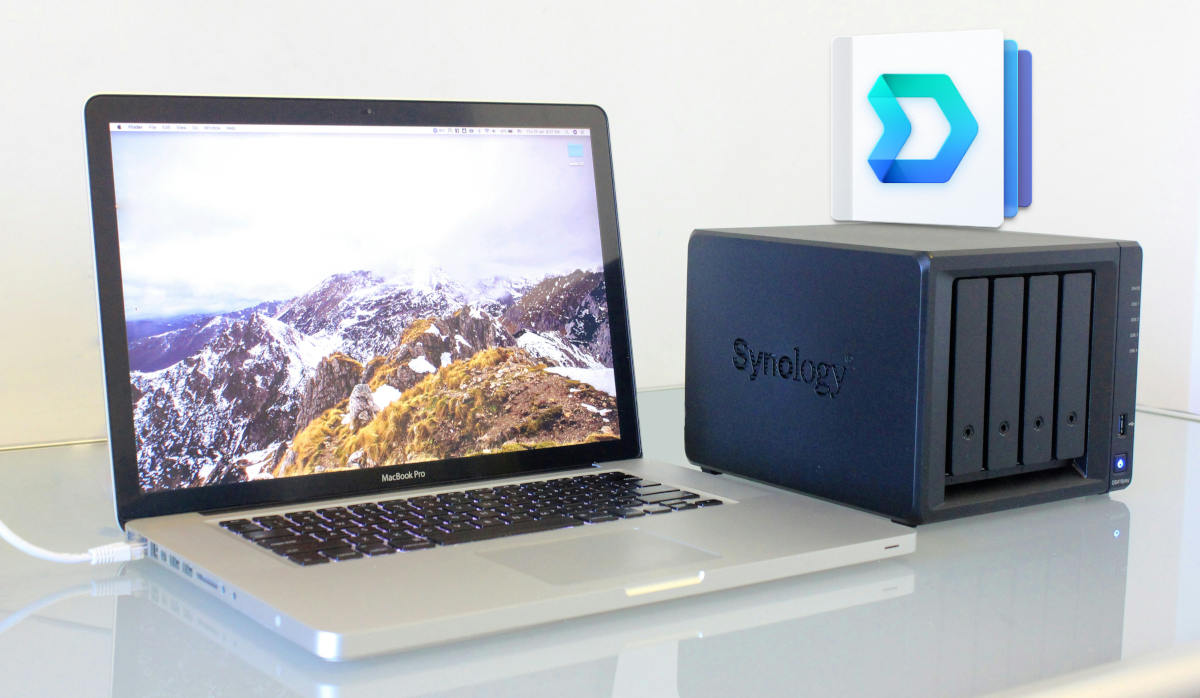
Når Synology Drive ikke klarer å synkronisere filer, må du være nøye med følgende: filnavn, stier og attributter som vi ønsker å sikkerhetskopiere. Dette gjelder spesielt i miljøer med flere plattformer der flere filsystemer brukes. I disse tilfellene er inkompatibiliteter uunngåelige, men de kan unngås ved å gjøre enkle justeringer.
La oss starte med synderen nummer én: spesielle karaktererI Windows-miljøer, filer med en sti som inneholder * : ? \ / " < > | Navn som begynner med aksenttegn er utelatt. ~ De er ikke gyldige. macOS og Linux, derimot, er mer permissive, men skråstreken / Det er fortsatt forbudt.
Derfor kan det oppstå inkonsekvenser når man prøver å synkronisere filer fra Windows, macOS og Linux samtidig. Et filnavn som er lovlig i Linux, men inneholder et kolon, vil bli ansett som ugyldig av Windows-klienten. På samme måte blir filer avvist i Windows hvis stiene deres inneholder et kolon. fil- eller mappebanen overstiger 247 tegn.
Likeledes finnes det noen Windows-filattributter som også blokkererFor eksempel attributtene SYSTEM, TEMPORARY, OFFLINE o REPARSE_POINT Disse attributtene ignoreres automatisk av Synology. Noen midlertidige filer generert av installasjonsprogrammer og systemsikkerhetskopier har ofte disse attributtene. Løsningen? Høyreklikk på filen – Egenskaper – Detaljer, sjekk og gi nytt navn om nødvendig.
Utilstrekkelige tillatelser eller fil i bruk
«Filen er i bruk eller tilgang nektet» er en annen veldig vanlig feil. Årsaken er enkel: Word har dokumentet åpent, Photoshop har låst filen, eller brukerkontoen din har ikke full lese- og skrivetillatelse. Løsningen? Lukk filen og programmet som bruker den..
Hvis feilen vedvarer i Windows, sjekk Oppgavebehandling at det ikke er det bakgrunnsprosesser som blokkerer elementetDu kan også prøve det på Windows. LockHunterDette vil fortelle deg nøyaktig hvilken prosess som bruker målfilen. På en Mac bør du sjekke tillatelsen «Full disktilgang» i Systeminnstillinger – Personvern og sikkerhet, og bekrefte at Synology Drive Client er autorisert.
En annen grunn til at Synology Drive ikke synkroniserer filer er redigeringskonflikt mellom protokollerLa oss si at du synkroniserer en fil ved hjelp av klienten og samtidig får tilgang til den samme filen via en tilordnet SMB-stasjon. I disse tilfellene kan fillåsemekanismer i noen applikasjoner (spesielt databaser og kontorpakker) føre til at synkroniseringen mislykkes. For å unngå dette kan du prøve å forene tilgangsmetodene dine: enten bruk Disk eller SMB.
Ingenting fungerer: Synology Drive synkroniserer ikke filer
Synkroniserer Synology Drive fortsatt ikke filer? Kanskje Du har overskredet den maksimale plasskvoten som er tildelt brukeren din.I dette tilfellet starter du med å frigjøre plass på NAS-en, tømme papirkurven i Synology Drive Admin Console eller øker brukerkvoten fra kontrollpanelet.
Men hvis hele diagnosen mislykkes, må du kontakt teknisk støtte for SynologyDe vil be deg om systemloggene og kundens diagnoselogger, som du kan få fra Feilsøking – Eksporter diagnoselogger.
Før du ber om støtte, bør du imidlertid prøve anbefalingene i denne artikkelen. Sjekk loggene, bekreft synkroniseringsinnstillingene, og sørg for at navnene, stiene og attributtene er riktige. Bekreft også at du har tilstrekkelige tillatelser og at den aktuelle filen ikke er i bruk. Med dette bør du kunne løse problemet. Du kan løse problemet på under ti minutter.

Helt fra jeg var liten har jeg vært fascinert av alt som er vitenskapelig og teknologisk, spesielt de fremskrittene som gjør livene våre enklere og morsommere. Jeg elsker å holde meg oppdatert på de siste nyhetene og trendene, og dele mine erfaringer, meninger og tips om enhetene og dingsene jeg bruker. Dette førte til at jeg ble nettskribent for litt over fem år siden, med fokus primært på Android-enheter og Windows-operativsystemer. Jeg har lært å forklare komplekse konsepter på en enkel måte, slik at leserne mine lett kan forstå dem.