- Regelmessig gjennomgang av aktivitet og tilkoblede enheter bidrar til å oppdage mistenkelig tilgang på Google og Facebook.
- Sterke, unike passord og riktig konfigurert totrinnsautentisering er grunnlaget for å forhindre inntrenging.
- Å tilbakekalle tredjepartsapper, lukke eksterne økter og kun bruke offisielle apper begrenser inngangspunkter.
- Å beskytte WiFi-nettverket ditt, holde systemene oppdaterte og bruke antivirusprogramvare reduserer risikoen for at skadelig programvare stjeler påloggingsinformasjonen din.

Se en ukjent enhet koblet til Google-kontoen din Det er skremmende, og med rette. Den kontoen er ofte nøkkelen til Gmail-kontoene dine, sikkerhetskopiene på mobilen, bildene dine, dokumentene dine og til og med betalingsmåtene dine. Når den antatte inntrengeren stadig dukker opp til tross for at du har endret passord, aktivert totrinnsverifisering og gjennomgått innstillingene dine, er det normalt å føle seg overveldet og som om noen leser e-posten din eller kontrollerer det digitale livet ditt uten tillatelse.
I denne artikkelen skal vi rolig forklare hva det betyr for deg å se tilgang fra enheter eller steder du ikke kjenner igjenHvordan Googles aktivitetslogg faktisk fungerer, hvilke vanlige feiltolkninger som oppstår (for eksempel at en MacBook plutselig dukker opp som en Samsung eller en enhet forsvinner etter utlogging), og fremfor alt, hvilke avanserte trinn du kan ta for å sikre kontoen din når grunnleggende tiltak ikke holder mål.
Hvorfor det er så viktig å se ukjente enheter i Google-kontoen din
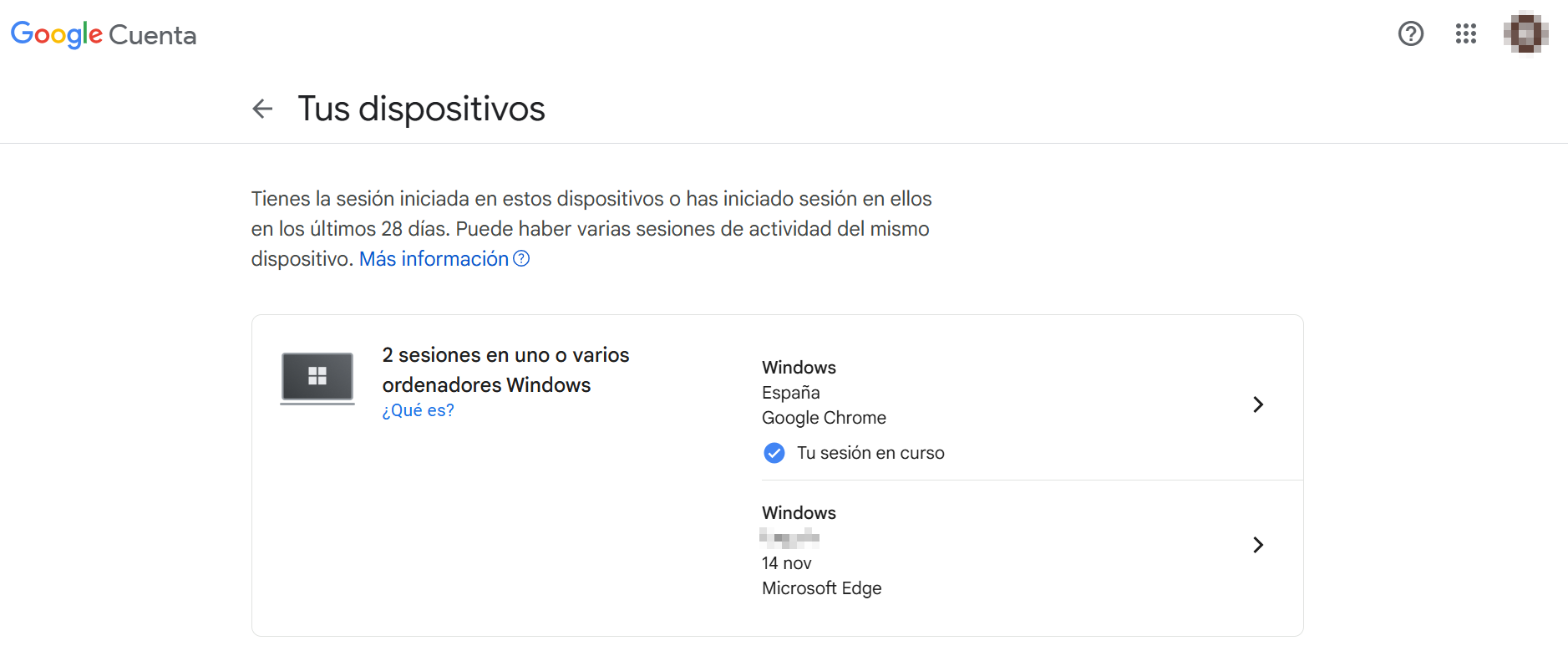
Google-kontoen din og profilene dine på sosiale nettverk som Facebook er en inngangsport til personlig og profesjonell informasjonE-poster, familiebilder, arbeidsdokumenter, sikkerhetskopier av mobil, steder, søkehistorikk osv. Hvis noen får uautorisert tilgang, kan de gjøre mer enn bare å snoke; de kan også utgi seg for å være deg, endre passordene dine, stjele identiteten din eller bruke den informasjonen til svindel og utpressing.
Derfor er det så viktig å sjekke regelmessig. påloggingsaktivitet og enhetsliste som har tilgang til kontoene dine. Både Google og Facebook tilbyr dashbord der du kan se hvilke enheter og steder som har logget inn, sammen med dato, nettleser, operativsystem og i mange tilfeller den omtrentlige IP-adressen eller byen tilgangen skjedde fra.
Når du begynner å se enheter du ikke kjenner igjen (en Mac du ikke eier, en Samsung-telefon du ikke kjenner igjen, en annen by enn din egen)Hvis du opplever uautorisert pålogging eller tilgang på uvanlige tidspunkter, er det lurt å anta at det kan være et sikkerhetsproblem, selv om du allerede har tatt grunnleggende trinn som å endre passordet ditt eller aktivere totrinnsverifisering.
Videre kan selve Google-panelet vise forvirrende meldinger som «Det finnes ingen data om denne økten fordi den ikke ble brukt på flere måneder.«som ikke akkurat hjelper til med å forstå hva som skjer. Derfor er det viktig å forstå hvordan Google tolker enhetsaktivitet, hvor lenge de lagrer historikken, og i hvilke tilfeller det kan være enkle identifikasjonsfeil som ser ut til å være hacking, men ikke er det.»
Ekte tilfelle: når inntrengeren stadig dukker opp igjen
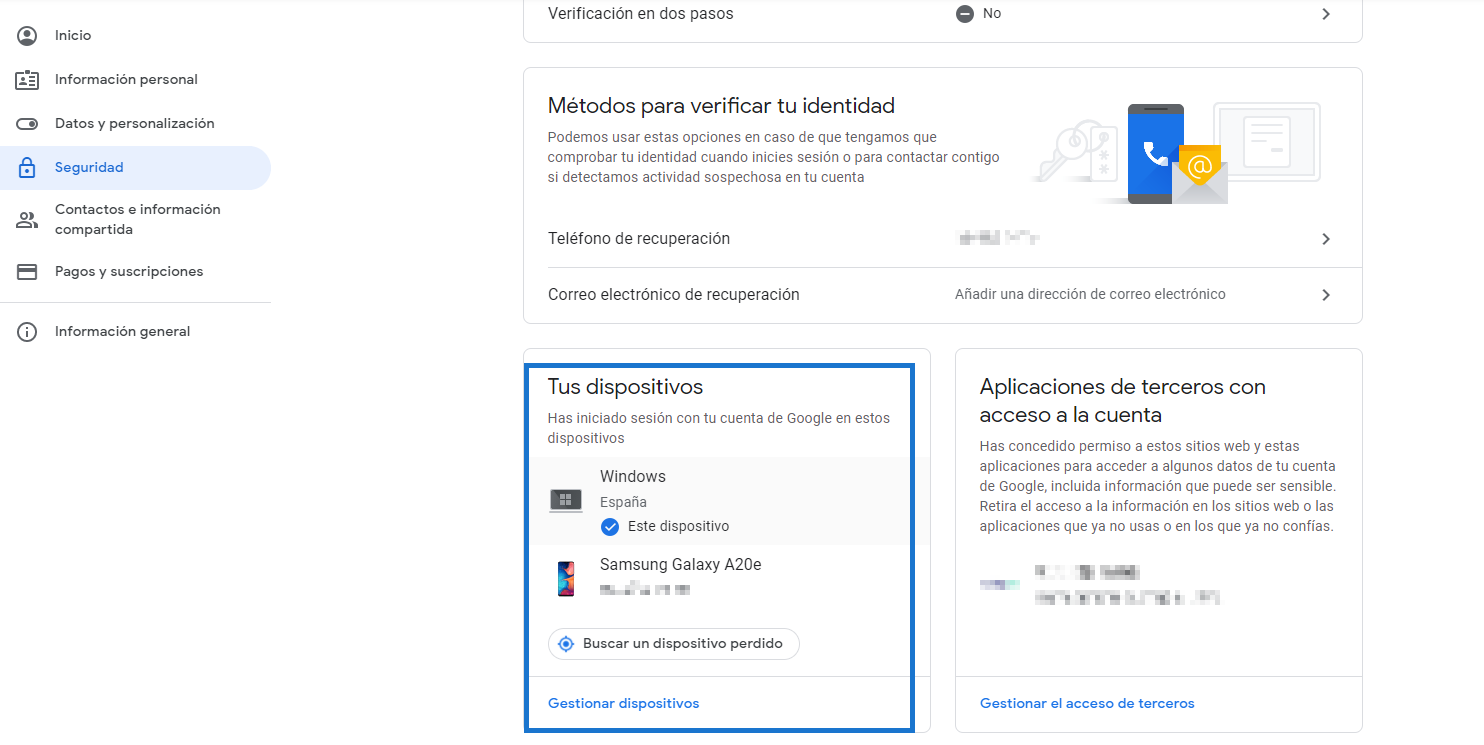
For å illustrere problemet, forestill deg denne situasjonen basert på flere virkelige tilfeller: en person har sett i flere måneder hvordan En Mac vises i «Dine enheter»-delen av Google. som det ringer en bjelle til. Han endrer passordet flere ganger, deaktiverer WPS på ruteren, endrer WiFi-passordet, hindrer faren sin (som er den som lider av problemet) i å bruke offentlige nettverk, sjekker appene som er installert på Android i tilfelle noen er mistenkelige, og fortsatt dukker den forbannede enheten opp igjen med de siste øktene.
I et annet tilfelle oppdager noen at Google-kontoen deres har blitt Logget inn uten forvarsel, visstnok i juniOg han ser den ikke igjen før i august. Han har endret passordet, aktivert totrinnsverifisering, oppdatert gjenopprettingsnummeret, deaktivert «omgå passord» på klarerte enheter, slettet informasjonskapsler og bufret alle ukjente økter ... og han finner fortsatt merkelige enheter. For å gjøre forvirringen enda større, vises den samme gamle påloggingen som tidligere dukket opp som en MacBook nå som en Samsung, med samme påloggings- og utloggingsdatoer, og Mac-en «forsvinner».
Ser noen andre en slik annonse?Det finnes ingen data om denne økten fordi den ikke ble brukt på flere måneder.«på en ukjent enhet. Han logger seg ut fra sikkerhetspanelet, og enheten forsvinner i stedet for å forbli oppført som «stengt» i 28 dager, slik det vanligvis er tilfelle. Han blir alarmert og endrer passordet sitt, fjerner telefonnummeret sitt fra tofaktorverifisering og erstatter det med en autentiseringsapp, genererer gjenopprettingskodene sine på nytt og sjekker at ingen nye gjenopprettings-e-postadresser eller telefonnumre er lagt til. Han lurer imidlertid på: var dette en engangsfeil hos Google, eller var det faktisk noen inne i kontoen?»
Denne typen historier illustrerer to ting: for det første hvor lett legitim tilgang kan virke mistenkelig hvis vi ikke fullt ut forstår hvordan Googles økosystem fungerer; og for det andre at Angripere kan fortsatt komme seg inn selv om du allerede har iverksatt grunnleggende sikkerhetstiltak. Hvis det er noen svakheter du ikke har lagt merke til (skadelig programvare, tredjepartsapper, gjenbrukte eller lekkede passord osv.).
Slik gjennomgår du aktivitet og enheter på Google-kontoen din
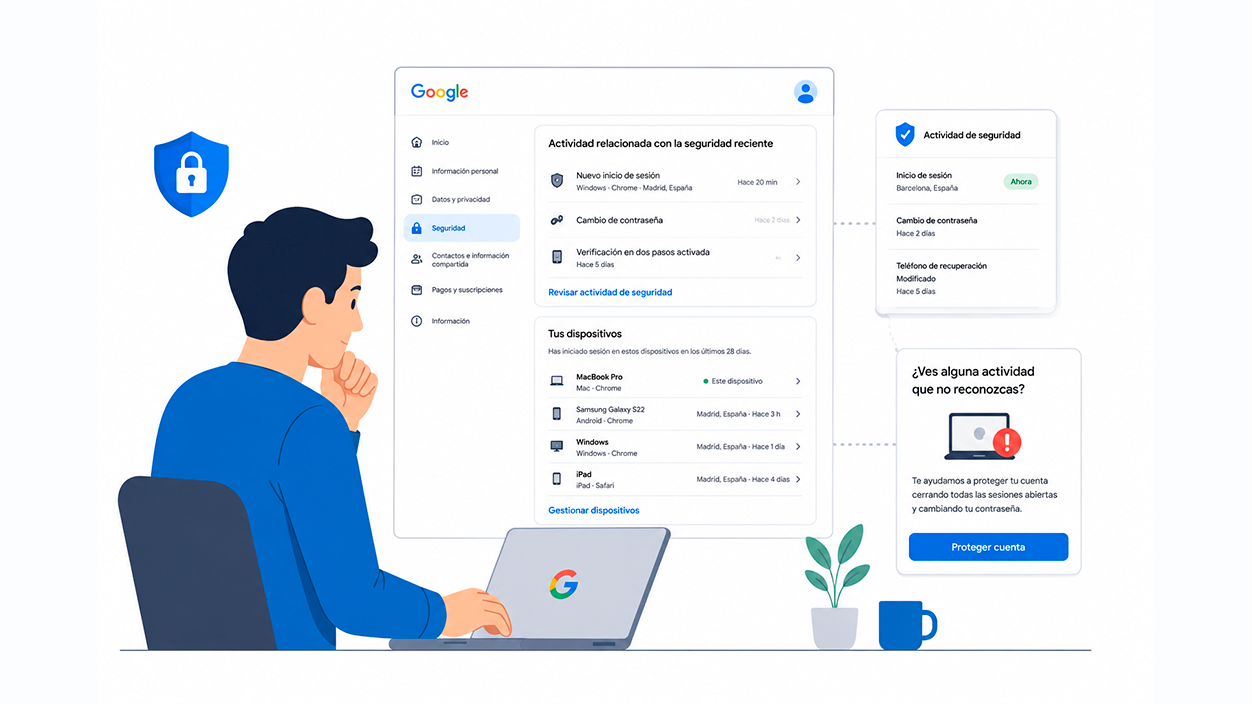
Google tilbyr flere viktige seksjoner i kontodashbordet sitt for overvåke mistenkelig tilgang og administrere enheterDet er lurt å forstå dem godt før man trekker forhastede konklusjoner.
For å få tilgang til sikkerhetspanelet, logger du ganske enkelt på en hvilken som helst Google-tjeneste (for eksempel Gmail) og klikker på profilbildet ditt øverst til høyre, og deretter på "Administrer Google-kontoen din"Der vil du se flere faner, inkludert «Sikkerhet», som er den vi er interessert i nå.
Innenfor «Sikkerhet» er en av de mest nyttige seksjonene «Nylig sikkerhetsrelatert aktivitet»Der finner du en liste over viktige hendelser: nye pålogginger, passordendringer, aktivering eller deaktivering av totrinnsverifisering, endringer i telefonnummeret for gjenoppretting osv. Du kan trykke på «Gjennomgå sikkerhetsaktivitet» for å utvide hver hendelse og se hvilken enhet og sted den skjedde fra.
En annen nøkkelseksjon er "Dine enheter"Hvis du velger «Administrer enheter», ser du en liste over telefoner, datamaskiner og nettbrett som har hatt tilgang til kontoen din eller vært aktive de siste 28 dagene. For hver av dem ser du enhetstypen (for eksempel «Mac», «Windows», «Android», «Samsung…»), nettleseren eller appen som ble brukt, og sist gang den ble brukt med kontoen din. Herfra kan du logge ut av en bestemt enhet eller markere at du ikke gjenkjenner tilgangen.
Hvis du ser en ukjent pålogging i «Nylig sikkerhetsrelatert aktivitet», gir Google deg muligheten til å rapportere den. "Ser du noe aktivitet du ikke kjenner igjen?"Når du gjør dette, veileder plattformen deg vanligvis til å lukke alle åpne økter og anbefaler at du endrer passordet ditt umiddelbart, noe som anbefales på det sterkeste hvis du er i tvil.
Case-studie: Slik gjennomgår du påloggingsaktivitet på Facebook
Selv om fokuset her er på Google, tilbyr Facebook også verdifulle verktøy for oppdage pålogginger fra ukjente enheterOfte prøver den som får tilgang til Google-kontoen din også å få tilgang til sosiale medier, så det er lurt å sjekke Facebook-profilen din.
For å sjekke hvor du er logget inn i nettversjonen av Facebook, går du bare til øverste høyre hjørne, klikker på profilbildet ditt og skriver inn «Innstillinger og personvern»Derfra går du til «Aktivitetslogg» og finner delen «Hvor du er logget inn». Du vil se en liste over enhetene, operativsystemene og omtrentlige steder du nylig har logget inn fra.
Hvis du finner et tilgangspunkt som ikke passer deg, enten det er på grunn av byen, tidspunktet eller enhetstypen, kan du bruke menyen til tre prikker som vises ved siden av hver økt å lukke den umiddelbart eller finne ut hvordan tøm innloggingshistorikkenDenne handlingen forviser ikke bare potensielle inntrengere, men hjelper deg også med å gjenvinne kontrollen hvis du hadde logget deg på en delt datamaskin og glemt at den var åpen.
Videre, hvis noe virker bare litt rart for deg, anbefales det på det sterkeste. Endre Facebook-passordet ditt umiddelbartBruk av et sterkt, unikt passord. Vi skal diskutere sikre passord senere, men det er viktig å forstå at enhver uvanlig tilgang til Facebook eller Google bør betraktes som et generelt rødt flagg for alle kontoene dine.
Hvorfor merkelige enheter dukker opp: feil, gamle økter og andre faktorer
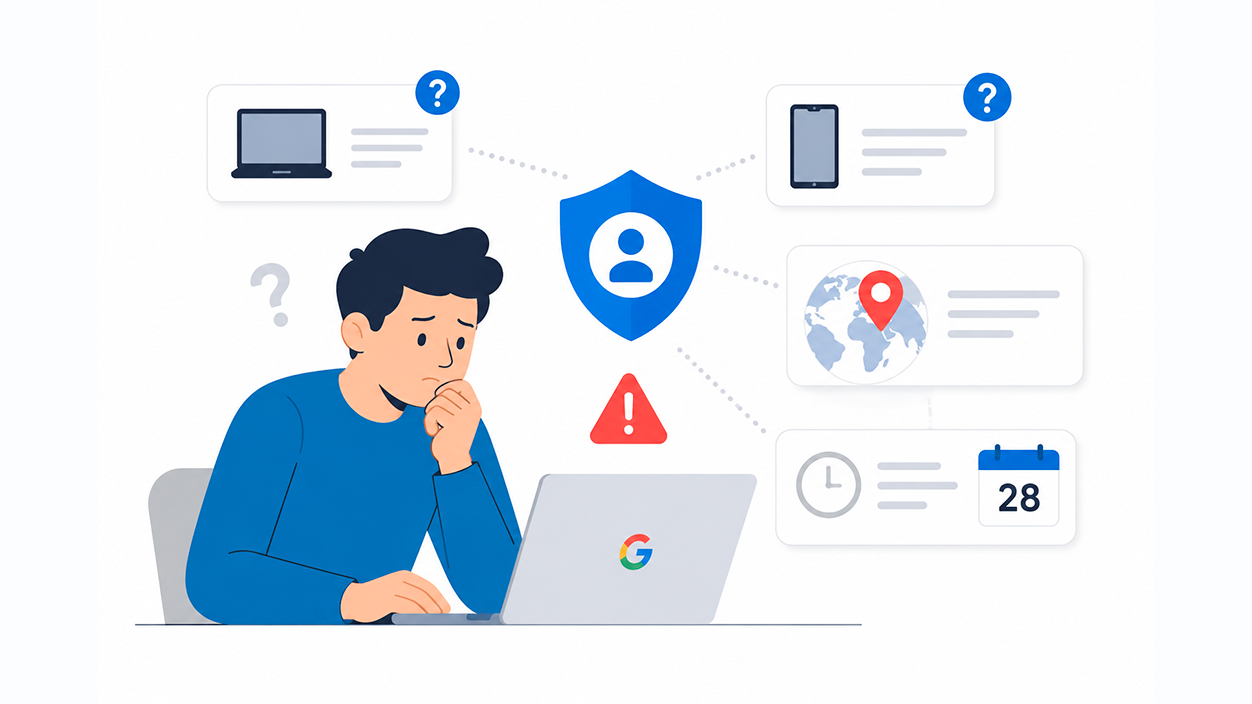
Før du antar at noen har tilgang til kontoen din, er det verdt å se gjennom noen av grunnene til det. Google kan vise enheter som ser rare ut selv uten et faktisk hack..
For det første er måten Google identifiserer enheter på ikke alltid perfekt. For eksempel, Det samme tilgangspunktet kan endre etikett over tid.I starten kan den se ut som «MacBook», men etter noen interne plattformjusteringer eller endringer i nettleserens brukeragent, kan den identifiseres som «Samsung» eller en annen modell, samtidig som den beholder samme innloggingsdato. Dette betyr ikke nødvendigvis at enheten faktisk har endret seg; det betyr ganske enkelt at Google klassifiserer den annerledes.
Det er også vanlig å se tilgangspunkter med steder du De virker rare, men de er nærme fra din faktiske by. Dette skyldes vanligvis hvordan internettleverandører (ISP-er) tildeler og geolokaliserer IP-adresser. For eksempel bor du i Valencia og ser en IP-adresse som Google identifiserer som tilhørende en annen by i nærheten, eller til og med en annen provins. Dette er ikke uvanlig og innebærer ikke i seg selv inntrenging.
Et annet forvirrende punkt er meldingstypen «Det finnes ingen data om denne økten fordi den ikke ble brukt på flere måneder.Dette indikerer vanligvis en gammel økt uten nylig aktivitet. Hvis du logger deg ut fra sikkerhetspanelet, kan enheten bli fjernet fra listen før de vanlige 28 dagene har gått, spesielt hvis det var en veldig gammel økt eller en enhet som Google allerede anser som inaktiv.
Når det er sagt, hvis du ser gjentatte ganger den samme mistenkelige enheten Hvis passordet ditt dukker opp igjen etter at du har endret passord, aktivert totrinnsverifisering og gjennomgått gjenopprettingsdataene dine, er det mange grunner til å tro at det finnes en sårbarhet du ikke ser, og det anbefales å gå over til mer avanserte beskyttelsestiltak.
Viktige grunnleggende tiltak: sterke passord og riktig konfigurert 2FA
Den første forsvarslinjen for å forhindre at ukjente enheter får tilgang til Google- eller Facebook-kontoen din er å ha sterke passord og riktig konfigurert totrinnsautentiseringDet høres kanskje ut som en klisjé, men i praksis er det her brukerne oftest mislykkes.
Et godt passord bør som et minimum inneholde mellom 8 og 10 tegnMen nå til dags er det lurt å gå mye lenger hvis mulig. Jo lengre passordet er, desto vanskeligere er det å knekke ved hjelp av automatiserte brute-force- eller ordboksangrep. Ideelt sett bør det kombinere store og små bokstaver, tall og spesialsymboler som @, #, $, % eller andre, og danne en streng som ikke virker meningsfull.
Det er nøkkelen å unngå noen åpenbare personopplysningerNavn, etternavn, fødselsdato, telefonnummer, navnet på kjæledyret eller partneren din ... All denne informasjonen er enkel å få tak i via sosiale medier eller raske søk, og angripere bruker den til å prøve typiske kombinasjoner. På samme måte er det best å unngå vanlige ord i ordboken eller enkle sekvenser som «123456», «qwerty» eller «passord», som bokstavelig talt er det første automatiserte angrepsprogrammer prøver.
En annen vanlig feil er å bruke den samme nøkkelen på tvers av flere tjenester. Hvis du bruker nøyaktig den samme nøkkelen, samme passord for Google, Facebook og andre nettstederHvis bare én av dem opplever datainnbrudd, kan resten bli kompromittert. For å minimere risikoen bør du bruke et unikt passord for hver kritiske konto, og om nødvendig kan du bruke en passordbehandler som hjelper deg med å huske og oppdatere dem regelmessig (for eksempel hver sjette måned for sensitive tjenester).
Når det gjelder tofaktorautentisering (2FA), er det viktig å aktivere den, men det er også viktig å velge den sikreste mulige metodenGoogle og Facebook tillater bruk av koder mottatt via SMS, autentiseringsapper (som Google Authenticator eller lignende), og til og med fysiske sikkerhetsnøkler. Selv om SMS fortsatt er bedre enn ingenting, er det mer sårbart for SIM-forfalskning eller angrep på meldingsavledning, så det er klart å foretrekke å bruke en autentiseringsapp eller en fysisk nøkkel når det er mulig, og du bør også vurdere hvordan du bruker den. Krypter data på mobile enheter.
Slik aktiverer og forsterker du totrinnsautentisering på Google og Facebook
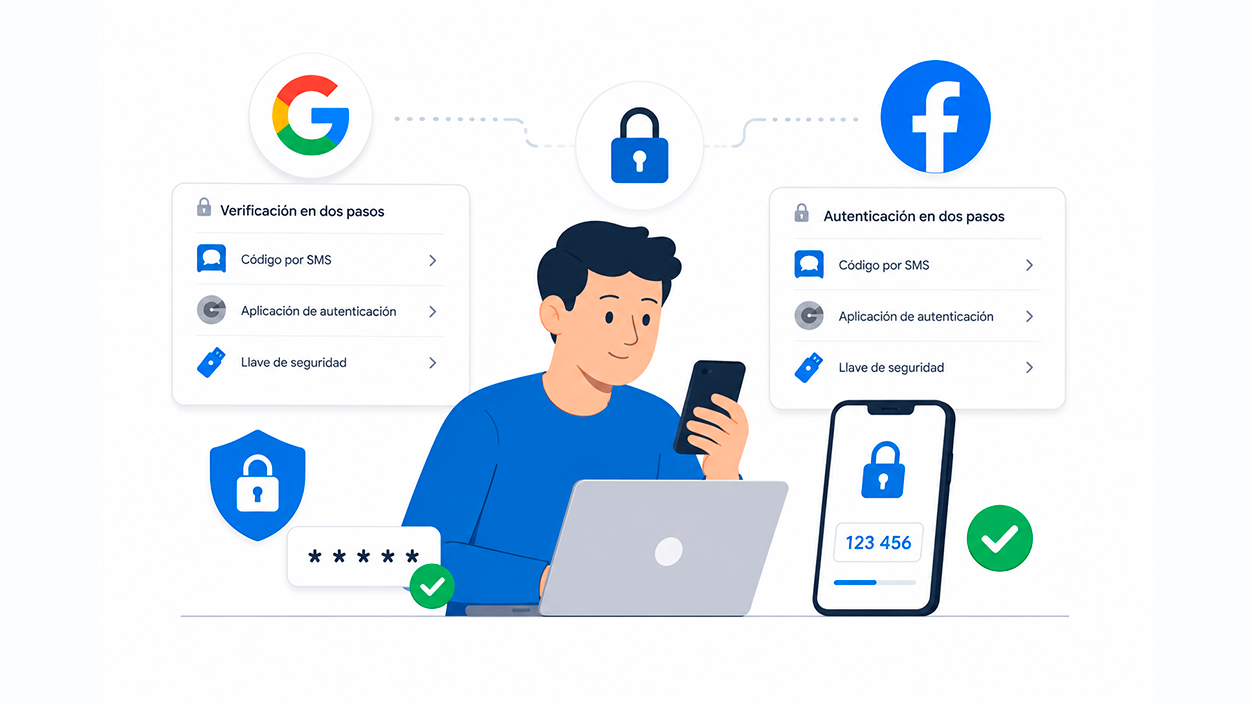
På Google kan du sette opp totrinnsverifisering fra kontoens dashbord. Når du er i «Administrer Google-kontoen din», går du til delen om «Sikkerhet» og skriv inn «Totrinnsverifisering»Der kan du velge om du vil motta koder via SMS, bruke en autentiseringsapp eller sette opp en kompatibel fysisk sikkerhetsnøkkel. Det er viktig at du, hvis du har vært avhengig utelukkende av SMS frem til nå, vurderer å bytte til en autentiseringsapp eller -nøkkel, og at du gjennomgår gjenopprettingskodene dine og genererer dem på nytt hvis du mistenker at noen kan ha sett dem.
På Facebook er prosessen lik: fra menyen øverst til høyre får du tilgang «Innstillinger og personvern» og deretter «Innstillinger»I delen «Passord og sikkerhet» finner du alternativet «Totrinnsautentisering», der du kan velge mellom SMS, en autentiseringsapp eller en sikkerhetsnøkkel. Når den er aktivert, vil hver ny pålogging fra en ukjent enhet kreve denne andre faktoren, noe som gjør det mye vanskeligere for alle som har fått tak i passordet ditt.
I begge tilfeller bør du, i tillegg til å aktivere 2FA, nøye gjennomgå gjenopprettingstelefonnumre og e-postadresser knyttet til kontoen din. Hvis du ser noen du ikke kjenner igjen, slett dem umiddelbart og endre både passordet og gjenopprettingsmetodene dine. Dette er en vanlig måte mer avanserte angripere kan tvinge frem en tilbakestilling av passord uten ditt samtykke.
Når du mistenker at det er en inntrenger i Google-kontoen din, er en av de første refleksene vanligvis å tilbakekalle tillatelser for tredjepartsapplikasjoner og tøm nettleserens informasjonskapsler og hurtigbuffer. Det er et godt steg, men det er best å gjøre det metodisk for å unngå å legge igjen løse tråder.
I Google-kontoen din, i sikkerhetsdelen, kan du se hva Applikasjoner og tjenester har tilgang til dataene dineOfte vises apper du en gang prøvde på Android-telefonen din, nettleserutvidelser eller nettjenester du har gitt tillatelse til å få tilgang til e-post, kontakter eller kalender der, og det anbefales å... Sjekk enhetene dine for stalkerwareHvis det finnes apper du ikke husker eller ikke lenger bruker, er det lurt å tilbakekalle tilgangen deres; jo færre åpne dører, desto bedre.
I tillegg er det svært nyttig å bruke alternativet etter at du har endret passordet. Logg ut av alle enheter Denne funksjonen tilbys av Google når du oppdager mistenkelig aktivitet. Den tvinger alle enheter som bruker kontoen din, enten de er legitime eller ikke, til å skrive inn det nye passordet og den andre autentiseringsfaktoren på nytt.
Å tømme informasjonskapsler og nettleserbufferen bidrar også til å rydde opp i gamle økter og forhindre at de lagres. lagrede tilgangstokener som kanskje fortsatt er gyldig. Gjør dette på alle enhetene du bruker regelmessig (hjemme-PC, jobb-PC, bærbar PC, mobiltelefon, nettbrett…), og sørg for at du etter at du har slettet dem bare logger deg inn igjen på enheter du personlig kontrollerer.
Hvis du etter alt dette fortsatt ser enheter som ikke virker som de skal, bør du vurdere muligheten for et dypere problem, for eksempel skadelig programvare eller et kompromittert nettverk av selve hjemmenettverket ditt.
WiFi, rutere og offentlige nettverk: å lukke den fysiske inngangsdøren
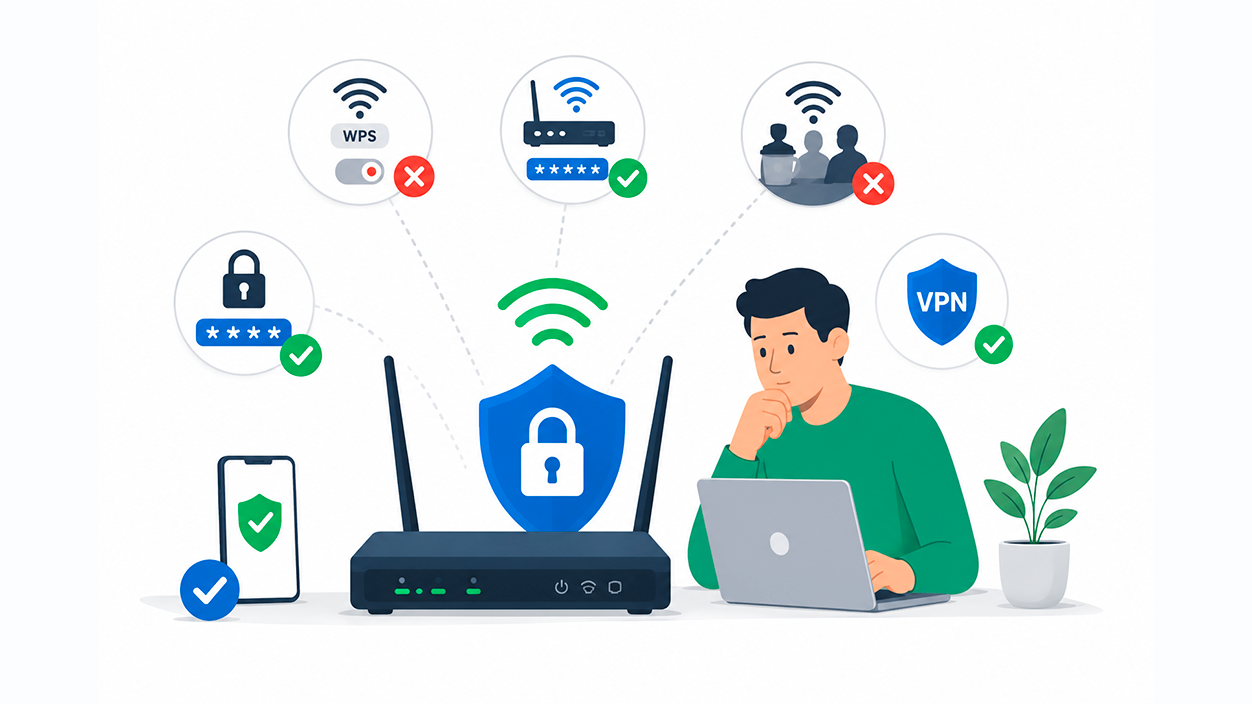
Det handler ikke bare om passord og apper. Ofte ligger det svake leddet i... hjemme-WiFi-nettverket og ruterenHvis internettilgangen ikke er godt beskyttet, kan en angriper som er fysisk i nærheten komme inn i nettverket og derfra iverksette angrep mot enhetene dine eller fange opp ukryptert trafikk.
Et viktig første skritt er å deaktivere WPS (WiFi-beskyttet oppsett) Ruterens innebygde funksjon lar deg koble til ved å trykke på en knapp eller taste inn en forenklet PIN-kode. Det er praktisk, ja, men det har også vist seg å ha betydelige sårbarheter. Det er best å få tilgang til ruterens innstillinger og sørge for at den er slått av, og om nødvendig lære hvordan du... Fjern enheter fra WiFi-ruteren.
Det er også avgjørende å endre standard WiFi-passord og ruterpassordIkke la passordet som sto på klistremerket eller det installatøren ga deg den første dagen ligge igjen. Velg et langt og sterkt passord, som de vi snakket om tidligere, og unngå nettverksnavn (SSID-er) som tydelig identifiserer deg (for eksempel etternavnet ditt eller leilighetsnummeret ditt). På den måten vil alle som prøver å hacke seg inn få det mye vanskeligere, og du vil vite hvordan. blokker enheter fra Wi-Fi-et mitt om nødvendig.
Et annet viktig poeng er å unngå å koble til offentlige eller åpne WiFi-nettverkSpesielt når du bruker sensitive kontoer som Google, Facebook eller banken din. Selv om mange tilkoblinger er kryptert i disse dager, er det enklere å utføre mellommann-angrep, forfalske nettsteder eller fange opp øktinformasjon i usikre miljøer. Hvis du ikke har noe annet valg enn å bruke et offentlig nettverk, bør du vurdere å gjøre det via et pålitelig VPN.
Til slutt, hvis det er folk hjemme som installerer mange apper eller stadig prøver ut nye enheter, er det lurt å lære dem opp om viktigheten av Ikke koble ukjente enheter til hjemmenettverket ditt. uten først å ta visse forholdsregler, og alltid ha et oppdatert antivirusprogram, både på PC-en og på mobilen, for å redusere risikoen for infeksjoner som kan stjele legitimasjon.
Offisielle apper, oppdateringer og antivirus: beskyttelse av enhetene dine
En svært vanlig angrepsvektor er uoffisielle eller utdaterte applikasjonerNår det gjelder Android, kan installering av apper utenfor Google Play eller pålitelige butikker åpne døren for skadelig programvare, som deretter stjeler passord, registrerer tastetrykk eller sender dataene dine til eksterne servere.
Det beste er å alltid laste ned apper fra offisielle butikker som Google Play eller App StoreOg vær forsiktig med APK-filer som sirkulerer på obskure nettsteder, forum eller meldingsgrupper. Selv om de noen ganger kan virke som «modifiserte» eller «gratis» versjoner av betalte apper, er risikoen for at de inneholder skadelig kode svært høy.
Det er like viktig å holde operativsystemet (Windows, macOS, Android, iOS…) og appene dine oppdatert. Oppdateringer bringer ikke bare nye funksjoner; mange inkluderer sikkerhetsoppdateringer som fikser alvorlige feil oppdaget i tidligere versjoner. Hvis du gjentatte ganger utsetter oppdateringer, etterlater du hull som angripere kjenner til og kan utnytte.
Når det gjelder antivirusprogramvare, er det fortsatt en nøkkelkomponent, spesielt på Windows-datamaskiner og -enheter som brukes til omfattende surfing eller installasjon av en rekke apper. Et godt og oppdatert antivirusprogram kan oppdage og fjerne skadelig programvare. Skadevare utviklet for å stjele legitimasjon, blokkere ondsinnede nettsteder og tilby beskyttelse i sanntid mens du surfer.
Konfigurer antivirusprogrammet ditt til å utføre regelmessige skanninger og oppdatere automatisk, slik at det alltid er beskyttet mot de nyeste truslene. Hvis du mistenker at noen har hatt uautorisert tilgang til kontoen din, og det å endre passordet eller justere sikkerhetsinnstillingene ikke har hjulpet, anbefales det på det sterkeste å utføre en sikkerhetssjekk. en fullstendig skanning av alle enhetene dineStasjonær datamaskin, bærbar PC, mobiltelefon og nettbrett. Noen ganger stammer problemet fra én enkelt infisert app på én enhet som stadig fanger opp nye passord du skriver inn, så det er også lurt å balansere sikkerhet og ytelse på enhetene dine.
Til syvende og sist kan følelsen av å se ukjente enheter koblet til Google-kontoen din være svært plagsom, men med en kombinasjon av God digital praksis, regelmessige aktivitetsgjennomganger, sterke passord, riktig konfigurert totrinnsautentisering, kontroll over tredjepartsapplikasjoner, sikre nettverk og beskyttede enheterDet er mulig å redusere sjansene for at en ekte inntrenger blir værende inne i betraktelig uten at du oppdager dem og uten at du kan fjerne dem permanent.
Indeks
- 1 Hvorfor det er så viktig å se ukjente enheter i Google-kontoen din
- 2 Ekte tilfelle: når inntrengeren stadig dukker opp igjen
- 3 Slik gjennomgår du aktivitet og enheter på Google-kontoen din
- 4 Case-studie: Slik gjennomgår du påloggingsaktivitet på Facebook
- 5 Hvorfor merkelige enheter dukker opp: feil, gamle økter og andre faktorer
- 6 Viktige grunnleggende tiltak: sterke passord og riktig konfigurert 2FA
- 7 Slik aktiverer og forsterker du totrinnsautentisering på Google og Facebook
- 8 Tredjepartsapplikasjoner, informasjonskapsler og økter: hva du skal tilbakekalle og når
- 9 WiFi, rutere og offentlige nettverk: å lukke den fysiske inngangsdøren
- 10 Offisielle apper, oppdateringer og antivirus: beskyttelse av enhetene dine
