- Moderne PDF-editor med innebygd AI for å oppsummere, oversette og forklare dokumenter.
- Den lar deg redigere tekst, bilder og lenker uten å konvertere filen på forhånd.
- Den inkluderer OCR og batchbehandling for arbeid med skannede dokumenter.
- Tilgjengelig på Windows, macOS, iOS, iPadOS og Android.

Det burde være enkelt å jobbe med PDF-filer, men det kan fortsatt kreve flere verktøy å redigere en kontrakt, korrigere en skannet faktura eller trekke ut informasjon fra en lang rapport. Problemet oppstår når vi trenger endre tekst, konvertere sider, bruke OCR eller signere dokumenter uten å endre strukturen.
Adobe Acrobat er fortsatt et av de mest kjente alternativene, selv om prisen og antallet tilgjengelige verktøy kan være for høyt for noen brukere. Derfor er det økende interesse for å finne en Et enklere og rimeligere alternativ til Adobe Acrobat.
UPDF svarer på det behovet med en Alt-i-ett PDF-redigeringsprogram med AI For Windows, macOS, iOS og Android. Den kombinerer redigering, konvertering, OCR, annotering, signering og sideorganisering, alt i ett enkelt program. I denne artikkelen skal vi gjennomgå hvordan det fungerer, dets begrensninger og om det kan være et praktisk alternativ for de som ikke trenger hele kompleksiteten til Acrobat.
Slik redigerer du tekst og bilder direkte i en PDF med UPDF
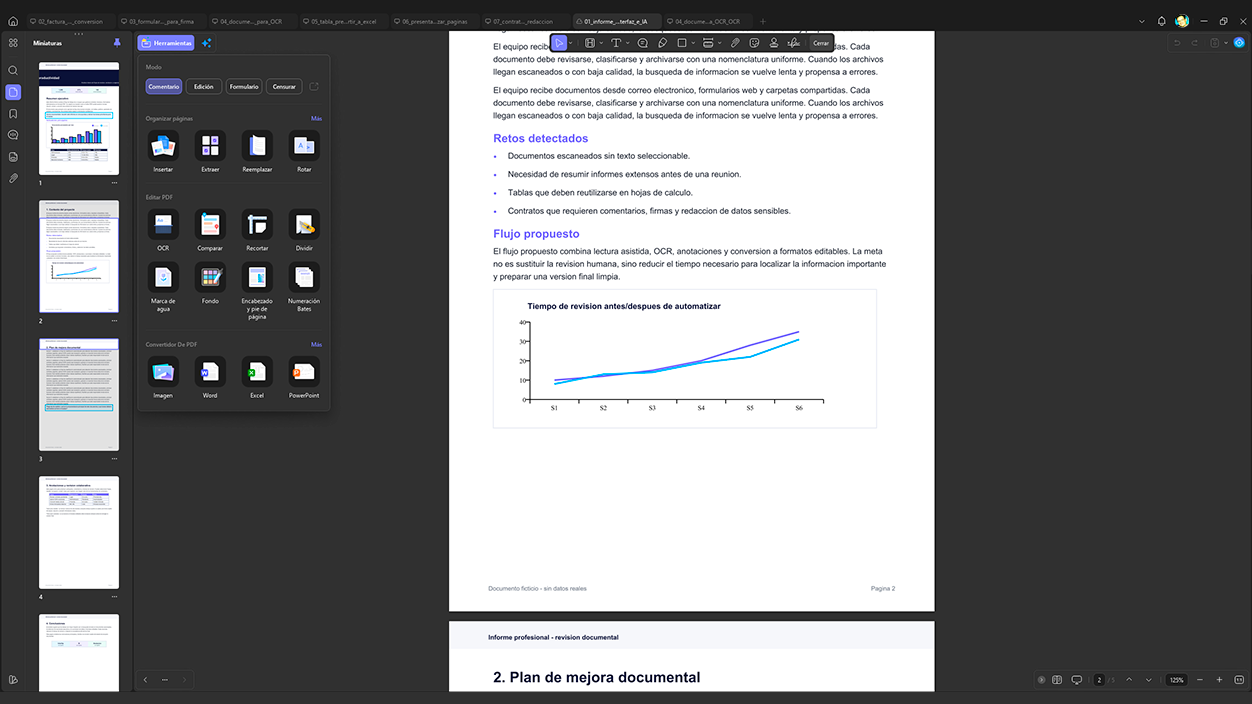
Det første som fanger oppmerksomheten til UPDF føles ikke som en gammeldags PDF-editor.Grensesnittet er organisert ganske logisk, med tydelig tilgang til hovedfunksjonene: lesing, redigering, kommentering, konvertering, organisering av sider, bruk av OCR eller arbeid med AI. Noen redigeringsprogrammer samler mange verktøy, men det er ikke alltid intuitivt å finne og bruke dem. UPDF prøver å redusere den friksjonen med en mer visuell opplevelseder vanlige handlinger er mye lettere tilgjengelige. Dette lar deg redigere tekst i en PDF uten først å konvertere den til Word, noe som er spesielt nyttig for å gjøre raske rettelser uten å avbryte arbeidsflyten.
Den underliggende ideen er klar: at Å endre eller administrere en PDF virker ikke som en teknisk oppgave.Hvis du vil endre tekst, går du inn i redigeringsmodus. Hvis du trenger å omorganisere sider, går du inn i sidevisning. Hvis du vil oppsummere et langt dokument, åpner du AI-assistenten. Det er ganske enkelt.
Faktisk er en av de viktigste funksjonene til UPDF direkte innholdsredigeringDu kan endre tekst, endre bilder, justere lenker eller flytte elementer i selve PDF-filen uten å måtte konvertere den til et annet format først. Dette er spesielt nyttig for raske korrigeringerFor eksempel å endre en dato i en kontrakt, korrigere en skrivefeil i et budsjett, oppdatere informasjon i et bedriftsdokument eller erstatte et bilde i en presentasjon eksportert til PDF.
Opplevelsen vil ikke alltid være identisk for alle filer, fordi det avhenger sterkt av hvordan den originale PDF-filen ble opprettet. Et dokument som er riktig eksportert fra Word eller et designverktøy, fungerer vanligvis bedre enn en gammel skanning eller en dårlig generert fil. Men generelt sett, UPDF gjør redigering mye mindre skremmende enn i andre programmer.
Det interessante er at du ikke får følelsen av at du utfører en «delikat operasjon» hver gang du redigerer et avsnitt. Redigeringsprogrammet Den oppdager teksten, lar den endres og opprettholder dokumentstrukturen ganske bra.Til daglig bruk er den forskjellen merkbar.
Slik oppsummerer og oversetter du dokumenter med UPDF AI
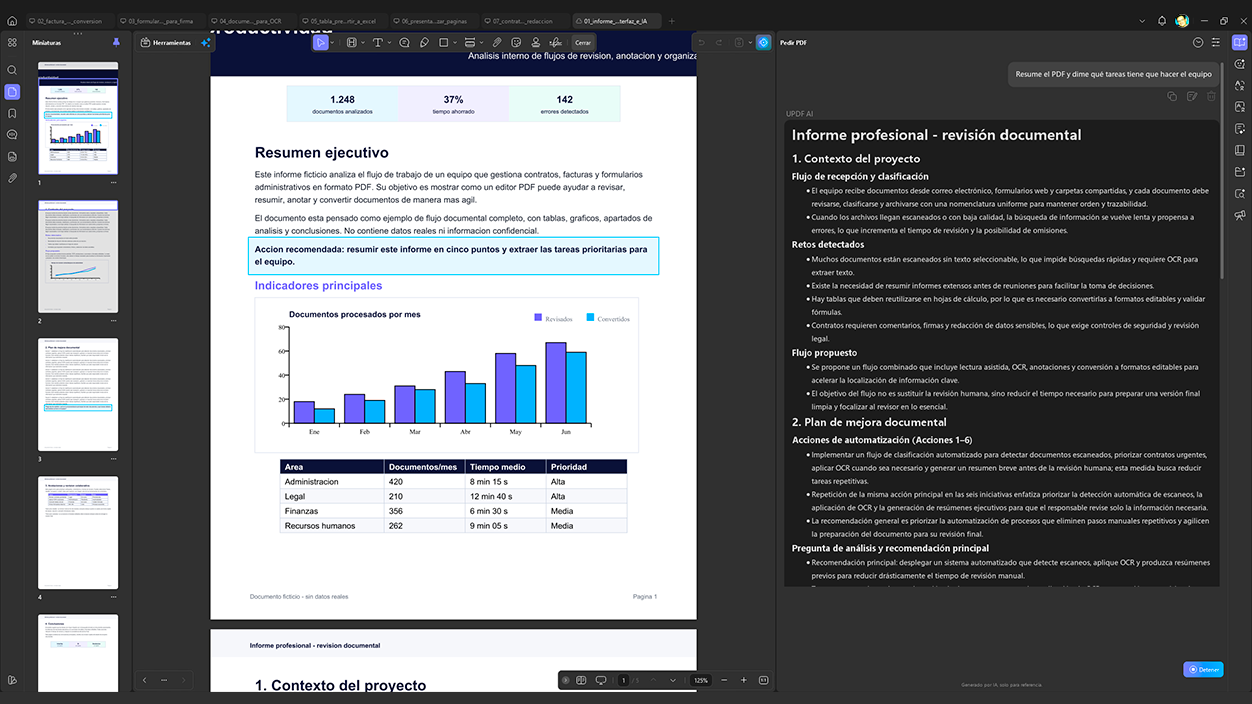
Det mest særegne aspektet ved UPDF ligger i dens verktøy for kunstig intelligensOg det er her applikasjonen slutter å være bare en PDF-editor og blir et produktivitetsverktøy. Fordi... Med UPDF AI kan du samhandle med dokumentene dine mer naturligI stedet for å bare søke etter et ord i en 80-siders PDF, kan du be den om å oppsummere innholdet, forklare en seksjon, oversette teksten eller trekke ut hovedideene.
Dette er hva den gjør utheving i lange dokumenterRapporter, manualer, notater, dokumenter, kontrakter, presentasjoner eller teknisk dokumentasjon. Det erstatter ikke en fullstendig gjennomgang når filen er viktig, men det gjør det. Det hjelper deg å forstå det raskere. Det er også mulig å finne det som er relevant uten å kaste bort halve ettermiddagen. veldig nyttig for studenter og fagfolk som jobber med tette teksterDu kan be om et generelt sammendrag, en liste over hovedpunkter, eller til og med konvertere innholdet til et tankekart for å bedre visualisere dokumentets struktur.
Blant AI-funksjonene er det to som skiller seg spesielt ut.
- Den første er den dokumentoverføringHvis du jobber med manualer, kontrakter, dokumenter eller tekniske filer på et annet språk, kunne oversette innholdet uten å forlate redaktøren Det er en klar fordel. Det viktigste her er ikke bare å oversette teksten, men bevare dokumentstrukturen så mye som muligI en PDF er layout svært viktig. Hvis en oversettelse bryter ned tabeller, bilder eller tekstblokker, kan resultatet være lite nyttig. UPDF prøver å opprettholde den balansen mellom oversettelse og format.
- Den andre interessante funksjonen er generering av tankekartDet kan virke som en liten detalj, men det er ganske praktisk for å studere eller analysere lange rapporter. I stedet for å stå overfor side etter side med tekst, kan du se en... visuell representasjon av hovedideene og bedre forstå hvordan dokumentet er organisert. Hvis du vil spare timevis med lesing, ikke nøl med å prøve UPDF med AI gratis i dag.
OCR og batchbehandling for arbeid med skannede PDF-filer
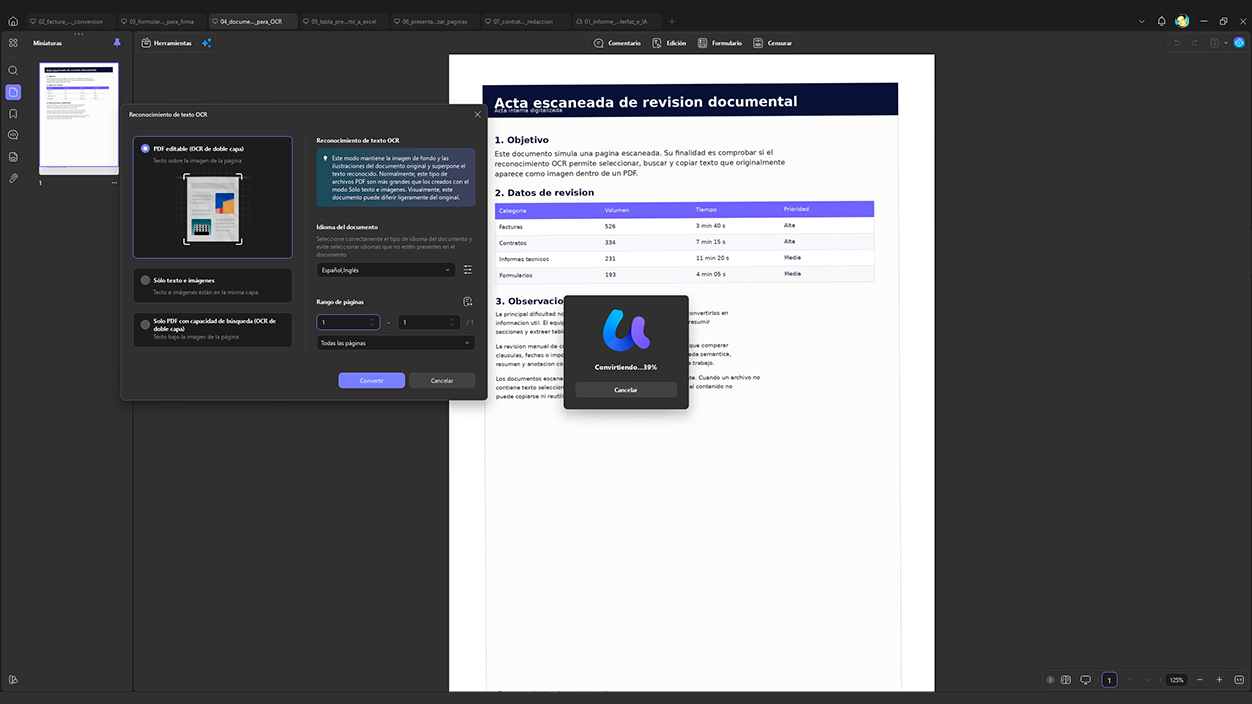
En annen nøkkelfunksjon er OCRspesielt hvis du jobber med skannede dokumenter. Mange ganger Vi mottok en PDF som faktisk ikke inneholder redigerbar tekstDet er ikke en side, men et bilde. Du kan lese det, men du kan ikke søke etter ord, kopiere fragmenter eller endre noe.
Godt UPDF løser dette ved å gjenkjenne teksten i disse dokumentene for å konvertere dem til søkbare og redigerbare filer.Det er en veldig nyttig funksjon for fakturaer, skjemaer, gamle kontrakter, digitaliserte notater eller andre dokumenter som kommer fra en skanner eller et bilde.
Forskjellen i hverdagen er enorm. En skannet PDF går fra å være et statisk bilde til å bli et dokument du kan jobbe med: søke etter termer, velge tekst, kopiere fragmenter eller konvertere den til andre formater..
UPDF også inkluderer prosesseringsverktøy av massevisDette er en funksjon som kan gå ubemerket hen før du virkelig trenger den. Hvis du jobber med mange PDF-filer, er det bortkastet tid å utføre den samme oppgaven fil for fil.
Med batchbehandling Du kan bruke handlinger på flere dokumenter. tidKonverter filer, legg til vannmerker, komprimer PDF-er, bruk OCR, slå sammen dokumenter eller gjør massejusteringer. For kontorer, administrative avdelinger, frilansere eller brukere som håndterer mange filer, kan denne funksjonaliteten spare mye repeterende arbeid. Det er ikke den mest visuelt slående funksjonen, men den er en av de mest praktiske. Det er nettopp den typen verktøy som gjør UPDF til mer enn bare et raskt og enkelt redigeringsprogram.
Skriv ned, signer og fyll ut skjemaer fra hvilken som helst enhet
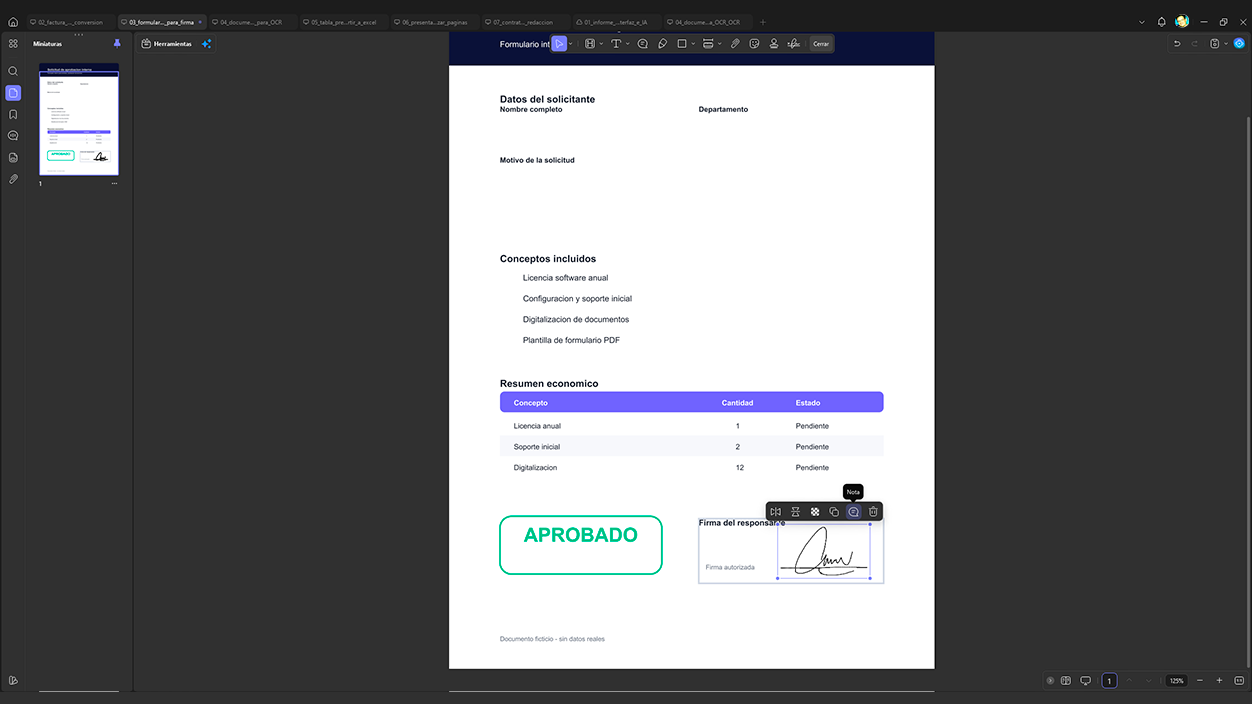
Utover ren redigering, UPDF fungerer også som et gjennomgangsverktøyDu kan understrek, legge til kommentarer, sette inn former, bruke stempler, markere rettelser og dele dokumentet med merknader. Dette resulterer i Veldig praktisk for gjennomgang av kontrakter, korrigering av rapporter, studier av notater eller arbeid med dokumenter som krever kommentarer. I stedet for å skrive ut, skrive for hånd og skanne på nytt, kan du gjøre alt direkte fra appen.
Glem utskrift, signering med penn og skanning igjen. Som skjermbildet ovenfor viser, kan du fylle ut skjemaer, feste statlige segl og legge til elektroniske signaturer med musen eller nettbrettet på sekunder, noe som gjør UPDF til den rimelig profesjonell PDF-redigerer Ideell for daglig papirarbeid. Som alltid, når det gjelder offisielle prosedyrer eller sensitive kontrakter, er det lurt å sjekke hvilken type signatur som kreves i hvert tilfelle, men for daglig bruk er det en veldig praktisk funksjon.
Et annet viktig poeng er at UPDF er tilgjengelig på flere plattformer. Kan last den ned for Windows, macOS, iOS, iPadOS og AndroidDette lar deg jobbe med PDF-filer fra datamaskinen, nettbrettet eller mobiltelefonen. Dette er mer nyttig enn det kan virke. Du kan se gjennom et dokument på datamaskinen, konsultere det senere på mobilenheten eller ta et raskt notat på nettbrettet. For de som jobber på tvers av flere enheter, er denne sømløse arbeidsflyten nøkkelen.
Det beste og verste med UPDF
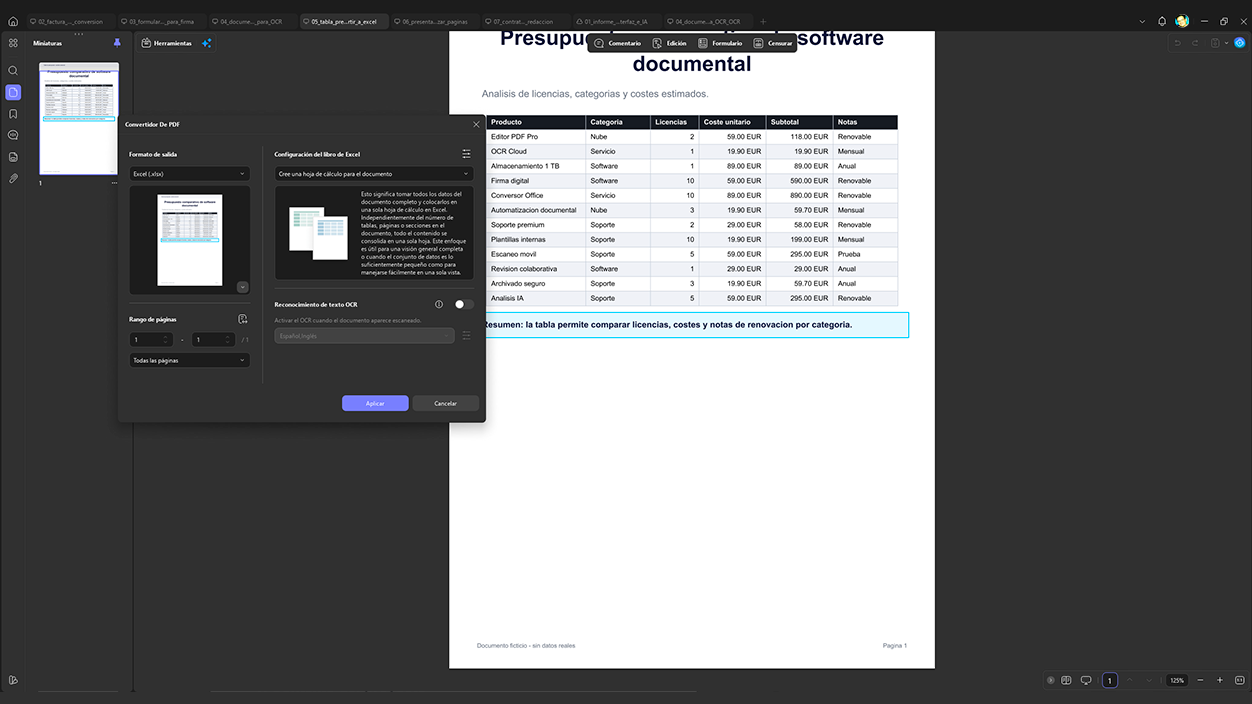
Det beste med UPDF er at Den samler mange verktøy i én applikasjon. uten at opplevelsen føles spesielt tungvint. Redigering av tekst, konvertering av dokumenter, bruk av OCR, oppsummering av PDF-er med AI, oversettelse av filer eller omorganisering av sider er alle oppgaver som kan gjøres fra samme miljø. Den visuelle tilnærmingen skiller seg også ut. Sammenlignet med mer tradisjonelle redigeringsprogrammer, UPDF føles mer moderne og mindre skremmendeDu trenger ikke å være en avansert bruker for å begynne å få mest mulig ut av det.
Videre, den AI er et annet sterkt punktspesielt hvis du jobber med lange dokumenter. Strøm be om sammendrag, forklaringer, oversettelser eller tankekart Det endrer måten du tilnærmer deg en PDF på betraktelig.
Du kan imidlertid oppleve at UPDF er ikke et program for alleHvis du bare åpner PDF-filer av og til for å lese dem, trenger du sannsynligvis ikke alt den tilbyr. I så fall bør et hvilket som helst grunnleggende visningsprogram være tilstrekkelig. Det er også verdt å merke seg at Noen avanserte funksjoner kan avhenge av abonnementet du abonnerer på. eller plattformen den brukes fra. Før du betaler, er det lurt å nøye gjennomgå hva hvert alternativ inkluderer, spesielt hvis du er interessert i AI, OCR eller bruk på flere enheter.
Konklusjon: UPDF gir mening hvis du jobber med ekte PDF-filer
UPDF ønsker ikke bare å være et alternativ til Adobe Acrobat. Tilnærmingen deres er annerledes: å tilby en moderne, plattformuavhengig, AI-drevet PDF-redigerer for å gjøre det mindre tregt og frustrerende å jobbe med dokumenter.
Verdien ligger i å bringe sammen mange vanlige oppgaver på ett stedÅ redigere en PDF, konvertere den til Word, bruke OCR på en skanning, oppsummere en rapport, oversette et dokument, fylle ut et skjema, signere en fil eller omorganisere sider er alle eksempler på PDF-redigering. handlinger du kan utføre uten å bytte mellom flere applikasjoner.
Det er ikke et nødvendig verktøy for noen som bare leser PDF-er av og til. Men hvis du jobber med dokumenter ofte, enten det er for studier, arbeid, administrasjon, forskning eller daglig ledelse, er UPDF et et veldig komplett og mye mer praktisk alternativ av hva denne typen programmer vanligvis er. Og det beste er at deres engasjement for Kunstig intelligens er ikke et dekorativt tillegg.men en reell måte å spare tid på når PDF-en slutter å være en enkel fil og blir et arbeidsverktøy.

Jeg er en teknologientusiast som har gjort sine "geek"-interesser til et yrke. Jeg har brukt mer enn 10 år av livet mitt på å bruke banebrytende teknologi og fikse med alle slags programmer av ren nysgjerrighet. Nå har jeg spesialisert meg på datateknologi og videospill. Dette er fordi jeg i mer enn 5 år har skrevet for forskjellige nettsteder om teknologi og videospill, og laget artikler som prøver å gi deg den informasjonen du trenger på et språk som er forståelig for alle.
Hvis du har spørsmål, spenner min kunnskap fra alt relatert til Windows-operativsystemet samt Android for mobiltelefoner. Og mitt engasjement er til deg, jeg er alltid villig til å bruke noen minutter og hjelpe deg med å løse eventuelle spørsmål du måtte ha i denne internettverdenen.