- Sjekk originalen før du endrer sporene.
- Konverter til CFR når redigeringsprogrammet har problemer med VFR.
- Skille mellom en fast forsinkelse og en progressiv drift.
- Sjekk synkroniseringen i den eksporterte filen.
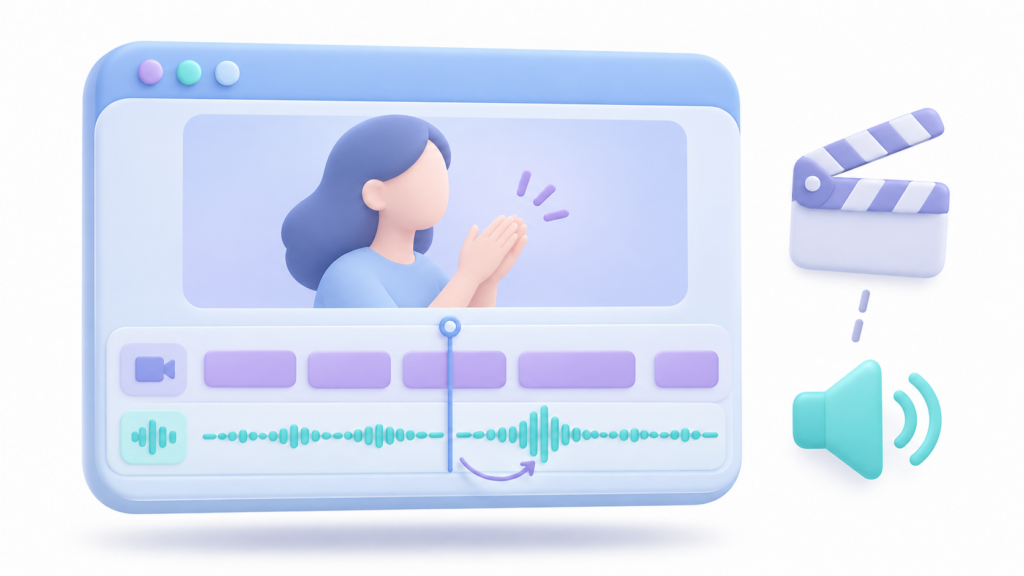
Hvis Lyden i en VFR-video blir usynkronisert når du redigerer den.Først må du sjekke om den originale filen spilles av riktig utenfor redigeringsprogrammet. Hvis problemet bare oppstår ved import, kan det å konvertere en kopi til en konstant bildefrekvens forbedre kompatibiliteten.
VFR forklarer imidlertid ikke alle synkroniseringsproblemer. En fast forsinkelse, en gradvis avdrift og et plutselig hopp krever forskjellige løsninger. Før du flytter spor eller endrer hastigheter, må du identifisere hvor problemet begynner og beholde den opprinnelige filen.
Sjekk om videoen er VFR og hvor desynkroniseringen skjer.

La variabel bildefrekvens eller VFR Den lar bildefrekvensen endres under videoen. I CFR forblir bildefrekvensen konstant.
Du kan inspisere filen med MediaInfo. I videoinformasjonen ser du etter Bildefrekvensmodus o BildefrekvensmodusIkke forveksle det med bithastighetsmodus: VBR og VFR beskriver forskjellige ting..
Disse dataene er en ledetråd, ikke en definitiv diagnose. Spill av originalen i begynnelsen, midtveis og mot slutten. Sammenlign deretter de samme øyeblikkene i redigeringsprogrammet og i en testeeksport.
Hvis du lyttet via Bluetooth, gjenta sjekken med kablede høyttalere eller hodetelefoner. Dette vil hjelpe deg med å utelukke eventuelle avspillingsforsinkelser før du endrer filen.
Skille mellom fast faseforskyvning, progressiv drift og hopp
Den bruker flere lett gjenkjennelige hendelser: en synlig klapping, et smell eller en handling med en distinkt lyd. En referanse i begynnelsen lar deg justere det øyeblikket, men det beviser ikke at hele videoen er synkronisert.
| Hva observerer du? | Det du bør undersøke | Første opptreden |
|---|---|---|
| Forskjellen er omtrent den samme gjennom hele klippet. | En fast forskyvning mellom spor eller en avspillingsforsinkelse. | Kast lydutgangen og juster sporposisjonen. |
| Separasjonen øker gradvis. | Temporal tolkning, VFR-kompatibilitet eller klokkeforskjeller mellom enheter. | Gjennomgå originalen og test en CFR-kopi når det er passende. |
| Synkronisiteten endres brått etter et punkt. | Kutt, avbrudd eller problemer i opptaket. | Undersøk den delen og rett den separat. |
| Originalen er fin, og feilen dukker bare opp ved redigering. | Importere, dekodere, forhåndsvise eller konfigurere prosjektet. | Sammenlign en kort eksport og en transkodet kopi. |
Ikke strekk hele sporet for å korrigere et lokalt hoppDu kan fikse ett område og ødelegge resten.
Slik konverterer du en VFR-video til CFR med HandBrake
Hvis redaktøren har problemer med VFR-materialet, prøv en kopi før du endrer hele prosjektet:
- Åpne den opprinnelige filen i Håndbrekk.
- Velg en passende forhåndsinnstilling for materialet og sjekk dimensjonene.
- Gå til fanen Video.
- En Bildefrekvens (FPS)Velg en frekvens som passer for prosjektet ditt, eller Samme som kilde.
- Merk uttrykkelig Konstant bildefrekvens.
- Lagre resultatet med et annet navn og start kodingen.
Det samme som kilde alene garanterer ikke CFRDu bør også velge konstant modus. Ikke velg Peak Framerate hvis du trenger en strengt konstant bildefrekvens.
Ikke bruk 60 fps som en universell løsning. Sjekk om opptaket er vurdert til 25, 29,97, 30, 50, 59,94 eller en annen bildefrekvens.
Konverteringsprosessen koder videoen på nytt og kan duplisere eller forkaste bilder for justering. Sjekk kvaliteten, varigheten og lydsporene før du bruker resultatet.
Slik integrerer du den konverterte filen i prosjektet
Test først resultatet på en ny sekvens. Sjekk de samme start-, midt- og slutthendelsene som du brukte til å analysere originalen.
Hvis det fungerer, dupliser prosjektet før du erstatter eller kobler til media på nytt. Ved avansert redigering, dobbeltsjekk kuttene: ikke anta at eventuelle erstatninger bevarer alle redigeringspunktene nøyaktig.
Ikke forveksle transkoding til CFR med å omtolke fpsEndring av tolkningen av klippet kan endre hastighet og varighet; det er ikke en erstatning for å normalisere den tidsmessige kadensen.
Hvis CFR-kopien viser den samme feilen, gå tilbake til diagnostikkprosessen. Årsaken kan ligge i lyden, en diskontinuitet i originalen eller et annet punkt i arbeidsflyten.
Hvordan korrigere en konstant forskyvning uten å trekke ut lyden

For en fast forsinkelse er det vanligvis nok å midlertidig frakobling av lyd og videoI Premiere kan du velge klippet og bruke Klipp > Fjern kobling.
- Utvid tidslinjen og finn en tydelig visuell referanse.
- Finn begynnelsen på den tilsvarende lyden i bølgeformen.
- Hvis lyden kommer sent, flytt lyden til venstre, til et tidligere tidspunkt.
- Hvis den kommer for tidlig, flytt den til høyre.
- Sjekk andre punkter og koble sammen klippene på nytt når du er ferdig.
Unngå å slette nyttig innhold for å kompensere for forskjellen. Sjekk også start- og sluttpunktene etter rullingen.
Hvis du trenger å overføre lyden til et annet program, er det best å bruke en WAV- eller AIFF-arbeidsfil. Konvertering til MP3 vil ikke forbedre kvaliteten.
Hva du skal gjøre hvis driften fortsetter (se CFR-video)
Når bilde og lyd kommer fra separate enheter, kan klokkene deres akkumuleres små forskjeller under en lang opptak. Å justere dem i begynnelsen garanterer ikke at de vil stemme overens på slutten.
Finn to delte referanser som er adskilt i tid. Juster den første og sjekk den andre. Hvis forskjellen øker jevnlig, kan du justere lydvarigheten slik at den samsvarer med begge hendelsene.
Bruk et verktøy til å Midlertidig strekking med bevaring av tonusIkke bruk en vilkårlig prosentandel: beregn justeringen basert på segmentet du sammenligner.
Audition har varighets- og strekkkontroller som lar deg endre timingen uten nødvendigvis å endre tonehøyden. Lytt nøye til resultatet, fordi en justering kan introdusere artefakter.
Hvis forsinkelsen oppstår i hopp, jobb segmentvis og sjekk skjøtene i stedet for å strekke hele opptaket.
Hvorfor 44,1 kHz og 48 kHz ikke automatisk innebærer feil hastighet
Lydsamplingsfrekvens og bildefrekvens for video er forskjellige parametere.
En redaktør kan Resample 44,1 kHz lyd på riktig måte til en 48 kHz strøm uten å endre den tiltenkte varigheten. Premiere dokumenterer denne behandlingen gjennom sine samsvarende prosesser.
Det ville vært annerledes hvis du feiltolket den opprinnelige frekvensen i stedet for å konvertere den. Derfor må du ikke endre lydkoder eller hastigheter uten å sjekke hvordan programmet leser filen.
Det å jobbe med en konsistent konfigurasjon gjør prosessen enklere, men å matche alle verdier erstatter ikke diagnose.
Hva du bør sjekke i skjermopptak og OBS
Ikke klassifiser OBS-opptak automatisk som VFR. Selv en ID som variabel etter en remux kan relateres til representasjonen av tidsstempler.
Hvis du opplever advarsler om hakking eller overbelastning, bør du sjekke opptaksytelsen. Reduser oppløsningen eller bildefrekvensen når datamaskinen ikke kan opprettholde dem, forenkle scenene dine og frigjør ressurser for OBS.
Trimming av lyd gjenoppretter ikke bilder som aldri ble tatt opp.Undersøk diskontinuitetene før du bestemmer deg for om du trenger å justere en seksjon på nytt, bruke et annet opptak eller gjenoppbygge redigeringen med det tilgjengelige materialet.
Sluttkontroll og forebygging
For å måle en fast forsinkelse under avspilling, lar VLC deg justere synkroniseringen ved hjelp av kontrollene. Dette er en avspillingskorreksjon; det betyr ikke at du har generert en ny fil med problemet løst.
Før du sender inn, eksporter en test og sjekk starten, flere mellomliggende punkter og slutten. Ikke bare valider forhåndsvisningen av redigeringsprogrammet.
I fremtidige opptak, gjør en testkjøring med samme utstyr og innstillinger som du skal bruke. Når du spiller inn lyd separat, inkluder referanser i begynnelsen og slutten for å sjekke om det er forskjeller i varighet.
Hvis redaktøren din krever CFR-er, må du forberede materialet før redigering. Ta vare på originalene og husk at Konvertering, flytting og strekking er forskjellige løsningerHver av dem tar for seg et spesifikt problem.

Jeg er en teknologientusiast som har gjort sine "geek"-interesser til et yrke. Jeg har brukt mer enn 10 år av livet mitt på å bruke banebrytende teknologi og fikse med alle slags programmer av ren nysgjerrighet. Nå har jeg spesialisert meg på datateknologi og videospill. Dette er fordi jeg i mer enn 5 år har skrevet for forskjellige nettsteder om teknologi og videospill, og laget artikler som prøver å gi deg den informasjonen du trenger på et språk som er forståelig for alle.
Hvis du har spørsmål, spenner min kunnskap fra alt relatert til Windows-operativsystemet samt Android for mobiltelefoner. Og mitt engasjement er til deg, jeg er alltid villig til å bruke noen minutter og hjelpe deg med å løse eventuelle spørsmål du måtte ha i denne internettverdenen.