Vi skal fortelle deg grunnene til at Windows 11 demper en app når den kjører i bakgrunnen. I teorien er formålet med dette tiltaket optimalisere ytelsen og forbedre energieffektivitetenMen i praksis kan det bli en skikkelig plage under multitasking-økter. Derfor vil vi også fortelle deg hvordan du fikser det.
Hvorfor demper Windows 11 en app når den kjører i bakgrunnen?
Hvis du har opplevd at Windows 11 demper en app mens den kjører i bakgrunnen, er du ikke alene. Hundrevis av brukere har rapportert det samme problemet på forum og tekniske støtteplattformer. De indikerer at Windows demper eller reduserer volumet til et program når det kjører i bakgrunnen..
Det skjer med Xbox-spillbarmed WhatsApp, Teams og andre apper som bruker eller spiller av lyd. Når appen går i bakgrunnen, vil de i den andre enden... De slutter å lytte Det du sier inn i mikrofonen. Også et hvilket som helst spor som spilles. Den falmer eller slutter rett og slett å spille.
For at mikrofonen skal fungere eller for at lyd skal spilles av, må applikasjonen være åpen i forgrunnen.Dette er en skikkelig plage hvis du multitasker, og gjør noe i hele vinduet mens de andre er minimert. Hvorfor demper Windows 11 en app når den kjører i bakgrunnen? Med god grunn: for å optimalisere ytelsen og forbedre energieffektiviteten.
Mer aggressiv ressursforvaltning
Siden Windows 10 har Microsoft gradvis forbedret ressurshåndteringen i sitt skrivebordsoperativsystem. I Windows 11 har denne ressurshåndteringen blitt mer aggressiv, noe som kan påvirke lyden i bakgrunnsapplikasjoner. Når du minimerer et program, Windows antar at du ikke trenger full lyd eller ytelse.Så sett noen prosesser på pause for å frigjøre minne.
Strøminnstillinger og selektiv søvn
På samme måte demper Windows 11 en app når den kjører i bakgrunnen for å spare energiDette gjelder spesielt på bærbare datamaskiner. Hvis et program er satt til «Strømsparing»- eller «Optimalisert»-modus, vil Windows stoppe aktiviteten så snart du slutter å bruke det. Dette inkluderer overføring av lyddata til systemmikseren.
Lydprioritet i Windows 11
En annen grunn til at Windows 11 demper en app når den er i bakgrunnen, har å gjøre med lydprioritet. Systemet prøver å bestemme hvilken applikasjon som er viktigst til enhver tid.For eksempel, i en videosamtale har kommunikasjonsappen du bruker prioritet. Men hvis systemet gjør en feil, kan det slå av lyden til appen du trenger aktiv.
Windows 11 demper en app mens den kjører i bakgrunnen: Løsninger
Det er flere ting du kan gjøre hvis Windows 11 demper en app mens den kjører i bakgrunnen. Fra Windows-innstillinger kan du fortelle systemet om du vil at alle eller bare noen apper skal forbli aktive. Husk imidlertid at Disse justeringene fører til økt ressurs- og energiforbruk, noe som reduserer batterilevetiden på bærbare enheter.
Juster tillatelser for apper i bakgrunnen
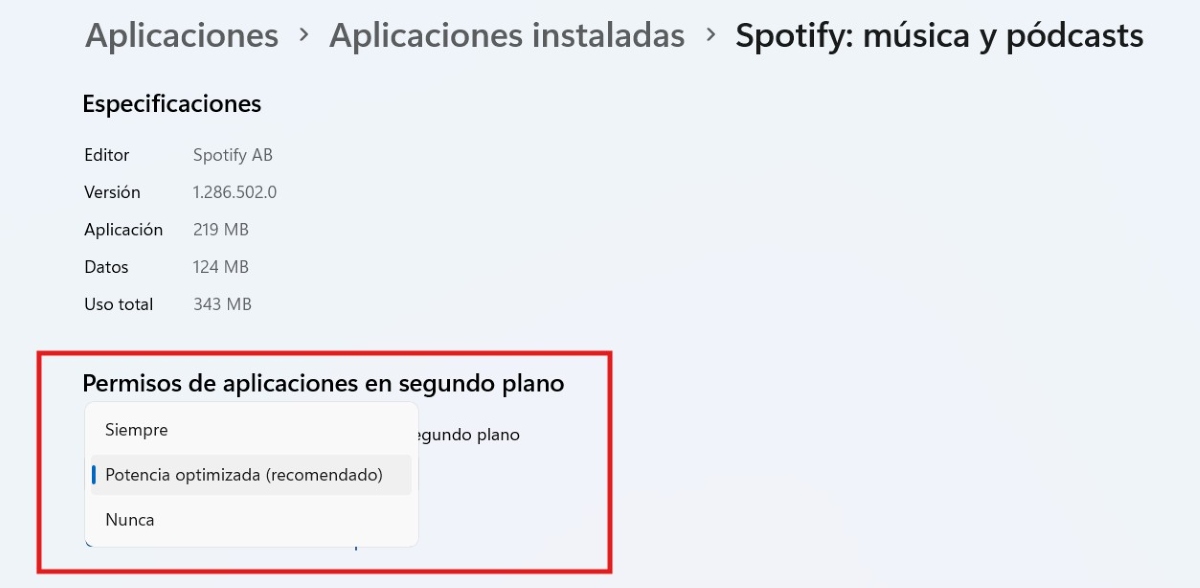
Det første du skal gjøre er å Juster tillatelser for apper i bakgrunnenFor å gjøre dette, gå til Innstillinger – Apper – Installerte apper. Der finner du appen som blir dempet (for eksempel Spotify eller nettleseren din) i listen. Trykk deretter på de tre prikkene, velg Avanserte alternativer, og se etter delen «Tillatelser for bakgrunnsapper».
Hvis du utvider fanen, ser du at det er tre alternativer: Alltid, Optimalisert kraft y Aldri. Som standard markerer systemet det andre alternativet som anbefalt modus, som lar Windows bestemme hva som skal gjøres med appen når den kjører i bakgrunnen. Men hvis Windows demper appen, er det best å endre innstillingen til Alltid slik at den forblir aktiv til enhver tid og med den nødvendige mengden ressurser.
Slå av effektivitetsmodus
En annen justering du kan gjøre for å redusere bakgrunnsbegrensninger er å deaktivere Effektivitetsmodus For appen som er dempet. Denne modusen reduserer mengden ressurser som tildeles appen når den kjører i bakgrunnen. Deaktivering av den hindrer systemet i å begrense appen, men den øker også batteriforbruket.
Som Deaktiver effektivitetsmodus i WindowsGå først til Oppgavebehandling og finn prosessen til programmet som blir dempet. Hvis du ser et grønt bladikon ved siden av det, betyr det at effektivitetsmodus er aktivert. Høyreklikk på prosessen og fjern merket for «Effektivitetsmodus». Sjekk nå om Windows fortsetter å dempe appen.
Sjekk lydinnstillingene dine hvis Windows 11 demper en app mens den kjører i bakgrunnen.
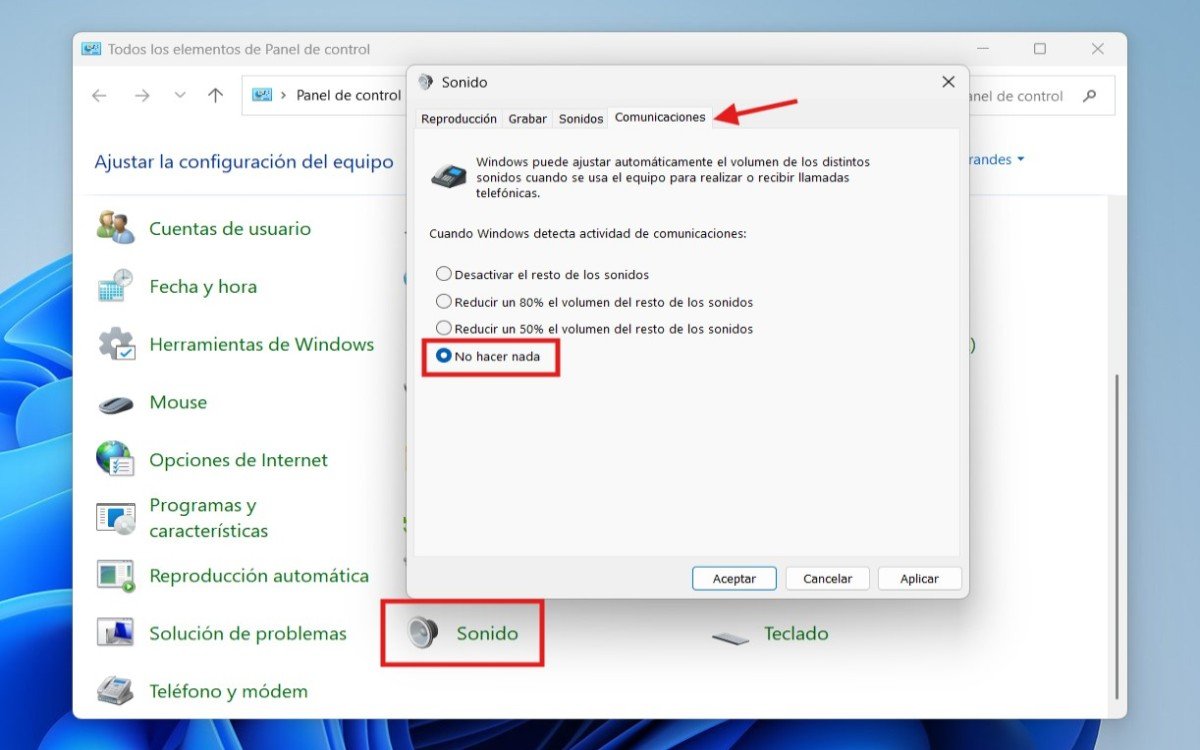
Noe som er verdt å sjekke hvis Windows 11 demper en app i bakgrunnen er lydinnstillingene. Det finnes en funksjon der som Det reduserer volumet til andre applikasjoner når systemet oppdager «kommunikasjonsaktivitet».for eksempel en Teams- eller Zoom-samtale. Dette er veldig nyttig, men det kan forårsake problemer hvis systemet tror du er i en samtale når du ikke er det.
- Gå til Kontrollpanel – Lyd
- Åpne fanen Kommunikasjon.
- Velg «Gjør ingenting».
- Klikk på Godta, og du er ferdig.
Deaktiver hvilemodus for lydenheter
Slår mikrofonen av når du minimerer programvinduet? Dette kan være fordi Windows er konfigurert til å slå av USB eller interne enheter for å spare strøm.I dette tilfellet må du tvinge systemet til å holde det slått på, noe du kan gjøre fra Enhetsbehandling.
Åpne Enhetsbehandling Finn deretter mikrofonen eller DAC-en din under «Lydinnganger og -utganger». Høyreklikk på enheten og velg Egenskaper. Til slutt finner du alternativet Strømstyring og fjern merket i boksen «Tillat teamet å slå av denne enheten for å spare energi».
Avslutningsvis vet du nå hvorfor Windows 11 demper en app når den kjører i bakgrunnen, og hva du kan gjøre for å forhindre det. Husk at denne funksjonen ikke er et innfall fra Microsoft eller et forsøk på å irritere deg. Faktisk, Dette er et sett med tiltak som tar sikte på å optimalisere ressurser og spare energi.Men hvis du ikke benytter deg av dem for øyeblikket, er det best å følge forslagene ovenfor, slik at ingenting forstyrrer kommunikasjonen og lydavspillingen.

Helt fra jeg var liten har jeg vært fascinert av alt som er vitenskapelig og teknologisk, spesielt de fremskrittene som gjør livene våre enklere og morsommere. Jeg elsker å holde meg oppdatert på de siste nyhetene og trendene, og dele mine erfaringer, meninger og tips om enhetene og dingsene jeg bruker. Dette førte til at jeg ble nettskribent for litt over fem år siden, med fokus primært på Android-enheter og Windows-operativsystemer. Jeg har lært å forklare komplekse konsepter på en enkel måte, slik at leserne mine lett kan forstå dem.