ਕੀ ਤੁਸੀਂ ਇੱਕ ਦੁਪਹਿਰ ਤੋਂ ਵੀ ਘੱਟ ਸਮੇਂ ਵਿੱਚ ਡਾਊਨਲੋਡਾਂ ਦੀ ਹਫੜਾ-ਦਫੜੀ ਤੋਂ ਇੱਕ ਲਾਜ਼ੀਕਲ ਫੋਲਡਰ ਢਾਂਚੇ ਵਿੱਚ ਜਾਣਾ ਚਾਹੁੰਦੇ ਹੋ? ਆਪਣੇ ਫਾਈਲ ਮੈਨੇਜਰ ਨੂੰ ਵਿਵਸਥਿਤ ਕਰਨਾ ਇੱਕ ਅਲਮਾਰੀ ਨੂੰ ਸਾਫ਼ ਕਰਨ ਵਾਂਗ ਹੈ: ਕੱਪੜੇ ਪਾਉਣਾ ਜਲਦੀ ਅਤੇ ਨਿਰਾਸ਼ਾ ਤੋਂ ਮੁਕਤ ਹੈ। ਸਾਡੇ ਡਿਜੀਟਲ ਦਸਤਾਵੇਜ਼ਾਂ ਲਈ ਵੀ ਇਹੀ ਗੱਲ ਹੈ। ਇੱਕ ਲਾਜ਼ੀਕਲ ਫੋਲਡਰ ਢਾਂਚਾ ਸਾਡਾ ਸਮਾਂ ਬਚਾਉਂਦਾ ਹੈ।ਇਹ ਹਫੜਾ-ਦਫੜੀ ਤੋਂ ਬਚਦਾ ਹੈ ਅਤੇ ਫਾਈਲ ਖੋਜ ਨੂੰ ਇੱਕ ਕੁਸ਼ਲ, ਲਗਭਗ ਸਹਿਜ ਕਾਰਜ ਵਿੱਚ ਬਦਲ ਦਿੰਦਾ ਹੈ।
ਕੀ ਇੱਕ ਦੁਪਹਿਰ ਤੋਂ ਵੀ ਘੱਟ ਸਮੇਂ ਵਿੱਚ ਇੱਕ ਅਰਾਜਕ ਡਾਊਨਲੋਡ ਸਿਸਟਮ ਤੋਂ ਇੱਕ ਲਾਜ਼ੀਕਲ ਫੋਲਡਰ ਢਾਂਚੇ ਵਿੱਚ ਜਾਣਾ ਸੰਭਵ ਹੈ?
ਬੇਸ਼ੱਕ, ਇੱਕ ਅਰਾਜਕ ਡਾਊਨਲੋਡ ਸਿਸਟਮ ਤੋਂ ਇੱਕ ਲਾਜ਼ੀਕਲ ਫੋਲਡਰ ਢਾਂਚੇ ਵਿੱਚ ਜਾਣਾ ਸੰਭਵ ਹੈ। ਇੱਕ ਦੁਪਹਿਰ ਤੋਂ ਵੀ ਘੱਟ ਸਮੇਂ ਵਿੱਚ। ਸਭ ਤੋਂ ਪਹਿਲਾਂ ਤੁਹਾਨੂੰ ਆਪਣੇ ਫਾਈਲ ਮੈਨੇਜਰ ਨੂੰ ਵਿਵਸਥਿਤ ਕਰਨਾ ਚਾਹੀਦਾ ਹੈ। ਅਜਿਹਾ ਕਰਨ ਲਈ, ਤੁਸੀਂ ਪੁਰਾਣੀਆਂ, ਡੁਪਲੀਕੇਟ, ਬੇਕਾਰ ਫਾਈਲਾਂ ਆਦਿ ਨੂੰ ਹੱਥੀਂ ਸਾਫ਼ ਕਰਕੇ, ਚੁਣ ਕੇ ਅਤੇ ਮਿਟਾ ਕੇ ਸ਼ੁਰੂ ਕਰ ਸਕਦੇ ਹੋ। ਇਹ ਤੁਹਾਨੂੰ ਸਿਰਫ਼ ਮਹੱਤਵਪੂਰਨ ਫਾਈਲਾਂ, ਫੋਟੋਆਂ ਅਤੇ ਦਸਤਾਵੇਜ਼ਾਂ ਨੂੰ ਦੇਖਣ ਦੀ ਆਗਿਆ ਦੇਵੇਗਾ।
ਦੂਜਾ, ਤੁਹਾਨੂੰ ਇੱਕ ਲਾਜ਼ੀਕਲ ਢਾਂਚਾ ਬਣਾਉਣ ਦੀ ਲੋੜ ਹੈ ਅਤੇ ਉਹਨਾਂ ਫਾਈਲਾਂ ਨੂੰ ਉਹਨਾਂ ਦੇ ਸਹੀ ਸਥਾਨ 'ਤੇ ਲਿਜਾਣਾ ਪਵੇਗਾ ਜਿਨ੍ਹਾਂ ਦੀ ਤੁਹਾਨੂੰ ਅਸਲ ਵਿੱਚ ਲੋੜ ਹੈ।ਅਜਿਹਾ ਕਰਨ ਲਈ, ਤੁਸੀਂ "ਕੰਮ," "ਨਿੱਜੀ," "ਕਲਾਇੰਟ," ਆਦਿ ਨਾਵਾਂ ਵਾਲੇ ਮੁੱਖ ਫੋਲਡਰ ਬਣਾ ਸਕਦੇ ਹੋ। ਅਤੇ ਉਹਨਾਂ ਫੋਲਡਰਾਂ ਦੇ ਅੰਦਰ, ਵਧੇਰੇ ਖਾਸ ਜਾਣਕਾਰੀ ਵਾਲੇ ਸਬਫੋਲਡਰ ਸਥਾਪਤ ਕਰੋ, ਭਾਵੇਂ ਮਿਤੀ, ਪ੍ਰੋਜੈਕਟ, ਜਾਂ ਮਹੱਤਤਾ ਦੁਆਰਾ।
ਇੱਕ ਅਰਾਜਕ ਡਾਊਨਲੋਡ ਸਿਸਟਮ ਤੋਂ ਇੱਕ ਲਾਜ਼ੀਕਲ ਫੋਲਡਰ ਢਾਂਚੇ ਵਿੱਚ ਕਿਵੇਂ ਜਾਣਾ ਹੈ
ਅੱਗੇ, ਆਓ ਦੇਖੀਏ ਇੱਕ ਦੁਪਹਿਰ ਤੋਂ ਵੀ ਘੱਟ ਸਮੇਂ ਵਿੱਚ ਡਾਊਨਲੋਡ ਕੈਓਸ ਤੋਂ ਇੱਕ ਲਾਜ਼ੀਕਲ ਫੋਲਡਰ ਢਾਂਚੇ ਤੱਕ ਜਾਣ ਲਈ ਇੱਕ ਤੇਜ਼ ਅਤੇ ਪ੍ਰਭਾਵਸ਼ਾਲੀ ਯੋਜਨਾਪਹਿਲਾਂ, ਅਸੀਂ ਦੇਖਾਂਗੇ ਕਿ ਤੁਹਾਡੇ ਕੰਪਿਊਟਰ ਦੇ ਡਾਊਨਲੋਡ ਫੋਲਡਰ ਨੂੰ ਕਿਵੇਂ ਸਾਫ਼ ਕਰਨਾ ਹੈ। ਫਿਰ, ਅਸੀਂ ਦੱਸਾਂਗੇ ਕਿ ਹਰ ਚੀਜ਼ ਨੂੰ ਵਿਵਸਥਿਤ ਕਰਨ ਲਈ ਫੋਲਡਰ ਅਤੇ ਸਬਫੋਲਡਰ ਕਿਵੇਂ ਬਣਾਉਣੇ ਹਨ। ਅਤੇ ਅੰਤ ਵਿੱਚ, ਅਸੀਂ ਤੁਹਾਨੂੰ ਚੀਜ਼ਾਂ ਨੂੰ ਲੰਬੇ ਸਮੇਂ ਤੱਕ ਵਿਵਸਥਿਤ ਰੱਖਣ ਵਿੱਚ ਮਦਦ ਕਰਨ ਲਈ ਕੁਝ ਸੁਝਾਅ ਦੇਵਾਂਗੇ। ਆਓ ਸ਼ੁਰੂ ਕਰੀਏ।
1. ਸ਼ੁਰੂਆਤੀ ਸਫਾਈ: 30 ਤੋਂ 40 ਮਿੰਟ
ਇੱਕ ਅਰਾਜਕ ਡਾਊਨਲੋਡ ਤੋਂ ਇੱਕ ਲਾਜ਼ੀਕਲ ਫੋਲਡਰ ਢਾਂਚੇ ਵਿੱਚ ਜਾਣ ਤੋਂ ਪਹਿਲਾਂ ਤੁਹਾਨੂੰ ਸਭ ਤੋਂ ਪਹਿਲਾਂ ਜੋ ਕਰਨਾ ਚਾਹੀਦਾ ਹੈ ਉਹ ਹੈ ਫਾਈਲ ਐਕਸਪਲੋਰਰ ਖੋਲ੍ਹਣਾ ਅਤੇ ਬੇਲੋੜੀਆਂ ਫਾਈਲਾਂ ਨੂੰ ਹਟਾਉਣ ਲਈ ਆਪਣੀਆਂ ਫਾਈਲਾਂ ਨੂੰ ਸਾਫ਼ ਕਰਨਾ। ਕੀ ਤੁਸੀਂ ਜਾਣਦੇ ਹੋ ਕਿ ਤੁਹਾਡੇ ਫਾਈਲ ਐਕਸਪਲੋਰਰ ਨੂੰ ਸਾਫ਼ ਕਰਨ ਨਾਲ... ਨੂੰ ਰੋਕਿਆ ਜਾ ਸਕਦਾ ਹੈ। ਠੰਢ ਵਰਗੀਆਂ ਸਮੱਸਿਆਵਾਂ ਜਾਂ ਸੁਸਤੀ? ਇਹ ਵਿਚਾਰ ਸ਼ੁਰੂਆਤੀ ਸਫਾਈ ਵਿੱਚ ਤੁਹਾਡੀ ਮਦਦ ਕਰ ਸਕਦੇ ਹਨ।:
- ਫਾਈਲ ਕਿਸਮ ਅਨੁਸਾਰ ਛਾਂਟੋ ਅਤੇ ਡੁਪਲੀਕੇਟ, ਪੁਰਾਣੇ ਇੰਸਟਾਲਰ, ਅਪ੍ਰਸੰਗਿਕ ਸਕ੍ਰੀਨਸ਼ਾਟ, ਆਦਿ ਹਟਾਓ।
- ਪੁਰਾਣੀਆਂ ਫਾਈਲਾਂ ਦੀ ਆਸਾਨੀ ਨਾਲ ਪਛਾਣ ਕਰਨ ਲਈ ਵੇਰਵੇ ਦ੍ਰਿਸ਼ ਦੀ ਵਰਤੋਂ ਕਰੋ ਅਤੇ ਮਿਤੀ ਅਨੁਸਾਰ ਛਾਂਟੋ।
- ਤੁਸੀਂ ਫਾਈਲ ਐਕਸਪਲੋਰਰ ਦੀ ਡੂੰਘਾਈ ਨਾਲ ਸਫਾਈ ਕਰਨ ਲਈ ਵਿੰਡੋਜ਼ ਡਿਸਕ ਕਲੀਨਅੱਪ ਵਰਗੇ ਵਾਧੂ ਟੂਲਸ ਦੀ ਵਰਤੋਂ ਕਰ ਸਕਦੇ ਹੋ।
2. ਆਪਣੀਆਂ ਮੁੱਖ ਸ਼੍ਰੇਣੀਆਂ ਪਰਿਭਾਸ਼ਿਤ ਕਰੋ: ਵੱਧ ਤੋਂ ਵੱਧ 20 ਮਿੰਟ
ਇੱਕ ਵਾਰ ਜਦੋਂ ਤੁਸੀਂ ਆਪਣੇ ਫਾਈਲ ਐਕਸਪਲੋਰਰ ਨੂੰ ਸਾਫ਼ ਕਰ ਲੈਂਦੇ ਹੋ, ਤਾਂ ਤੁਸੀਂ ਡਾਊਨਲੋਡਸ ਦੀ ਇੱਕ ਅਰਾਜਕ ਗੜਬੜ ਤੋਂ ਇੱਕ ਲਾਜ਼ੀਕਲ ਫੋਲਡਰ ਢਾਂਚੇ ਵਿੱਚ ਜਾ ਸਕਦੇ ਹੋ। ਆਪਣੀਆਂ ਨਿੱਜੀ ਜ਼ਰੂਰਤਾਂ ਦੇ ਅਨੁਕੂਲ ਬੇਸ ਫੋਲਡਰ ਬਣਾ ਕੇ ਸ਼ੁਰੂਆਤ ਕਰੋ। ਉਦਾਹਰਣ ਵਜੋਂ, ਇਹਨਾਂ ਫੋਲਡਰਾਂ ਦੇ ਨਾਮ ਦਿੱਤੇ ਜਾ ਸਕਦੇ ਹਨ: ਨਿੱਜੀ, ਕੰਮ, ਅਧਿਐਨ, ਪ੍ਰੋਜੈਕਟ, ਸੰਗੀਤ, ਚਿੱਤਰ, ਆਦਿ
ਆਪਣੇ ਪੀਸੀ ਦੇ ਡਾਊਨਲੋਡਸ ਵਿੱਚ ਮੁੱਖ ਫੋਲਡਰ ਬਣਾਉਣਾ ਬਹੁਤ ਆਸਾਨ ਹੈ।ਤੁਹਾਨੂੰ ਸਿਰਫ਼ ਹੇਠ ਲਿਖੇ ਕੰਮ ਕਰਨ ਦੀ ਲੋੜ ਹੈ:
- ਫਾਈਲ ਐਕਸਪਲੋਰਰ ਖੋਲ੍ਹੋ (ਵਿੰਡੋਜ਼ + ਈ).
- ਫੋਲਡਰ ਦਰਜ ਕਰੋ ਡਾਉਨਲੋਡਸ.
- ਕਿਸੇ ਵੀ ਖਾਲੀ ਥਾਂ 'ਤੇ ਸੱਜਾ-ਕਲਿੱਕ ਕਰੋ ਅਤੇ ਚੁਣੋ ਨ੍ਵੇਵੋ - ਬਾਇਡਰ.
- ਨਵੇਂ ਫੋਲਡਰ ਨੂੰ ਇੱਕ ਨਾਮ ਦਿਓ ਅਤੇ ਤੁਹਾਡਾ ਕੰਮ ਪੂਰਾ ਹੋ ਗਿਆ (ਯਾਦ ਰੱਖੋ ਕਿ ਪਛਾਣਨ ਵਿੱਚ ਆਸਾਨ ਨਾਮਾਂ ਦੀ ਵਰਤੋਂ ਕਰੋ, ਉਲਝਣ ਵਾਲੇ ਸੰਖੇਪ ਸ਼ਬਦਾਂ ਤੋਂ ਬਚੋ ਜੋ ਸਿਰਫ ਵਧੇਰੇ ਵਿਜ਼ੂਅਲ ਕਲਟਰ ਲਿਆਉਂਦੇ ਹਨ)।
3. ਸਬਫੋਲਡਰ ਬਣਾਓ: 10 ਮਿੰਟ
ਇੱਕ ਵਾਰ ਜਦੋਂ ਤੁਹਾਡੇ ਕੋਲ ਡਾਊਨਲੋਡਸ ਵਿੱਚ ਮੁੱਖ ਫੋਲਡਰ ਹੋ ਜਾਂਦੇ ਹਨ, ਤਾਂ ਤੁਸੀਂ ਹਰੇਕ ਵਿੱਚ ਜਾ ਸਕਦੇ ਹੋ ਅਤੇ ਸਬਫੋਲਡਰ ਬਣਾ ਸਕਦੇ ਹੋ। ਉਦਾਹਰਣ ਵਜੋਂ, ਇੱਕ ਫੋਲਡਰ ਦੇ ਅੰਦਰ ਜਿਸਨੂੰ "ਨੌਕਰੀ" ਫਾਰਮ ਸਬਫੋਲਡਰਾਂ ਨੂੰ ਕਲਾਇੰਟਸ, ਪੈਂਡਿੰਗ ਕਿਹਾ ਜਾਂਦਾ ਹੈ, ਹੋ ਗਿਆ, ਜ਼ਰੂਰੀ, ਆਦਿ। ਜਾਂ ਵਿੱਚ ਅਧਿਐਨ: ਸਮੈਸਟਰ 1, ਥੀਸਿਸ, ਹਵਾਲੇ, ਆਦਿ
ਅਰਾਜਕ ਡਾਊਨਲੋਡਸ ਤੋਂ ਲਾਜ਼ੀਕਲ ਫੋਲਡਰ ਢਾਂਚੇ ਤੱਕ ਜਾਣ ਦਾ ਇੱਕ ਹੋਰ ਤਰੀਕਾ ਹੈ ਸੋਧ ਮਿਤੀ ਅਨੁਸਾਰ ਸਭ ਕੁਝ ਵਿਵਸਥਿਤ ਕਰੋਤੁਸੀਂ ਸਬਫੋਲਡਰਾਂ ਨੂੰ ਮਿਤੀ (ਦਸੰਬਰ 2025) ਜਾਂ ਪ੍ਰੋਜੈਕਟ ਦੇ ਨਾਮ ਨਾਲ ਨਾਮ ਦੇ ਸਕਦੇ ਹੋ। ਇਸ ਸੰਬੰਧ ਵਿੱਚ, ਬਹੁਤ ਜ਼ਿਆਦਾ ਲੰਬੇ ਅਤੇ ਗੁੰਝਲਦਾਰ ਫੋਲਡਰ ਢਾਂਚੇ ਤੋਂ ਬਚਣ ਲਈ ਫੋਲਡਰ ਦੀ ਡੂੰਘਾਈ ਨੂੰ 2 ਅਤੇ 4 ਪੱਧਰਾਂ ਦੇ ਵਿਚਕਾਰ ਰੱਖਣ ਦੀ ਸਲਾਹ ਦਿੱਤੀ ਜਾਂਦੀ ਹੈ।
4. ਫਾਈਲਾਂ ਨੂੰ ਉਹਨਾਂ ਦੇ ਸੰਬੰਧਿਤ ਫੋਲਡਰਾਂ ਵਿੱਚ ਭੇਜੋ: 30 ਮਿੰਟ ਤੋਂ 1 ਘੰਟਾ
ਇੱਕ ਵਾਰ ਜਦੋਂ ਤੁਸੀਂ ਆਪਣੇ ਡਾਊਨਲੋਡਾਂ ਵਿੱਚ ਫੋਲਡਰ ਅਤੇ ਸਬਫੋਲਡਰ ਤਿਆਰ ਕਰ ਲੈਂਦੇ ਹੋ, ਮੌਜੂਦਾ ਫਾਈਲਾਂ ਨੂੰ ਉਹਨਾਂ ਦੇ ਸੰਬੰਧਿਤ ਸਥਾਨਾਂ 'ਤੇ ਲਿਜਾਣ ਦਾ ਸਮਾਂ ਆ ਗਿਆ ਹੈ।ਬੇਸ਼ੱਕ, ਤੁਹਾਨੂੰ ਉਹਨਾਂ ਨੂੰ ਇੱਕ-ਇੱਕ ਕਰਕੇ ਹਿਲਾਉਣ ਦੀ ਲੋੜ ਨਹੀਂ ਹੈ; ਤੁਸੀਂ ਉਹਨਾਂ ਉੱਤੇ ਮਾਊਸ ਘੁੰਮਾ ਕੇ ਜਾਂ Ctrl ਬਟਨ ਦਬਾ ਕੇ ਅਤੇ ਹਰੇਕ 'ਤੇ ਕਲਿੱਕ ਕਰਕੇ ਇੱਕੋ ਸਮੇਂ ਕਈਆਂ ਨੂੰ ਚੁਣ ਸਕਦੇ ਹੋ ਤਾਂ ਜੋ ਵਧੇਰੇ ਸਟੀਕ ਜਾਣਕਾਰੀ ਮਿਲ ਸਕੇ।
ਇੱਕ ਵਾਰ ਜਦੋਂ ਤੁਸੀਂ ਸਾਰੀਆਂ ਫਾਈਲਾਂ ਚੁਣ ਲੈਂਦੇ ਹੋ ਜਿਨ੍ਹਾਂ ਨੂੰ ਤੁਸੀਂ ਮੂਵ ਕਰਨਾ ਚਾਹੁੰਦੇ ਹੋ, ਤਾਂ Ctrl ਕੁੰਜੀ ਛੱਡ ਦਿਓ ਅਤੇ "Move to" ਵਿਕਲਪ ਦੀ ਭਾਲ ਕਰੋ ਅਤੇ ਉਹਨਾਂ ਖਾਸ ਫਾਈਲਾਂ ਜਾਂ ਦਸਤਾਵੇਜ਼ਾਂ ਲਈ ਤੁਹਾਡੇ ਦੁਆਰਾ ਬਣਾਇਆ ਗਿਆ ਮੰਜ਼ਿਲ ਫੋਲਡਰ ਚੁਣੋ। ਜੇਕਰ ਤੁਹਾਨੂੰ ਕੋਈ ਖਾਸ ਨਹੀਂ ਮਿਲਦਾ, ਉਹਨਾਂ ਨੂੰ ਨਾਮ ਦੁਆਰਾ ਲੱਭਣ ਜਾਂ ਹੋਰ ਤੇਜ਼ੀ ਨਾਲ ਟਾਈਪ ਕਰਨ ਲਈ ਐਕਸਪਲੋਰਰ ਦੇ ਖੋਜ ਫੰਕਸ਼ਨ ਦੀ ਵਰਤੋਂ ਕਰੋ।.
5. ਇਸਨੂੰ ਸਾਫ਼ ਰੱਖੋ: 10 ਮਿੰਟ ਜਾਂ ਘੱਟ
ਇੱਕ ਵਾਰ ਜਦੋਂ ਤੁਸੀਂ ਡਾਊਨਲੋਡਸ ਦੀ ਇੱਕ ਅਰਾਜਕ ਗੜਬੜ ਤੋਂ ਇੱਕ ਲਾਜ਼ੀਕਲ ਫੋਲਡਰ ਢਾਂਚੇ ਤੱਕ ਜਾਣ ਵਿੱਚ ਕਾਮਯਾਬ ਹੋ ਜਾਂਦੇ ਹੋ, ਤਾਂ ਹੁਣ ਤੁਹਾਨੂੰ ਉਸ ਕ੍ਰਮ ਨੂੰ ਬਣਾਈ ਰੱਖਣ ਦੀ ਲੋੜ ਹੈ (ਜਿਵੇਂ ਕਿ ਆਪਣੇ ਕੱਪੜਿਆਂ ਨੂੰ ਫੋਲਡ ਕਰਕੇ ਕਿਸਮ ਜਾਂ ਰੰਗ ਅਨੁਸਾਰ ਕ੍ਰਮਬੱਧ ਰੱਖਣਾ)। ਇਸ ਨੂੰ ਪ੍ਰਾਪਤ ਕਰਨ ਲਈ, ਇੱਕ ਮਦਦਗਾਰ ਸੁਝਾਅ ਹੈ... ਫਾਈਲਾਂ ਨੂੰ ਮਿਟਾਉਣ ਅਤੇ ਰੱਦ ਕਰਨ ਲਈ ਹਫ਼ਤਾਵਾਰੀ ਫੋਲਡਰ ਦੀ ਜਾਂਚ ਕਰੋਬੇਲੋੜੇ ਦਸਤਾਵੇਜ਼ ਜਾਂ ਸਕ੍ਰੀਨਸ਼ਾਟ। ਤੁਸੀਂ ਟੂਲਸ ਦੀ ਵਰਤੋਂ ਵੀ ਕਰ ਸਕਦੇ ਹੋ ਜਿਵੇਂ ਕਿ CCleaner ਸਾਜ਼ੋ-ਸਾਮਾਨ ਦੀ ਸਫਾਈ ਨੂੰ ਸਵੈਚਾਲਿਤ ਕਰਨ ਲਈ।
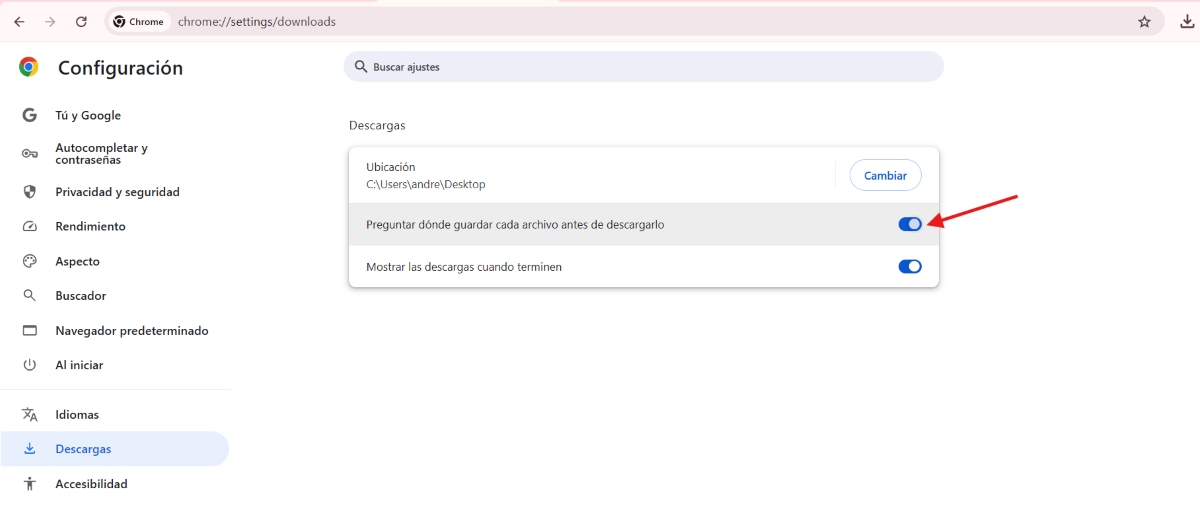
ਦੂਜੇ ਪਾਸੇ, ਤੁਸੀਂ ਬ੍ਰਾਊਜ਼ਰ ਡਾਊਨਲੋਡਾਂ ਨੂੰ ਖਾਸ ਫੋਲਡਰਾਂ 'ਤੇ ਰੀਡਾਇਰੈਕਟ ਕਰ ਸਕਦੇ ਹੋ ਜਾਂ "ਪੁੱਛੋ ਕਿਥੇ ਸੇਵ ਕਰਨਾ ਹੈ" ਚੁਣ ਸਕਦੇ ਹੋ। ਇਸ ਤਰ੍ਹਾਂ, ਡਾਊਨਲੋਡ ਕਿਤੇ ਵੀ ਸੁਰੱਖਿਅਤ ਨਹੀਂ ਕੀਤੇ ਜਾਣਗੇ, ਸਗੋਂ ਉਸ ਸਥਾਨ 'ਤੇ ਸੁਰੱਖਿਅਤ ਕੀਤੇ ਜਾਣਗੇ ਜੋ ਤੁਸੀਂ ਨਿੱਜੀ ਤੌਰ 'ਤੇ ਚੁਣਦੇ ਹੋ।ਅਤੇ ਤੁਸੀਂ Chrome ਵਰਤਦੇ ਹੋ ਇੱਕ ਬ੍ਰਾਊਜ਼ਰ ਦੇ ਤੌਰ 'ਤੇ, ਇੱਥੇ ਹਨ ਡਾਊਨਲੋਡ ਕੀਤੀ ਫਾਈਲ ਨੂੰ ਸੇਵ ਕਰਨ ਤੋਂ ਪਹਿਲਾਂ ਇਹ ਤੁਹਾਨੂੰ ਪੁੱਛਣ ਲਈ ਕਦਮ:
- ਦੇਖਣ ਲਈ ਉੱਪਰ ਤਿੰਨ ਬਿੰਦੀਆਂ 'ਤੇ ਟੈਪ ਕਰੋ ਪਲੱਸ.
- ਚੁਣੋ ਸੰਰਚਨਾ - ਡਾਉਨਲੋਡਸ.
- "" ਵਿੱਚ ਸਵਿੱਚ ਨੂੰ ਸਰਗਰਮ ਕਰੋ।ਹਰੇਕ ਫਾਈਲ ਨੂੰ ਡਾਊਨਲੋਡ ਕਰਨ ਤੋਂ ਪਹਿਲਾਂ ਪੁੱਛੋ ਕਿ ਇਸਨੂੰ ਕਿੱਥੇ ਸੇਵ ਕਰਨਾ ਹੈ।".
- ਹੋ ਗਿਆ। ਇਹ ਤੁਹਾਨੂੰ ਡਾਊਨਲੋਡ ਕਰਨ ਵੇਲੇ ਫਾਈਲ ਨੂੰ ਸਿੱਧੇ ਸਹੀ ਫੋਲਡਰ ਵਿੱਚ ਭੇਜਣ ਦੀ ਆਗਿਆ ਦੇਵੇਗਾ।
ਇੱਕ ਹੋਰ ਚੀਜ਼ ਜੋ ਤੁਹਾਨੂੰ ਸੰਗਠਿਤ ਰਹਿਣ ਵਿੱਚ ਮਦਦ ਕਰੇਗੀ ਉਹ ਹੈ "ਪੈਂਡਿੰਗ" ਨਾਮਕ ਫੋਲਡਰ ਦੀ ਵਰਤੋਂ ਕਰਕੇ ਉਹਨਾਂ ਫਾਈਲਾਂ ਨੂੰ ਸਟੋਰ ਕਰਨਾ ਜੋ ਤੁਸੀਂ ਅਜੇ ਮਿਟਾ ਨਹੀਂ ਸਕਦੇ, ਪਰ ਜਿਨ੍ਹਾਂ ਦੀ ਤੁਹਾਨੂੰ ਜ਼ਿਆਦਾ ਦੇਰ ਤੱਕ ਲੋੜ ਨਹੀਂ ਪਵੇਗੀ। ਅਤੇ ਅੰਤ ਵਿੱਚ, ਤੁਸੀਂਇੱਕ ਬੇਦਾਗ਼ ਉਪਾਅ ਇਹ ਹੈ ਕਿ ਆਪਣੇ ਪੀਸੀ ਨੂੰ ਬੰਦ ਕਰਨ ਤੋਂ ਪਹਿਲਾਂ ਉਹਨਾਂ ਫਾਈਲਾਂ ਨੂੰ ਮਿਟਾਓ ਜਿਨ੍ਹਾਂ ਦੀ ਤੁਹਾਨੂੰ ਹੁਣ ਲੋੜ ਨਹੀਂ ਹੈ।ਇਹ ਤੁਹਾਡੇ ਕੰਪਿਊਟਰ 'ਤੇ ਗੜਬੜ ਨੂੰ ਜਲਦੀ ਜਾਂ ਬਾਅਦ ਵਿੱਚ ਦੁਬਾਰਾ ਪ੍ਰਗਟ ਹੋਣ ਤੋਂ ਰੋਕੇਗਾ।
ਇੱਕ ਅਰਾਜਕ ਡਾਊਨਲੋਡ ਸਿਸਟਮ ਤੋਂ ਇੱਕ ਲਾਜ਼ੀਕਲ ਫੋਲਡਰ ਢਾਂਚੇ ਵਿੱਚ ਜਾਣਾ ਸੰਭਵ ਹੈ।
ਸਿੱਟੇ ਵਜੋਂ, ਅਰਾਜਕ ਡਾਊਨਲੋਡਸ ਤੋਂ ਇੱਕ ਲਾਜ਼ੀਕਲ ਫੋਲਡਰ ਢਾਂਚੇ ਤੱਕ ਜਾਣ ਦਾ ਕੋਈ ਇੱਕ ਰਸਤਾ ਨਹੀਂ ਹੈ। ਤੁਹਾਨੂੰ ਇੱਕ ਅਜਿਹਾ ਸਿਸਟਮ ਡਿਜ਼ਾਈਨ ਕਰੋ ਜੋ ਕੰਮ ਕਰੇ ਅਤੇ ਸਹਿਜ ਹੋਵੇ ਪੈਰਾ ਟੀ, ਇਹ ਦਰਸਾਉਂਦਾ ਹੈ ਕਿ ਤੁਸੀਂ ਕਿਵੇਂ ਸੋਚਦੇ ਹੋ ਅਤੇ ਕੰਮ ਕਰਦੇ ਹੋ। ਜੇਕਰ ਤੁਸੀਂ ਅਜਿਹਾ ਕਰਦੇ ਹੋ, ਤਾਂ ਤੁਸੀਂ ਫਾਈਲਾਂ ਦੇ ਸਮੁੰਦਰ ਵਿੱਚ ਖੋਜ ਕਰਨ ਵਿੱਚ ਸਮਾਂ ਬਰਬਾਦ ਨਹੀਂ ਕਰੋਗੇ, ਹਫੜਾ-ਦਫੜੀ ਕੁਸ਼ਲਤਾ ਵਿੱਚ ਬਦਲ ਜਾਵੇਗੀ, ਅਤੇ ਤੁਸੀਂ ਆਪਣੇ ਡਿਜੀਟਲ ਵਾਤਾਵਰਣ ਨੂੰ ਇੱਕ ਚੰਗੀ ਤਰ੍ਹਾਂ ਸੰਗਠਿਤ ਅਲਮਾਰੀ ਵਾਂਗ ਸਾਫ਼-ਸੁਥਰਾ ਰੱਖੋਗੇ।

ਜਦੋਂ ਤੋਂ ਮੈਂ ਬਹੁਤ ਛੋਟਾ ਸੀ ਮੈਂ ਵਿਗਿਆਨਕ ਅਤੇ ਤਕਨੀਕੀ ਤਰੱਕੀ ਨਾਲ ਸਬੰਧਤ ਹਰ ਚੀਜ਼ ਬਾਰੇ ਬਹੁਤ ਉਤਸੁਕ ਰਿਹਾ ਹਾਂ, ਖਾਸ ਤੌਰ 'ਤੇ ਉਹ ਜੋ ਸਾਡੀ ਜ਼ਿੰਦਗੀ ਨੂੰ ਆਸਾਨ ਅਤੇ ਮਨੋਰੰਜਕ ਬਣਾਉਂਦੇ ਹਨ। ਮੈਨੂੰ ਨਵੀਨਤਮ ਖਬਰਾਂ ਅਤੇ ਰੁਝਾਨਾਂ ਨਾਲ ਅੱਪ ਟੂ ਡੇਟ ਰਹਿਣਾ ਪਸੰਦ ਹੈ, ਅਤੇ ਮੇਰੇ ਦੁਆਰਾ ਵਰਤੇ ਜਾਂਦੇ ਸਾਜ਼ੋ-ਸਾਮਾਨ ਅਤੇ ਗੈਜੇਟਸ ਬਾਰੇ ਆਪਣੇ ਅਨੁਭਵ, ਵਿਚਾਰ ਅਤੇ ਸਲਾਹ ਸਾਂਝੇ ਕਰਨਾ ਪਸੰਦ ਹੈ। ਇਸ ਨਾਲ ਮੈਂ ਪੰਜ ਸਾਲ ਪਹਿਲਾਂ ਇੱਕ ਵੈੱਬ ਲੇਖਕ ਬਣ ਗਿਆ, ਮੁੱਖ ਤੌਰ 'ਤੇ ਐਂਡਰੌਇਡ ਡਿਵਾਈਸਾਂ ਅਤੇ ਵਿੰਡੋਜ਼ ਓਪਰੇਟਿੰਗ ਸਿਸਟਮਾਂ 'ਤੇ ਕੇਂਦ੍ਰਿਤ। ਮੈਂ ਸਧਾਰਨ ਸ਼ਬਦਾਂ ਵਿੱਚ ਸਮਝਾਉਣਾ ਸਿੱਖਿਆ ਹੈ ਕਿ ਕੀ ਗੁੰਝਲਦਾਰ ਹੈ ਤਾਂ ਜੋ ਮੇਰੇ ਪਾਠਕ ਇਸਨੂੰ ਆਸਾਨੀ ਨਾਲ ਸਮਝ ਸਕਣ।