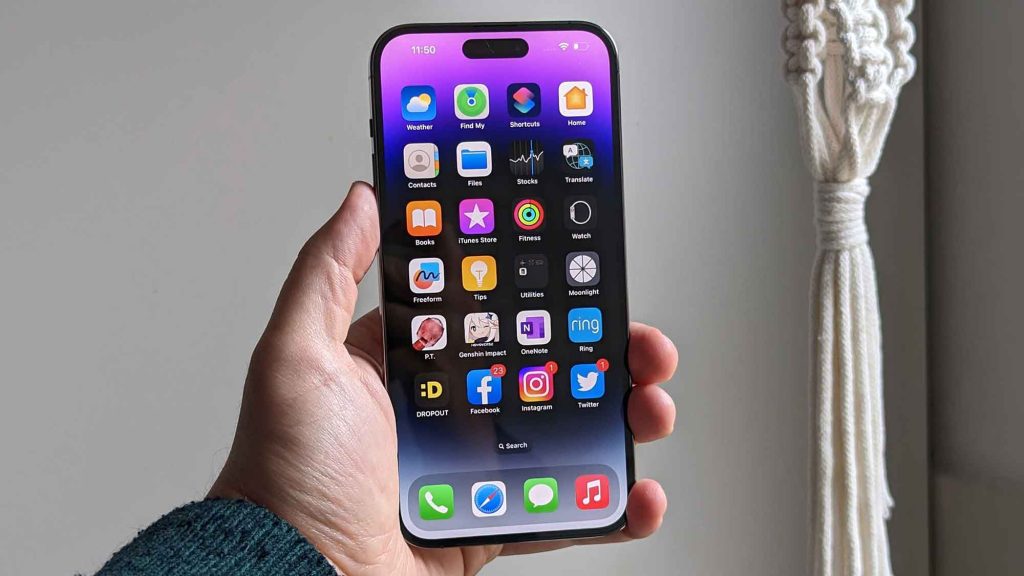
ਤਤਕਾਲ ਸਕ੍ਰੀਨਸ਼ੌਟ: ਤੁਹਾਡੀਆਂ ਉਂਗਲਾਂ 'ਤੇ ਪਾਵਰ
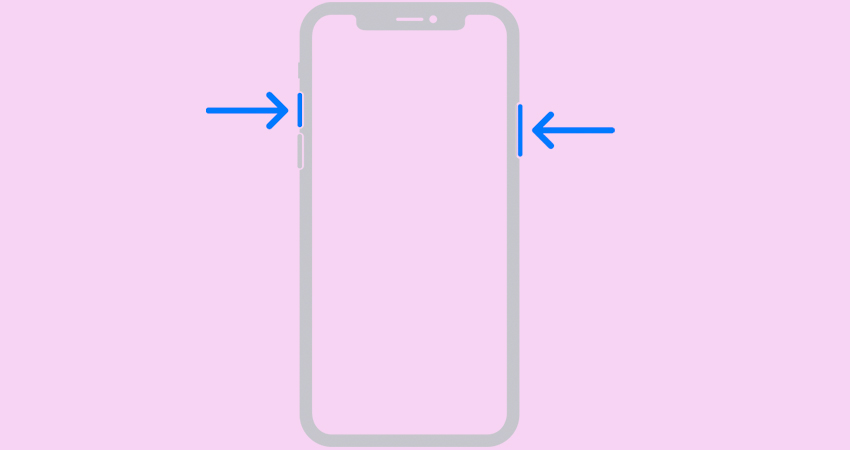
ਪ੍ਰਦਰਸ਼ਨ ਇੱਕ ਸਕਰੀਨ ਸ਼ਾਟ ਤੁਹਾਡੇ ਆਈਫੋਨ 'ਤੇ ਏ ਸਧਾਰਨ ਬਟਨ ਕੰਬੋ. ਨਾਲ ਹੀ ਲਾਕ ਬਟਨ ਅਤੇ ਵਾਲੀਅਮ ਅੱਪ ਬਟਨ ਨੂੰ ਦਬਾਓ। ਹੋਮ ਬਟਨ ਵਾਲੇ ਪੁਰਾਣੇ ਮਾਡਲਾਂ 'ਤੇ, ਲਾਕ ਬਟਨ ਅਤੇ ਹੋਮ ਬਟਨ ਨੂੰ ਇੱਕੋ ਸਮੇਂ ਦਬਾਓ। ਸਕ੍ਰੀਨ ਫਲੈਸ਼ ਹੋ ਜਾਵੇਗੀ ਅਤੇ ਤੁਹਾਨੂੰ ਇੱਕ ਸ਼ਟਰ ਦੀ ਆਵਾਜ਼ ਸੁਣਾਈ ਦੇਵੇਗੀ, ਇਹ ਪੁਸ਼ਟੀ ਕਰਦੀ ਹੈ ਕਿ ਕੈਪਚਰ ਸਫਲ ਹੋ ਗਿਆ ਹੈ।
ਪੂਰਾ ਪੰਨਾ ਕੈਪਚਰ: ਬਿਨਾਂ ਸੀਮਾ ਦੇ ਸਕ੍ਰੌਲ ਕਰੋ ਅਤੇ ਕੈਪਚਰ ਕਰੋ
ਕੀ ਤੁਸੀਂ ਜਾਣਦੇ ਹੋ ਕਿ ਤੁਸੀਂ ਆਪਣੇ ਆਈਫੋਨ 'ਤੇ ਪੂਰੇ ਵੈਬ ਪੇਜ ਨੂੰ ਕੈਪਚਰ ਕਰ ਸਕਦੇ ਹੋ? ਬਣਾਓ ਏ ਸਕਰੀਨ ਸ਼ਾਟ ਆਮ ਅਤੇ ਹੇਠਾਂ ਖੱਬੇ ਕੋਨੇ ਵਿੱਚ ਸਕ੍ਰੀਨਸ਼ੌਟ ਥੰਬਨੇਲ ਨੂੰ ਟੈਪ ਕਰੋ. "ਫੁੱਲ ਸਕ੍ਰੀਨ" ਚੁਣੋ ਅਤੇ ਪੰਨੇ ਨੂੰ ਹੇਠਾਂ ਸਕ੍ਰੋਲ ਕਰੋ। "ਹੋ ਗਿਆ" 'ਤੇ ਟੈਪ ਕਰੋ ਅਤੇ ਪੂਰੇ ਪੰਨੇ ਦੇ ਸਕ੍ਰੀਨਸ਼ਾਟ ਨੂੰ ਆਪਣੀ ਗੈਲਰੀ ਵਿੱਚ ਸੁਰੱਖਿਅਤ ਕਰੋ।
AssistiveTouch: ਇੱਕ-ਟਚ ਸਕ੍ਰੀਨਸ਼ੌਟ
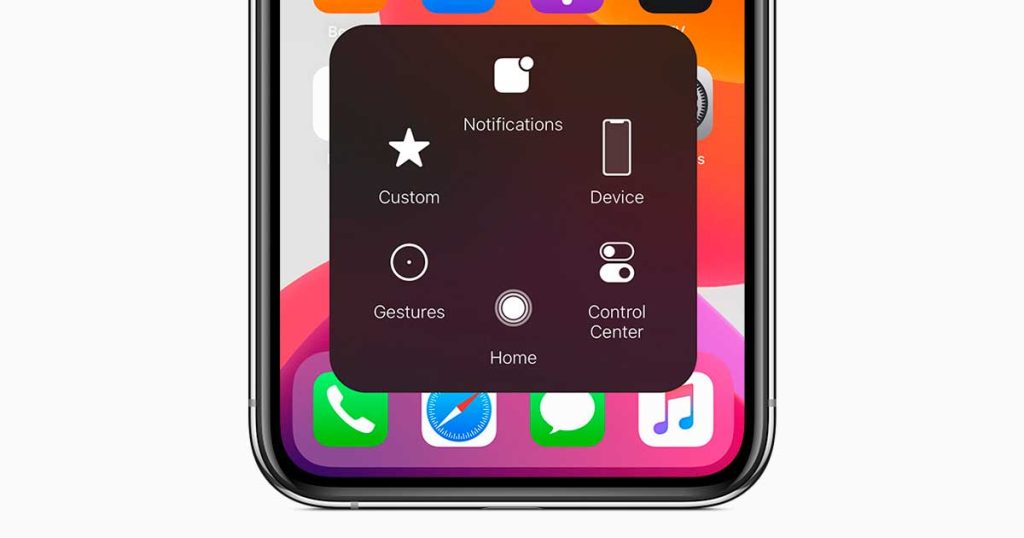
Settings > Accessibility > Touch > AssistiveTouch ਵਿੱਚ AssistiveTouch ਨੂੰ ਸਰਗਰਮ ਕਰੋ। AssistiveTouch ਮੀਨੂ ਨੂੰ ਅਨੁਕੂਲਿਤ ਕਰੋ ਅਤੇ ਫੰਕਸ਼ਨ ਸ਼ਾਮਲ ਕਰੋ ਸਕਰੀਨਸ਼ਾਟ. ਹੁਣ ਤੁਸੀਂ ਫਿਜ਼ੀਕਲ ਬਟਨਾਂ ਨੂੰ ਦਬਾਏ ਬਿਨਾਂ, ਫਲੋਟਿੰਗ ਅਸਿਸਟਿਵ ਟਚ ਬਟਨ 'ਤੇ ਸਿੰਗਲ ਟੱਚ ਨਾਲ ਸਕ੍ਰੀਨਸ਼ੌਟਸ ਲੈ ਸਕਦੇ ਹੋ।
ਸਕ੍ਰੀਨ ਰਿਕਾਰਡਿੰਗ: ਮੋਸ਼ਨ ਵਿੱਚ ਪਲਾਂ ਨੂੰ ਕੈਪਚਰ ਕਰੋ
ਸਥਿਰ ਸਕ੍ਰੀਨਸ਼ੌਟਸ ਤੋਂ ਪਰੇ ਜਾਓ ਅਤੇ ਰੀਅਲ ਟਾਈਮ ਵਿੱਚ ਆਪਣੇ ਆਈਫੋਨ ਸਕਰੀਨ ਨੂੰ ਰਿਕਾਰਡ. ਕੰਟਰੋਲ ਸੈਂਟਰ ਤੋਂ ਸਕ੍ਰੀਨ ਰਿਕਾਰਡਿੰਗ ਨੂੰ ਸਰਗਰਮ ਕਰੋ ਜਾਂ ਸੈਟਿੰਗਾਂ > ਕੰਟਰੋਲ ਸੈਂਟਰ > ਕਸਟਮਾਈਜ਼ ਕੰਟਰੋਲ ਵਿੱਚ ਬਟਨ ਸ਼ਾਮਲ ਕਰੋ। ਰਿਕਾਰਡ ਬਟਨ 'ਤੇ ਟੈਪ ਕਰੋ, ਕਾਊਂਟਡਾਊਨ ਦੀ ਉਡੀਕ ਕਰੋ ਅਤੇ ਤੁਹਾਡੀ ਸਕ੍ਰੀਨ 'ਤੇ ਹੋਣ ਵਾਲੀ ਹਰ ਚੀਜ਼ ਨੂੰ ਕੈਪਚਰ ਕਰੋ। ਸਿਖਰ ਪੱਟੀ ਵਿੱਚ ਲਾਲ ਬਟਨ ਜਾਂ ਕੰਟਰੋਲ ਸੈਂਟਰ ਵਿੱਚ ਰਿਕਾਰਡ ਬਟਨ ਨੂੰ ਟੈਪ ਕਰਕੇ ਰਿਕਾਰਡਿੰਗ ਬੰਦ ਕਰੋ।
ਆਪਣੇ ਕੈਪਚਰ ਨੂੰ ਸੰਪਾਦਿਤ ਕਰੋ ਅਤੇ ਸਾਂਝਾ ਕਰੋ: ਆਪਣੀਆਂ ਰਚਨਾਵਾਂ ਨੂੰ ਜੀਵਨ ਵਿੱਚ ਲਿਆਓ
ਸਕਰੀਨ ਸ਼ਾਟ ਲੈਣ ਤੋਂ ਬਾਅਦ, ਇਸ ਨੂੰ ਸੰਪਾਦਿਤ ਕਰਨ ਲਈ ਥੰਬਨੇਲ 'ਤੇ ਟੈਪ ਕਰੋ. ਆਪਣੇ ਕੈਪਚਰ ਵਿੱਚ ਟੈਕਸਟ ਨੂੰ ਕੱਟੋ, ਖਿੱਚੋ, ਹਾਈਲਾਈਟ ਕਰੋ ਜਾਂ ਜੋੜੋ। ਉੱਨਤ ਸੰਪਾਦਨ ਵਿਕਲਪਾਂ ਲਈ ਬਿਲਟ-ਇਨ ਟੂਲਸ ਦੀ ਵਰਤੋਂ ਕਰੋ ਜਾਂ ਤੀਜੀ-ਧਿਰ ਦੀਆਂ ਐਪਾਂ ਦੀ ਪੜਚੋਲ ਕਰੋ। ਇੱਕ ਵਾਰ ਜਦੋਂ ਤੁਸੀਂ ਨਤੀਜੇ ਤੋਂ ਖੁਸ਼ ਹੋ ਜਾਂਦੇ ਹੋ, ਤਾਂ ਆਪਣੇ ਕੈਪਚਰ ਨੂੰ ਸੁਨੇਹਿਆਂ, ਈਮੇਲ ਜਾਂ ਰਾਹੀਂ ਸਾਂਝਾ ਕਰੋ ਸਮਾਜਿਕ ਨੈੱਟਵਰਕ.
ਸਕ੍ਰੀਨਸ਼ੌਟ ਸ਼ਾਰਟਕੱਟ: ਪ੍ਰਕਿਰਿਆ ਨੂੰ ਸਰਲ ਬਣਾਓ
ਜੇਕਰ ਤੁਸੀਂ iPhones ਦੀ ਦੁਨੀਆ ਵਿੱਚ ਨਵੇਂ ਹੋ, ਤਾਂ ਚਿੰਤਾ ਨਾ ਕਰੋ। ਮੌਜੂਦ ਹੈ ਸਕਰੀਨ ਕੈਪਚਰ ਕਰਨ ਲਈ ਆਸਾਨ ਸ਼ਾਰਟਕੱਟ ਪੇਚੀਦਗੀਆਂ ਦੇ ਬਿਨਾਂ. ਸਕ੍ਰੀਨ ਦੇ ਹੇਠਾਂ ਤੋਂ ਉੱਪਰ ਵੱਲ ਸਵਾਈਪ ਕਰਕੇ ਅਤੇ ਸਕ੍ਰੀਨਸ਼ੌਟ ਆਈਕਨ 'ਤੇ ਟੈਪ ਕਰਕੇ ਕੰਟਰੋਲ ਸੈਂਟਰ ਦੀ ਵਰਤੋਂ ਕਰੋ। ਤੁਸੀਂ ਸਿਰੀ ਨੂੰ ਤੁਹਾਡੇ ਲਈ ਇੱਕ ਸਕ੍ਰੀਨਸ਼ੌਟ ਲੈਣ ਲਈ ਵੀ ਕਹਿ ਸਕਦੇ ਹੋ, ਬੱਸ "ਸਕਰੀਨਸ਼ਾਟ ਲਓ" ਕਹੋ ਅਤੇ ਉਹ ਬਾਕੀ ਦੀ ਦੇਖਭਾਲ ਕਰੇਗੀ।
ਹੈਂਡਸ-ਫ੍ਰੀ ਸਕ੍ਰੀਨਸ਼ੌਟ: ਸਿਰੀ ਨੂੰ ਇਸਦਾ ਧਿਆਨ ਰੱਖਣ ਦਿਓ
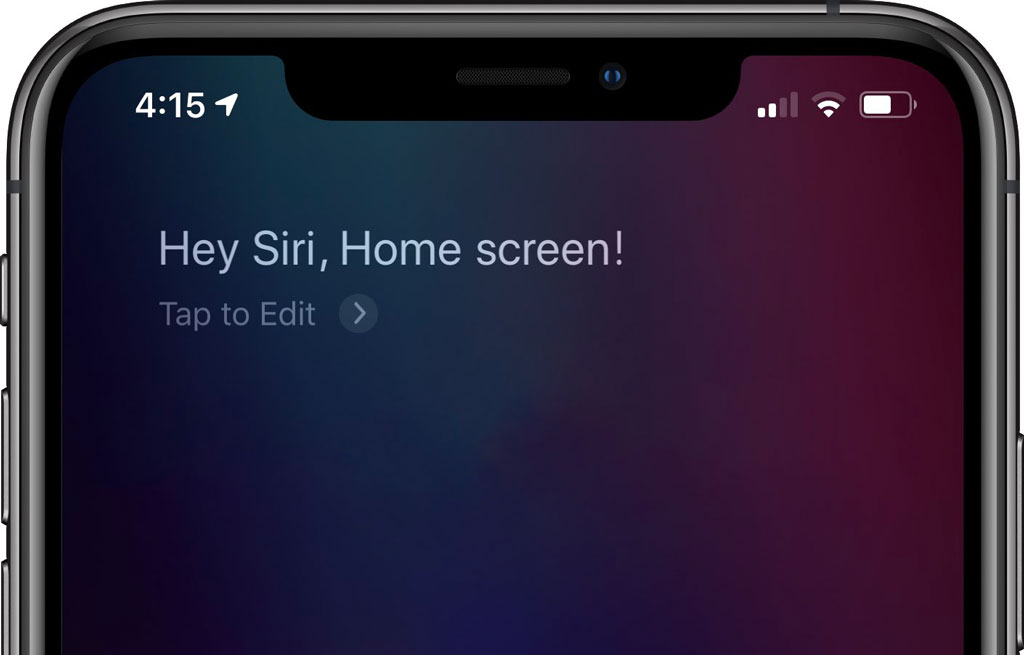
ਕੀ ਤੁਸੀਂ ਜਾਣਦੇ ਹੋ ਕਿ ਤੁਸੀਂ ਆਪਣੇ ਆਈਫੋਨ ਨੂੰ ਛੂਹਣ ਤੋਂ ਬਿਨਾਂ ਇੱਕ ਸਕ੍ਰੀਨਸ਼ੌਟ ਲੈ ਸਕਦੇ ਹੋ? Siri, Apple ਦਾ ਵਰਚੁਅਲ ਅਸਿਸਟੈਂਟ, ਤੁਹਾਡੇ ਲਈ ਇਹ ਕਰ ਸਕਦਾ ਹੈ. ਬਸ "ਹੇ ਸਿਰੀ" ਕਹੋ ਅਤੇ ਫਿਰ ਉਸਨੂੰ ਪੁੱਛੋ: "ਸਕਰੀਨਸ਼ਾਟ ਲਓ।" ਤੁਰੰਤ, ਸਿਰੀ ਸਕ੍ਰੀਨ ਨੂੰ ਕੈਪਚਰ ਕਰੇਗੀ ਅਤੇ ਚਿੱਤਰ ਹੇਠਾਂ ਖੱਬੇ ਕੋਨੇ ਵਿੱਚ ਦਿਖਾਈ ਦੇਵੇਗਾ, ਸੰਪਾਦਿਤ ਜਾਂ ਸਾਂਝਾ ਕਰਨ ਲਈ ਤਿਆਰ ਹੈ। ਇਹ ਬਟਨ ਦਬਾਏ ਬਿਨਾਂ ਸਕਰੀਨਸ਼ਾਟ ਲੈਣ ਦਾ ਇੱਕ ਤੇਜ਼ ਅਤੇ ਸੁਵਿਧਾਜਨਕ ਤਰੀਕਾ ਹੈ।
ਛੁਪੀਆਂ iOS ਟ੍ਰਿਕਸ: ਆਪਣੇ ਆਈਫੋਨ ਨਾਲ ਹੋਰ ਕਰੋ
El ਓਪਰੇਟਿੰਗ ਸਿਸਟਮ ਐਪਲ ਦੇ ਆਈਓਐਸ ਨਾਲ ਭਰਪੂਰ ਹੈ ਚਾਲਾਂ ਅਤੇ ਲੁਕੀਆਂ ਹੋਈਆਂ ਵਿਸ਼ੇਸ਼ਤਾਵਾਂ ਜੋ ਤੁਹਾਡੀ ਜ਼ਿੰਦਗੀ ਨੂੰ ਆਸਾਨ ਬਣਾ ਸਕਦੀਆਂ ਹਨ. ਅਚਾਨਕ ਪੁਰਾਣੇ ਸਕ੍ਰੀਨਸ਼ੌਟਸ ਨੂੰ ਮਿਟਾਉਣ ਤੋਂ ਲੈ ਕੇ ਉਹਨਾਂ ਨੂੰ ਕੁਸ਼ਲਤਾ ਨਾਲ ਵਿਵਸਥਿਤ ਕਰਨ ਤੱਕ, ਤੁਹਾਡੇ ਆਈਫੋਨ ਕੋਲ ਪੇਸ਼ਕਸ਼ ਕਰਨ ਲਈ ਹੋਰ ਬਹੁਤ ਕੁਝ ਹੈ। ਸੈਟਿੰਗਾਂ ਦੀ ਪੜਚੋਲ ਕਰੋ, ਨਿਯੰਤਰਣ ਕੇਂਦਰ ਨੂੰ ਵਿਅਕਤੀਗਤ ਬਣਾਓ, ਅਤੇ ਉਹ ਸਭ ਕੁਝ ਖੋਜੋ ਜੋ Siri ਤੁਹਾਡੇ ਲਈ ਕਰ ਸਕਦੀ ਹੈ। ਜਿੰਨਾ ਜ਼ਿਆਦਾ ਤੁਸੀਂ ਆਪਣੇ ਆਈਫੋਨ ਦੀਆਂ ਸਮਰੱਥਾਵਾਂ ਬਾਰੇ ਸਿੱਖੋਗੇ, ਓਨਾ ਹੀ ਜ਼ਿਆਦਾ ਤੁਸੀਂ ਇਸਦੀ ਸਮਰੱਥਾ ਦਾ ਲਾਭ ਲੈ ਸਕਦੇ ਹੋ।
ਸੰਗਠਿਤ ਕਰੋ ਅਤੇ ਆਪਣੇ ਕੈਪਚਰ ਲੱਭੋ: ਹਰ ਚੀਜ਼ ਨੂੰ ਕ੍ਰਮ ਵਿੱਚ ਰੱਖੋ
ਤੁਹਾਡੇ ਦੁਆਰਾ ਲਏ ਗਏ ਸਾਰੇ ਸਕ੍ਰੀਨਸ਼ਾਟ ਹੋਣਗੇ "ਫੋਟੋਆਂ" ਐਪ ਵਿੱਚ ਸਵੈਚਲਿਤ ਤੌਰ 'ਤੇ ਸੁਰੱਖਿਅਤ ਹੋ ਜਾਵੇਗਾ ਤੁਹਾਡੇ ਆਈਫੋਨ ਦਾ। ਤੁਸੀਂ ਉਹਨਾਂ ਨੂੰ "ਸਕ੍ਰੀਨਸ਼ਾਟ" ਐਲਬਮ ਵਿੱਚ ਆਸਾਨੀ ਨਾਲ ਲੱਭ ਸਕਦੇ ਹੋ। ਤੁਹਾਨੂੰ ਲੋੜੀਂਦੇ ਕੈਪਚਰ ਨੂੰ ਤੇਜ਼ੀ ਨਾਲ ਲੱਭਣ ਲਈ ਕਸਟਮ ਐਲਬਮਾਂ ਬਣਾ ਕੇ ਜਾਂ ਸਮਾਰਟ ਖੋਜ ਵਿਸ਼ੇਸ਼ਤਾਵਾਂ ਦੀ ਵਰਤੋਂ ਕਰਕੇ ਆਪਣੇ ਕੈਪਚਰ ਨੂੰ ਵਿਵਸਥਿਤ ਕਰੋ।
ਆਪਣੇ ਆਈਫੋਨ 'ਤੇ ਸਕ੍ਰੀਨਸ਼ੌਟਸ ਦੀ ਕਲਾ ਵਿੱਚ ਮੁਹਾਰਤ ਹਾਸਲ ਕਰੋ ਅਤੇ ਕਦੇ ਵੀ ਇੱਕ ਮਹੱਤਵਪੂਰਨ ਪਲ ਨੂੰ ਯਾਦ ਨਾ ਕਰੋ. ਭਾਵੇਂ ਤੁਸੀਂ ਕਿਸੇ ਗੱਲਬਾਤ ਨੂੰ ਸੁਰੱਖਿਅਤ ਕਰਨਾ ਚਾਹੁੰਦੇ ਹੋ, ਇੱਕ ਗੇਮ ਵਿੱਚ ਇੱਕ ਪ੍ਰਾਪਤੀ ਨੂੰ ਸਾਂਝਾ ਕਰਨਾ ਚਾਹੁੰਦੇ ਹੋ, ਜਾਂ ਇੱਕ ਪ੍ਰਕਿਰਿਆ ਦਾ ਦਸਤਾਵੇਜ਼ ਬਣਾਉਣਾ ਚਾਹੁੰਦੇ ਹੋ, ਸਕ੍ਰੀਨਸ਼ਾਟ ਤੁਹਾਨੂੰ ਅਜਿਹਾ ਕਰਨ ਲਈ ਲਚਕਤਾ ਅਤੇ ਰਚਨਾਤਮਕਤਾ ਪ੍ਰਦਾਨ ਕਰਦੇ ਹਨ।

ਮੈਂ ਸੇਬੇਸਟਿਅਨ ਵਿਡਾਲ ਹਾਂ, ਇੱਕ ਕੰਪਿਊਟਰ ਇੰਜੀਨੀਅਰ ਟੈਕਨਾਲੋਜੀ ਅਤੇ DIY ਬਾਰੇ ਭਾਵੁਕ ਹਾਂ। ਇਸ ਤੋਂ ਇਲਾਵਾ, ਮੈਂ ਦਾ ਸਿਰਜਣਹਾਰ ਹਾਂ tecnobits.com, ਜਿੱਥੇ ਮੈਂ ਹਰ ਕਿਸੇ ਲਈ ਤਕਨਾਲੋਜੀ ਨੂੰ ਵਧੇਰੇ ਪਹੁੰਚਯੋਗ ਅਤੇ ਸਮਝਣਯੋਗ ਬਣਾਉਣ ਲਈ ਟਿਊਟੋਰਿਅਲ ਸਾਂਝੇ ਕਰਦਾ ਹਾਂ।