- ਮਾਊਸ ਤੋਂ ਬਿਨਾਂ ਈਮੇਲ ਲਿਖਣ ਅਤੇ ਜਵਾਬ ਦੇਣ ਲਈ ਸਭ ਤੋਂ ਵੱਧ ਵਰਤੇ ਜਾਣ ਵਾਲੇ ਸ਼ਾਰਟਕੱਟਾਂ ਵਿੱਚ ਮੁਹਾਰਤ ਹਾਸਲ ਕਰੋ।
- ਮੇਲ, ਕੈਲੰਡਰ, ਕਾਰਜਾਂ ਅਤੇ ਸੰਪਰਕਾਂ ਵਿਚਕਾਰ ਤੇਜ਼ੀ ਨਾਲ ਨੈਵੀਗੇਟ ਕਰਨਾ ਸਿੱਖੋ
- ਕੀਬੋਰਡ ਨਾਲ ਮੁਲਾਕਾਤਾਂ, ਮੀਟਿੰਗਾਂ ਅਤੇ ਰੀਮਾਈਂਡਰਾਂ ਨੂੰ ਕੁਸ਼ਲਤਾ ਨਾਲ ਪ੍ਰਬੰਧਿਤ ਕਰੋ

ਮਾਈਕ੍ਰੋਸਾਫਟ ਆਉਟਲੁੱਕ ਇਹ ਈਮੇਲ, ਕੈਲੰਡਰ, ਅਤੇ ਰੋਜ਼ਾਨਾ ਉਤਪਾਦਕਤਾ ਦੇ ਹੋਰ ਪਹਿਲੂਆਂ ਦੇ ਪ੍ਰਬੰਧਨ ਲਈ ਪੇਸ਼ੇਵਰ ਅਤੇ ਨਿੱਜੀ ਦੋਵਾਂ ਵਾਤਾਵਰਣਾਂ ਵਿੱਚ ਸਭ ਤੋਂ ਵੱਧ ਵਰਤੇ ਜਾਣ ਵਾਲੇ ਸਾਧਨਾਂ ਵਿੱਚੋਂ ਇੱਕ ਹੈ। ਬਹੁਤ ਸਾਰੇ ਲੋਕ ਇਹ ਨਹੀਂ ਜਾਣਦੇ ਕਿ, ਆਉਟਲੁੱਕ ਆਟੋਮੇਸ਼ਨ ਅਤੇ ਸ਼ਾਰਟਕੱਟਾਂ ਵਿੱਚ ਮੁਹਾਰਤ ਹਾਸਲ ਕਰਕੇ, ਇਸ ਟੂਲ ਦੀਆਂ ਪ੍ਰਦਰਸ਼ਨ ਸੰਭਾਵਨਾਵਾਂ ਕਈ ਗੁਣਾ ਵੱਧ ਜਾਂਦੀਆਂ ਹਨ।
ਸੰਖੇਪ ਵਿੱਚ, ਇੱਕ navegación más ágil ਉਨ੍ਹਾਂ ਲਈ ਜੋ ਰੋਜ਼ਾਨਾ ਬਹੁਤ ਸਾਰੀਆਂ ਈਮੇਲਾਂ, ਮੁਲਾਕਾਤਾਂ, ਜਾਂ ਕੰਮਾਂ ਨਾਲ ਕੰਮ ਕਰਦੇ ਹਨ। ਇਸ ਲੇਖ ਵਿੱਚ, ਅਸੀਂ ਤੁਹਾਨੂੰ ਉਹ ਸਾਰੇ ਮਹੱਤਵਪੂਰਨ ਸ਼ਾਰਟਕੱਟ ਦਿਖਾਵਾਂਗੇ ਜੋ ਤੁਸੀਂ ਆਪਣੇ ਈਮੇਲ ਅਤੇ ਕੈਲੰਡਰ ਦੇ ਪ੍ਰਬੰਧਨ, ਸੰਪਰਕਾਂ ਅਤੇ ਕੰਮਾਂ ਨੂੰ ਸੰਗਠਿਤ ਕਰਨ, ਅਤੇ ਹੋਰ ਮੁੱਖ ਵਿਸ਼ੇਸ਼ਤਾਵਾਂ ਲਈ ਵਰਤ ਸਕਦੇ ਹੋ।
ਆਉਟਲੁੱਕ ਵਿੱਚ ਈਮੇਲ ਲਿਖਣ ਅਤੇ ਪ੍ਰਬੰਧਨ ਲਈ ਜ਼ਰੂਰੀ ਸ਼ਾਰਟਕੱਟ
ਜਿਹੜੇ ਲੋਕ ਆਉਟਲੁੱਕ ਨੂੰ ਮੁੱਖ ਤੌਰ 'ਤੇ ਈਮੇਲ ਕਲਾਇੰਟ ਵਜੋਂ ਵਰਤਦੇ ਹਨ, ਉਨ੍ਹਾਂ ਲਈ ਕਈ ਸ਼ਾਰਟਕੱਟ ਕੀਅ ਹਨ ਜਿਨ੍ਹਾਂ ਨੂੰ ਸ਼ੁਰੂ ਤੋਂ ਹੀ ਯਾਦ ਰੱਖਣਾ ਇੱਕ ਚੰਗਾ ਵਿਚਾਰ ਹੈ।
- Ctrl+N: ਨਵਾਂ ਸੁਨੇਹਾ ਬਣਾਓ
- Ctrl+Mayús+M: ਇਹ ਪ੍ਰੋਗਰਾਮ ਵਿੱਚ ਕਿਤੇ ਵੀ ਇੱਕ ਨਵੀਂ ਈਮੇਲ ਲਿਖਣ ਦਾ ਕੰਮ ਵੀ ਕਰਦਾ ਹੈ।
- Ctrl+R: ਭੇਜਣ ਵਾਲੇ ਨੂੰ ਜਵਾਬ ਦਿਓ
- Ctrl+Mayús+R: ਸਾਰੇ ਪ੍ਰਾਪਤਕਰਤਾਵਾਂ ਨੂੰ ਜਵਾਬ ਦਿਓ
- Ctrl+F: ਮੇਲ ਅੱਗੇ ਭੇਜੋ
- Ctrl+D: ਚੁਣਿਆ ਸੁਨੇਹਾ ਮਿਟਾਓ
- Alt+S o Ctrl+Entrar: ਮੌਜੂਦਾ ਸੁਨੇਹਾ ਭੇਜੋ
- Alt+I: ਫਾਈਲਾਂ ਨੱਥੀ ਕਰੋ
- F7: ਸਪੈਲਿੰਗ ਚੈੱਕ ਕਰੋ
ਇਹ ਸ਼ਾਰਟਕੱਟ ਤੁਹਾਨੂੰ ਕੀਬੋਰਡ ਤੋਂ ਹੱਥ ਚੁੱਕੇ ਬਿਨਾਂ ਮੁੱਖ ਕਾਰਵਾਈਆਂ ਕਰਨ ਦੀ ਆਗਿਆ ਦਿੰਦੇ ਹਨ।, ਜੋ ਕਿ ਬਹੁਤ ਮਹੱਤਵਪੂਰਨ ਹੈ ਜੇਕਰ ਤੁਸੀਂ ਲਗਾਤਾਰ ਕਈ ਈਮੇਲਾਂ ਦਾ ਜਵਾਬ ਦੇ ਰਹੇ ਹੋ ਜਾਂ ਲੰਬੇ ਸੁਨੇਹੇ ਲਿਖ ਰਹੇ ਹੋ।
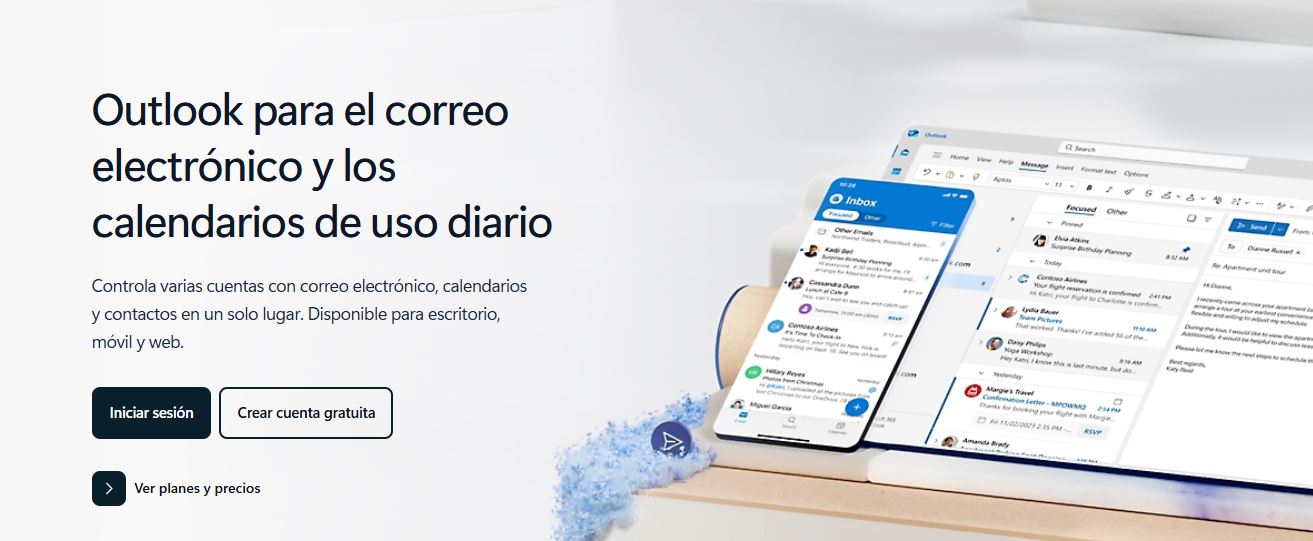
ਆਉਟਲੁੱਕ ਸ਼ਾਰਟਕੱਟ ਤੇਜ਼ੀ ਨਾਲ ਨੈਵੀਗੇਟ ਕਰਨ ਲਈ
ਤੁਸੀਂ ਨਾ ਸਿਰਫ਼ ਈਮੇਲਾਂ ਨੂੰ ਤੇਜ਼ੀ ਨਾਲ ਬਣਾ ਅਤੇ ਪ੍ਰਬੰਧਿਤ ਕਰ ਸਕਦੇ ਹੋ, ਸਗੋਂ ਇਹਨਾਂ ਆਉਟਲੁੱਕ ਸ਼ਾਰਟਕੱਟਾਂ ਦੀ ਵਰਤੋਂ ਕਰਕੇ ਪ੍ਰੋਗਰਾਮ ਦੇ ਵੱਖ-ਵੱਖ ਭਾਗਾਂ ਵਿੱਚ ਬਹੁਤ ਚੁਸਤੀ ਨਾਲ ਨੈਵੀਗੇਟ ਵੀ ਕਰ ਸਕਦੇ ਹੋ:
- Ctrl+1: ਈਮੇਲ 'ਤੇ ਜਾਓ
- Ctrl+2: ਕੈਲੰਡਰ ਖੋਲ੍ਹੋ
- Ctrl+3: ਸੰਪਰਕ ਭਾਗ ਵੇਖੋ।
- Ctrl+4: ਕਾਰਜਾਂ ਤੱਕ ਪਹੁੰਚ ਕਰੋ
- Ctrl+Y ਕੀਬੋਰਡ: ਖੋਲ੍ਹਣ ਲਈ ਫੋਲਡਰ ਚੁਣੋ
ਇਹਨਾਂ ਕੁੰਜੀਆਂ ਨਾਲ, ਤੁਸੀਂ ਵੱਖ-ਵੱਖ ਟੈਬਾਂ ਜਾਂ ਮੀਨੂ 'ਤੇ ਕਲਿੱਕ ਕੀਤੇ ਬਿਨਾਂ ਆਪਣੇ ਪੂਰੇ ਸੰਗਠਨ ਦਾ ਧਿਆਨ ਰੱਖ ਸਕਦੇ ਹੋ।
ਆਉਟਲੁੱਕ ਕੈਲੰਡਰ ਵਿੱਚ ਇਸਦੀ ਵਰਤੋਂ ਨੂੰ ਵੱਧ ਤੋਂ ਵੱਧ ਕਰਨ ਲਈ ਬਹੁਤ ਸਾਰੇ ਸ਼ਾਰਟਕੱਟ ਹਨ
ਆਉਟਲੁੱਕ ਵਿੱਚ ਕੈਲੰਡਰ ਇਸਦੇ ਥੰਮ੍ਹਾਂ ਵਿੱਚੋਂ ਇੱਕ ਹੈ ਅਤੇ ਇਸਦਾ ਵੱਧ ਤੋਂ ਵੱਧ ਲਾਭ ਉਠਾਉਣ ਲਈ ਬਹੁਤ ਸਾਰੇ ਸ਼ਾਰਟਕੱਟ ਵੀ ਹਨ:
- Ctrl+Mayús+A: ਇੱਕ ਨਵੀਂ ਮੁਲਾਕਾਤ ਬਣਾਓ
- Ctrl+Mayús+Q: ਮੀਟਿੰਗ ਬੇਨਤੀ ਬਣਾਓ
- Alt+H, M, R: ਮੀਟਿੰਗ ਬਣਾਉਣ ਦਾ ਇੱਕ ਹੋਰ ਤਰੀਕਾ
- Ctrl+G: ਕਿਸੇ ਖਾਸ ਤਾਰੀਖ 'ਤੇ ਜਾਓ
- Alt+Av Pág: ਅਗਲੇ ਮਹੀਨੇ ਜਾਓ
- Alt+Re Pág: ਪਿਛਲੇ ਮਹੀਨੇ 'ਤੇ ਜਾਓ
- Ctrl+Flecha derecha: ਅਗਲੇ ਦਿਨ
- Ctrl+Flecha izquierda: ਪਿਛਲੇ ਦਿਨ
ਇਸ ਤੋਂ ਇਲਾਵਾ, ਤੁਸੀਂ ਕਰ ਸਕਦੇ ਹੋ Alt ਨਾਲ ਵਰਤੇ ਗਏ ਨੰਬਰ ਨੂੰ ਬਦਲ ਕੇ ਵੱਖ-ਵੱਖ ਸਮਾਂ ਮਿਆਦਾਂ ਨੂੰ ਪ੍ਰਦਰਸ਼ਿਤ ਕਰੋ:
- Alt+1: ਇੱਕ ਦਿਨ
- Alt+7: ਇੱਕ ਪੂਰਾ ਹਫ਼ਤਾ
- Alt+0: ਦਸ ਦਿਨ
ਇਹਨਾਂ ਸਰੋਤਾਂ ਨਾਲ, ਤੁਸੀਂ ਆਪਣੀਆਂ ਮੀਟਿੰਗਾਂ ਨੂੰ ਇੱਕ ਨਜ਼ਰ ਵਿੱਚ ਤਹਿ ਕਰ ਸਕਦੇ ਹੋ ਅਤੇ ਦੇਖ ਸਕਦੇ ਹੋ, ਬਿਨਾਂ ਕਿਸੇ ਦ੍ਰਿਸ਼ਟੀਗਤ ਰੁਕਾਵਟ ਦੇ।
ਮੁਲਾਕਾਤਾਂ ਅਤੇ ਯਾਦ-ਪੱਤਰਾਂ ਲਈ ਤੁਰੰਤ ਕਾਰਵਾਈਆਂ
ਹੋਰ ਆਉਟਲੁੱਕ ਸ਼ਾਰਟਕੱਟ: ਕਈ ਮੀਟਿੰਗਾਂ ਜਾਂ ਮੁਲਾਕਾਤਾਂ ਦਾ ਪ੍ਰਬੰਧਨ ਕਰਦੇ ਸਮੇਂ, ਇਹ ਸ਼ਾਰਟਕੱਟ ਕੰਮ ਆਉਣਗੇ:
- Alt+O: ਨੋਟਿਸ ਆਉਣ 'ਤੇ ਅਪਾਇੰਟਮੈਂਟ ਖੋਲ੍ਹੋ
- Alt+S: ਸਨੂਜ਼ ਰੀਮਾਈਂਡਰ
- Alt+D: ਰੀਮਾਈਂਡਰ ਖਾਰਜ ਕਰੋ
- Alt+V, M: ਸੂਚਨਾ ਵਿੰਡੋ ਖੋਲ੍ਹੋ
ਸੰਪਰਕਾਂ, ਨੋਟਸ ਅਤੇ ਕਾਰਜਾਂ ਦਾ ਤੇਜ਼ ਪ੍ਰਬੰਧਨ
ਆਉਟਲੁੱਕ ਤੁਹਾਨੂੰ ਸੰਪਰਕਾਂ, ਨੋਟਸ ਅਤੇ ਕਾਰਜਾਂ 'ਤੇ ਤੇਜ਼ ਕਾਰਵਾਈਆਂ ਕਰਨ ਦੀ ਵੀ ਆਗਿਆ ਦਿੰਦਾ ਹੈ:
- Ctrl+Mayús+T: ਨਵਾਂ ਕੰਮ ਬਣਾਓ
- Ctrl+Mayús+V: ਇੱਕ ਆਈਟਮ (ਈਮੇਲ, ਕੰਮ, ਜਾਂ ਮੁਲਾਕਾਤ) ਨੂੰ ਦੂਜੇ ਫੋਲਡਰ ਵਿੱਚ ਭੇਜੋ
- Alt+H, A, B: ਐਡਰੈੱਸ ਬੁੱਕ ਖੋਲ੍ਹੋ
- Alt+H, C, G: ਕੈਲੰਡਰ ਗਰੁੱਪ ਬਣਾਓ
ਇਹ ਔਜ਼ਾਰ ਗੁੰਝਲਦਾਰ ਸਮੂਹਾਂ ਜਾਂ ਵੰਡ ਸੂਚੀਆਂ ਨਾਲ ਕੰਮ ਕਰਨ ਵਾਲਿਆਂ ਲਈ ਸੰਪੂਰਨ ਹਨ।
ਆਉਟਲੁੱਕ ਵਿੱਚ ਅੰਦਰੂਨੀ ਫੰਕਸ਼ਨ ਅਤੇ ਅਨੁਕੂਲਤਾ
ਕੁਝ ਆਉਟਲੁੱਕ ਸ਼ਾਰਟਕੱਟ ਹਨ ਜੋ ਸਾਨੂੰ ਇਸਦੇ ਅੰਦਰੂਨੀ ਕਾਰਜਾਂ ਵਿੱਚ ਨੈਵੀਗੇਟ ਕਰਨ ਵਿੱਚ ਮਦਦ ਕਰਦੇ ਹਨ:
- Ctrl+E o F3: ਖੋਜ ਖੇਤਰ 'ਤੇ ਜਾਓ
- Ctrl+M o F9: ਈਮੇਲ ਨੂੰ ਹੱਥੀਂ ਸਿੰਕ੍ਰੋਨਾਈਜ਼ ਕਰੋ
- Ctrl+Mayús+G: ਗੱਲਬਾਤ ਨੂੰ ਚਿੰਨ੍ਹਿਤ ਜਾਂ ਅਣਚਿੰਨ੍ਹਿਤ ਕਰੋ
- Retroceso: ਚੁਣੀ ਗਈ ਗੱਲਬਾਤ ਨੂੰ ਪੁਰਾਲੇਖਬੱਧ ਕਰੋ
- Ctrl+Q: ਪੜ੍ਹੇ ਹੋਏ ਵਜੋਂ ਨਿਸ਼ਾਨਦੇਹੀ ਕਰੋ
- Ctrl+S: Marcar como no leído
ਇਹ ਵਿਸ਼ੇਸ਼ਤਾਵਾਂ ਤੁਹਾਨੂੰ ਸੁਨੇਹਿਆਂ ਜਾਂ ਫੋਲਡਰਾਂ ਵਿੱਚ ਗੁਆਚਣ ਤੋਂ ਰੋਕਦੀਆਂ ਹਨ ਅਤੇ ਤੁਹਾਨੂੰ ਹਮੇਸ਼ਾ ਤੁਹਾਡੇ ਇਨਬਾਕਸ ਵਿੱਚ ਕੀ ਹੋ ਰਿਹਾ ਹੈ ਇਸ ਬਾਰੇ ਅੱਪ ਟੂ ਡੇਟ ਰਹਿਣ ਦਿੰਦੀਆਂ ਹਨ।
ਪਹੁੰਚਯੋਗਤਾ ਅਤੇ ਵਿਜ਼ੂਅਲ ਅਨੁਕੂਲਤਾ ਵਿਕਲਪ
ਆਉਟਲੁੱਕ ਉਹਨਾਂ ਉਪਭੋਗਤਾਵਾਂ ਲਈ ਸ਼ਾਰਟਕੱਟ ਜੋੜਦਾ ਹੈ ਜੋ ਪਹੁੰਚਯੋਗਤਾ ਵਿਸ਼ੇਸ਼ਤਾਵਾਂ ਨਾਲ ਕੰਮ ਕਰਦੇ ਹਨ:
- Alt+Ctrl+Shift+M: JAWS ਵਰਗੇ ਪਾਠਕਾਂ ਲਈ MSAA ਜਾਣਕਾਰੀ ਨੂੰ ਸਮਰੱਥ ਬਣਾਓ।
- Alt+F, T, A → Alt+P: ਇੱਕ ਨੋਟਿਸ ਨੂੰ ਆਵਾਜ਼ ਦਿਓ
ਤੁਸੀਂ ਈਮੇਲਾਂ ਨੂੰ ਜ਼ੂਮ ਇਨ ਵੀ ਕਰ ਸਕਦੇ ਹੋ:
- ਸੀਟੀਆਰਐਲ + +: ਜ਼ੂਮ ਇਨ ਕਰੋ
- Ctrl + –: ਜ਼ੂਮ ਆਊਟ ਕਰੋ
ਇਹ ਸੌਖੇ ਆਉਟਲੁੱਕ ਸ਼ਾਰਟਕੱਟ ਉਨ੍ਹਾਂ ਲਈ ਆਦਰਸ਼ ਹਨ ਜਿਨ੍ਹਾਂ ਨੂੰ ਆਪਣੇ ਵਾਤਾਵਰਣ ਦੇ ਵਿਜ਼ੂਅਲ ਜਾਂ ਆਡੀਟੋਰੀਅਲ ਅਨੁਕੂਲਨ ਦੀ ਲੋੜ ਹੈ।
ਇਹਨਾਂ ਸਾਰੇ ਸ਼ਾਰਟਕੱਟਾਂ ਨੂੰ ਚੰਗੀ ਤਰ੍ਹਾਂ ਅੰਦਰੂਨੀ ਰੂਪ ਦੇਣ ਨਾਲ, ਇਹ ਸੰਭਵ ਹੈ ਮਾਈਕ੍ਰੋਸਾਫਟ ਆਉਟਲੁੱਕ ਵਿੱਚ ਬਹੁਤ ਜ਼ਿਆਦਾ ਚੁਸਤੀ ਨਾਲ ਕੰਮ ਕਰੋਈਮੇਲ ਬਣਾਉਣ ਤੋਂ ਲੈ ਕੇ ਇਵੈਂਟਾਂ ਨੂੰ ਸ਼ਡਿਊਲ ਕਰਨ ਜਾਂ ਕਾਰਜਾਂ ਦਾ ਪ੍ਰਬੰਧਨ ਕਰਨ ਤੱਕ, ਇਹ ਕੁੰਜੀ ਸੰਜੋਗ ਸਕ੍ਰੀਨ 'ਤੇ ਕਲਿੱਕਾਂ ਅਤੇ ਸਕ੍ਰੌਲਿੰਗ ਨੂੰ ਕਾਫ਼ੀ ਘਟਾ ਸਕਦੇ ਹਨ।ਭਾਵੇਂ ਪਹਿਲਾਂ-ਪਹਿਲਾਂ ਇਹ ਯਾਦ ਰੱਖਣ ਲਈ ਬਹੁਤ ਕੁਝ ਜਾਪਦਾ ਹੈ, ਪਰ ਤੁਸੀਂ ਜਲਦੀ ਹੀ ਦੇਖੋਗੇ ਕਿ ਤੁਸੀਂ ਉਹਨਾਂ ਨੂੰ ਆਪਣੇ ਆਪ ਵਰਤ ਰਹੇ ਹੋਵੋਗੇ ਅਤੇ ਆਪਣੀ ਰੋਜ਼ਾਨਾ ਉਤਪਾਦਕਤਾ ਵਿੱਚ ਸੁਧਾਰ ਵੇਖੋਗੇ।

ਸੰਪਾਦਕ ਵੱਖ-ਵੱਖ ਡਿਜੀਟਲ ਮੀਡੀਆ ਵਿੱਚ ਦਸ ਸਾਲਾਂ ਤੋਂ ਵੱਧ ਅਨੁਭਵ ਦੇ ਨਾਲ ਤਕਨਾਲੋਜੀ ਅਤੇ ਇੰਟਰਨੈਟ ਮੁੱਦਿਆਂ ਵਿੱਚ ਮਾਹਰ ਹੈ। ਮੈਂ ਈ-ਕਾਮਰਸ, ਸੰਚਾਰ, ਔਨਲਾਈਨ ਮਾਰਕੀਟਿੰਗ ਅਤੇ ਵਿਗਿਆਪਨ ਕੰਪਨੀਆਂ ਲਈ ਇੱਕ ਸੰਪਾਦਕ ਅਤੇ ਸਮੱਗਰੀ ਨਿਰਮਾਤਾ ਵਜੋਂ ਕੰਮ ਕੀਤਾ ਹੈ। ਮੈਂ ਅਰਥ ਸ਼ਾਸਤਰ, ਵਿੱਤ ਅਤੇ ਹੋਰ ਖੇਤਰਾਂ ਦੀਆਂ ਵੈੱਬਸਾਈਟਾਂ 'ਤੇ ਵੀ ਲਿਖਿਆ ਹੈ। ਮੇਰਾ ਕੰਮ ਵੀ ਮੇਰਾ ਜਨੂੰਨ ਹੈ। ਹੁਣ, ਵਿੱਚ ਮੇਰੇ ਲੇਖਾਂ ਰਾਹੀਂ Tecnobits, ਮੈਂ ਉਹਨਾਂ ਸਾਰੀਆਂ ਖਬਰਾਂ ਅਤੇ ਨਵੇਂ ਮੌਕਿਆਂ ਦੀ ਪੜਚੋਲ ਕਰਨ ਦੀ ਕੋਸ਼ਿਸ਼ ਕਰਦਾ ਹਾਂ ਜੋ ਤਕਨਾਲੋਜੀ ਦੀ ਦੁਨੀਆ ਸਾਨੂੰ ਸਾਡੀ ਜ਼ਿੰਦਗੀ ਨੂੰ ਬਿਹਤਰ ਬਣਾਉਣ ਲਈ ਹਰ ਰੋਜ਼ ਪੇਸ਼ ਕਰਦੀ ਹੈ।