- ਮਜ਼ਬੂਤ, ਵਿਲੱਖਣ ਪਾਸਵਰਡਾਂ ਨਾਲ WPA2 ਜਾਂ WPA3 ਇਨਕ੍ਰਿਪਸ਼ਨ ਦੀ ਵਰਤੋਂ ਕਰੋ, ਅਤੇ WPS ਨੂੰ ਅਯੋਗ ਕਰੋ।
- ਫਰਮਵੇਅਰ ਅਤੇ ਫਾਇਰਵਾਲ ਨੂੰ ਕਿਰਿਆਸ਼ੀਲ ਰੱਖੋ; UPnP ਅਤੇ ਰਿਮੋਟ ਪ੍ਰਬੰਧਨ ਨੂੰ ਅਯੋਗ ਕਰੋ।
- ਸੰਭਾਵੀ ਅਸਫਲਤਾਵਾਂ ਦੇ ਦਾਇਰੇ ਨੂੰ ਸੀਮਤ ਕਰਨ ਲਈ ਇੱਕ ਮਹਿਮਾਨ ਨੈੱਟਵਰਕ ਬਣਾਓ ਅਤੇ IoT ਨੂੰ ਵੱਖ ਕਰੋ।
- ਜੁੜੇ ਹੋਏ ਡਿਵਾਈਸਾਂ ਦੀ ਨਿਗਰਾਨੀ ਕਰੋ ਅਤੇ ਸਮੇਂ-ਸਮੇਂ 'ਤੇ ਸੈਟਿੰਗਾਂ ਦੀ ਸਮੀਖਿਆ ਕਰੋ।
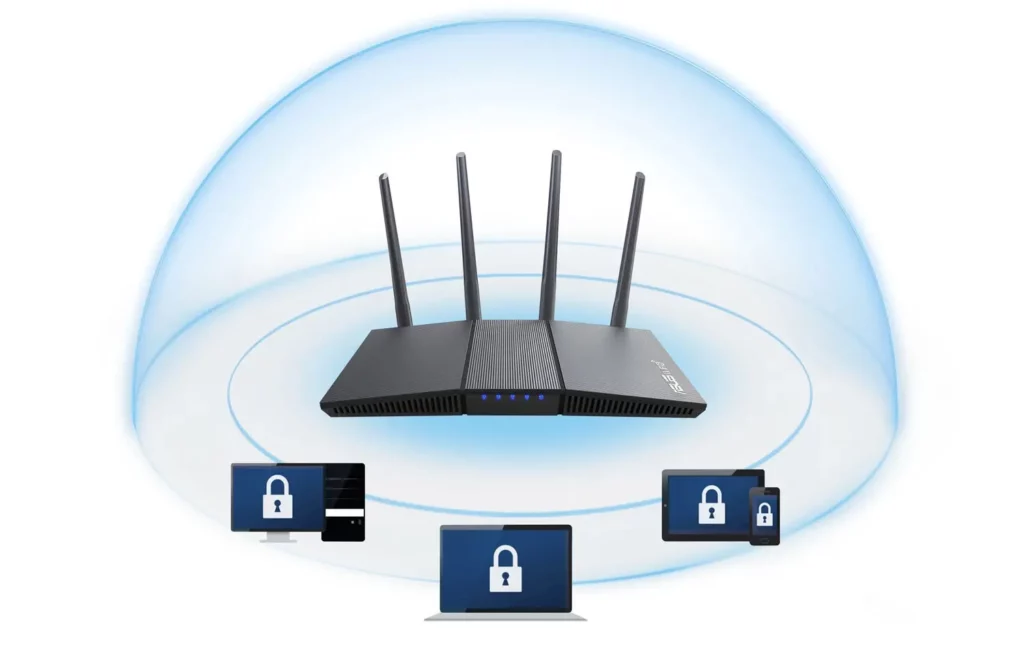
ਤੁਹਾਡਾ ਘਰੇਲੂ ਨੈੱਟਵਰਕ ਇੱਕ ਅਦਿੱਖ ਧਾਗਾ ਹੈ ਜੋ ਕੰਪਿਊਟਰ, ਮੋਬਾਈਲ ਫੋਨ, ਟੈਲੀਵਿਜ਼ਨ, ਗੇਮ ਕੰਸੋਲ, ਪ੍ਰਿੰਟਰ ਅਤੇ ਹਰ ਤਰ੍ਹਾਂ ਦੇ ਗੈਜੇਟਸ ਨੂੰ ਜੋੜਦਾ ਹੈ। ਜਦੋਂ ਇਹ ਚੰਗੀ ਤਰ੍ਹਾਂ ਸੁਰੱਖਿਅਤ ਹੁੰਦਾ ਹੈ, ਤਾਂ ਸਭ ਕੁਝ ਸੁਚਾਰੂ ਢੰਗ ਨਾਲ ਚੱਲਦਾ ਹੈ। ਜਦੋਂ ਇਹ ਅਸਫਲ ਹੋ ਜਾਂਦਾ ਹੈ, ਤਾਂ ਘੁਸਪੈਠੀਏ, ਆਊਟੇਜ, ਹੌਲੀ ਗਤੀ, ਅਤੇ ਇੱਥੋਂ ਤੱਕ ਕਿ ਡਾਟਾ ਚੋਰੀ ਦੇ ਜੋਖਮ ਵੀ ਦਿਖਾਈ ਦਿੰਦੇ ਹਨ। ਇਸੇ ਲਈ, ਆਪਣੇ ਰਾਊਟਰ ਅਤੇ ਘਰ ਦੇ ਨੈੱਟਵਰਕ ਨੂੰ ਸੁਰੱਖਿਅਤ ਰੱਖਣਾ ਓਨਾ ਹੀ ਜ਼ਰੂਰੀ ਹੈ ਜਿੰਨਾ ਕਿ ਆਪਣੇ ਮੁੱਖ ਦਰਵਾਜ਼ੇ ਨੂੰ ਲਾਕ ਕਰਨਾ।.
ਹਾਲਾਂਕਿ ਬਹੁਤ ਸਾਰੇ ਰਾਊਟਰ ਵਰਤੋਂ ਲਈ ਤਿਆਰ ਆਉਂਦੇ ਹਨ, ਪਰ ਉਹਨਾਂ ਨੂੰ ਹਮੇਸ਼ਾ ਸੁਰੱਖਿਆ ਦੇ ਸਭ ਤੋਂ ਵਧੀਆ ਪੱਧਰ ਨਾਲ ਸੰਰਚਿਤ ਨਹੀਂ ਕੀਤਾ ਜਾਂਦਾ। ਕੁਝ ਵਿਕਲਪ ਅਯੋਗ ਜਾਂ ਆਮ ਮੁੱਲਾਂ ਦੇ ਨਾਲ ਆਉਂਦੇ ਹਨ, ਜੋ ਸੁਰੱਖਿਆ ਅਤੇ ਪ੍ਰਦਰਸ਼ਨ ਸਮੱਸਿਆਵਾਂ ਦਾ ਦਰਵਾਜ਼ਾ ਖੋਲ੍ਹਦੇ ਹਨ। ਸਧਾਰਨ ਸਮਾਯੋਜਨ ਅਤੇ ਥੋੜ੍ਹੀ ਜਿਹੀ ਸਫਾਈਤੁਸੀਂ ਆਪਣੇ ਘਰੇਲੂ ਨੈੱਟਵਰਕ ਨੂੰ ਇੱਕ ਸੁਰੱਖਿਅਤ ਅਤੇ ਸਥਿਰ ਵਾਤਾਵਰਣ ਵਿੱਚ ਬਦਲ ਸਕਦੇ ਹੋ।
ਆਪਣੇ ਰਾਊਟਰ ਅਤੇ ਘਰੇਲੂ ਨੈੱਟਵਰਕ ਨੂੰ ਮਜ਼ਬੂਤ ਕਰਨਾ ਇੱਕ ਚੰਗਾ ਵਿਚਾਰ ਕਿਉਂ ਹੈ?
ਕਮਜ਼ੋਰ ਨੈੱਟਵਰਕ ਸਮੱਸਿਆਵਾਂ ਨੂੰ ਆਕਰਸ਼ਿਤ ਕਰਦੇ ਹਨ: ਮਾਲਵੇਅਰ, ਪ੍ਰਮਾਣ ਪੱਤਰ ਚੋਰੀ, ਨਕਲ, ਅਤੇ ਬੋਟਨੈੱਟਸ ਵਿੱਚ ਅਣਜਾਣੇ ਵਿੱਚ ਭਾਗੀਦਾਰੀ। ਇੱਕ ਪੁਰਾਣਾ ਜਾਂ ਗਲਤ ਸੰਰਚਿਤ ਰਾਊਟਰ DNS ਹਾਈਜੈਕਿੰਗ, ਅਣਅਧਿਕਾਰਤ ਪਹੁੰਚ, ਜਾਂ ਕਿਸੇ ਨੂੰ ਤੁਹਾਡੀ ਬੈਂਡਵਿਡਥ ਨੂੰ ਖਤਮ ਕਰਨ ਦੀ ਆਗਿਆ ਦੇ ਸਕਦਾ ਹੈ।.
ਪ੍ਰਦਰਸ਼ਨ ਦੇ ਨਤੀਜੇ ਵੀ ਹਨ: ਉੱਚ ਲੇਟੈਂਸੀ, ਸਿਗਨਲ ਡ੍ਰੌਪ, ਗਤੀ ਦਾ ਨੁਕਸਾਨ, ਅਤੇ ਸੰਤ੍ਰਿਪਤਾ। ਜੇਕਰ ਤੁਹਾਡਾ ਰਾਊਟਰ ਬੋਟਨੈੱਟ ਦਾ ਹਿੱਸਾ ਬਣ ਜਾਂਦਾ ਹੈ ਜਾਂ ਤੁਹਾਡੇ ਗੁਆਂਢੀ ਤੁਹਾਡੇ ਕਨੈਕਸ਼ਨ ਦੀ ਵਰਤੋਂ ਕਰ ਰਹੇ ਹਨ, ਤਾਂ ਤੁਸੀਂ ਗੇਮਾਂ, ਸਟ੍ਰੀਮਿੰਗ, ਜਾਂ ਡਾਊਨਲੋਡਸ ਵਿੱਚ ਪ੍ਰਦਰਸ਼ਨ ਵਿੱਚ ਗਿਰਾਵਟ ਵੇਖੋਗੇ।ਘਰ ਵਿੱਚ, ਨੈੱਟਵਰਕ ਦੀ ਗੁਣਵੱਤਾ ਕਵਰੇਜ ਅਤੇ ਸੁਰੱਖਿਆ ਦੋਵਾਂ 'ਤੇ ਨਿਰਭਰ ਕਰਦੀ ਹੈ।
ਪਹਿਲਾ ਕਦਮ: ਆਪਣੇ ਰਾਊਟਰ ਨੂੰ ਸੁਰੱਖਿਅਤ ਢੰਗ ਨਾਲ ਐਕਸੈਸ ਕਰੋ
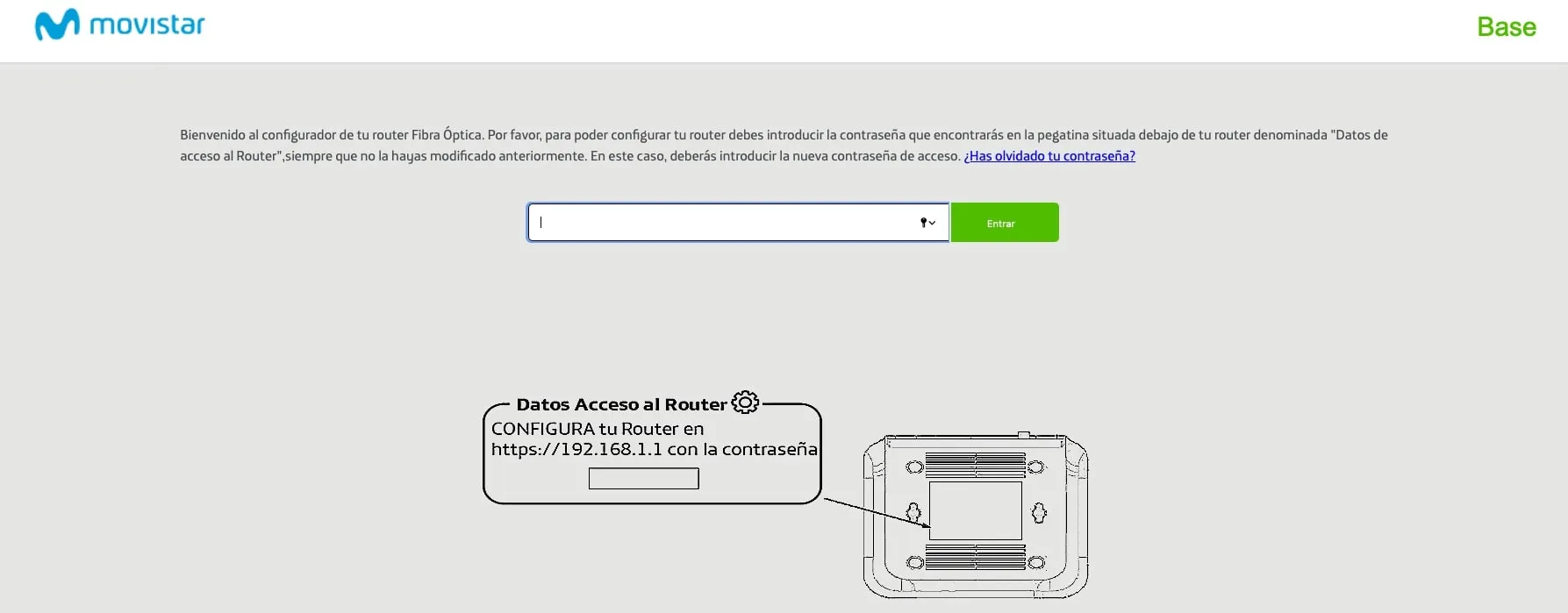
ਕੋਈ ਵੀ ਸੈਟਿੰਗ ਬਦਲਣ ਤੋਂ ਪਹਿਲਾਂ, ਤੁਹਾਨੂੰ ਆਪਣੇ ਰਾਊਟਰ ਦੇ ਕੰਟਰੋਲ ਪੈਨਲ ਤੱਕ ਪਹੁੰਚਣ ਲਈ ਉਸਦੇ ਗੇਟਵੇ ਐਡਰੈੱਸ ਦਾ ਪਤਾ ਲਗਾਉਣ ਦੀ ਲੋੜ ਹੁੰਦੀ ਹੈ। ਵਿੰਡੋਜ਼ 'ਤੇ, ਸਟਾਰਟ ਮੀਨੂ ਖੋਲ੍ਹੋ, ਕਮਾਂਡ ਪ੍ਰੋਂਪਟ (cmd) ਲਾਂਚ ਕਰੋ, ਅਤੇ `ipconfig /all` ਚਲਾਓ; ਤੁਸੀਂ ਆਪਣੇ ਕਨੈਕਸ਼ਨ ਦਾ ਗੇਟਵੇ ਐਡਰੈੱਸ ਦੇਖੋਗੇ। ਤੁਹਾਡੇ ਬ੍ਰਾਊਜ਼ਰ ਵਿੱਚ ਉਹ ਪਤਾ ਤੁਹਾਨੂੰ ਪ੍ਰਸ਼ਾਸਨ ਪੈਨਲ ਤੇ ਲੈ ਜਾਵੇਗਾ।.
ਮੈਕ 'ਤੇ, ਮੁੱਖ ਸਿਸਟਮ ਮੀਨੂ 'ਤੇ ਜਾਓ, ਤਰਜੀਹਾਂ ਦਰਜ ਕਰੋ, ਨੈੱਟਵਰਕ ਐਕਸੈਸ ਕਰੋ, ਵਾਈ-ਫਾਈ ਚੁਣੋ ਅਤੇ ਐਡਵਾਂਸਡ 'ਤੇ ਕਲਿੱਕ ਕਰੋ; TCP/IP ਟੈਬ ਵਿੱਚ ਤੁਸੀਂ ਰਾਊਟਰ ਦਾ ਗੇਟਵੇ ਵੇਖੋਗੇ। ਉਸ IP ਐਡਰੈੱਸ ਨਾਲ ਤੁਸੀਂ ਆਪਣੇ ਬ੍ਰਾਊਜ਼ਰ ਤੋਂ ਪ੍ਰਬੰਧਨ ਇੰਟਰਫੇਸ ਖੋਲ੍ਹ ਸਕਦੇ ਹੋ।.
ਡਿਫਾਲਟ ਲੌਗਇਨ ਪ੍ਰਮਾਣ ਪੱਤਰ ਆਮ ਤੌਰ 'ਤੇ ਰਾਊਟਰ 'ਤੇ ਹੀ ਇੱਕ ਲੇਬਲ 'ਤੇ ਜਾਂ ਇਸਦੀ ਤੇਜ਼ ਸ਼ੁਰੂਆਤ ਗਾਈਡ ਵਿੱਚ ਪਾਏ ਜਾਂਦੇ ਹਨ। ਇੱਕ ਵਾਰ ਜਦੋਂ ਤੁਸੀਂ ਲੌਗਇਨ ਕਰ ਲੈਂਦੇ ਹੋ, ਤਾਂ ਐਡਮਿਨਿਸਟ੍ਰੇਟਰ ਪਾਸਵਰਡ ਬਦਲਣ ਦੇ ਵਿਕਲਪ ਦੀ ਭਾਲ ਕਰੋ। ਐਡਮਿਨ ਜਾਂ 1234 ਵਰਗੇ ਆਮ ਪਾਸਵਰਡਾਂ ਤੋਂ ਬਚੋ ਅਤੇ ਇੱਕ ਮਜ਼ਬੂਤ, ਵਿਲੱਖਣ ਪਾਸਵਰਡ ਸੈੱਟ ਕਰੋ।.
ਨੈੱਟਵਰਕ ਨਾਮ ਅਤੇ ਕੁੰਜੀਆਂ: ਅਨੁਕੂਲਿਤ ਕਰੋ ਅਤੇ ਮਜ਼ਬੂਤ ਕਰੋ
El SSID ਨੈੱਟਵਰਕ ਨਾਮ ਆਮ ਤੌਰ 'ਤੇ ਨਿਰਮਾਤਾ ਜਾਂ ਕੈਰੀਅਰ ਦੇ ਨਾਮ ਦੀ ਵਰਤੋਂ ਕਰਕੇ ਬਣਾਇਆ ਜਾਂਦਾ ਹੈ। ਇਸਨੂੰ ਬਦਲਣਾ ਇੱਕ ਸਧਾਰਨ ਕਦਮ ਹੈ ਜੋ ਤੁਹਾਡੇ ਡਿਵਾਈਸ ਮਾਡਲ ਬਾਰੇ ਸੁਰਾਗ ਘਟਾਉਂਦਾ ਹੈ। ਇੱਕ ਨਿਰਪੱਖ ਪਛਾਣਕਰਤਾ ਦੀ ਵਰਤੋਂ ਕਰੋ ਜਿਸ ਵਿੱਚ ਨਿੱਜੀ ਡੇਟਾ ਜਾਂ ਬ੍ਰਾਂਡ ਜਾਂ ਜਾਇਦਾਦ ਦੇ ਹਵਾਲੇ ਸ਼ਾਮਲ ਨਾ ਹੋਣ।.
ਵਾਈ-ਫਾਈ ਪਾਸਵਰਡ ਮਜ਼ਬੂਤ ਹੋਣਾ ਚਾਹੀਦਾ ਹੈ। ਵੱਡੇ, ਛੋਟੇ ਅੱਖਰਾਂ, ਨੰਬਰਾਂ ਅਤੇ ਚਿੰਨ੍ਹਾਂ ਦੇ ਮਿਸ਼ਰਣ ਨਾਲ ਘੱਟੋ-ਘੱਟ 12 ਅੱਖਰਾਂ ਦੀ ਸਿਫ਼ਾਰਸ਼ ਕੀਤੀ ਜਾਂਦੀ ਹੈ। ਫੈਕਟਰੀ ਪਾਸਵਰਡ ਰੱਖਣ ਤੋਂ ਬਚੋ, ਭਾਵੇਂ ਇਹ ਪਹਿਲੀ ਨਜ਼ਰ ਵਿੱਚ ਕਿੰਨਾ ਵੀ ਗੁੰਝਲਦਾਰ ਕਿਉਂ ਨਾ ਲੱਗੇ।ਜੇਕਰ ਤੁਹਾਨੂੰ ਅਕਸਰ ਮਹਿਮਾਨ ਆਉਂਦੇ ਹਨ, ਤਾਂ ਇਸਨੂੰ ਸਮੇਂ-ਸਮੇਂ 'ਤੇ ਅੱਪਡੇਟ ਕਰਨ ਬਾਰੇ ਵਿਚਾਰ ਕਰੋ, ਉਦਾਹਰਣ ਵਜੋਂ ਹਰ ਛੇ ਮਹੀਨਿਆਂ ਬਾਅਦ।
ਸਹੀ ਇਨਕ੍ਰਿਪਸ਼ਨ: WPA2 ਜਾਂ WPA3, ਕਦੇ ਵੀ WEP ਨਹੀਂ
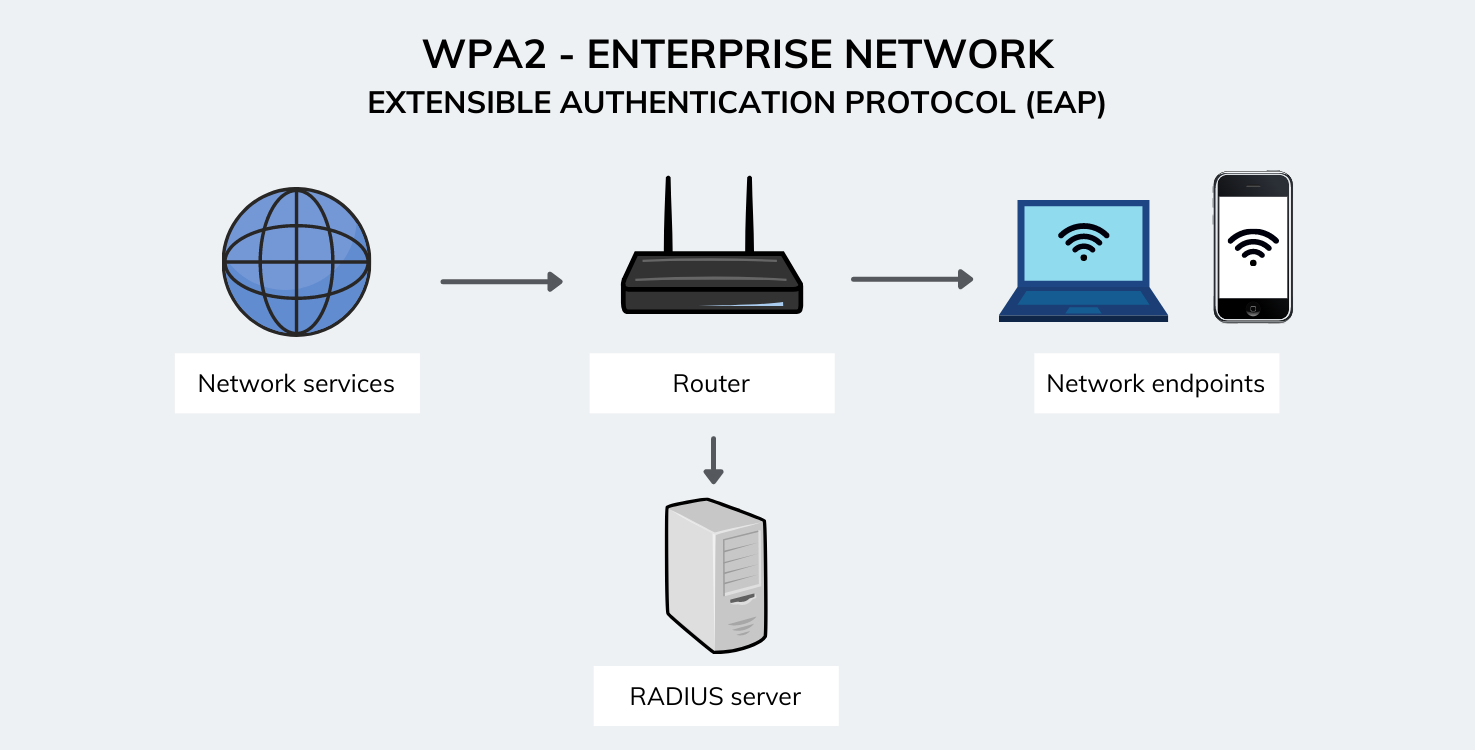
ਸੈਟਿੰਗਾਂ ਵਿੱਚ ਤੁਸੀਂ ਵੱਖ-ਵੱਖ ਵਾਇਰਲੈੱਸ ਸੁਰੱਖਿਆ ਸਿਸਟਮ ਵੇਖੋਗੇ। WEP ਪੁਰਾਣਾ ਹੈ ਅਤੇ ਇਸਦੀ ਵਰਤੋਂ ਨਹੀਂ ਕੀਤੀ ਜਾਣੀ ਚਾਹੀਦੀ। WPA WEP ਨਾਲੋਂ ਵਧੇਰੇ ਸੁਰੱਖਿਅਤ ਹੈ, ਪਰ ਇਸਨੂੰ ਤੋੜਿਆ ਵੀ ਜਾ ਸਕਦਾ ਹੈ। ਅੱਜ ਸਿਫ਼ਾਰਸ਼ ਕੀਤੇ ਗਏ ਵਿਕਲਪ WPA2 ਜਾਂ WPA3 ਹਨ, ਕਿਉਂਕਿ ਇਹ ਵਹਿਸ਼ੀ-ਸ਼ਕਤੀ ਦੇ ਹਮਲਿਆਂ ਪ੍ਰਤੀ ਸਭ ਤੋਂ ਵੱਧ ਰੋਧਕ ਹਨ।.
ਜੇਕਰ ਤੁਹਾਡੇ ਕੋਲ ਬਹੁਤ ਪੁਰਾਣਾ ਉਪਕਰਣ ਹੈ ਜੋ WPA3 ਦਾ ਸਮਰਥਨ ਨਹੀਂ ਕਰਦਾ, ਤਾਂ WPA2 ਦੀ ਵਰਤੋਂ ਕਰੋ। ਕੁਝ ਰਾਊਟਰਾਂ ਵਿੱਚ ਵੱਖ-ਵੱਖ ਡਿਵਾਈਸਾਂ ਨਾਲ ਅਨੁਕੂਲਤਾ ਪ੍ਰਦਾਨ ਕਰਨ ਲਈ ਇੱਕ ਮਿਸ਼ਰਤ ਮੋਡ ਹੁੰਦਾ ਹੈ। ਪੁਸ਼ਟੀ ਕਰੋ ਕਿ ਚੁਣਿਆ ਗਿਆ ਇਨਕ੍ਰਿਪਸ਼ਨ ਅਸਲ ਵਿੱਚ WPA2-PSK ਜਾਂ WPA3-SAE ਹੈ ਅਤੇ ਘੱਟ ਸੁਰੱਖਿਅਤ ਵਿਕਲਪ ਨਹੀਂ ਹੈ।.
ਗੈਸਟ ਨੈੱਟਵਰਕਿੰਗ ਅਤੇ ਆਈਓਟੀ ਸੈਗਮੈਂਟੇਸ਼ਨ
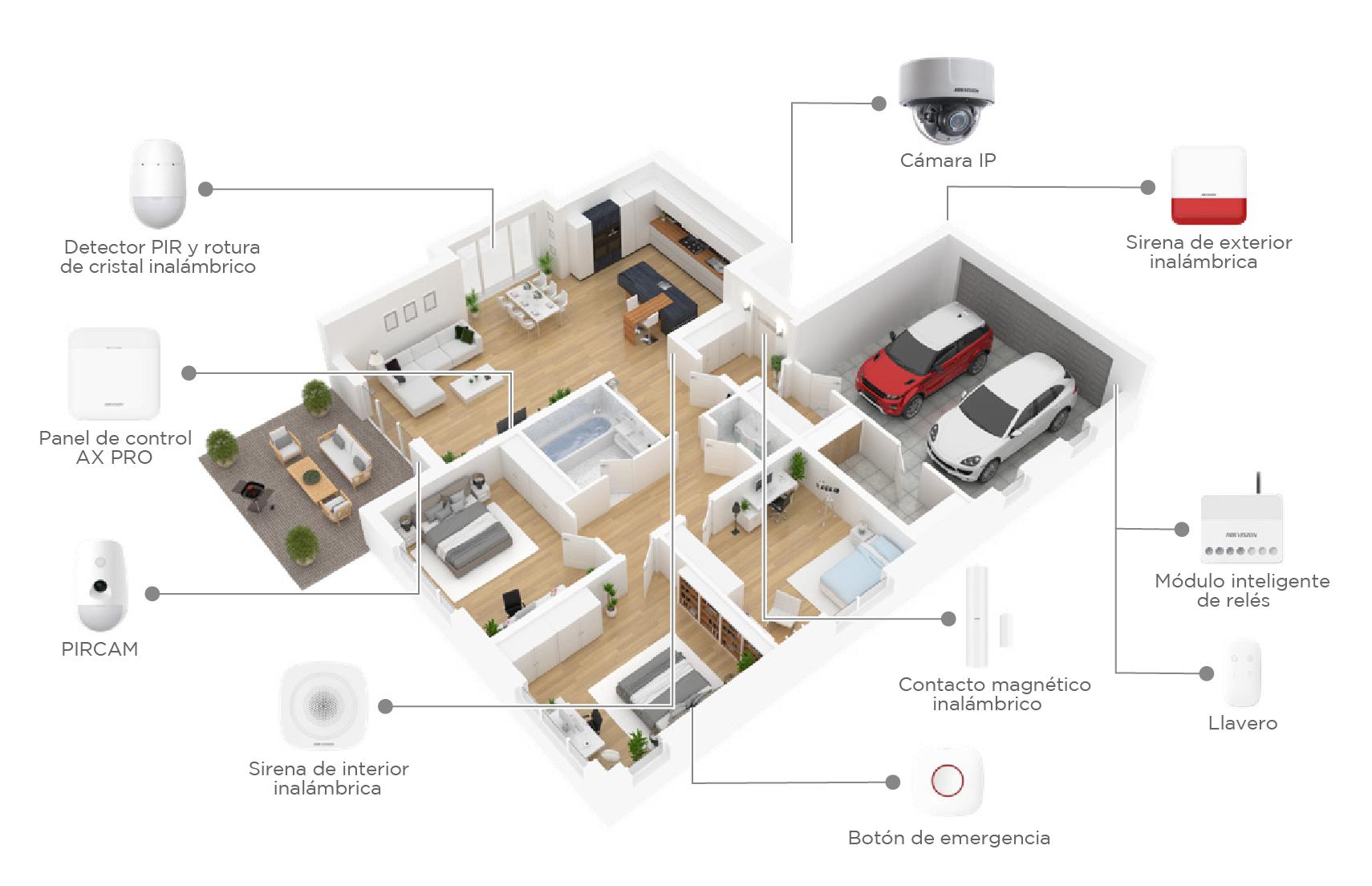
ਟ੍ਰੈਫਿਕ ਨੂੰ ਵੱਖ ਕਰਨਾ ਇੱਕ ਵਧੀਆ ਵਿਚਾਰ ਹੈ। ਆਪਣੇ ਪਾਸਵਰਡ ਅਤੇ WPA2 ਜਾਂ WPA3 ਸੁਰੱਖਿਆ ਨਾਲ ਇੱਕ ਗੈਸਟ ਨੈੱਟਵਰਕ ਬਣਾਓ, ਤਾਂ ਜੋ ਤੁਹਾਡੇ ਵਿਜ਼ਟਰ ਤੁਹਾਡੇ ਮੁੱਖ ਕੰਪਿਊਟਰਾਂ ਨੂੰ ਦੇਖੇ ਬਿਨਾਂ ਇੰਟਰਨੈੱਟ ਦੀ ਵਰਤੋਂ ਕਰ ਸਕਣ। ਇਹ ਤੁਹਾਡੇ ਕੰਪਿਊਟਰਾਂ ਜਾਂ ਮੋਬਾਈਲ ਡਿਵਾਈਸਾਂ ਵਿੱਚ ਮਾਲਵੇਅਰ ਵਾਲੇ ਬਾਹਰੀ ਡਿਵਾਈਸ ਦੇ ਦ੍ਰਿਸ਼ਟੀਕੋਣ ਪ੍ਰਾਪਤ ਕਰਨ ਦੇ ਜੋਖਮ ਨੂੰ ਘਟਾਉਂਦਾ ਹੈ।.
ਇੰਟਰਨੈੱਟ ਆਫ਼ ਥਿੰਗਜ਼ ਡਿਵਾਈਸਾਂ, ਜਿਵੇਂ ਕਿ ਸਮਾਰਟ ਪਲੱਗ, ਲਾਈਟ ਬਲਬ, ਫਿਟਨੈਸ ਟਰੈਕਰ, ਘੜੀਆਂ, ਜਾਂ ਵੌਇਸ ਅਸਿਸਟੈਂਟ ਲਈ, ਇੱਕ ਵੱਖਰੇ ਨੈੱਟਵਰਕ ਜਾਂ, ਜੇਕਰ ਤੁਹਾਡਾ ਉਪਕਰਣ ਇਸਦੀ ਇਜਾਜ਼ਤ ਦਿੰਦਾ ਹੈ, ਤਾਂ ਇੱਕ VLAN 'ਤੇ ਵਿਚਾਰ ਕਰੋ, ਅਤੇ ਸੰਭਾਵੀ ਸੁਰੱਖਿਆ ਕਮਜ਼ੋਰੀਆਂ ਤੋਂ ਜਾਣੂ ਰਹੋ। ਏਆਈ ਖਿਡੌਣੇ. IoT ਨੂੰ ਅਲੱਗ ਕਰਕੇ, ਤੁਸੀਂ ਆਪਣੇ ਮੁੱਖ ਉਪਕਰਣਾਂ ਤੋਂ ਸੰਵੇਦਨਸ਼ੀਲ ਡੇਟਾ ਦੇ ਸੰਪਰਕ ਵਿੱਚ ਆਉਣ ਵਾਲੇ ਗੈਜੇਟ ਦੇ ਅਸਫਲ ਹੋਣ ਦੇ ਜੋਖਮ ਨੂੰ ਸੀਮਤ ਕਰਦੇ ਹੋ।.
ਦਰਵਾਜ਼ੇ ਖੋਲ੍ਹਣ ਵਾਲੀਆਂ ਵਿਸ਼ੇਸ਼ਤਾਵਾਂ ਨੂੰ ਅਯੋਗ ਕਰੋ: WPS, UPnP, ਅਤੇ ਰਿਮੋਟ ਪ੍ਰਸ਼ਾਸਨ
WPS 8-ਅੰਕਾਂ ਵਾਲੇ ਪਿੰਨ ਜਾਂ ਭੌਤਿਕ ਬਟਨ ਨਾਲ ਡਿਵਾਈਸਾਂ ਨੂੰ ਜੋੜਨਾ ਆਸਾਨ ਬਣਾਉਂਦਾ ਹੈ, ਪਰ ਇਹ ਇੱਕ ਆਮ ਹਮਲਾ ਵੈਕਟਰ ਹੈ। WPS ਨੂੰ ਅਯੋਗ ਕਰਨ ਨਾਲ ਘੁਸਪੈਠ ਦੇ ਤਰੀਕਿਆਂ ਨੂੰ ਘਟਾਇਆ ਜਾਂਦਾ ਹੈ ਅਤੇ ਇੱਕ ਨਵੇਂ ਡਿਵਾਈਸ ਨੂੰ ਕਨੈਕਟ ਕਰਦੇ ਸਮੇਂ ਕੁੰਜੀ ਦਰਜ ਕਰਨ ਤੋਂ ਇਲਾਵਾ ਥੋੜ੍ਹੀ ਜਿਹੀ ਅਸੁਵਿਧਾ ਹੁੰਦੀ ਹੈ।.
UPnP ਡਿਵਾਈਸਾਂ ਨੂੰ ਪੋਰਟਾਂ ਨੂੰ ਆਪਣੇ ਆਪ ਕੌਂਫਿਗਰ ਕਰਨ ਦੀ ਆਗਿਆ ਦਿੰਦਾ ਹੈ। ਇਹ ਸੁਵਿਧਾਜਨਕ ਹੈ, ਪਰ ਇਸਦੀ ਵਰਤੋਂ ਮਾਲਵੇਅਰ ਦੁਆਰਾ ਬਿਨਾਂ ਇਜਾਜ਼ਤ ਦੇ ਰਾਊਟਰਾਂ 'ਤੇ ਪੋਰਟ ਖੋਲ੍ਹਣ ਲਈ ਵੀ ਕੀਤੀ ਗਈ ਹੈ। ਇੱਕ ਵਾਰ ਡਿਵਾਈਸਾਂ ਕੌਂਫਿਗਰ ਹੋ ਜਾਣ ਤੋਂ ਬਾਅਦ, ਇੰਟਰਨੈੱਟ 'ਤੇ ਅਦਿੱਖ ਖੁੱਲ੍ਹਣ ਤੋਂ ਰੋਕਣ ਲਈ UPnP ਨੂੰ ਅਯੋਗ ਕਰੋ।.
ਰਿਮੋਟ ਐਡਮਿਨਿਸਟ੍ਰੇਸ਼ਨ ਇੱਕ ਹੋਰ ਵਿਸ਼ੇਸ਼ਤਾ ਹੈ ਜਿਸਨੂੰ ਤੁਸੀਂ ਅਯੋਗ ਕਰ ਸਕਦੇ ਹੋ ਜੇਕਰ ਤੁਹਾਨੂੰ ਇਸਦੀ ਲੋੜ ਨਹੀਂ ਹੈ। ਇਹ ਤੁਹਾਨੂੰ ਤੁਹਾਡੇ ਘਰ ਦੇ ਬਾਹਰੋਂ ਰਾਊਟਰ ਦਾ ਪ੍ਰਬੰਧਨ ਕਰਨ ਦੀ ਆਗਿਆ ਦਿੰਦਾ ਹੈ, ਜਿਸਦਾ ਫਾਇਦਾ ਉਠਾ ਸਕਦਾ ਹੈ ਜੇਕਰ ਕੋਈ ਹਮਲਾਵਰ ਤੁਹਾਡੇ ਪ੍ਰਮਾਣ ਪੱਤਰਾਂ ਨੂੰ ਲੱਭ ਲੈਂਦਾ ਹੈ। ਪ੍ਰਬੰਧਨ ਨੂੰ ਸਿਰਫ਼ ਸਥਾਨਕ ਨੈੱਟਵਰਕ ਤੋਂ ਹੀ ਪਹੁੰਚਯੋਗ ਰੱਖੋ; ਅਤੇ ਜੇਕਰ ਤੁਸੀਂ ਇਸਨੂੰ ਅਸਥਾਈ ਤੌਰ 'ਤੇ ਕਿਰਿਆਸ਼ੀਲ ਕਰਦੇ ਹੋ, ਤਾਂ ਜਦੋਂ ਤੁਸੀਂ ਪੂਰਾ ਕਰ ਲਓ ਤਾਂ ਇਸਨੂੰ ਬੰਦ ਕਰ ਦਿਓ।.
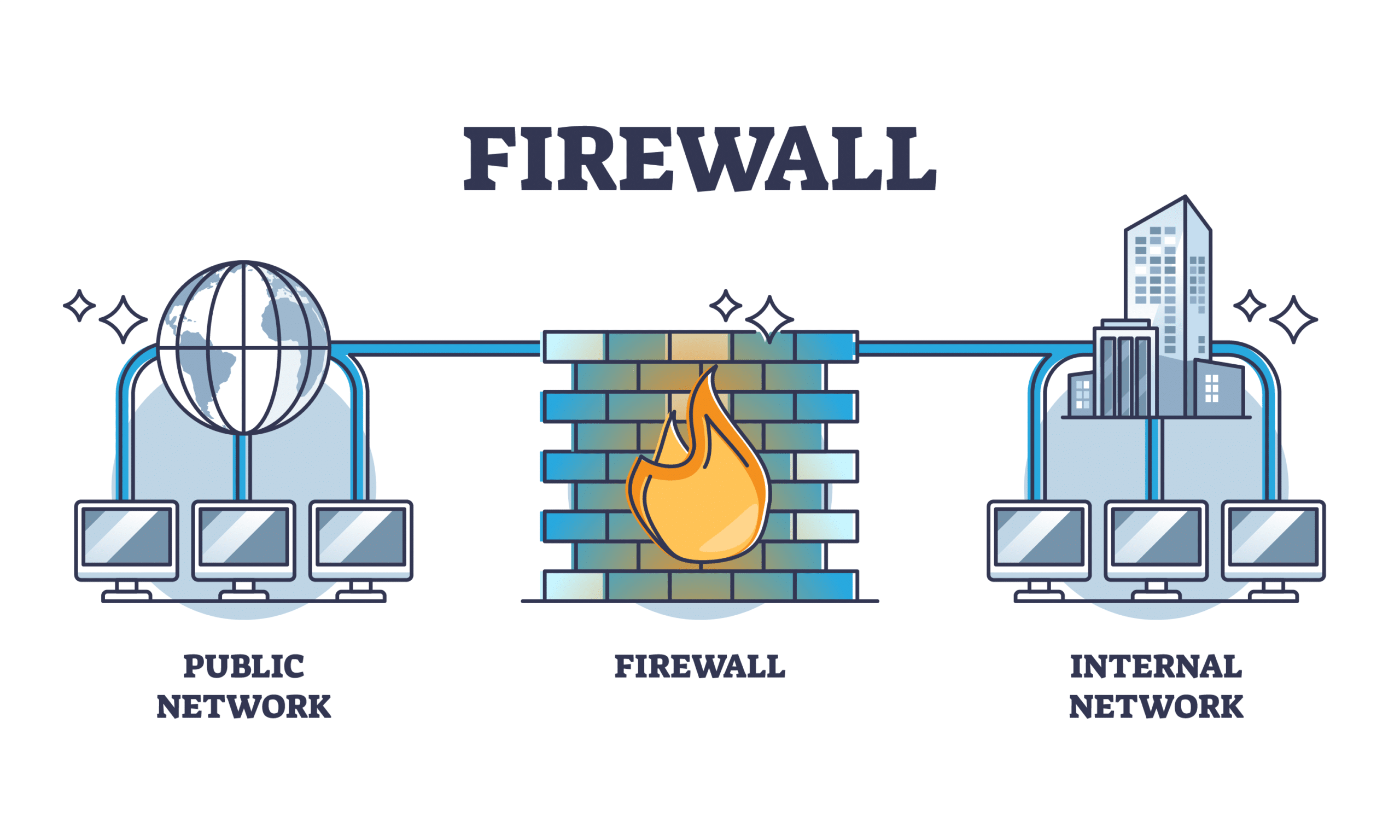
ਫਰਮਵੇਅਰ, ਫਾਇਰਵਾਲ ਅਤੇ ਸੇਵਾਵਾਂ: ਸਭ ਕੁਝ ਅੱਪ ਟੂ ਡੇਟ ਰੱਖੋ
ਤੁਹਾਡੇ ਰਾਊਟਰ ਦੇ ਫਰਮਵੇਅਰ ਨੂੰ ਅੱਪਡੇਟ ਦੀ ਲੋੜ ਹੈ, ਬਿਲਕੁਲ ਤੁਹਾਡੇ ਮੋਬਾਈਲ ਫ਼ੋਨ ਜਾਂ ਕੰਪਿਊਟਰ ਓਪਰੇਟਿੰਗ ਸਿਸਟਮ ਵਾਂਗ। ਡਿਵਾਈਸ ਦੇ ਕੰਟਰੋਲ ਪੈਨਲ ਤੋਂ, ਤੁਸੀਂ ਨਵੇਂ ਸੰਸਕਰਣਾਂ ਦੀ ਜਾਂਚ ਕਰ ਸਕਦੇ ਹੋ ਜਾਂ ਜੇਕਰ ਉਪਲਬਧ ਹੋਵੇ ਤਾਂ ਆਟੋਮੈਟਿਕ ਅੱਪਡੇਟ ਨੂੰ ਸਮਰੱਥ ਬਣਾ ਸਕਦੇ ਹੋ। ਪੈਚ ਕਮਜ਼ੋਰੀਆਂ ਨੂੰ ਠੀਕ ਕਰਦੇ ਹਨ ਅਤੇ ਕਈ ਵਾਰ ਪ੍ਰਦਰਸ਼ਨ ਅਤੇ ਸਥਿਰਤਾ ਵਿੱਚ ਸੁਧਾਰ ਕਰਦੇ ਹਨ।.
ਯਕੀਨੀ ਬਣਾਓ ਕਿ ਤੁਹਾਡੇ ਰਾਊਟਰ ਦਾ ਫਾਇਰਵਾਲ ਕਿਰਿਆਸ਼ੀਲ ਹੈ। ਇਹ ਉਹ ਰੁਕਾਵਟ ਹੈ ਜੋ ਅਣਚਾਹੇ ਆਉਣ ਵਾਲੇ ਕਨੈਕਸ਼ਨਾਂ ਨੂੰ ਫਿਲਟਰ ਕਰਦੀ ਹੈ। ਜੇਕਰ ਤੁਹਾਡਾ ਮਾਡਲ ਇਸਦੀ ਇਜਾਜ਼ਤ ਦਿੰਦਾ ਹੈ, ਤਾਂ ਸੁਰੱਖਿਆ ਪ੍ਰੋਫਾਈਲਾਂ ਜਾਂ ਨਿਯਮਾਂ ਨੂੰ ਸਰਗਰਮ ਕਰੋ ਜੋ ਐਕਸਪੋਜ਼ਡ ਸੇਵਾਵਾਂ ਨੂੰ ਬਲੌਕ ਕਰਦੇ ਹਨ। ਇੱਕ ਚੰਗੀ ਤਰ੍ਹਾਂ ਸੰਰਚਿਤ ਫਾਇਰਵਾਲ ਇੰਟਰਨੈੱਟ ਤੋਂ ਹਮਲੇ ਦੀ ਸਤ੍ਹਾ ਨੂੰ ਘੱਟ ਤੋਂ ਘੱਟ ਕਰਦਾ ਹੈ।.
ਸਥਾਨਕ ਨੈੱਟਵਰਕ 'ਤੇ ਰਾਊਟਰ ਦੇ ਪ੍ਰਾਈਵੇਟ IP ਐਡਰੈੱਸ ਨੂੰ ਬਦਲਣਾ ਇੱਕ ਫਾਇਦਾ ਹੈ: ਕਲਾਸਿਕ 192.168.1.1 (ਜਾਂ 192.168.0.1) ਦੀ ਵਰਤੋਂ ਬੰਦ ਕਰਨ ਨਾਲ ਮਾਮੂਲੀ ਪਹੁੰਚ ਕੋਸ਼ਿਸ਼ਾਂ ਨੂੰ ਗੁੰਝਲਦਾਰ ਬਣਾਇਆ ਜਾਂਦਾ ਹੈ। ਸਥਾਨਕ ਰੇਂਜ ਦੇ ਅੰਦਰ ਇੱਕ ਵੱਖਰਾ IP ਪਤਾ ਅਪਣਾਓ ਅਤੇ ਭਵਿੱਖ ਵਿੱਚ ਪੈਨਲ ਤੱਕ ਪਹੁੰਚ ਲਈ ਇਸਨੂੰ ਨੋਟ ਕਰੋ।.
MAC ਐਡਰੈੱਸ ਫਿਲਟਰਿੰਗ: ਸੂਖਮਤਾਵਾਂ ਦੇ ਨਾਲ ਦਾਣੇਦਾਰ ਨਿਯੰਤਰਣ
MAC ਫਿਲਟਰਿੰਗ ਤੁਹਾਨੂੰ ਇਹ ਫੈਸਲਾ ਕਰਨ ਦਿੰਦੀ ਹੈ ਕਿ ਕਿਹੜੇ ਡਿਵਾਈਸਾਂ ਆਪਣੇ ਵਿਲੱਖਣ ਪਛਾਣਕਰਤਾ ਦੀ ਵਰਤੋਂ ਕਰਕੇ ਤੁਹਾਡੇ Wi-Fi ਨਾਲ ਕਨੈਕਟ ਕਰ ਸਕਦੀਆਂ ਹਨ। ਤੁਸੀਂ ਇੱਕ ਆਗਿਆ ਸੂਚੀ ਬਣਾ ਸਕਦੇ ਹੋ ਜਾਂ ਖਾਸ ਡਿਵਾਈਸਾਂ ਨੂੰ ਬਲੌਕ ਕਰ ਸਕਦੇ ਹੋ। ਇਹ ਇੱਕ ਵਾਧੂ ਪਰਤ ਹੈ ਜੋ ਉਤਸੁਕ ਦਰਸ਼ਕਾਂ ਨੂੰ ਰੋਕਦੀ ਹੈ ਅਤੇ ਮੌਕਾਪ੍ਰਸਤ ਪਹੁੰਚ ਨੂੰ ਘਟਾਉਂਦੀ ਹੈ।.
ਹਾਲਾਂਕਿ, ਜਿਹੜੇ ਲੋਕ ਨੈੱਟਵਰਕ ਵਿਸ਼ਲੇਸ਼ਣ ਟੂਲਸ ਵਿੱਚ ਮੁਹਾਰਤ ਰੱਖਦੇ ਹਨ, ਉਹ MAC ਪਤਿਆਂ ਨੂੰ ਧੋਖਾ ਦੇ ਸਕਦੇ ਹਨ। ਇਸ ਲਈ, ਫਿਲਟਰਿੰਗ ਤੁਹਾਡਾ ਇੱਕੋ ਇੱਕ ਬਚਾਅ ਨਹੀਂ ਹੋਣਾ ਚਾਹੀਦਾ। ਇਸਨੂੰ ਮਜ਼ਬੂਤ ਪਾਸਵਰਡ, ਮਜ਼ਬੂਤ ਇਨਕ੍ਰਿਪਸ਼ਨ, ਅਤੇ ਵਿਚਾਰੇ ਗਏ ਹੋਰ ਉਪਾਵਾਂ ਦੇ ਪੂਰਕ ਵਜੋਂ ਵਰਤੋ।.
DHCP ਨੂੰ ਸੀਮਤ ਕਰੋ, IP ਰਿਜ਼ਰਵ ਕਰੋ, ਅਤੇ ਰੇਂਜ ਦਾ ਪ੍ਰਬੰਧਨ ਕਰੋ
ਰਾਊਟਰ ਦਾ DHCP ਸਰਵਰ ਆਪਣੇ ਆਪ IP ਪਤੇ ਨਿਰਧਾਰਤ ਕਰਦਾ ਹੈ। ਤੁਸੀਂ ਉਪਲਬਧ ਪਤਿਆਂ ਦੀ ਰੇਂਜ ਨੂੰ ਸੀਮਤ ਕਰ ਸਕਦੇ ਹੋ ਤਾਂ ਜੋ ਉਹ ਸਿਰਫ਼ ਤੁਹਾਡੇ ਡਿਵਾਈਸਾਂ ਕੋਲ ਹੀ ਹੋਣ। ਜਾਣਬੁੱਝ ਕੇ ਸ਼ੁਰੂਆਤੀ IP ਅਤੇ ਅੰਤ IP ਅੰਤਰਾਲ ਘਟਾਉਣ ਨਾਲ ਅਣਕਿਆਸੇ ਕਨੈਕਸ਼ਨ ਹੋਰ ਵੀ ਮੁਸ਼ਕਲ ਹੋ ਜਾਂਦੇ ਹਨ।.
ਜੇਕਰ ਤੁਸੀਂ ਵਧੇਰੇ ਨਿਯੰਤਰਣ ਚਾਹੁੰਦੇ ਹੋ, ਤਾਂ DHCP ਨੂੰ ਅਯੋਗ ਕਰੋ ਅਤੇ ਹਰੇਕ ਡਿਵਾਈਸ 'ਤੇ IPs ਨੂੰ ਹੱਥੀਂ ਕੌਂਫਿਗਰ ਕਰੋ; ਇਹ ਜ਼ਿਆਦਾ ਕੰਮ ਹੈ, ਪਰ ਇਹ ਸੁਰੱਖਿਆ ਦੀ ਇੱਕ ਪਰਤ ਜੋੜਦਾ ਹੈ। ਤੁਸੀਂ MAC ਐਡਰੈੱਸ ਦੁਆਰਾ IP ਰਿਜ਼ਰਵੇਸ਼ਨ ਵੀ ਬਣਾ ਸਕਦੇ ਹੋ ਤਾਂ ਜੋ ਹਰੇਕ ਡਿਵਾਈਸ ਨੂੰ ਹਮੇਸ਼ਾ ਉਹੀ ਪਤਾ ਮਿਲੇ। ਇੱਕ ਸੰਗਠਿਤ ਬੁਕਿੰਗ ਟੇਬਲ ਸਮੱਸਿਆਵਾਂ ਦਾ ਨਿਦਾਨ ਕਰਨਾ ਅਤੇ ਘੁਸਪੈਠੀਆਂ ਦਾ ਪਤਾ ਲਗਾਉਣਾ ਆਸਾਨ ਬਣਾਉਂਦਾ ਹੈ।.

ਕਵਰੇਜ ਨੂੰ ਅਨੁਕੂਲ ਬਣਾਓ: ਸਥਾਨ, ਪਾਵਰ, ਅਤੇ ਬੈਂਡ
ਰਾਊਟਰ ਨੂੰ ਸੰਘਣੀਆਂ ਰੁਕਾਵਟਾਂ ਅਤੇ ਧਾਤ ਦੀਆਂ ਸਤਹਾਂ ਤੋਂ ਦੂਰ, ਇੱਕ ਕੇਂਦਰੀ, ਉੱਚੀ ਜਗ੍ਹਾ 'ਤੇ ਰੱਖੋ। ਸਿਗਨਲ ਨੂੰ ਬਾਹਰ ਨਿਕਲਣ ਤੋਂ ਰੋਕਣ ਲਈ, ਜੇ ਸੰਭਵ ਹੋਵੇ ਤਾਂ ਖਿੜਕੀਆਂ ਜਾਂ ਦਰਵਾਜ਼ਿਆਂ ਤੋਂ ਬਚੋ। ਇੱਕ ਚੰਗੀ ਤਰ੍ਹਾਂ ਚੁਣਿਆ ਗਿਆ ਸਥਾਨ ਕਵਰੇਜ ਨੂੰ ਬਿਹਤਰ ਬਣਾਉਂਦਾ ਹੈ ਅਤੇ ਘਰ ਦੇ ਬਾਹਰ ਨੈੱਟਵਰਕ ਨੂੰ ਘੱਟ ਪਹੁੰਚਯੋਗ ਬਣਾਉਂਦਾ ਹੈ।.
ਕੁਝ ਰਾਊਟਰ ਤੁਹਾਨੂੰ ਟ੍ਰਾਂਸਮਿਸ਼ਨ ਪਾਵਰ ਨੂੰ ਐਡਜਸਟ ਕਰਨ ਦੀ ਆਗਿਆ ਦਿੰਦੇ ਹਨ। ਇਸਨੂੰ ਥੋੜ੍ਹਾ ਜਿਹਾ ਘਟਾਉਣਾ ਸਿਗਨਲ ਨੂੰ ਗਲੀ ਤੱਕ ਬਹੁਤ ਜ਼ਿਆਦਾ ਪਹੁੰਚਣ ਤੋਂ ਰੋਕਣ ਲਈ ਲਾਭਦਾਇਕ ਹੋ ਸਕਦਾ ਹੈ, ਜਦੋਂ ਕਿ ਵਧੀਆ ਅੰਦਰੂਨੀ ਕਵਰੇਜ ਬਣਾਈ ਰੱਖੀ ਜਾਂਦੀ ਹੈ। ਐਂਟੀਨਾ ਨੂੰ ਅੰਦਰ ਵੱਲ ਇਸ਼ਾਰਾ ਕਰਨ ਨਾਲ ਵੀ ਊਰਜਾ ਨੂੰ ਉੱਥੇ ਕੇਂਦਰਿਤ ਕਰਨ ਵਿੱਚ ਮਦਦ ਮਿਲਦੀ ਹੈ ਜਿੱਥੇ ਤੁਹਾਨੂੰ ਇਸਦੀ ਲੋੜ ਹੁੰਦੀ ਹੈ।.
ਜੇਕਰ ਤੁਹਾਡੀ ਡਿਵਾਈਸ ਡੁਅਲ-ਬੈਂਡ ਹੈ, ਤਾਂ ਰੇਂਜ ਲਈ 2.4 GHz ਅਤੇ ਤੇਜ਼ ਗਤੀ ਅਤੇ ਘੱਟ ਭੀੜ-ਭੜੱਕੇ ਲਈ 5 GHz ਦਾ ਫਾਇਦਾ ਉਠਾਓ। ਬਹੁਤ ਸਾਰੇ ਡਿਵਾਈਸਾਂ ਅਤੇ ਸਟ੍ਰੀਮਿੰਗ ਸੇਵਾਵਾਂ ਵਾਲੇ ਘਰਾਂ ਵਿੱਚ, 5 GHz ਤੁਹਾਡਾ ਸਭ ਤੋਂ ਵਧੀਆ ਦੋਸਤ ਹੋਵੇਗਾ। ਹਰੇਕ ਬੈਂਡ ਦਾ ਸਪਸ਼ਟ ਤੌਰ 'ਤੇ ਨਾਮ ਦੇਣ ਨਾਲ ਤੁਸੀਂ ਹਰੇਕ ਉਪਕਰਣ ਨੂੰ ਸਭ ਤੋਂ ਵਧੀਆ ਵਿਕਲਪ ਨਾਲ ਜੋੜ ਸਕੋਗੇ।.
ਨਿਗਰਾਨੀ ਕਰੋ ਅਤੇ ਕਾਰਵਾਈ ਕਰੋ: ਜੁੜੇ ਹੋਏ ਯੰਤਰ ਅਤੇ ਸਮੇਂ-ਸਮੇਂ 'ਤੇ ਬਦਲਾਅ
ਕਦੇ-ਕਦੇ ਆਪਣੇ ਰਾਊਟਰ ਦੇ ਕੰਟਰੋਲ ਪੈਨਲ ਦੀ ਜਾਂਚ ਕਰੋ ਕਿ ਕਿਹੜੇ ਡਿਵਾਈਸ ਕਨੈਕਟ ਹਨ। ਜੇਕਰ ਤੁਹਾਨੂੰ ਕੋਈ ਅਣਜਾਣ ਡਿਵਾਈਸ ਮਿਲਦੀ ਹੈ, ਤਾਂ Wi-Fi ਪਾਸਵਰਡ ਬਦਲੋ ਅਤੇ ਉਹਨਾਂ ਨੂੰ ਡਿਸਕਨੈਕਟ ਕਰੋ। ਵਾਇਰਲੈੱਸ ਕਲਾਇੰਟਾਂ ਅਤੇ LAN ਡਿਵਾਈਸਾਂ ਦੀ ਸੂਚੀ ਦੀ ਸਮੀਖਿਆ ਕਰਨ ਨਾਲ ਤੁਹਾਨੂੰ ਕੰਟਰੋਲ ਅਤੇ ਮਨ ਦੀ ਸ਼ਾਂਤੀ ਮਿਲਦੀ ਹੈ।.
ਆਪਣੇ ਪਾਸਵਰਡ ਨਿਯਮਿਤ ਤੌਰ 'ਤੇ ਬਦਲਣਾ ਇੱਕ ਚੰਗਾ ਵਿਚਾਰ ਹੈ, ਖਾਸ ਕਰਕੇ ਜੇਕਰ ਤੁਸੀਂ ਅਕਸਰ ਆਪਣੇ ਨੈੱਟਵਰਕ ਨੂੰ ਮਹਿਮਾਨਾਂ ਨਾਲ ਸਾਂਝਾ ਕਰਦੇ ਹੋ। ਅਤੇ ਜੇਕਰ ਤੁਸੀਂ ਇੱਕ ਮਹਿਮਾਨ ਨੈੱਟਵਰਕ ਸੈੱਟਅੱਪ ਕਰਦੇ ਹੋ, ਤਾਂ ਇਸਨੂੰ ਉਦੋਂ ਬੰਦ ਕਰ ਦਿਓ ਜਦੋਂ ਤੁਹਾਨੂੰ ਇਸਦੀ ਲੋੜ ਨਾ ਹੋਵੇ। ਛੋਟੀਆਂ ਦੇਖਭਾਲ ਦੀਆਂ ਆਦਤਾਂ ਬਿਨਾਂ ਕਿਸੇ ਪੇਚੀਦਗੀ ਦੇ ਜੋਖਮਾਂ ਨੂੰ ਘਟਾਉਂਦੀਆਂ ਹਨ.
ਨੈੱਟਵਰਕ ਉਪਕਰਣਾਂ ਦੀ ਰੱਖਿਆ ਕਰੋ: ਮਨੁੱਖੀ ਲਿੰਕ ਮਾਇਨੇ ਰੱਖਦਾ ਹੈ
ਘਰ ਤੋਂ ਬਾਹਰ ਲਿਜਾਏ ਗਏ ਕੰਪਿਊਟਰ, ਮੋਬਾਈਲ ਫੋਨ ਅਤੇ ਟੈਬਲੇਟ ਦੂਜੇ ਨੈੱਟਵਰਕਾਂ ਨਾਲ ਜੁੜਦੇ ਹਨ ਅਤੇ ਇਸ ਲਈ ਵਧੇਰੇ ਕਮਜ਼ੋਰ ਹੁੰਦੇ ਹਨ। ਸਿਸਟਮ ਅਤੇ ਐਪਸ ਨੂੰ ਆਟੋਮੈਟਿਕ ਪੈਚਾਂ ਨਾਲ ਅੱਪਡੇਟ ਰੱਖੋ ਅਤੇ ਜਾਂਚ ਕਰੋ ਕਿ ਕਿਵੇਂ ਐਂਡਰਾਇਡ 'ਤੇ ਸਪਾਈਵੇਅਰ ਦਾ ਪਤਾ ਲਗਾਓ. ਹਰੇਕ ਡਿਵਾਈਸ 'ਤੇ ਇੱਕ ਚੰਗਾ ਐਂਟੀਵਾਇਰਸ ਅਤੇ ਵਿਲੱਖਣ ਪਾਸਵਰਡ ਪੂਰੇ ਨੈੱਟਵਰਕ ਨੂੰ ਮਜ਼ਬੂਤ ਬਣਾਉਂਦੇ ਹਨ।.
ਜਦੋਂ ਤੁਸੀਂ ਰਿਮੋਟ ਤੋਂ ਕੰਮ ਕਰਦੇ ਹੋ ਜਾਂ ਔਨਲਾਈਨ ਬੈਂਕਿੰਗ ਕਰਦੇ ਹੋ, ਤਾਂ ਇੱਕ ਭਰੋਸੇਯੋਗ VPN ਦੀ ਵਰਤੋਂ ਕਰਨ 'ਤੇ ਵਿਚਾਰ ਕਰੋ। ਇੱਕ VPN ਤੁਹਾਡੇ ਟ੍ਰੈਫਿਕ ਨੂੰ ਏਨਕ੍ਰਿਪਟ ਕਰਦਾ ਹੈ, ਜੇਕਰ ਕੋਈ ਤੁਹਾਡੇ Wi-Fi 'ਤੇ ਡੇਟਾ ਨੂੰ ਰੋਕਣ ਦਾ ਪ੍ਰਬੰਧ ਕਰਦਾ ਹੈ ਜਾਂ ਜੇਕਰ ਤੁਸੀਂ ਜਨਤਕ ਨੈੱਟਵਰਕਾਂ ਤੋਂ ਬ੍ਰਾਊਜ਼ ਕਰ ਰਹੇ ਹੋ ਤਾਂ ਸੁਰੱਖਿਆ ਦੀ ਇੱਕ ਵਾਧੂ ਪਰਤ ਜੋੜਦਾ ਹੈ। ਭਾਵੇਂ ਵਾਈ-ਫਾਈ ਇਨਕ੍ਰਿਪਟਡ ਹੈ, ਇੱਕ VPN ਜਾਸੂਸੀ ਨੂੰ ਹੋਰ ਵੀ ਮੁਸ਼ਕਲ ਬਣਾ ਦਿੰਦਾ ਹੈ।.
ਬੰਦ ਕਰੋ, ਡਿਸਕਨੈਕਟ ਕਰੋ, ਅਤੇ ਇੱਕ ਸਿਹਤਮੰਦ ਨੈੱਟਵਰਕ 'ਤੇ ਇੱਕ ਸਿਹਤਮੰਦ ਮਨ ਰੱਖੋ
ਜੇਕਰ ਤੁਸੀਂ ਕਈ ਦਿਨਾਂ ਲਈ ਦੂਰ ਰਹਿਣ ਜਾ ਰਹੇ ਹੋ, ਤਾਂ ਰਾਊਟਰ ਨੂੰ ਬੰਦ ਕਰਨ ਨਾਲ ਰਿਮੋਟ ਐਕਸੈਸ ਦੀ ਸੰਭਾਵਨਾ ਖਤਮ ਹੋ ਜਾਂਦੀ ਹੈ ਅਤੇ ਬਿਜਲੀ ਦੇ ਸਰਜ ਤੋਂ ਹੋਣ ਵਾਲੇ ਹੈਰਾਨੀਜਨਕ ਪ੍ਰਭਾਵਾਂ ਨੂੰ ਵੀ ਰੋਕਿਆ ਜਾਂਦਾ ਹੈ। ਨੈੱਟਵਰਕ ਚਾਲੂ ਕੀਤੇ ਬਿਨਾਂ, ਉਸ ਅੰਤਰਾਲ ਦੌਰਾਨ ਕੋਈ ਸੰਭਾਵੀ ਹਮਲਾ ਨਹੀਂ ਹੁੰਦਾ, ਅਤੇ ਤੁਸੀਂ ਊਰਜਾ ਵੀ ਬਚਾਉਂਦੇ ਹੋ।.
ਸਾਈਬਰ ਸੁਰੱਖਿਆ ਖ਼ਬਰਾਂ 'ਤੇ ਅੱਪ-ਟੂ-ਡੇਟ ਰਹਿਣ ਨਾਲ ਤੁਹਾਨੂੰ ਵਿਕਾਸ ਦਾ ਅੰਦਾਜ਼ਾ ਲਗਾਉਣ ਵਿੱਚ ਮਦਦ ਮਿਲਦੀ ਹੈ: ਕੁਝ ਪੈਚ ਮਹੱਤਵਪੂਰਨ ਘਟਨਾਵਾਂ ਤੋਂ ਬਾਅਦ ਜਾਰੀ ਕੀਤੇ ਜਾਂਦੇ ਹਨ, ਅਤੇ ਤੁਹਾਨੂੰ [ਸੰਬੰਧਿਤ ਵਿਸ਼ਿਆਂ] 'ਤੇ ਗਾਈਡਾਂ ਦੀ ਸਲਾਹ ਲੈਣੀ ਚਾਹੀਦੀ ਹੈ। ਫਿਸ਼ਿੰਗ ਅਤੇ ਵਿਸ਼ਿੰਗਰਾਊਟਰ ਦੀਆਂ ਕਮਜ਼ੋਰੀਆਂ ਬਾਰੇ ਖ਼ਬਰਾਂ ਆਉਣ 'ਤੇ ਫਰਮਵੇਅਰ ਦੀ ਦੁਬਾਰਾ ਜਾਂਚ ਕਰੋ। ਸੂਚਿਤ ਰੋਕਥਾਮ ਤੁਹਾਡਾ ਸਭ ਤੋਂ ਵਧੀਆ ਸਹਿਯੋਗੀ ਹੈ.
SSID ਨੂੰ ਲੁਕਾਉਣਾ, ਰਾਊਟਰ ਦਾ IP ਪਤਾ ਬਦਲਣਾ, ਅਤੇ ਹੋਰ ਉਪਯੋਗੀ ਉਪਾਅ
SSID ਨੂੰ ਲੁਕਾਉਣ ਨਾਲ ਨੈੱਟਵਰਕ ਨੂੰ ਮੁੱਢਲੀਆਂ ਸੂਚੀਆਂ ਵਿੱਚ ਦਿਖਾਈ ਦੇਣ ਤੋਂ ਰੋਕਿਆ ਜਾਂਦਾ ਹੈ, ਹਾਲਾਂਕਿ ਇਹ ਇੱਕ ਦ੍ਰਿੜ ਹਮਲਾਵਰ ਨੂੰ ਨਹੀਂ ਰੋਕੇਗਾ। ਫਿਰ ਵੀ, ਇਹ ਉਤਸੁਕ ਦਰਸ਼ਕਾਂ ਨੂੰ ਰੋਕ ਸਕਦਾ ਹੈ ਅਤੇ ਮਾਮੂਲੀ ਕੋਸ਼ਿਸ਼ਾਂ ਨੂੰ ਘਟਾ ਸਕਦਾ ਹੈ। ਜੇਕਰ ਤੁਸੀਂ ਨੈੱਟਵਰਕ ਨੂੰ ਲੁਕਾਉਂਦੇ ਹੋ, ਤਾਂ ਯਾਦ ਰੱਖੋ ਕਿ ਤੁਹਾਨੂੰ ਹਰੇਕ ਡਿਵਾਈਸ 'ਤੇ ਨਾਮ ਅਤੇ ਪਾਸਵਰਡ ਹੱਥੀਂ ਦਰਜ ਕਰਨਾ ਪਵੇਗਾ।.
ਆਪਣੇ ਰਾਊਟਰ ਦੇ ਸਥਾਨਕ IP ਪਤੇ ਨੂੰ ਬਦਲਣ ਨਾਲ ਵਿਵੇਕ ਵਧਦਾ ਹੈ। ਤੁਸੀਂ ਇਹ ਪ੍ਰਬੰਧਨ ਪੈਨਲ ਦੇ LAN ਜਾਂ DHCP ਭਾਗਾਂ ਤੋਂ ਕਰ ਸਕਦੇ ਹੋ, ਉਸੇ ਰੇਂਜ ਦੇ ਅੰਦਰ ਇੱਕ ਵੱਖਰਾ ਪਤਾ ਚੁਣ ਕੇ। ਜੇਕਰ ਤੁਹਾਨੂੰ ਕਦੇ ਵੀ ਇਸਨੂੰ ਰੀਸਟੋਰ ਕਰਨ ਦੀ ਲੋੜ ਪੈਂਦੀ ਹੈ, ਤਾਂ ਤੁਸੀਂ ਹਮੇਸ਼ਾ ਫੈਕਟਰੀ ਰੀਸੈਟ ਕਰ ਸਕਦੇ ਹੋ। ਨਵਾਂ IP ਪਤਾ ਨੋਟ ਕਰੋ ਤਾਂ ਜੋ ਤੁਸੀਂ ਸੈਟਿੰਗਾਂ ਤੱਕ ਪਹੁੰਚ ਨਾ ਗੁਆਓ।.
ਇਸ ਤੋਂ ਇਲਾਵਾ, ਬਹੁਤ ਸਾਰੇ ਰਾਊਟਰ ਕਲਾਇੰਟਾਂ ਦੀ ਇੱਕ ਸੂਚੀ ਪ੍ਰਦਰਸ਼ਿਤ ਕਰਦੇ ਹਨ, ਕਈ ਵਾਰ Wi-Fi ਡਿਵਾਈਸਾਂ ਜਾਂ DHCP ਜਾਣਕਾਰੀ ਵਰਗੇ ਨਾਵਾਂ ਹੇਠ। ਇਸਦੀ ਵਰਤੋਂ ਹਰੇਕ ਡਿਵਾਈਸ ਨੂੰ ਪਛਾਣਨ ਅਤੇ ਨਾਮ ਬਦਲਣ ਲਈ ਕਿਸੇ ਪਛਾਣਨਯੋਗ ਚੀਜ਼ ਨਾਲ ਕਰੋ। ਆਪਣੇ ਉਪਕਰਣਾਂ 'ਤੇ ਲੇਬਲ ਲਗਾਉਣ ਨਾਲ ਤੁਹਾਨੂੰ ਘੁਸਪੈਠੀਏ ਦੀ ਜਲਦੀ ਪਛਾਣ ਕਰਨ ਵਿੱਚ ਮਦਦ ਮਿਲਦੀ ਹੈ।.
ਜਦੋਂ ਰਾਊਟਰ ਤੁਹਾਡੇ ਡਿਜੀਟਲ ਘਰ ਦਾ ਦਿਲ ਹੁੰਦਾ ਹੈ
ਚੰਗੇ ਹਾਰਡਵੇਅਰ ਦੀ ਚੋਣ ਕਰਨਾ ਵੀ ਮਾਇਨੇ ਰੱਖਦਾ ਹੈ। ਵਾਈ-ਫਾਈ 6 ਵਰਗੀਆਂ ਨਵੀਨਤਮ ਤਕਨਾਲੋਜੀਆਂ ਵਾਲਾ ਰਾਊਟਰ, ਕਈ ਡਿਵਾਈਸਾਂ ਨੂੰ ਬਿਹਤਰ ਢੰਗ ਨਾਲ ਪ੍ਰਬੰਧਿਤ ਕਰੇਗਾ ਅਤੇ ਵਧੇਰੇ ਸੁਰੱਖਿਆ ਵਿਕਲਪ ਪੇਸ਼ ਕਰੇਗਾ। ਜੇਕਰ ਤੁਹਾਡਾ ਘਰ ਵੱਡਾ ਹੈ, ਤਾਂ ਐਕਸਟੈਂਡਰ ਜਾਂ ਜਾਲ ਵਾਲੇ ਨੈੱਟਵਰਕ ਦੀ ਵਰਤੋਂ ਕਰੋ, ਅਤੇ ਸਥਿਰ ਉਪਕਰਣਾਂ ਨੂੰ ਤਾਰਾਂ ਨਾਲ ਜੋੜਨ ਲਈ ਸਵਿੱਚਾਂ ਦੀ ਵਰਤੋਂ ਕਰੋ।.
ਕੇਬਲ ਹੁਣ ਪੁਰਾਣੇ ਸਮੇਂ ਦੀ ਗੱਲ ਨਹੀਂ ਰਹੇ: ਟੈਲੀਵਰਕਿੰਗ, ਗੇਮਿੰਗ ਜਾਂ ਸਮਾਰਟ ਟੀਵੀ ਲਈ, ਸ਼੍ਰੇਣੀ 6 ਜਾਂ ਇਸ ਤੋਂ ਉੱਚੀ ਈਥਰਨੈੱਟ ਕੇਬਲ ਸਥਿਰਤਾ ਅਤੇ ਘੱਟ ਲੇਟੈਂਸੀ ਦੀ ਪੇਸ਼ਕਸ਼ ਕਰਦੀ ਹੈ। ਇਹ ਕੇਬਲ ਵਾਈ-ਫਾਈ ਨੂੰ ਖਾਲੀ ਕਰਦੀ ਹੈ ਅਤੇ ਵਾਇਰਲੈੱਸ ਡਿਵਾਈਸਾਂ ਦੇ ਅਨੁਭਵ ਨੂੰ ਬਿਹਤਰ ਬਣਾਉਂਦੀ ਹੈ।.
ਅਤੇ ਜੇਕਰ ਕੁਝ ਗਲਤ ਹੋ ਜਾਂਦਾ ਹੈ: ਤੇਜ਼ ਨਿਦਾਨ ਅਤੇ ਸਭ ਤੋਂ ਵਧੀਆ ਅਭਿਆਸ
ਜੇਕਰ ਤੁਹਾਨੂੰ ਹੌਲੀ ਸਪੀਡ ਜਾਂ ਡਰਾਪਆਊਟ ਦਾ ਅਨੁਭਵ ਹੁੰਦਾ ਹੈ, ਤਾਂ ਪਹਿਲਾਂ ਫਰਮਵੇਅਰ ਅੱਪਡੇਟ ਦੀ ਜਾਂਚ ਕਰੋ ਅਤੇ ਆਮ ਓਪਰੇਟਿੰਗ ਘੰਟਿਆਂ ਤੋਂ ਬਾਅਦ ਆਪਣੇ ਰਾਊਟਰ ਨੂੰ ਮੁੜ ਚਾਲੂ ਕਰੋ। ਚੈਨਲ ਬਦਲ ਕੇ ਦਖਲਅੰਦਾਜ਼ੀ ਦੀ ਜਾਂਚ ਕਰੋ, ਖਾਸ ਕਰਕੇ 2.4 GHz ਬੈਂਡ 'ਤੇ। ਨੈੱਟਵਰਕ ਨੂੰ ਓਵਰਲੋਡ ਕਰਨ ਵਾਲੇ ਕਿਸੇ ਵੀ ਡਿਵਾਈਸ ਨੂੰ ਰੱਦ ਕਰਨ ਲਈ IoT ਡਿਵਾਈਸਾਂ ਨੂੰ ਅਸਥਾਈ ਤੌਰ 'ਤੇ ਡਿਸਕਨੈਕਟ ਕਰੋ।.
ਪੁਸ਼ਟੀ ਕਰੋ ਕਿ DNS ਵਿੱਚ ਕੋਈ ਸ਼ੱਕੀ ਬਦਲਾਅ ਨਹੀਂ ਹਨ ਅਤੇ ਫਾਇਰਵਾਲ ਅਜੇ ਵੀ ਕਿਰਿਆਸ਼ੀਲ ਹੈ; ਅਤੇ ਸਿੱਖੋ ਕਿ ਕਿਵੇਂ cmd ਤੋਂ ਸ਼ੱਕੀ ਕਨੈਕਸ਼ਨਾਂ ਨੂੰ ਬਲੌਕ ਕਰੋਜੇਕਰ ਕੁਝ ਗਲਤ ਲੱਗਦਾ ਹੈ, ਤਾਂ ਆਪਣੇ Wi-Fi ਅਤੇ ਰਾਊਟਰ ਐਡਮਿਨਿਸਟ੍ਰੇਟਰ ਪਾਸਵਰਡ ਬਦਲੋ, WPS ਅਤੇ UPnP ਨੂੰ ਅਯੋਗ ਕਰੋ, ਅਤੇ ਕਲਾਇੰਟ ਸੂਚੀ ਦੀ ਦੁਬਾਰਾ ਜਾਂਚ ਕਰੋ। ਤੇਜ਼ੀ ਨਾਲ ਕਾਰਵਾਈ ਕਰਨ ਨਾਲ ਅਣਅਧਿਕਾਰਤ ਪਹੁੰਚ ਨੂੰ ਜੜ੍ਹ ਤੋਂ ਹੀ ਕੱਟ ਦਿੱਤਾ ਜਾਂਦਾ ਹੈ ਅਤੇ ਨਿਯੰਤਰਣ ਬਹਾਲ ਹੁੰਦਾ ਹੈ।.
ਇਹਨਾਂ ਸਾਰੇ ਸਮਾਯੋਜਨਾਂ ਦੇ ਨਾਲ, ਤੁਹਾਡਾ ਘਰੇਲੂ ਨੈੱਟਵਰਕ ਘੁਸਪੈਠ ਦੀਆਂ ਕੋਸ਼ਿਸ਼ਾਂ, ਸੰਰਚਨਾ ਗਲਤੀਆਂ, ਅਤੇ ਆਮ ਅਸਫਲਤਾਵਾਂ ਦੇ ਵਿਰੁੱਧ ਬਹੁਤ ਵਧੀਆ ਢੰਗ ਨਾਲ ਤਿਆਰ ਹੋਵੇਗਾ। ਅੱਜ ਚੀਜ਼ਾਂ ਨੂੰ ਸਹੀ ਢੰਗ ਨਾਲ ਸੈੱਟ ਕਰਨ ਨਾਲ ਕੱਲ੍ਹ ਨੂੰ ਤੁਹਾਡਾ ਸਿਰ ਦਰਦ ਬਚ ਜਾਂਦਾ ਹੈ।.

ਸੰਪਾਦਕ ਵੱਖ-ਵੱਖ ਡਿਜੀਟਲ ਮੀਡੀਆ ਵਿੱਚ ਦਸ ਸਾਲਾਂ ਤੋਂ ਵੱਧ ਅਨੁਭਵ ਦੇ ਨਾਲ ਤਕਨਾਲੋਜੀ ਅਤੇ ਇੰਟਰਨੈਟ ਮੁੱਦਿਆਂ ਵਿੱਚ ਮਾਹਰ ਹੈ। ਮੈਂ ਈ-ਕਾਮਰਸ, ਸੰਚਾਰ, ਔਨਲਾਈਨ ਮਾਰਕੀਟਿੰਗ ਅਤੇ ਵਿਗਿਆਪਨ ਕੰਪਨੀਆਂ ਲਈ ਇੱਕ ਸੰਪਾਦਕ ਅਤੇ ਸਮੱਗਰੀ ਨਿਰਮਾਤਾ ਵਜੋਂ ਕੰਮ ਕੀਤਾ ਹੈ। ਮੈਂ ਅਰਥ ਸ਼ਾਸਤਰ, ਵਿੱਤ ਅਤੇ ਹੋਰ ਖੇਤਰਾਂ ਦੀਆਂ ਵੈੱਬਸਾਈਟਾਂ 'ਤੇ ਵੀ ਲਿਖਿਆ ਹੈ। ਮੇਰਾ ਕੰਮ ਵੀ ਮੇਰਾ ਜਨੂੰਨ ਹੈ। ਹੁਣ, ਵਿੱਚ ਮੇਰੇ ਲੇਖਾਂ ਰਾਹੀਂ Tecnobits, ਮੈਂ ਉਹਨਾਂ ਸਾਰੀਆਂ ਖਬਰਾਂ ਅਤੇ ਨਵੇਂ ਮੌਕਿਆਂ ਦੀ ਪੜਚੋਲ ਕਰਨ ਦੀ ਕੋਸ਼ਿਸ਼ ਕਰਦਾ ਹਾਂ ਜੋ ਤਕਨਾਲੋਜੀ ਦੀ ਦੁਨੀਆ ਸਾਨੂੰ ਸਾਡੀ ਜ਼ਿੰਦਗੀ ਨੂੰ ਬਿਹਤਰ ਬਣਾਉਣ ਲਈ ਹਰ ਰੋਜ਼ ਪੇਸ਼ ਕਰਦੀ ਹੈ।