
ਇਸ ਪੋਸਟ ਵਿੱਚ ਅਸੀਂ ਤੁਹਾਨੂੰ ਦਿਖਾਉਣ ਜਾ ਰਹੇ ਹਾਂ ਕਿ ਇੱਕ USB ਮੈਮੋਰੀ ਤੋਂ ਵਿੰਡੋਜ਼ 11 ਨੂੰ ਕਿਵੇਂ ਚਲਾਉਣਾ ਹੈ। ਅਸੀਂ ਪੈਨਡ੍ਰਾਈਵ ਜਾਂ USB ਮੈਮੋਰੀ ਦੀ ਵਰਤੋਂ ਕਰਕੇ ਤੁਹਾਡੇ ਕੰਪਿਊਟਰ 'ਤੇ ਵਿੰਡੋਜ਼ 11 ਨੂੰ ਸਥਾਪਤ ਕਰਨ ਬਾਰੇ ਗੱਲ ਨਹੀਂ ਕਰ ਰਹੇ ਹਾਂ। ਇਸ ਦੀ ਬਜਾਇ, ਅਸੀਂ ਦੇਖਾਂਗੇ ਇਸ ਓਪਰੇਟਿੰਗ ਸਿਸਟਮ ਨੂੰ ਇੰਸਟਾਲ ਕੀਤੇ ਬਿਨਾਂ ਇਸਨੂੰ ਸਿੱਧੇ USB ਤੋਂ ਚਲਾ ਕੇ ਕਿਵੇਂ ਟੈਸਟ ਕਰਨਾ ਹੈ.
ਇੱਕ USB ਮੈਮੋਰੀ ਤੋਂ ਵਿੰਡੋਜ਼ 11 ਨੂੰ ਚਲਾਉਣ ਲਈ ਇਹ ਜ਼ਰੂਰੀ ਹੈ ਇਸ ਓਪਰੇਟਿੰਗ ਸਿਸਟਮ ਦੀ ISO ਪ੍ਰਤੀਬਿੰਬ ਨੂੰ ਡਾਊਨਲੋਡ ਕਰੋ. ਵੀ ਤੁਸੀਂ Live11 ਦੀ ਵਰਤੋਂ ਕਰ ਸਕਦੇ ਹੋ, ਜੋ ਕਿ ਵਿੰਡੋਜ਼ 11 ਦਾ ਇੱਕ ਅਣਅਧਿਕਾਰਤ ਸੰਸਕਰਣ ਹੈ ਜੋ ਕਿ ਉਸੇ ਡਿਵੈਲਪਰਾਂ ਦੁਆਰਾ ਬਣਾਇਆ ਗਿਆ ਹੈ ਛੋਟਾ 11. ਵੀ, ਤੁਹਾਨੂੰ ਕਰਨ ਲਈ ਹੈ Rufus ਟੂਲ ਨੂੰ ਡਾਊਨਲੋਡ ਕਰੋ, ਬੂਟ ਹੋਣ ਯੋਗ ਡਰਾਈਵਾਂ ਬਣਾਉਣ ਅਤੇ ਓਪਰੇਟਿੰਗ ਸਿਸਟਮਾਂ ਦੀ ਜਾਂਚ ਕਰਨ ਲਈ ਤਿਆਰ ਕੀਤਾ ਗਿਆ ਇੱਕ ਸਾਫਟਵੇਅਰ।
ਇੱਕ USB ਸਟਿੱਕ ਤੋਂ ਵਿੰਡੋਜ਼ 11 ਨੂੰ ਕਿਵੇਂ ਚਲਾਉਣਾ ਹੈ

ਵਿੰਡੋਜ਼ 11 ਮਾਈਕ੍ਰੋਸਾਫਟ ਦੇ ਡੈਸਕਟਾਪ ਓਪਰੇਟਿੰਗ ਸਿਸਟਮ ਦਾ ਨਵੀਨਤਮ ਸੰਸਕਰਣ ਹੈ। ਇਹ ਬਹੁਤ ਉਪਯੋਗੀ ਫੰਕਸ਼ਨਾਂ ਅਤੇ ਨਵੀਆਂ ਵਿਸ਼ੇਸ਼ਤਾਵਾਂ ਨਾਲ ਭਰਿਆ ਇੱਕ ਬਹੁਤ ਹੀ ਅਨੁਭਵੀ ਸਾਫਟਵੇਅਰ ਹੈ। ਇਹ ਆਪਣੇ ਪੂਰਵਵਰਤੀ ਵਿੰਡੋਜ਼ 10 ਨੂੰ ਬਦਲਣ ਲਈ ਆਇਆ ਹੈ, ਹਾਲਾਂਕਿ ਇਸ ਅਪਡੇਟ ਨੂੰ ਲਾਗੂ ਕਰਨਾ ਪਿਛਲੇ ਸੰਸਕਰਣਾਂ ਵਾਂਗ ਆਸਾਨ ਨਹੀਂ ਹੈ। ਸਮੱਸਿਆ ਇਹ ਹੈ ਕਿ Windows 11 ਦੀਆਂ ਉੱਚ ਲੋੜਾਂ ਹਨ ਅਤੇ ਖਾਸ ਹਾਰਡਵੇਅਰ ਦੀ ਲੋੜ ਹੈ ਸਹੀ ਇੰਸਟਾਲੇਸ਼ਨ ਅਤੇ ਕਾਰਵਾਈ ਲਈ.
ਇਸ ਕਾਰਨ, ਅਸਮਰਥਿਤ ਕੰਪਿਊਟਰ 'ਤੇ ਵਿੰਡੋਜ਼ 11 ਨੂੰ ਇੰਸਟਾਲ ਕਰਨ ਦੇ ਕੁਝ ਅਣਅਧਿਕਾਰਤ ਤਰੀਕੇ ਸਾਹਮਣੇ ਆਏ ਹਨ। ਇਸ ਓਪਰੇਟਿੰਗ ਸਿਸਟਮ ਦੇ ਸੰਸਕਰਣ ਵੀ ਹਨ ਜੋ ਹਲਕੇ ਹਨ ਅਤੇ ਇੰਸਟਾਲੇਸ਼ਨ ਲਈ ਘੱਟ ਲੋੜਾਂ ਵਾਲੇ ਹਨ (ਉਹ ਅਧਿਕਾਰਤ ਵੀ ਨਹੀਂ ਹਨ)। ਅਤੇ ਜੇ ਤੁਸੀਂ ਚਾਹੁੰਦੇ ਹੋ ਇਸ ਨੂੰ ਇੰਸਟਾਲ ਕੀਤੇ ਬਿਨਾਂ ਆਪਣੇ ਕੰਪਿਊਟਰ 'ਤੇ ਅਜ਼ਮਾਓ, ਤੁਸੀਂ USB ਸਟਿੱਕ ਤੋਂ Windows 11 ਚਲਾ ਸਕਦੇ ਹੋ ਅਤੇ ਇਸਦੇ ਇੰਟਰਫੇਸ ਅਤੇ ਹਾਈਲਾਈਟਸ ਦਾ ਦੌਰਾ ਕਰ ਸਕਦੇ ਹੋ।
ਅੱਗੇ, ਅਸੀਂ ਇੱਕ USB ਮੈਮੋਰੀ ਤੋਂ ਸਿੱਧੇ ਵਿੰਡੋਜ਼ 11 ਦੀ ਜਾਂਚ ਕਰਨ ਦੀ ਵਿਧੀ ਬਾਰੇ ਦੱਸਣ ਜਾ ਰਹੇ ਹਾਂ। ਇਸ ਪਾਸੇ, ਇਸ ਨੂੰ ਤੁਹਾਡੇ ਕੰਪਿਊਟਰ 'ਤੇ ਇੰਸਟਾਲ ਕਰਨ, ਹਾਰਡ ਡਰਾਈਵ ਨੂੰ ਵੰਡਣ ਜਾਂ ਫਾਰਮੈਟ ਕਰਨ ਦੀ ਕੋਈ ਲੋੜ ਨਹੀਂ ਹੋਵੇਗੀ।. ਵਾਸਤਵ ਵਿੱਚ, ਇਹ ਤਰੀਕਾ ਤੁਹਾਨੂੰ ਇਜਾਜ਼ਤ ਦਿੰਦਾ ਹੈ ਵਿੰਡੋਜ਼ 11 ਇੰਟਰਫੇਸ ਨੂੰ ਇੱਕ ਕੰਪਿਊਟਰ 'ਤੇ ਵੀ ਦੇਖੋ ਅਤੇ ਵਰਤੋ ਜੋ ਓਪਰੇਟਿੰਗ ਸਿਸਟਮ ਦਾ ਸਮਰਥਨ ਨਹੀਂ ਕਰਦਾ ਹੈ.
ਵਿੰਡੋਜ਼ ਟੂ ਗੋ ਦੇ ਨਾਲ
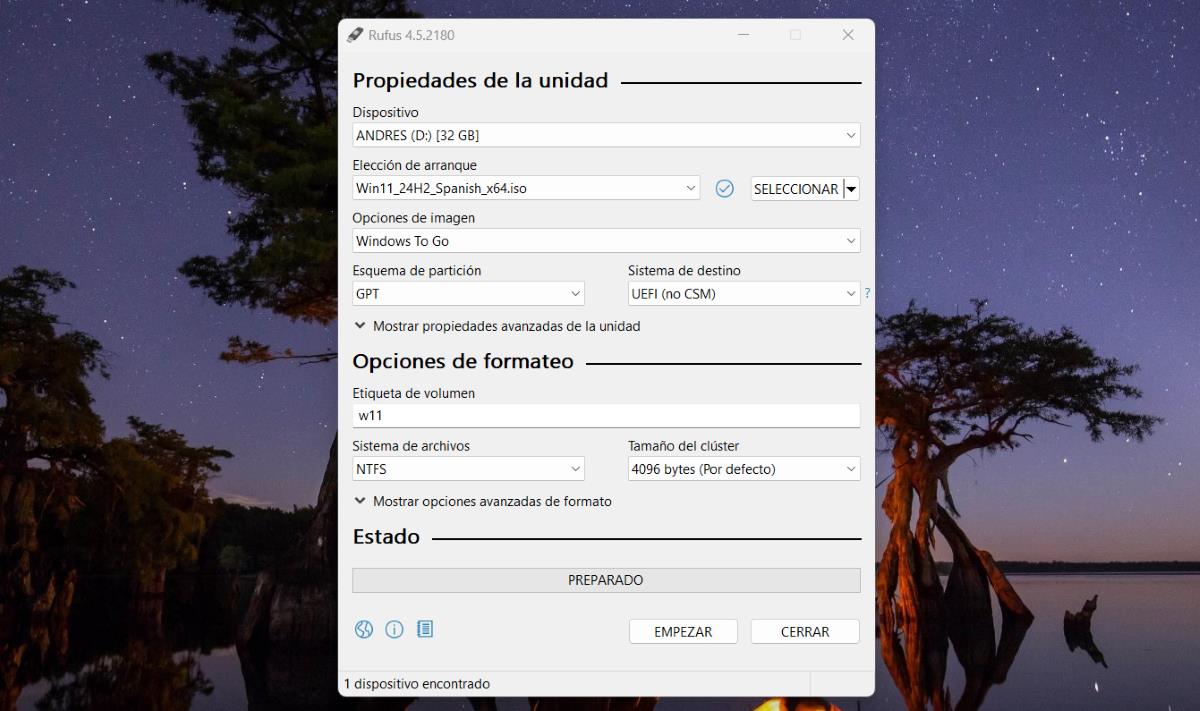
ਵਿੰਡੋਜ਼ 11 ਨੂੰ USB ਸਟਿੱਕ ਤੋਂ ਚਲਾਉਣ ਦਾ ਪਹਿਲਾ ਤਰੀਕਾ ਹੈ ਵਿੰਡੋਜ਼ ਟੂ ਗੋ ਵਿਸ਼ੇਸ਼ਤਾ ਦੀ ਵਰਤੋਂ ਕਰਨਾ। ਇਹ ਫੰਕਸ਼ਨ ਤੁਹਾਨੂੰ ਤੁਹਾਡੇ ਕੰਪਿਊਟਰ ਨਾਲ ਜੁੜੀ USB ਡਰਾਈਵ ਤੋਂ ਸਿੱਧੇ ਓਪਰੇਟਿੰਗ ਸਿਸਟਮ ਦਾ ਪੂਰਾ ਸੰਸਕਰਣ ਚਲਾਉਣ ਦੀ ਆਗਿਆ ਦਿੰਦਾ ਹੈ. ਸ਼ੁਰੂ ਵਿੱਚ, ਇਸ ਨੂੰ ਦੇ ਉਪਭੋਗਤਾਵਾਂ ਲਈ ਉਪਲਬਧ ਕਰਵਾਇਆ ਗਿਆ ਸੀ Windows 10 ਐਂਟਰਪ੍ਰਾਈਜ y ਵਿੰਡੋਜ਼ 10 ਸਿੱਖਿਆ, ਪਰ ਇਸਨੂੰ ਵਿੰਡੋਜ਼ 11 ਨਾਲ ਵਰਤਣਾ ਵੀ ਸੰਭਵ ਹੈ।
ਬਣਾਉਣ ਲਈ ਵਿੰਡੋਜ਼ 11 ਦਾ ਪੋਰਟੇਬਲ ਸੰਸਕਰਣ ਤੁਹਾਨੂੰ ਘੱਟੋ-ਘੱਟ 16 GB ਦੀ ਇੱਕ USB ਡਰਾਈਵ ਜਾਂ ਪੈਨਡ੍ਰਾਈਵ ਦੀ ਲੋੜ ਹੋਵੇਗੀ। ਇਹ ਵੀ ਜ਼ਰੂਰੀ ਹੋਵੇਗਾ ਵਿੰਡੋਜ਼ 11 ਆਈਐਸਓ ਚਿੱਤਰ ਨੂੰ ਡਾਊਨਲੋਡ ਕਰੋ ਅਧਿਕਾਰਤ ਮਾਈਕਰੋਸਾਫਟ ਵੈਬਸਾਈਟ ਤੋਂ. ਅਤੇ ਅੰਤ ਵਿੱਚ, ਤੁਹਾਨੂੰ ਰੂਫਸ ਵਰਗੇ ਬੂਟ ਹੋਣ ਯੋਗ USB ਨਿਰਮਾਣ ਟੂਲ ਦੀ ਵਰਤੋਂ ਕਰਨ ਦੀ ਜ਼ਰੂਰਤ ਹੋਏਗੀ, ਜੋ ਤੁਸੀਂ ਕਰ ਸਕਦੇ ਹੋ ਇਸਦੀ ਅਧਿਕਾਰਤ ਵੈੱਬਸਾਈਟ ਤੋਂ ਡਾਊਨਲੋਡ ਕਰੋ.
ਬਣਾਉਣ ਲਈ ਕਦਮ ਵਿੰਡੋ ਟੂ ਗੋ ਰੁਫਸ ਨਾਲ
ਆਓ ਵੇਖੀਏ Rufus ਨਾਲ ਵਿੰਡੋਜ਼ ਟੂ ਗੋ ਵਿਸ਼ੇਸ਼ਤਾ ਦੀ ਵਰਤੋਂ ਕਰਦੇ ਹੋਏ USB ਡਰਾਈਵ ਤੋਂ Windows 11 ਦੀ ਵਰਤੋਂ ਕਰਨ ਲਈ ਕਦਮ. ਸਭ ਤੋਂ ਪਹਿਲਾਂ, ਇਹ ਧਿਆਨ ਵਿੱਚ ਰੱਖੋ ਕਿ ਤੁਹਾਡੀ USB ਪੋਰਟਾਂ ਦੀ ਗਤੀ ਦੇ ਆਧਾਰ 'ਤੇ, ਇਸ ਪ੍ਰਕਿਰਿਆ ਵਿੱਚ ਲੰਬਾ ਸਮਾਂ ਲੱਗ ਸਕਦਾ ਹੈ। ਇਸ ਤੋਂ ਇਲਾਵਾ, ਵਿੰਡੋਜ਼ 11 ਦਾ ਇਹ ਪੋਰਟੇਬਲ ਸੰਸਕਰਣ ਹੌਲੀ-ਹੌਲੀ ਕੰਮ ਕਰਦਾ ਹੈ, ਕਿਉਂਕਿ ਇਹ ਇੱਕ ਪੈਨਡ੍ਰਾਈਵ ਤੋਂ ਚਲਾਇਆ ਜਾਵੇਗਾ ਨਾ ਕਿ ਹਾਰਡ ਡਰਾਈਵ ਤੋਂ।
ਉਸ ਨੇ ਕਿਹਾ, ਉਸ ਪੈਨਡ੍ਰਾਈਵ ਨੂੰ ਪਾ ਕੇ ਸ਼ੁਰੂ ਕਰੋ ਜਿਸਦੀ ਵਰਤੋਂ ਤੁਸੀਂ ਆਪਣੇ ਕੰਪਿਊਟਰ ਵਿੱਚ USB ਮੈਮੋਰੀ ਤੋਂ Windows 11 ਨੂੰ ਚਲਾਉਣ ਲਈ ਕਰਨ ਜਾ ਰਹੇ ਹੋ। ਤੋਂ ਬਾਅਦ, ਵਿੰਡੋਜ਼ 11 ਆਈਐਸਓ ਚਿੱਤਰ ਅਤੇ ਰੁਫਸ ਸੌਫਟਵੇਅਰ ਡਾਊਨਲੋਡ ਕਰੋ. ਤੁਹਾਡੇ ਕੰਪਿਊਟਰ 'ਤੇ ਇਹਨਾਂ ਸਭ ਦੇ ਨਾਲ, ਇਹਨਾਂ ਕਦਮਾਂ ਦੀ ਪਾਲਣਾ ਕਰੋ:
- Rufus ਖੋਲ੍ਹੋ ਅਤੇ ਪੁਸ਼ਟੀ ਕਰੋ ਕਿ USB ਡਰਾਈਵ ਟੈਬ ਵਿੱਚ ਚੁਣੀ ਗਈ ਹੈ ਜੰਤਰ.
- ਹੁਣ ਟੈਬ 'ਤੇ ਕਲਿੱਕ ਕਰੋ ਚੁਣੋ ਅਤੇ ਵਿੰਡੋਜ਼ 11 ਆਈਐਸਓ ਚਿੱਤਰ ਚੁਣੋ ਜੋ ਤੁਸੀਂ ਪਹਿਲਾਂ ਹੀ ਡਾਊਨਲੋਡ ਕੀਤਾ ਹੈ।
- ਫਿਰ, ਟੈਬ ਵਿੱਚ ਚਿੱਤਰ ਵਿਕਲਪ, ਵਿੰਡੋਜ਼ ਟੂ ਗੋ ਵਿਕਲਪ ਦੀ ਚੋਣ ਕਰੋ।
- ਦੂਜੀਆਂ ਸੈਟਿੰਗਾਂ ਨੂੰ ਜਿਵੇਂ ਉਹ ਹਨ ਛੱਡੋ ਅਤੇ ਕਲਿੱਕ ਕਰੋ ਸ਼ੁਰੂ ਕਰੋ ਪ੍ਰਕਿਰਿਆ ਸ਼ੁਰੂ ਕਰਨ ਲਈ.
- USB ਡਰਾਈਵ ਤਿਆਰ ਹੋਣ ਤੱਕ ਕਈ ਮਿੰਟ (15 - 30 ਮਿੰਟ) ਉਡੀਕ ਕਰੋ।
ਇੱਕ ਵਾਰ ਜਦੋਂ ਇਹ ਪ੍ਰਕਿਰਿਆ ਪੂਰੀ ਹੋ ਜਾਂਦੀ ਹੈ, ਤਾਂ ਇਹ ਇੱਕ USB ਮੈਮੋਰੀ ਤੋਂ ਵਿੰਡੋਜ਼ 11 ਨੂੰ ਚਲਾਉਣ ਦਾ ਸਮਾਂ ਹੈ। ਪੈਨਡਰਾਈਵ ਕਨੈਕਟ ਹੋਣ ਦੇ ਨਾਲ, ਕੰਪਿਊਟਰ ਨੂੰ ਰੀਸਟਾਰਟ ਕਰੋ ਅਤੇ ਸਿਸਟਮ BIOS ਤੱਕ ਪਹੁੰਚ ਕਰੋ. ਬੂਟ ਜੰਤਰਾਂ ਦੀ ਸੂਚੀ ਲੱਭੋ, ਜਾਂ ਬੂਟ ਡਿਵਾਈਸ ਸੂਚੀ, ਅਤੇ USB ਡਰਾਈਵ ਚੁਣੋ। USB ਡਰਾਈਵ ਤੋਂ ਕੰਪਿਊਟਰ ਬੂਟ ਹੋਣ ਲਈ ਚੋਣ ਦੀ ਪੁਸ਼ਟੀ ਕਰੋ ਨਾ ਕਿ ਪ੍ਰਾਇਮਰੀ ਸਟੋਰੇਜ ਡਰਾਈਵ ਤੋਂ।
ਜੇ ਸਭ ਕੁਝ ਠੀਕ ਚੱਲਦਾ ਹੈ, ਤਾਂ ਕਿਸੇ ਸਮੇਂ ਤੁਸੀਂ ਵਿੰਡੋਜ਼ 11 ਦਾ ਲੋਗੋ ਦੇਖੋਗੇ ਅਤੇ ਫਿਰ ਤੁਹਾਨੂੰ ਇਹ ਕਰਨਾ ਪਵੇਗਾ ਓਪਰੇਟਿੰਗ ਸਿਸਟਮ ਦੀ ਵਰਤੋਂ ਸ਼ੁਰੂ ਕਰਨ ਲਈ ਇੱਕ ਤੇਜ਼ ਸੈੱਟਅੱਪ ਕਰੋ. ਜਿਵੇਂ ਕਿ ਅਸੀਂ ਪਹਿਲਾਂ ਹੀ ਕਿਹਾ ਹੈ, ਜਿਸ ਨਾਲ ਇਹ ਚੱਲਦਾ ਹੈ, ਉਸ ਦੇ ਕਾਰਨ ਅਨੁਭਵ ਥੋੜਾ ਨਿਰਾਸ਼ਾਜਨਕ ਹੋ ਸਕਦਾ ਹੈ. ਪਰ ਇਹ ਤੁਹਾਡੇ ਕੰਪਿਊਟਰ 'ਤੇ ਇੰਸਟਾਲ ਕੀਤੇ ਬਿਨਾਂ Windows 11 ਨੂੰ ਅਜ਼ਮਾਉਣ ਦਾ ਇੱਕ ਪ੍ਰਭਾਵਸ਼ਾਲੀ ਤਰੀਕਾ ਹੈ।
ਲਾਈਵ 11 ਨਾਲ USB ਸਟਿੱਕ ਤੋਂ ਵਿੰਡੋਜ਼ 11 ਨੂੰ ਕਿਵੇਂ ਚਲਾਉਣਾ ਹੈ
ਲਾਈਵ 11 ਦੇ ਨਾਲ ਤੁਸੀਂ ਇੱਕ USB ਸਟਿੱਕ ਤੋਂ ਵਿੰਡੋਜ਼ 11 ਨੂੰ ਵੀ ਚਲਾ ਸਕਦੇ ਹੋ। ਇਸ ਸੌਫਟਵੇਅਰ ਦਾ ਫਾਇਦਾ ਇਹ ਹੈ ਕਿ ਇਹ ਵਿੰਡੋਜ਼ 11 ਆਈਐਸਓ ਇਮੇਜ ਨਾਲੋਂ ਬਹੁਤ ਹਲਕਾ ਹੈ। ਇਹ ਓਪਰੇਟਿੰਗ ਸਿਸਟਮ ਦਾ ਇੱਕ ਸਾਫ਼ ਸੰਸਕਰਣ ਹੈ, ਬਹੁਤ ਘੱਟ ਮਾਈਕਰੋਸੌਫਟ ਐਪਸ ਦੇ ਨਾਲ ਅਤੇ ਗੈਰ-ਜ਼ਰੂਰੀ ਫੰਕਸ਼ਨਾਂ ਅਤੇ ਪ੍ਰਕਿਰਿਆਵਾਂ ਦੇ ਬਿਨਾਂ.
ਇਸ ਲਈ, ਲਾਈਵ 11 ਤੁਹਾਨੂੰ ਵਧੇਰੇ ਤਰਲ ਅਤੇ ਤੇਜ਼ ਉਪਭੋਗਤਾ ਅਨੁਭਵ ਵਿੱਚ ਇਸ ਓਪਰੇਟਿੰਗ ਸਿਸਟਮ ਦੇ ਇੰਟਰਫੇਸ ਤੱਕ ਪਹੁੰਚ ਦਿੰਦਾ ਹੈ। ਇਹ 4 GB RAM 'ਤੇ ਚੱਲਦਾ ਹੈ ਅਤੇ USB ਡਰਾਈਵ 'ਤੇ ਸਿਰਫ਼ 8 GB ਉਪਲਬਧ ਸਟੋਰੇਜ ਦੀ ਲੋੜ ਹੁੰਦੀ ਹੈ. ਹਾਲਾਂਕਿ ਇਹ ਇੱਕ ਅਧਿਕਾਰਤ ਸੰਸਕਰਣ ਨਹੀਂ ਹੈ, ਇਹ ਵਿੰਡੋਜ਼ 11 ਨੂੰ ਅਜ਼ਮਾਉਣ ਦਾ ਇੱਕ ਸਧਾਰਨ ਅਤੇ ਸੁਰੱਖਿਅਤ ਤਰੀਕਾ ਹੈ। ਜੇਕਰ ਤੁਹਾਨੂੰ ਆਪਣੇ ਕੰਪਿਊਟਰ ਤੱਕ ਪਹੁੰਚ ਕਰਨ ਦੀ ਲੋੜ ਹੈ ਤਾਂ ਇਸਨੂੰ ਐਮਰਜੈਂਸੀ ਡਿਸਕ ਵਜੋਂ ਵੀ ਵਰਤਿਆ ਜਾ ਸਕਦਾ ਹੈ।
ਲਾਈਵ 11 ਦੇ ਨਾਲ ਵਿੰਡੋਜ਼ 11 ਦੀ ਵਰਤੋਂ ਕਰਨ ਲਈ ਕਦਮ
ਲਾਈਵ 11 ਦੇ ਨਾਲ USB ਮੈਮੋਰੀ ਤੋਂ ਵਿੰਡੋਜ਼ 11 ਨੂੰ ਚਲਾਉਣ ਦੀ ਵਿਧੀ ਪਿਛਲੇ ਭਾਗ ਵਿੱਚ ਵਰਣਨ ਕੀਤੇ ਸਮਾਨ ਹੈ। ਇਸ ਕੇਸ ਵਿੱਚ ਤੁਹਾਨੂੰ ਰੁਫਸ ਪ੍ਰੋਗਰਾਮ ਦੀ ਵੀ ਲੋੜ ਪਵੇਗੀ, ਅਤੇ ਲਾਈਵ 11 ISO ਚਿੱਤਰ ਡਾਊਨਲੋਡ ਕਰੋ ਇਸਦੀ ਅਧਿਕਾਰਤ ਵੈਬਸਾਈਟ ਤੋਂ. ਇਸ ਲਈ, ਤੁਸੀਂ ਇਸਨੂੰ ਪੈਨਡ੍ਰਾਈਵ, SD ਕਾਰਡ, ਬਾਹਰੀ ਡਿਸਕ ਜਾਂ ਰਿਕਾਰਡ ਕਰਨ ਯੋਗ DVD ਵਿੱਚ ਕਾਪੀ ਕਰ ਸਕਦੇ ਹੋ, ਅਤੇ ਫਿਰ ਇਸਨੂੰ ਚਲਾ ਸਕਦੇ ਹੋ. ਇਹ ਕਦਮ ਹਨ:
- ਖੁੱਲਾ ਰੂਫੁਸ ਅਤੇ USB ਡਰਾਈਵ ਨੂੰ ਕੰਪਿਊਟਰ ਪੋਰਟ ਵਿੱਚ ਪਾਓ ਤਾਂ ਜੋ ਰੁਫਸ ਇਸਨੂੰ ਪਛਾਣ ਸਕੇ।
- ਟੈਬ ਵਿੱਚ ਚੁਣੋ, ਲਾਈਵ 11 ISO ਚਿੱਤਰ ਚੁਣੋ ਜੋ ਤੁਸੀਂ ਪਹਿਲਾਂ ਹੀ ਡਾਊਨਲੋਡ ਕੀਤਾ ਹੈ।
- ਬਾਕੀ ਸਭ ਕੁਝ ਇਸ ਤਰ੍ਹਾਂ ਛੱਡੋ ਅਤੇ ਕਲਿੱਕ ਕਰੋ ਸ਼ੁਰੂ ਕਰੋ ਉੱਕਰੀ ਪ੍ਰਕਿਰਿਆ ਨੂੰ ਸ਼ੁਰੂ ਕਰਨ ਲਈ.
- ਇੱਕ ਵਾਰ ਪ੍ਰਕਿਰਿਆ ਪੂਰੀ ਹੋਣ ਤੋਂ ਬਾਅਦ, USB ਡਰਾਈਵ ਨੂੰ ਹਟਾਓ ਅਤੇ ਇਸਨੂੰ ਕੰਪਿਊਟਰ ਵਿੱਚ ਪਾਓ ਜਿੱਥੇ ਤੁਸੀਂ ਵਿੰਡੋਜ਼ 11 ਦੀ ਜਾਂਚ ਕਰਨਾ ਚਾਹੁੰਦੇ ਹੋ।
- ਕੰਪਿਊਟਰ ਨੂੰ ਮੁੜ ਚਾਲੂ ਕਰੋ, ਸਿਸਟਮ BIOS ਤੱਕ ਪਹੁੰਚ ਕਰੋ ਅਤੇ USB ਡਰਾਈਵ ਨੂੰ ਬੂਟ ਡਰਾਈਵ ਵਜੋਂ ਚੁਣੋ।
ਤਿਆਰ ਹੈ। ਕੰਪਿਊਟਰ USB ਡਰਾਈਵ ਤੋਂ ਬੂਟ ਹੋ ਜਾਵੇਗਾ ਜਿੱਥੇ ਲਾਈਵ 11 ਇਸ ਤਰ੍ਹਾਂ ਰਿਕਾਰਡ ਕੀਤਾ ਗਿਆ ਹੈ ਵਿੰਡੋਜ਼ 11 ਦੇ ਹਲਕੇ ਸੰਸਕਰਣ ਦੀ ਕੋਸ਼ਿਸ਼ ਕਰੋ, ਇਸਦੇ ਇੰਟਰਫੇਸ ਦਾ ਦੌਰਾ ਕਰੋ ਅਤੇ ਇਸਦੇ ਕੁਝ ਫੰਕਸ਼ਨਾਂ ਨੂੰ ਵੇਖੋ. ਤੁਸੀਂ ਦੇਖੋਗੇ ਕਿ ਇਸ ਵਿਧੀ ਨਾਲ USB ਸਟਿੱਕ ਤੋਂ ਵਿੰਡੋਜ਼ 11 ਨੂੰ ਚਲਾਉਣਾ ਬਹੁਤ ਸੌਖਾ ਹੈ। ਤੁਹਾਡੇ ਕੋਲ ਪਹਿਲਾਂ ਹੀ ਹੈ!

ਜਦੋਂ ਤੋਂ ਮੈਂ ਬਹੁਤ ਛੋਟਾ ਸੀ ਮੈਂ ਵਿਗਿਆਨਕ ਅਤੇ ਤਕਨੀਕੀ ਤਰੱਕੀ ਨਾਲ ਸਬੰਧਤ ਹਰ ਚੀਜ਼ ਬਾਰੇ ਬਹੁਤ ਉਤਸੁਕ ਰਿਹਾ ਹਾਂ, ਖਾਸ ਤੌਰ 'ਤੇ ਉਹ ਜੋ ਸਾਡੀ ਜ਼ਿੰਦਗੀ ਨੂੰ ਆਸਾਨ ਅਤੇ ਮਨੋਰੰਜਕ ਬਣਾਉਂਦੇ ਹਨ। ਮੈਨੂੰ ਨਵੀਨਤਮ ਖਬਰਾਂ ਅਤੇ ਰੁਝਾਨਾਂ ਨਾਲ ਅੱਪ ਟੂ ਡੇਟ ਰਹਿਣਾ ਪਸੰਦ ਹੈ, ਅਤੇ ਮੇਰੇ ਦੁਆਰਾ ਵਰਤੇ ਜਾਂਦੇ ਸਾਜ਼ੋ-ਸਾਮਾਨ ਅਤੇ ਗੈਜੇਟਸ ਬਾਰੇ ਆਪਣੇ ਅਨੁਭਵ, ਵਿਚਾਰ ਅਤੇ ਸਲਾਹ ਸਾਂਝੇ ਕਰਨਾ ਪਸੰਦ ਹੈ। ਇਸ ਨਾਲ ਮੈਂ ਪੰਜ ਸਾਲ ਪਹਿਲਾਂ ਇੱਕ ਵੈੱਬ ਲੇਖਕ ਬਣ ਗਿਆ, ਮੁੱਖ ਤੌਰ 'ਤੇ ਐਂਡਰੌਇਡ ਡਿਵਾਈਸਾਂ ਅਤੇ ਵਿੰਡੋਜ਼ ਓਪਰੇਟਿੰਗ ਸਿਸਟਮਾਂ 'ਤੇ ਕੇਂਦ੍ਰਿਤ। ਮੈਂ ਸਧਾਰਨ ਸ਼ਬਦਾਂ ਵਿੱਚ ਸਮਝਾਉਣਾ ਸਿੱਖਿਆ ਹੈ ਕਿ ਕੀ ਗੁੰਝਲਦਾਰ ਹੈ ਤਾਂ ਜੋ ਮੇਰੇ ਪਾਠਕ ਇਸਨੂੰ ਆਸਾਨੀ ਨਾਲ ਸਮਝ ਸਕਣ।