- ਸ਼ੈਡੋਪਲੇ ਘੱਟੋ-ਘੱਟ ਪ੍ਰਭਾਵ ਦੇ ਨਾਲ 4K/60 FPS ਤੱਕ ਹਾਰਡਵੇਅਰ ਰਾਹੀਂ ਰਿਕਾਰਡ ਕਰਦਾ ਹੈ
- ਤੁਰੰਤ ਰੀਪਲੇਅ ਗੇਮ ਦੇ ਆਖਰੀ ਕੁਝ ਮਿੰਟਾਂ ਨੂੰ ਤੁਰੰਤ ਬਚਾਉਂਦਾ ਹੈ
- ਓਵਰਲੇਅ ਤੋਂ YouTube, Twitch, ਜਾਂ Facebook 'ਤੇ ਲਾਈਵ ਸਟ੍ਰੀਮ ਕਰੋ।
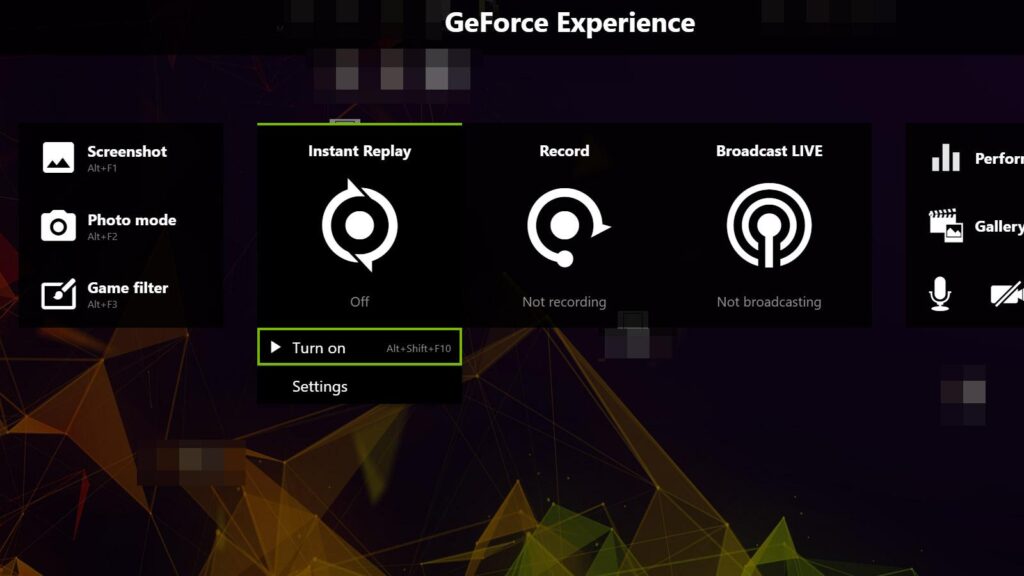
ਜੇਕਰ ਤੁਸੀਂ ਪੀਸੀ 'ਤੇ ਇੱਕ ਨਾਲ ਖੇਡਦੇ ਹੋ ਐਨਵੀਆਈਡੀਆ ਗ੍ਰਾਫਿਕਸ ਕਾਰਡਤੁਹਾਡੇ ਕੋਲ ਇੱਕ ਬਹੁਤ ਹੀ ਸੁਵਿਧਾਜਨਕ ਤਰੀਕਾ ਹੈ ਰਿਕਾਰਡ ਗੇਮਾਂ, ਲਾਈਵ ਹੋਵੋ ਅਤੇ ਬਿਨਾਂ ਕਿਸੇ ਪਰੇਸ਼ਾਨੀ ਦੇ ਸਕ੍ਰੀਨਸ਼ਾਟ ਲਓ: ਜੀਫੋਰਸ ਐਕਸਪੀਰੀਅੰਸ ਸ਼ੈਡੋਪਲੇ ਇਹ ਤੁਹਾਨੂੰ ਘੱਟੋ-ਘੱਟ ਪ੍ਰਦਰਸ਼ਨ ਲਾਗਤ ਅਤੇ ਬੇਦਾਗ਼ ਚਿੱਤਰ ਗੁਣਵੱਤਾ ਨਾਲ ਆਪਣੀਆਂ ਗੇਮਾਂ ਨੂੰ ਰਿਕਾਰਡ ਕਰਨ ਦੀ ਆਗਿਆ ਦਿੰਦਾ ਹੈ।
ਇਸ ਗਾਈਡ ਵਿੱਚ ਤੁਹਾਨੂੰ ਟੂਲ ਵਿੱਚ ਮੁਹਾਰਤ ਹਾਸਲ ਕਰਨ ਲਈ ਲੋੜੀਂਦੀ ਹਰ ਚੀਜ਼ ਮਿਲੇਗੀ: ਓਵਰਲੇਅ ਨੂੰ ਕਿਵੇਂ ਕਿਰਿਆਸ਼ੀਲ ਕਰਨਾ ਹੈ ਅਤੇ ਸ਼ਾਰਟਕੱਟਾਂ ਨਾਲ ਰਿਕਾਰਡਿੰਗ ਕਿਵੇਂ ਸ਼ੁਰੂ ਕਰਨੀ ਹੈ, ਤੋਂ ਲੈ ਕੇ ਤੁਰੰਤ ਰੀਪਲੇਅ ਕੌਂਫਿਗਰ ਕਰੋਤੁਸੀਂ Twitch ਜਾਂ YouTube 'ਤੇ ਸਟ੍ਰੀਮ ਕਰ ਸਕਦੇ ਹੋ ਅਤੇ Google Photos ਜਾਂ Imgur 'ਤੇ ਸਕ੍ਰੀਨਸ਼ਾਟ ਅੱਪਲੋਡ ਕਰ ਸਕਦੇ ਹੋ। ਅਸੀਂ ਮੁੱਖ ਸੈਟਿੰਗਾਂ, ਆਮ ਸੀਮਾਵਾਂ, ਅਤੇ ਜੇਕਰ ਤੁਸੀਂ NVIDIA GPU ਦੀ ਵਰਤੋਂ ਨਹੀਂ ਕਰ ਰਹੇ ਹੋ ਤਾਂ ਕੁਝ ਵਿਕਲਪਾਂ ਨੂੰ ਵੀ ਕਵਰ ਕਰਾਂਗੇ।
ਜੀਫੋਰਸ ਐਕਸਪੀਰੀਅੰਸ ਸ਼ੈਡੋਪਲੇ ਕੀ ਹੈ?
GeForce Experience NVIDIA ਦਾ ਹੱਬ ਹੈ ਜੋ ਡਰਾਈਵਰਾਂ ਨੂੰ ਅੱਪ ਟੂ ਡੇਟ ਰੱਖਦਾ ਹੈ, ਗੇਮ ਪ੍ਰੋਫਾਈਲਾਂ ਨੂੰ ਅਨੁਕੂਲ ਬਣਾਉਂਦਾ ਹੈ, ਅਤੇ ਕੈਪਚਰ ਅਤੇ ਲਾਈਵ ਸਟ੍ਰੀਮਿੰਗ ਦੀ ਸਹੂਲਤ ਦਿੰਦਾ ਹੈ। ਇਸਦੇ ਆਧੁਨਿਕ ਸੰਸਕਰਣ ਵਿੱਚ, ਕਲਾਸਿਕ ਸ਼ੈਡੋਪਲੇ ਨੂੰ ਇਸ ਵਿੱਚ ਏਕੀਕ੍ਰਿਤ ਕਰਨ ਲਈ ਵਿਕਸਤ ਕੀਤਾ ਗਿਆ ਹੈ “ਸਾਂਝਾ ਕਰੋ” ਓਵਰਲੇਅ ਦਾ UI, ਕੀਬੋਰਡ ਸ਼ਾਰਟਕੱਟ ਜਾਂ ਐਪਲੀਕੇਸ਼ਨ ਵਿੱਚ ਸ਼ੇਅਰ ਆਈਕਨ ਨਾਲ ਪਹੁੰਚਯੋਗ।
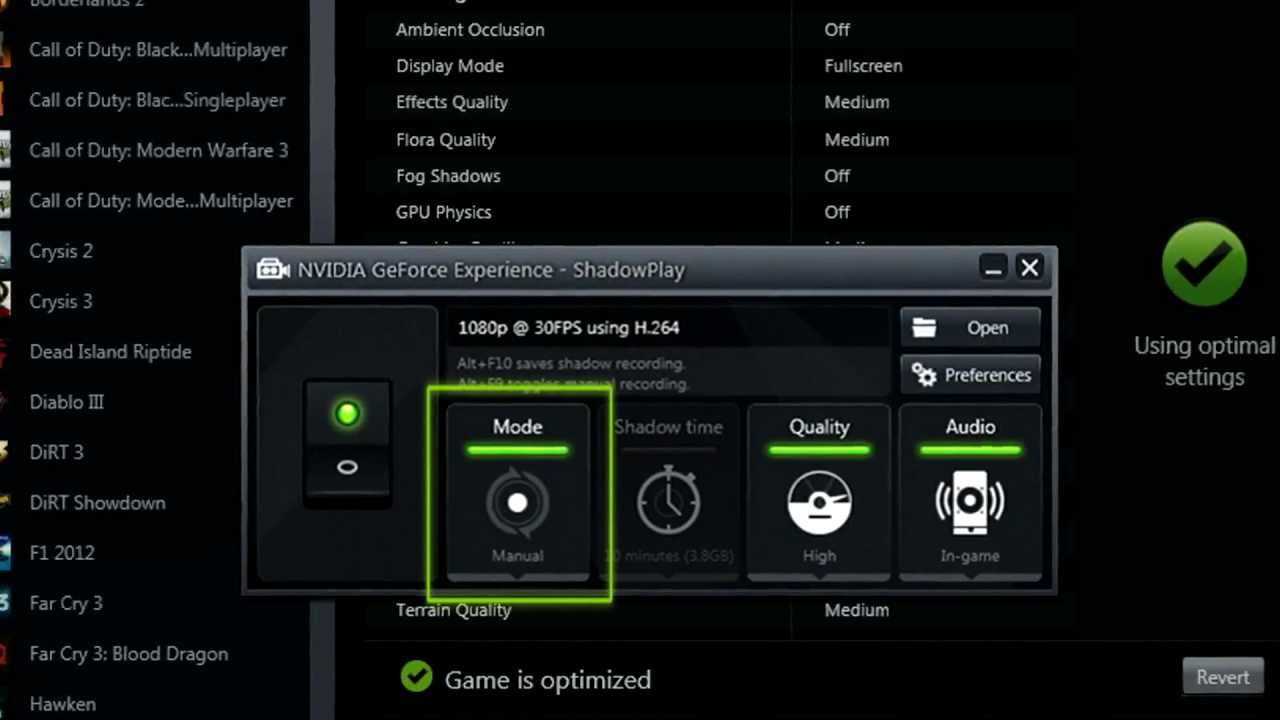
GeForce Experience ShadowPlay ਇੱਕ ਹਾਰਡਵੇਅਰ-ਐਕਸਲਰੇਟਿਡ ਰਿਕਾਰਡਿੰਗ ਉਪਯੋਗਤਾ ਹੈ: ਇਹ ਤੁਹਾਡੇ GPU ਦੇ ਏਨਕੋਡਿੰਗ ਨੂੰ ਇਸ ਲਈ ਲਾਭ ਪਹੁੰਚਾਉਂਦੀ ਹੈ 60 FPS ਅਤੇ 4K ਤੱਕ ਸੁਚਾਰੂ ਢੰਗ ਨਾਲ ਰਿਕਾਰਡ ਕਰੋ ਇਸਨੂੰ ਪੂਰੀ ਸਕ੍ਰੀਨ ਜਾਂ ਵਿੰਡੋਡ ਮੋਡ ਵਿੱਚ ਰਿਕਾਰਡ ਕੀਤਾ ਜਾ ਸਕਦਾ ਹੈ, ਜਿਸਦਾ FPS 'ਤੇ ਬਹੁਤ ਘੱਟ ਪ੍ਰਭਾਵ ਪੈਂਦਾ ਹੈ। ਇਸਦੀ ਤਾਕਤ ਸਿਰਫ਼ ਮੈਨੂਅਲ ਰਿਕਾਰਡਿੰਗ ਹੀ ਨਹੀਂ ਹੈ; ਇਹ ਇਸਦੇ ਨਿਰੰਤਰ ਬੈਕਗ੍ਰਾਊਂਡ ਕੈਪਚਰ ਮੋਡ ਲਈ ਵੀ ਵੱਖਰਾ ਹੈ।
ਇਹ ਨਿਰੰਤਰ ਮੋਡ ਤੁਹਾਨੂੰ ਇੱਕ ਟੈਪ ਨਾਲ ਕਿਸੇ ਵੀ ਯਾਦਗਾਰੀ ਪਲਾਂ ਨੂੰ ਸੁਰੱਖਿਅਤ ਕਰਨ ਦੀ ਆਗਿਆ ਦਿੰਦਾ ਹੈ। ਧੰਨਵਾਦ ਤੁਰੰਤ ਰੀਪਲੇਅ (ਪੁਰਾਣਾ ਸ਼ੈਡੋਮੋਡ), ਸਿਸਟਮ ਗੇਮਪਲੇ ਦੇ ਆਖਰੀ ਕੁਝ ਮਿੰਟਾਂ ਨੂੰ ਬਫਰ ਕਰਦਾ ਹੈ ਤਾਂ ਜੋ ਤੁਸੀਂ ਕੋਈ ਵੀ ਮਹਾਂਕਾਵਿ ਨਾਟਕ ਨਾ ਗੁਆਓ।
ਰਿਕਾਰਡਿੰਗ ਦੇ ਨਾਲ, ਓਵਰਲੇਅ ਲਾਈਵ ਸਟ੍ਰੀਮਿੰਗ, ਸਕ੍ਰੀਨਸ਼ਾਟ ਲੈਣ, ਗੈਲਰੀ ਦੇਖਣ, ਅਤੇ ਲਈ ਟੂਲਸ ਨੂੰ ਏਕੀਕ੍ਰਿਤ ਕਰਦਾ ਹੈ। ਗੇਮ ਛੱਡੇ ਬਿਨਾਂ ਸੈਟਿੰਗਾਂ ਬਦਲੋNVIDIA ਨੇ ਸਟ੍ਰੀਮਿੰਗ ਦੌਰਾਨ ਸਰੋਤਾਂ ਦੀ ਖਪਤ ਨੂੰ ਘਟਾਉਣ ਲਈ ਕੁਸ਼ਲਤਾ ਨੂੰ ਵੀ ਸੁਧਾਰਿਆ ਹੈ।
ਓਵਰਲੇਅ ਅਤੇ ਉਪਯੋਗੀ ਹੌਟਕੀਜ਼ ਤੱਕ ਪਹੁੰਚ
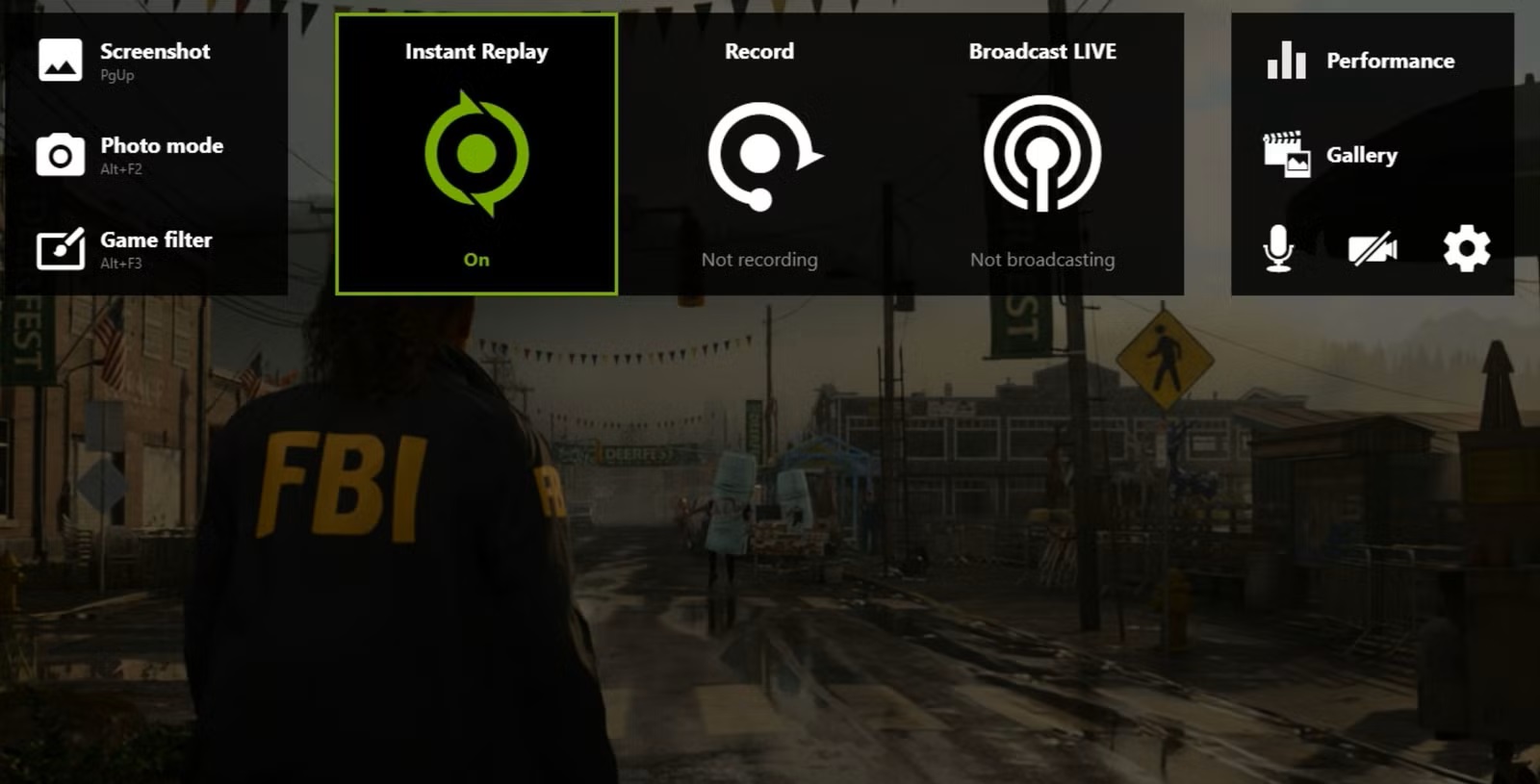
ਓਵਰਲੇਅ ਵਿੱਚ ਦਾਖਲ ਹੋਣ ਦਾ ਸਭ ਤੋਂ ਤੇਜ਼ ਤਰੀਕਾ ਹੈ ਦਬਾਉਣਾ Alt + Zਤੁਸੀਂ ਰਿਕਾਰਡਿੰਗ, ਤੁਰੰਤ ਰੀਪਲੇਅ, ਲਾਈਵ ਸਟ੍ਰੀਮਿੰਗ, ਸਕ੍ਰੀਨਸ਼ੌਟ, ਗੈਲਰੀ, ਅਤੇ ਤਰਜੀਹਾਂ ਲਈ ਪੈਨਲ ਵੇਖੋਗੇ। ਕੁਝ ਗਾਈਡ ਇੰਟਰਫੇਸ ਖੋਲ੍ਹਣ ਲਈ "Alt +" ਦਾ ਜ਼ਿਕਰ ਕਰਦੇ ਹਨ: ਇਹ ਵਿਵਹਾਰ ਇਸ ਕਾਰਨ ਹੁੰਦਾ ਹੈ atajos personalizados ਅਤੇ ਤੁਹਾਡੀਆਂ ਸੈਟਿੰਗਾਂ ਦੇ ਆਧਾਰ 'ਤੇ ਵੱਖ-ਵੱਖ ਹੋ ਸਕਦੇ ਹਨ।
ਇਹ ਹਨ ਡਿਫਾਲਟ ਸ਼ਾਰਟਕੱਟ ਚਾਬੀ ਦੇ ਛੂਹਣ ਨਾਲ ਨੈਵੀਗੇਟ ਕਰਨ ਲਈ ਵਧੇਰੇ ਵਿਹਾਰਕ, ਜੇਕਰ ਤੁਸੀਂ ਹਰ ਕੁਝ ਮਿੰਟਾਂ ਵਿੱਚ ਮੀਨੂ ਨਹੀਂ ਖੋਲ੍ਹਣਾ ਚਾਹੁੰਦੇ ਤਾਂ ਆਦਰਸ਼:
- ਮੈਨੂਅਲ ਰਿਕਾਰਡਿੰਗ ਸ਼ੁਰੂ/ਬੰਦ ਕਰੋ: Alt + F9
- ਤੁਰੰਤ ਦੁਹਰਾਓ ਨੂੰ ਸਰਗਰਮ ਕਰੋ: Alt + Shift + F10
- ਆਖਰੀ ਕੁਝ ਮਿੰਟ ਬਚਾਓ (ਤੁਰੰਤ ਰੀਪਲੇਅ): Alt + F10
- ਲਾਈਵ ਸਟ੍ਰੀਮਿੰਗ ਸ਼ੁਰੂ/ਬੰਦ ਕਰੋ: Alt + F8
- ਤੁਰੰਤ ਸਕ੍ਰੀਨਸ਼ੌਟ: Alt + F1
- NVIDIA Ansel (ਜਦੋਂ ਗੇਮ ਇਸਦੀ ਇਜਾਜ਼ਤ ਦਿੰਦੀ ਹੈ): Alt + F2
ਤਰਜੀਹਾਂ ਤੋਂ ਤੁਸੀਂ ਭਾਗ ਵਿੱਚ ਇਹਨਾਂ ਸ਼ਾਰਟਕੱਟਾਂ ਨੂੰ ਅਨੁਕੂਲਿਤ ਕਰ ਸਕਦੇ ਹੋ "ਫੰਕਸ਼ਨ ਕੁੰਜੀਆਂ"ਤਾਂ ਜੋ ਉਹ ਤੁਹਾਡੇ ਕੀਬੋਰਡ ਲੇਆਉਟ ਵਿੱਚ ਫਿੱਟ ਹੋਣ ਅਤੇ ਹੋਰ ਗੇਮ ਸੰਜੋਗਾਂ ਨਾਲ ਟਕਰਾਅ ਨਾ ਕਰਨ।
ਰਿਕਾਰਡਿੰਗ ਗੇਮਾਂ: ਮੈਨੂਅਲ ਅਤੇ ਇੰਸਟੈਂਟ ਰੀਪਲੇਅ
ਪਹਿਲਾਂ, ਅਧਿਕਾਰਤ NVIDIA ਵੈੱਬਸਾਈਟ ਤੋਂ GeForce Experience ਡਾਊਨਲੋਡ ਕਰੋ, ਇਸਨੂੰ ਸਥਾਪਿਤ ਕਰੋ, ਅਤੇ ਆਪਣੇ ਖਾਤੇ ਨਾਲ ਲੌਗਇਨ ਕਰੋ। ਆਪਣੇ GPU ਡਰਾਈਵਰਾਂ ਨੂੰ ਅੱਪਡੇਟ ਕਰਨਾ ਯਕੀਨੀ ਬਣਾਓ। ਡਰਾਈਵਰਾਂ ਨੂੰ ਅੱਪ ਟੂ ਡੇਟ ਰੱਖੋ ਇਹ ਗਲਤੀਆਂ ਤੋਂ ਬਚਦਾ ਹੈ ਅਤੇ ਕੈਪਚਰ ਸਥਿਰਤਾ ਨੂੰ ਬਿਹਤਰ ਬਣਾਉਂਦਾ ਹੈ।
GeForce Experience ਖੋਲ੍ਹੋ, ਸੈਟਿੰਗਾਂ (ਗੀਅਰ ਆਈਕਨ) 'ਤੇ ਜਾਓ ਅਤੇ ਇਸਨੂੰ ਸਮਰੱਥ ਬਣਾਓ "ਖੇਡ ਵਿੱਚ ਓਵਰਲੈਪ"ਉੱਥੋਂ ਤੁਸੀਂ ਆਪਣੀ ਗੇਮ ਛੱਡੇ ਬਿਨਾਂ ਸ਼ੈਡੋਪਲੇ ਇੰਟਰਫੇਸ ਨੂੰ ਇਨਵੋਕ ਕਰ ਸਕਦੇ ਹੋ ਅਤੇ ਵੀਡੀਓ, ਆਡੀਓ ਅਤੇ HUD ਓਵਰਲੇ ਪਸੰਦਾਂ ਨੂੰ ਐਡਜਸਟ ਕਰ ਸਕਦੇ ਹੋ।
ਤਰਜੀਹਾਂ > ਕੈਪਚਰ ਸੈਟਿੰਗਾਂ ਵਿੱਚ, ਗੁਣਵੱਤਾ, ਰੈਜ਼ੋਲਿਊਸ਼ਨ, FPS, ਕੋਡੇਕ, ਬਿੱਟਰੇਟ, ਅਤੇ ਮੰਜ਼ਿਲ ਫੋਲਡਰ ਚੁਣੋ। ਤੁਸੀਂ ਉੱਥੋਂ YouTube, Twitch, Google, ਜਾਂ Imgur ਖਾਤਿਆਂ ਨੂੰ ਵੀ ਲਿੰਕ ਕਰ ਸਕਦੇ ਹੋ। “Conectar”ਅਤੇ "ਮੋਡਿਊਲ" ਵਿੱਚ HUD, ਕੈਮਰਾ ਅਤੇ ਕਾਊਂਟਰਾਂ ਦੀ ਸਥਿਤੀ ਨੂੰ ਕੌਂਫਿਗਰ ਕਰੋ।
ਤਾਜ ਵਿੱਚ ਹੀਰਾ ਹੈ ਤੁਰੰਤ ਰੀਪਲੇਅਇਸਨੂੰ Alt+Z > Instant Replay > Enable ਜਾਂ Alt+Shift+F10 ਨਾਲ ਐਕਟੀਵੇਟ ਕਰੋ। ਜਦੋਂ ਕੁਝ ਲਾਭਦਾਇਕ ਹੁੰਦਾ ਹੈ, ਤਾਂ Alt+F10 ਦਬਾਓ ਅਤੇ ਕੌਂਫਿਗਰ ਕੀਤਾ ਅੰਤਰਾਲ (ਉਦਾਹਰਨ ਲਈ, 30 ਸਕਿੰਟ, 5 ਮਿੰਟ, ਜਾਂ 20 ਮਿੰਟ ਤੱਕ) ਤੁਰੰਤ ਸੁਰੱਖਿਅਤ ਹੋ ਜਾਵੇਗਾ। ਜੇਕਰ ਤੁਸੀਂ ਕੁਝ ਵੀ ਸੁਰੱਖਿਅਤ ਨਹੀਂ ਕਰਦੇ ਹੋ, ਤਾਂ ਇਹ ਅਸਥਾਈ ਬਫਰ ਤੁਹਾਡੇ ਦੁਆਰਾ ਗੇਮ ਬੰਦ ਕਰਨ 'ਤੇ ਰੱਦ ਕਰ ਦਿੱਤੇ ਜਾਂਦੇ ਹਨ, ਇਸ ਲਈ ਉਹ ਬੇਲੋੜੀ ਜਗ੍ਹਾ ਨਹੀਂ ਲੈਂਦੇ।
ਵਧੀਆ ਰਿਕਾਰਡਿੰਗ ਲਈ: ਬਿੱਟ ਰੇਟ ਐਡਜਸਟ ਕਰੋ "ਵੀਡੀਓ ਕੈਪਚਰ" ਵਿੱਚ, ਜੇਕਰ ਤੁਹਾਡਾ GPU ਸੰਘਰਸ਼ ਕਰ ਰਿਹਾ ਹੈ ਤਾਂ 1080p 'ਤੇ ਰਿਕਾਰਡ ਕਰੋ ਅਤੇ ਸਿਰਫ਼ ਤਾਂ ਹੀ 4K 'ਤੇ ਸਵਿਚ ਕਰੋ ਜੇਕਰ ਤੁਹਾਡੇ ਕੋਲ ਸੁਧਾਰ ਦੀ ਗੁੰਜਾਇਸ਼ ਹੈ।SSD 'ਤੇ ਰਿਕਾਰਡਿੰਗ ਵੱਡੀਆਂ ਫਾਈਲਾਂ ਦੀ ਬਚਤ ਨੂੰ ਤੇਜ਼ ਕਰਦੀ ਹੈ ਅਤੇ ਸੰਭਾਵੀ ਮਾਈਕ੍ਰੋ-ਕੱਟਾਂ ਨੂੰ ਘਟਾਉਂਦੀ ਹੈ।
ਓਵਰਲੇਅ ਦੇ ਨਾਲ ਲਾਈਵ ਸਟ੍ਰੀਮ
ਲਾਈਵ ਹੋਣ ਤੋਂ ਪਹਿਲਾਂ, ਰੈਜ਼ੋਲਿਊਸ਼ਨ, FPS, ਬਿੱਟਰੇਟ, ਸਿਰਲੇਖ, ਗੋਪਨੀਯਤਾ ਅਤੇ ਸਥਾਨ ਸੈੱਟ ਕਰਨ ਲਈ ਸਟ੍ਰੀਮ > ਅਨੁਕੂਲਿਤ ਕਰੋ 'ਤੇ ਜਾਓ। “Conectar” ਤੁਸੀਂ ਚੁਣੇ ਹੋਏ ਪਲੇਟਫਾਰਮ ਤੇ ਲੌਗਇਨ ਕਰਦੇ ਹੋ। ਲਾਈਵ ਸਟ੍ਰੀਮ ਦੌਰਾਨ, ਤੁਸੀਂ ਆਪਣੇ ਮਾਈਕ੍ਰੋਫੋਨ ਅਤੇ ਕੈਮਰੇ ਨੂੰ ਕਿਰਿਆਸ਼ੀਲ ਜਾਂ ਮਿਊਟ ਕਰ ਸਕਦੇ ਹੋ, ਅਤੇ ਓਵਰਲੇ ਐਲੀਮੈਂਟਸ ਨੂੰ ਐਡਜਸਟ ਕਰ ਸਕਦੇ ਹੋ।
ਪ੍ਰਸਾਰਣ ਨੂੰ ਖਤਮ ਕਰਨ ਲਈ, ਓਵਰਲੇਅ ਤੇ ਵਾਪਸ ਜਾਓ ਅਤੇ ਰੋਕੋ ਜਾਂ ਵਰਤੋਂ ਦਬਾਓ Alt+F8 ਕੀਬੋਰਡਜੇ ਤੁਸੀਂ ਚਾਹੋ, ਤਾਂ ਖੇਡਦੇ ਸਮੇਂ ਹਰ ਚੀਜ਼ ਨੂੰ ਕਾਬੂ ਵਿੱਚ ਰੱਖਣ ਲਈ ਤਰਜੀਹਾਂ > ਮੋਡੀਊਲ ਤੋਂ ਦਰਸ਼ਕ ਕਾਊਂਟਰ ਅਤੇ ਹੋਰ ਸੂਚਕ ਸ਼ਾਮਲ ਕਰੋ।
ਸਕ੍ਰੀਨਸ਼ਾਟ ਅਤੇ NVIDIA Ansel
GeForce Experience ShadowPlay ਤੁਹਾਨੂੰ ਬਹੁਤ ਉੱਚ ਰੈਜ਼ੋਲਿਊਸ਼ਨ 'ਤੇ ਕੈਪਚਰ ਅੱਪਲੋਡ ਕਰਨ ਦੀ ਇਜਾਜ਼ਤ ਦਿੰਦਾ ਹੈ, ਜਿਸ ਵਿੱਚ ਤੱਕ ਦਾ ਸਮਰਥਨ ਹੁੰਦਾ ਹੈ 3840 × 2160 ਅਤੇ ਇੱਕ ਵਧੀ ਹੋਈ ਆਕਾਰ ਸੀਮਾ (12 MB ਤੱਕ), ਜੋ ਸਿੱਧੇ ਵੈੱਬ ਅੱਪਲੋਡਾਂ ਨਾਲੋਂ ਵੱਧ ਹੈ। ਜੇਕਰ ਗੇਮ ਇਸਦਾ ਸਮਰਥਨ ਕਰਦੀ ਹੈ, ਤਾਂ NVIDIA Ansel (Alt+F2) ਉੱਨਤ ਸ਼ੂਟਿੰਗ ਸਮਰੱਥਾਵਾਂ ਨੂੰ ਅਨਲੌਕ ਕਰਦਾ ਹੈ: 360°, HDR, ਜਾਂ ਸ਼ਾਨਦਾਰ ਰਚਨਾਤਮਕ ਲਚਕਤਾ ਦੇ ਨਾਲ ਸੁਪਰ ਰੈਜ਼ੋਲਿਊਸ਼ਨ।
ਓਵਰਲੇ ਤਰਜੀਹਾਂ ਅਤੇ ਅਨੁਕੂਲਤਾ
ਤੋਂ ਪਸੰਦਾਂ ਤੁਸੀਂ ਬਿਨਾਂ ਕਿਸੇ ਵਿਚਕਾਰਲੇ ਕਦਮਾਂ ਦੇ ਸਾਂਝਾ ਕਰਨ ਲਈ ਖਾਤਿਆਂ (ਗੂਗਲ, ਇਮਗੁਰ, ਯੂਟਿਊਬ, ਟਵਿੱਚ) ਨੂੰ ਜੋੜ ਸਕਦੇ ਹੋ। ਇਹ ਉਹ ਥਾਂ ਵੀ ਹੈ ਜਿੱਥੇ ਤੁਸੀਂ "ਮਾਡਿਊਲ" ਪੈਨਲ ਨੂੰ ਐਡਜਸਟ ਕਰਦੇ ਹੋ, ਇੱਕ ਕੈਮਰਾ ਜੋੜਦੇ ਹੋ, ਅਤੇ ਚੁਣਦੇ ਹੋ FPS ਕਿੱਥੇ ਦੇਖਣਾ ਹੈ ਜਾਂ ਦਰਸ਼ਕਾਂ ਦੀ ਗਿਣਤੀ ਪ੍ਰਦਰਸ਼ਿਤ ਕਰੋ।
"ਫੰਕਸ਼ਨ ਕੀਜ਼" ਵਿੱਚ ਤੁਸੀਂ ਆਪਣੀ ਪਸੰਦ ਅਨੁਸਾਰ Alt+F9, Alt+F10, ਜਾਂ Alt+Z ਵਰਗੇ ਸ਼ਾਰਟਕੱਟਾਂ ਨੂੰ ਮੁੜ ਪਰਿਭਾਸ਼ਿਤ ਕਰ ਸਕਦੇ ਹੋ। ਇਸ ਤੋਂ ਇਲਾਵਾ, ਵਿੱਚ "ਗੋਪਨੀਯਤਾ ਨਿਯੰਤਰਣ" ਤੁਹਾਡੇ ਕੋਲ ਡੈਸਕਟੌਪ ਕੈਪਚਰ ਨੂੰ ਸਮਰੱਥ ਕਰਨ ਦਾ ਵਿਕਲਪ ਹੈ: ਇਹ ਤੁਹਾਨੂੰ ਡੈਸਕਟੌਪ ਨੂੰ ਰਿਕਾਰਡ ਕਰਨ ਦੀ ਆਗਿਆ ਦਿੰਦਾ ਹੈ ਜਦੋਂ ਤੁਸੀਂ ਕਿਸੇ ਅਨੁਕੂਲ ਗੇਮ ਵਿੱਚ ਪੂਰੀ ਸਕ੍ਰੀਨ ਵਿੱਚ ਨਹੀਂ ਹੁੰਦੇ।
ਕਿਰਪਾ ਕਰਕੇ ਧਿਆਨ ਦਿਓ ਕਿ ਸ਼ੇਅਰ ਓਵਰਲੇਅ ਗੇਮਿੰਗ ਵਾਤਾਵਰਣ ਲਈ ਤਿਆਰ ਕੀਤਾ ਗਿਆ ਹੈ। ਸਮਰਥਿਤ ਸਿਰਲੇਖਾਂ ਤੋਂ ਬਾਹਰ ਕੁਝ ਖਾਸ ਸਥਿਤੀਆਂ ਵਿੱਚ, ਦਿਖਾਇਆ ਨਹੀਂ ਜਾ ਸਕਦਾ ਜਾਂ ਸੀਮਤ ਹੋ ਸਕਦਾ ਹੈਇਸੇ ਲਈ ਡੈਸਕਟੌਪ ਕੈਪਚਰ ਨੂੰ ਵੱਖਰੇ ਤੌਰ 'ਤੇ ਕੌਂਫਿਗਰ ਕੀਤਾ ਗਿਆ ਹੈ।
ਆਪਣੀ ਸਕ੍ਰੀਨ ਅਤੇ ਕੰਟਰੋਲ ਦੋਸਤਾਂ ਨਾਲ ਸਾਂਝੇ ਕਰੋ (ਪ੍ਰਯੋਗਾਤਮਕ ਵਿਸ਼ੇਸ਼ਤਾ)
NVIDIA ਵਿੱਚ ਰਿਮੋਟ ਕੋਆਪਰੇਟਿਵ ਗੇਮਿੰਗ ਲਈ ਤਿਆਰ ਕੀਤਾ ਗਿਆ ਇੱਕ ਪ੍ਰਯੋਗਾਤਮਕ ਮੋਡ ਸ਼ਾਮਲ ਹੈ। ਇਸਨੂੰ ਤਰਜੀਹਾਂ ਵਿੱਚ ਬਾਕਸ 'ਤੇ ਨਿਸ਼ਾਨ ਲਗਾ ਕੇ ਕਿਰਿਆਸ਼ੀਲ ਕਰੋ। "ਪ੍ਰਯੋਗਾਤਮਕ ਫੰਕਸ਼ਨਾਂ ਦੀ ਆਗਿਆ ਦਿਓ"ਜਦੋਂ ਤੁਸੀਂ ਓਵਰਲੇਅ ਖੋਲ੍ਹਦੇ ਹੋ, ਤਾਂ ਤੁਹਾਨੂੰ "ਸਟ੍ਰੀਮ" ਨਾਮਕ ਇੱਕ ਵਿਕਲਪ ਦਿਖਾਈ ਦੇਵੇਗਾ ਜੋ ਦੂਜੇ ਲੋਕਾਂ ਨਾਲ ਸੈਸ਼ਨ ਸਾਂਝਾ ਕਰਨ 'ਤੇ ਕੇਂਦ੍ਰਿਤ ਹੋਵੇਗਾ।
ਆਪਣੇ ਸਾਥੀ ਨੂੰ ਸੱਦਾ ਭੇਜਣ ਲਈ ਉਸਦਾ ਈਮੇਲ ਪਤਾ ਦਰਜ ਕਰੋ। ਦੂਜਾ ਵਿਅਕਤੀ GeForce Experience ਐਪ ਨਾਲ ਇੱਕ ਸੈਸ਼ਨ ਖੋਲ੍ਹੇਗਾ ਤਾਂ ਜੋ ਕਰੋਮਤਾਂ ਜੋ ਉਹ ਤੁਹਾਡੀ ਸਕ੍ਰੀਨ ਨੂੰ ਅਸਲ ਸਮੇਂ ਵਿੱਚ ਦੇਖ ਸਕਣ। ਉੱਥੋਂ, ਤੁਸੀਂ ਕੰਟਰੋਲ ਛੱਡ ਸਕਦੇ ਹੋ, ਵਾਰੀ ਲੈ ਸਕਦੇ ਹੋ, ਜਾਂ, ਜੇਕਰ ਗੇਮ ਇਜਾਜ਼ਤ ਦਿੰਦੀ ਹੈ, ਤਾਂ ਸਹਿਕਾਰੀ ਮੋਡ ਨੂੰ ਸਰਗਰਮ ਕਰ ਸਕਦੇ ਹੋ।
ਜੇਕਰ ਤੁਸੀਂ ਸਿਰਫ਼ ਦੇਖਣਾ ਚਾਹੁੰਦੇ ਹੋ, ਤਾਂ ਇਹ ਵੀ ਕੰਮ ਕਰਦਾ ਹੈ: ਦਰਸ਼ਕ ਮੋਡ ਤੁਹਾਨੂੰ ਕੰਟਰੋਲ ਸੌਂਪੇ ਬਿਨਾਂ ਕੰਮ ਕਰਦਾ ਹੈ। ਇਹ ਇੱਕ ਤੇਜ਼ ਅਤੇ ਪ੍ਰਭਾਵਸ਼ਾਲੀ ਤਰੀਕਾ ਹੈ ਗੇਮਾਂ ਸਾਂਝੀਆਂ ਕਰੋ ਜਾਂ ਉਸ ਪੱਧਰ 'ਤੇ ਮਦਦ ਪ੍ਰਾਪਤ ਕਰੋ ਜੋ ਵਿਰੋਧ ਕਰ ਰਿਹਾ ਹੈ।
ਆਮ ਸਮੱਸਿਆਵਾਂ ਅਤੇ ਵਿਚਾਰਨ ਲਈ ਸੀਮਾਵਾਂ
ਜਦੋਂ ਕਿ GeForce Experience ShadowPlay ਬਹੁਤ ਸਮਰੱਥ ਹੈ, ਇਹ ਸੰਪੂਰਨ ਨਹੀਂ ਹੈ। ਹੈਰਾਨੀ ਤੋਂ ਬਚਣ ਲਈ ਤੁਹਾਨੂੰ ਕੁਝ ਸੀਮਾਵਾਂ ਬਾਰੇ ਜਾਣੂ ਹੋਣਾ ਚਾਹੀਦਾ ਹੈ। ਸਭ ਤੋਂ ਆਮ ਵਿੱਚੋਂ ਇੱਕ NVIDIA GPU 'ਤੇ ਨਿਰਭਰਤਾ ਅਤੇ ਇਹ ਤੱਥ ਕਿ ਗੇਮ ਸਹਾਇਤਾ ਸੀਮਤ ਹੋ ਸਕਦੀ ਹੈ, ਹਨ। ਕੁਝ ਸਿਰਲੇਖਾਂ ਤੱਕ ਸੀਮਤ ਜਾਂ ਸੰਰਚਨਾਵਾਂ।
- ਸਿਰਫ਼ NVIDIA GPU ਵਾਲੇ ਉਪਭੋਗਤਾਵਾਂ ਲਈ ਉਪਲਬਧ ਹੈ
- ਕੁਝ ਮਾਮਲਿਆਂ ਵਿੱਚ ਅਨੁਕੂਲ ਗੇਮਾਂ ਦਾ ਕੈਟਾਲਾਗ ਸੀਮਤ ਹੈ।
- ਜੇਕਰ ਤੁਹਾਡਾ ਹਾਰਡਵੇਅਰ ਸੀਮਤ ਹੈ ਤਾਂ ਤੁਰੰਤ ਰੀਪਲੇਅ ਸਰੋਤਾਂ ਦੀ ਖਪਤ ਕਰ ਸਕਦਾ ਹੈ ਅਤੇ ਪਛੜ ਸਕਦਾ ਹੈ।
- ਪੂਰੇ ਸੰਪਾਦਨ ਸੌਫਟਵੇਅਰ ਦੇ ਮੁਕਾਬਲੇ ਘੱਟ ਡੂੰਘਾਈ ਨਾਲ ਅਨੁਕੂਲਤਾ ਵਿਕਲਪ
- ਸ਼ੇਅਰ ਓਵਰਲੇ ਹਮੇਸ਼ਾ ਗੇਮ ਤੋਂ ਬਾਹਰ ਕੰਮ ਨਹੀਂ ਕਰਦਾ।
- ਇਹ ਸਿਰਫ਼ Windows 'ਤੇ ਕੰਮ ਕਰਦਾ ਹੈ।
ਜੇਕਰ ਤੁਸੀਂ ਇਹਨਾਂ ਵਿੱਚੋਂ ਕਿਸੇ ਵੀ ਸ਼੍ਰੇਣੀ ਵਿੱਚ ਆਉਂਦੇ ਹੋ, ਤਾਂ ਤੁਸੀਂ ਸਮੀਖਿਆ ਕਰਨਾ ਚਾਹ ਸਕਦੇ ਹੋ ਰਿਕਾਰਡਿੰਗ ਅਤੇ ਸੰਪਾਦਨ ਲਈ ਵਿਕਲਪਿਕ ਹੱਲ ਵਧੇਰੇ ਲਚਕਤਾ ਦੇ ਨਾਲ ਜਾਂ ਹੋਰ ਪ੍ਰਣਾਲੀਆਂ ਵਿੱਚ।
ਗੁਣਵੱਤਾ ਹਾਸਲ ਕਰਨ ਲਈ ਸੁਝਾਅ ਅਤੇ ਵਧੀਆ ਅਭਿਆਸ
ਇਹ ਦਿਸ਼ਾ-ਨਿਰਦੇਸ਼ ਸਾਨੂੰ ਆਮ ਤੌਰ 'ਤੇ ਗੇਮਾਂ ਰਿਕਾਰਡ ਕਰਨ ਵਿੱਚ ਮਦਦ ਕਰਨਗੇ, ਪਰ ਖਾਸ ਕਰਕੇ ਜੇਕਰ ਅਸੀਂ GeForce Experience ShadowPlay ਦੀ ਵਰਤੋਂ ਕਰ ਰਹੇ ਹਾਂ। ਗੁਣਵੱਤਾ ਅਤੇ ਪ੍ਰਦਰਸ਼ਨ ਵਿਚਕਾਰ ਸਭ ਤੋਂ ਵਧੀਆ ਸੰਤੁਲਨ ਪ੍ਰਾਪਤ ਕਰਨ ਲਈ, ਜੇਕਰ ਤੁਹਾਡਾ ਕੰਪਿਊਟਰ ਸੰਘਰਸ਼ ਕਰ ਰਿਹਾ ਹੈ ਤਾਂ ਰੈਜ਼ੋਲਿਊਸ਼ਨ ਨੂੰ 1080p 'ਤੇ ਐਡਜਸਟ ਕਰੋ ਅਤੇ ਸਿਰਫ਼ ਉਦੋਂ ਹੀ 4K ਤੱਕ ਜਾਓ ਜਦੋਂ ਤੁਹਾਡਾ GPU ਇਸਨੂੰ ਆਸਾਨੀ ਨਾਲ ਸੰਭਾਲ ਸਕਦਾ ਹੈ। ਐਡਜਸਟ ਕਰੋ ਬਿੱਟ ਦਰ ਵੀਡੀਓ ਕੈਪਚਰ ਤੋਂ ਲੈ ਕੇ ਦ੍ਰਿਸ਼ ਅਤੇ ਗੇਮ ਦੇ ਅਨੁਸਾਰ ਤਿੱਖਾਪਨ ਨੂੰ ਸੁਧਾਰਨ ਲਈ।
ਉਡੀਕ ਨੂੰ ਘੱਟ ਕਰਨ ਅਤੇ ਡਿਸਕ ਰਾਈਟਸ ਤੋਂ ਹੜਬੜਾਹਟ ਤੋਂ ਬਚਣ ਲਈ ਆਪਣੀਆਂ ਰਿਕਾਰਡਿੰਗਾਂ ਨੂੰ ਇੱਕ ਤੇਜ਼ SSD ਵਿੱਚ ਸੇਵ ਕਰੋ। ਜੇਕਰ ਤੁਸੀਂ ਸਟ੍ਰੀਮਿੰਗ ਕਰ ਰਹੇ ਹੋ, ਤਾਂ ਬਿੱਟਰੇਟ ਨੂੰ ਉਸ ਅਨੁਸਾਰ ਐਡਜਸਟ ਕਰਨਾ ਨਾ ਭੁੱਲੋ। ਇੰਟਰਨੈੱਟ ਅੱਪਲੋਡ ਅਤੇ ਸਿਰਫ਼ ਲੋੜੀਂਦੇ HUD ਤੱਤਾਂ ਨੂੰ ਸਰਗਰਮ ਕਰੋ ਤਾਂ ਜੋ ਸਕ੍ਰੀਨ ਵਿੱਚ ਗੜਬੜ ਨਾ ਹੋਵੇ।
GeForce Experience ਰਾਹੀਂ ਆਪਣੇ ਡਰਾਈਵਰਾਂ ਨੂੰ ਅੱਪਡੇਟ ਰੱਖਣਾ ਅਨੁਕੂਲਤਾ ਅਤੇ ਸਥਿਰਤਾ ਨੂੰ ਬਿਹਤਰ ਬਣਾਉਣ ਦੀ ਕੁੰਜੀ ਹੈ। ਇੰਸਟੈਂਟ ਰੀਪਲੇਅ ਦੀ ਵਰਤੋਂ ਕਰਦੇ ਸਮੇਂ, ਇੱਕ ਸਮਾਂ ਵਿੰਡੋ ਚੁਣੋ ਜੋ ਤੁਹਾਡੇ ਗੇਮਪਲੇ ਦੇ ਅਨੁਕੂਲ ਹੋਵੇ: ਤੇਜ਼-ਰਫ਼ਤਾਰ ਵਾਲੇ ਸਿਰਲੇਖਾਂ ਲਈ, 30-90 ਸਕਿੰਟ ਕਾਫ਼ੀ ਹੋ ਸਕਦੇ ਹਨ; ਲੰਬੀਆਂ ਗੇਮਾਂ ਲਈ, ਇੱਕ ਲੰਬੀ ਵਿੰਡੋ 'ਤੇ ਵਿਚਾਰ ਕਰੋ। 5-20 ਮਿੰਟ ਜੇਕਰ ਤੁਹਾਡਾ ਉਪਕਰਣ ਇਸਨੂੰ ਬਿਨਾਂ ਕਿਸੇ ਸਮੱਸਿਆ ਦੇ ਸੰਭਾਲ ਸਕਦਾ ਹੈ।
ਅਧਿਕਾਰਤ ਡਾਊਨਲੋਡ ਅਤੇ ਫੀਡਬੈਕ ਸਬਮਿਸ਼ਨ
GeForce Experience ShadowPlay ਨੂੰ ਅਜ਼ਮਾਉਣ ਲਈ, ਸਾਫਟਵੇਅਰ ਨੂੰ ਇੱਥੇ ਤੋਂ ਡਾਊਨਲੋਡ ਕਰੋ NVIDIA ਦੀ ਅਧਿਕਾਰਤ ਵੈੱਬਸਾਈਟਜੇਕਰ ਤੁਸੀਂ ਸੁਝਾਅ ਦੇਣਾ ਚਾਹੁੰਦੇ ਹੋ ਜਾਂ ਬੱਗ ਰਿਪੋਰਟ ਕਰਨਾ ਚਾਹੁੰਦੇ ਹੋ, ਤਾਂ GeForce Experience ਵਿੰਡੋ ਦੇ ਹੇਠਲੇ ਸੱਜੇ ਕੋਨੇ ਵਿੱਚ ਉਪਲਬਧ ਫੀਡਬੈਕ ਫਾਰਮ ਜਾਂ GeForce ਫੋਰਮ ਥ੍ਰੈਡ (ਅੰਗਰੇਜ਼ੀ ਵਿੱਚ) ਦੀ ਵਰਤੋਂ ਕਰੋ।
ਅਕਸਰ ਪੁੱਛੇ ਜਾਣ ਵਾਲੇ ਸਵਾਲ
- ਮੈਂ ਆਪਣੇ ਡੈਸਕਟਾਪ ਨੂੰ ਰਿਕਾਰਡ ਕਰਨ ਲਈ GeForce ShadowPlay ਕਿਵੇਂ ਪ੍ਰਾਪਤ ਕਰਾਂ? ਤਰਜੀਹਾਂ > ਗੋਪਨੀਯਤਾ ਨਿਯੰਤਰਣਾਂ 'ਤੇ ਜਾਓ ਅਤੇ "ਡੈਸਕਟੌਪ ਕੈਪਚਰ" ਨੂੰ ਸਮਰੱਥ ਬਣਾਓ। ਉੱਥੋਂ, ਤੁਸੀਂ ਗੇਮ ਤੋਂ ਬਾਹਰ ਕੀ ਹੁੰਦਾ ਹੈ ਨੂੰ ਰਿਕਾਰਡ ਕਰਨ ਲਈ ਉਹੀ ਰਿਕਾਰਡਿੰਗ ਸ਼ਾਰਟਕੱਟ ਵਰਤ ਸਕਦੇ ਹੋ।
- ਕੀ NVIDIA ਕੋਲ ਬਿਲਟ-ਇਨ ਸਕ੍ਰੀਨ ਰਿਕਾਰਡਰ ਹੈ? ਹਾਂ। GeForce Experience ਓਵਰਲੇਅ ਵਿੱਚ ShadowPlay ਸ਼ਾਮਲ ਹੈ, ਜੋ ਤੁਹਾਨੂੰ ਗੇਮਪਲੇ ਨੂੰ ਰਿਕਾਰਡ ਕਰਨ, ਸਕ੍ਰੀਨਸ਼ਾਟ ਲੈਣ, ਅਤੇ, ਜੇਕਰ ਕੌਂਫਿਗਰ ਕੀਤਾ ਗਿਆ ਹੈ, ਤਾਂ GPU ਏਨਕੋਡਿੰਗ ਸਹਾਇਤਾ ਨਾਲ ਆਪਣੇ ਡੈਸਕਟਾਪ ਨੂੰ ਰਿਕਾਰਡ ਕਰਨ ਦੀ ਆਗਿਆ ਦਿੰਦਾ ਹੈ।
- ਕੀ ਇਹ ਬਹੁਤ ਸਾਰੇ FPS ਗੁਆਏ ਬਿਨਾਂ ਗੇਮਪਲੇ ਰਿਕਾਰਡ ਕਰਨ ਲਈ ਢੁਕਵਾਂ ਹੈ? ਬੇਸ਼ੱਕ। ਸ਼ੈਡੋਪਲੇ ਨੂੰ ਪ੍ਰਭਾਵ ਨੂੰ ਘੱਟ ਤੋਂ ਘੱਟ ਕਰਨ ਲਈ ਤਿਆਰ ਕੀਤਾ ਗਿਆ ਹੈ, ਕਈ ਸਥਿਤੀਆਂ ਵਿੱਚ 60 FPS 'ਤੇ 4K ਤੱਕ ਦੇ ਸਮਰਥਨ ਦੇ ਨਾਲ, ਬਸ਼ਰਤੇ ਤੁਹਾਡਾ ਹਾਰਡਵੇਅਰ ਇਸਨੂੰ ਸੰਭਾਲ ਸਕੇ।
- ਕੀ NVIDIA ਬਰਾਡਕਾਸਟ NVIDIA GPU ਤੋਂ ਬਿਨਾਂ ਕੰਮ ਕਰਦਾ ਹੈ? ਨਹੀਂ। NVIDIA ਬ੍ਰੌਡਕਾਸਟ ਨੂੰ ਸ਼ੋਰ ਦਮਨ, ਵਰਚੁਅਲ ਬੈਕਗ੍ਰਾਊਂਡ, ਜਾਂ ਹੋਰ AI ਫਿਲਟਰਾਂ ਵਰਗੇ ਪ੍ਰਭਾਵਾਂ ਨੂੰ ਲਾਗੂ ਕਰਨ ਲਈ ਇੱਕ ਅਨੁਕੂਲ RTX GPU ਦੀ ਲੋੜ ਹੁੰਦੀ ਹੈ; ਉਸ ਹਾਰਡਵੇਅਰ ਤੋਂ ਬਿਨਾਂ, ਐਪ ਕੰਮ ਨਹੀਂ ਕਰੇਗੀ।
ਸੰਖੇਪ ਵਿੱਚ, GeForce Experience ShadowPlay ਉੱਚ-ਪੱਧਰੀ ਕੈਪਚਰ ਨੂੰ ਆਸਾਨ ਬਣਾਉਂਦਾ ਹੈ: ਸਪਸ਼ਟ ਸ਼ਾਰਟਕੱਟ, ਮੈਨੂਅਲ ਅਤੇ ਬੈਕਗ੍ਰਾਊਂਡ ਰਿਕਾਰਡਿੰਗ, ਸਿੱਧੇ 1080p/60 ਕੈਪਚਰ, ਅਤੇ ਸ਼ੇਅਰ-ਰੈਡੀ ਸਕ੍ਰੀਨਸ਼ੌਟਸ ਦੇ ਨਾਲ, ਤੁਸੀਂ ਆਪਣੇ ਸਭ ਤੋਂ ਵਧੀਆ ਪਲੇ ਨੂੰ ਇੱਕ ਸਨੈਪ ਵਿੱਚ ਦਸਤਾਵੇਜ਼ੀ ਰੂਪ ਦੇ ਸਕਦੇ ਹੋ; ਅਤੇ ਜੇਕਰ ਤੁਸੀਂ NVIDIA GPU ਦੀ ਵਰਤੋਂ ਨਹੀਂ ਕਰ ਰਹੇ ਹੋ ਜਾਂ ਹੋਰ ਡੂੰਘਾਈ ਨਾਲ ਸੰਪਾਦਨ ਦੀ ਭਾਲ ਕਰ ਰਹੇ ਹੋ, ਤਾਂ ਵਿਕਲਪ ਜਿਵੇਂ ਕਿ Wondershare DemoCreator o EaseUS RecExperts ਵੱਲੋਂ ਹੋਰ ਉਹ ਮਲਟੀ-ਪਲੇਟਫਾਰਮ ਹੱਲਾਂ ਅਤੇ ਬਹੁਤ ਹੀ ਸੁਵਿਧਾਜਨਕ ਪੋਸਟ-ਪ੍ਰੋਸੈਸਿੰਗ ਟੂਲਸ ਨਾਲ ਇਸ ਪਾੜੇ ਨੂੰ ਭਰਦੇ ਹਨ।

ਸੰਪਾਦਕ ਵੱਖ-ਵੱਖ ਡਿਜੀਟਲ ਮੀਡੀਆ ਵਿੱਚ ਦਸ ਸਾਲਾਂ ਤੋਂ ਵੱਧ ਅਨੁਭਵ ਦੇ ਨਾਲ ਤਕਨਾਲੋਜੀ ਅਤੇ ਇੰਟਰਨੈਟ ਮੁੱਦਿਆਂ ਵਿੱਚ ਮਾਹਰ ਹੈ। ਮੈਂ ਈ-ਕਾਮਰਸ, ਸੰਚਾਰ, ਔਨਲਾਈਨ ਮਾਰਕੀਟਿੰਗ ਅਤੇ ਵਿਗਿਆਪਨ ਕੰਪਨੀਆਂ ਲਈ ਇੱਕ ਸੰਪਾਦਕ ਅਤੇ ਸਮੱਗਰੀ ਨਿਰਮਾਤਾ ਵਜੋਂ ਕੰਮ ਕੀਤਾ ਹੈ। ਮੈਂ ਅਰਥ ਸ਼ਾਸਤਰ, ਵਿੱਤ ਅਤੇ ਹੋਰ ਖੇਤਰਾਂ ਦੀਆਂ ਵੈੱਬਸਾਈਟਾਂ 'ਤੇ ਵੀ ਲਿਖਿਆ ਹੈ। ਮੇਰਾ ਕੰਮ ਵੀ ਮੇਰਾ ਜਨੂੰਨ ਹੈ। ਹੁਣ, ਵਿੱਚ ਮੇਰੇ ਲੇਖਾਂ ਰਾਹੀਂ Tecnobits, ਮੈਂ ਉਹਨਾਂ ਸਾਰੀਆਂ ਖਬਰਾਂ ਅਤੇ ਨਵੇਂ ਮੌਕਿਆਂ ਦੀ ਪੜਚੋਲ ਕਰਨ ਦੀ ਕੋਸ਼ਿਸ਼ ਕਰਦਾ ਹਾਂ ਜੋ ਤਕਨਾਲੋਜੀ ਦੀ ਦੁਨੀਆ ਸਾਨੂੰ ਸਾਡੀ ਜ਼ਿੰਦਗੀ ਨੂੰ ਬਿਹਤਰ ਬਣਾਉਣ ਲਈ ਹਰ ਰੋਜ਼ ਪੇਸ਼ ਕਰਦੀ ਹੈ।