ਅੱਜ ਦੇ ਡਿਜੀਟਲ ਯੁੱਗ ਵਿੱਚ, ਹਰ ਸਕਿੰਟ ਮਾਇਨੇ ਰੱਖਦਾ ਹੈ। ਕੀ ਤੁਸੀਂ ਜਾਣਦੇ ਹੋ ਕਿ ਇੱਕ Chrome ਵਿਸ਼ੇਸ਼ਤਾ ਹੈ ਜੋ ਤੁਹਾਡੇ ਲਈ ਫਾਰਮ ਭਰਦੀ ਹੈ? ਇਹ ਵਿਸ਼ੇਸ਼ਤਾ ਜ਼ਿੰਦਗੀ ਨੂੰ ਸਰਲ ਬਣਾਉਂਦੀ ਹੈ... ਆਪਣੇ ਸੁਰੱਖਿਅਤ ਕੀਤੇ ਡੇਟਾ ਨਾਲ ਫਾਰਮ ਆਪਣੇ ਆਪ ਭਰੋਪਤਿਆਂ ਤੋਂ ਲੈ ਕੇ ਭੁਗਤਾਨ ਵਿਧੀਆਂ ਤੱਕ, ਇਹ ਟੂਲ ਸਮਾਂ ਬਚਾਉਂਦਾ ਹੈ ਅਤੇ ਗਲਤੀਆਂ ਨੂੰ ਘਟਾਉਂਦਾ ਹੈ। ਇਸ ਲੇਖ ਵਿੱਚ, ਤੁਸੀਂ ਖੋਜ ਕਰੋਗੇ ਕਿ ਇਸਨੂੰ ਕਿਵੇਂ ਕਿਰਿਆਸ਼ੀਲ ਕਰਨਾ ਹੈ ਅਤੇ ਇਸਦਾ ਵੱਧ ਤੋਂ ਵੱਧ ਲਾਭ ਕਿਵੇਂ ਪ੍ਰਾਪਤ ਕਰਨਾ ਹੈ।
ਇਹ ਨਵੀਂ Chrome ਵਿਸ਼ੇਸ਼ਤਾ ਹੈ ਜੋ ਤੁਹਾਡੇ ਲਈ ਫਾਰਮ ਭਰਦੀ ਹੈ।
ਕਰੋਮ ਦੀ ਫਾਰਮ-ਫਿਲਿੰਗ ਵਿਸ਼ੇਸ਼ਤਾ ਸਿਰਫ਼ ਇੱਕ ਸਧਾਰਨ "ਖਾਲੀ ਥਾਵਾਂ ਭਰੋ" ਤੋਂ ਕਿਤੇ ਵੱਧ ਹੈ। ਇਹ ਅਸਲ ਵਿੱਚ ਇੱਕ ਬਿਲਟ-ਇਨ ਸਹਾਇਕ ਵਾਂਗ ਹੈ ਜੋ ਸਮਾਂ ਬਚਾਉਂਦਾ ਹੈ ਅਤੇ ਵੈੱਬ ਪੰਨਿਆਂ 'ਤੇ ਫਾਰਮਾਂ ਅਤੇ ਟੈਕਸਟ ਬਾਕਸਾਂ ਵਿੱਚ ਡੇਟਾ ਦਾਖਲ ਕਰਦੇ ਸਮੇਂ ਗਲਤੀਆਂ ਤੋਂ ਬਚਣ ਵਿੱਚ ਤੁਹਾਡੀ ਮਦਦ ਕਰਦਾ ਹੈ। ਹਾਲਾਂਕਿ, Chrome ਕਿਹੜੀ ਜਾਣਕਾਰੀ ਆਟੋਕੰਪਲੀਟ ਕਰ ਸਕਦਾ ਹੈ?
- ਮੁੱਢਲੀ ਨਿੱਜੀ ਜਾਣਕਾਰੀ: ਪੂਰਾ ਨਾਮ, ਪਤਾ (ਗਲੀ, ਸ਼ਹਿਰ, ਰਾਜ, ਡਾਕ ਕੋਡ, ਦੇਸ਼), ਫ਼ੋਨ ਨੰਬਰ, ਈਮੇਲ ਪਤਾ।
- ਭੁਗਤਾਨ ਦੇ ਤਰੀਕੇ: ਕ੍ਰੈਡਿਟ ਜਾਂ ਡੈਬਿਟ ਕਾਰਡ ਨੰਬਰ, ਮਿਆਦ ਪੁੱਗਣ ਦੀ ਮਿਤੀ, ਕਾਰਡਧਾਰਕ ਦਾ ਨਾਮ, ਗੂਗਲ ਪੇ ਨਾਲ ਏਕੀਕਰਨ।
- ਪਾਸਵਰਡ ਅਤੇ ਪਹੁੰਚਸ਼ਾਇਦ ਸਭ ਤੋਂ ਵੱਧ ਵਰਤਿਆ ਜਾਣ ਵਾਲਾ ਫੰਕਸ਼ਨ। ਉੱਥੇ ਅਸੀਂ ਵੈੱਬਸਾਈਟਾਂ ਲਈ ਯੂਜ਼ਰਨੇਮ ਅਤੇ ਪਾਸਵਰਡ ਸੁਰੱਖਿਅਤ ਕਰ ਸਕਦੇ ਹਾਂ, ਨਾਲ ਹੀ ਅਕਸਰ ਵਿਜ਼ਿਟ ਕੀਤੇ ਜਾਣ ਵਾਲੇ ਪੰਨਿਆਂ ਲਈ ਆਟੋਮੈਟਿਕ ਲੌਗਇਨ ਵਿਕਲਪ ਸੈਟ ਅਪ ਕਰ ਸਕਦੇ ਹਾਂ।
- ਫੰਕਸ਼ਨ ਬਿਹਤਰ ਸਵੈ-ਸੰਪੂਰਨਤਾ: ਪਛਾਣ ਦਸਤਾਵੇਜ਼ (ਡਰਾਈਵਿੰਗ ਲਾਇਸੈਂਸ, ਪਛਾਣ ਪੱਤਰ, ਯਾਤਰੀ ਨੰਬਰ, ਰਿਡਰੈੱਸ ਨੰਬਰ, ਪਾਸਪੋਰਟ, ਵਾਹਨ) ਵਾਹਨ ਰਜਿਸਟ੍ਰੇਸ਼ਨ, ਬੀਮਾ ਜਾਣਕਾਰੀ, ਆਦਿ।
ਤੁਹਾਡੇ ਲਈ ਫਾਰਮ ਭਰਨ ਵਾਲੀ Chrome ਵਿਸ਼ੇਸ਼ਤਾ ਨੂੰ ਕਿਰਿਆਸ਼ੀਲ ਕਰਨ ਦੇ ਕਦਮ
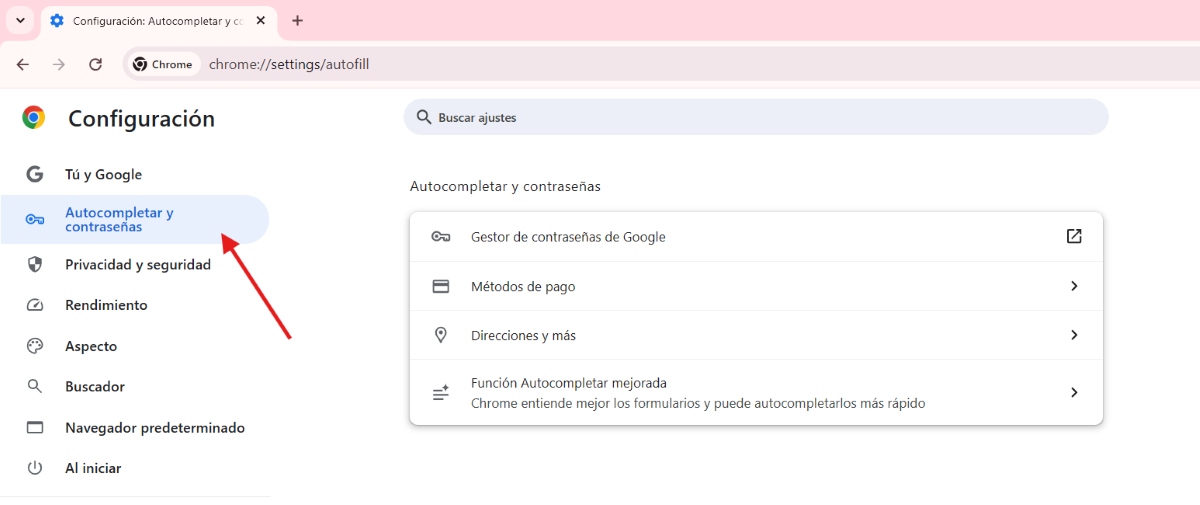
ਕਰੋਮ ਦੀ ਫਾਰਮ-ਫਿਲਿੰਗ ਵਿਸ਼ੇਸ਼ਤਾ ਨੂੰ ਸਮਰੱਥ ਬਣਾਉਣ ਲਈ, ਤੁਹਾਨੂੰ ਬ੍ਰਾਊਜ਼ਰ ਦੇ ਪਾਸਵਰਡ ਅਤੇ ਆਟੋਫਿਲ ਟੂਲ ਦੀ ਵਰਤੋਂ ਕਰਨੀ ਚਾਹੀਦੀ ਹੈ। ਹਾਲਾਂਕਿ, ਤੁਹਾਨੂੰ ਆਪਣੇ ਵਿੱਚ ਲੌਗਇਨ ਕਰਨ ਦੀ ਲੋੜ ਹੈ ਗੂਗਲ ਖਾਤਾ ਤਾਂ ਜੋ ਸਭ ਕੁਝ ਉਮੀਦ ਅਨੁਸਾਰ ਕੰਮ ਕਰੇ। ਸਿਰਫ਼ ਇਸ ਤਰੀਕੇ ਨਾਲ ਸੁਰੱਖਿਅਤ ਕੀਤਾ ਅਤੇ ਬੇਨਤੀ ਕੀਤਾ ਡੇਟਾ ਤੁਹਾਡੇ ਦੁਆਰਾ ਵਿਜ਼ਿਟ ਕੀਤੀ ਗਈ ਕਿਸੇ ਵੀ ਵੈੱਬਸਾਈਟ 'ਤੇ ਸੁਰੱਖਿਅਤ ਢੰਗ ਨਾਲ ਵਰਤਿਆ ਜਾਵੇਗਾ।
ਕੰਪਿ .ਟਰ ਵਿਚ
ਇਹ ਹਨ ਤੁਹਾਡੇ ਕੰਪਿਊਟਰ ਤੋਂ ਤੁਹਾਡੇ ਲਈ ਫਾਰਮ ਭਰਨ ਵਾਲੀ Chrome ਵਿਸ਼ੇਸ਼ਤਾ ਨੂੰ ਕਿਰਿਆਸ਼ੀਲ ਕਰਨ ਦੇ ਕਦਮ:
- ਕਰੋਮ ਖੋਲ੍ਹੋ ਅਤੇ ਤਿੰਨ ਵਰਟੀਕਲ ਬਿੰਦੀਆਂ 'ਤੇ ਕਲਿੱਕ ਕਰੋ (ਹੋਰ) ਉੱਪਰ ਸੱਜੇ ਕੋਨੇ ਵਿੱਚ।
- ਚੁਣੋ ਕੌਨਫਿਗਰੇਸ਼ਨ
- ਖੱਬੇ ਪਾਸੇ ਦੇ ਮੀਨੂੰ ਵਿੱਚ, ਚੁਣੋ ਆਟੋਫਿਲ ਅਤੇ ਪਾਸਵਰਡ.
- ਇੱਥੇ ਤੁਹਾਨੂੰ ਵਿਕਲਪ ਮਿਲਣਗੇ: ਪਾਸਵਰਡ (“ਪਾਸਵਰਡ ਸੇਵ ਕਰਨ ਦੀ ਪੇਸ਼ਕਸ਼” ਅਤੇ “ਪਾਸਵਰਡ ਆਟੋਫਿਲ ਕਰੋ” ਨੂੰ ਸਰਗਰਮ ਕਰੋ)। ਭੁਗਤਾਨ ਦੇ ਤਰੀਕੇ ("ਸੇਵ ਕਰੋ ਅਤੇ ਭੁਗਤਾਨ ਵਿਧੀਆਂ ਨੂੰ ਪੂਰਾ ਕਰੋ" ਨੂੰ ਕਿਰਿਆਸ਼ੀਲ ਕਰਦਾ ਹੈ)। ਦਿਸ਼ਾਵਾਂ ਅਤੇ ਹੋਰ ਵੀ (“ਪਤੇ ਸੁਰੱਖਿਅਤ ਕਰੋ ਅਤੇ ਪੂਰੇ ਕਰੋ” ਨੂੰ ਸਰਗਰਮ ਕਰੋ)।
- ਆਪਣੀ ਜਾਣਕਾਰੀ ਸ਼ਾਮਲ ਕਰੋ ਜਾਂ ਸੰਪਾਦਿਤ ਕਰੋ: ਟੈਪ ਕਰੋ ਸ਼ਾਮਲ ਕਰੋ ਨਵੀਂ ਜਾਣਕਾਰੀ ਦਰਜ ਕਰਨ ਲਈ, ਜਿਵੇਂ ਕਿ ਤੁਹਾਡਾ ਘਰ ਜਾਂ ਕ੍ਰੈਡਿਟ ਕਾਰਡ ਪਤਾ, ਪਹਿਲਾਂ ਸੁਰੱਖਿਅਤ ਕੀਤੀ ਜਾਣਕਾਰੀ ਨੂੰ ਅਪਡੇਟ ਕਰਨ ਜਾਂ ਹਟਾਉਣ ਲਈ ਸੰਪਾਦਨ ਜਾਂ ਮਿਟਾਓ ਦੀ ਵਰਤੋਂ ਕਰੋ।
ਇੱਕ Android ਡਿਵਾਈਸ 'ਤੇ
ਇੱਕ ਐਂਡਰਾਇਡ ਡਿਵਾਈਸ ਤੇ, ਤੁਹਾਡੇ ਲਈ ਫਾਰਮ ਭਰਨ ਵਾਲੀ Chrome ਦੀ ਵਿਸ਼ੇਸ਼ਤਾ ਨੂੰ ਕਿਰਿਆਸ਼ੀਲ ਕਰਨ ਦੇ ਕਦਮ ਕਾਫ਼ੀ ਸਮਾਨ ਹਨ।ਇਸਨੂੰ ਆਪਣੇ ਮੋਬਾਈਲ ਫੋਨ ਤੋਂ ਕਰਨ ਲਈ, ਹੇਠ ਲਿਖੇ ਕੰਮ ਕਰੋ:
- ਖੁੱਲਾ ਕਰੋਮ ਅਤੇ ਉੱਪਰ ਸੱਜੇ ਕੋਨੇ ਵਿੱਚ ਤਿੰਨ ਬਿੰਦੀਆਂ 'ਤੇ ਟੈਪ ਕਰੋ।
- ਟੋਕਾ ਕੌਨਫਿਗਰੇਸ਼ਨ
- ਟੋਕਾ ਸਵੈ-ਸੰਪੂਰਨ ਸੇਵਾਵਾਂ.
- ਚੁਣੋ Google ਨਾਲ ਸਵੈ-ਮੁਕੰਮਲ ਕਰੋ ਗੂਗਲ ਦੇ ਪਾਸਵਰਡ ਅਤੇ ਡਾਟਾ ਮੈਨੇਜਰ ਦੀ ਵਰਤੋਂ ਕਰਨ ਲਈ। ਜਾਂ ਜੇਕਰ ਤੁਹਾਡੇ ਕੋਲ ਕੋਈ ਹੋਰ ਸੇਵਾ ਸੈੱਟਅੱਪ ਹੈ ਤਾਂ ਚੁਣੋ।
- ਸੈਟਿੰਗਾਂ ਤੋਂ ਤੁਸੀਂ ਭੁਗਤਾਨ ਵਿਧੀਆਂ, ਪਤੇ, ਅਤੇ ਹੋਰ ਵੀ ਬਹੁਤ ਕੁਝ ਸ਼ਾਮਲ ਕਰ ਸਕਦੇ ਹੋ।
ਇੱਥੇ ਵਧੀ ਹੋਈ ਆਟੋਕੰਪਲੀਟ ਵਿਸ਼ੇਸ਼ਤਾ ਨੂੰ ਕਿਵੇਂ ਕਿਰਿਆਸ਼ੀਲ ਕਰਨਾ ਹੈ
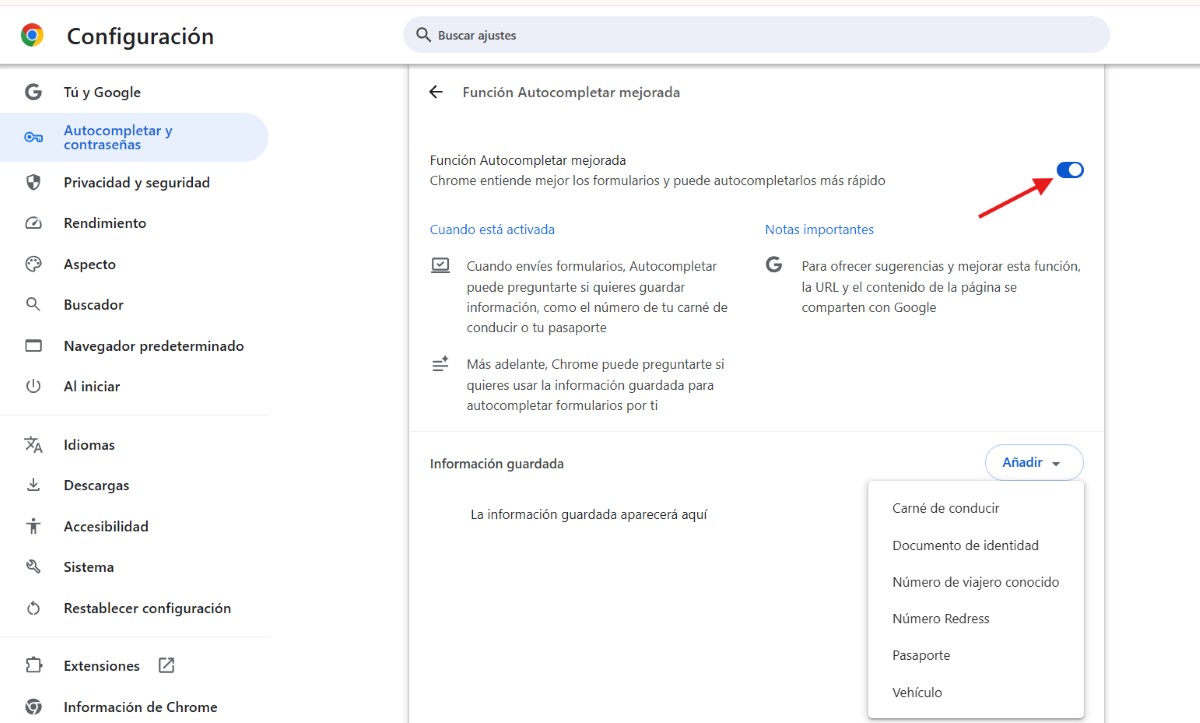
ਦੂਜੇ ਪਾਸੇ, ਤੁਹਾਡੇ ਕੋਲ ਇਹ ਵਿਕਲਪ ਹੈ ਸੁਧਰੇ ਹੋਏ ਆਟੋਕੰਪਲੀਟ ਨੂੰ ਕਿਰਿਆਸ਼ੀਲ ਕਰੋਜੇਕਰ ਤੁਸੀਂ ਇਸ ਨਵੀਂ ਵਿਸ਼ੇਸ਼ਤਾ ਨੂੰ ਸਮਰੱਥ ਬਣਾਉਂਦੇ ਹੋ, ਤਾਂ ਜਦੋਂ ਤੁਸੀਂ ਫਾਰਮ ਜਮ੍ਹਾਂ ਕਰਦੇ ਹੋ, ਤਾਂ ਆਟੋਫਿਲ ਪੁੱਛੇਗਾ ਕਿ ਕੀ ਤੁਸੀਂ ਜਾਣਕਾਰੀ ਸੁਰੱਖਿਅਤ ਕਰਨਾ ਚਾਹੁੰਦੇ ਹੋ। ਜੇਕਰ ਤੁਸੀਂ ਅਜਿਹਾ ਕਰਦੇ ਹੋ, ਤਾਂ Chrome ਪੁੱਛੇਗਾ ਕਿ ਕੀ ਤੁਸੀਂ ਆਪਣੇ ਲਈ ਫਾਰਮ ਆਟੋਫਿਲ ਕਰਨ ਲਈ ਸੁਰੱਖਿਅਤ ਕੀਤੀ ਜਾਣਕਾਰੀ ਦੀ ਵਰਤੋਂ ਕਰਨਾ ਚਾਹੁੰਦੇ ਹੋ। ਇਸ ਤਰ੍ਹਾਂ, Chrome ਫਾਰਮਾਂ ਨੂੰ ਬਿਹਤਰ ਢੰਗ ਨਾਲ ਸਮਝਦਾ ਹੈ ਅਤੇ ਉਹਨਾਂ ਨੂੰ ਤੇਜ਼ੀ ਨਾਲ ਆਟੋਫਿਲ ਕਰ ਸਕਦਾ ਹੈ।
ਇਹ ਵਿਸ਼ੇਸ਼ਤਾ, Chrome ਵਿੱਚ ਸਭ ਤੋਂ ਨਵੀਂ, ਤੁਹਾਨੂੰ ਵਾਧੂ ਜਾਣਕਾਰੀ ਜਿਵੇਂ ਕਿ ਤੁਹਾਡਾ ਪਾਸਪੋਰਟ, ਡਰਾਈਵਿੰਗ ਲਾਇਸੈਂਸ, ਵਾਹਨ ਰਜਿਸਟ੍ਰੇਸ਼ਨ, ਜਾਂ ਬੀਮਾ ਵੇਰਵੇ ਸੁਰੱਖਿਅਤ ਕਰਨ ਦੀ ਆਗਿਆ ਦਿੰਦੀ ਹੈ। ਇਸ ਡੇਟਾ ਨੂੰ ਫਿਰ Google Wallet ਨਾਲ ਜੋੜਿਆ ਜਾ ਸਕਦਾ ਹੈ, ਜਿਸ ਨਾਲ ਔਨਲਾਈਨ ਲੈਣ-ਦੇਣ ਅਤੇ ਖਰੀਦਦਾਰੀ ਨੂੰ ਪੂਰਾ ਕਰਨਾ ਆਸਾਨ ਹੋ ਜਾਂਦਾ ਹੈ। ਵਧੀ ਹੋਈ ਆਟੋਕੰਪਲੀਟ ਵਿਸ਼ੇਸ਼ਤਾ ਨੂੰ ਸਰਗਰਮ ਕਰਨ ਲਈ, ਇਹ ਕਰੋ::
- ਖੁੱਲਾ ਕਰੋਮ ਅਤੇ ਤਿੰਨ ਬਿੰਦੀਆਂ ਨੂੰ ਛੂਹੋ।
- ਜਾਓ ਕੌਨਫਿਗਰੇਸ਼ਨ
- ਖੱਬੇ ਪਾਸੇ ਮੀਨੂ ਵਿੱਚ, ਚੁਣੋ ਆਟੋਫਿਲ ਅਤੇ ਪਾਸਵਰਡ.
- ਤੇ ਲੌਗਇਨ ਕਰੋ ਸੁਧਾਰਿਆ ਗਿਆ ਆਟੋਕੰਪਲੀਟ ਫੰਕਸ਼ਨ.
- ਇਸਨੂੰ ਕਿਰਿਆਸ਼ੀਲ ਕਰਨ ਲਈ ਸਵਿੱਚ ਨੂੰ ਸਲਾਈਡ ਕਰੋ।
- ਅੰਤ ਵਿੱਚ, ਜੇਕਰ ਤੁਸੀਂ ਚਾਹੋ, ਤਾਂ ਉਸ ਨਿੱਜੀ ਜਾਣਕਾਰੀ ਨੂੰ ਜੋੜਨ ਲਈ ਐਡ ਦਬਾਓ ਜਿਸਨੂੰ ਤੁਸੀਂ ਬਾਅਦ ਵਿੱਚ ਵਰਤੋਂ ਲਈ ਸੁਰੱਖਿਅਤ ਰੱਖਣਾ ਚਾਹੁੰਦੇ ਹੋ।
ਕੀ Chrome ਦੀ ਫਾਰਮ-ਫਿਲਿੰਗ ਵਿਸ਼ੇਸ਼ਤਾ ਦੀ ਵਰਤੋਂ ਕਰਨਾ ਸੁਰੱਖਿਅਤ ਹੈ?
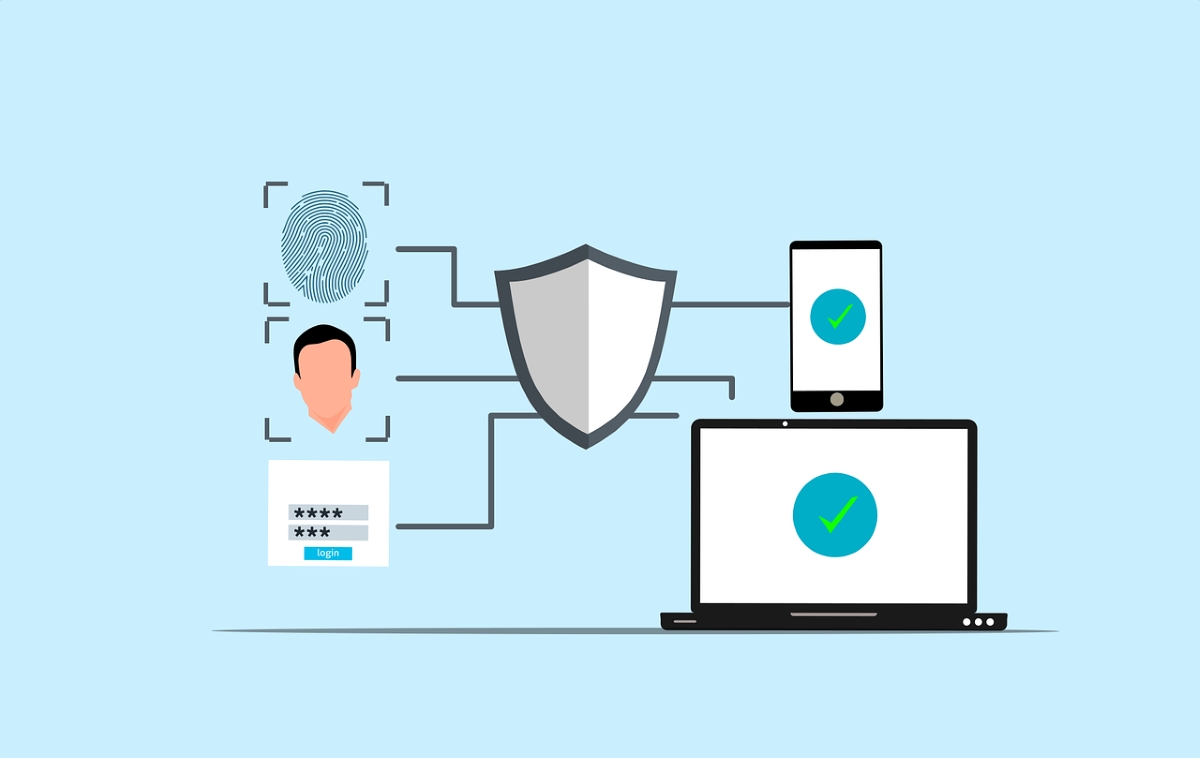
ਇਸ ਕਰੋਮ ਵਿਸ਼ੇਸ਼ਤਾ ਦਾ ਵਿਹਾਰਕ ਉਪਯੋਗ ਕੀ ਹੈ ਜੋ ਫਾਰਮ ਭਰਦੀ ਹੈ? ਜਦੋਂ ਤੁਹਾਨੂੰ ਕਿਸੇ ਸੁਰੱਖਿਅਤ ਵੈੱਬਸਾਈਟ 'ਤੇ ਫਾਰਮ ਭਰਨ ਦੀ ਲੋੜ ਹੁੰਦੀ ਹੈ, ਤਾਂ Chrome ਸੇਵ ਕੀਤੇ ਡੇਟਾ ਦਾ ਸੁਝਾਅ ਦੇਵੇਗਾ। ਬਸ ਸੁਝਾਏ ਗਏ ਵਿਕਲਪ ਨੂੰ ਚੁਣੋ, ਅਤੇ ਖੇਤਰ ਆਪਣੇ ਆਪ ਭਰੇ ਜਾਣਗੇ। ਇਸ ਤੋਂ ਇਲਾਵਾ, ਜੇਕਰ ਤੁਸੀਂ ਫਾਰਮ ਵਿੱਚ ਨਵੀਂ ਜਾਣਕਾਰੀ ਦਰਜ ਕਰਦੇ ਹੋ, ਤਾਂ Chrome ਤੁਹਾਨੂੰ ਪੁੱਛੇਗਾ ਕਿ ਕੀ ਤੁਸੀਂ ਇਸਨੂੰ ਭਵਿੱਖ ਵਿੱਚ ਵਰਤੋਂ ਲਈ ਸੇਵ ਕਰਨਾ ਚਾਹੁੰਦੇ ਹੋ।
ਪਰ ਬੇਸ਼ੱਕ, ਇੱਕ ਪਹਿਲੂ ਹੈ ਜੋ ਬਹੁਤ ਸਾਰੇ ਲੋਕਾਂ ਨੂੰ ਚਿੰਤਤ ਕਰਦਾ ਹੈ: ਨਿੱਜੀ ਜਾਣਕਾਰੀ ਦੀ ਸੁਰੱਖਿਆ ਅਤੇ ਨਿਯੰਤਰਣ। ਕੀ ਇਸ Chrome ਵਿਸ਼ੇਸ਼ਤਾ ਦੀ ਵਰਤੋਂ ਕਰਨਾ ਸੱਚਮੁੱਚ ਸੁਰੱਖਿਅਤ ਹੈ ਜੋ ਤੁਹਾਡੇ ਲਈ ਫਾਰਮ ਭਰਦੀ ਹੈ? ਛੋਟਾ ਜਵਾਬ ਹੈ: ਹਾਂ। Chrome ਤੁਹਾਡੀ ਜਾਣਕਾਰੀ ਤੁਹਾਡੀ ਇਜਾਜ਼ਤ ਤੋਂ ਬਿਨਾਂ ਸਾਂਝੀ ਨਹੀਂ ਕਰਦਾ। ਦਰਅਸਲ, ਇਹ ਤੁਸੀਂ ਆਪਣੇ ਮੋਬਾਈਲ ਫੋਨ 'ਤੇ ਫਾਰਮ ਭਰਨ ਜਾਂ ਭੁਗਤਾਨ ਕਰਨ ਲਈ ਆਪਣੇ ਫਿੰਗਰਪ੍ਰਿੰਟ ਜਾਂ ਚਿਹਰੇ ਦੀ ਵਰਤੋਂ ਕਰ ਸਕਦੇ ਹੋ।. ਇਸ ਨੂੰ ਪ੍ਰਾਪਤ ਕਰਨ ਲਈ, ਇਹਨਾਂ ਕਦਮਾਂ ਦੀ ਪਾਲਣਾ ਕਰੋ:
- ਆਪਣੇ Android ਡਿਵਾਈਸ ਤੋਂ Chrome ਤੱਕ ਪਹੁੰਚ ਕਰੋ।
- ਤਿੰਨ ਬਿੰਦੀਆਂ ਜਾਂ ਹੋਰ - ਸੈਟਿੰਗਾਂ - ਭੁਗਤਾਨ ਵਿਧੀਆਂ 'ਤੇ ਟੈਪ ਕਰੋ।
- ਉੱਥੋਂ, "ਭੁਗਤਾਨ ਵਿਧੀਆਂ ਨੂੰ ਆਟੋ-ਕੰਪਲੀਟ ਕਰਨ ਲਈ ਆਪਣੀ ਪਛਾਣ ਦੀ ਪੁਸ਼ਟੀ ਕਰੋ" ਵਿਕਲਪ ਨੂੰ ਕਿਰਿਆਸ਼ੀਲ ਕਰੋ। ਇਸਨੂੰ ਕਿਰਿਆਸ਼ੀਲ ਕਰਨ ਲਈ, ਤੁਹਾਨੂੰ ਆਪਣਾ ਫਿੰਗਰਪ੍ਰਿੰਟ ਲਗਾਉਣ ਦੀ ਲੋੜ ਹੋਵੇਗੀ।
- ਇੱਕ ਵਾਰ ਹੋ ਜਾਣ 'ਤੇ, ਤੁਹਾਨੂੰ Chrome ਦੀ ਆਟੋਫਿਲ ਵਿਸ਼ੇਸ਼ਤਾ ਵਿੱਚ ਸੁਰੱਖਿਅਤ ਕੀਤੇ ਡੇਟਾ ਨਾਲ ਭੁਗਤਾਨ ਕਰਨ ਵੇਲੇ ਵਾਧੂ ਸੁਰੱਖਿਆ ਮਿਲੇਗੀ।
ਅੰਤ ਵਿੱਚ, ਯਾਦ ਰੱਖੋ ਕਿ ਤੁਸੀਂ ਕਿਸੇ ਵੀ ਸਮੇਂ ਸਾਰਾ ਆਟੋਫਿਲ ਡੇਟਾ ਮਿਟਾ ਸਕਦੇ ਹੋ।ਅਜਿਹਾ ਕਰਨ ਲਈ, ਸੈਟਿੰਗਾਂ - ਬ੍ਰਾਊਜ਼ਿੰਗ ਡੇਟਾ ਸਾਫ਼ ਕਰੋ - ਫਾਰਮ ਆਟੋਫਿਲ ਲਈ ਡੇਟਾ 'ਤੇ ਜਾਓ। ਤੁਸੀਂ ਆਖਰੀ ਘੰਟਾ ਜਾਂ ਸਾਰਾ ਸਮਾਂ ਵਰਗਾ ਸਮਾਂ ਮਿਆਦ ਚੁਣ ਸਕਦੇ ਹੋ। ਅੰਤ ਵਿੱਚ, ਡੇਟਾ ਸਾਫ਼ ਕਰੋ 'ਤੇ ਟੈਪ ਕਰੋ ਅਤੇ ਤੁਹਾਡਾ ਕੰਮ ਪੂਰਾ ਹੋ ਗਿਆ।
ਜੇਕਰ Chrome ਸੁਰੱਖਿਅਤ ਕੀਤੀ ਜਾਣਕਾਰੀ ਦਾ ਸੁਝਾਅ ਨਹੀਂ ਦਿੰਦਾ ਤਾਂ ਕੀ ਹੁੰਦਾ ਹੈ?
ਕੀ ਹੋਵੇਗਾ ਜੇਕਰ ਤੁਸੀਂ ਪੂਰੀ ਪ੍ਰਕਿਰਿਆ ਪੂਰੀ ਕਰ ਲਈ ਹੈ, ਪਰ ਜਦੋਂ ਤੁਸੀਂ ਕੋਈ ਫਾਰਮ ਭਰਨ ਦੀ ਕੋਸ਼ਿਸ਼ ਕਰਦੇ ਹੋ, ਤਾਂ Chrome ਸੇਵ ਕੀਤੀ ਜਾਣਕਾਰੀ ਦੀ ਸਿਫ਼ਾਰਸ਼ ਨਹੀਂ ਕਰਦਾ? ਸਭ ਤੋਂ ਪਹਿਲਾਂ ਤੁਹਾਨੂੰ ਇਹ ਪੁਸ਼ਟੀ ਕਰਨੀ ਚਾਹੀਦੀ ਹੈ ਕਿ ਤੁਸੀਂ ਜਾਣਕਾਰੀ ਨੂੰ ਸਹੀ ਢੰਗ ਨਾਲ ਸੇਵ ਕੀਤਾ ਹੈ। ਜੇਕਰ ਸਭ ਕੁਝ ਠੀਕ ਹੈ, ਤਾਂ ਇਹ ਸੰਭਵ ਹੈ ਕਿ ਹੋ ਸਕਦਾ ਹੈ ਕਿ ਵੈੱਬਸਾਈਟ Chrome ਤੋਂ ਜਾਣਕਾਰੀ ਪ੍ਰਾਪਤ ਕਰਨ ਲਈ ਕਾਫ਼ੀ ਸੁਰੱਖਿਅਤ ਨਾ ਹੋਵੇ।ਹਾਲਾਂਕਿ, ਜੇਕਰ ਸਾਈਟ ਸੁਰੱਖਿਅਤ ਹੈ, ਤਾਂ ਹੋ ਸਕਦਾ ਹੈ ਕਿ Chrome ਕੁਝ ਫਾਰਮ ਖੇਤਰਾਂ ਦਾ ਪਤਾ ਨਾ ਲਗਾ ਸਕੇ ਅਤੇ ਇਸ ਲਈ ਉਹਨਾਂ ਨੂੰ ਆਪਣੇ ਆਪ ਨਾ ਭਰ ਸਕੇ।
ਸਿੱਟੇ ਵਜੋਂ, Chrome ਦੀ ਫਾਰਮ-ਫਿਲਿੰਗ ਵਿਸ਼ੇਸ਼ਤਾ ਨੂੰ ਸਮਰੱਥ ਬਣਾਉਣਾ ਤੁਹਾਡੇ ਡਿਜੀਟਲ ਅਨੁਭਵ ਨੂੰ ਅਨੁਕੂਲ ਬਣਾਉਣ ਦਾ ਇੱਕ ਸਰਲ ਤਰੀਕਾ ਹੈ। ਇਸ ਟੂਲ ਨਾਲਫਾਰਮ ਤੇਜ਼ੀ ਨਾਲ ਅਤੇ ਵਧੇਰੇ ਸਹੀ ਢੰਗ ਨਾਲ ਪੂਰੇ ਕੀਤੇ ਜਾਂਦੇ ਹਨ।ਗਲਤੀਆਂ ਘਟਾਉਣਾ ਅਤੇ ਤੁਹਾਡਾ ਕੀਮਤੀ ਸਮਾਂ ਬਚਾਉਣਾ।

ਜਦੋਂ ਤੋਂ ਮੈਂ ਬਹੁਤ ਛੋਟਾ ਸੀ ਮੈਂ ਵਿਗਿਆਨਕ ਅਤੇ ਤਕਨੀਕੀ ਤਰੱਕੀ ਨਾਲ ਸਬੰਧਤ ਹਰ ਚੀਜ਼ ਬਾਰੇ ਬਹੁਤ ਉਤਸੁਕ ਰਿਹਾ ਹਾਂ, ਖਾਸ ਤੌਰ 'ਤੇ ਉਹ ਜੋ ਸਾਡੀ ਜ਼ਿੰਦਗੀ ਨੂੰ ਆਸਾਨ ਅਤੇ ਮਨੋਰੰਜਕ ਬਣਾਉਂਦੇ ਹਨ। ਮੈਨੂੰ ਨਵੀਨਤਮ ਖਬਰਾਂ ਅਤੇ ਰੁਝਾਨਾਂ ਨਾਲ ਅੱਪ ਟੂ ਡੇਟ ਰਹਿਣਾ ਪਸੰਦ ਹੈ, ਅਤੇ ਮੇਰੇ ਦੁਆਰਾ ਵਰਤੇ ਜਾਂਦੇ ਸਾਜ਼ੋ-ਸਾਮਾਨ ਅਤੇ ਗੈਜੇਟਸ ਬਾਰੇ ਆਪਣੇ ਅਨੁਭਵ, ਵਿਚਾਰ ਅਤੇ ਸਲਾਹ ਸਾਂਝੇ ਕਰਨਾ ਪਸੰਦ ਹੈ। ਇਸ ਨਾਲ ਮੈਂ ਪੰਜ ਸਾਲ ਪਹਿਲਾਂ ਇੱਕ ਵੈੱਬ ਲੇਖਕ ਬਣ ਗਿਆ, ਮੁੱਖ ਤੌਰ 'ਤੇ ਐਂਡਰੌਇਡ ਡਿਵਾਈਸਾਂ ਅਤੇ ਵਿੰਡੋਜ਼ ਓਪਰੇਟਿੰਗ ਸਿਸਟਮਾਂ 'ਤੇ ਕੇਂਦ੍ਰਿਤ। ਮੈਂ ਸਧਾਰਨ ਸ਼ਬਦਾਂ ਵਿੱਚ ਸਮਝਾਉਣਾ ਸਿੱਖਿਆ ਹੈ ਕਿ ਕੀ ਗੁੰਝਲਦਾਰ ਹੈ ਤਾਂ ਜੋ ਮੇਰੇ ਪਾਠਕ ਇਸਨੂੰ ਆਸਾਨੀ ਨਾਲ ਸਮਝ ਸਕਣ।