
ਕੀ ਹੁਣ Chrome 'ਤੇ uBlock Origin ਦੀ ਵਰਤੋਂ ਨਹੀਂ ਕਰ ਸਕਦੇ? ਤੁਸੀਂ ਇਕੱਲੇ ਨਹੀਂ ਹੋ। ਗੂਗਲ ਦੁਆਰਾ ਜਾਰੀ ਕੀਤੇ ਗਏ ਨਵੀਨਤਮ ਅਪਡੇਟਸ ਤੋਂ ਬਾਅਦ, ਤੁਹਾਡੇ ਖੋਜ ਇੰਜਣ ਨੇ ਗੇਮ ਵਿੱਚੋਂ ਇੱਕ ਤੋਂ ਵੱਧ ਐਕਸਟੈਂਸ਼ਨਾਂ ਨੂੰ ਛੱਡ ਦਿੱਤਾ ਹੈ।, ਪ੍ਰਸਿੱਧ ਐਡ ਬਲੌਕਰ ਸਮੇਤ। ਅਤੇ ਹੁਣ? uBlock Origin ਖਤਮ ਹੋਣ ਤੋਂ ਬਾਅਦ Chrome ਵਿੱਚ ਇਸ਼ਤਿਹਾਰਾਂ ਨੂੰ ਕਿਵੇਂ ਅਯੋਗ ਕਰਨਾ ਹੈ?
Chrome ਦੀ ਵਰਤੋਂ ਕਰਕੇ ਵੈੱਬ ਬ੍ਰਾਊਜ਼ ਕਰਦੇ ਸਮੇਂ ਸੁਰੱਖਿਆ ਅਤੇ ਗੋਪਨੀਯਤਾ ਨੂੰ ਯਕੀਨੀ ਬਣਾਉਣ ਦੇ ਕਈ ਤਰੀਕੇ ਹਨ। ਸੈਟਿੰਗਾਂ ਤੋਂ ਆਪਣੇ ਬ੍ਰਾਊਜ਼ਰ ਵਿੱਚ, ਤੁਸੀਂ ਇਸ਼ਤਿਹਾਰਾਂ ਦੇ ਤੰਗ ਕਰਨ ਵਾਲੇ ਪ੍ਰਭਾਵ ਨੂੰ ਘਟਾਉਣ ਲਈ ਕੁਝ ਸੁਧਾਰ ਲਾਗੂ ਕਰ ਸਕਦੇ ਹੋ। ਤੁਹਾਡੇ ਕੋਲ ਵੀ ਉਪਲਬਧ ਹੈ ਹੋਰ ਇਕਸਟੈਨਸ਼ਨ ਅਤੇ ਦਖਲਅੰਦਾਜ਼ੀ ਵਾਲੇ ਇਸ਼ਤਿਹਾਰਾਂ ਦੀ ਪਛਾਣ ਕਰਨ ਅਤੇ ਉਹਨਾਂ ਨੂੰ ਰੋਕਣ ਲਈ ਤਿਆਰ ਕੀਤੇ ਗਏ ਟੂਲ। ਅਸੀਂ ਤੁਹਾਨੂੰ ਇੱਥੇ ਸਭ ਕੁਝ ਦੱਸਦੇ ਹਾਂ।
uBlock Origin ਖਤਮ ਹੋਣ ਤੋਂ ਬਾਅਦ Chrome ਵਿੱਚ ਇਸ਼ਤਿਹਾਰਾਂ ਨੂੰ ਕਿਵੇਂ ਅਯੋਗ ਕਰਨਾ ਹੈ

ਕਰੋਮ ਵਿੱਚ ਮੁੱਖ ਐਡ-ਬਲਾਕਿੰਗ ਟੂਲ ਵਜੋਂ uBlock Origin ਦੇ ਅੰਤ ਨੇ ਬਹੁਤ ਸਾਰੇ ਉਪਭੋਗਤਾਵਾਂ ਨੂੰ ਵਿਕਲਪਾਂ ਦੀ ਭਾਲ ਵਿੱਚ ਛੱਡ ਦਿੱਤਾ ਹੈ। ਐਕਸਟੈਂਸ਼ਨ ਲਗਭਗ ਸੰਪੂਰਨ ਸੀ: ਮੁਫ਼ਤ, ਖੁੱਲ੍ਹਾ ਸਰੋਤ, ਅਨੁਕੂਲਿਤ ਅਤੇ ਬੇਰਹਿਮ ਹਰ ਤਰ੍ਹਾਂ ਦੇ ਇਸ਼ਤਿਹਾਰਾਂ, ਟਰੈਕਰਾਂ ਅਤੇ ਹੋਰਾਂ ਦੇ ਨਾਲ। ਲੰਬੇ ਸਮੇਂ ਤੱਕ, ਇਹ ਬਹੁਤ ਸਾਰੇ ਲੋਕਾਂ ਦਾ ਪਸੰਦੀਦਾ ਬਲੌਕਰ ਰਿਹਾ, ਜੋ ਸਾਨੂੰ ਤੰਗ ਕਰਨ ਵਾਲੇ ਇਸ਼ਤਿਹਾਰਾਂ ਤੋਂ ਮੁਕਤ ਸੁਰੱਖਿਅਤ, ਨਿੱਜੀ ਬ੍ਰਾਊਜ਼ਿੰਗ ਪ੍ਰਦਾਨ ਕਰਦਾ ਸੀ। ਕੀ ਹੋਇਆ?
ਕੋਈ ਹੈਰਾਨੀ ਨਹੀਂ: ਗੂਗਲ ਨੇ ਮੈਨੀਫੈਸਟ V3 ਲਾਗੂ ਕੀਤਾ ਹੈ, ਸੁਰੱਖਿਆ ਅਤੇ ਗੋਪਨੀਯਤਾ ਨੂੰ ਬਿਹਤਰ ਬਣਾਉਣ ਲਈ ਤਿਆਰ ਕੀਤਾ ਗਿਆ Chrome ਐਕਸਟੈਂਸ਼ਨਾਂ ਲਈ ਇੱਕ ਨਵਾਂ ਮਿਆਰ। ਹਾਲਾਂਕਿ, ਅਪਡੇਟ ਨੇ ਮਹੱਤਵਪੂਰਨ APIs ਤੱਕ ਪਹੁੰਚ ਨੂੰ ਵੀ ਸੀਮਤ ਕਰ ਦਿੱਤਾ ਹੈ ਜੋ uBlock Origin ਵਰਗੇ ਟੂਲਸ ਦੁਆਰਾ ਰੀਅਲ ਟਾਈਮ ਵਿੱਚ ਸਮੱਗਰੀ ਨੂੰ ਫਿਲਟਰ ਕਰਨ ਲਈ ਵਰਤੇ ਜਾਂਦੇ ਸਨ। ਇਸੇ ਕਰਕੇ ਪ੍ਰਸਿੱਧ ਐਡ ਬਲੌਕਰ ਹੁਣ Chrome ਵਿੱਚ ਕੰਮ ਨਹੀਂ ਕਰਦਾ, ਜਿਸ ਕਾਰਨ ਹੋਰ ਹੱਲਾਂ ਦੀ ਤੁਰੰਤ ਲੋੜ ਪੈਦਾ ਹੋ ਗਈ ਹੈ।
ਖੁਸ਼ਕਿਸਮਤੀ ਨਾਲ, ਕਈ ਤਰੀਕੇ ਅਤੇ ਸਾਧਨ ਹਨ ਜੋ ਵੈੱਬ 'ਤੇ ਇਸ਼ਤਿਹਾਰਾਂ ਦੇ ਹੜ੍ਹ ਨੂੰ ਰੋਕਣ ਵਿੱਚ ਮਦਦ ਕਰ ਸਕਦੇ ਹਨ। uBlock Origin ਦੇ ਖਤਮ ਹੋਣ ਤੋਂ ਬਾਅਦ Chrome ਵਿੱਚ ਇਸ਼ਤਿਹਾਰਾਂ ਨੂੰ ਅਯੋਗ ਕਰਨਾ ਸੰਭਵ ਹੈ, ਹਾਲਾਂਕਿ ਬਲੌਕਰ ਦੀ ਤਰ੍ਹਾਂ ਪ੍ਰਭਾਵਸ਼ੀਲਤਾ ਅਤੇ ਆਸਾਨੀ ਨਾਲ ਨਹੀਂ. ਕੁੱਲ ਮਿਲਾ ਕੇ, ਇਹ ਕੋਸ਼ਿਸ਼ ਕਰਨ ਦੇ ਯੋਗ ਹੈ, ਖਾਸ ਕਰਕੇ ਜੇ ਤੁਸੀਂ ਕ੍ਰੋਮ-ਨਿਰਭਰ ਅਤੇ ਤੁਸੀਂ uBlock Origin ਦੁਆਰਾ ਪੇਸ਼ ਕੀਤੀ ਗਈ ਮਨ ਦੀ ਸ਼ਾਂਤੀ ਨੂੰ ਗੁਆ ਦਿੰਦੇ ਹੋ।
ਸੈਟਿੰਗਾਂ ਤੋਂ Chrome ਵਿੱਚ ਇਸ਼ਤਿਹਾਰਾਂ ਨੂੰ ਅਯੋਗ ਕਰੋ
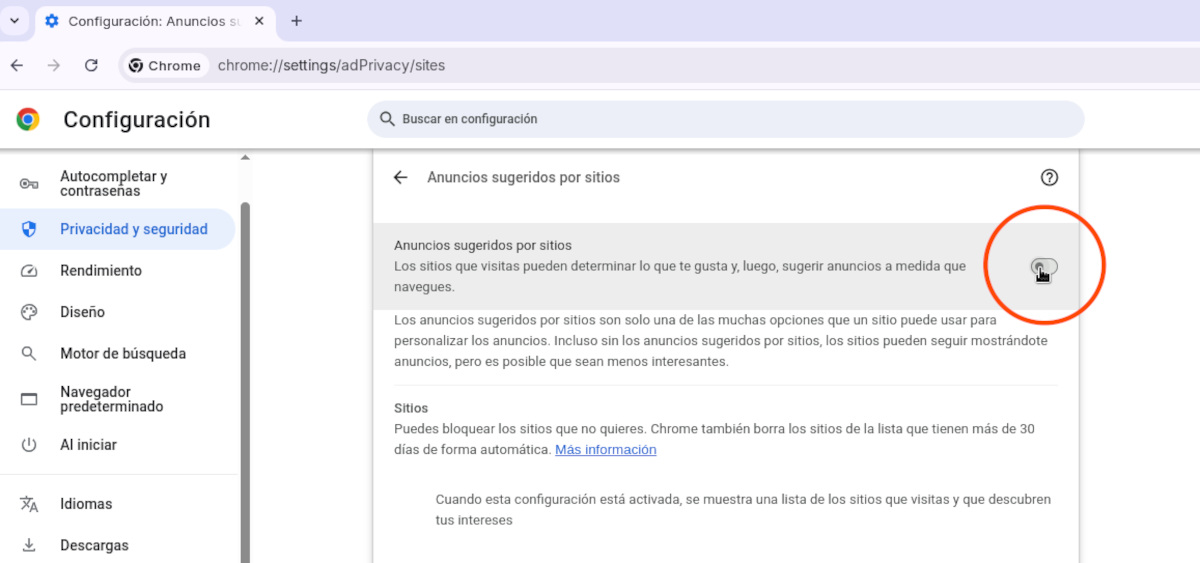
ਕਾਨੂੰਨ ਘਰ ਤੋਂ ਸ਼ੁਰੂ ਹੁੰਦਾ ਹੈ, ਤਾਂ ਆਓ ਸ਼ੁਰੂ ਕਰੀਏ ਇਸ਼ਤਿਹਾਰਾਂ ਦੀ ਮੌਜੂਦਗੀ ਨੂੰ ਘਟਾਉਣ ਲਈ Chrome ਸੈਟਿੰਗਾਂ ਵਿੱਚ ਕੁਝ ਸੁਧਾਰ ਲਾਗੂ ਕਰੋ. ਅਸੀਂ ਕਹਿੰਦੇ ਹਾਂ ਕਿ ਘਟਾਓ ਕਿਉਂਕਿ ਇਹਨਾਂ ਸੈਟਿੰਗਾਂ ਨਾਲ ਇਸ਼ਤਿਹਾਰ ਪੂਰੀ ਤਰ੍ਹਾਂ ਨਹੀਂ ਹਟਾਏ ਜਾਣਗੇ। ਅਸੀਂ ਤੁਹਾਡਾ ਦਾਇਰਾ ਖੋਹ ਰਹੇ ਹਾਂ ਅਤੇ ਤੁਹਾਡੀਆਂ ਬ੍ਰਾਊਜ਼ਿੰਗ ਤਰਜੀਹਾਂ ਦੇ ਆਧਾਰ 'ਤੇ ਇਸ਼ਤਿਹਾਰਾਂ ਨੂੰ ਵਿਅਕਤੀਗਤ ਬਣਾਉਣਾ ਤੁਹਾਡੇ ਲਈ ਔਖਾ ਬਣਾ ਰਹੇ ਹਾਂ।
ਅਸੀਂ ਇਹ ਮੰਨਦੇ ਹਾਂ ਤੁਸੀਂ Chrome ਨੂੰ ਇਸਦੇ ਨਵੀਨਤਮ ਸੰਸਕਰਣ 'ਤੇ ਅੱਪਡੇਟ ਕਰ ਦਿੱਤਾ ਹੈ।. ਇਸ ਮੌਕੇ, ਆਪਣਾ ਬ੍ਰਾਊਜ਼ਰ ਖੋਲ੍ਹੋ ਅਤੇ ਇਨ੍ਹਾਂ ਕਦਮਾਂ ਦੀ ਪਾਲਣਾ ਕਰੋ।:
- ਗੂਗਲ ਕਰੋਮ ਨੂੰ ਅਨੁਕੂਲਿਤ ਕਰੋ ਅਤੇ ਨਿਯੰਤਰਣ ਕਰੋ ਮੀਨੂ (ਉੱਪਰ ਸੱਜੇ ਕੋਨੇ ਵਿੱਚ ਤਿੰਨ ਲੰਬਕਾਰੀ ਬਿੰਦੀਆਂ) 'ਤੇ ਕਲਿੱਕ ਕਰੋ।
- ਹੁਣ ਸੈਟਿੰਗਜ਼ 'ਤੇ ਕਲਿੱਕ ਕਰੋ।
- ਫਿਰ, ਖੱਬੇ ਪਾਸੇ ਦੇ ਵਿਕਲਪਾਂ ਵਿੱਚ, ਗੋਪਨੀਯਤਾ ਅਤੇ ਸੁਰੱਖਿਆ ਦੀ ਚੋਣ ਕਰੋ।
- ਗੋਪਨੀਯਤਾ ਅਤੇ ਸੁਰੱਖਿਆ ਦੇ ਅਧੀਨ, ਵਿਗਿਆਪਨ ਗੋਪਨੀਯਤਾ 'ਤੇ ਕਲਿੱਕ ਕਰੋ।
- ਇੱਥੇ ਤੁਹਾਨੂੰ ਤਿੰਨ ਵਿਕਲਪ ਮਿਲਣਗੇ: ਇਸ਼ਤਿਹਾਰ ਦੇ ਵਿਸ਼ੇ, ਸਾਈਟ-ਸੁਝਾਏ ਗਏ ਇਸ਼ਤਿਹਾਰ, ਅਤੇ ਇਸ਼ਤਿਹਾਰ ਮਾਪ। ਹਰੇਕ ਨੂੰ ਖੋਲ੍ਹੋ ਅਤੇ ਸਵਿੱਚ ਬੰਦ ਕਰੋ।
ਜਿਵੇਂ ਕਿ ਅਸੀਂ ਪਹਿਲਾਂ ਹੀ ਕਿਹਾ ਹੈ, ਇਹ ਉਪਾਅ Chrome ਵਿੱਚ ਇਸ਼ਤਿਹਾਰਾਂ ਨੂੰ ਸਥਾਈ ਤੌਰ 'ਤੇ ਅਯੋਗ ਨਹੀਂ ਕਰਦੇ ਹਨ। ਪਰ ਇਹ ਤੁਹਾਡੇ ਬ੍ਰਾਊਜ਼ ਕਰਦੇ ਸਮੇਂ ਇਸ਼ਤਿਹਾਰਾਂ ਦੇ ਮੁਫ਼ਤ ਪ੍ਰਵਾਹ ਨੂੰ ਸੀਮਤ ਕਰਨ ਵੱਲ ਪਹਿਲਾ ਕਦਮ ਹਨ। ਇੱਕ ਵਾਰ ਇਹ ਹੋ ਜਾਣ ਤੋਂ ਬਾਅਦ, ਤੁਸੀਂ ਕਰ ਸਕਦੇ ਹੋ ਹੇਠ ਲਿਖੇ ਹੱਲਾਂ ਵਿੱਚੋਂ ਇੱਕ ਲਾਗੂ ਕਰੋ ਨਿੱਜੀ, ਸੁਰੱਖਿਅਤ, ਅਤੇ ਭਟਕਣਾ-ਮੁਕਤ ਬ੍ਰਾਊਜ਼ਿੰਗ ਨੂੰ ਯਕੀਨੀ ਬਣਾਉਣ ਲਈ।
ਵਾਧੂ: ਮੋਬਾਈਲ ਲਈ Chrome ਵਿੱਚ ਇਸ਼ਤਿਹਾਰਾਂ ਨੂੰ ਬਲੌਕ ਕਰੋ
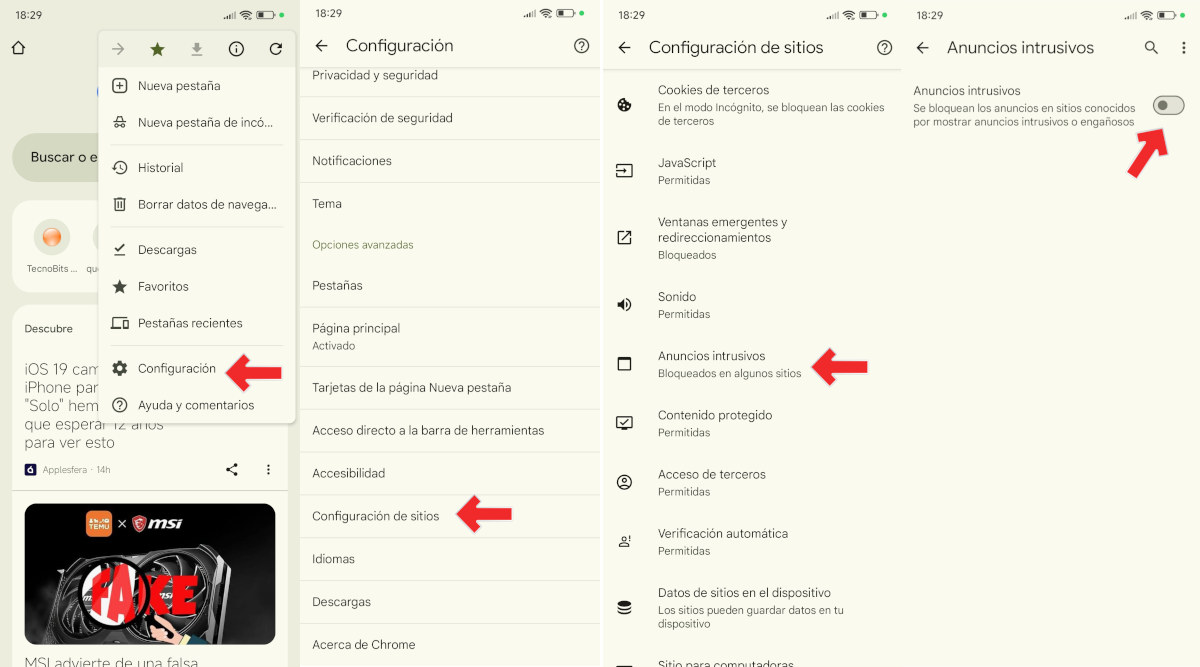
ਜੇਕਰ ਤੁਸੀਂ ਆਪਣੇ ਮੋਬਾਈਲ ਡਿਵਾਈਸ 'ਤੇ ਗੂਗਲ ਦੇ ਬ੍ਰਾਊਜ਼ਰ ਦੀ ਵਰਤੋਂ ਕਰਦੇ ਹੋ, ਤਾਂ ਤੁਸੀਂ Chrome ਦੀਆਂ ਸੈਟਿੰਗਾਂ ਤੋਂ ਇਸ਼ਤਿਹਾਰਾਂ ਨੂੰ ਅਯੋਗ ਕਰ ਸਕਦੇ ਹੋ। ਇਸ ਵਿਕਲਪ ਦੇ ਨਾਲ, ਤੁਸੀਂ ਪ੍ਰਾਪਤ ਕਰਦੇ ਹੋ ਕਿਸੇ ਵੀ ਇਸ਼ਤਿਹਾਰ ਨੂੰ ਬਲਾਕ ਕਰੋ ਜਿਸਨੂੰ Google ਦਖਲਅੰਦਾਜ਼ੀ ਸਮਝਦਾ ਹੈ. ਇਹ ਇਸ਼ਤਿਹਾਰਾਂ ਨੂੰ ਖਤਮ ਨਹੀਂ ਕਰਦਾ, ਪਰ ਘੱਟੋ ਘੱਟ ਇਹ ਉਹਨਾਂ ਨੂੰ ਘੱਟ ਤੋਂ ਘੱਟ ਕਰਦਾ ਹੈ। ਵਿਧੀ ਇਹ ਹੈ:
- ਆਪਣੇ ਮੋਬਾਈਲ 'ਤੇ Chrome ਖੋਲ੍ਹੋ ਅਤੇ ਉੱਪਰ ਸੱਜੇ ਕੋਨੇ ਵਿੱਚ ਤਿੰਨ-ਬਿੰਦੀਆਂ ਵਾਲੇ ਮੀਨੂ 'ਤੇ ਟੈਪ ਕਰੋ।
- ਸੈਟਿੰਗਾਂ 'ਤੇ ਟੈਪ ਕਰੋ।
- ਹੁਣ ਸਾਈਟ ਸੈਟਿੰਗਜ਼ ਵਿਕਲਪ ਚੁਣੋ।
- ਸਮੱਗਰੀ ਭਾਗ ਤੱਕ ਹੇਠਾਂ ਸਕ੍ਰੌਲ ਕਰੋ ਅਤੇ ਇੰਟਰਸਿਵ ਇਸ਼ਤਿਹਾਰ ਚੁਣੋ।
- ਜੇਕਰ ਸਵਿੱਚ ਚਾਲੂ ਹੈ, ਤਾਂ ਵੈੱਬਸਾਈਟਾਂ ਨੂੰ ਤੁਹਾਨੂੰ ਕੋਈ ਇਸ਼ਤਿਹਾਰ ਦਿਖਾਉਣ ਤੋਂ ਰੋਕਣ ਲਈ ਇਸਨੂੰ ਬੰਦ ਕਰੋ।
ਤੁਸੀਂ ਅਜੇ ਵੀ uBlock Origin Lite ਦੀ ਵਰਤੋਂ ਕਰ ਸਕਦੇ ਹੋ

ਇਹ ਠੀਕ ਹੈ, ਤੁਸੀਂ ਅਜੇ ਵੀ uBlock Origin ਦੇ ਲਾਈਟ ਵਰਜਨ ਦੀ ਵਰਤੋਂ ਕਰ ਸਕਦੇ ਹੋ, ਜੋ ਕਿ ਮੈਨੀਫੈਸਟ V3 ਮਿਆਰਾਂ ਨੂੰ ਪੂਰਾ ਕਰਨ ਲਈ ਤਿਆਰ ਕੀਤਾ ਗਿਆ ਹੈ। ਬਸ Chrome ਵਿੱਚ ਐਕਸਟੈਂਸ਼ਨ ਸੈਟਿੰਗਾਂ 'ਤੇ ਜਾਓ, ਐਡ-ਆਨ ਸਟੋਰ 'ਤੇ ਜਾਓ, ਅਤੇ ਇਸਨੂੰ ਇੰਸਟਾਲ ਕਰੋ। ਅਤੇ ਹਾਂ, ਇਹ ਹਲਕਾ ਵਰਜਨ ਇਸ ਵਿੱਚ ਪੂਰੇ ਸੰਸਕਰਣ ਦੇ ਮੁਕਾਬਲੇ ਮਹੱਤਵਪੂਰਨ ਅੰਤਰ ਅਤੇ ਸੀਮਾਵਾਂ ਹਨ।. ਆਓ ਉਨ੍ਹਾਂ ਦੀ ਸਮੀਖਿਆ ਕਰੀਏ ਅਤੇ ਦੇਖੀਏ ਕਿ ਕੀ ਉਹ ਤੁਹਾਨੂੰ ਯਕੀਨ ਦਿਵਾਉਂਦੇ ਹਨ:
- uBlock Origin lite ਦੀਆਂ ਫਿਲਟਰਿੰਗ ਸਮਰੱਥਾਵਾਂ ਮੈਨੀਫੈਸਟ V3 ਦੁਆਰਾ ਸੀਮਿਤ ਹਨ, ਇਸ ਲਈ ਗਤੀਸ਼ੀਲ ਫਿਲਟਰਿੰਗ ਅਤੇ ਗੁੰਝਲਦਾਰ ਨਿਯਮਾਂ ਨੂੰ ਸ਼ਾਮਲ ਕਰਨਾ ਸਮਰਥਿਤ ਨਹੀਂ ਹੈ।
- ਇਹ YouTube ਜਾਂ ਸੋਸ਼ਲ ਮੀਡੀਆ ਵਰਗੇ ਗੁੰਝਲਦਾਰ ਇਸ਼ਤਿਹਾਰਾਂ ਵਾਲੀਆਂ ਸਾਈਟਾਂ 'ਤੇ ਘੱਟ ਪ੍ਰਭਾਵਸ਼ਾਲੀ ਹੈ।
- ਇਸ ਵਿੱਚ "ਲਾਕ ਐਲੀਮੈਂਟਸ" ਮੋਡ ਸ਼ਾਮਲ ਨਹੀਂ ਹੈ, ਜੋ ਤੁਹਾਨੂੰ ਲਾਕ ਕਰਨ ਲਈ ਪੰਨੇ 'ਤੇ ਐਲੀਮੈਂਟਸ ਨੂੰ ਹੱਥੀਂ ਚੁਣਨ ਦੀ ਆਗਿਆ ਦਿੰਦਾ ਹੈ।
- ਇਹ ਸੀਮਤ ਪਹਿਲਾਂ ਤੋਂ ਸਥਾਪਿਤ ਸੂਚੀਆਂ ਦੇ ਨਾਲ ਆਉਂਦਾ ਹੈ ਅਤੇ ਤੀਜੀ-ਧਿਰ ਸੂਚੀਆਂ ਨੂੰ ਜੋੜਨ ਦਾ ਕੋਈ ਵਿਕਲਪ ਨਹੀਂ ਹੈ।
ਸੰਖੇਪ ਵਿੱਚ, uBlock Origin ਦੇ ਹਲਕੇ ਵਰਜਨ ਨਾਲ, ਤੁਸੀਂ Chrome ਵਿੱਚ ਇਸ਼ਤਿਹਾਰਾਂ ਨੂੰ ਸਤਹੀ ਤੌਰ 'ਤੇ ਅਯੋਗ ਕਰ ਸਕਦੇ ਹੋ। ਇਹ ਸਾਡੇ ਵਿੱਚੋਂ ਉਨ੍ਹਾਂ ਲਈ ਕਾਫ਼ੀ ਨਹੀਂ ਹੈ ਜੋ ਉੱਚ ਪੱਧਰ ਦੀ ਨਿੱਜਤਾ ਅਤੇ ਬਿਨਾਂ ਕਿਸੇ ਭਟਕਾਅ ਦੇ ਪਸੰਦ ਕਰਦੇ ਹਨ।. ਜੇਕਰ ਤੁਸੀਂ ਐਕਸਟੈਂਸ਼ਨ ਦੇ ਪੂਰੇ ਸੰਸਕਰਣ ਦੀ ਵਰਤੋਂ ਕਰਨ ਦੇ ਆਦੀ ਹੋ, ਤਾਂ ਤੁਸੀਂ ਅੰਤਰ ਸਪਸ਼ਟ ਤੌਰ 'ਤੇ ਵੇਖੋਗੇ।
ਹੋਰ ਐਂਟੀ-ਐਡ ਐਕਸਟੈਂਸ਼ਨਾਂ ਸਥਾਪਤ ਕਰੋ
uBlock Origin ਦੇ ਖਤਮ ਹੋਣ ਤੋਂ ਬਾਅਦ Chrome ਵਿੱਚ ਇਸ਼ਤਿਹਾਰਾਂ ਨੂੰ ਅਯੋਗ ਕਰਨ ਲਈ, ਤੁਹਾਨੂੰ ਇਹ ਕਰਨ ਦੀ ਲੋੜ ਹੋ ਸਕਦੀ ਹੈ ਹੋਰ ਐਕਸਟੈਂਸ਼ਨਾਂ ਦਾ ਸਹਾਰਾ ਲਓ. ਬੇਸ਼ੱਕ, ਕੋਈ ਵੀ uBlock Origin ਜਿੰਨਾ ਵਧੀਆ ਨਹੀਂ ਹੈ, ਪਰ ਘੱਟੋ ਘੱਟ ਉਹ ਅਣਚਾਹੇ ਇਸ਼ਤਿਹਾਰਾਂ ਦੀ ਪਛਾਣ ਕਰਨ ਅਤੇ ਬਲਾਕ ਕਰਨ ਦਾ ਵਧੀਆ ਕੰਮ ਕਰਦੇ ਹਨ।
ਤੁਹਾਡੇ ਵਿਕਲਪਾਂ ਵਿੱਚੋਂ ਐਡਗਾਰਡ ਅਤੇ ਐਡਬਲਾਕ ਪਲੱਸ ਹਨ।, ਬਾਜ਼ਾਰ ਵਿੱਚ ਦੋ ਸਭ ਤੋਂ ਪ੍ਰਸਿੱਧ ਐਡ ਬਲੌਕਰ। ਜੇਕਰ ਤੁਸੀਂ ਐਕਸਟੈਂਸ਼ਨਾਂ ਦੀ ਪੂਰੀ ਸੂਚੀ ਚਾਹੁੰਦੇ ਹੋ, ਤਾਂ ਸਾਡਾ ਲੇਖ ਪੜ੍ਹੋ ਕਰੋਮ ਵਿੱਚ uBlock Origin ਦੇ ਸਭ ਤੋਂ ਵਧੀਆ ਵਿਕਲਪ.
ਜੇਕਰ ਤੁਸੀਂ ਕਿਸੇ ਹੋਰ ਬ੍ਰਾਊਜ਼ਰ 'ਤੇ ਮਾਈਗ੍ਰੇਟ ਕਰਦੇ ਹੋ ਤਾਂ ਕੀ ਹੋਵੇਗਾ?
ਉਹ ਕੁੰਜੀ ਜਿਸਨੂੰ ਬਹੁਤ ਘੱਟ ਲੋਕ ਛੂਹਣਾ ਚਾਹੁੰਦੇ ਹਨ: ਕਿਸੇ ਹੋਰ ਬ੍ਰਾਊਜ਼ਰ 'ਤੇ ਮਾਈਗ੍ਰੇਟ ਕਰੋ ਅਤੇ Chrome ਨੂੰ ਛੱਡ ਦਿਓ। ਇਹ ਬ੍ਰਾਊਜ਼ ਕਰਦੇ ਸਮੇਂ ਘੁਸਪੈਠ ਕਰਨ ਵਾਲੇ ਇਸ਼ਤਿਹਾਰਾਂ ਦੀ ਮੌਜੂਦਗੀ ਨੂੰ ਹਮੇਸ਼ਾ ਲਈ ਖਤਮ ਕਰਨ ਦਾ ਸਭ ਤੋਂ ਪ੍ਰਭਾਵਸ਼ਾਲੀ ਵਿਕਲਪ ਹੈ।. ਹੋਰ ਬ੍ਰਾਊਜ਼ਰ, ਜਿਵੇਂ ਕਿ ਮੋਜ਼ੀਲਾ ਫਾਇਰਫਾਕਸ y ਬਹਾਦਰ, ਉਹ uBlock Origin ਦਾ ਸਮਰਥਨ ਕਰਨਾ ਜਾਰੀ ਰੱਖਦੇ ਹਨ, ਅਤੇ ਇਸ਼ਤਿਹਾਰਾਂ ਨੂੰ ਬਲਾਕ ਕਰਨ ਅਤੇ ਟਰੈਕਿੰਗ ਨੂੰ ਰੋਕਣ ਲਈ ਆਪਣੇ ਖੁਦ ਦੇ ਟੂਲ ਸ਼ਾਮਲ ਕਰਦੇ ਹਨ।
ਬਿਨਾਂ ਸ਼ੱਕ, ਕ੍ਰੋਮ ਵਿੱਚ uBlock Origin ਦਾ ਅੰਤ ਗੂਗਲ ਦੇ ਬ੍ਰਾਊਜ਼ਰ ਦੇ ਬਹੁਤ ਸਾਰੇ ਉਪਭੋਗਤਾਵਾਂ ਦੀ ਸੁਰੱਖਿਆ ਅਤੇ ਗੋਪਨੀਯਤਾ ਲਈ ਇੱਕ ਵੱਡਾ ਝਟਕਾ ਸੀ। ਹਾਲਾਂਕਿ ਮੇਜ਼ 'ਤੇ ਹੋਰ ਵਿਕਲਪ ਵੀ ਹਨ, ਫਿਰ ਵੀ ਉਹ ਇੱਕੋ ਜਿਹੀ ਪ੍ਰਭਾਵਸ਼ੀਲਤਾ ਤੱਕ ਨਹੀਂ ਪਹੁੰਚਦੇ। ਜੋ ਉਸਨੇ ਪੇਸ਼ਕਸ਼ ਕੀਤੀ। ਹੁਣ ਲਈ, ਇਹ Chrome ਵਿੱਚ ਇਸ਼ਤਿਹਾਰਾਂ ਨੂੰ ਅਯੋਗ ਕਰਨ ਲਈ ਸਭ ਤੋਂ ਵਧੀਆ ਹੱਲ ਹਨ।

ਜਦੋਂ ਤੋਂ ਮੈਂ ਬਹੁਤ ਛੋਟਾ ਸੀ ਮੈਂ ਵਿਗਿਆਨਕ ਅਤੇ ਤਕਨੀਕੀ ਤਰੱਕੀ ਨਾਲ ਸਬੰਧਤ ਹਰ ਚੀਜ਼ ਬਾਰੇ ਬਹੁਤ ਉਤਸੁਕ ਰਿਹਾ ਹਾਂ, ਖਾਸ ਤੌਰ 'ਤੇ ਉਹ ਜੋ ਸਾਡੀ ਜ਼ਿੰਦਗੀ ਨੂੰ ਆਸਾਨ ਅਤੇ ਮਨੋਰੰਜਕ ਬਣਾਉਂਦੇ ਹਨ। ਮੈਨੂੰ ਨਵੀਨਤਮ ਖਬਰਾਂ ਅਤੇ ਰੁਝਾਨਾਂ ਨਾਲ ਅੱਪ ਟੂ ਡੇਟ ਰਹਿਣਾ ਪਸੰਦ ਹੈ, ਅਤੇ ਮੇਰੇ ਦੁਆਰਾ ਵਰਤੇ ਜਾਂਦੇ ਸਾਜ਼ੋ-ਸਾਮਾਨ ਅਤੇ ਗੈਜੇਟਸ ਬਾਰੇ ਆਪਣੇ ਅਨੁਭਵ, ਵਿਚਾਰ ਅਤੇ ਸਲਾਹ ਸਾਂਝੇ ਕਰਨਾ ਪਸੰਦ ਹੈ। ਇਸ ਨਾਲ ਮੈਂ ਪੰਜ ਸਾਲ ਪਹਿਲਾਂ ਇੱਕ ਵੈੱਬ ਲੇਖਕ ਬਣ ਗਿਆ, ਮੁੱਖ ਤੌਰ 'ਤੇ ਐਂਡਰੌਇਡ ਡਿਵਾਈਸਾਂ ਅਤੇ ਵਿੰਡੋਜ਼ ਓਪਰੇਟਿੰਗ ਸਿਸਟਮਾਂ 'ਤੇ ਕੇਂਦ੍ਰਿਤ। ਮੈਂ ਸਧਾਰਨ ਸ਼ਬਦਾਂ ਵਿੱਚ ਸਮਝਾਉਣਾ ਸਿੱਖਿਆ ਹੈ ਕਿ ਕੀ ਗੁੰਝਲਦਾਰ ਹੈ ਤਾਂ ਜੋ ਮੇਰੇ ਪਾਠਕ ਇਸਨੂੰ ਆਸਾਨੀ ਨਾਲ ਸਮਝ ਸਕਣ।