- ਅਜੀਬ ਲਹਿਜ਼ੇ ਆਮ ਤੌਰ 'ਤੇ ਮਿਸ਼ਰਤ ਲੇਆਉਟ ਜਾਂ ਮਰੀਆਂ ਹੋਈਆਂ US-ਇੰਟਰਨੈਸ਼ਨਲ ਕੁੰਜੀਆਂ ਕਾਰਨ ਹੁੰਦੇ ਹਨ; ਡਿਫਾਲਟ ਇਨਪੁੱਟ ਵਿਧੀ ਨੂੰ ਐਡਜਸਟ ਕਰੋ।
- Ctrl+Alt+Del ਨਾਲ ਸੈਸ਼ਨ ਨੂੰ ਲਾਕ ਕਰਨ ਨਾਲ ਇਨਪੁਟ ਸਬਸਿਸਟਮ ਮੁੜ ਚਾਲੂ ਹੁੰਦਾ ਹੈ ਅਤੇ ਕੰਪਿਊਟਰ ਨੂੰ ਮੁੜ ਚਾਲੂ ਕੀਤੇ ਬਿਨਾਂ ਗਲਤੀਆਂ ਨੂੰ ਹੱਲ ਕੀਤਾ ਜਾਂਦਾ ਹੈ।
- ਘੋਸਟ ਕੀਬੋਰਡ ਹਟਾਓ ਅਤੇ ਸੈਟਿੰਗਾਂ ਵਿੱਚ ਭਾਸ਼ਾ ਸੈੱਟ ਕਰੋ; ਪਹੁੰਚਯੋਗਤਾ, ਦੁਹਰਾਓ, ਅਤੇ ਨੰਬਰ ਲਾਕ ਦੀ ਜਾਂਚ ਕਰੋ।
- ਜੇਕਰ ਇਹ ਜਾਰੀ ਰਹਿੰਦਾ ਹੈ, ਤਾਂ BIOS/ਡਰਾਈਵਰਾਂ ਨੂੰ ਅੱਪਡੇਟ ਕਰੋ, ਕੀਬੋਰਡ ਨੂੰ ਦੁਬਾਰਾ ਸਥਾਪਿਤ ਕਰੋ, ਅਤੇ ਸਿਸਟਮ ਅਤੇ ਨਿਰਮਾਤਾ ਸਮੱਸਿਆ ਨਿਵਾਰਕਾਂ ਦੀ ਵਰਤੋਂ ਕਰੋ।
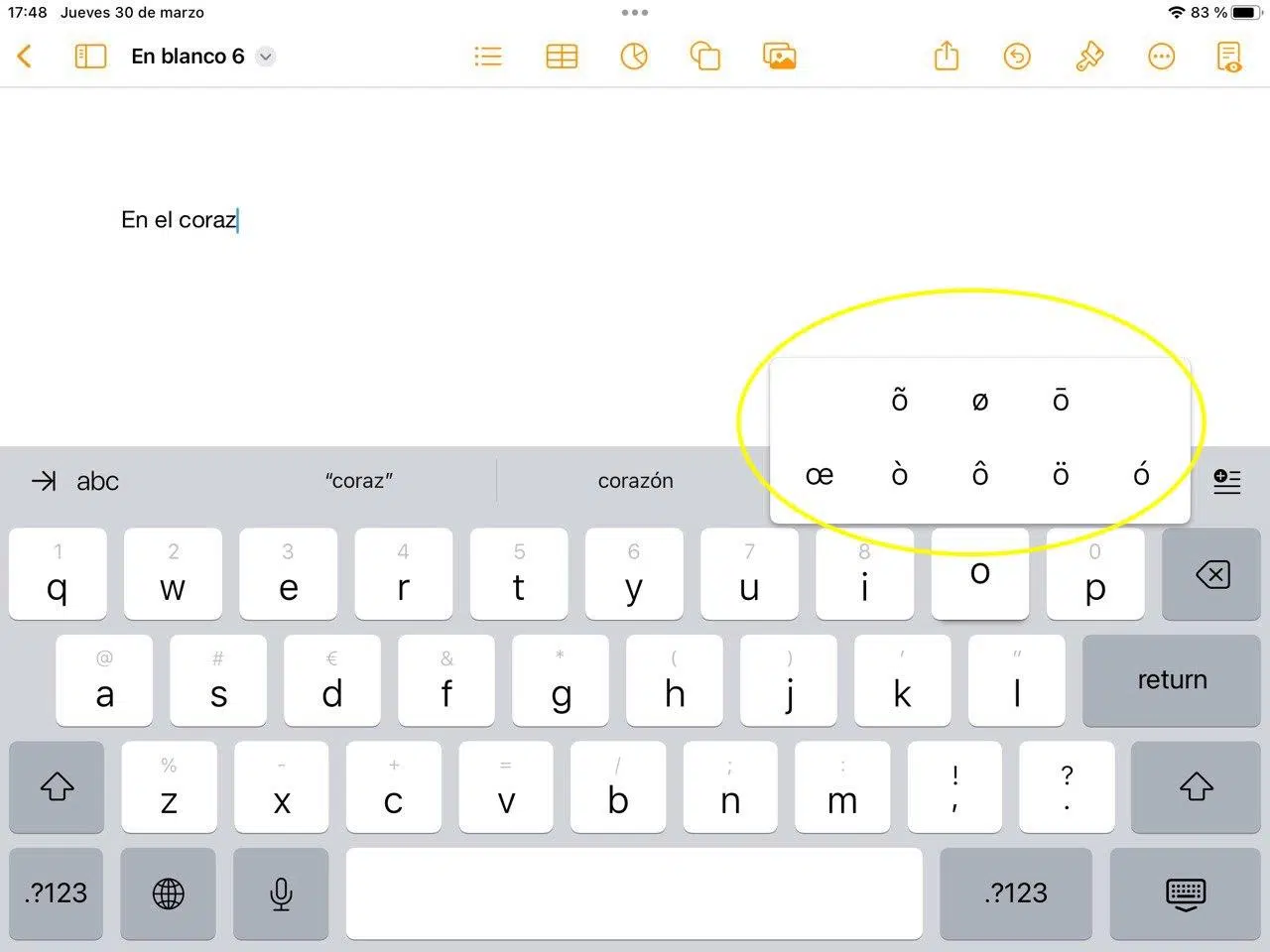
¿ਕੀ ਕੀਬੋਰਡ ਵਿੱਚ ਅਜੀਬ ਲਹਿਜ਼ੇ ਹਨ? ਜਦੋਂ ਤੁਹਾਡਾ ਕੀਬੋਰਡ ਅਚਾਨਕ ਲਹਿਜ਼ੇ ਅਤੇ ਅਜੀਬ ਅੱਖਰ ਟਾਈਪ ਕਰਨਾ ਸ਼ੁਰੂ ਕਰ ਦਿੰਦਾ ਹੈ, ਤਾਂ ਸਮੱਸਿਆ ਆਮ ਤੌਰ 'ਤੇ ਤੁਹਾਡੀ ਭਾਸ਼ਾ ਅਤੇ ਕੀਬੋਰਡ ਲੇਆਉਟ ਸੈਟਿੰਗਾਂ ਵਿੱਚ ਹੁੰਦੀ ਹੈ, ਹਾਰਡਵੇਅਰ ਵਿੱਚ ਨਹੀਂ। ਬਹੁਤ ਸਾਰੇ ਮਾਮਲਿਆਂ ਵਿੱਚ, ਇਨਪੁਟ ਲੇਆਉਟ ਮਿਲਾਏ ਜਾਂਦੇ ਹਨ ਜਾਂ ਡੈੱਡ ਕੀਜ਼ ਵਾਲਾ ਮੋਡ ਐਕਟੀਵੇਟ ਹੁੰਦਾ ਹੈ।, ਅਤੇ ਇਹ ਆਮ ਕੁੰਜੀਆਂ ਦਬਾਉਣ 'ਤੇ ਅਜੀਬ ਵਿਵਹਾਰ ਨੂੰ ਚਾਲੂ ਕਰਦਾ ਹੈ।
ਚੰਗੀ ਖ਼ਬਰ ਇਹ ਹੈ ਕਿ ਕੁਝ ਤੇਜ਼ ਅਤੇ ਆਸਾਨ ਹੱਲ ਹਨ ਜੋ ਤੁਸੀਂ ਆਪਣੇ ਕੰਪਿਊਟਰ ਨੂੰ ਰੀਸਟਾਰਟ ਕੀਤੇ ਬਿਨਾਂ ਲਾਗੂ ਕਰ ਸਕਦੇ ਹੋ। ਮਸ਼ਹੂਰ Ctrl+Alt+Del ਸੈਸ਼ਨ ਲਾਕ ਤੋਂ ਲੈ ਕੇ ਤੁਹਾਡੇ ਡਿਫਾਲਟ ਇਨਪੁਟ ਵਿਧੀ ਨੂੰ ਐਡਜਸਟ ਕਰਨ ਤੱਕ, ਪਹੁੰਚਯੋਗਤਾ ਵਿਸ਼ੇਸ਼ਤਾਵਾਂ ਨੂੰ ਅਯੋਗ ਕਰਨ ਤੱਕ ਜੋ ਕੀਸਟ੍ਰੋਕ ਨੂੰ ਹੌਲੀ ਜਾਂ ਡੁਪਲੀਕੇਟ ਕਰਦੀਆਂ ਹਨ, ਤੁਸੀਂ ਦੇਖੋਗੇ ਕਿ ਕਿਵੇਂ ਤੁਸੀਂ ਮਿੰਟਾਂ ਵਿੱਚ ਆਮ ਕੀਬੋਰਡ ਵਿਵਹਾਰ ਮੁੜ ਪ੍ਰਾਪਤ ਕਰ ਲਓਗੇ।.
ਅਜੀਬ ਲਹਿਜ਼ੇ ਅਤੇ ਚਿੰਨ੍ਹ ਕਿਉਂ ਦਿਖਾਈ ਦਿੰਦੇ ਹਨ
ਸਭ ਤੋਂ ਆਮ ਕਾਰਨਾਂ ਵਿੱਚੋਂ ਇੱਕ ਇਹ ਹੈ ਕਿ ਯੂਨਾਈਟਿਡ ਸਟੇਟਸ ਇੰਟਰਨੈਸ਼ਨਲ ਲੇਆਉਟ ਲੋਡ ਕੀਤਾ ਗਿਆ ਹੈ। ਇਹ ਲੇਆਉਟ ਡੈੱਡ ਕੀਜ਼ ਦੀ ਵਰਤੋਂ ਕਰਕੇ ਐਕਸੈਂਟ ਅਤੇ ਯੂਰਪੀਅਨ ਅੱਖਰ ਟਾਈਪ ਕਰਨ ਲਈ ਤਿਆਰ ਕੀਤਾ ਗਿਆ ਹੈ, ਇਸ ਲਈ ਐਕਸੈਂਟ ਕੀ ਅਤੇ ਫਿਰ ਇੱਕ ਅੱਖਰ ਦਬਾਉਣ ਨਾਲ ਇੱਕ ਸੰਯੁਕਤ ਅੱਖਰ ਪੈਦਾ ਹੁੰਦਾ ਹੈ। ਜੇਕਰ ਤੁਸੀਂ ਇਸ ਮਕੈਨਿਕਸ ਤੋਂ ਜਾਣੂ ਨਹੀਂ ਹੋ, ਤਾਂ ਇਹ ਇੱਕ ਗਲਤੀ ਜਾਪ ਸਕਦੀ ਹੈ, ਪਰ ਇਹ ਅਸਲ ਵਿੱਚ ਹੈ ਇਹ ਯੂਐਸ-ਇੰਟਰਨੈਸ਼ਨਲ ਲੇਆਉਟ ਦਾ ਅਨੁਮਾਨਿਤ ਵਿਵਹਾਰ ਹੈ।.
ਇੱਕ ਹੋਰ ਆਮ ਕਾਰਨ ਇਹ ਹੈ ਕਿ Windows ਇੱਕੋ ਸਮੇਂ ਕਈ ਲੇਆਉਟ ਕਿਰਿਆਸ਼ੀਲ ਹੋਣ ਦੇ ਨਾਲ ਬੂਟ ਹੁੰਦਾ ਹੈ। ਉਦਾਹਰਣ ਵਜੋਂ, ਤੁਹਾਡੇ ਕੋਲ ਸਪੈਨਿਸ਼ ਸਪੇਨ ਅਤੇ, ਰੁਕ-ਰੁਕ ਕੇ, ਅੰਗਰੇਜ਼ੀ ਸੰਯੁਕਤ ਰਾਜ ਜਾਂ ਪੁਰਤਗਾਲੀ ABNT2 ਸ਼ਾਮਲ ਹੋ ਸਕਦਾ ਹੈ ਬਿਨਾਂ ਇਸ ਨੂੰ ਸਮਝੇ। ਇਹਨਾਂ ਮਾਮਲਿਆਂ ਵਿੱਚ, ਇੱਕ ਸਧਾਰਨ ਸਿਸਟਮ ਸ਼ਾਰਟਕੱਟ (ਜਿਵੇਂ ਕਿ ਇੱਕ ਕੁੰਜੀ ਸੁਮੇਲ ਨਾਲ ਭਾਸ਼ਾਵਾਂ ਨੂੰ ਬਦਲਣਾ) ਨਾਲ ਤੁਸੀਂ ਅਣਜਾਣੇ ਵਿੱਚ ਇੱਕ ਹੋਰ ਕੀਬੋਰਡ ਨੂੰ ਕਿਰਿਆਸ਼ੀਲ ਕਰ ਸਕਦੇ ਹੋ। ਜਦੋਂ ਅਜਿਹਾ ਹੁੰਦਾ ਹੈ, ਤੁਸੀਂ ਜੋ ਟਾਈਪ ਕਰਦੇ ਹੋ ਉਹ ਹੁਣ ਸਕ੍ਰੀਨ 'ਤੇ ਦਿਖਾਈ ਦੇਣ ਵਾਲੇ ਨਾਲ ਮੇਲ ਨਹੀਂ ਖਾਂਦਾ।.
ਜੇਕਰ ਤੁਸੀਂ ਨੋਟਪੈਡ ਜਾਂ ਇੰਸਟਾਲਰ ਵਰਗੀਆਂ ਐਪਲੀਕੇਸ਼ਨਾਂ ਵਿੱਚ ਪ੍ਰਸ਼ਨ ਚਿੰਨ੍ਹ ਵਾਲੇ ਕਾਲੇ ਡੱਬੇ ਦੇਖਦੇ ਹੋ, ਤਾਂ ਤੁਸੀਂ ਆਮ ਬਦਲਵੇਂ ਅੱਖਰ ਨੂੰ ਦੇਖ ਰਹੇ ਹੋ। ਇਹ ਇੱਕ ਏਨਕੋਡਿੰਗ ਸਮੱਸਿਆ ਨੂੰ ਦਰਸਾਉਂਦਾ ਹੈ: ਟੈਕਸਟ ਵਿੱਚ ਉਹ ਚਿੰਨ੍ਹ ਹਨ ਜੋ ਐਪਲੀਕੇਸ਼ਨ ਪ੍ਰਦਰਸ਼ਿਤ ਨਹੀਂ ਕਰ ਸਕਦੀ। ਇਹ ਕੀਬੋਰਡ ਦੀ ਗਲਤੀ ਨਹੀਂ ਹੈ, ਸਗੋਂ ਟੈਕਸਟ ਦੀ ਵਿਆਖਿਆ ਕਿਵੇਂ ਕੀਤੀ ਜਾਂਦੀ ਹੈ; ਫਿਰ ਵੀ, ਉਪਭੋਗਤਾ ਨੂੰ ਅਜੀਬ ਅੱਖਰਾਂ ਦਾ ਅਨੁਭਵ ਹੋ ਸਕਦਾ ਹੈ। ਇਹਨਾਂ ਮਾਮਲਿਆਂ ਵਿੱਚ, ਯਕੀਨੀ ਬਣਾਓ ਕਿ ਤੁਸੀਂ UTF-8 ਏਨਕੋਡਿੰਗ ਦੀ ਵਰਤੋਂ ਕਰਦੇ ਹੋ ਅਤੇ ਖੇਤਰੀ ਵਿਕਲਪਾਂ ਦੀ ਜਾਂਚ ਕਰੋ। ਸਪੈਨਿਸ਼ ਲਈ।
ਇਹ ਵੀ ਸੰਭਵ ਹੈ ਕਿ ਕੁੰਜੀਆਂ ਟਾਈਪ ਕਰਨ ਦੀ ਬਜਾਏ ਸ਼ਾਰਟਕੱਟ ਚਾਲੂ ਕਰਨ। ਕਈ Windows 10 ਉਪਭੋਗਤਾਵਾਂ ਨੇ ਦੇਖਿਆ ਹੈ ਕਿ, ਬੇਤਰਤੀਬੇ ਤੌਰ 'ਤੇ, M ਕੁੰਜੀ ਵਰਗੀਆਂ ਕੁੰਜੀਆਂ ਬ੍ਰਾਊਜ਼ਰ ਟੈਬ ਨੂੰ ਮਿਊਟ ਕਰਦੀਆਂ ਹਨ ਜਾਂ F ਕੁੰਜੀ ਇੱਕ ਖੋਜ ਬਾਕਸ ਖੋਲ੍ਹਦੀਆਂ ਹਨ। ਇਹ ਇਨਪੁਟ ਸਬਸਿਸਟਮ ਵਿੱਚ ਇੱਕ ਅਸਥਾਈ ਗੜਬੜ ਨੂੰ ਦਰਸਾਉਂਦਾ ਹੈ; ਖੁਸ਼ਕਿਸਮਤੀ ਨਾਲ, ਇਸਨੂੰ ਪੂਰੀ ਰੀਬੂਟ ਕੀਤੇ ਬਿਨਾਂ ਰੀਸੈਟ ਕਰਨ ਲਈ ਇੱਕ ਬਹੁਤ ਪ੍ਰਭਾਵਸ਼ਾਲੀ ਚਾਲ ਹੈ: ਸੈਸ਼ਨ ਨੂੰ ਲਾਕ ਕਰੋ ਅਤੇ ਦੁਬਾਰਾ ਦਾਖਲ ਹੋਵੋ.
ਅੰਤ ਵਿੱਚ, ਹਾਰਡਵੇਅਰ ਅਤੇ ਡਰਾਈਵਰ ਦ੍ਰਿਸ਼ ਹਨ: ਸਮਰੱਥ ਪਹੁੰਚਯੋਗਤਾ ਵਿਸ਼ੇਸ਼ਤਾਵਾਂ ਦੇ ਕਾਰਨ ਅੱਖਰ ਦੇਰੀ ਤੋਂ ਲੈ ਕੇ ਦੁਹਰਾਉਣ ਵਾਲੀਆਂ ਸੈਟਿੰਗਾਂ ਦੇ ਕਾਰਨ ਕੀਸਟ੍ਰੋਕ ਡੁਪਲੀਕੇਸ਼ਨ ਤੱਕ। ਲੈਪਟਾਪਾਂ 'ਤੇ, BIOS ਅਤੇ ਮਦਰਬੋਰਡ, ਕੀਬੋਰਡ ਅਤੇ ਟੱਚਪੈਡ ਡਰਾਈਵਰਾਂ ਦੀ ਸਥਿਤੀ ਇੱਕ ਭੂਮਿਕਾ ਨਿਭਾ ਸਕਦੀ ਹੈ; ਇਹਨਾਂ ਮਾਮਲਿਆਂ ਵਿੱਚ, ਹਾਲੀਆ ਵਰਜਨਾਂ 'ਤੇ ਅੱਪਡੇਟ ਕਰੋ ਜਾਂ ਮੈਨੇਜਰ ਤੋਂ ਡਿਵਾਈਸ ਨੂੰ ਦੁਬਾਰਾ ਸਥਾਪਿਤ ਕਰੋ ਇਹ ਇੱਕ ਚਮਤਕਾਰੀ ਇਲਾਜ ਹੈ।
ਤੁਰੰਤ ਹੱਲ ਅਤੇ ਭਾਸ਼ਾ ਨੂੰ ਬਦਲਣ ਤੋਂ ਕਿਵੇਂ ਰੋਕਿਆ ਜਾਵੇ
ਜਦੋਂ ਤੁਹਾਡਾ ਕੀਬੋਰਡ ਅਚਾਨਕ ਫੰਕਸ਼ਨ ਖੋਲ੍ਹਣਾ ਜਾਂ ਅਜੀਬ ਚਿੰਨ੍ਹ ਟਾਈਪ ਕਰਨਾ ਸ਼ੁਰੂ ਕਰ ਦਿੰਦਾ ਹੈ, ਤਾਂ ਪਹਿਲਾਂ ਇਨਪੁਟ ਸਬਸਿਸਟਮ ਦਾ ਸਾਫਟ ਰੀਸੈਟ ਕਰਨ ਦੀ ਕੋਸ਼ਿਸ਼ ਕਰੋ। Ctrl+Alt+Del ਦਬਾਓ, ਸੁਰੱਖਿਆ ਮੀਨੂ ਦਰਜ ਕਰੋ, ਅਤੇ ਲਾਕ ਵਿਕਲਪ ਚੁਣੋ। ਜਦੋਂ ਤੁਸੀਂ ਆਪਣੇ ਪਿੰਨ ਜਾਂ ਪਾਸਵਰਡ ਨਾਲ ਵਾਪਸ ਲੌਗਇਨ ਕਰਦੇ ਹੋ, ਇਨਪੁੱਟ ਹੈਂਡਲਰ ਪੂਰੇ ਸਿਸਟਮ ਨੂੰ ਰੀਬੂਟ ਕੀਤੇ ਬਿਨਾਂ ਰੀਸੈਟ ਕੀਤੇ ਜਾਂਦੇ ਹਨ।ਬਹੁਤ ਸਾਰੇ ਮਾਮਲਿਆਂ ਵਿੱਚ, ਕੀਬੋਰਡ ਤੁਰੰਤ ਆਮ ਵਿਵਹਾਰ ਵਿੱਚ ਵਾਪਸ ਆ ਜਾਂਦਾ ਹੈ।
ਜੇਕਰ ਸਮੱਸਿਆ ਮਿਸ਼ਰਤ ਲੇਆਉਟ ਕਾਰਨ ਹੁੰਦੀ ਹੈ, ਤਾਂ ਸਹੀ ਲੇਆਉਟ ਚੁਣਨ ਲਈ ਟਾਸਕਬਾਰ ਵਿੱਚ ਭਾਸ਼ਾ ਬਾਰ ਦੀ ਵਰਤੋਂ ਕਰੋ। ਆਈਕਨ ਉੱਤੇ ਹੋਵਰ ਕਰਨ ਨਾਲ ਤੁਹਾਨੂੰ ਕਿਰਿਆਸ਼ੀਲ ਭਾਸ਼ਾ ਅਤੇ ਲੇਆਉਟ ਦਿਖਾਈ ਦੇਵੇਗਾ। ਆਪਣੀ ਪਸੰਦ ਦੇ ਆਧਾਰ 'ਤੇ, ਜਿਸਦੀ ਤੁਹਾਨੂੰ ਲੋੜ ਹੈ, ਉਦਾਹਰਨ ਲਈ, ਯੂਨਾਈਟਿਡ ਸਟੇਟਸ ਇੰਟਰਨੈਸ਼ਨਲ ਜਾਂ ਸਪੈਨਿਸ਼ ਸਪੇਨ 'ਤੇ ਕਲਿੱਕ ਕਰੋ ਅਤੇ ਚੁਣੋ। ਇਹ ਚੋਣ ਤੁਰੰਤ ਹੈ ਅਤੇ ਲਹਿਜ਼ੇ ਜਾਂ ਚਿੰਨ੍ਹ ਲਿਖਦੇ ਸਮੇਂ ਹੈਰਾਨੀ ਤੋਂ ਬਚੋ.
ਪੁਰਾਣੇ ਸਿਸਟਮਾਂ 'ਤੇ ਢੁਕਵਾਂ ਲੇਆਉਟ ਜੋੜਨ ਜਾਂ ਸੈੱਟ ਕਰਨ ਲਈ, ਤੁਸੀਂ ਕੰਟਰੋਲ ਪੈਨਲ ਤੋਂ ਅਜਿਹਾ ਕਰ ਸਕਦੇ ਹੋ। ਕੀਬੋਰਡ ਅਤੇ ਭਾਸ਼ਾਵਾਂ 'ਤੇ ਜਾਓ, ਕੀਬੋਰਡ ਬਦਲੋ 'ਤੇ ਕਲਿੱਕ ਕਰੋ, ਅਤੇ ਫਿਰ ਸ਼ਾਮਲ ਕਰੋ। ਲੋੜੀਂਦੀ ਭਾਸ਼ਾ ਦਾ ਵਿਸਤਾਰ ਕਰੋ (ਉਦਾਹਰਨ ਲਈ, ਅੰਗਰੇਜ਼ੀ ਸੰਯੁਕਤ ਰਾਜ), ਕੀਬੋਰਡ ਸ਼ਾਖਾ ਖੋਲ੍ਹੋ, ਅਤੇ ਸੰਯੁਕਤ ਰਾਜ ਅੰਤਰਰਾਸ਼ਟਰੀ ਚੁਣੋ। ਤਬਦੀਲੀਆਂ ਨੂੰ ਸਵੀਕਾਰ ਕਰੋ, ਅਤੇ ਡਿਫਾਲਟ ਇਨਪੁਟ ਭਾਸ਼ਾ ਵਿੱਚ, ਨਵੇਂ ਜੋੜੇ ਗਏ ਲੇਆਉਟ ਵਾਲੀ ਭਾਸ਼ਾ ਚੁਣੋ। ਪੁਸ਼ਟੀ ਕਰਨ ਤੋਂ ਬਾਅਦ, ਤੁਸੀਂ ਟਾਸਕਬਾਰ ਵਿੱਚ ਐਕਟਿਵ ਲੇਆਉਟ ਦੇ ਨਾਲ ਭਾਸ਼ਾ ਬਾਰ ਵੇਖੋਗੇ।.
Windows 11 ਅਤੇ 10 ਵਿੱਚ, ਆਧੁਨਿਕ ਰੂਟ ਸੈਟਿੰਗਾਂ, ਸਮਾਂ ਅਤੇ ਭਾਸ਼ਾ, ਭਾਸ਼ਾ ਅਤੇ ਖੇਤਰ ਹੈ। ਜਾਂਚ ਕਰੋ ਕਿ ਪਸੰਦੀਦਾ ਭਾਸ਼ਾ ਸਹੀ ਹੈ ਅਤੇ ਸੰਬੰਧਿਤ ਕੀਬੋਰਡਾਂ ਦੀ ਸਮੀਖਿਆ ਕਰਨ ਲਈ ਭਾਸ਼ਾ ਵਿਕਲਪਾਂ 'ਤੇ ਜਾਓ। ਅਣਵਰਤੇ ਲੇਆਉਟ (ਜਿਵੇਂ ਕਿ ਅੰਗਰੇਜ਼ੀ ਸੰਯੁਕਤ ਰਾਜ ਜਾਂ ਪੁਰਤਗਾਲੀ ABNT2 ਜੇਕਰ ਉਹ ਅਣਜਾਣੇ ਵਿੱਚ ਦਿਖਾਈ ਦਿੰਦੇ ਹਨ) ਨੂੰ ਹਟਾਓ ਅਤੇ ਸਿਰਫ਼ ਉਹੀ ਸ਼ਾਮਲ ਕਰੋ ਜਿਨ੍ਹਾਂ ਦੀ ਤੁਹਾਨੂੰ ਲੋੜ ਹੈ। ਐਡਵਾਂਸਡ ਕੀਬੋਰਡ ਸੈਟਿੰਗਾਂ ਵਿੱਚ, ਡਿਫੌਲਟ ਇਨਪੁਟ ਵਿਧੀ ਸੈੱਟ ਕਰੋ ਅਤੇ ਜੇਕਰ ਤੁਸੀਂ ਇਹ ਨਹੀਂ ਚਾਹੁੰਦੇ ਤਾਂ ਪ੍ਰਤੀ ਐਪ ਇੱਕ ਵੱਖਰੀ ਇਨਪੁਟ ਵਿਧੀ ਦੀ ਆਗਿਆ ਦੇਣ ਦੇ ਵਿਕਲਪ ਨੂੰ ਅਯੋਗ ਕਰੋ। ਇਸ ਲਈ, ਤੁਸੀਂ ਪੂਰੇ ਸਿਸਟਮ ਲਈ ਭਾਸ਼ਾ ਨੂੰ ਲਾਕ ਕਰ ਦਿੰਦੇ ਹੋ ਅਤੇ ਬੇਤਰਤੀਬ ਤਬਦੀਲੀਆਂ ਨੂੰ ਰੋਕਦੇ ਹੋ।.
ਇੱਕ ਵਿਹਾਰਕ ਸੁਝਾਅ: ਉਹਨਾਂ ਸਿਸਟਮ ਸ਼ਾਰਟਕੱਟਾਂ ਦੀ ਸਮੀਖਿਆ ਕਰੋ ਜੋ ਭਾਸ਼ਾਵਾਂ ਨੂੰ ਬਦਲਦੇ ਹਨ। ਜੇਕਰ ਤੁਸੀਂ ਗਲਤੀ ਨਾਲ ਸਵਿੱਚ ਨੂੰ ਚਾਲੂ ਕਰਦੇ ਹੋ, ਤਾਂ ਉਹਨਾਂ ਨੂੰ ਅਯੋਗ ਕਰਨ ਜਾਂ ਉਹਨਾਂ ਸੰਜੋਗਾਂ ਨੂੰ ਚੁਣਨ ਬਾਰੇ ਵਿਚਾਰ ਕਰੋ ਜੋ ਤੁਸੀਂ ਨਹੀਂ ਵਰਤਦੇ। ਨਾਲ ਹੀ, ਇਹ ਵੀ ਜਾਂਚ ਕਰੋ ਕਿ ਤੁਹਾਡੇ ਖਾਤੇ ਨਾਲ ਭਾਸ਼ਾ ਸਿੰਕ ਕਰਨ ਨਾਲ ਉਹਨਾਂ ਲੇਆਉਟ ਨੂੰ ਰੀਸਟੋਰ ਨਹੀਂ ਕੀਤਾ ਜਾਂਦਾ ਜੋ ਤੁਸੀਂ ਪਹਿਲਾਂ ਹੀ ਮਿਟਾ ਚੁੱਕੇ ਹੋ। ਇਹਨਾਂ ਦੋ ਉਪਾਵਾਂ ਨਾਲ, ਲੌਗਇਨ ਕਰਨ 'ਤੇ ਘੋਸਟ ਕੀਬੋਰਡ ਹੁਣ ਦੁਬਾਰਾ ਨਹੀਂ ਆਉਣਗੇ.
ਪ੍ਰਸ਼ਨ ਚਿੰਨ੍ਹਾਂ ਵਾਲੇ ਅਜੀਬ ਅੱਖਰਾਂ ਲਈ, ਨੋਟਪੈਡ ਜਾਂ ਆਪਣੇ ਟੈਕਸਟ ਐਡੀਟਰ ਵਿੱਚ UTF-8 ਵਿੱਚ ਜ਼ਬਰਦਸਤੀ ਸੇਵ ਕਰਨਾ ਇੱਕ ਚੰਗਾ ਵਿਚਾਰ ਹੈ। ਜੇਕਰ ਤੁਸੀਂ ਪੁਰਾਣੇ ਇੰਸਟਾਲਰਾਂ ਜਾਂ ਸੌਫਟਵੇਅਰ ਨਾਲ ਕੰਮ ਕਰ ਰਹੇ ਹੋ, ਤਾਂ ਖੇਤਰੀ ਅਤੇ ਫਾਰਮੈਟਿੰਗ ਵਿਕਲਪਾਂ ਦੀ ਜਾਂਚ ਕਰੋ ਅਤੇ, ਜੇਕਰ ਲਾਗੂ ਹੋਵੇ, ਤਾਂ ਸਿਸਟਮ ਲੋਕੇਲ ਸੈਟਿੰਗਾਂ ਵਿੱਚ ਗਲੋਬਲ ਅਨੁਕੂਲਤਾ ਲਈ ਯੂਨੀਕੋਡ ਦੀ ਵਰਤੋਂ ਨੂੰ ਸਮਰੱਥ ਬਣਾਓ। ਅਭਿਆਸ ਵਿੱਚ, ਇਹ ਸਪੈਨਿਸ਼ ਅੱਖਰ ਲਹਿਜ਼ੇ ਅਤੇ eñes ਵਾਲੇ ਸਹੀ ਢੰਗ ਨਾਲ ਪ੍ਰਦਰਸ਼ਿਤ ਹੁੰਦੇ ਹਨ ਜ਼ਿਆਦਾਤਰ ਪ੍ਰੋਗਰਾਮਾਂ ਵਿੱਚ।
ਉਹਨਾਂ ਲਈ ਇੱਕ ਨੋਟ ਜੋ ਯੂਨਾਈਟਿਡ ਸਟੇਟਸ ਇੰਟਰਨੈਸ਼ਨਲ ਦਾ ਫਾਇਦਾ ਉਠਾਉਣਾ ਚਾਹੁੰਦੇ ਹਨ: ਯਾਦ ਰੱਖੋ ਕਿ ਇਹ ਲੇਆਉਟ ਡੈੱਡ ਕੀਜ਼ ਦੀ ਵਰਤੋਂ ਕਰਦਾ ਹੈ। ਐਕਸੈਂਟਡ ਸਵਰ ਟਾਈਪ ਕਰਨ ਲਈ, ਪਹਿਲਾਂ ਐਕਸੈਂਟ ਦਬਾਓ ਅਤੇ ਫਿਰ ਸਵਰ; ਸਿਰਫ਼ ਐਕਸੈਂਟ ਟਾਈਪ ਕਰਨ ਲਈ, ਸਪੇਸ ਬਾਰ ਤੋਂ ਬਾਅਦ ਐਕਸੈਂਟ ਦਬਾਓ। ਜੇਕਰ ਇਹ ਤੁਹਾਡੀ ਟਾਈਪਿੰਗ ਸ਼ੈਲੀ ਦੇ ਅਨੁਕੂਲ ਨਹੀਂ ਹੈ, ਤਾਂ ਆਪਣੀ ਪਸੰਦੀਦਾ ਭਾਸ਼ਾ ਦੇ ਸਟੈਂਡਰਡ ਲੇਆਉਟ 'ਤੇ ਜਾਓ। ਲੇਆਉਟ ਨੂੰ ਆਪਣੀਆਂ ਆਦਤਾਂ ਅਨੁਸਾਰ ਐਡਜਸਟ ਕਰਕੇ, ਤੁਸੀਂ ਰਗੜ ਤੋਂ ਬਚਦੇ ਹੋ ਅਤੇ ਆਪਣੀ ਰੋਜ਼ਾਨਾ ਲਿਖਣ ਦੀ ਗਤੀ ਵਧਾਉਂਦੇ ਹੋ.
ਜੇਕਰ ਕੀਬੋਰਡ ਲੇਆਉਟ ਰੀਸਟਾਰਟ ਤੋਂ ਬਾਅਦ ਦਿਖਾਈ ਦਿੰਦੇ ਅਤੇ ਗਾਇਬ ਹੁੰਦੇ ਰਹਿੰਦੇ ਹਨ, ਤਾਂ ਉਹਨਾਂ ਨੂੰ ਮਿਟਾਓ ਜੋ ਤੁਸੀਂ ਨਹੀਂ ਚਾਹੁੰਦੇ, ਆਪਣੇ ਮਨਪਸੰਦ ਲੇਆਉਟ ਨੂੰ ਡਿਫੌਲਟ ਵਜੋਂ ਸੈੱਟ ਕਰੋ, ਅਤੇ ਤਬਦੀਲੀ ਨੂੰ ਇਕਜੁੱਟ ਕਰਨ ਲਈ ਇੱਕ ਵਾਰ ਰੀਸਟਾਰਟ ਕਰੋ। ਜੇਕਰ ਉਹ ਰੀਸਟਾਰਟ ਹੋਣ ਤੋਂ ਬਾਅਦ ਦੁਬਾਰਾ ਦਿਖਾਈ ਦਿੰਦੇ ਹਨ, ਤਾਂ ਆਪਣੇ ਖਾਤੇ ਲਈ ਭਾਸ਼ਾ ਸਿੰਕ ਨੂੰ ਅਯੋਗ ਕਰੋ ਅਤੇ ਉਹਨਾਂ ਐਪਸ ਦੀ ਸਮੀਖਿਆ ਕਰੋ ਜੋ ਭਾਸ਼ਾਵਾਂ ਦਾ ਪ੍ਰਬੰਧਨ ਕਰਦੇ ਹਨ (ਉਦਾਹਰਣ ਵਜੋਂ, ਸੂਟ ਜੋ ਆਪਣੇ ਖੁਦ ਦੇ ਲੇਆਉਟ ਜੋੜਦੇ ਹਨ)। ਉਸ ਸਫਾਈ ਦੇ ਨਾਲ, ਸਿਸਟਮ ਨੂੰ ਇੱਕ ਸਿੰਗਲ ਇਕਸਾਰ ਇਨਪੁਟ ਵਿਧੀ ਨਾਲ ਬਣਾਈ ਰੱਖਿਆ ਜਾਵੇਗਾ।. ਤੁਹਾਨੂੰ ਵਿੰਡੋਜ਼ ਬਾਰੇ ਹੋਰ ਗਾਈਡਾਂ ਪੜ੍ਹਨ ਵਿੱਚ ਇਸ ਤਰ੍ਹਾਂ ਦਾ ਲੱਗ ਸਕਦਾ ਹੈ ਜਿਵੇਂ ਕਿ ਵਿੰਡੋਜ਼ 11 ਵਿੱਚ ਟਾਸਕਬਾਰ ਗਾਇਬ ਹੋ ਗਿਆ: ਇਸਨੂੰ ਰਿਕਵਰ ਕਰਨ ਲਈ ਇੱਕ ਗਾਈਡ ਹਰ ਚੀਜ਼ ਨੂੰ ਬਿਹਤਰ ਢੰਗ ਨਾਲ ਹਾਸਲ ਕਰਨ ਵਿੱਚ ਤੁਹਾਡੀ ਮਦਦ ਕਰੋ।
ਜੇਕਰ ਸਮੱਸਿਆ ਬਣੀ ਰਹਿੰਦੀ ਹੈ: ਡਰਾਈਵਰ, Fn ਸ਼ਾਰਟਕੱਟ, ਅਤੇ ਡਾਇਗਨੌਸਟਿਕਸ (ਵਿੰਡੋਜ਼ 11 ਅਤੇ 10)
ਪਹਿਲਾਂ ਆਪਣੇ ਕੰਪਿਊਟਰ ਨੂੰ ਅੱਪਡੇਟ ਕਰੋ। ਆਪਣੇ BIOS, Windows, ਅਤੇ ਡਰਾਈਵਰਾਂ ਨੂੰ ਅੱਪ ਟੂ ਡੇਟ ਰੱਖਣ ਨਾਲ ਅਕਸਰ ਸਥਿਰਤਾ ਵਿੱਚ ਸੁਧਾਰ ਹੁੰਦਾ ਹੈ ਅਤੇ ਕੀਬੋਰਡ ਸਮੱਸਿਆਵਾਂ ਹੱਲ ਹੁੰਦੀਆਂ ਹਨ। ਸੈਟਿੰਗਾਂ ਤੋਂ, Windows Update 'ਤੇ ਜਾਓ ਅਤੇ ਸਾਰੇ ਉਪਲਬਧ ਅੱਪਡੇਟ ਲਾਗੂ ਕਰੋ। ਜੇਕਰ ਤੁਸੀਂ ਲੈਪਟਾਪ ਦੀ ਵਰਤੋਂ ਕਰ ਰਹੇ ਹੋ, ਤਾਂ ਨਿਰਮਾਤਾ ਦੇ ਸਮਰਥਨ ਪੰਨੇ 'ਤੇ ਜਾਓ, ਮਾਡਲ ਦਰਜ ਕਰੋ, ਅਤੇ ਆਪਣੇ ਸਿਸਟਮ, ਕੀਬੋਰਡ ਅਤੇ ਟੱਚਪੈਡ ਲਈ ਨਵੀਨਤਮ ਡਰਾਈਵਰ ਡਾਊਨਲੋਡ ਕਰੋ। ਇਹ ਸਧਾਰਨ ਰੱਖ-ਰਖਾਅ ਰੁਟੀਨ ਕਈ ਰੁਕ-ਰੁਕ ਕੇ ਹੋਣ ਵਾਲੇ ਕਰੈਸ਼ਾਂ ਅਤੇ ਅਨਿਯਮਿਤ ਕੀਸਟ੍ਰੋਕ ਨੂੰ ਠੀਕ ਕਰਦਾ ਹੈ।.
ਜੇਕਰ ਅੱਪਡੇਟ ਕਰਨ ਤੋਂ ਬਾਅਦ ਤੁਸੀਂ ਦੇਖਦੇ ਹੋ ਕਿ ਕੁਝ ਕੁੰਜੀਆਂ ਜਵਾਬ ਨਹੀਂ ਦੇ ਰਹੀਆਂ ਹਨ ਜਾਂ ਅਜੀਬ ਢੰਗ ਨਾਲ ਵਿਵਹਾਰ ਕਰ ਰਹੀਆਂ ਹਨ, ਤਾਂ ਡਿਵਾਈਸ ਮੈਨੇਜਰ ਤੋਂ ਕੀਬੋਰਡ ਨੂੰ ਦੁਬਾਰਾ ਸਥਾਪਿਤ ਕਰੋ। ਡਿਵਾਈਸ ਮੈਨੇਜਰ ਖੋਲ੍ਹੋ, ਕੀਬੋਰਡ ਸ਼੍ਰੇਣੀ ਦਾ ਵਿਸਤਾਰ ਕਰੋ, ਕੀਬੋਰਡ ਡਿਵਾਈਸ 'ਤੇ ਸੱਜਾ-ਕਲਿੱਕ ਕਰੋ, ਅਤੇ ਡਿਵਾਈਸ ਨੂੰ ਅਣਇੰਸਟੌਲ ਕਰੋ ਚੁਣੋ। ਸਾਰੇ ਸੂਚੀਬੱਧ ਕੀਬੋਰਡ ਹਟਾਏ ਜਾਣ ਤੱਕ ਦੁਹਰਾਓ ਅਤੇ ਮੁੜ ਚਾਲੂ ਕਰੋ; ਵਿੰਡੋਜ਼ ਆਪਣੇ ਆਪ ਡਰਾਈਵਰ ਨੂੰ ਦੁਬਾਰਾ ਸਥਾਪਿਤ ਕਰ ਦੇਵੇਗਾ। ਇਹ ਸਫਾਈ ਪ੍ਰਕਿਰਿਆ, ਤੇਜ਼ ਅਤੇ ਸੁਰੱਖਿਅਤ, ਖਰਾਬ ਸੈਟਿੰਗਾਂ ਨੂੰ ਹਟਾਉਂਦਾ ਹੈ ਇਹ ਸਮੱਸਿਆ ਦਾ ਕਾਰਨ ਬਣ ਸਕਦਾ ਹੈ।
ਬਿਲਟ-ਇਨ ਵਿੰਡੋਜ਼ ਟ੍ਰਬਲਸ਼ੂਟਰ ਨੂੰ ਵੀ ਅਜ਼ਮਾਓ। ਵਿੰਡੋਜ਼ 11 ਵਿੱਚ, ਸੈਟਿੰਗਾਂ, ਟ੍ਰਬਲਸ਼ੂਟ ਤੇ ਜਾਓ, ਅਤੇ ਹੋਰ ਟ੍ਰਬਲਸ਼ੂਟਰਾਂ ਦੇ ਅਧੀਨ, ਕੀਬੋਰਡ ਟ੍ਰਬਲਸ਼ੂਟਰ ਚਲਾਓ। ਵਿੰਡੋਜ਼ 10 ਵਿੱਚ, ਸੈਟਿੰਗਾਂ ਖੋਲ੍ਹੋ, ਅੱਪਡੇਟ ਅਤੇ ਸੁਰੱਖਿਆ, ਟ੍ਰਬਲਸ਼ੂਟ ਕਰੋ, ਕੀਬੋਰਡ ਚੁਣੋ, ਅਤੇ ਵਿਜ਼ਾਰਡ ਚਲਾਓ। ਇਸਨੂੰ ਫਿਕਸ ਖੋਜਣ ਅਤੇ ਲਾਗੂ ਕਰਨ ਦਿਓ; ਇਹ ਇੱਕ ਸਧਾਰਨ ਟੂਲ ਹੈ ਜੋ ਅਕਸਰ ਇੱਕ ਅਸਧਾਰਨ ਸਥਿਤੀ ਵਿੱਚ ਸੇਵਾਵਾਂ ਜਾਂ ਇਨਪੁਟ ਸੰਰਚਨਾਵਾਂ ਦਾ ਪਤਾ ਲਗਾਉਂਦਾ ਹੈ.
ਜੇਕਰ ਤੁਸੀਂ ਸਕ੍ਰੀਨ 'ਤੇ ਅੱਖਰ ਦੇ ਦਿਖਾਈ ਦੇਣ ਤੋਂ ਪਹਿਲਾਂ ਦੇਰੀ ਦੇਖਦੇ ਹੋ, ਤਾਂ ਹੋ ਸਕਦਾ ਹੈ ਕਿ ਤੁਸੀਂ ਫਿਲਟਰ ਕੁੰਜੀਆਂ ਨੂੰ ਸਮਰੱਥ ਬਣਾਇਆ ਹੋਵੇ। ਸੈਟਿੰਗਾਂ, ਪਹੁੰਚਯੋਗਤਾ, ਕੀਬੋਰਡ 'ਤੇ ਜਾਓ, ਅਤੇ ਉਹਨਾਂ ਨੂੰ ਅਯੋਗ ਕਰੋ। ਜੇਕਰ ਇੱਕ ਵਾਰ ਦਬਾਉਣ ਨਾਲ ਦੋ ਜਾਂ ਵੱਧ ਅੱਖਰ ਦਿਖਾਈ ਦਿੰਦੇ ਹਨ, ਤਾਂ ਕੰਟਰੋਲ ਪੈਨਲ 'ਤੇ ਜਾਓ, ਕੀਬੋਰਡ ਖੋਲ੍ਹੋ, ਅਤੇ ਦੁਹਰਾਓ ਦੇਰੀ ਸਲਾਈਡਰ ਨੂੰ ਲੰਬੇ ਵਿੱਚ ਐਡਜਸਟ ਕਰੋ। ਇਹਨਾਂ ਸੈਟਿੰਗਾਂ ਦੇ ਨਾਲ, ਅਣਚਾਹੀ ਸੁਸਤੀ ਅਤੇ ਦੁਹਰਾਓ ਠੀਕ ਕੀਤੇ ਜਾਂਦੇ ਹਨ। ਲਿਖਤੀ ਵਿੱਚ.
ਜਦੋਂ ਤੁਸੀਂ ਕੁਝ ਖਾਸ ਕੁੰਜੀਆਂ ਟਾਈਪ ਕਰਦੇ ਹੋ ਅਤੇ ਨੰਬਰ ਦਿਖਾਈ ਦਿੰਦੇ ਹਨ, ਤਾਂ ਨਮ ਲਾਕ ਦੀ ਸਥਿਤੀ ਦੀ ਜਾਂਚ ਕਰੋ। ਤੁਸੀਂ ਰਨ ਤੋਂ ਔਨ-ਸਕ੍ਰੀਨ ਕੀਬੋਰਡ ਨੂੰ osk ਟਾਈਪ ਕਰਕੇ ਖੋਲ੍ਹ ਸਕਦੇ ਹੋ, ਵਿਕਲਪਾਂ ਵਿੱਚ ਅੰਕੀ ਕੀਪੈਡ ਨੂੰ ਕਿਰਿਆਸ਼ੀਲ ਕਰ ਸਕਦੇ ਹੋ, ਅਤੇ ਇਸਨੂੰ ਚਾਲੂ ਕਰਨ ਲਈ ਨਮ ਲਾਕ ਕੁੰਜੀ ਦਬਾ ਸਕਦੇ ਹੋ। ਇਸ ਤੋਂ ਬਾਅਦ, ਕੁੰਜੀਆਂ ਆਪਣੇ ਆਮ ਵਰਣਮਾਲਾ ਦੇ ਕੰਮ ਤੇ ਵਾਪਸ ਆ ਜਾਣਗੀਆਂ। ਜੇਕਰ ਸਮੱਸਿਆ ਸਿਰਫ਼ ਸੰਖਿਆਤਮਕ ਹੁੰਦੀ।
ਜੇਕਰ ਤੁਸੀਂ ਜੋ ਅੱਖਰ ਦੇਖਦੇ ਹੋ ਉਹ ਕੁੰਜੀਆਂ ਨਾਲ ਮੇਲ ਨਹੀਂ ਖਾਂਦੇ, ਤਾਂ ਆਪਣੀ ਪਸੰਦੀਦਾ ਭਾਸ਼ਾ ਅਤੇ ਸਥਾਪਤ ਕੀਬੋਰਡ ਦੀ ਦੁਬਾਰਾ ਜਾਂਚ ਕਰੋ। ਭਾਸ਼ਾ ਸੈਟਿੰਗਾਂ ਵਿੱਚ, ਪੁਸ਼ਟੀ ਕਰੋ ਕਿ ਸਹੀ ਭਾਸ਼ਾ ਸੂਚੀ ਦੇ ਸਿਖਰ 'ਤੇ ਹੈ ਅਤੇ ਕਿਰਿਆਸ਼ੀਲ ਕੀਬੋਰਡ ਉਹ ਹੈ ਜੋ ਤੁਸੀਂ ਚਾਹੁੰਦੇ ਹੋ। ਜੇਕਰ ਇਹ ਗੁੰਮ ਹੈ, ਤਾਂ ਇੱਕ ਭਾਸ਼ਾ ਸ਼ਾਮਲ ਕਰੋ ਦੀ ਵਰਤੋਂ ਕਰੋ ਅਤੇ ਫਿਰ ਇਸਨੂੰ ਜੋੜਨ ਲਈ ਇੱਕ ਕੀਬੋਰਡ ਸ਼ਾਮਲ ਕਰੋ। ਨਾਲ ਹੀ, ਇਹ ਯਕੀਨੀ ਬਣਾਓ ਕਿ ਤੁਸੀਂ ਇਸਨੂੰ ਮੂਵ ਅੱਪ ਦੀ ਵਰਤੋਂ ਕਰਕੇ ਜਾਂ ਇਸਨੂੰ ਡਿਫੌਲਟ ਵਜੋਂ ਸੈੱਟ ਕਰਕੇ ਪਸੰਦੀਦਾ ਚੁਣਿਆ ਹੈ। ਇਹ ਕਦਮ ਸਿਸਟਮ ਵਿੱਚ ਟੈਕਸਟ ਇਨਪੁੱਟ ਨੂੰ ਏਕੀਕ੍ਰਿਤ ਕਰੋ.
ਲੈਪਟਾਪਾਂ 'ਤੇ, ਕੁਝ Fn ਸ਼ਾਰਟਕੱਟ ਕੰਮ ਕਰਨਾ ਬੰਦ ਕਰ ਸਕਦੇ ਹਨ ਜੇਕਰ ਖਾਸ ਉਪਯੋਗਤਾਵਾਂ ਜਾਂ ਡਰਾਈਵਰ ਗੁੰਮ ਹਨ। ਮਾਡਲ ਦੇ ਆਧਾਰ 'ਤੇ ਸਿਸਟਮ ਕੰਟਰੋਲ ਇੰਟਰਫੇਸ ਅਤੇ ਢੁਕਵੇਂ ਟੱਚਪੈਡ ਡਰਾਈਵਰ, ਜਿਵੇਂ ਕਿ ਪ੍ਰੀਸੀਜ਼ਨ ਟੱਚਪੈਡ ਜਾਂ ਸਮਾਰਟ ਜੈਸਚਰ, ਨੂੰ ਸਥਾਪਿਤ ਕਰਨ ਲਈ ਨਿਰਮਾਤਾ ਦੇ ਟੂਲ (ਜਿਵੇਂ ਕਿ MyASUS) ਦੀ ਵਰਤੋਂ ਕਰੋ। ਇੰਸਟਾਲ ਕਰਨ ਅਤੇ ਰੀਸਟਾਰਟ ਕਰਨ ਤੋਂ ਬਾਅਦ, ਟੱਚਪੈਡ ਨੂੰ ਚਾਲੂ ਜਾਂ ਬੰਦ ਕਰਨ ਲਈ Fn ਵਰਗੇ ਸ਼ਾਰਟਕੱਟ ਵਾਪਸ ਆ ਜਾਣਗੇ। ਇਹ ਮਹੱਤਵਪੂਰਨ ਹੈ ਕਿਉਂਕਿ ਇਹ ਸਹੂਲਤਾਂ ਟਾਈਪਿੰਗ ਤੋਂ ਇਲਾਵਾ ਕੀਬੋਰਡ ਫੰਕਸ਼ਨਾਂ ਦਾ ਪ੍ਰਬੰਧਨ ਕਰਦੀਆਂ ਹਨ।.
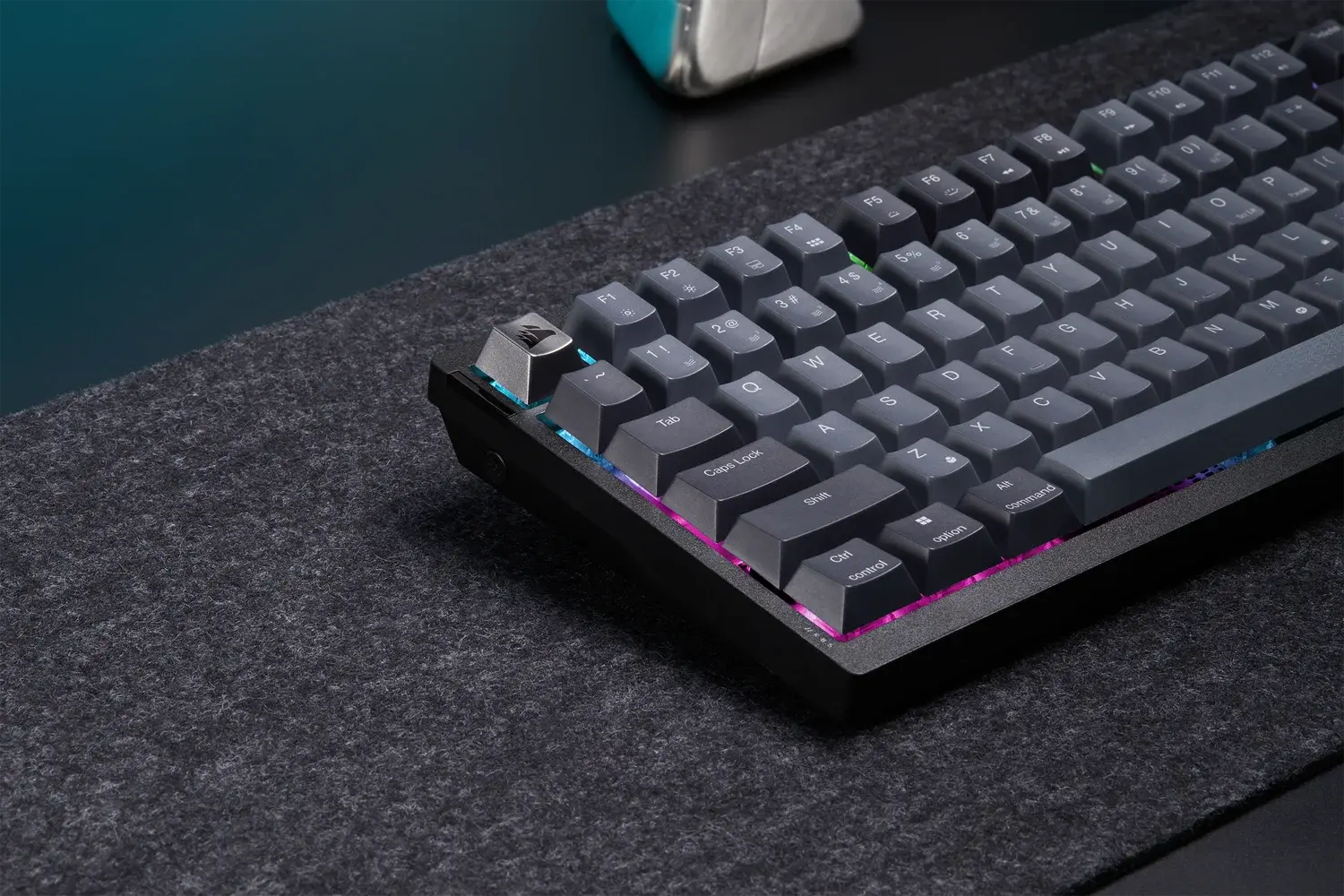
ਗੇਮਿੰਗ ਰਿਗਸ ਲਈ ਇੱਕ ਗੱਲ ਧਿਆਨ ਵਿੱਚ ਰੱਖਣੀ ਚਾਹੀਦੀ ਹੈ: ਸਿਸਟਮ ਉਪਯੋਗਤਾਵਾਂ (ਉਦਾਹਰਨ ਲਈ, ਆਰਮਰੀ ਕਰੇਟ ਸੈਟਿੰਗਾਂ ਵਿੱਚ) ਤੋਂ ਵਿੰਡੋਜ਼ ਕੁੰਜੀ ਨੂੰ ਅਯੋਗ ਕਰਨ ਨਾਲ ਕੁਝ ਡਿਸਪਲੇ-ਸਬੰਧਤ ਸ਼ਾਰਟਕੱਟ ਅਯੋਗ ਹੋ ਜਾਂਦੇ ਹਨ। ਜੇਕਰ ਤੁਹਾਨੂੰ ਡਿਸਪਲੇ ਮੋਡ ਜਾਂ ਚਮਕ ਵਿਚਕਾਰ ਸਵਿਚ ਕਰਨ ਵਿੱਚ ਮੁਸ਼ਕਲ ਆ ਰਹੀ ਹੈ, ਤਾਂ ਉਸ ਵਿਕਲਪ ਦੀ ਜਾਂਚ ਕਰੋ। ਜੇਕਰ ਸ਼ੱਕ ਹੈ, ਤਾਂ ਸੈਟਿੰਗ ਨੂੰ ਰੀਸਟੋਰ ਕਰੋ ਅਤੇ ਪੁਸ਼ਟੀ ਕਰੋ ਕਿ ਵਿੰਡੋਜ਼ ਅੱਪਡੇਟ ਅੱਪ ਟੂ ਡੇਟ ਹੈ; ਇਸ ਤਰ੍ਹਾਂ, ਗ੍ਰਾਫਿਕਲ ਸ਼ਾਰਟਕੱਟ ਆਮ ਤੌਰ 'ਤੇ ਦੁਬਾਰਾ ਕੰਮ ਕਰਦੇ ਹਨ.
ਜੇਕਰ ਸਮੱਸਿਆ ਹਾਲ ਹੀ ਵਿੱਚ ਆਈ ਹੈ ਅਤੇ ਸਭ ਕੁਝ ਪਹਿਲਾਂ ਠੀਕ ਸੀ, ਤਾਂ ਅਸਫਲਤਾ ਤੋਂ ਪਹਿਲਾਂ ਦੀ ਮਿਤੀ ਤੱਕ ਸਿਸਟਮ ਰੀਸਟੋਰ ਪੁਆਇੰਟ ਦੀ ਵਰਤੋਂ ਕਰਨ 'ਤੇ ਵਿਚਾਰ ਕਰੋ। ਸਿਸਟਮ ਨੂੰ ਰੀਸਟੋਰ ਕਰਨ ਨਾਲ ਡਰਾਈਵਰਾਂ ਜਾਂ ਸੈਟਿੰਗਾਂ ਵਿੱਚ ਬਦਲਾਅ ਵਾਪਸ ਆ ਸਕਦੇ ਹਨ ਜਿਨ੍ਹਾਂ ਕਾਰਨ ਗਲਤੀ ਹੋਈ ਸੀ। ਅਤੇ ਜੇਕਰ ਕੁਝ ਵੀ ਇਸਨੂੰ ਠੀਕ ਨਹੀਂ ਕਰਦਾ ਹੈ, ਤਾਂ ਆਪਣੀਆਂ ਫਾਈਲਾਂ ਨੂੰ ਸੁਰੱਖਿਅਤ ਕਰੋ ਅਤੇ ਆਪਣੇ ਪੀਸੀ ਨੂੰ ਰੀਸੈਟ ਕਰਨ ਦੀ ਕੋਸ਼ਿਸ਼ ਕਰੋ, ਜਦੋਂ ਵੀ ਸੰਭਵ ਹੋਵੇ ਡੇਟਾ ਨੂੰ ਸੁਰੱਖਿਅਤ ਰੱਖੋ। ਇਹ ਸਭ ਤੋਂ ਸਖ਼ਤ ਵਿਕਲਪ ਹੈ, ਪਰ ਬਿਨਾਂ ਕਿਸੇ ਟਕਰਾਅ ਦੇ ਵਾਤਾਵਰਣ ਨੂੰ ਸਾਫ਼-ਸੁਥਰਾ ਬਣਾਉਂਦਾ ਹੈ.
ਅੰਤ ਵਿੱਚ, ਜੇਕਰ ਤੁਹਾਡੇ ਕੋਲ ਨਿਰਮਾਤਾ ਤੋਂ ਇੱਕ ਡਾਇਗਨੌਸਟਿਕ ਟੂਲ ਹੈ, ਤਾਂ ਇਸਨੂੰ ਚਲਾਓ। ASUS ਈਕੋਸਿਸਟਮ ਵਿੱਚ, MyASUS ਸਿਸਟਮ ਡਾਇਗਨੌਸਟਿਕਸ ਵਿਸ਼ੇਸ਼ਤਾ ਹਾਰਡਵੇਅਰ ਅਤੇ ਸੈਟਿੰਗਾਂ ਦੀ ਜਾਂਚ ਕਰਦੀ ਹੈ ਅਤੇ ਸੁਧਾਰ ਸੁਝਾਉਂਦੀ ਹੈ। ਇਹ ਸੂਟ ਇਹ ਪੁਸ਼ਟੀ ਕਰਨ ਲਈ ਉਪਯੋਗੀ ਹਨ ਕਿ ਬਿਲਟ-ਇਨ ਕੀਬੋਰਡ ਵਿੱਚ ਕੋਈ ਭੌਤਿਕ ਸਮੱਸਿਆ ਨਹੀਂ ਹੈ ਅਤੇ ਇਹ ਅਸਲ ਵਿੱਚ ਕੰਮ ਕਰ ਰਿਹਾ ਹੈ। ਇਹ ਸਭ ਸਾਫਟਵੇਅਰ ਅਤੇ ਸੰਰਚਨਾ 'ਤੇ ਨਿਰਭਰ ਕਰਦਾ ਹੈ।.
ਹੁਣ ਤੱਕ, ਤੁਹਾਨੂੰ ਆਪਣੇ ਕੀਬੋਰਡ 'ਤੇ ਆਮ ਤੌਰ 'ਤੇ ਟਾਈਪ ਕਰਨਾ ਚਾਹੀਦਾ ਹੈ। ਜੇਕਰ ਤੁਸੀਂ US-International ਨਾਲ ਬਿਨਾਂ ਕਿਸੇ ਲੋੜ ਦੇ ਫਸ ਗਏ ਹੋ, ਤਾਂ ਡੈੱਡ ਕੀ ਲਾਜਿਕ ਦਾ ਅਭਿਆਸ ਕਰੋ; ਜੇਕਰ ਨਹੀਂ, ਤਾਂ ਉਸ ਲੇਆਉਟ ਨਾਲ ਜੁੜੇ ਰਹੋ ਜੋ ਤੁਹਾਡੀ ਭਾਸ਼ਾ ਦੇ ਅਨੁਕੂਲ ਹੋਵੇ ਅਤੇ ਬਾਕੀ ਨੂੰ ਮਿਟਾਓ। ਤੇਜ਼ ਫਿਕਸ, ਚੰਗੇ ਭਾਸ਼ਾ ਪ੍ਰਬੰਧਨ, ਅਤੇ ਪਹੁੰਚਯੋਗਤਾ ਅਤੇ ਡਰਾਈਵਰ ਸੈਟਿੰਗਾਂ ਲਈ ਸੈਸ਼ਨ ਲੌਕ ਨੂੰ ਜੋੜ ਕੇ, ਤੁਸੀਂ ਕੀਬੋਰਡ ਨੂੰ ਦੁਬਾਰਾ ਤੁਹਾਡੇ 'ਤੇ ਚਾਲਾਂ ਚਲਾਉਣ ਤੋਂ ਰੋਕੋਗੇ। ਤੁਹਾਡੀ ਰੋਜ਼ਾਨਾ ਜ਼ਿੰਦਗੀ ਵਿੱਚ। ਵਧੇਰੇ ਜਾਣਕਾਰੀ ਲਈ, ਅਸੀਂ ਤੁਹਾਨੂੰ ਛੱਡਦੇ ਹਾਂ ਵਿੰਡੋਜ਼ ਸਪੋਰਟ ਇਸੇ ਵਿਸ਼ੇ 'ਤੇ।

ਉਹ ਛੋਟੀ ਉਮਰ ਤੋਂ ਹੀ ਟੈਕਨਾਲੋਜੀ ਦਾ ਸ਼ੌਕੀਨ ਸੀ। ਮੈਨੂੰ ਸੈਕਟਰ ਵਿਚ ਅਪ ਟੂ ਡੇਟ ਰਹਿਣਾ ਪਸੰਦ ਹੈ ਅਤੇ ਸਭ ਤੋਂ ਵੱਧ, ਇਸ ਨੂੰ ਸੰਚਾਰ ਕਰਨਾ. ਇਸ ਲਈ ਮੈਂ ਕਈ ਸਾਲਾਂ ਤੋਂ ਤਕਨਾਲੋਜੀ ਅਤੇ ਵੀਡੀਓ ਗੇਮ ਵੈੱਬਸਾਈਟਾਂ 'ਤੇ ਸੰਚਾਰ ਲਈ ਸਮਰਪਿਤ ਹਾਂ। ਤੁਸੀਂ ਮੈਨੂੰ ਐਂਡਰੌਇਡ, ਵਿੰਡੋਜ਼, ਮੈਕੋਸ, ਆਈਓਐਸ, ਨਿਨਟੈਂਡੋ ਜਾਂ ਕਿਸੇ ਹੋਰ ਸਬੰਧਤ ਵਿਸ਼ੇ ਬਾਰੇ ਲਿਖਦੇ ਹੋਏ ਲੱਭ ਸਕਦੇ ਹੋ ਜੋ ਮਨ ਵਿੱਚ ਆਉਂਦਾ ਹੈ।