ਕਈ ਵਾਰ ਸਾਡੇ ਵਿੰਡੋਜ਼ ਪੀਸੀ ਦੀ ਸਕਰੀਨ 'ਤੇ ਦਿਖਾਈ ਦੇਣ ਵਾਲੀਆਂ ਗਲਤੀਆਂ ਅਸਪਸ਼ਟ ਅਤੇ ਪਰੇਸ਼ਾਨ ਕਰਨ ਵਾਲੀਆਂ ਹੁੰਦੀਆਂ ਹਨ। ਹਾਲਾਂਕਿ, ਦੂਸਰੇ ਸਾਨੂੰ ਸਿੱਧੇ ਤੌਰ 'ਤੇ ਸਮਝਾਉਂਦੇ ਹਨ ਕਿ ਕੀ ਹੋ ਰਿਹਾ ਹੈ। ਇਸ ਲੇਖ ਵਿਚ ਅਸੀਂ ਤੁਹਾਨੂੰ ਦੱਸ ਰਹੇ ਹਾਂ ਗਲਤੀ (ਕੋਡ 43) "ਵਿੰਡੋਜ਼ ਨੇ ਇਸ ਡਿਵਾਈਸ ਨੂੰ ਰੋਕ ਦਿੱਤਾ ਕਿਉਂਕਿ ਇਸ ਨੇ ਸਮੱਸਿਆਵਾਂ ਦੀ ਰਿਪੋਰਟ ਕੀਤੀ" ਨੂੰ ਕਿਵੇਂ ਠੀਕ ਕਰਨਾ ਹੈ।
ਖਾਸ ਤੌਰ 'ਤੇ, ਇਹ ਗਲਤੀ ਉਦੋਂ ਪ੍ਰਗਟ ਹੁੰਦੀ ਹੈ ਜਦੋਂ ਓਪਰੇਟਿੰਗ ਸਿਸਟਮ ਖੋਜਦਾ ਹੈ ਹਾਰਡਵੇਅਰ ਕੰਪੋਨੈਂਟ ਜਾਂ ਕਨੈਕਟ ਕੀਤੇ ਬਾਹਰੀ ਡਿਵਾਈਸ ਦੀ ਖਰਾਬੀ. ਇਹ ਸਮੱਸਿਆ ਦਾ ਪਤਾ ਲਗਾਉਣ ਅਤੇ ਸੰਬੰਧਿਤ ਹੱਲ ਨੂੰ ਲਾਗੂ ਕਰਨ ਦੇ ਕੰਮ ਨੂੰ ਕਾਫ਼ੀ ਸਹੂਲਤ ਦਿੰਦਾ ਹੈ।
ਸੰਖੇਪ ਵਿੱਚ, ਸਭ ਆਮ ਕਾਰਨ ਜੋ ਕੋਡ 43 ਗਲਤੀ ਨੂੰ ਜਨਮ ਦਿੰਦੇ ਹਨ ਉਹ ਹੇਠ ਲਿਖੇ ਹਨ:
- ਭ੍ਰਿਸ਼ਟ ਜਾਂ ਅਸੰਗਤ ਡਰਾਈਵਰ।
- ਹਾਰਡਵੇਅਰ ਅਸਫਲਤਾ, ਜਾਂ ਤਾਂ ਸਰੀਰਕ ਨੁਕਸਾਨ ਦੇ ਕਾਰਨ ਜਾਂ ਅੰਦਰੂਨੀ ਸਮੱਸਿਆਵਾਂ ਦੇ ਕਾਰਨ।
- ਪੁਰਾਣਾ ਫਰਮਵੇਅਰ.
- ਓਪਰੇਟਿੰਗ ਸਿਸਟਮ ਸਮੱਸਿਆ, ਅਨੁਕੂਲਤਾ ਟਕਰਾਅ ਤੋਂ ਗਲਤ ਸੰਰਚਨਾਵਾਂ ਜਾਂ ਅਪਵਾਦਾਂ ਤੱਕ।
ਹੇਠਾਂ ਹੱਲਾਂ ਦੀ ਸੂਚੀ ਹੈ। ਸਾਡੀ ਸਿਫ਼ਾਰਿਸ਼ ਇਹ ਹੈ ਕਿ, ਜੇਕਰ ਤੁਸੀਂ ਗਲਤੀ ਕੋਡ 43 ਦਾ ਸਾਹਮਣਾ ਕਰਦੇ ਹੋ, ਤਾਂ ਉਹਨਾਂ ਵਿੱਚੋਂ ਹਰੇਕ ਨੂੰ ਉਸੇ ਕ੍ਰਮ ਵਿੱਚ ਅਜ਼ਮਾਓ ਜਿਸ ਵਿੱਚ ਅਸੀਂ ਉਹਨਾਂ ਨੂੰ ਇੱਥੇ ਪੇਸ਼ ਕਰਦੇ ਹਾਂ:
ਕੋਡ 43 ਤੋਂ ਪਹਿਲਾਂ ਪਿਛਲੀਆਂ ਜਾਂਚਾਂ
ਗਲਤੀ ਕੋਡ 43 ਦੇ ਹੱਲਾਂ ਦੀ ਖੋਜ ਸ਼ੁਰੂ ਕਰਨ ਤੋਂ ਪਹਿਲਾਂ, ਕਾਰਨਾਂ ਦੀ ਇੱਕ ਲੜੀ ਨੂੰ ਰੱਦ ਕਰਨਾ ਜ਼ਰੂਰੀ ਹੈ, ਭਾਵੇਂ ਉਹ ਕਿੰਨੇ ਵੀ ਸਪੱਸ਼ਟ ਹੋਣ, ਅਕਸਰ ਨਜ਼ਰਅੰਦਾਜ਼ ਕੀਤੇ ਜਾ ਸਕਦੇ ਹਨ।
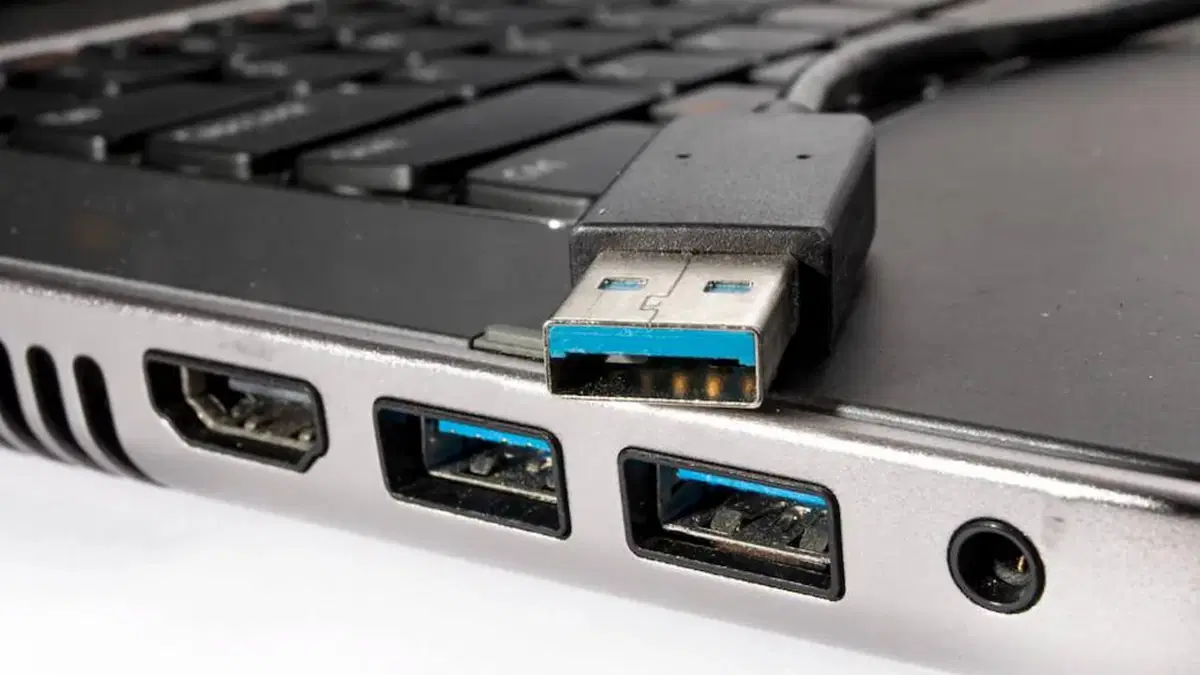
ਸਭ ਤੋਂ ਪਹਿਲੀ ਗੱਲ ਇਹ ਹੈ ਕਿ ਪੁਸ਼ਟੀ ਕਰੋ ਕਿ ਕੁਨੈਕਸ਼ਨ ਥਾਂ 'ਤੇ ਹਨ। ਜੇਕਰ ਅਸੀਂ ਬਾਹਰੀ ਡਿਵਾਈਸਾਂ ਬਾਰੇ ਗੱਲ ਕਰਦੇ ਹਾਂ, ਤਾਂ ਅਸੀਂ ਉਹਨਾਂ ਨੂੰ ਡਿਸਕਨੈਕਟ ਕਰ ਸਕਦੇ ਹਾਂ ਅਤੇ ਉਹਨਾਂ ਨੂੰ ਦੁਬਾਰਾ ਕਨੈਕਟ ਕਰ ਸਕਦੇ ਹਾਂ (ਉਦਾਹਰਨ ਲਈ, ਜੇਕਰ ਇਹ ਇੱਕ USB ਹੈ, ਤਾਂ ਇੱਕ ਵੱਖਰੀ ਪੋਰਟ ਦੀ ਕੋਸ਼ਿਸ਼ ਕਰੋ), ਇਸ ਤੋਂ ਇਲਾਵਾ ਜਾਂਚ ਕਰੋ ਕਿ ਕੁਨੈਕਸ਼ਨ ਕੇਬਲ ਚੰਗੀ ਹਾਲਤ ਵਿੱਚ ਹਨ।
ਅੰਦਰੂਨੀ ਡਿਵਾਈਸਾਂ ਲਈ, ਜਿਵੇਂ ਕਿ ਗ੍ਰਾਫਿਕਸ ਕਾਰਡ, ਇਹ ਜਾਂਚ ਕੀਤੀ ਜਾ ਸਕਦੀ ਹੈ PC ਨੂੰ ਬੰਦ ਕਰਨਾ ਅਤੇ PC ਦੇ ਅੰਦਰ ਝਾਤੀ ਮਾਰਨਾ।
ਇਕ ਹੋਰ ਚੀਜ਼ ਜੋ ਅਸੀਂ ਕਰ ਸਕਦੇ ਹਾਂ (ਬਾਹਰੀ ਡਿਵਾਈਸਾਂ ਦੇ ਮਾਮਲੇ ਵਿਚ), ਉਹਨਾਂ ਨੂੰ ਕਿਸੇ ਹੋਰ ਡਿਵਾਈਸ ਨਾਲ ਕਨੈਕਟ ਕਰਨ ਦੀ ਕੋਸ਼ਿਸ਼ ਕਰੋ, ਇਹ ਦੇਖਣ ਲਈ ਕਿ ਕੀ ਸਮੱਸਿਆਵਾਂ ਅਜੇ ਵੀ ਹੁੰਦੀਆਂ ਹਨ। ਦੀ ਪੁਰਾਣੀ ਚਾਲ ਦੀ ਵਰਤੋਂ ਕਰਨਾ ਵੀ ਬਹੁਤ ਵਿਹਾਰਕ ਹੈ ਆਪਣੇ ਕੰਪਿ Restਟਰ ਨੂੰ ਮੁੜ ਚਾਲੂ ਕਰੋ. ਕਈ ਵਾਰ, ਇਹ ਸਭ ਕੁਝ ਉਸੇ ਤਰ੍ਹਾਂ ਕੰਮ ਕਰਨ ਲਈ ਕਾਫੀ ਹੁੰਦਾ ਹੈ ਜਿਵੇਂ ਇਸਨੂੰ ਦੁਬਾਰਾ ਕਰਨਾ ਚਾਹੀਦਾ ਹੈ।
ਡਰਾਈਵਰ ਅਪਡੇਟ ਕਰੋ
ਇੱਕ ਵਾਰ ਸਭ ਤੋਂ ਸਪੱਸ਼ਟ ਕਾਰਨਾਂ ਨੂੰ ਨਕਾਰ ਦਿੱਤਾ ਗਿਆ ਹੈ, ਸਾਨੂੰ ਕੋਸ਼ਿਸ਼ ਕਰਨੀ ਚਾਹੀਦੀ ਹੈ ਡਰਾਈਵਰਾਂ ਨੂੰ ਅਪਡੇਟ ਕਰਨ ਦੀ ਕਲਾਸਿਕ ਪ੍ਰਕਿਰਿਆ ਦੁਆਰਾ ਗਲਤੀ ਕੋਡ 43 ਨੂੰ ਹੱਲ ਕਰੋ। ਵੱਡੀ ਗਿਣਤੀ ਵਿੱਚ ਮਾਮਲਿਆਂ ਵਿੱਚ, ਇਹ ਸਮੱਸਿਆ ਨੂੰ ਹੱਲ ਕਰਨ ਲਈ ਕੰਮ ਕਰੇਗਾ। ਇਸ ਤਰ੍ਹਾਂ ਸਾਨੂੰ ਅੱਗੇ ਵਧਣਾ ਚਾਹੀਦਾ ਹੈ:
- ਸ਼ੁਰੂ ਕਰਨ ਲਈ, ਅਸੀਂ ਡਿਵਾਈਸ ਮੈਨੇਜਰ ਖੋਲ੍ਹਦੇ ਹਾਂ ਵਿੰਡੋਜ਼ + ਐਕਸ ਕੀਬੋਰਡ ਸ਼ਾਰਟਕੱਟ ਦੀ ਵਰਤੋਂ ਕਰਕੇ ਅਤੇ ਸੂਚੀ ਵਿੱਚੋਂ ਇਸ ਵਿਕਲਪ ਨੂੰ ਚੁਣਨਾ।
- ਬਾਅਦ ਅਸੀਂ ਉਸ ਡਿਵਾਈਸ ਦੀ ਖੋਜ ਕਰਦੇ ਹਾਂ ਜਿੱਥੇ ਗਲਤੀ ਸਥਿਤ ਹੈ (ਆਮ ਤੌਰ 'ਤੇ ਇੱਕ ਪੀਲੇ ਵਿਸਮਿਕ ਚਿੰਨ੍ਹ ਨਾਲ ਚਿੰਨ੍ਹਿਤ)।
- ਅੱਗੇ, ਅਸੀਂ ਡਿਵਾਈਸ 'ਤੇ ਸੱਜਾ ਕਲਿੱਕ ਕਰਦੇ ਹਾਂ ਅਤੇ ਵਿਕਲਪ ਨੂੰ ਚੁਣਦੇ ਹਾਂ "ਡਰਾਈਵਰ ਅੱਪਡੇਟ ਕਰੋ«.
- ਅੰਤ ਵਿੱਚ, ਅਸੀਂ ਚੁਣਦੇ ਹਾਂ «ਆਟੋਮੈਟਿਕ ਹੀ ਡਰਾਈਵਰਾਂ ਦੀ ਖੋਜ ਕਰੋ«. ਜੇਕਰ ਇਹ ਵਿਧੀ ਕੰਮ ਨਹੀਂ ਕਰਦੀ ਹੈ, ਤਾਂ ਸਾਨੂੰ ਇਸ ਨੂੰ ਹੱਥੀਂ ਸਥਾਪਿਤ ਕਰਨ ਲਈ ਨਿਰਮਾਤਾ ਦੀ ਅਧਿਕਾਰਤ ਵੈੱਬਸਾਈਟ ਤੋਂ ਡਰਾਈਵਰ ਨੂੰ ਡਾਊਨਲੋਡ ਕਰਨਾ ਪਵੇਗਾ।
ਇਸ ਗਲਤੀ ਨੂੰ ਹੋਰ ਸਿੱਧਾ ਠੀਕ ਕਰਨ ਦਾ ਇੱਕ ਹੋਰ ਤਰੀਕਾ ਹੈ ਡਿਵਾਈਸ ਨੂੰ ਅਣਇੰਸਟੌਲ ਕਰੋ ਜਿੱਥੇ ਗਲਤੀ ਲੌਗ ਕੀਤੀ ਗਈ ਹੈ ਅਤੇ ਇਸਨੂੰ ਸਕ੍ਰੈਚ ਤੋਂ ਮੁੜ ਸਥਾਪਿਤ ਕਰੋ. ਅਜਿਹਾ ਕਰਨ ਲਈ ਸਾਨੂੰ ਡਿਵਾਈਸ ਮੈਨੇਜਰ 'ਤੇ ਵਾਪਸ ਜਾਣਾ ਪਵੇਗਾ, ਗਲਤੀ ਵਾਲੀ ਡਿਵਾਈਸ 'ਤੇ ਸੱਜਾ ਕਲਿੱਕ ਕਰੋ ਅਤੇ "ਡਿਵਾਈਸ ਅਣਇੰਸਟੌਲ ਕਰੋ" ਵਿਕਲਪ ਨੂੰ ਚੁਣੋ। ਇੱਕ ਵਾਰ ਇਹ ਹੋ ਜਾਣ ਤੋਂ ਬਾਅਦ, ਤੁਹਾਨੂੰ ਡਿਵਾਈਸ ਨੂੰ ਆਪਣੇ ਆਪ ਮੁੜ ਸਥਾਪਿਤ ਕਰਨ ਲਈ ਵਿੰਡੋਜ਼ ਲਈ ਆਪਣੇ ਕੰਪਿਊਟਰ ਨੂੰ ਰੀਸਟਾਰਟ ਕਰਨਾ ਹੋਵੇਗਾ।
ਵਿੰਡੋਜ਼ ਨੂੰ ਅਪਡੇਟ ਕਰੋ
ਜੇਕਰ ਅਸੀਂ ਡਰਾਈਵਰਾਂ ਨੂੰ ਅੱਪਡੇਟ ਕੀਤਾ ਹੈ ਅਤੇ ਗਲਤੀ ਕੋਡ 43 ਨਾਲ ਸਮੱਸਿਆ ਬਣੀ ਰਹਿੰਦੀ ਹੈ, ਜਾਂ ਜੇਕਰ ਅਸੀਂ ਅਜਿਹਾ ਕਰਨ ਲਈ ਗਏ ਤਾਂ ਸਾਨੂੰ ਕੋਈ ਗਲਤੀ ਨਹੀਂ ਮਿਲੀ, ਤਾਂ ਸਾਨੂੰ ਹੇਠਾਂ ਦਿੱਤੇ ਢੰਗ 'ਤੇ ਜਾਣਾ ਚਾਹੀਦਾ ਹੈ: ਓਪਰੇਟਿੰਗ ਸਿਸਟਮ ਨੂੰ ਅਪਡੇਟ ਕਰੋ. ਇਹ ਕਾਰਵਾਈ ਇੱਕ ਬਹੁਤ ਹੀ ਸਧਾਰਨ ਤਰੀਕੇ ਨਾਲ ਕੀਤੀ ਜਾ ਸਕਦੀ ਹੈ:
- ਸ਼ੁਰੂ ਕਰਨ ਲਈ, ਆਓ ਇਸ 'ਤੇ ਚੱਲੀਏ ਸੈਟਿੰਗਜ਼ ਮੀਨੂ ਸਾਡੇ ਪੀਸੀ ਦੇ.
- ਉੱਥੇ ਅਸੀਂ ਸੈਕਸ਼ਨ ਚੁਣਦੇ ਹਾਂ "ਅਪਡੇਟ ਅਤੇ ਸੁਰੱਖਿਆ".
- ਅਸੀਂ ਵਿਕਲਪ ਦੀ ਚੋਣ ਕਰਦੇ ਹਾਂ ਵਿੰਡੋਜ਼ ਅਪਡੇਟ.
- ਇਸ ਸਾਧਨ ਦੁਆਰਾ ਅਸੀਂ ਕਰ ਸਕਦੇ ਹਾਂ ਸਾਰੇ ਬਕਾਇਆ ਅੱਪਡੇਟ ਕਰੋ, ਜਿਸ ਵਿੱਚ ਅਕਸਰ ਹਾਰਡਵੇਅਰ ਅਤੇ ਡਰਾਈਵਰ ਸਮੱਸਿਆਵਾਂ ਨੂੰ ਹੱਲ ਕਰਨ ਲਈ ਪੈਚ ਸ਼ਾਮਲ ਹੁੰਦੇ ਹਨ।
ਇਹ ਮਹੱਤਵਪੂਰਣ ਵੀ ਹੈ ਡਿਵਾਈਸ ਫਰਮਵੇਅਰ ਅੱਪਡੇਟ ਕਰੋ, ਕਿਉਂਕਿ ਉਹਨਾਂ ਵਿੱਚੋਂ ਕੁਝ ਨੂੰ ਸਹੀ ਢੰਗ ਨਾਲ ਕੰਮ ਕਰਨ ਦੀ ਲੋੜ ਹੁੰਦੀ ਹੈ। ਨਾ ਹੀ ਸਾਨੂੰ ਨਜ਼ਰਅੰਦਾਜ਼ ਕਰਨਾ ਚਾਹੀਦਾ ਹੈ ਨੂੰ BIOS. ਜੇਕਰ ਇਹ ਪੁਰਾਣਾ ਹੈ, ਤਾਂ ਇਹ ਗਲਤੀ ਕੋਡ 43 ਵਰਗੀਆਂ ਅਸੰਗਤਤਾਵਾਂ ਦਾ ਕਾਰਨ ਬਣ ਸਕਦਾ ਹੈ। ਇਹ ਦੇਖਣ ਲਈ ਨਿਰਮਾਤਾ ਦੀ ਵੈੱਬਸਾਈਟ ਦੀ ਜਾਂਚ ਕਰਨਾ ਸਭ ਤੋਂ ਵਧੀਆ ਹੈ ਕਿ ਅੱਪਡੇਟ ਉਪਲਬਧ ਹਨ ਜਾਂ ਨਹੀਂ।
ਹਾਰਡਵੇਅਰ ਨੂੰ ਭੌਤਿਕ ਨੁਕਸਾਨ
ਜਦੋਂ ਪਿਛਲੇ ਸਾਰੇ ਹੱਲਾਂ ਦੀ ਕੋਸ਼ਿਸ਼ ਕਰਨ ਦੇ ਬਾਵਜੂਦ ਸਮੱਸਿਆਵਾਂ ਜਾਰੀ ਰਹਿੰਦੀਆਂ ਹਨ, ਤਾਂ ਤੁਹਾਨੂੰ ਇਹ ਮੁਲਾਂਕਣ ਕਰਨਾ ਸ਼ੁਰੂ ਕਰਨਾ ਚਾਹੀਦਾ ਹੈ ਕਿ ਕੀ ਉਹ ਮੌਜੂਦ ਹਨ। ਹਾਰਡਵੇਅਰ ਦੇ ਕਿਸੇ ਵੀ ਹਿੱਸੇ ਨੂੰ ਸਰੀਰਕ ਨੁਕਸਾਨ। ਕਈ ਵਾਰ ਇਹ ਨੁਕਸਾਨ ਸਪੱਸ਼ਟ ਤੌਰ 'ਤੇ ਦਿਖਾਈ ਦਿੰਦਾ ਹੈ, ਪਰ ਕਈ ਵਾਰ ਇਸ ਨੂੰ ਲੱਭਣ ਲਈ ਮਾਹਰ ਅੱਖ ਦੀ ਲੋੜ ਹੁੰਦੀ ਹੈ।
ਇਸ ਨੁਕਸਾਨ ਦਾ ਪਤਾ ਲਗਾਉਣ ਦਾ ਇੱਕ ਵਧੀਆ ਤਰੀਕਾ ਹੈ ਦੀ ਵਰਤੋਂ ਕਰਨਾ ਘਟਨਾ ਦਰਸ਼ਕ (ਵਿੰਡੋਜ਼ + ਐਕਸ ਕੀਬੋਰਡ ਸ਼ਾਰਟਕੱਟ ਦੀ ਵਰਤੋਂ ਕਰਕੇ ਐਕਸੈਸ ਕੀਤਾ ਜਾ ਸਕਦਾ ਹੈ)। ਇਸ ਟੂਲ ਨਾਲ ਅਸੀਂ ਸਮੱਸਿਆ ਵਾਲੇ ਯੰਤਰ ਨਾਲ ਸਬੰਧਤ ਘਟਨਾਵਾਂ ਦੀ ਖੋਜ ਕਰਨ ਦੇ ਯੋਗ ਹੋਵਾਂਗੇ ਅਤੇ ਇਸ ਤਰ੍ਹਾਂ ਹੋਰ ਵੇਰਵੇ ਪ੍ਰਾਪਤ ਕਰ ਸਕਾਂਗੇ।
ਕਿਸੇ ਵੀ ਸਥਿਤੀ ਵਿੱਚ, ਇਹਨਾਂ ਸਥਿਤੀਆਂ ਵਿੱਚ ਹੱਲ ਲਾਜ਼ਮੀ ਤੌਰ 'ਤੇ ਸ਼ਾਮਲ ਹੁੰਦਾ ਹੈ ਕੰਪੋਨੈਂਟ ਨੂੰ ਬਦਲੋ.
ਇਹ ਤੁਹਾਡੇ PC 'ਤੇ ਹੋਣ 'ਤੇ ਗਲਤੀ ਕੋਡ 43 ਨੂੰ ਹੱਲ ਕਰਨ ਲਈ ਸਾਡੇ ਵਿਚਾਰਾਂ ਅਤੇ ਸੁਝਾਵਾਂ ਦੇ ਸੰਖੇਪ ਲਈ ਹੈ। ਮਹੱਤਵਪੂਰਨ ਭੌਤਿਕ ਨੁਕਸਾਨ ਅਤੇ ਨੁਕਸ ਦੇ ਮਾਮਲਿਆਂ ਨੂੰ ਛੱਡ ਕੇ, ਜ਼ਿਆਦਾਤਰ ਸਮਾਂ ਸਿਸਟਮ ਅਤੇ ਡਰਾਈਵਰ ਅੱਪਡੇਟ ਬਣਾਈ ਰੱਖਣ ਦੁਆਰਾ ਉਹਨਾਂ ਦੀ ਦਿੱਖ ਨੂੰ ਰੋਕਣਾ ਸੰਭਵ ਹੁੰਦਾ ਹੈ।

ਸੰਪਾਦਕ ਵੱਖ-ਵੱਖ ਡਿਜੀਟਲ ਮੀਡੀਆ ਵਿੱਚ ਦਸ ਸਾਲਾਂ ਤੋਂ ਵੱਧ ਅਨੁਭਵ ਦੇ ਨਾਲ ਤਕਨਾਲੋਜੀ ਅਤੇ ਇੰਟਰਨੈਟ ਮੁੱਦਿਆਂ ਵਿੱਚ ਮਾਹਰ ਹੈ। ਮੈਂ ਈ-ਕਾਮਰਸ, ਸੰਚਾਰ, ਔਨਲਾਈਨ ਮਾਰਕੀਟਿੰਗ ਅਤੇ ਵਿਗਿਆਪਨ ਕੰਪਨੀਆਂ ਲਈ ਇੱਕ ਸੰਪਾਦਕ ਅਤੇ ਸਮੱਗਰੀ ਨਿਰਮਾਤਾ ਵਜੋਂ ਕੰਮ ਕੀਤਾ ਹੈ। ਮੈਂ ਅਰਥ ਸ਼ਾਸਤਰ, ਵਿੱਤ ਅਤੇ ਹੋਰ ਖੇਤਰਾਂ ਦੀਆਂ ਵੈੱਬਸਾਈਟਾਂ 'ਤੇ ਵੀ ਲਿਖਿਆ ਹੈ। ਮੇਰਾ ਕੰਮ ਵੀ ਮੇਰਾ ਜਨੂੰਨ ਹੈ। ਹੁਣ, ਵਿੱਚ ਮੇਰੇ ਲੇਖਾਂ ਰਾਹੀਂ Tecnobits, ਮੈਂ ਉਹਨਾਂ ਸਾਰੀਆਂ ਖਬਰਾਂ ਅਤੇ ਨਵੇਂ ਮੌਕਿਆਂ ਦੀ ਪੜਚੋਲ ਕਰਨ ਦੀ ਕੋਸ਼ਿਸ਼ ਕਰਦਾ ਹਾਂ ਜੋ ਤਕਨਾਲੋਜੀ ਦੀ ਦੁਨੀਆ ਸਾਨੂੰ ਸਾਡੀ ਜ਼ਿੰਦਗੀ ਨੂੰ ਬਿਹਤਰ ਬਣਾਉਣ ਲਈ ਹਰ ਰੋਜ਼ ਪੇਸ਼ ਕਰਦੀ ਹੈ।