
¿ਜਦੋਂ ਮੈਂ Windows ਵਿੱਚ USB ਕਨੈਕਟ ਕਰਦਾ ਹਾਂ ਤਾਂ ਸਕ੍ਰੀਨ ਝਪਕਦੀ ਹੈ।? ਇਸ ਗਾਈਡ ਲੇਖ ਵਿੱਚ ਤੁਸੀਂ ਸਿੱਖੋਗੇ ਕਿ ਵੱਖ-ਵੱਖ ਸਮਿਆਂ 'ਤੇ ਆਪਣੀ ਸਕ੍ਰੀਨ ਦੇ ਝਪਕਣ ਨੂੰ ਆਸਾਨੀ ਨਾਲ ਕਿਵੇਂ ਠੀਕ ਕਰਨਾ ਹੈ।. ਇਹ ਕਿਉਂ ਹੁੰਦਾ ਹੈ ਅਤੇ ਇਸਨੂੰ ਵਿਹਾਰਕ ਅਤੇ ਮੌਜੂਦਾ ਕਦਮਾਂ ਨਾਲ ਕਿਵੇਂ ਠੀਕ ਕਰਨਾ ਹੈ, ਜਿਵੇਂ ਕਿ ਅਸੀਂ ਹਮੇਸ਼ਾ ਕਰਦੇ ਹਾਂ, ਸਿੱਖੋ Tecnobits.
USB ਡਿਵਾਈਸ ਨੂੰ ਕਨੈਕਟ ਕਰਨਾ ਇੱਕ ਸਧਾਰਨ ਮਾਮਲਾ ਹੋਣਾ ਚਾਹੀਦਾ ਹੈ, ਪਰ Windows 'ਤੇ, ਖਾਸ ਕਰਕੇ 11 ਵਰਗੇ ਸੰਸਕਰਣਾਂ 'ਤੇ, ਕੁਝ ਉਪਭੋਗਤਾ ਦੇਖਦੇ ਹਨ ਕਿ ਉਨ੍ਹਾਂ ਦਾ ਮਾਨੀਟਰ ਬੇਆਰਾਮ ਢੰਗ ਨਾਲ ਝਪਕਣਾ ਸ਼ੁਰੂ ਹੋ ਜਾਂਦਾ ਹੈ। ਇਹ ਅਸੁਵਿਧਾ ਇਹ ਹਲਕਾ ਹੋ ਸਕਦਾ ਹੈ ਜਾਂ ਉਪਕਰਣ ਦੀ ਵਰਤੋਂ ਵਿੱਚ ਗੰਭੀਰਤਾ ਨਾਲ ਵਿਘਨ ਪਾ ਸਕਦਾ ਹੈ।, ਅਤੇ ਹਾਲਾਂਕਿ ਇਹ ਕੋਈ ਗੰਭੀਰ ਸਮੱਸਿਆ ਨਹੀਂ ਹੈ, ਪਰ ਇਹ ਜਵਾਬ ਲੱਭਣ ਲਈ ਕਾਫ਼ੀ ਲੋਕਾਂ ਨੂੰ ਪ੍ਰਭਾਵਿਤ ਕਰਦੀ ਹੈ। ਇਸਦਾ ਕਾਰਨ ਕੀ ਹੈ? ਕੀ ਇਹ ਹਾਰਡਵੇਅਰ ਜਾਂ ਓਪਰੇਟਿੰਗ ਸਿਸਟਮ ਦੀ ਸਮੱਸਿਆ ਹੈ?
ਅਸੀਂ ਇਸ ਵਿਵਹਾਰ ਦੇ ਪਿੱਛੇ ਕਾਰਨਾਂ ਦੀ ਪੜਚੋਲ ਕਰਾਂਗੇ, ਡਰਾਈਵਰ ਟਕਰਾਅ ਤੋਂ ਲੈ ਕੇ ਪਾਵਰ ਸੈਟਿੰਗਾਂ ਤੱਕ, ਅਤੇ ਅਸੀਂ ਤੁਹਾਡੀ ਸਕ੍ਰੀਨ ਨੂੰ ਝਪਕਣ ਤੋਂ ਰੋਕਣ ਲਈ ਵਿਹਾਰਕ ਹੱਲਾਂ ਨਾਲ ਤੁਹਾਡੀ ਅਗਵਾਈ ਕਰਾਂਗੇ। ਇਹ ਸਭ ਅੱਪ-ਟੂ-ਡੇਟ ਜਾਣਕਾਰੀ ਦੇ ਨਾਲ, ਕਿਸੇ ਵੀ ਉਪਭੋਗਤਾ ਲਈ ਤਿਆਰ ਕੀਤਾ ਗਿਆ ਹੈ। ਆਓ ਵਿੰਡੋਜ਼ ਵਿੱਚ USB ਕਨੈਕਟ ਕਰਨ 'ਤੇ ਸਕ੍ਰੀਨ ਦੇ ਝਪਕਣ ਦੀ ਤੁਹਾਡੀ ਸਮੱਸਿਆ ਦੇ ਹੱਲ 'ਤੇ ਚੱਲੀਏ।
USB ਕਨੈਕਟ ਕਰਦੇ ਸਮੇਂ ਸਕ੍ਰੀਨ ਕਿਉਂ ਝਪਕਦੀ ਹੈ?
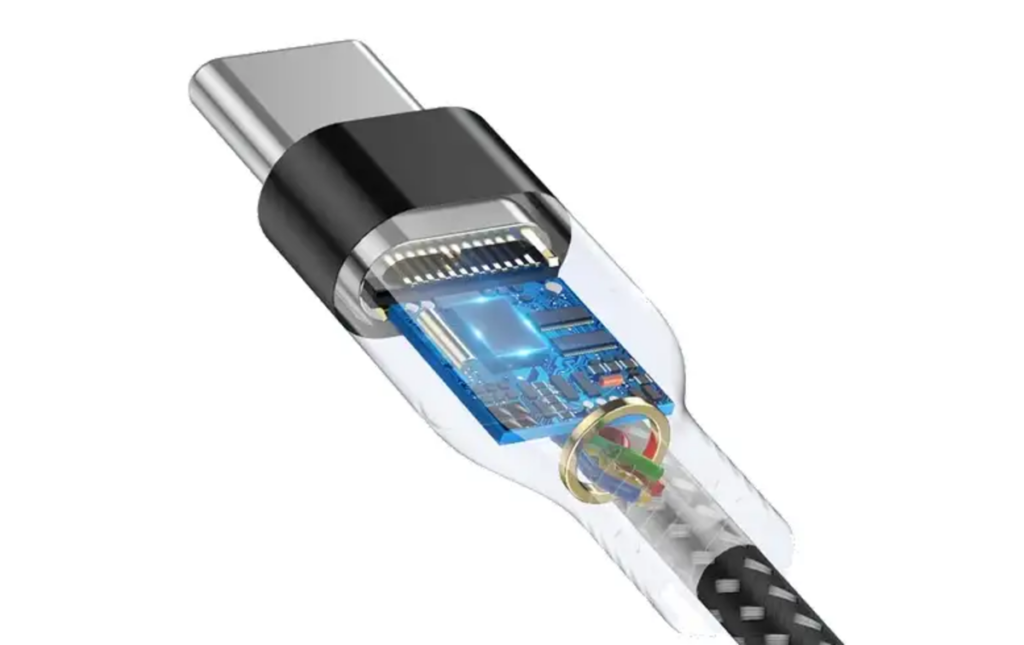
ਇਸਦੇ ਕਈ ਕਾਰਨ ਹੋ ਸਕਦੇ ਹਨ, ਅਤੇ ਉਹਨਾਂ ਨੂੰ ਸਮਝਣਾ ਇਸਨੂੰ ਹੱਲ ਕਰਨ ਵੱਲ ਪਹਿਲਾ ਕਦਮ ਹੈ। USB ਡਿਵਾਈਸ ਪੋਰਟਾਂ ਅਤੇ ਕੰਟਰੋਲਰਾਂ ਰਾਹੀਂ ਸਿਸਟਮ ਨਾਲ ਇੰਟਰੈਕਟ ਕਰਦੇ ਹਨ, ਅਤੇ ਕੋਈ ਵੀ ਬੇਮੇਲਤਾ ਸਕ੍ਰੀਨ 'ਤੇ ਪ੍ਰਤੀਬਿੰਬਤ ਹੋ ਸਕਦੀ ਹੈ। ਇਹ ਸਭ ਤੋਂ ਆਮ ਕਾਰਨ ਹਨ:
- ਪੁਰਾਣੇ ਗ੍ਰਾਫਿਕਸ ਡਰਾਈਵਰ: ਡਿਸਪਲੇ ਨੂੰ ਚਲਾਉਣ ਵਾਲਾ ਸਾਫਟਵੇਅਰ ਨਵੇਂ ਡਿਵਾਈਸਾਂ ਦਾ ਪਤਾ ਲਗਾਉਣ ਵਿੱਚ ਅਸਫਲ ਹੋ ਸਕਦਾ ਹੈ।
- ਬਿਜਲੀ ਦਖਲ: ਖਰਾਬ ਹਾਲਤ ਵਿੱਚ ਇੱਕ ਨੁਕਸਦਾਰ USB ਪੋਰਟ ਜਾਂ ਕੇਬਲ ਮਾਨੀਟਰ ਨੂੰ ਪ੍ਰਭਾਵਿਤ ਕਰ ਸਕਦਾ ਹੈ।
- ਪਾਵਰ ਸੈਟਿੰਗ: ਵਿੰਡੋਜ਼ ਪਾਵਰ ਖਪਤ ਨੂੰ ਐਡਜਸਟ ਕਰਦਾ ਹੈ ਅਤੇ ਇਸ ਨਾਲ ਕਈ ਵਾਰ ਝਪਕਣ ਲੱਗ ਪੈਂਦੀ ਹੈ।
- ਤਾਜ਼ਾ ਰੇਟ: USB ਨੂੰ ਕਨੈਕਟ ਕਰਨ ਨਾਲ ਮਾਨੀਟਰ ਦਾ ਸਮਾਂ ਅਸਥਾਈ ਤੌਰ 'ਤੇ ਬਦਲ ਸਕਦਾ ਹੈ।
- ਹਾਰਡਵੇਅਰ ਅਸਫਲਤਾ: ਪੋਰਟ ਤੋਂ ਲੈ ਕੇ ਗ੍ਰਾਫਿਕਸ ਕਾਰਡ ਤੱਕ, ਕੁਝ ਕੰਪੋਨੈਂਟ ਖਰਾਬ ਹੋ ਸਕਦਾ ਹੈ।
ਸਮੱਸਿਆ ਦੇ ਸਰੋਤ ਦੀ ਪਛਾਣ ਕਰਨ ਨਾਲ ਤੁਹਾਨੂੰ ਚੱਕਰਾਂ ਵਿੱਚ ਘੁੰਮਦੇ ਹੋਏ ਸਹੀ ਹੱਲ ਲਾਗੂ ਕਰਨ ਵਿੱਚ ਮਦਦ ਮਿਲੇਗੀ। ਜਦੋਂ ਮੈਂ ਵਿੰਡੋਜ਼ ਵਿੱਚ USB ਪਲੱਗ ਇਨ ਕਰਦਾ ਹਾਂ ਤਾਂ ਸਕ੍ਰੀਨ ਝਪਕਦੀ ਹੈ? ਇਸ ਲਈ ਹੁਣ ਅਸੀਂ ਜਾਣਦੇ ਹਾਂ ਕਿ ਸਮੱਸਿਆ ਵੱਖ-ਵੱਖ ਸਰੋਤਾਂ ਤੋਂ ਆ ਸਕਦੀ ਹੈ ਅਤੇ ਅਸੀਂ ਇਸਨੂੰ ਹੱਲ ਕਰਨ ਜਾ ਰਹੇ ਹਾਂ।
ਕੀ ਸਕ੍ਰੀਨ ਨੂੰ ਝਪਕਣ ਤੋਂ ਰੋਕਣਾ ਸੰਭਵ ਹੈ?
ਹਾਂ, ਇਸ ਸਮੱਸਿਆ ਨੂੰ ਜ਼ਿਆਦਾਤਰ ਮਾਮਲਿਆਂ ਵਿੱਚ ਹੱਲ ਕੀਤਾ ਜਾ ਸਕਦਾ ਹੈ। ਸਾਡੇ ਦੁਆਰਾ ਪੇਸ਼ ਕੀਤੇ ਗਏ ਹੱਲਾਂ ਨੂੰ ਅਜ਼ਮਾਉਣ ਲਈ ਤੁਹਾਨੂੰ ਤਕਨੀਕੀ ਮਾਹਰ ਹੋਣ ਦੀ ਲੋੜ ਨਹੀਂ ਹੈ। ਅਸੀਂ ਤੁਹਾਨੂੰ ਦਿਖਾਉਂਦੇ ਹਾਂ ਕਿ ਇਸਨੂੰ ਸਧਾਰਨ ਅਤੇ ਪ੍ਰਭਾਵਸ਼ਾਲੀ ਤਰੀਕਿਆਂ ਨਾਲ ਕਦਮ-ਦਰ-ਕਦਮ ਕਿਵੇਂ ਨਜਿੱਠਣਾ ਹੈ। ਇਸ ਤੋਂ ਪਹਿਲਾਂ ਕਿ ਅਸੀਂ ਵਿੰਡੋਜ਼ ਵਿੱਚ USB ਕਨੈਕਟ ਕਰਦੇ ਸਮੇਂ ਸਕ੍ਰੀਨ ਦੇ ਝਪਕਣ ਦੇ ਹੱਲ ਜਾਂ ਸੰਭਾਵਿਤ ਹੱਲਾਂ ਵਿੱਚ ਡੁੱਬੀਏ ਅਸੀਂ ਤੁਹਾਨੂੰ ਇਹ ਹੋਰ ਗਾਈਡ ਛੱਡਦੇ ਹਾਂ ਇੱਥੇ ਲਈ ਲਗਭਗ ਵਿੰਡੋਜ਼ 11 ਵਿੱਚ ਸਕ੍ਰੀਨ ਨੂੰ ਕਦਮ ਦਰ ਕਦਮ ਕਿਵੇਂ ਕੈਲੀਬਰੇਟ ਕਰਨਾ ਹੈ.
ਜਦੋਂ ਮੈਂ ਵਿੰਡੋਜ਼ ਵਿੱਚ USB ਕਨੈਕਟ ਕਰਦਾ ਹਾਂ ਤਾਂ ਸਕ੍ਰੀਨ ਝਪਕਦੀ ਹੈ: ਹੱਲ
ਕਾਰਨ 'ਤੇ ਨਿਰਭਰ ਕਰਦਿਆਂ, ਤੁਹਾਡੀ ਸਕ੍ਰੀਨ ਨੂੰ ਸਥਿਰ ਕਰਨ ਦੇ ਵੱਖ-ਵੱਖ ਤਰੀਕੇ ਹਨ। ਇੱਥੇ ਅੱਜ ਵਿੰਡੋਜ਼ ਲਈ ਸਭ ਤੋਂ ਲਾਭਦਾਇਕ ਵਿਕਲਪ ਹਨ।
- ਗ੍ਰਾਫਿਕਸ ਡਰਾਈਵਰਾਂ ਨੂੰ ਅੱਪਡੇਟ ਕਰੋ
ਡਰਾਈਵਰ ਮਾਨੀਟਰ ਦੇ ਸਹੀ ਕੰਮ ਕਰਨ ਦੀ ਕੁੰਜੀ ਹਨ; ਜੇਕਰ ਉਹ ਪੁਰਾਣੇ ਹਨ, ਤਾਂ ਉਹ ਡਿਵਾਈਸਾਂ ਨੂੰ ਕਨੈਕਟ ਕਰਨ ਵੇਲੇ ਸਮੱਸਿਆਵਾਂ ਪੈਦਾ ਕਰ ਸਕਦੇ ਹਨ।
- Win + X ਦਬਾਓ ਅਤੇ ਡਿਵਾਈਸ ਮੈਨੇਜਰ ਚੁਣੋ।
- ਡਿਸਪਲੇਅ ਅਡੈਪਟਰ ਲੱਭੋ, ਆਪਣੇ ਗ੍ਰਾਫਿਕਸ ਕਾਰਡ 'ਤੇ ਸੱਜਾ-ਕਲਿੱਕ ਕਰੋ, ਅਤੇ ਅੱਪਡੇਟ ਡਰਾਈਵਰ ਚੁਣੋ।
- ਔਨਲਾਈਨ ਅੱਪਡੇਟਾਂ ਦੀ ਜਾਂਚ ਕਰਨਾ ਚੁਣੋ ਜਾਂ ਨਿਰਮਾਤਾ ਦੀ ਵੈੱਬਸਾਈਟ (NVIDIA, AMD, ਜਾਂ Intel) ਤੋਂ ਨਵੀਨਤਮ ਸੰਸਕਰਣ ਡਾਊਨਲੋਡ ਕਰੋ।
- ਇਸਨੂੰ ਇੰਸਟਾਲ ਕਰਨ ਤੋਂ ਬਾਅਦ ਆਪਣੇ ਕੰਪਿਊਟਰ ਨੂੰ ਮੁੜ ਚਾਲੂ ਕਰੋ।
ਇਹ ਯਕੀਨੀ ਬਣਾਏਗਾ ਕਿ ਸਿਸਟਮ ਡਿਸਪਲੇ ਨੂੰ ਪ੍ਰਭਾਵਿਤ ਕੀਤੇ ਬਿਨਾਂ USB ਕਨੈਕਸ਼ਨਾਂ ਨੂੰ ਸਹੀ ਢੰਗ ਨਾਲ ਸੰਭਾਲਦਾ ਹੈ। ਜਦੋਂ ਮੈਂ Windows ਵਿੱਚ USB ਕਨੈਕਟ ਕਰਦਾ ਹਾਂ ਤਾਂ ਸਕ੍ਰੀਨ ਫਲਿੱਕਰ ਹੋਣ ਦੇ ਸਾਰੇ ਹੱਲਾਂ ਵਿੱਚੋਂ, ਇਹ ਆਮ ਤੌਰ 'ਤੇ ਸਭ ਤੋਂ ਪ੍ਰਭਾਵਸ਼ਾਲੀ ਹੁੰਦਾ ਹੈ।
- ਕੋਈ ਹੋਰ USB ਪੋਰਟ ਜਾਂ ਕੇਬਲ ਵਰਤ ਕੇ ਦੇਖੋ।
ਕਈ ਵਾਰ ਸਮੱਸਿਆ ਬਾਹਰੀ ਹਾਰਡਵੇਅਰ ਨਾਲ ਹੁੰਦੀ ਹੈ।
- ਡਿਵਾਈਸ ਨੂੰ ਕੰਪਿਊਟਰ 'ਤੇ ਕਿਸੇ ਹੋਰ ਪੋਰਟ ਨਾਲ ਕਨੈਕਟ ਕਰੋ।
- ਮੌਜੂਦਾ ਕੇਬਲ ਨੂੰ ਨੁਕਸਾਨ ਹੋਣ ਤੋਂ ਰੋਕਣ ਲਈ ਇੱਕ ਵੱਖਰੀ ਕੇਬਲ ਦੀ ਵਰਤੋਂ ਕਰੋ।
- ਜੇਕਰ ਝਪਕਣਾ ਗਾਇਬ ਹੋ ਜਾਂਦਾ ਹੈ, ਤਾਂ ਪੋਰਟ ਜਾਂ ਕੇਬਲ ਦੋਸ਼ੀ ਸੀ।
ਇਹ ਤੇਜ਼ ਹੱਲ ਹਨ ਜਿਨ੍ਹਾਂ ਲਈ ਗੁੰਝਲਦਾਰ ਸਮਾਯੋਜਨ ਦੀ ਲੋੜ ਨਹੀਂ ਹੁੰਦੀ।
- ਪਾਵਰ ਸੈਟਿੰਗਾਂ ਨੂੰ ਵਿਵਸਥਿਤ ਕਰੋ
ਵਿੰਡੋਜ਼ ਪਾਵਰ ਬਚਾਉਣ ਲਈ USB ਪੋਰਟਾਂ ਨੂੰ ਸਸਪੈਂਡ ਕਰ ਸਕਦੀ ਹੈ, ਜੋ ਕਈ ਵਾਰ ਟਕਰਾਅ ਦਾ ਕਾਰਨ ਬਣਦੀ ਹੈ।
- ਕੰਟਰੋਲ ਪੈਨਲ ਖੋਲ੍ਹੋ (ਸਟਾਰਟ ਮੀਨੂ ਵਿੱਚ ਪੈਨਲ ਦੀ ਖੋਜ ਕਰੋ)।
- ਹਾਰਡਵੇਅਰ ਅਤੇ ਸਾਊਂਡ > ਪਾਵਰ ਵਿਕਲਪ > ਪਲਾਨ ਸੈਟਿੰਗਾਂ ਬਦਲੋ 'ਤੇ ਜਾਓ।
- ਐਡਵਾਂਸਡ ਪਾਵਰ ਸੈਟਿੰਗਜ਼ ਬਦਲੋ 'ਤੇ ਕਲਿੱਕ ਕਰੋ।
- USB ਸੈਟਿੰਗਾਂ ਲੱਭੋ ਅਤੇ Selective Suspend ਵਿਕਲਪ ਨੂੰ ਅਯੋਗ ਕਰੋ।
- ਬਦਲਾਵਾਂ ਨੂੰ ਸੇਵ ਕਰੋ ਅਤੇ USB ਨੂੰ ਦੁਬਾਰਾ ਕਨੈਕਟ ਕਰਨ ਦੀ ਕੋਸ਼ਿਸ਼ ਕਰੋ।
ਇਹ ਸੈਟਿੰਗ ਸਿਸਟਮ ਨੂੰ ਅਚਾਨਕ ਪਾਵਰ ਕੱਟਣ ਤੋਂ ਰੋਕਦੀ ਹੈ।
- ਤਾਜ਼ਾ ਰੇਟ ਬਦਲੋ
ਮਾਨੀਟਰ ਰਿਫਰੈਸ਼ ਰੇਟ ਵਿੱਚ ਬੇਮੇਲਤਾ ਕਾਰਨ ਅਕੜਾਅ ਆ ਸਕਦਾ ਹੈ।
- ਡੈਸਕਟਾਪ 'ਤੇ ਸੱਜਾ-ਕਲਿੱਕ ਕਰੋ ਅਤੇ ਡਿਸਪਲੇ ਸੈਟਿੰਗਜ਼ ਦੀ ਚੋਣ ਕਰੋ।
- ਐਡਵਾਂਸਡ ਡਿਸਪਲੇ ਸੈਟਿੰਗਾਂ 'ਤੇ ਜਾਓ।
- ਇੱਕ ਵੱਖਰੀ ਬਾਰੰਬਾਰਤਾ ਚੁਣੋ (ਉਦਾਹਰਣ ਵਜੋਂ, 60 Hz ਤੋਂ 75 Hz, ਜੇਕਰ ਉਪਲਬਧ ਹੋਵੇ)।
- ਕਿਰਪਾ ਕਰਕੇ ਪੁਸ਼ਟੀ ਕਰੋ ਅਤੇ USB ਨੂੰ ਕਨੈਕਟ ਕਰੋ ਕਿ ਕੀ ਇਹ ਸੁਧਰਦਾ ਹੈ।
ਇਸ ਪੈਰਾਮੀਟਰ ਨੂੰ ਐਡਜਸਟ ਕਰਨ ਨਾਲ ਆਮ ਤੌਰ 'ਤੇ ਚਿੱਤਰ ਸਥਿਰ ਹੋ ਜਾਂਦਾ ਹੈ।
- ਕੰਪਿਊਟਰ ਹਾਰਡਵੇਅਰ ਦੀ ਜਾਂਚ ਕਰੋ
ਜੇਕਰ ਉਪਰੋਕਤ ਕਦਮ ਕੰਮ ਨਹੀਂ ਕਰਦੇ, ਤਾਂ ਸਮੱਸਿਆ ਸਰੀਰਕ ਹੋ ਸਕਦੀ ਹੈ।
- ਧੂੜ ਜਾਂ ਦਿਖਾਈ ਦੇਣ ਵਾਲੇ ਨੁਕਸਾਨ ਲਈ USB ਪੋਰਟਾਂ ਦੀ ਜਾਂਚ ਕਰੋ।
- ਡਿਸਪਲੇਅ ਅਸਫਲਤਾਵਾਂ ਨੂੰ ਰੱਦ ਕਰਨ ਲਈ ਮਾਨੀਟਰ ਨੂੰ ਕਿਸੇ ਹੋਰ ਕੰਪਿਊਟਰ ਨਾਲ ਕਨੈਕਟ ਕਰੋ।
ਜੇਕਰ ਤੁਸੀਂ ਇੱਕ ਬਾਹਰੀ ਗ੍ਰਾਫਿਕਸ ਕਾਰਡ ਵਰਤ ਰਹੇ ਹੋ, ਤਾਂ ਯਕੀਨੀ ਬਣਾਓ ਕਿ ਇਹ ਸੁਰੱਖਿਅਤ ਢੰਗ ਨਾਲ ਜੁੜਿਆ ਹੋਇਆ ਹੈ। ਜੇਕਰ ਤੁਹਾਨੂੰ ਕਿਸੇ ਖਰਾਬ ਡਿਵਾਈਸ ਦਾ ਸ਼ੱਕ ਹੈ ਤਾਂ ਇੱਕ ਟੈਕਨੀਸ਼ੀਅਨ ਦੀ ਲੋੜ ਹੋ ਸਕਦੀ ਹੈ। ਪਹਿਲੇ ਹੱਲ ਵਾਂਗ, ਅਸੀਂ ਜ਼ੋਰਦਾਰ ਸਿਫਾਰਸ਼ ਕਰਦੇ ਹਾਂ ਕਿ ਜੇਕਰ ਤੁਸੀਂ ਵਿੰਡੋਜ਼ ਵਿੱਚ "ਜਦੋਂ ਮੈਂ USB ਕਨੈਕਟ ਕਰਦਾ ਹਾਂ ਤਾਂ ਸਕ੍ਰੀਨ ਝਪਕਦੀ ਹੈ" ਸਮੱਸਿਆ ਨੂੰ ਹੱਲ ਕਰਨਾ ਚਾਹੁੰਦੇ ਹੋ, ਤਾਂ ਤੁਸੀਂ ਇਸ 'ਤੇ ਇੱਕ ਨਜ਼ਰ ਮਾਰੋ।
USB ਡਿਵਾਈਸਾਂ ਨੂੰ ਕਨੈਕਟ ਕਰਦੇ ਸਮੇਂ ਸਾਵਧਾਨੀਆਂ
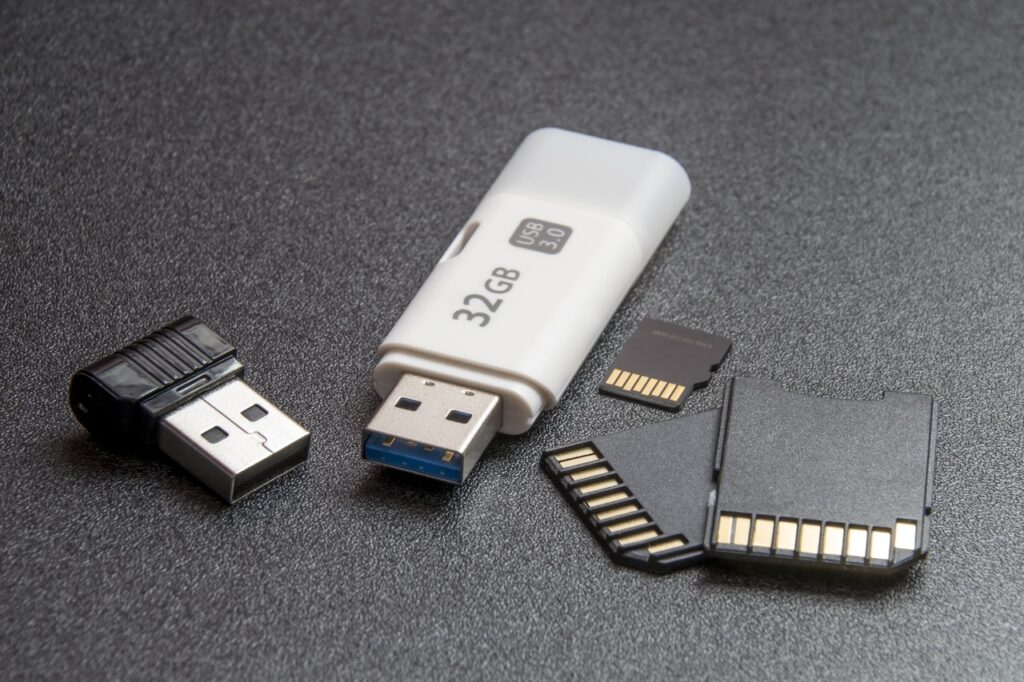
ਤੁਸੀਂ ਵਿੰਡੋਜ਼ ਵਿੱਚ USB ਨੂੰ ਕਨੈਕਟ ਕਰਦੇ ਸਮੇਂ ਸਕਰੀਨ ਫਲਿੱਕਰ ਹੋਣ ਦੇ ਹੱਲ ਪਹਿਲਾਂ ਹੀ ਜਾਣਦੇ ਹੋ, ਪਰ ਅਸੀਂ ਸਿਫ਼ਾਰਿਸ਼ ਕਰਦੇ ਹਾਂ ਕਿ ਤੁਸੀਂ ਇਸ ਅਤੇ ਹੋਰ ਸਮੱਸਿਆਵਾਂ ਤੋਂ ਬਚਣ ਲਈ ਇਹਨਾਂ ਸੁਝਾਵਾਂ ਨੂੰ ਧਿਆਨ ਵਿੱਚ ਰੱਖੋ:
- ਭਰੋਸੇਯੋਗ ਯੰਤਰਾਂ, ਕੇਬਲਾਂ ਜਾਂ ਸ਼ੱਕੀ ਗੁਣਵੱਤਾ ਵਾਲੀ ਮੈਮੋਰੀ ਦੀ ਵਰਤੋਂ ਸਮੱਸਿਆਵਾਂ ਪੈਦਾ ਕਰ ਸਕਦੀ ਹੈ।
- ਪੋਰਟਾਂ ਨੂੰ ਓਵਰਲੋਡ ਨਾ ਕਰੋ; ਇੱਕੋ ਸਮੇਂ ਬਹੁਤ ਸਾਰੇ ਡਿਵਾਈਸਾਂ ਨੂੰ ਜੋੜਨ ਨਾਲ ਦਖਲਅੰਦਾਜ਼ੀ ਹੋ ਸਕਦੀ ਹੈ।
- ਆਪਣੇ ਸਿਸਟਮ ਨੂੰ ਸਾਫ਼ ਰੱਖੋ, ਕਿਉਂਕਿ ਕਨੈਕਟਰਾਂ 'ਤੇ ਧੂੜ ਪ੍ਰਦਰਸ਼ਨ ਨੂੰ ਪ੍ਰਭਾਵਿਤ ਕਰਦੀ ਹੈ।
- ਅਚਾਨਕ ਟੁੱਟਣ ਤੋਂ ਬਚੋ; ਤੁਹਾਨੂੰ ਸਿਸਟਮ ਵਿਕਲਪ ਦੀ ਵਰਤੋਂ ਕਰਕੇ USB ਨੂੰ ਸੁਰੱਖਿਅਤ ਢੰਗ ਨਾਲ ਹਟਾਉਣਾ ਚਾਹੀਦਾ ਹੈ।
ਜੇਕਰ ਝਪਕਣਾ ਜਾਰੀ ਰਹਿੰਦਾ ਹੈ ਤਾਂ ਕੀ ਕਰਨਾ ਹੈ
ਜੇਕਰ ਮੁੱਢਲੇ ਤਰੀਕਿਆਂ ਨੂੰ ਅਜ਼ਮਾਉਣ ਤੋਂ ਬਾਅਦ ਵੀ ਸਕਰੀਨ ਝਪਕਦੀ ਰਹਿੰਦੀ ਹੈ, ਤਾਂ ਵਾਧੂ ਹੱਲ ਹਨ:
- ਟ੍ਰੱਬਲਸ਼ੂਟਰ ਚਲਾਓ: ਸੈਟਿੰਗਾਂ > ਸਿਸਟਮ > ਟ੍ਰਬਲਸ਼ੂਟ > ਹੋਰ ਟ੍ਰਬਲਸ਼ੂਟਰ 'ਤੇ ਜਾਓ ਅਤੇ ਹਾਰਡਵੇਅਰ ਟ੍ਰਬਲਸ਼ੂਟਰ ਦੀ ਵਰਤੋਂ ਕਰੋ।
- ਵਿੰਡੋਜ਼ ਨੂੰ ਅਪਡੇਟ ਕਰੋ: ਸੈਟਿੰਗਾਂ > ਵਿੰਡੋਜ਼ ਅੱਪਡੇਟ ਵਿੱਚ, ਅਨੁਕੂਲਤਾ ਸਮੱਸਿਆਵਾਂ ਨੂੰ ਠੀਕ ਕਰਨ ਵਾਲੇ ਪੈਚਾਂ ਦੀ ਜਾਂਚ ਕਰੋ।
- ਸਿਸਟਮ ਮੁੜ: ਜੇਕਰ ਸਮੱਸਿਆ ਹਾਲ ਹੀ ਵਿੱਚ ਹੋਏ ਬਦਲਾਅ ਤੋਂ ਬਾਅਦ ਸ਼ੁਰੂ ਹੋਈ ਹੈ, ਤਾਂ ਕੰਟਰੋਲ ਪੈਨਲ ਤੋਂ ਸਿਸਟਮ ਰੀਸਟੋਰ ਦੀ ਵਰਤੋਂ ਕਰੋ।
- ਇਵੈਂਟ ਵਿਊਅਰ ਦੀ ਸਮੀਖਿਆ ਕਰੋ: Win + X > ਇਵੈਂਟ ਵਿਊਅਰ ਵਿੱਚ USB ਜਾਂ ਗ੍ਰਾਫਿਕਸ ਨਾਲ ਸਬੰਧਤ ਗਲਤੀਆਂ ਦੀ ਜਾਂਚ ਕਰੋ।
ਜਦੋਂ ਸਧਾਰਨ ਹੱਲ ਕਾਫ਼ੀ ਨਹੀਂ ਹੁੰਦੇ ਤਾਂ ਇਹ ਵਿਕਲਪ ਜੀਵਨ ਬਚਾਉਣ ਵਾਲੇ ਹੁੰਦੇ ਹਨ। ਅਤੇ ਇਸ ਸਭ ਦੇ ਨਾਲ, ਜਦੋਂ ਮੈਂ ਵਿੰਡੋਜ਼ ਵਿੱਚ USB ਕਨੈਕਟ ਕਰਾਂਗਾ ਤਾਂ ਤੁਹਾਨੂੰ ਸਕ੍ਰੀਨ ਦੇ ਝਪਕਣ ਦੀ ਸਮੱਸਿਆ ਦਾ ਹੱਲ ਮਿਲ ਜਾਵੇਗਾ।
2025 ਲਈ ਉਪਯੋਗੀ ਔਜ਼ਾਰ

"ਜਦੋਂ ਮੈਂ ਵਿੰਡੋਜ਼ ਵਿੱਚ USB ਕਨੈਕਟ ਕਰਦਾ ਹਾਂ ਤਾਂ ਸਕ੍ਰੀਨ ਝਪਕਦੀ ਹੈ" ਬਾਰੇ ਇਸ ਗਾਈਡ ਲੇਖ ਨੂੰ ਖਤਮ ਕਰਨ ਤੋਂ ਪਹਿਲਾਂ, ਅਸੀਂ ਤੁਹਾਨੂੰ ਇਹਨਾਂ ਵਿੱਚੋਂ ਕੁਝ ਐਪਲੀਕੇਸ਼ਨਾਂ ਦੇਣ ਜਾ ਰਹੇ ਹਾਂ ਜੋ ਕੰਮ ਨੂੰ ਆਸਾਨ ਬਣਾ ਸਕਦੀਆਂ ਹਨ, ਅਤੇ ਯਾਦ ਰੱਖੋ ਕਿ ਇਹ ਟੂਲ ਅਨੁਕੂਲਿਤ ਹਨ। Windows ਨੂੰ ਅਤੇ ਡਾਇਗਨੌਸਟਿਕਸ ਵਿੱਚ ਤੁਹਾਡਾ ਸਮਾਂ ਬਚਾਏਗਾ, ਧਿਆਨ ਦਿਓ:
- ਡਰਾਈਵਰ ਬੂਸਟਰ: ਇੱਕ ਕਲਿੱਕ ਨਾਲ ਡਰਾਈਵਰਾਂ ਨੂੰ ਆਪਣੇ ਆਪ ਅੱਪਡੇਟ ਕਰ ਦੇਵੇਗਾ।
- HWMonitor: ਭੌਤਿਕ ਅਸਫਲਤਾਵਾਂ ਦਾ ਪਤਾ ਲਗਾਉਣ ਲਈ ਹਿੱਸਿਆਂ ਦੀ ਸਥਿਤੀ ਪ੍ਰਦਰਸ਼ਿਤ ਕਰੇਗਾ।
- ਯੂ.ਐੱਸ.ਬੀ.ਡੀਵਿview: ਜੁੜੇ USB ਡਿਵਾਈਸਾਂ ਅਤੇ ਉਨ੍ਹਾਂ ਦੀਆਂ ਸਮੱਸਿਆਵਾਂ ਨੂੰ ਸਕੈਨ ਕਰੇਗਾ।
ਵਿੰਡੋਜ਼ ਵਿੱਚ USB ਕਨੈਕਟ ਕਰਦੇ ਸਮੇਂ ਸਕ੍ਰੀਨ ਫਲਿੱਕਰਿੰਗ ਨੂੰ ਹੱਲ ਕਰੋ ਸਹੀ ਕਦਮਾਂ ਨਾਲ ਇਹ ਲੱਗਦਾ ਹੈ ਉਸ ਤੋਂ ਆਸਾਨ ਹੈ।. ਤੁਹਾਡੇ ਕੋਲ ਲਗਾਤਾਰ ਅੱਪਡੇਟ ਨਾਲ ਆਪਣੇ ਮਾਨੀਟਰ ਦੀ ਸਥਿਰਤਾ ਨੂੰ ਬਹਾਲ ਕਰਨ ਲਈ ਲੋੜੀਂਦੀ ਹਰ ਚੀਜ਼ ਹੈ। ਇਹਨਾਂ ਵੇਰਵਿਆਂ ਨੂੰ ਜਾਣਨ ਨਾਲ ਤੁਹਾਨੂੰ ਸਮੱਸਿਆ ਬਾਰੇ ਇੱਕ ਵਿਸ਼ਾਲ ਦ੍ਰਿਸ਼ਟੀਕੋਣ ਮਿਲਦਾ ਹੈ। ਇਹਨਾਂ ਹੱਲਾਂ ਨੂੰ ਲਾਗੂ ਕਰੋ ਅਤੇ ਬਿਨਾਂ ਕਿਸੇ ਰੁਕਾਵਟ ਦੇ ਆਪਣੇ ਉਪਕਰਣਾਂ ਦਾ ਆਨੰਦ ਮਾਣੋ। ਸਾਨੂੰ ਉਮੀਦ ਹੈ ਕਿ ਇਹ ਲੇਖ ਤੁਹਾਡੇ ਲਈ ਮਦਦਗਾਰ ਰਿਹਾ ਹੈ ਅਤੇ ਤੁਸੀਂ ਚਲੇ ਜਾਓਗੇ Tecnobits ਜਦੋਂ ਮੈਂ ਵਿੰਡੋਜ਼ ਵਿੱਚ ਇੱਕ USB ਕਨੈਕਟ ਕਰਦਾ ਹਾਂ ਤਾਂ ਸਕ੍ਰੀਨ ਦੇ ਝਪਕਣ ਦੀ ਸਮੱਸਿਆ ਦੇ ਹੱਲ ਦੇ ਨਾਲ, ਪਰ ਸਭ ਤੋਂ ਵੱਧ, ਹਰ ਤਰ੍ਹਾਂ ਦੀਆਂ ਸਮੱਸਿਆਵਾਂ ਨੂੰ ਹੱਲ ਕਰਨ ਲਈ ਵਧੇਰੇ ਜਾਣਕਾਰੀ ਦੇ ਨਾਲ।

ਉਹ ਛੋਟੀ ਉਮਰ ਤੋਂ ਹੀ ਟੈਕਨਾਲੋਜੀ ਦਾ ਸ਼ੌਕੀਨ ਸੀ। ਮੈਨੂੰ ਸੈਕਟਰ ਵਿਚ ਅਪ ਟੂ ਡੇਟ ਰਹਿਣਾ ਪਸੰਦ ਹੈ ਅਤੇ ਸਭ ਤੋਂ ਵੱਧ, ਇਸ ਨੂੰ ਸੰਚਾਰ ਕਰਨਾ. ਇਸ ਲਈ ਮੈਂ ਕਈ ਸਾਲਾਂ ਤੋਂ ਤਕਨਾਲੋਜੀ ਅਤੇ ਵੀਡੀਓ ਗੇਮ ਵੈੱਬਸਾਈਟਾਂ 'ਤੇ ਸੰਚਾਰ ਲਈ ਸਮਰਪਿਤ ਹਾਂ। ਤੁਸੀਂ ਮੈਨੂੰ ਐਂਡਰੌਇਡ, ਵਿੰਡੋਜ਼, ਮੈਕੋਸ, ਆਈਓਐਸ, ਨਿਨਟੈਂਡੋ ਜਾਂ ਕਿਸੇ ਹੋਰ ਸਬੰਧਤ ਵਿਸ਼ੇ ਬਾਰੇ ਲਿਖਦੇ ਹੋਏ ਲੱਭ ਸਕਦੇ ਹੋ ਜੋ ਮਨ ਵਿੱਚ ਆਉਂਦਾ ਹੈ।