
ਕੀ ਤੁਸੀਂ ਅਕਸਰ ਆਪਣੇ ਪਾਸਵਰਡ ਭੁੱਲ ਜਾਂਦੇ ਹੋ? ਅੱਜ ਅਸੀਂ ਤੁਹਾਨੂੰ Chrome ਵਿੱਚ ਆਪਣੇ ਪਾਸਵਰਡ ਸੇਵ ਕਰਨ ਬਾਰੇ ਅਤੇ ਉਹਨਾਂ ਨੂੰ ਗੁਆਉਣ ਤੋਂ ਬਚਣ ਦੇ ਤਰੀਕੇ ਬਾਰੇ ਸਭ ਕੁਝ ਦੱਸਾਂਗੇ। ਦੋ ਤਰ੍ਹਾਂ ਦੇ ਉਪਭੋਗਤਾ ਹੁੰਦੇ ਹਨ: ਉਹ ਜਿਹੜੇ ਹਰ ਚੀਜ਼ ਲਈ ਇੱਕੋ ਪਾਸਵਰਡ ਵਰਤਦੇ ਹਨ ਅਤੇ ਉਹ ਜਿਨ੍ਹਾਂ ਕੋਲ ਹਰ ਚੀਜ਼ ਲਈ ਵੱਖਰਾ ਪਾਸਵਰਡ ਹੁੰਦਾ ਹੈਤੁਹਾਡਾ ਮਾਮਲਾ ਜੋ ਵੀ ਹੋਵੇ, ਤੁਸੀਂ ਆਪਣੇ ਪਾਸਵਰਡ ਯਾਦ ਰੱਖਣ ਲਈ Chrome ਬ੍ਰਾਊਜ਼ਰ ਦੀ ਵਰਤੋਂ ਕਰ ਰਹੇ ਹੋ ਸਕਦੇ ਹੋ।
ਕਰੋਮ ਦੀ ਸੇਵ ਪਾਸਵਰਡ ਵਿਸ਼ੇਸ਼ਤਾ ਸਾਡੇ ਗੂਗਲ ਉਪਭੋਗਤਾਵਾਂ ਕੋਲ ਸਭ ਤੋਂ ਲਾਭਦਾਇਕ ਵਿਸ਼ੇਸ਼ਤਾਵਾਂ ਵਿੱਚੋਂ ਇੱਕ ਹੈ। ਇੱਕ ਪਾਸੇ, ਇਹ ਸਾਨੂੰ ਆਮ ਤੌਰ 'ਤੇ ਸਾਡੇ ਪਾਸਵਰਡ ਯਾਦ ਰੱਖਣ ਅਤੇ ਹੱਥੀਂ ਦਰਜ ਕਰਨ ਵਿੱਚ ਲੱਗਣ ਵਾਲੇ ਸਮੇਂ ਨੂੰ ਬਚਾਉਂਦਾ ਹੈ। ਅਤੇ ਦੂਜੇ ਪਾਸੇ, ਇਹ ਸਾਨੂੰ ਸਾਡੇ ਖਾਤਿਆਂ ਤੱਕ ਪਹੁੰਚ ਕਰੋ ਭਾਵੇਂ ਸਾਨੂੰ ਪਾਸਵਰਡ ਯਾਦ ਨਾ ਹੋਵੇ.
Chrome ਵਿੱਚ ਆਪਣੇ ਪਾਸਵਰਡ ਸੇਵ ਕਰਨ ਬਾਰੇ ਤੁਹਾਨੂੰ ਕੀ ਜਾਣਨ ਦੀ ਲੋੜ ਹੈ
ਆਪਣੇ ਪਾਸਵਰਡਾਂ ਨੂੰ Chrome ਵਿੱਚ ਸੇਵ ਕਰਕੇ, ਤੁਸੀਂ ਉਹਨਾਂ ਨੂੰ ਕਿਸੇ ਵੀ ਡਿਵਾਈਸ (ਕੰਪਿਊਟਰ, ਮੋਬਾਈਲ, ਜਾਂ ਟੈਬਲੇਟ) ਤੋਂ ਐਕਸੈਸ ਕਰ ਸਕਦੇ ਹੋ, ਜਿੰਨਾ ਚਿਰ ਤੁਹਾਡਾ Google ਖਾਤਾ ਖੁੱਲ੍ਹਾ ਹੈ। ਇਹ ਉਹਨਾਂ ਵੈੱਬਸਾਈਟਾਂ ਜਾਂ ਐਪਾਂ 'ਤੇ ਵੱਖ-ਵੱਖ ਖਾਤਿਆਂ ਤੱਕ ਪਹੁੰਚ ਕਰਨਾ ਬਹੁਤ ਸੌਖਾ ਬਣਾਉਂਦਾ ਹੈ ਜੋ ਤੁਸੀਂ ਅਕਸਰ ਵਰਤਦੇ ਹੋ। ਤਾਂ, ਆਓ ਦੇਖੀਏ। Chrome ਵਿੱਚ ਆਪਣੇ ਪਾਸਵਰਡ ਸੁਰੱਖਿਅਤ ਕਰਨ ਬਾਰੇ ਤੁਹਾਨੂੰ ਜੋ ਕੁਝ ਜਾਣਨ ਦੀ ਲੋੜ ਹੈ.
Chrome ਵਿੱਚ ਆਪਣੇ ਪਾਸਵਰਡ ਕਿਵੇਂ ਸੇਵ ਕਰੀਏ
ਪਹਿਲੀ ਗੱਲ ਜੋ ਤੁਹਾਨੂੰ ਪਤਾ ਹੋਣਾ ਚਾਹੀਦਾ ਹੈ Chrome ਵਿੱਚ ਆਪਣੇ ਪਾਸਵਰਡ ਕਿਵੇਂ ਸੇਵ ਕਰੀਏ, ਅਤੇ ਇਹ ਬਹੁਤ ਸੌਖਾ ਹੈ। ਜਦੋਂ ਤੁਸੀਂ ਕਿਸੇ ਸਾਈਟ 'ਤੇ ਪਾਸਵਰਡ ਦਰਜ ਕਰਦੇ ਹੋ, ਤਾਂ Chrome ਤੁਹਾਨੂੰ ਪੁੱਛੇਗਾ ਕਿ ਕੀ ਤੁਸੀਂ ਇਸਨੂੰ ਸੇਵ ਕਰਨਾ ਚਾਹੁੰਦੇ ਹੋ। "ਸੇਵ" 'ਤੇ ਕਲਿੱਕ ਕਰਨ ਤੋਂ ਪਹਿਲਾਂ ਪ੍ਰੀਵਿਊ ਚੁਣਨਾ ਸਮਝਦਾਰੀ ਹੈ। (ਅੱਖ ਦਾ ਆਈਕਨ) ਇਹ ਪੁਸ਼ਟੀ ਕਰਨ ਲਈ ਕਿ ਸੁਰੱਖਿਅਤ ਕੀਤਾ ਜਾਣ ਵਾਲਾ ਪਾਸਵਰਡ ਸਹੀ ਹੈ।
ਜੇਕਰ ਕਈ ਪਾਸਵਰਡ ਹਨ, ਤਾਂ ਹੇਠਾਂ ਵੱਲ ਤੀਰ 'ਤੇ ਕਲਿੱਕ ਕਰੋ ਅਤੇ ਉਸ ਨੂੰ ਚੁਣੋ ਜਿਸਨੂੰ ਤੁਸੀਂ ਸੁਰੱਖਿਅਤ ਕਰਨਾ ਚਾਹੁੰਦੇ ਹੋ। ਜੇਕਰ ਯੂਜ਼ਰਨੇਮ ਸਹੀ ਨਹੀਂ ਲਿਖਿਆ ਹੈ ਤਾਂ ਇਸਨੂੰ ਐਡਜਸਟ ਕਰੋ। ਅਤੇ ਅੰਤ ਵਿੱਚ ਸੇਵ ਚੁਣੋ। ਇਹ ਤੁਹਾਡਾ ਪਾਸਵਰਡ Chrome ਦੇ ਪਾਸਵਰਡ ਮੈਨੇਜਰ ਵਿੱਚ ਸੇਵ ਕਰ ਦੇਵੇਗਾ।
Chrome ਵਿੱਚ ਆਪਣੇ ਪਾਸਵਰਡਾਂ ਨੂੰ ਹੱਥੀਂ ਕਿਵੇਂ ਸੇਵ ਕਰਨਾ ਹੈ
ਹੁਣ, ਜੇਕਰ ਤੁਸੀਂ Chrome ਤੋਂ ਪੁੱਛੇ ਬਿਨਾਂ, ਇੱਕ ਪਾਸਵਰਡ ਹੱਥੀਂ ਸੇਵ ਕਰਨਾ ਚਾਹੁੰਦੇ ਹੋ ਤਾਂ ਕੀ ਹੋਵੇਗਾ? ਅਜਿਹਾ ਕਰਨ ਲਈ, ਇਹ ਕਦਮ ਦੀ ਪਾਲਣਾ ਕਰੋ:
- ਖੁੱਲਾ ਕਰੋਮ ਤੁਹਾਡੀ ਡਿਵਾਈਸ ਤੇ.
- ਉੱਪਰ ਸੱਜੇ ਕੋਨੇ ਵਿੱਚ ਤਿੰਨ ਬਿੰਦੀਆਂ ਚੁਣੋ ਹੋਰ.
- ਕਲਿਕ ਕਰੋ ਪਾਸਵਰਡ ਅਤੇ ਆਟੋਫਿਲ - ਪਾਸਵਰਡ ਪ੍ਰਬੰਧਕ ਗੂਗਲ ਤੋਂ.
- ਉੱਥੇ ਦਬਾਓ ਸ਼ਾਮਲ ਕਰੋ.
- ਸਾਈਟ, ਯੂਜ਼ਰਨੇਮ ਅਤੇ ਪਾਸਵਰਡ ਦਰਜ ਕਰੋ।
- ਅੰਤ ਵਿੱਚ, ਸੇਵ ਚੁਣੋ ਅਤੇ ਬੱਸ ਹੋ ਗਿਆ।
ਪਾਸਵਰਡ ਸੇਵ ਨਾ ਕਰਨ ਵਾਲੀਆਂ ਸਾਈਟਾਂ ਨੂੰ ਕਿਵੇਂ ਹਟਾਉਣਾ ਹੈ
ਤੁਸੀਂ ਸਾਰੀਆਂ ਸਾਈਟਾਂ ਜਾਂ ਐਪਾਂ ਲਈ ਪਾਸਵਰਡ ਸੁਰੱਖਿਅਤ ਨਾ ਕਰਨ ਦੀ ਚੋਣ ਕਰ ਸਕਦੇ ਹੋ। ਤੁਸੀਂ ਉਹਨਾਂ ਨੂੰ "" ਤੋਂ ਪ੍ਰਬੰਧਿਤ ਕਰ ਸਕਦੇ ਹੋ।ਅਸਵੀਕਾਰ ਕੀਤੀਆਂ ਸਾਈਟਾਂ ਅਤੇ ਐਪਲੀਕੇਸ਼ਨਾਂ"। ਅਜਿਹਾ ਕਰਨ ਲਈ, ਗੂਗਲ ਪਾਸਵਰਡ ਮੈਨੇਜਰ - ਸੈਟਿੰਗਾਂ 'ਤੇ ਜਾਓ ਅਤੇ ਅਸਵੀਕਾਰ ਕੀਤੀਆਂ ਸਾਈਟਾਂ ਅਤੇ ਐਪਸ ਦੇਖਣ ਲਈ ਹੇਠਾਂ ਸਕ੍ਰੌਲ ਕਰੋ। ਸਾਈਟ ਨੂੰ ਹਟਾਉਣ ਲਈ, ਸਿਰਫ਼ x 'ਤੇ ਟੈਪ ਕਰੋ।
ਸੇਵ ਕੀਤੇ ਪਾਸਵਰਡ ਤੱਕ ਕਿਵੇਂ ਪਹੁੰਚ ਕਰੀਏ
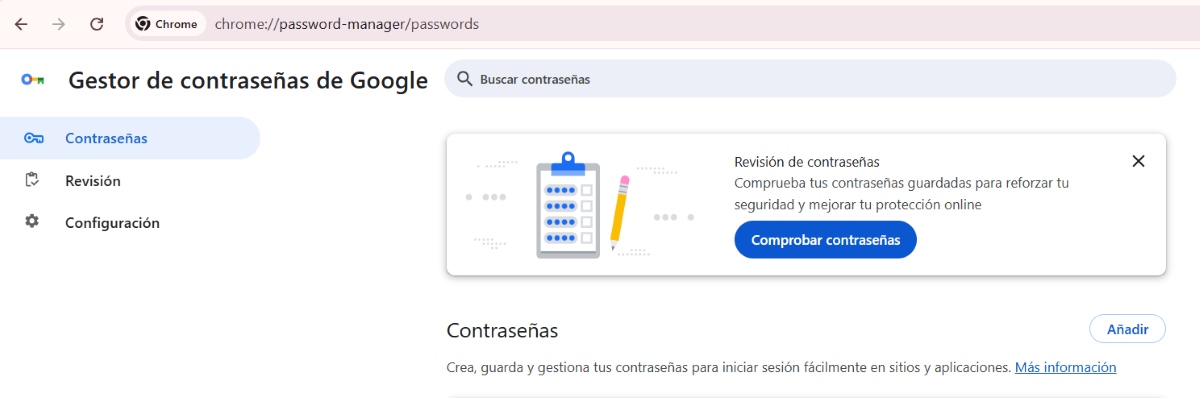
ਤੁਹਾਡੇ ਦੁਆਰਾ Chrome ਵਿੱਚ ਸੁਰੱਖਿਅਤ ਕੀਤੇ ਗਏ ਸਾਰੇ ਪਾਸਵਰਡ ਦੇਖਣ ਲਈ, ਬਸ ਪਾਸਵਰਡ ਮੈਨੇਜਰ ਦਰਜ ਕਰੋਅਜਿਹਾ ਕਰਨ ਲਈ, ਉੱਪਰ ਸੱਜੇ ਕੋਨੇ ਵਿੱਚ ਤਿੰਨ ਬਿੰਦੀਆਂ - ਪਾਸਵਰਡ ਅਤੇ ਆਟੋਫਿਲ - ਗੂਗਲ ਪਾਸਵਰਡ ਮੈਨੇਜਰ 'ਤੇ ਕਲਿੱਕ ਕਰੋ। ਸਾਈਟ ਚੁਣੋ, ਆਪਣਾ ਸੁਰੱਖਿਆ ਪਿੰਨ ਦਰਜ ਕਰੋ, ਅਤੇ ਆਪਣਾ ਪਾਸਵਰਡ ਦੇਖਣ ਲਈ ਆਈ ਆਈਕਨ 'ਤੇ ਕਲਿੱਕ ਕਰੋ।
ਕੀ ਤੁਸੀਂ ਜਾਣਦੇ ਹੋ ਕਿ ਤੁਸੀਂ Chrome ਵਿੱਚ ਆਪਣੇ ਸੇਵ ਕੀਤੇ ਪਾਸਵਰਡਾਂ ਵਿੱਚ ਨੋਟਸ ਜੋੜ ਸਕਦੇ ਹੋ?
ਕੀ ਤੁਸੀਂ ਜਾਣਦੇ ਹੋ ਕਿ ਤੁਸੀਂ Chrome ਵਿੱਚ ਆਪਣੇ ਪਾਸਵਰਡ ਸੁਰੱਖਿਅਤ ਕਰਦੇ ਸਮੇਂ ਨੋਟਸ ਜੋੜ ਸਕਦੇ ਹੋ? ਹਾਂ, ਇਹ ਇਹਨਾਂ ਵਿੱਚੋਂ ਇੱਕ ਹੈ ਗੂਗਲ ਕਰੋਮ ਕੋਲ ਮੌਜੂਦ ਉਪਯੋਗੀ ਟੂਲ. ਨੋਟਸ ਹਨ ਕਿਸੇ ਖਾਤੇ ਬਾਰੇ ਜਾਣਕਾਰੀ ਯਾਦ ਰੱਖਣ ਦਾ ਇੱਕ ਵਧੀਆ ਤਰੀਕਾ, ਜਿਵੇਂ ਕਿ ਤੁਸੀਂ ਇਸਨੂੰ ਕਦੋਂ ਅਤੇ ਕਿਉਂ ਬਣਾਇਆ। ਇਹ ਲੌਗਇਨ ਜਾਣਕਾਰੀ ਨੂੰ ਹੋਰ ਸਹੀ ਢੰਗ ਨਾਲ ਸੁਰੱਖਿਅਤ ਕਰਨ ਲਈ ਵੀ ਬਹੁਤ ਉਪਯੋਗੀ ਹੈ। ਪਹਿਲਾਂ ਤੋਂ ਸੁਰੱਖਿਅਤ ਕੀਤੇ ਪਾਸਵਰਡ ਵਿੱਚ ਇੱਕ ਨੋਟ ਜੋੜਨ ਲਈ, ਹੇਠ ਲਿਖੇ ਕੰਮ ਕਰੋ:
- Chrome ਵਿੱਚ, More (ਕੋਨੇ ਵਿੱਚ ਤਿੰਨ ਬਿੰਦੀਆਂ) ਚੁਣੋ।
- ਹੁਣ ਪਾਸਵਰਡ ਅਤੇ ਆਟੋਫਿਲ ਚੁਣੋ - ਗੂਗਲ ਪਾਸਵਰਡ ਪ੍ਰਬੰਧਕ.
- ਉਹ ਪਾਸਵਰਡ ਚੁਣੋ ਜਿਸ ਵਿੱਚ ਤੁਸੀਂ ਨੋਟ ਜੋੜਨਾ ਚਾਹੁੰਦੇ ਹੋ।
- ਕਲਿਕ ਕਰੋ ਸੰਪਾਦਿਤ ਕਰੋ.
- ਸੰਬੰਧਿਤ ਖੇਤਰ ਵਿੱਚ ਨੋਟ ਦਰਜ ਕਰੋ।
- ਅੰਤ ਵਿੱਚ, ਤੇ ਕਲਿਕ ਕਰੋ ਸੇਵ ਕਰੋ.
ਕਰੋਮ ਤੁਹਾਨੂੰ ਹੈਕ ਕੀਤੇ ਪਾਸਵਰਡਾਂ ਦੀ ਜਾਂਚ ਕਰਨ ਦੀ ਆਗਿਆ ਦਿੰਦਾ ਹੈ
Chrome ਵਿੱਚ ਆਪਣੇ ਪਾਸਵਰਡ ਸੇਵ ਕਰਨ ਤੋਂ ਬਾਅਦ, ਉਹਨਾਂ ਦੀ ਸੁਰੱਖਿਆ ਬਾਰੇ ਚਿੰਤਾ ਕਰਨਾ ਆਮ ਗੱਲ ਹੈ। ਅਤੇ, ਸੱਚ ਕਹਾਂ ਤਾਂ, ਇਹ ਸਭ ਤੋਂ ਮਹੱਤਵਪੂਰਨ ਚੀਜ਼ ਹੈ। ਹਾਲਾਂਕਿ, ਤੁਹਾਡੇ ਪਾਸਵਰਡ ਤੁਹਾਡੇ Google ਖਾਤੇ ਵਿੱਚ ਬਹੁਤ ਸੁਰੱਖਿਅਤ ਹਨ। ਜੇਕਰ ਤੁਸੀਂ ਚਾਹੁੰਦੇ ਹੋ ਪੁਸ਼ਟੀ ਕਰੋ ਕਿ ਤੁਹਾਡੇ ਪਾਸਵਰਡਾਂ ਨਾਲ ਸਮਝੌਤਾ ਨਹੀਂ ਹੋਇਆ ਹੈਜੇਕਰ ਤੁਸੀਂ ਕਿਸੇ ਖਾਸ ਕੁੰਜੀ ਦੀ ਮੁੜ ਵਰਤੋਂ ਕੀਤੀ ਹੈ ਜਾਂ ਤੁਹਾਡੇ ਪਾਸਵਰਡ ਕਮਜ਼ੋਰ ਹਨ, ਤਾਂ ਹੇਠ ਲਿਖੇ ਕੰਮ ਕਰੋ:
- ਉਹੀ ਕਦਮਾਂ ਦੀ ਪਾਲਣਾ ਕਰਦੇ ਹੋਏ, ਦਰਜ ਕਰੋ ਗੂਗਲ ਪਾਸਵਰਡ ਪ੍ਰਬੰਧਕ.
- ਖੱਬੇ ਪਾਸੇ ਤਿੰਨ ਲਾਈਨਾਂ 'ਤੇ ਟੈਪ ਕਰੋ।
- ਚੁਣੋ ਸਮੀਖਿਆ.
- ਨਤੀਜਿਆਂ ਦੀ ਉਡੀਕ ਕਰੋ ਅਤੇ ਬੱਸ।
ਕਰੋਮ ਵਿੱਚ ਆਪਣੇ ਸੇਵ ਕੀਤੇ ਪਾਸਵਰਡ ਗੁਆਉਣ ਤੋਂ ਕਿਵੇਂ ਬਚੀਏ?
ਹੁਣ, ਤੁਸੀਂ Chrome ਵਿੱਚ ਆਪਣੇ ਸੁਰੱਖਿਅਤ ਕੀਤੇ ਪਾਸਵਰਡਾਂ ਨੂੰ ਗੁਆਉਣ ਤੋਂ ਬਚਣ ਲਈ ਕੀ ਕਰ ਸਕਦੇ ਹੋ? ਹਾਲਾਂਕਿ ਸਪੱਸ਼ਟ ਉਪਾਅ ਹਨ ਜਿਵੇਂ ਕਿ ਪਹਿਲਾਂ ਬੈਕਅੱਪ ਕਾਪੀ ਬਣਾਏ ਬਿਨਾਂ ਕੁੰਜੀਆਂ ਨੂੰ ਨਾ ਮਿਟਾਓ।ਹੋਰ ਵੀ ਹਨ ਜੋ ਤੁਹਾਡੀ ਮਦਦ ਕਰਨਗੇ। Chrome ਵਿੱਚ ਆਪਣੇ ਪਾਸਵਰਡਾਂ ਨੂੰ ਸੇਵ ਕਰਨ ਤੋਂ ਬਾਅਦ ਗੁਆਉਣ ਤੋਂ ਬਚਣ ਵਿੱਚ ਤੁਹਾਡੀ ਮਦਦ ਕਰਨ ਲਈ ਇੱਥੇ ਕੁਝ ਵਿਚਾਰ ਹਨ।
ਆਪਣੇ ਪਾਸਵਰਡਾਂ ਨੂੰ ਆਪਣੇ Google ਖਾਤੇ ਨਾਲ ਸਿੰਕ ਕਰੋ
Chrome ਵਿੱਚ ਆਪਣੇ ਸੁਰੱਖਿਅਤ ਕੀਤੇ ਪਾਸਵਰਡਾਂ ਨੂੰ ਗੁਆਉਣ ਤੋਂ ਬਚਣ ਲਈ, ਇਹ ਸਭ ਤੋਂ ਵਧੀਆ ਹੈ ਕਿ ਉਹਨਾਂ ਨੂੰ ਆਪਣੇ Google ਖਾਤੇ ਨਾਲ ਸਿੰਕ ਕਰੋ ਜਾਂ ਯਕੀਨੀ ਬਣਾਓ ਕਿ ਉਹ ਪਹਿਲਾਂ ਹੀ ਸਿੰਕ ਕੀਤੇ ਹੋਏ ਹਨ।ਅਜਿਹਾ ਕਰਨ ਲਈ, Chrome ਖੋਲ੍ਹੋ, ਆਪਣੀ ਪ੍ਰੋਫਾਈਲ ਤਸਵੀਰ 'ਤੇ ਕਲਿੱਕ ਕਰੋ, ਅਤੇ ਸਿੰਕ ਚਾਲੂ ਕਰੋ ਜਾਂ ਸਿੰਕ ਚਾਲੂ ਹੈ ਚੁਣੋ। ਅੰਤ ਵਿੱਚ, Manage what you sync ਕਰਦੇ ਹੋ 'ਤੇ ਕਲਿੱਕ ਕਰੋ ਅਤੇ ਸਿੰਕ ਸਭ ਕੁਝ ਚੁਣੋ।
ਗੂਗਲ ਪਾਸਵਰਡ ਮੈਨੇਜਰ ਦੀ ਵਰਤੋਂ ਕਰੋ
ਆਪਣੇ ਸਾਰੇ ਪਾਸਵਰਡ ਬਣਾਉਣ ਅਤੇ ਸੋਚਣ ਤੋਂ ਇਲਾਵਾ, ਕਿਉਂ ਨਾ ਗੂਗਲ ਦੇ ਪਾਸਵਰਡ ਮੈਨੇਜਰ ਦੀ ਵਰਤੋਂ ਕਰੋ? ਇਸ ਮੈਨੇਜਰ ਦੁਆਰਾ ਤਿਆਰ ਕੀਤੇ ਗਏ ਪਾਸਵਰਡ ਇਹ ਇੱਕ ਸੱਚਮੁੱਚ ਸੁਰੱਖਿਅਤ ਅੱਖਰ ਅੰਕੀ ਸੁਮੇਲ ਹਨ।ਅਤੇ ਤੁਹਾਨੂੰ ਇਸਨੂੰ ਯਾਦ ਰੱਖਣ ਦੀ ਜ਼ਰੂਰਤ ਨਹੀਂ ਹੈ, ਕਿਉਂਕਿ ਇੱਕ ਵਾਰ ਜਦੋਂ ਤੁਹਾਨੂੰ ਇਸਦੀ ਜ਼ਰੂਰਤ ਪੈਂਦੀ ਹੈ, ਤਾਂ ਬਸ ਇਸ 'ਤੇ ਕਲਿੱਕ ਕਰੋ। ਇਹਨਾਂ ਦੀ ਵਰਤੋਂ ਕਰਨ ਲਈ, ਖਾਤਾ ਬਣਾਉਂਦੇ ਸਮੇਂ "ਮਜ਼ਬੂਤ ਪਾਸਵਰਡ ਸੁਝਾਓ" ਵਿਕਲਪ 'ਤੇ ਕਲਿੱਕ ਕਰੋ, ਅਤੇ ਬੱਸ ਹੋ ਗਿਆ।
"ਪੁੱਛੋ ਕਿ ਕੀ ਮੈਂ ਪਾਸਵਰਡ ਅਤੇ ਐਕਸੈਸ ਕੁੰਜੀਆਂ ਸੁਰੱਖਿਅਤ ਕਰਨਾ ਚਾਹੁੰਦਾ ਹਾਂ" ਵਿਕਲਪ ਨੂੰ ਸਰਗਰਮ ਕਰੋ।
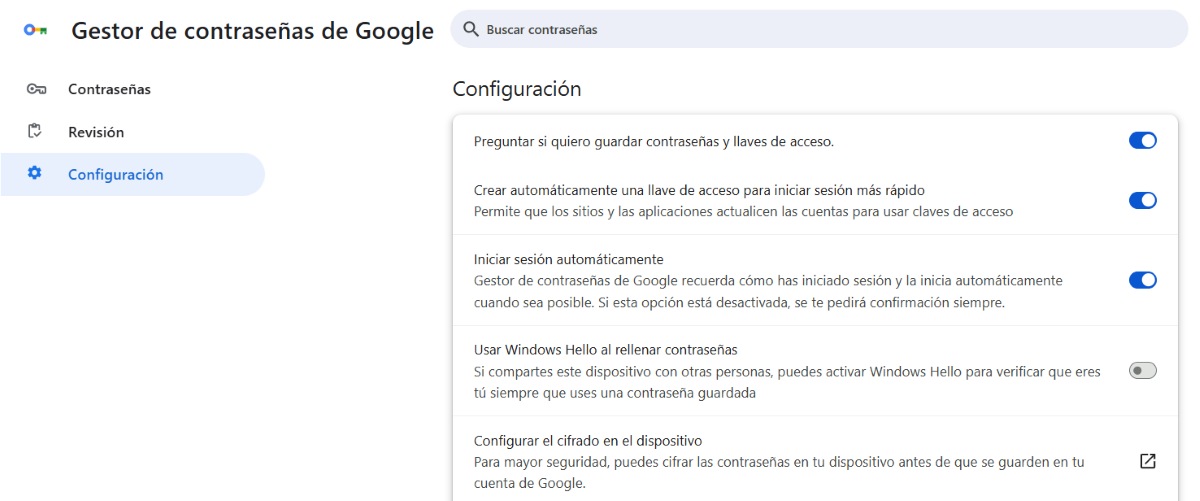
Chrome ਵਿੱਚ ਆਪਣੇ ਸੁਰੱਖਿਅਤ ਕੀਤੇ ਪਾਸਵਰਡਾਂ ਨੂੰ ਗੁਆਉਣ ਤੋਂ ਬਚਣ ਦਾ ਇੱਕ ਹੋਰ ਤਰੀਕਾ ਹੈ ਇਹ ਯਕੀਨੀ ਬਣਾਉਣਾ ਕਿ Google ਤੁਹਾਨੂੰ ਪੁੱਛੇ ਕਿ ਕੀ ਤੁਸੀਂ ਆਪਣੇ ਪਾਸਵਰਡ ਸੁਰੱਖਿਅਤ ਕਰਨਾ ਚਾਹੁੰਦੇ ਹੋ ਜਦੋਂ ਤੁਸੀਂ ਪਹਿਲੀ ਵਾਰ ਕਿਸੇ ਵੈੱਬਸਾਈਟ 'ਤੇ ਜਾਂਦੇ ਹੋ। ਅਜਿਹਾ ਕਰਨ ਲਈ, Google ਪਾਸਵਰਡ ਮੈਨੇਜਰ 'ਤੇ ਜਾਓ, ਸੈਟਿੰਗਾਂ 'ਤੇ ਟੈਪ ਕਰੋ, ਅਤੇ "ਮੈਨੂੰ ਪਾਸਵਰਡ ਅਤੇ ਪਾਸਕੋਡ ਸੁਰੱਖਿਅਤ ਕਰਨ ਲਈ ਕਹੋ" ਵਿਕਲਪ ਚੁਣੋ।
ਆਪਣੇ Google ਖਾਤੇ ਲਈ ਇੱਕ ਮਜ਼ਬੂਤ ਪਾਸਵਰਡ ਵਰਤੋ।
ਜੇਕਰ Chrome ਵਿੱਚ ਆਪਣੇ ਪਾਸਵਰਡ ਸੁਰੱਖਿਅਤ ਕਰਨਾ ਉਹਨਾਂ ਦੀ ਰੱਖਿਆ ਕਰਨ ਅਤੇ ਉਹਨਾਂ ਨੂੰ ਭੁੱਲਣ ਤੋਂ ਰੋਕਣ ਦਾ ਇੱਕ ਵਧੀਆ ਤਰੀਕਾ ਹੈ, ਤਾਂ ਆਪਣੇ Google ਖਾਤੇ ਲਈ ਇੱਕ ਮਜ਼ਬੂਤ ਪਾਸਵਰਡ ਹੋਣਾ ਹੋਰ ਵੀ ਜ਼ਰੂਰੀ ਹੈ। ਇਸ ਲਈ, ਇੱਕ ਵਿਲੱਖਣ, ਲੰਮਾ ਅਤੇ ਗੁੰਝਲਦਾਰ ਪਾਸਵਰਡ ਵਰਤਣ ਦੀ ਕੋਸ਼ਿਸ਼ ਕਰੋ। ਤੁਹਾਡੇ Google ਖਾਤੇ ਦੀ ਸੁਰੱਖਿਆ ਲਈ ਅਤੇ, ਬਦਲੇ ਵਿੱਚ, ਤੁਹਾਡੇ ਪਾਸਵਰਡ ਉੱਥੇ ਸੁਰੱਖਿਅਤ ਕੀਤੇ ਗਏ ਹਨ।

ਜਦੋਂ ਤੋਂ ਮੈਂ ਬਹੁਤ ਛੋਟਾ ਸੀ ਮੈਂ ਵਿਗਿਆਨਕ ਅਤੇ ਤਕਨੀਕੀ ਤਰੱਕੀ ਨਾਲ ਸਬੰਧਤ ਹਰ ਚੀਜ਼ ਬਾਰੇ ਬਹੁਤ ਉਤਸੁਕ ਰਿਹਾ ਹਾਂ, ਖਾਸ ਤੌਰ 'ਤੇ ਉਹ ਜੋ ਸਾਡੀ ਜ਼ਿੰਦਗੀ ਨੂੰ ਆਸਾਨ ਅਤੇ ਮਨੋਰੰਜਕ ਬਣਾਉਂਦੇ ਹਨ। ਮੈਨੂੰ ਨਵੀਨਤਮ ਖਬਰਾਂ ਅਤੇ ਰੁਝਾਨਾਂ ਨਾਲ ਅੱਪ ਟੂ ਡੇਟ ਰਹਿਣਾ ਪਸੰਦ ਹੈ, ਅਤੇ ਮੇਰੇ ਦੁਆਰਾ ਵਰਤੇ ਜਾਂਦੇ ਸਾਜ਼ੋ-ਸਾਮਾਨ ਅਤੇ ਗੈਜੇਟਸ ਬਾਰੇ ਆਪਣੇ ਅਨੁਭਵ, ਵਿਚਾਰ ਅਤੇ ਸਲਾਹ ਸਾਂਝੇ ਕਰਨਾ ਪਸੰਦ ਹੈ। ਇਸ ਨਾਲ ਮੈਂ ਪੰਜ ਸਾਲ ਪਹਿਲਾਂ ਇੱਕ ਵੈੱਬ ਲੇਖਕ ਬਣ ਗਿਆ, ਮੁੱਖ ਤੌਰ 'ਤੇ ਐਂਡਰੌਇਡ ਡਿਵਾਈਸਾਂ ਅਤੇ ਵਿੰਡੋਜ਼ ਓਪਰੇਟਿੰਗ ਸਿਸਟਮਾਂ 'ਤੇ ਕੇਂਦ੍ਰਿਤ। ਮੈਂ ਸਧਾਰਨ ਸ਼ਬਦਾਂ ਵਿੱਚ ਸਮਝਾਉਣਾ ਸਿੱਖਿਆ ਹੈ ਕਿ ਕੀ ਗੁੰਝਲਦਾਰ ਹੈ ਤਾਂ ਜੋ ਮੇਰੇ ਪਾਠਕ ਇਸਨੂੰ ਆਸਾਨੀ ਨਾਲ ਸਮਝ ਸਕਣ।