
ਕਈ ਵਾਰ ਕੈਸ਼ ਕਲੀਅਰ ਕਰਨਾ Firestick ਇਹ ਇੱਕ ਨਿਰਵਿਘਨ ਪ੍ਰਸਾਰਣ ਪ੍ਰਾਪਤ ਕਰਨ ਦਾ ਇੱਕ ਤਰੀਕਾ ਹੈ. ਇਹ ਦੇਰੀ ਅਤੇ ਛੋਟੀਆਂ ਗਲਤੀਆਂ ਨੂੰ ਖਤਮ ਕਰਨ ਲਈ, ਸਾਰੇ ਇਕੱਠੇ ਕੀਤੇ ਡੇਟਾ ਨੂੰ ਖਤਮ ਕਰਨ ਲਈ ਇੱਕ ਬਹੁਤ ਪ੍ਰਭਾਵਸ਼ਾਲੀ ਸਰੋਤ ਹੈ। ਇਸ ਲੇਖ ਵਿਚ ਅਸੀਂ ਦੇਖਣ ਜਾ ਰਹੇ ਹਾਂ ਫਾਇਰ ਟੀਵੀ ਕੈਸ਼ ਨੂੰ ਕਿਵੇਂ ਸਾਫ ਕਰਨਾ ਹੈ।
ਇਹ ਜਾਣਕਾਰੀ ਬਹੁਤ ਸਾਰੇ ਉਪਭੋਗਤਾਵਾਂ ਲਈ ਬਹੁਤ ਦਿਲਚਸਪ ਹੋ ਸਕਦੀ ਹੈ ਜਿਨ੍ਹਾਂ ਕੋਲ ਪਹਿਲਾਂ ਹੀ ਹੈ Firestick de Amazon ਇੱਕ ਵਾਇਰਡ ਨੈਟਵਰਕ ਕਨੈਕਸ਼ਨ ਤੋਂ ਬਿਨਾਂ ਸਾਰੀ ਟੀਵੀ ਸਮੱਗਰੀ ਨੂੰ ਸਟ੍ਰੀਮ ਕਰਨ ਲਈ ਇੱਕ ਸੰਦਰਭ ਡਿਵਾਈਸ ਵਜੋਂ। ਇਸ ਲਈ ਸਿਰਫ਼ ਇੱਕ ਸਥਿਰ ਇੰਟਰਨੈਟ ਕਨੈਕਸ਼ਨ ਅਤੇ ਇੱਕ ਚੰਗੀ ਤਰ੍ਹਾਂ ਕੰਮ ਕਰਨ ਵਾਲੀ ਫਾਇਰਸਟਿਕ ਦੀ ਲੋੜ ਹੈ। ਇਹ ਉਹ ਹੈ ਜਿਸ ਬਾਰੇ ਅਸੀਂ ਅਗਲੇ ਪੈਰਿਆਂ ਵਿੱਚ ਚਰਚਾ ਕਰਦੇ ਹਾਂ।
ਹੋਰ ਡਿਵਾਈਸਾਂ ਵਾਂਗ, ਡਿਵਾਈਸਾਂ 'ਤੇ ਕੈਸ਼ ਮੈਮੋਰੀ Amazon Fire ਹਨ ਅਸਥਾਈ ਫਾਈਲਾਂ ਜੋ ਐਪਲੀਕੇਸ਼ਨ ਦੀ ਵਰਤੋਂ ਕਰਕੇ ਆਪਣੇ ਆਪ ਬਣਾਈਆਂ ਗਈਆਂ ਹਨ. ਐਪਲੀਕੇਸ਼ਨ ਲੋਡ ਹੋਣ ਦੇ ਸਮੇਂ ਨੂੰ ਘਟਾਉਣ ਦਾ ਇਹ ਇੱਕ ਬਹੁਤ ਹੀ ਸੁਵਿਧਾਜਨਕ ਤਰੀਕਾ ਹੈ, ਕਿਉਂਕਿ ਇਸ ਲਈ ਲੋੜੀਂਦੇ ਡੇਟਾ ਦੇ ਨਾਲ ਐਪਲੀਕੇਸ਼ਨ ਪ੍ਰਦਾਨ ਕਰਨ ਵਾਲੀਆਂ ਫਾਈਲਾਂ ਨੂੰ ਸੁਰੱਖਿਅਤ ਕੀਤਾ ਜਾਂਦਾ ਹੈ।
ਇਸ ਸਰੋਤ ਦੀ ਵਰਤੋਂ ਕਦੋਂ ਕਰਨੀ ਹੈ
Pero, ਤੁਹਾਨੂੰ ਫਾਇਰ ਟੀਵੀ ਕੈਸ਼ ਨੂੰ ਕਦੋਂ ਕਲੀਅਰ ਕਰਨ ਦੀ ਲੋੜ ਹੈ? ਇਹ ਉਹ ਚੀਜ਼ ਹੈ ਜੋ ਸਾਨੂੰ ਉਦੋਂ ਹੀ ਕਰਨੀ ਚਾਹੀਦੀ ਹੈ ਜਦੋਂ ਅਸੀਂ ਹੇਠ ਲਿਖੀਆਂ ਸਥਿਤੀਆਂ ਵਿੱਚੋਂ ਕਿਸੇ ਦਾ ਅਨੁਭਵ ਕੀਤਾ ਹੋਵੇ:
- Se producen ਦੇਰੀ ਫਾਇਰਸਟਿਕ ਦੀ ਵਰਤੋਂ ਕਰਦੇ ਸਮੇਂ ਜਾਂ ਸਿੱਧੇ ਤੌਰ 'ਤੇ no hay respuesta.
- ਇੱਕ ਜਾਂ ਵੱਧ ਹੈ ਐਪਾਂ ਜੋ ਲੋਡ ਨਹੀਂ ਹੋਣਗੀਆਂ ਜਾਂ ਕ੍ਰੈਸ਼ ਨਹੀਂ ਹੋਣਗੀਆਂ ਜਦੋਂ ਤੁਸੀਂ ਉਹਨਾਂ ਨੂੰ ਖੋਲ੍ਹਣ ਦੀ ਕੋਸ਼ਿਸ਼ ਕਰਦੇ ਹੋ.
- ਡਿਵਾਈਸ ਬਫਰਿੰਗ ਜਾਂ ਅਨੁਭਵ ਕਰ ਰਹੀ ਹੈ errores de transmisión.
- ਅਸੀਂ ਰਹਿ ਰਹੇ ਹਾਂ sin espacio de almacenamiento ਕੰਮ ਕਰਨਾ ਜਾਰੀ ਰੱਖਣ ਲਈ.
ਇਹਨਾਂ ਸਾਰੀਆਂ ਸਮੱਸਿਆਵਾਂ ਦਾ ਸਾਹਮਣਾ ਕਰਦੇ ਹੋਏ, ਫਾਇਰ ਟੀਵੀ ਕੈਸ਼ ਨੂੰ ਸਾਫ਼ ਕਰਨਾ ਆਮ ਤੌਰ 'ਤੇ ਸਭ ਤੋਂ ਸਰਲ ਅਤੇ ਸਭ ਤੋਂ ਪ੍ਰਭਾਵਸ਼ਾਲੀ ਹੱਲ ਹੁੰਦਾ ਹੈ। ਉਹ ਚਾਲ ਜਿਸ ਦੁਆਰਾ ਅਸੀਂ ਸਭ ਕੁਝ ਦੁਬਾਰਾ ਸਹੀ ਢੰਗ ਨਾਲ ਕੰਮ ਕਰਨ ਲਈ ਪ੍ਰਾਪਤ ਕਰਨ ਜਾ ਰਹੇ ਹਾਂ. ਇਹ ਨੋਟ ਕੀਤਾ ਜਾਣਾ ਚਾਹੀਦਾ ਹੈ ਕਿ ਕੈਸ਼ ਨੂੰ ਸਾਫ਼ ਕਰਨ ਨਾਲ ਤੁਹਾਡਾ ਲੌਗਇਨ ਡੇਟਾ ਜਾਂ ਤੁਹਾਡੀ ਖਾਤਾ ਸੈਟਿੰਗਾਂ ਨਹੀਂ ਮਿਟ ਜਾਣਗੀਆਂ। ਸਿਰਫ ਅਸਥਾਈ ਤੌਰ 'ਤੇ ਸਟੋਰ ਕੀਤੀਆਂ ਫਾਈਲਾਂ ਅਤੇ ਡੇਟਾ ਨੂੰ ਮਿਟਾ ਦਿੱਤਾ ਜਾਂਦਾ ਹੈ, ਐਪਲੀਕੇਸ਼ਨਾਂ ਨੂੰ ਉਹਨਾਂ ਦੀ ਅਸਲ ਸਥਿਤੀ ਵਿੱਚ ਵਾਪਸ ਭੇਜਦਾ ਹੈ।
ਇਸ ਤੋਂ ਇਲਾਵਾ, ਦੇ ਸਰੋਤ ਦੀ ਵਰਤੋਂ ਕਰਦੇ ਹੋਏ ਫਾਇਰ ਟੀਵੀ ਕੈਸ਼ ਨੂੰ ਖਾਲੀ ਕਰਨ ਦੀ ਸਲਾਹ ਦਿੱਤੀ ਜਾਂਦੀ ਹੈ ਭਾਵੇਂ ਸਾਨੂੰ ਕੋਈ ਸਮੱਸਿਆ ਨਾ ਹੋਵੇ. ਇਹ ਹਰ ਚੀਜ਼ ਨੂੰ ਅਪ ਟੂ ਡੇਟ ਰੱਖਣ ਅਤੇ "ਆਕਾਰ ਵਿੱਚ" ਰੱਖਣ ਦਾ ਇੱਕ ਤਰੀਕਾ ਹੈ, ਵਧੇਰੇ ਜਗ੍ਹਾ ਹੈ ਅਤੇ ਯਕੀਨੀ ਬਣਾਓ ਕਿ ਹਰ ਚੀਜ਼ ਤੇਜ਼ੀ ਨਾਲ ਚੱਲਦੀ ਹੈ। ਇਹ ਹਰ ਰੋਜ਼ ਕਰਨਾ ਜ਼ਰੂਰੀ ਨਹੀਂ ਹੈ, ਹਾਲਾਂਕਿ ਇਹ ਹਰ ਦੋ ਜਾਂ ਤਿੰਨ ਮਹੀਨਿਆਂ ਵਿੱਚ ਇੱਕ ਵਾਰ ਕਰਨ ਦੀ ਸਿਫਾਰਸ਼ ਕੀਤੀ ਜਾਂਦੀ ਹੈ.
ਕਦਮ ਦਰ ਕਦਮ, ਫਾਇਰ ਟੀਵੀ ਕੈਸ਼ ਨੂੰ ਸਾਫ਼ ਕਰੋ
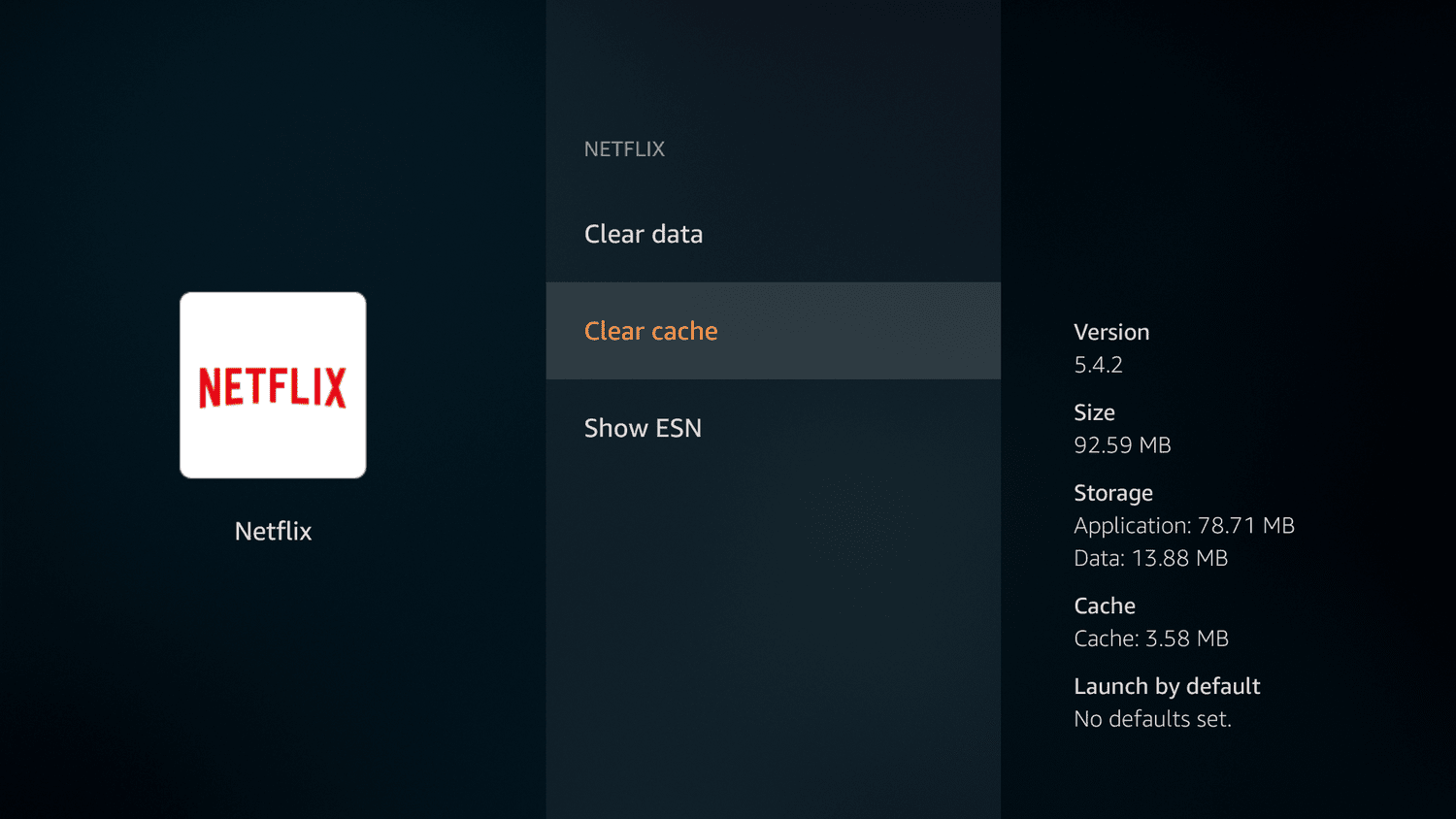
ਫਾਇਰ ਟੀਵੀ 'ਤੇ ਇੰਸਟੌਲ ਕੀਤੀਆਂ ਸਾਰੀਆਂ ਐਪਾਂ ਦੇ ਕੈਸ਼ ਨੂੰ ਇੱਕੋ ਵਾਰ ਸਾਫ਼ ਕਰਨ ਦਾ ਕੋਈ ਤਰੀਕਾ ਨਹੀਂ ਹੈ। ਤੁਹਾਨੂੰ ਇਸਨੂੰ ਇੱਕ-ਇੱਕ ਕਰਕੇ ਅਤੇ ਹੱਥੀਂ ਕਰਨਾ ਪਵੇਗਾ. Te explicamos los pasos a seguir:
- Para empezar, abrimos la ਫਾਇਰਸਟਿਕ ਹੋਮ ਸਕ੍ਰੀਨ.
- Después, vamos a ਸੰਰਚਨਾ.
- Allí, seleccionamos la opción ਐਪਲੀਕੇਸ਼ਨਾਂ.
- Luego vamos a ਸਥਾਪਿਤ ਐਪਲੀਕੇਸ਼ਨਾਂ ਦਾ ਪ੍ਰਬੰਧਨ ਕਰੋ।
- ਹੁਣ ਆਓ ਉਸ ਐਪਲੀਕੇਸ਼ਨ 'ਤੇ ਚੱਲੀਏ ਜੋ ਸਮੱਸਿਆ ਦਾ ਕਾਰਨ ਬਣ ਰਹੀ ਹੈ (ਉਪਰੋਕਤ ਚਿੱਤਰ ਵਿੱਚ ਉਦਾਹਰਨ ਵਿੱਚ, Netflix ਐਪ)।
- ਅੰਤ ਵਿੱਚ, ਅਸੀਂ ਕਲਿੱਕ ਕਰਦੇ ਹਾਂ Borrar caché.
ਅਜਿਹਾ ਕਰਨ ਤੋਂ ਬਾਅਦ, ਡਿਵਾਈਸ ਐਪ ਕੈਸ਼ ਫਾਈਲਾਂ ਨੂੰ ਸਾਫ਼ ਕਰ ਦੇਵੇਗਾ. ਇਸ ਨਾਲ ਜੁੜੀਆਂ ਸਾਰੀਆਂ ਫਾਈਲਾਂ ਨੂੰ ਮਿਟਾਉਣ ਲਈ, ਤੁਹਾਨੂੰ ਬਟਨ 'ਤੇ ਕਲਿੱਕ ਕਰਨਾ ਚਾਹੀਦਾ ਹੈ "ਡੇਟਾ ਮਿਟਾਓ". ਇਹ ਫਾਇਰ ਟੀਵੀ ਦੀ ਤਰਲਤਾ ਅਤੇ ਗਤੀ ਨੂੰ ਬਿਹਤਰ ਢੰਗ ਨਾਲ ਮੁੜ ਪ੍ਰਾਪਤ ਕਰਨ ਵਿੱਚ ਤੁਹਾਡੀ ਮਦਦ ਕਰ ਸਕਦਾ ਹੈ। ਫਿਰ ਤੁਹਾਨੂੰ ਬਾਕੀ ਐਪਲੀਕੇਸ਼ਨਾਂ ਦੇ ਨਾਲ ਉਹੀ ਕਦਮ ਦੁਹਰਾਉਣੇ ਪੈਣਗੇ।
ਫਾਇਰ ਟੀਵੀ ਕੈਸ਼ ਨੂੰ ਸਾਫ਼ ਕਰਨਾ ਇੱਕ ਬਹੁਤ ਪ੍ਰਭਾਵਸ਼ਾਲੀ ਤਰੀਕਾ ਹੈ। ਹਾਲਾਂਕਿ, ਇਸਨੂੰ ਲਾਗੂ ਕਰਨ ਤੋਂ ਬਾਅਦ, ਇਹ ਧਿਆਨ ਵਿੱਚ ਰੱਖੋ ਕਿ ਅਗਲੀ ਵਾਰ ਜਦੋਂ ਤੁਸੀਂ ਐਪਲੀਕੇਸ਼ਨ ਖੋਲ੍ਹਦੇ ਹੋ, ਤਾਂ ਇਸਨੂੰ ਲੋਡ ਹੋਣ ਵਿੱਚ ਆਮ ਨਾਲੋਂ ਥੋੜ੍ਹਾ ਸਮਾਂ ਲੱਗ ਸਕਦਾ ਹੈ। ਇਹ ਬਿਲਕੁਲ ਤਰਕਪੂਰਨ ਹੈ, ਕਿਉਂਕਿ ਤੁਹਾਨੂੰ ਉਸ ਜਾਣਕਾਰੀ ਨੂੰ ਮੁੜ ਡਾਊਨਲੋਡ ਕਰਨ ਦੀ ਲੋੜ ਹੋਵੇਗੀ ਜੋ ਕੈਸ਼ ਵਿੱਚ ਸੀ ਜੋ ਕਲੀਅਰ ਕੀਤੀ ਗਈ ਹੈ।
ਵਿਕਲਪਕ ਢੰਗ: ਐਪਲੀਕੇਸ਼ਨਾਂ ਨੂੰ ਮੁੜ ਸਥਾਪਿਤ ਕਰੋ
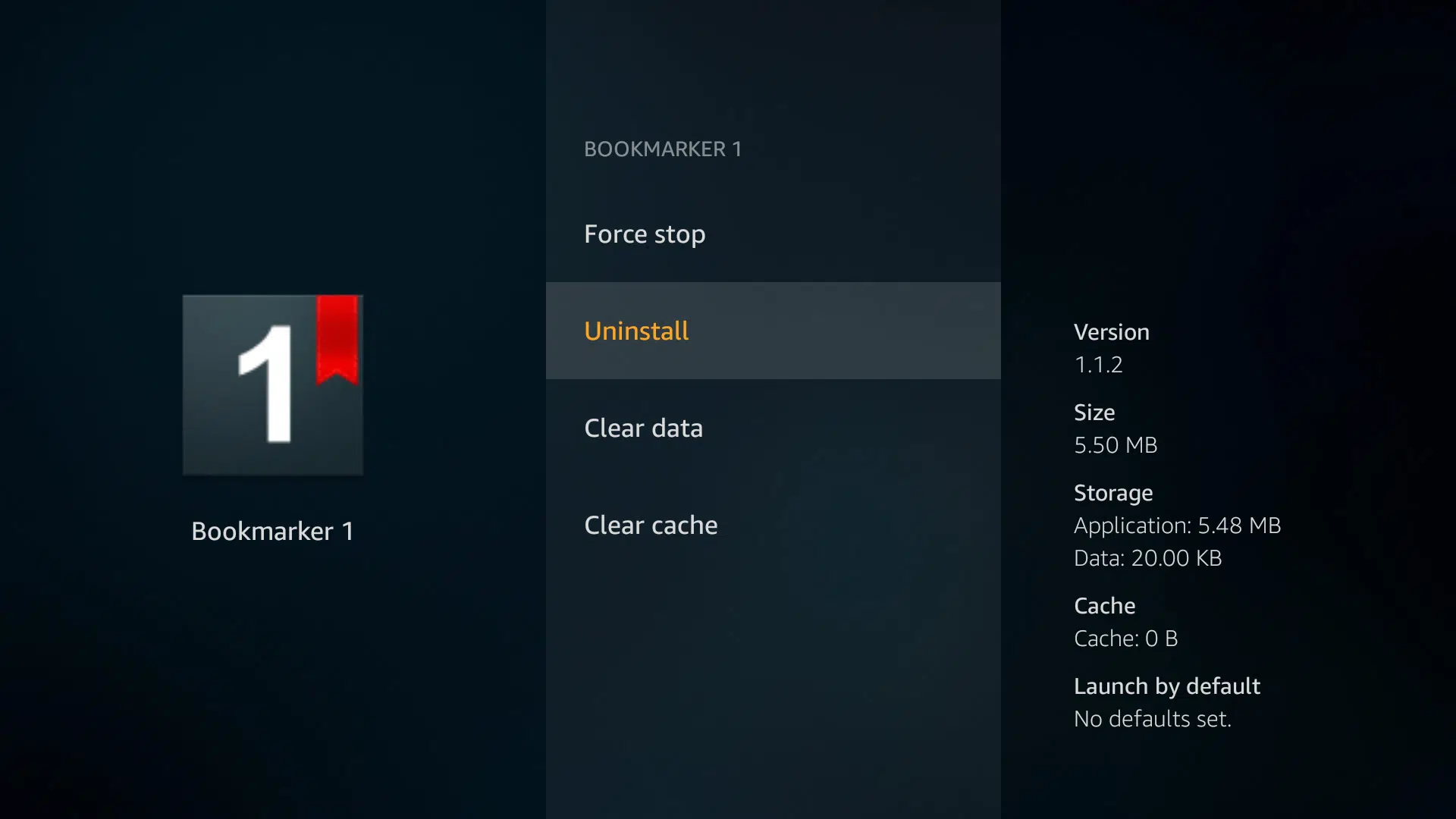
ਸਾਡੇ ਕੋਲ ਫਾਇਰ ਟੀਵੀ ਕੈਸ਼ ਅਤੇ ਹਰੇਕ ਐਪਲੀਕੇਸ਼ਨ ਦੇ ਸਬੰਧਿਤ ਡੇਟਾ ਨੂੰ ਖਾਲੀ ਕਰਨ ਦਾ ਇੱਕ ਹੋਰ ਤਰੀਕਾ ਹੈ। ਚਾਲ ਇਹ ਹੈ ਕਿ ਉਹਨਾਂ ਨੂੰ ਬਾਅਦ ਵਿੱਚ ਮੁੜ ਸਥਾਪਿਤ ਕਰਨ ਲਈ ਉਹਨਾਂ ਨੂੰ ਅਣਇੰਸਟੌਲ ਕਰਨਾ. ਇਹ ਇਸ ਤਰ੍ਹਾਂ ਕੀਤਾ ਜਾ ਸਕਦਾ ਹੈ:
- ਫਾਇਰ ਟੀਵੀ ਹੋਮ ਮੀਨੂ ਵਿੱਚ, ਅਸੀਂ ਮੀਨੂ 'ਤੇ ਜਾਂਦੇ ਹਾਂ ਸੰਰਚਨਾ।
- Después accedemos a ਐਪਲੀਕੇਸ਼ਨਾਂ।
- ਉੱਥੇ ਅਸੀਂ ਵਿਕਲਪ ਚੁਣਿਆ ਸਥਾਪਿਤ ਐਪਲੀਕੇਸ਼ਨਾਂ ਦਾ ਪ੍ਰਬੰਧਨ ਕਰੋ।
- ਫਿਰ, ਪ੍ਰਦਰਸ਼ਿਤ ਕੀਤੀ ਗਈ ਸੂਚੀ ਵਿੱਚ, ਅਸੀਂ ਐਪਲੀਕੇਸ਼ਨ ਦੀ ਚੋਣ ਕਰਦੇ ਹਾਂ ਜਿਸ ਨੂੰ ਅਸੀਂ ਖਤਮ ਕਰਨਾ ਚਾਹੁੰਦੇ ਹਾਂ (ਉਪਰੋਕਤ ਚਿੱਤਰ ਵਿੱਚ ਅਸੀਂ ਬੁੱਕਮੇਕਰ ਨੂੰ ਇੱਕ ਉਦਾਹਰਣ ਵਜੋਂ ਚੁਣਿਆ ਹੈ)। ਅਜਿਹਾ ਕਰਨ ਲਈ ਅਸੀਂ ਬਟਨ ਦੀ ਵਰਤੋਂ ਕਰਦੇ ਹਾਂ ਅਣਇੰਸਟੌਲ ਕਰੋ ਅਤੇ ਅਸੀਂ ਕਾਰਵਾਈ ਦੀ ਪੁਸ਼ਟੀ ਕਰਦੇ ਹਾਂ।
- ਅਗਲਾ, ਅਸੀਂ ਡਿਵਾਈਸ ਨੂੰ ਰੀਸਟਾਰਟ ਕਰਦੇ ਹਾਂ।
- ਹੋਮ ਪੇਜ ਤੇ ਵਾਪਸ, ਅਸੀਂ ਕਲਿੱਕ ਕਰਦੇ ਹਾਂ ਨੂੰ ਲੱਭੋ ਅਤੇ ਅਸੀਂ ਉਸ ਐਪਲੀਕੇਸ਼ਨ ਦਾ ਨਾਮ ਲਿਖਦੇ ਹਾਂ ਜੋ ਅਸੀਂ ਸਥਾਪਿਤ ਕਰਨਾ ਚਾਹੁੰਦੇ ਹਾਂ (ਅਸਲ ਵਿੱਚ, ਇਹ ਉਹ ਹੈ ਜੋ ਅਸੀਂ ਹੁਣੇ ਅਣਇੰਸਟੌਲ ਕੀਤਾ ਹੈ)।
- ਪੂਰਾ ਕਰਨ ਲਈ, ਅਸੀਂ ਸੂਚੀ ਵਿੱਚੋਂ ਐਪਲੀਕੇਸ਼ਨ ਦੀ ਚੋਣ ਕਰਦੇ ਹਾਂ ਅਤੇ ਇਸਨੂੰ ਬਟਨ ਦੀ ਵਰਤੋਂ ਕਰਕੇ ਡਾਊਨਲੋਡ ਕਰਦੇ ਹਾਂ ਪ੍ਰਾਪਤ ਕਰੋ.
ਸਿੱਟਾ ਕੱਢਣ ਲਈ, ਅਸੀਂ ਇੱਕ ਆਖ਼ਰੀ ਉਪਾਅ ਦਾ ਜ਼ਿਕਰ ਕਰਦੇ ਹਾਂ ਜਿਸਦੀ ਵਰਤੋਂ ਸਿਰਫ਼ ਉਦੋਂ ਕੀਤੀ ਜਾਣੀ ਚਾਹੀਦੀ ਹੈ ਜਦੋਂ ਅਸੀਂ ਅਨੁਭਵ ਕਰ ਰਹੇ ਸਮੱਸਿਆਵਾਂ ਬਹੁਤ ਸਾਰੀਆਂ ਜਾਂ ਖਾਸ ਤੌਰ 'ਤੇ ਗੰਭੀਰ ਹੋਣ। ਇਸ ਬਾਰੇ ਹੈ ਡਿਵਾਈਸ ਨੂੰ ਰੀਸੈਟ ਕਰਨ ਦਾ ਵਿਕਲਪ. ਇਹ ਜ਼ੋਰ ਦੇ ਕੇ ਕੀਤਾ ਜਾਣਾ ਚਾਹੀਦਾ ਹੈ ਕਿ ਇਹ ਇੱਕ ਸਖ਼ਤ ਹੱਲ ਹੈ ਜੋ ਸਿਰਫ ਬਹੁਤ ਖਾਸ ਮੌਕਿਆਂ 'ਤੇ ਵਰਤਿਆ ਜਾਣਾ ਚਾਹੀਦਾ ਹੈ।

ਸੰਪਾਦਕ ਵੱਖ-ਵੱਖ ਡਿਜੀਟਲ ਮੀਡੀਆ ਵਿੱਚ ਦਸ ਸਾਲਾਂ ਤੋਂ ਵੱਧ ਅਨੁਭਵ ਦੇ ਨਾਲ ਤਕਨਾਲੋਜੀ ਅਤੇ ਇੰਟਰਨੈਟ ਮੁੱਦਿਆਂ ਵਿੱਚ ਮਾਹਰ ਹੈ। ਮੈਂ ਈ-ਕਾਮਰਸ, ਸੰਚਾਰ, ਔਨਲਾਈਨ ਮਾਰਕੀਟਿੰਗ ਅਤੇ ਵਿਗਿਆਪਨ ਕੰਪਨੀਆਂ ਲਈ ਇੱਕ ਸੰਪਾਦਕ ਅਤੇ ਸਮੱਗਰੀ ਨਿਰਮਾਤਾ ਵਜੋਂ ਕੰਮ ਕੀਤਾ ਹੈ। ਮੈਂ ਅਰਥ ਸ਼ਾਸਤਰ, ਵਿੱਤ ਅਤੇ ਹੋਰ ਖੇਤਰਾਂ ਦੀਆਂ ਵੈੱਬਸਾਈਟਾਂ 'ਤੇ ਵੀ ਲਿਖਿਆ ਹੈ। ਮੇਰਾ ਕੰਮ ਵੀ ਮੇਰਾ ਜਨੂੰਨ ਹੈ। ਹੁਣ, ਵਿੱਚ ਮੇਰੇ ਲੇਖਾਂ ਰਾਹੀਂ Tecnobits, ਮੈਂ ਉਹਨਾਂ ਸਾਰੀਆਂ ਖਬਰਾਂ ਅਤੇ ਨਵੇਂ ਮੌਕਿਆਂ ਦੀ ਪੜਚੋਲ ਕਰਨ ਦੀ ਕੋਸ਼ਿਸ਼ ਕਰਦਾ ਹਾਂ ਜੋ ਤਕਨਾਲੋਜੀ ਦੀ ਦੁਨੀਆ ਸਾਨੂੰ ਸਾਡੀ ਜ਼ਿੰਦਗੀ ਨੂੰ ਬਿਹਤਰ ਬਣਾਉਣ ਲਈ ਹਰ ਰੋਜ਼ ਪੇਸ਼ ਕਰਦੀ ਹੈ।