- ਮਾਈਕ੍ਰੋਸਾਫਟ ਸਟੋਰ UWP ਐਪਸ ਆਪਣੇ ਆਪ ਆਮ ਸ਼ਾਰਟਕੱਟ ਨਹੀਂ ਬਣਾਉਂਦੇ।
- ਡੈਸਕਟਾਪ ਜਾਂ ਫੋਲਡਰਾਂ ਵਿੱਚ ਸ਼ਾਰਟਕੱਟ ਬਣਾਉਣ ਦੇ ਸਰਲ ਅਤੇ ਉੱਨਤ ਤਰੀਕੇ ਹਨ।
- ਇਹਨਾਂ ਸ਼ਾਰਟਕੱਟਾਂ ਨੂੰ ਮਿਟਾਉਣ ਜਾਂ ਸੋਧਣ ਨਾਲ ਐਪ ਦੀ ਅਸਲ ਸਥਾਪਨਾ ਪ੍ਰਭਾਵਿਤ ਨਹੀਂ ਹੁੰਦੀ।
¿ਮਾਈਕ੍ਰੋਸਾਫਟ ਸਟੋਰ ਐਪ ਦਾ ਸ਼ਾਰਟਕੱਟ ਕਿਵੇਂ ਬਣਾਇਆ ਜਾਵੇ? ਕੀ ਤੁਸੀਂ ਕਦੇ ਮਾਈਕ੍ਰੋਸਾਫਟ ਸਟੋਰ ਤੋਂ ਕੋਈ ਐਪ ਇੰਸਟਾਲ ਕੀਤੀ ਹੈ ਅਤੇ ਫਿਰ ਇਸਨੂੰ ਸਿੱਧੇ ਆਪਣੇ ਡੈਸਕਟਾਪ ਤੋਂ ਲਾਂਚ ਕਰਨ ਦਾ ਕੋਈ ਤੇਜ਼ ਤਰੀਕਾ ਨਹੀਂ ਲੱਭ ਸਕਿਆ? ਬਹੁਤ ਸਾਰੇ ਉਪਭੋਗਤਾ, ਮਾਈਕ੍ਰੋਸਾਫਟ ਸਟੋਰ ਦੀ ਸਹੂਲਤ ਦਾ ਆਨੰਦ ਮਾਣਦੇ ਹੋਏ, ਇਸ ਯੋਗਤਾ ਨੂੰ ਗੁਆ ਦਿੰਦੇ ਹਨ ਉਹਨਾਂ ਐਪਸ ਦਾ ਸ਼ਾਰਟਕੱਟ ਆਮ ਜਗ੍ਹਾ 'ਤੇ ਰੱਖੋ: ਡੈਸਕਟਾਪ ਜਾਂ ਇੱਕ ਕਸਟਮ ਫੋਲਡਰ। ਵਿੰਡੋਜ਼ ਸਟਾਰਟ ਮੀਨੂ, ਟਾਸਕਬਾਰ, ਜਾਂ ਟਾਈਲਾਂ ਦੀ ਵਰਤੋਂ ਨੂੰ ਤਰਜੀਹ ਦਿੰਦਾ ਹੈ, ਪਰ ਵਧੇਰੇ ਰਵਾਇਤੀ ਉਪਭੋਗਤਾਵਾਂ ਲਈ, ਇਹ ਹਮੇਸ਼ਾ ਕਾਫ਼ੀ ਨਹੀਂ ਹੁੰਦਾ।
ਖੁਸ਼ਕਿਸਮਤੀ ਨਾਲ, ਭਾਵੇਂ ਮਾਈਕ੍ਰੋਸਾਫਟ ਇਸਨੂੰ ਰਵਾਇਤੀ ਪ੍ਰੋਗਰਾਮਾਂ ਵਾਂਗ ਆਸਾਨ ਨਹੀਂ ਬਣਾਉਂਦਾ, ਹਾਂ, ਮਾਈਕ੍ਰੋਸਾਫਟ ਸਟੋਰ ਤੋਂ ਪ੍ਰਾਪਤ ਕੀਤੇ ਗਏ ਆਧੁਨਿਕ ਐਪਸ ਲਈ ਸ਼ਾਰਟਕੱਟ ਬਣਾਉਣ ਦੇ ਤਰੀਕੇ ਹਨ।. ਇਸ ਲੇਖ ਵਿੱਚ ਅਸੀਂ ਤੁਹਾਨੂੰ ਸਿਖਾਉਣ ਜਾ ਰਹੇ ਹਾਂ ਸਾਰੇ ਉਪਲਬਧ ਫਾਰਮ, ਘੱਟ ਜਾਣੇ-ਪਛਾਣੇ ਕਦਮਾਂ ਅਤੇ ਜੁਗਤਾਂ ਦਾ ਵੇਰਵਾ ਦਿੰਦਾ ਹੈ ਤਾਂ ਜੋ ਤੁਸੀਂ ਆਪਣੇ ਵਿੰਡੋਜ਼ ਅਨੁਭਵ ਨੂੰ ਆਪਣੀ ਪਸੰਦ ਅਨੁਸਾਰ ਅਨੁਕੂਲਿਤ ਕਰ ਸਕੋ, ਬਿਲਕੁਲ ਜਿਵੇਂ ਤੁਸੀਂ ਕਿਸੇ ਹੋਰ ਐਪਲੀਕੇਸ਼ਨ ਨਾਲ ਕਰਦੇ ਹੋ। ਅਸੀਂ ਇੰਸਟਾਲ ਕੀਤੇ ਐਪਸ ਦੀ ਸਥਿਤੀ, ਅਣਚਾਹੇ ਸ਼ਾਰਟਕੱਟਾਂ ਨੂੰ ਕਿਵੇਂ ਹਟਾਉਣਾ ਹੈ, ਅਤੇ ਉਹਨਾਂ ਦਾ ਵੱਧ ਤੋਂ ਵੱਧ ਲਾਭ ਉਠਾਉਣ ਵਿੱਚ ਤੁਹਾਡੀ ਮਦਦ ਕਰਨ ਲਈ ਵਾਧੂ ਸੁਝਾਵਾਂ ਬਾਰੇ ਅਕਸਰ ਪੁੱਛੇ ਜਾਂਦੇ ਸਵਾਲਾਂ ਦੇ ਜਵਾਬ ਵੀ ਦੇਵਾਂਗੇ।
ਮਾਈਕ੍ਰੋਸਾਫਟ ਸਟੋਰ ਐਪਸ ਨੂੰ ਆਪਣੇ ਡੈਸਕਟਾਪ 'ਤੇ ਪਿੰਨ ਕਰਨਾ: ਤੁਹਾਨੂੰ ਕੀ ਜਾਣਨ ਦੀ ਲੋੜ ਹੈ
UWP (ਯੂਨੀਵਰਸਲ ਵਿੰਡੋਜ਼ ਪਲੇਟਫਾਰਮ) ਐਪਲੀਕੇਸ਼ਨਾਂ ਦਾ ਬ੍ਰਹਿਮੰਡ, ਕਲਾਸਿਕ ਵਾਲੇ ਮਾਈਕ੍ਰੋਸਾਫਟ ਸਟੋਰ ਤੋਂ ਡਾਊਨਲੋਡ ਕੀਤੀਆਂ ਐਪਾਂ, ਰਵਾਇਤੀ ਪ੍ਰੋਗਰਾਮਾਂ ਨਾਲੋਂ ਕੁਝ ਵੱਖਰੇ ਢੰਗ ਨਾਲ ਕੰਮ ਕਰਦਾ ਹੈ। ਜਦੋਂ ਤੁਸੀਂ ਸਟੋਰ ਤੋਂ ਕੋਈ ਐਪ ਇੰਸਟਾਲ ਕਰਦੇ ਹੋ, ਤਾਂ ਓਪਰੇਟਿੰਗ ਸਿਸਟਮ ਇਸਨੂੰ ਸਟਾਰਟ ਮੀਨੂ ਤੋਂ ਚਲਾਉਣ, ਟਾਸਕਬਾਰ 'ਤੇ ਪਿੰਨ ਕਰਨ, ਜਾਂ ਟਾਈਲ ਦੇ ਰੂਪ ਵਿੱਚ ਚਲਾਉਣ ਨੂੰ ਤਰਜੀਹ ਦਿੰਦਾ ਹੈ। ਹਾਲਾਂਕਿ, ਆਮ ਪ੍ਰੋਗਰਾਮ ਸਥਾਪਤ ਕਰਨ ਵੇਲੇ ਦਿਖਾਈ ਦੇਣ ਵਾਲਾ "ਡੈਸਕਟਾਪ ਸ਼ਾਰਟਕੱਟ ਬਣਾਓ" ਬਾਕਸ, ਇਹਨਾਂ ਵਿੱਚੋਂ ਜ਼ਿਆਦਾਤਰ ਮਾਮਲਿਆਂ ਵਿੱਚ ਮੌਜੂਦ ਨਹੀਂ ਹੈ.
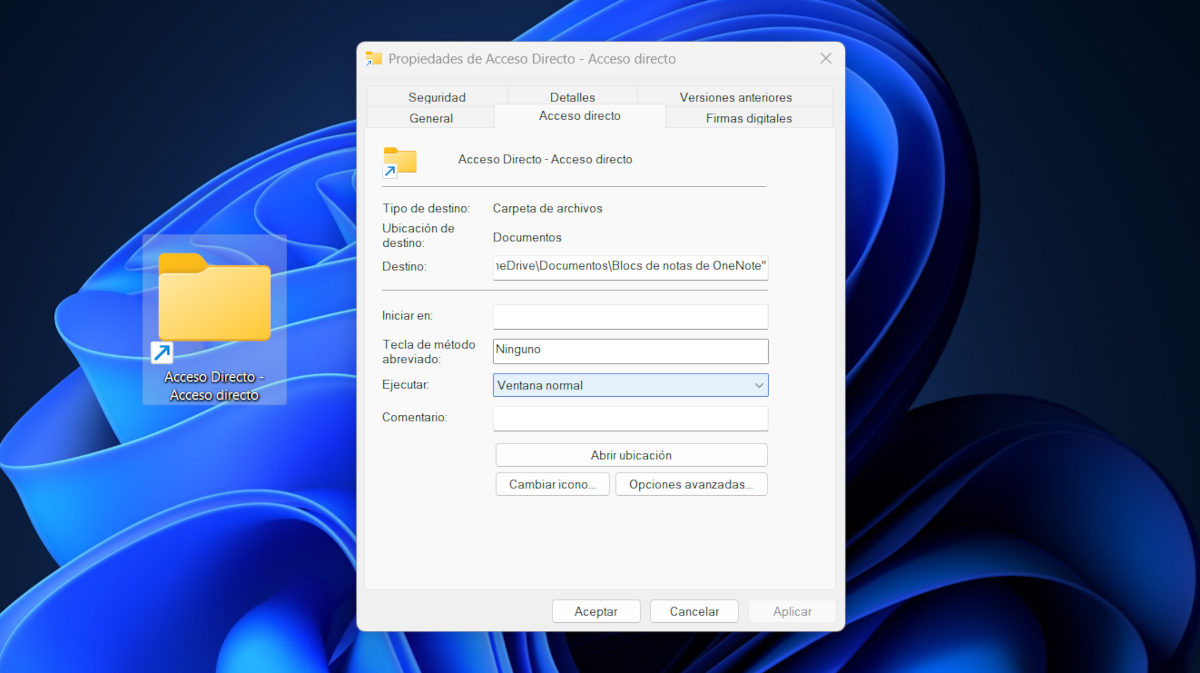
ਇਹ ਕੁਝ ਉਲਝਣ ਪੈਦਾ ਕਰਦਾ ਹੈ। ਕੁਝ ਉਪਭੋਗਤਾ ਸੋਚਦੇ ਹਨ ਕਿ ਇਸਨੂੰ ਹਮੇਸ਼ਾ ਸਟਾਰਟ ਮੀਨੂ ਤੋਂ ਐਕਸੈਸ ਕਰਨ ਤੋਂ ਇਲਾਵਾ ਕੋਈ ਹੋਰ ਵਿਕਲਪ ਨਹੀਂ ਹੈ, ਪਰ ਇਹ ਸੱਚ ਨਹੀਂ ਹੈ। ਵਿੰਡੋਜ਼ ਤੁਹਾਨੂੰ ਇਹ ਸ਼ਾਰਟਕੱਟ ਬਣਾਉਣ ਦੀ ਆਗਿਆ ਦਿੰਦਾ ਹੈ, ਹਾਲਾਂਕਿ ਇਹ ਵਿਕਲਪ ਪਹਿਲਾਂ ਨਾਲੋਂ ਜ਼ਿਆਦਾ "ਲੁਕਿਆ ਹੋਇਆ" ਹੈ। ਤੁਹਾਡੇ ਆਦਰਸ਼ ਸ਼ਾਰਟਕੱਟ ਨੂੰ ਪ੍ਰਾਪਤ ਕਰਨ ਦੇ ਕਈ ਤਰੀਕੇ ਹਨ: ਸਧਾਰਨ ਡਰੈਗ ਐਂਡ ਡ੍ਰੌਪ ਤੋਂ ਲੈ ਕੇ ਵਿਸ਼ੇਸ਼ ਸਿਸਟਮ ਫੋਲਡਰਾਂ ਤੱਕ ਪਹੁੰਚਣ ਦੇ ਉੱਨਤ ਤਰੀਕਿਆਂ ਤੱਕ।
ਤੇਜ਼ ਤਰੀਕਾ: ਸਟਾਰਟ ਮੀਨੂ ਤੋਂ ਖਿੱਚੋ
ਜੇਕਰ ਤੁਸੀਂ ਸਭ ਤੋਂ ਸਿੱਧੀ ਅਤੇ ਮੁਸ਼ਕਲ ਰਹਿਤ ਪ੍ਰਕਿਰਿਆ ਦੀ ਭਾਲ ਕਰ ਰਹੇ ਹੋ, ਤਾਂ ਇੱਕ ਕਾਫ਼ੀ ਤੇਜ਼ ਹੱਲ ਹੈ। ਬਹੁਤ ਸਾਰੀਆਂ UWP ਐਪਾਂ ਲਈ, ਬਸ ਇਹਨਾਂ ਕਦਮਾਂ ਦੀ ਪਾਲਣਾ ਕਰੋ:
- ਸਟਾਰਟ ਮੀਨੂ ਖੋਲ੍ਹੋ ਅਤੇ ਐਪ ਸੂਚੀ ਵਿੱਚ ਜਾਂ ਟਾਈਲ ਸੈਕਸ਼ਨ ਵਿੱਚ ਆਪਣੀ ਦਿਲਚਸਪੀ ਵਾਲੀ ਐਪ ਲੱਭੋ।
- ਐਪ ਆਈਕਨ 'ਤੇ ਖੱਬਾ ਕਲਿੱਕ ਕਰੋ। ਅਤੇ, ਇਸਨੂੰ ਜਾਰੀ ਕੀਤੇ ਬਿਨਾਂ, ਇਸਨੂੰ ਡੈਸਕਟੌਪ ਜਾਂ ਫੋਲਡਰ ਵਿੱਚ ਖਿੱਚੋ ਜਿੱਥੇ ਤੁਸੀਂ ਸ਼ਾਰਟਕੱਟ ਚਾਹੁੰਦੇ ਹੋ।
- ਜਦੋਂ ਤੁਸੀਂ ਇਸਨੂੰ ਛੱਡ ਦਿੰਦੇ ਹੋ, ਵਿੰਡੋਜ਼ ਇੱਕ ਸ਼ਾਰਟਕੱਟ ਬਣਾਏਗਾ ਜੋ ਕਿਸੇ ਹੋਰ ਵਾਂਗ ਕੰਮ ਕਰੇਗਾ ਸਿਸਟਮ ਦਾ.
ਇਹ ਚਾਲ ਨਵੀਆਂ ਸਥਾਪਿਤ ਐਪਾਂ ਅਤੇ ਉਹਨਾਂ ਐਪਾਂ ਦੋਵਾਂ ਨਾਲ ਕੰਮ ਕਰਦੀ ਹੈ ਜੋ ਤੁਹਾਡੇ ਕੋਲ ਕੁਝ ਸਮੇਂ ਤੋਂ ਹਨ, ਅਤੇ ਤੁਹਾਨੂੰ ਡੈਸਕਟੌਪ ਸ਼ਾਰਟਕੱਟ, ਕਸਟਮ ਫੋਲਡਰਾਂ, ਅਤੇ ਬੇਸ਼ੱਕ, ਇਹ ਤੁਹਾਨੂੰ ਐਪਸ ਨੂੰ ਸਿੱਧੇ ਟਾਸਕਬਾਰ 'ਤੇ ਪਿੰਨ ਕਰਨ ਵਿੱਚ ਵੀ ਮਦਦ ਕਰੇਗਾ।. ਬਸ ਸੱਜਾ-ਕਲਿੱਕ ਕਰੋ ਅਤੇ ਸੰਦਰਭ ਮੀਨੂ ਵਿੱਚ "ਪਿੰਨ ਟੂ ਟਾਸਕਬਾਰ" ਵਿਕਲਪ ਦੀ ਭਾਲ ਕਰੋ।
"ਐਪਸਫੋਲਡਰ" ਫੋਲਡਰ ਤੋਂ ਪਹੁੰਚ: ਉੱਨਤ ਵਿਧੀ
ਕਈ ਵਾਰ, ਕੁਝ UWP ਐਪਸ ਸਟਾਰਟ ਮੀਨੂ ਤੋਂ ਸਿੱਧੇ ਡਰੈਗਿੰਗ ਦੀ ਆਗਿਆ ਨਹੀਂ ਦਿੰਦੇ ਹਨ।. ਜਦੋਂ ਅਜਿਹਾ ਹੁੰਦਾ ਹੈ, ਤਾਂ ਇੱਕ ਚਾਲ ਹਮੇਸ਼ਾ ਕੰਮ ਕਰਦੀ ਹੈ: "ਐਪਸਫੋਲਡਰ" ਨਾਮਕ ਲੁਕਵੇਂ ਸਿਸਟਮ ਫੋਲਡਰ ਤੱਕ ਪਹੁੰਚ ਕਰੋ, ਜਿੱਥੇ ਵਿੰਡੋਜ਼ ਸਾਰੀਆਂ ਸਥਾਪਿਤ ਐਪਾਂ (ਨਿਯਮਿਤ ਐਪਾਂ ਅਤੇ ਮਾਈਕ੍ਰੋਸਾਫਟ ਸਟੋਰ ਤੋਂ ਦੋਵੇਂ) ਦੇ ਸ਼ਾਰਟਕੱਟ ਸਮੂਹ ਕਰਦਾ ਹੈ।
ਇਹ ਕਰਨ ਲਈ:
- ਰਨ ਵਿੰਡੋ ਖੋਲ੍ਹੋ। ਸਵਿੱਚ ਮਿਸ਼ਰਨ ਦਬਾ ਰਿਹਾ ਹੈ ਵਿੰਡੋਜ਼ + ਆਰ.
- ਲਿਖੋ ਸ਼ੈੱਲ: ਐਪਸਫੋਲਡਰ ਅਤੇ ਐਂਟਰ ਦਬਾਓ.
- ਇੱਕ ਤਰ੍ਹਾਂ ਦਾ "ਲੁਕਿਆ ਹੋਇਆ ਪੈਨਲ" ਖੁੱਲ੍ਹੇਗਾ ਜੋ ਇੰਸਟਾਲ ਕੀਤੇ ਐਪਸ ਦੇ ਸਾਰੇ ਸ਼ਾਰਟਕੱਟ ਦਿਖਾਏਗਾ, ਜਿਸ ਵਿੱਚ UWP ਅਤੇ ਰਵਾਇਤੀ ਐਪਸ ਦੋਵੇਂ ਸ਼ਾਮਲ ਹਨ।
- ਉਹ ਐਪ ਲੱਭੋ ਜਿਸ ਵਿੱਚ ਤੁਹਾਡੀ ਦਿਲਚਸਪੀ ਹੋਵੇ, ਇਸ 'ਤੇ ਸੱਜਾ-ਕਲਿੱਕ ਕਰੋ ਅਤੇ "ਸ਼ਾਰਟਕੱਟ ਬਣਾਓ" ਨੂੰ ਚੁਣੋ।
- ਤੁਹਾਨੂੰ ਇੱਕ ਸੁਨੇਹਾ ਦਿਖਾਈ ਦੇਵੇਗਾ ਜੋ ਦੱਸਦਾ ਹੈ ਕਿ ਉਸ ਫੋਲਡਰ ਵਿੱਚ ਸ਼ਾਰਟਕੱਟ ਨਹੀਂ ਬਣਾਇਆ ਜਾ ਸਕਦਾ। ਇਸਨੂੰ ਡੈਸਕਟਾਪ 'ਤੇ ਬਣਾਉਣ ਦੇ ਵਿਕਲਪ ਨੂੰ ਸਿਰਫ਼ ਸਵੀਕਾਰ ਕਰੋ।.
- ਤਿਆਰ! ਇਹ ਸ਼ਾਰਟਕੱਟ ਤੁਹਾਡੇ ਡੈਸਕਟਾਪ 'ਤੇ ਕਿਸੇ ਹੋਰ ਵਾਂਗ ਦਿਖਾਈ ਦੇਵੇਗਾ, ਅਤੇ ਤੁਸੀਂ ਇਸਨੂੰ ਜਿੱਥੇ ਚਾਹੋ ਉੱਥੇ ਲਿਜਾ ਸਕਦੇ ਹੋ।
ਇਹ ਵਿਧੀ ਤੁਹਾਨੂੰ "ਐਪਸਫੋਲਡਰ" ਫੋਲਡਰ ਤੋਂ ਐਪ ਆਈਕਨ ਨੂੰ ਸਿੱਧੇ ਡੈਸਕਟੌਪ ਜਾਂ ਕਿਸੇ ਹੋਰ ਫੋਲਡਰ 'ਤੇ ਖਿੱਚਣ ਦੀ ਆਗਿਆ ਦਿੰਦੀ ਹੈ ਤਾਂ ਜੋ ਇੱਕ ਸ਼ਾਰਟਕੱਟ ਬਣਾਇਆ ਜਾ ਸਕੇ (ਜਦੋਂ ਤੁਸੀਂ ਇਸਨੂੰ ਛੱਡੋਗੇ ਤਾਂ ਤੁਹਾਨੂੰ ਵਿਸ਼ੇਸ਼ ਸ਼ਾਰਟਕੱਟ ਆਈਕਨ ਦਿਖਾਈ ਦੇਵੇਗਾ)।
ਨਿੱਜੀਕਰਨ ਅਤੇ ਸੰਗਠਨ: ਟਾਸਕਬਾਰ ਅਤੇ ਟਾਈਲਾਂ
ਉਹਨਾਂ ਲਈ ਜੋ ਟਾਸਕਬਾਰ ਨੂੰ ਆਪਣੇ ਮੁੱਖ ਓਪਰੇਸ਼ਨ ਸੈਂਟਰ ਵਜੋਂ ਵਰਤਦੇ ਹਨ, ਵਿੰਡੋਜ਼ ਅਜੇ ਵੀ ਆਗਿਆ ਦਿੰਦਾ ਹੈ UWP ਐਪਸ ਨੂੰ ਸਿਸਟਮ ਟ੍ਰੇ ਵਿੱਚ ਪਿੰਨ ਕਰੋ ਅਸਾਨੀ ਨਾਲ
ਇਹ ਕਾਫ਼ੀ ਹੈ:
- ਐਪ ਨੂੰ ਇੱਥੇ ਲੱਭੋ ਸਟਾਰਟ ਮੀਨੂ ਜਾਂ "ਐਪਸਫੋਲਡਰ" ਫੋਲਡਰ ਵਿੱਚ।
- ਸੱਜਾ ਕਲਿੱਕ ਕਰੋ ਅਤੇ ਵਿਕਲਪ ਚੁਣੋ। "ਹੋਰ" > "ਟਾਸਕਬਾਰ ਵਿੱਚ ਪਿੰਨ ਕਰੋ".
ਜਦੋਂ ਕਿ ਬਹੁਤ ਸਾਰੇ ਲੋਕ ਟਾਸਕਬਾਰ ਨੂੰ ਬੇਤਰਤੀਬ ਨਹੀਂ ਕਰਨਾ ਪਸੰਦ ਕਰਦੇ ਹਨ, ਇਹ ਮਾਈਕ੍ਰੋਸਾਫਟ ਸਟੋਰ ਤੋਂ ਸਭ ਤੋਂ ਵੱਧ ਵਰਤੀਆਂ ਜਾਣ ਵਾਲੀਆਂ ਐਪਾਂ ਨੂੰ ਤੇਜ਼ੀ ਨਾਲ ਐਕਸੈਸ ਕਰਨ ਦਾ ਇੱਕ ਸੌਖਾ ਤਰੀਕਾ ਹੈ। ਅਤੇ, ਜੇਕਰ ਐਪ ਨੂੰ ਸਟਾਰਟ ਮੀਨੂ ਦੇ ਪਾਸੇ ਇੱਕ ਟਾਈਲ ਜਾਂ "ਲਾਈਵ ਟਾਈਲ" ਦੇ ਰੂਪ ਵਿੱਚ ਪਿੰਨ ਕੀਤਾ ਗਿਆ ਹੈ, ਤੁਸੀਂ ਇਸਨੂੰ ਡੈਸਕਟਾਪ 'ਤੇ ਵੀ ਖਿੱਚ ਸਕਦੇ ਹੋ।, ਭਾਵੇਂ ਇਹ ਐਪਸ ਦੀ ਰਵਾਇਤੀ ਸੂਚੀ ਵਿੱਚ ਦਿਖਾਈ ਨਾ ਦੇਵੇ।
ਸ਼ਾਰਟਕੱਟ ਹਟਾਓ ਅਤੇ ਐਪਾਂ ਨੂੰ ਅਨਪਿੰਨ ਕਰੋ
ਕਿਸੇ ਸਮੇਂ, ਤੁਸੀਂ ਚਾਹੋਗੇ ਕਿ ਤੁਹਾਡੇ ਦੁਆਰਾ ਬਣਾਇਆ ਗਿਆ ਸ਼ਾਰਟਕੱਟ ਮਿਟਾਓ ਜਾਂ ਟਾਸਕਬਾਰ ਤੋਂ UWP ਐਪ ਨੂੰ ਅਨਪਿੰਨ ਕਰੋ। ਇਹ ਪ੍ਰਕਿਰਿਆ ਬਹੁਤ ਸਰਲ ਹੈ:
- ਡੈਸਕਟਾਪ ਜਾਂ ਫੋਲਡਰ ਤੋਂ ਸ਼ਾਰਟਕੱਟ ਹਟਾਉਣ ਲਈ, ਇਸਨੂੰ ਚੁਣੋ ਅਤੇ ਡਿਲੀਟ ਬਟਨ ਦਬਾਓ। (ਜਾਂ ਸੱਜਾ-ਕਲਿੱਕ ਕਰੋ ਅਤੇ "ਮਿਟਾਓ" ਚੁਣੋ)।
- ਇਹ ਐਪਲੀਕੇਸ਼ਨ ਨੂੰ ਅਣਇੰਸਟੌਲ ਨਹੀਂ ਕਰਦਾ, ਬਸ ਸ਼ਾਰਟਕੱਟ ਮਿਟਾਓ। ਜੇਕਰ ਤੁਸੀਂ ਆਪਣਾ ਮਨ ਬਦਲਦੇ ਹੋ, ਤਾਂ ਤੁਸੀਂ ਹਮੇਸ਼ਾ ਉੱਪਰ ਦਿੱਤੇ ਤਰੀਕਿਆਂ ਦੀ ਵਰਤੋਂ ਕਰਕੇ ਇੱਕ ਨਵਾਂ ਬਣਾ ਸਕਦੇ ਹੋ।
- ਟਾਸਕਬਾਰ ਤੋਂ ਐਪ ਹਟਾਉਣ ਲਈ, ਇਸਦੇ ਪਿੰਨ ਕੀਤੇ ਆਈਕਨ 'ਤੇ ਸੱਜਾ-ਕਲਿੱਕ ਕਰੋ ਅਤੇ "ਟਾਸਕਬਾਰ ਤੋਂ ਅਨਪਿੰਨ ਕਰੋ" ਨੂੰ ਚੁਣੋ।. ਅਜਿਹਾ ਕਰਨ ਲਈ ਤੁਹਾਨੂੰ ਐਪ ਨੂੰ ਬੰਦ ਕਰਨ ਦੀ ਲੋੜ ਨਹੀਂ ਹੈ; ਤੁਸੀਂ ਇਸਨੂੰ ਅਨਪਿੰਨ ਕਰ ਸਕਦੇ ਹੋ ਭਾਵੇਂ ਇਹ ਕਿਰਿਆਸ਼ੀਲ ਹੋਵੇ।
ਇਸ ਤਰ੍ਹਾਂ, ਤੁਸੀਂ ਆਪਣੇ ਡੈਸਕਟਾਪ ਅਤੇ ਟਾਸਕਬਾਰ ਨੂੰ ਵਿਵਸਥਿਤ ਰੱਖ ਸਕਦੇ ਹੋ, ਜਦੋਂ ਤੁਸੀਂ ਉਹਨਾਂ ਦੀ ਵਰਤੋਂ ਨਹੀਂ ਕਰ ਰਹੇ ਹੋ ਤਾਂ ਬੇਲੋੜੇ ਸ਼ਾਰਟਕੱਟਾਂ ਨੂੰ ਖਤਮ ਕਰ ਸਕਦੇ ਹੋ।
ਮਾਈਕ੍ਰੋਸਾਫਟ ਸਟੋਰ ਐਪਸ ਕਿੱਥੇ ਸਥਾਪਿਤ ਕੀਤੇ ਜਾਂਦੇ ਹਨ?
ਇੱਕ ਹੋਰ ਆਮ ਸਵਾਲ ਸਥਾਪਤ UWP ਐਪਲੀਕੇਸ਼ਨਾਂ ਦੀ ਸਥਿਤੀ ਹੈ। ਰਵਾਇਤੀ ਪ੍ਰੋਗਰਾਮਾਂ ਦੇ ਉਲਟ, ਜੋ ਆਮ ਤੌਰ 'ਤੇ "ਪ੍ਰੋਗਰਾਮ ਫਾਈਲਾਂ" ਵਿੱਚ ਸਟੋਰ ਕੀਤੇ ਜਾਂਦੇ ਹਨ, ਮਾਈਕ੍ਰੋਸਾਫਟ ਸਟੋਰ ਐਪਸ ਦਾ ਆਪਣਾ ਅੰਦਰੂਨੀ ਮਾਰਗ ਹੁੰਦਾ ਹੈ ਅਤੇ ਇਹਨਾਂ ਨੂੰ ਰਵਾਇਤੀ "exe" ਫਾਈਲਾਂ ਵਾਂਗ ਸਿੱਧਾ ਨਹੀਂ ਚਲਾਇਆ ਜਾ ਸਕਦਾ।
"ਐਪਸਫੋਲਡਰ" ਫੋਲਡਰ ਜਿਸ ਬਾਰੇ ਅਸੀਂ ਪਹਿਲਾਂ ਗੱਲ ਕੀਤੀ ਸੀ, ਇੱਕ ਤਰ੍ਹਾਂ ਦਾ ਕੰਮ ਕਰਦਾ ਹੈ ਯੂਨੀਵਰਸਲ ਐਕਸੈਸ ਦਰਵਾਜ਼ਾ ਜੋ ਕਿ Windows ਰਿਜ਼ਰਵ ਕਰਦਾ ਹੈ ਤਾਂ ਜੋ ਉਪਭੋਗਤਾ ਗੁੰਝਲਦਾਰ ਜਾਂ ਸੁਰੱਖਿਅਤ ਸਿਸਟਮ ਮਾਰਗਾਂ ਰਾਹੀਂ ਹੱਥੀਂ ਖੋਜ ਕੀਤੇ ਬਿਨਾਂ ਸਾਰੇ ਸਥਾਪਿਤ ਐਪਸ ਦਾ ਪ੍ਰਬੰਧਨ ਕਰ ਸਕੇ। ਤੁਹਾਨੂੰ ਉਹ ਹਮੇਸ਼ਾ ਉੱਥੇ ਮਿਲਣਗੇ, ਹਾਲਾਂਕਿ ਇਹਨਾਂ ਵਿਸ਼ੇਸ਼ ਫੋਲਡਰਾਂ ਦੀ ਅੰਦਰੂਨੀ ਬਣਤਰ ਨੂੰ ਸੋਧਣਾ ਕਦੇ ਵੀ ਸਲਾਹਿਆ ਨਹੀਂ ਜਾਂਦਾ (ਇਸ ਤਰ੍ਹਾਂ ਤੁਸੀਂ ਕਾਰਜਸ਼ੀਲ ਸਮੱਸਿਆਵਾਂ ਤੋਂ ਬਚਦੇ ਹੋ)।
ਵੈਸੇ, ਕਿਉਂਕਿ ਅਸੀਂ ਮਾਈਕ੍ਰੋਸਾਫਟ ਸਟੋਰ ਦੇ ਵਿਸ਼ੇ ਨੂੰ ਛੂਹਿਆ ਹੈ, ਸਾਡੇ ਕੋਲ ਇਸ ਬਾਰੇ ਇੱਕ ਹੋਰ ਸੰਬੰਧਿਤ ਲੇਖ ਹੈ ਮਾਈਕ੍ਰੋਸਾਫਟ ਸਟੋਰ ਤੋਂ ਸਭ ਤੋਂ ਵਧੀਆ ਐਪਸ.
ਗੇਮ ਇੰਸਟਾਲ ਹੈ ਅਤੇ ਕੋਈ ਆਈਕਨ ਨਹੀਂ ਹੈ: ਮੈਂ ਕੀ ਕਰਾਂ?
ਕਈ ਵਾਰ, ਖਾਸ ਕਰਕੇ ਸਟੋਰ ਤੋਂ ਡਾਊਨਲੋਡ ਕੀਤੀਆਂ ਜਾਂ ਰਵਾਇਤੀ ਤੌਰ 'ਤੇ ਸਥਾਪਤ ਕੀਤੀਆਂ ਕੁਝ ਗੇਮਾਂ ਦੇ ਨਾਲ, ਸ਼ਾਰਟਕੱਟ ਡੈਸਕਟਾਪ ਜਾਂ ਸਟਾਰਟ ਮੀਨੂ ਵਿੱਚ ਦਿਖਾਈ ਨਹੀਂ ਦਿੰਦਾ।. ਇਹ ਪੁਰਾਣੇ ਸਿਰਲੇਖਾਂ ਜਾਂ ਉਹਨਾਂ ਨਾਲ ਆਮ ਹੈ ਜੋ ਆਟੋਮੈਟਿਕ ਸ਼ਾਰਟਕੱਟਾਂ ਦਾ ਸਮਰਥਨ ਨਹੀਂ ਕਰਦੇ।
ਇਸ ਨੂੰ ਕਿਵੇਂ ਠੀਕ ਕੀਤਾ ਜਾਵੇ?
- "ਟੀਮ" ਖੋਲ੍ਹੋ ਅਤੇ ਫਾਈਲ ਐਕਸਪਲੋਰਰ ਤੋਂ C: ਡਰਾਈਵ ਤੱਕ ਪਹੁੰਚ ਕਰੋ।
- "ਪ੍ਰੋਗਰਾਮ ਫਾਈਲਾਂ" 'ਤੇ ਜਾਓ ਅਤੇ ਗੇਮ ਜਾਂ ਐਪਲੀਕੇਸ਼ਨ ਨਾਲ ਸਬੰਧਤ ਫੋਲਡਰ ਲੱਭੋ।
- ਅੰਦਰ, ਮੁੱਖ ਐਗਜ਼ੀਕਿਊਟੇਬਲ ਫਾਈਲ (ਆਮ ਤੌਰ 'ਤੇ .exe ਐਕਸਟੈਂਸ਼ਨ ਦੇ ਨਾਲ) ਲੱਭੋ।
- ਇਸ 'ਤੇ ਸੱਜਾ-ਕਲਿੱਕ ਕਰੋ ਅਤੇ "ਸ਼ਾਰਟਕੱਟ ਬਣਾਓ" ਚੁਣੋ। ਵਿੰਡੋਜ਼ ਸ਼ਾਇਦ ਤੁਹਾਨੂੰ ਤੁਹਾਡੇ ਡੈਸਕਟਾਪ 'ਤੇ ਸ਼ਾਰਟਕੱਟ ਬਣਾਉਣ ਲਈ ਕਹੇਗਾ।
- ਪੁਸ਼ਟੀ ਕਰੋ ਅਤੇ ਤੁਹਾਡੇ ਕੋਲ ਤੁਹਾਡੇ ਡੈਸਕਟਾਪ 'ਤੇ ਪਹੁੰਚ ਹੋਵੇਗੀ, ਵਰਤੋਂ ਲਈ ਤਿਆਰ।
ਕੁਝ ਪੁਰਾਣੀਆਂ ਗੇਮਾਂ ਅਤੇ ਐਪਾਂ ਲਈ ਤੁਹਾਨੂੰ ਇਹ ਕਰਨ ਦੀ ਲੋੜ ਹੋ ਸਕਦੀ ਹੈ ਐਗਜ਼ੀਕਿਊਟੇਬਲ ਨੂੰ ਹੱਥੀਂ ਘਸੀਟੋ ਗੇਮ ਐਕਸਪਲੋਰਰ ਫੋਲਡਰ ਵਿੱਚ ਜਾਂ ਕਸਟਮ ਸ਼ਾਰਟਕੱਟ ਵੀ ਬਣਾਓ। ਯਾਦ ਰੱਖੋ ਕਿ ਇਹ ਓਪਰੇਸ਼ਨ ਅਸਲ ਇੰਸਟਾਲੇਸ਼ਨ ਨੂੰ ਪ੍ਰਭਾਵਿਤ ਨਹੀਂ ਕਰਦੇ, ਇਹ ਸਿਰਫ਼ ਤੇਜ਼ ਲਿੰਕ ਤਿਆਰ ਕਰਦੇ ਹਨ।
ਗੇਮ ਐਕਸਪਲੋਰਰ ਫੋਲਡਰ ਅਤੇ ਹੋਰ ਤੇਜ਼ ਪਹੁੰਚ ਵਿਕਲਪ
ਗੇਮਰਜ਼ ਲਈ, ਵਿੰਡੋਜ਼ ਵਿੱਚ ਇੱਕ ਵਿਸ਼ੇਸ਼ਤਾ ਹੈ ਜਿਸਨੂੰ ਕਿਹਾ ਜਾਂਦਾ ਹੈ ਗੇਮ ਐਕਸਪਲੋਰਰ ਜੋ ਸਿਸਟਮ ਤੇ ਸਥਾਪਤ ਸਾਰੇ ਸਿਰਲੇਖਾਂ ਨੂੰ ਕੇਂਦਰਿਤ ਕਰਦਾ ਹੈ, ਤੇਜ਼ ਪਹੁੰਚ ਅਤੇ ਵਾਧੂ ਵਿਕਲਪਾਂ ਦੀ ਪੇਸ਼ਕਸ਼ ਕਰਦਾ ਹੈ:
- ਸਾਰੀਆਂ ਸਥਾਪਿਤ ਗੇਮਾਂ ਨੂੰ ਇੱਕ ਨਜ਼ਰ ਵਿੱਚ ਦੇਖੋ ਅਤੇ ਉਹਨਾਂ ਨੂੰ ਇੱਕ ਸਿੰਗਲ ਵਿੰਡੋ ਤੋਂ ਸੁਵਿਧਾਜਨਕ ਢੰਗ ਨਾਲ ਖੋਲ੍ਹੋ।
- ਹਰੇਕ ਸਿਰਲੇਖ ਬਾਰੇ ਵਾਧੂ ਜਾਣਕਾਰੀ ਡਾਊਨਲੋਡ ਕਰੋ ਜਾਂ ਆਪਣੇ ਸਭ ਤੋਂ ਹਾਲ ਹੀ ਵਿੱਚ ਚਲਾਏ ਗਏ ਸਿਰਲੇਖਾਂ ਦਾ ਧਿਆਨ ਰੱਖੋ।
- ਜੇਕਰ ਗੇਮ ਆਪਣੇ ਆਪ ਦਿਖਾਈ ਨਹੀਂ ਦਿੰਦੀ ਹੈ ਤਾਂ ਐਗਜ਼ੀਕਿਊਟੇਬਲ ਫਾਈਲਾਂ ਨੂੰ ਇੱਥੇ ਘਸੀਟੋ।
ਇਸ ਬ੍ਰਾਊਜ਼ਰ ਨੂੰ ਐਕਸੈਸ ਕਰਨ ਲਈ, ਬਸ "ਸਟਾਰਟ" 'ਤੇ ਕਲਿੱਕ ਕਰੋ, ਫਿਰ "ਸਾਰੇ ਪ੍ਰੋਗਰਾਮ" 'ਤੇ ਕਲਿੱਕ ਕਰੋ, "ਗੇਮਜ਼" ਫੋਲਡਰ ਲੱਭੋ, ਅਤੇ ਤੁਹਾਨੂੰ ਉੱਥੇ "ਗੇਮ ਐਕਸਪਲੋਰਰ" ਮਿਲੇਗਾ।
ਜੇਕਰ ਤੁਹਾਡੀ ਗੇਮ ਇੰਸਟਾਲੇਸ਼ਨ ਤੋਂ ਬਾਅਦ ਆਪਣੇ ਆਪ ਉਸ ਬ੍ਰਾਊਜ਼ਰ ਵਿੱਚ ਦਿਖਾਈ ਨਹੀਂ ਦਿੰਦੀ, ਤਾਂ ਬਸ ਐਗਜ਼ੀਕਿਊਟੇਬਲ ਫਾਈਲ ਨੂੰ ਸੰਬੰਧਿਤ ਫੋਲਡਰ ਤੋਂ ਖਿੱਚੋ ਅਤੇ ਇਸਨੂੰ ਗੇਮ ਐਕਸਪਲੋਰਰ ਵਿੰਡੋ ਵਿੱਚ ਸੁੱਟੋ।. ਇਸ ਤਰ੍ਹਾਂ ਤੁਸੀਂ ਇਹ ਯਕੀਨੀ ਬਣਾ ਸਕਦੇ ਹੋ ਕਿ ਸਾਰੇ ਪਹੁੰਚ ਬਿੰਦੂ ਕੇਂਦਰੀਕ੍ਰਿਤ ਅਤੇ ਆਸਾਨੀ ਨਾਲ ਪਹੁੰਚਯੋਗ ਹੋਣ।
ਗਲਤੀਆਂ ਅਤੇ ਸੀਮਾਵਾਂ: ਤੁਹਾਨੂੰ ਕੀ ਯਾਦ ਰੱਖਣਾ ਚਾਹੀਦਾ ਹੈ

ਸਭ ਕੁਝ ਸੰਪੂਰਨ ਨਹੀਂ ਹੁੰਦਾ ਅਤੇ ਕੁਝ ਐਪਸ Microsoft ਦੇ ਸਟੋਰ ਕੁਝ ਸੁਰੱਖਿਆ ਜਾਂ ਅੰਦਰੂਨੀ ਢਾਂਚੇ ਦੇ ਕਾਰਨਾਂ ਕਰਕੇ ਸ਼ਾਰਟਕੱਟ ਬਣਾਉਣ ਦੀ ਇਜਾਜ਼ਤ ਨਹੀਂ ਦੇ ਸਕਦਾ। ਉਹਨਾਂ ਮਾਮਲਿਆਂ ਵਿੱਚ, ਤੁਸੀਂ ਉਹਨਾਂ ਨੂੰ ਸਿਰਫ਼ ਸਟਾਰਟ ਮੀਨੂ ਜਾਂ ਟਾਸਕਬਾਰ ਤੋਂ ਹੀ ਐਕਸੈਸ ਕਰਨ ਦੇ ਯੋਗ ਹੋ ਸਕਦੇ ਹੋ। ਜੇਕਰ "ਡੈਸਕਟਾਪ 'ਤੇ ਖਿੱਚੋ" ਵਿਧੀ ਕੰਮ ਨਹੀਂ ਕਰਦੀ, ਹੱਲ ਲਗਭਗ ਹਮੇਸ਼ਾ "ਐਪਸ ਫੋਲਡਰ" ਫੋਲਡਰ ਵਿੱਚ ਹੁੰਦਾ ਹੈ।, ਪਰ ਜੇਕਰ ਇਹ ਸੰਭਵ ਨਹੀਂ ਹੈ, ਤਾਂ ਇਸਦਾ ਮਤਲਬ ਹੈ ਕਿ ਐਪਲੀਕੇਸ਼ਨ ਦੀਆਂ ਆਪਣੀਆਂ ਸੀਮਾਵਾਂ ਹਨ ਜੋ ਡਿਵੈਲਪਰ ਦੁਆਰਾ ਜਾਂ ਸਿਸਟਮ ਦੁਆਰਾ ਖੁਦ ਲਗਾਈਆਂ ਗਈਆਂ ਹਨ।
ਦੂਜੇ ਪਾਸੇ, ਜੇਕਰ ਤੁਸੀਂ ਗਲਤੀ ਨਾਲ ਸ਼ਾਰਟਕੱਟ ਮਿਟਾ ਦਿੰਦੇ ਹੋ, ਤਾਂ ਚਿੰਤਾ ਨਾ ਕਰੋ: ਤੁਸੀਂ ਸਿਰਫ਼ ਲਿੰਕ ਨੂੰ ਮਿਟਾ ਰਹੇ ਹੋਵੋਗੇ, ਐਪਲੀਕੇਸ਼ਨ ਨੂੰ ਨਹੀਂ।. ਤੁਹਾਡੇ ਕੋਲ ਹਮੇਸ਼ਾ ਇੱਕ ਨਵਾਂ ਬਣਾਉਣ ਲਈ ਕਦਮਾਂ ਨੂੰ ਦੁਹਰਾਉਣ ਜਾਂ ਆਮ ਸਾਈਟਾਂ ਤੋਂ ਇਸਨੂੰ ਐਕਸੈਸ ਕਰਨ ਦਾ ਵਿਕਲਪ ਹੋਵੇਗਾ।
ਮਾਈਕ੍ਰੋਸਾਫਟ ਸਟੋਰ ਐਪਸ ਤੁਹਾਨੂੰ ਇਹ ਕਰਨ ਦੀ ਆਗਿਆ ਦਿੰਦੇ ਹਨ ਆਪਣੇ ਮਨਪਸੰਦ ਪ੍ਰੋਗਰਾਮਾਂ ਨੂੰ ਆਸਾਨੀ ਨਾਲ ਸੰਗਠਿਤ ਕਰੋ ਅਤੇ ਉਹਨਾਂ ਤੱਕ ਪਹੁੰਚ ਕਰੋ ਵੱਖ-ਵੱਖ ਪੱਧਰਾਂ 'ਤੇ, ਬਿਨਾਂ ਕਿਸੇ ਪੇਚੀਦਗੀਆਂ ਦੇ ਅਤੇ ਵਿੰਡੋਜ਼ ਵਿੱਚ ਏਕੀਕ੍ਰਿਤ ਟੂਲਸ ਨਾਲ। ਸਹੀ ਤਰੀਕਿਆਂ ਦੀ ਵਰਤੋਂ ਕਰਕੇ, ਤੁਹਾਡਾ ਸਿਸਟਮ 'ਤੇ ਆਪਣੇ ਆਧੁਨਿਕ ਐਪਸ 'ਤੇ ਪੂਰਾ ਨਿਯੰਤਰਣ ਹੋਵੇਗਾ, ਜਿਸ ਨਾਲ ਤੁਸੀਂ ਬਹੁਤ ਜ਼ਿਆਦਾ ਆਰਾਮਦਾਇਕ ਅਤੇ ਕੁਸ਼ਲ ਅਨੁਭਵ ਪ੍ਰਾਪਤ ਕਰੋਗੇ। ਮੁੱਖ ਗੱਲ ਇਹ ਹੈ ਕਿ ਤੁਸੀਂ ਵਿਕਲਪਾਂ ਨੂੰ ਸਮਝੋ ਅਤੇ ਉਹਨਾਂ ਵਿਸ਼ੇਸ਼ਤਾਵਾਂ ਦਾ ਲਾਭ ਉਠਾਓ ਜੋ Windows ਤੁਹਾਡੇ ਡਿਜੀਟਲ ਵਾਤਾਵਰਣ ਨੂੰ ਤੁਹਾਡੀਆਂ ਜ਼ਰੂਰਤਾਂ ਅਨੁਸਾਰ ਅਨੁਕੂਲਿਤ ਕਰਨ ਲਈ ਪੇਸ਼ ਕਰਦਾ ਹੈ। ਅਸੀਂ ਉਮੀਦ ਕਰਦੇ ਹਾਂ ਕਿ ਤੁਸੀਂ ਪਹਿਲਾਂ ਹੀ ਸਿੱਖ ਲਿਆ ਹੋਵੇਗਾ ਕਿ ਮਾਈਕ੍ਰੋਸਾਫਟ ਸਟੋਰ ਐਪ ਦਾ ਸ਼ਾਰਟਕੱਟ ਕਿਵੇਂ ਬਣਾਉਣਾ ਹੈ।

ਉਹ ਛੋਟੀ ਉਮਰ ਤੋਂ ਹੀ ਟੈਕਨਾਲੋਜੀ ਦਾ ਸ਼ੌਕੀਨ ਸੀ। ਮੈਨੂੰ ਸੈਕਟਰ ਵਿਚ ਅਪ ਟੂ ਡੇਟ ਰਹਿਣਾ ਪਸੰਦ ਹੈ ਅਤੇ ਸਭ ਤੋਂ ਵੱਧ, ਇਸ ਨੂੰ ਸੰਚਾਰ ਕਰਨਾ. ਇਸ ਲਈ ਮੈਂ ਕਈ ਸਾਲਾਂ ਤੋਂ ਤਕਨਾਲੋਜੀ ਅਤੇ ਵੀਡੀਓ ਗੇਮ ਵੈੱਬਸਾਈਟਾਂ 'ਤੇ ਸੰਚਾਰ ਲਈ ਸਮਰਪਿਤ ਹਾਂ। ਤੁਸੀਂ ਮੈਨੂੰ ਐਂਡਰੌਇਡ, ਵਿੰਡੋਜ਼, ਮੈਕੋਸ, ਆਈਓਐਸ, ਨਿਨਟੈਂਡੋ ਜਾਂ ਕਿਸੇ ਹੋਰ ਸਬੰਧਤ ਵਿਸ਼ੇ ਬਾਰੇ ਲਿਖਦੇ ਹੋਏ ਲੱਭ ਸਕਦੇ ਹੋ ਜੋ ਮਨ ਵਿੱਚ ਆਉਂਦਾ ਹੈ।