
ਯਕੀਨਨ, ਇੱਕ ਤੋਂ ਵੱਧ ਮੌਕਿਆਂ 'ਤੇ ਤੁਸੀਂ ਆਪਣੇ ਮੋਬਾਈਲ 'ਤੇ WhatsApp ਦੀ ਬੈਕਅੱਪ ਕਾਪੀ ਬਣਾਈ ਹੈ। ਇਹ ਕਾਪੀਆਂ ਵਿਸ਼ੇਸ਼ ਤੌਰ 'ਤੇ ਉਪਯੋਗੀ ਹੁੰਦੀਆਂ ਹਨ ਜਦੋਂ ਅਸੀਂ ਫ਼ੋਨ ਬਦਲਦੇ ਹਾਂ ਜਾਂ ਜੇਕਰ ਅਸੀਂ ਗਲਤੀ ਨਾਲ ਇੱਕ ਚੈਟ ਮਿਟਾ ਦਿੰਦੇ ਹਾਂ ਜਿਸਦੀ ਸਾਨੂੰ ਲੋੜ ਹੁੰਦੀ ਹੈ। ਪਰ, WhatsApp ਬੈਕਅੱਪ ਕਿੱਥੇ ਸੇਵ ਕੀਤਾ ਗਿਆ ਹੈ? ਕੀ ਇਸ ਨੂੰ ਰੀਸਟੋਰ ਕੀਤੇ ਬਿਨਾਂ ਦੇਖਣਾ ਸੰਭਵ ਹੈ? ਤੁਸੀਂ ਬੈਕਅੱਪ ਨੂੰ ਕਿਵੇਂ ਬਹਾਲ ਕਰਦੇ ਹੋ? ਚਲੋ ਵੇਖਦੇ ਹਾਂ.
ਐਂਡਰਾਇਡ ਓਪਰੇਟਿੰਗ ਸਿਸਟਮ ਵਾਲੇ ਮੋਬਾਈਲ ਫੋਨਾਂ 'ਤੇ, WhatsApp ਬੈਕਅੱਪ Google ਡਰਾਈਵ ਅਤੇ ਸਥਾਨਕ ਸਟੋਰੇਜ ਵਿੱਚ ਸੁਰੱਖਿਅਤ ਕੀਤੇ ਜਾਂਦੇ ਹਨ ਟੈਲੀਫੋਨ ਦੇ. ਅਤੇ, iPhones ਦੇ ਮਾਮਲੇ ਵਿੱਚ, ਇਹ ਕਾਪੀਆਂ iCloud ਖਾਤੇ ਵਿੱਚ ਸਟੋਰ ਕੀਤੀਆਂ ਜਾਂਦੀਆਂ ਹਨ। ਅੱਗੇ, ਆਓ ਇਸ ਮਾਮਲੇ 'ਤੇ ਡੂੰਘਾਈ ਨਾਲ ਵਿਚਾਰ ਕਰੀਏ.
WhatsApp ਬੈਕਅੱਪ ਕਿੱਥੇ ਸੇਵ ਕੀਤਾ ਗਿਆ ਹੈ?

WhatsApp ਬੈਕਅੱਪ ਕਿੱਥੇ ਸੇਵ ਕੀਤਾ ਗਿਆ ਹੈ? ਕਈ ਸਾਲਾਂ ਤੋਂ, ਇਸ ਮੈਸੇਜਿੰਗ ਐਪਲੀਕੇਸ਼ਨ ਨੇ ਸਾਨੂੰ ਕਾਪੀਆਂ ਜਾਂ ਬੈਕਅੱਪ ਬਣਾਉਣ ਦੀ ਇਜਾਜ਼ਤ ਦਿੱਤੀ ਹੈ। ਇਹ ਕਾਪੀਆਂ ਸਾਨੂੰ ਵਟਸਐਪ ਚੈਟ ਤੋਂ ਮਿਟਾਏ ਗਏ ਸੁਨੇਹਿਆਂ, ਫੋਟੋਆਂ, ਆਡੀਓ ਅਤੇ ਵੀਡੀਓ ਨੂੰ ਮੁੜ ਪ੍ਰਾਪਤ ਕਰਨ ਦੀ ਇਜਾਜ਼ਤ ਦਿੰਦੀਆਂ ਹਨ। ਇਸ ਤੋਂ ਇਲਾਵਾ, ਜਦੋਂ ਅਸੀਂ ਫ਼ੋਨ ਬਦਲਦੇ ਹਾਂ ਤਾਂ ਉਹ ਸਾਡੀ ਗੱਲਬਾਤ ਨੂੰ ਮੁੜ ਪ੍ਰਾਪਤ ਕਰਨ ਦਾ ਸਭ ਤੋਂ ਵਧੀਆ ਤਰੀਕਾ ਹੈ।
ਜੇਕਰ ਤੁਹਾਡੇ ਕੋਲ ਐਂਡਰਾਇਡ ਫੋਨ ਹੈ, ਬੈਕਅੱਪ ਤੁਹਾਡੇ Google ਡਰਾਈਵ ਖਾਤੇ ਵਿੱਚ ਸੁਰੱਖਿਅਤ ਕੀਤਾ ਜਾਵੇਗਾ. ਹਾਲਾਂਕਿ, ਤੁਹਾਡੇ ਮੋਬਾਈਲ ਦੀ ਅੰਦਰੂਨੀ ਸਟੋਰੇਜ ਜਾਂ SD ਕਾਰਡ (ਜੇ ਤੁਹਾਡੇ ਕੋਲ ਹੈ) ਦਾ ਬੈਕਅੱਪ ਵੀ ਲਿਆ ਜਾਂਦਾ ਹੈ। ਹੁਣ, ਆਈਫੋਨ ਮੋਬਾਈਲ ਦੇ ਮਾਮਲੇ ਵਿੱਚ, ਬੈਕਅੱਪ ਕਾਪੀ ਤੁਹਾਡੇ iCloud ਖਾਤੇ ਵਿੱਚ ਸੁਰੱਖਿਅਤ ਹੈ. ਅੱਗੇ, ਆਓ ਇਹਨਾਂ ਮੰਜ਼ਿਲਾਂ ਵਿੱਚੋਂ ਹਰੇਕ ਬਾਰੇ ਗੱਲ ਕਰੀਏ।
ਗੂਗਲ ਡਰਾਈਵ ਤੇ
ਇੱਕ ਐਂਡਰੌਇਡ ਫੋਨ 'ਤੇ, WhatsApp ਬੈਕਅੱਪ Google ਡਰਾਈਵ ਵਿੱਚ ਸੁਰੱਖਿਅਤ ਕੀਤਾ ਜਾਂਦਾ ਹੈ। ਇਹ ਇਸ ਸੁਰੱਖਿਅਤ ਥਾਂ 'ਤੇ ਹੈ ਜਿੱਥੇ ਤੁਸੀਂ ਕਿਸੇ ਨਵੇਂ ਮੋਬਾਈਲ ਫੋਨ 'ਤੇ WhatsApp ਡਾਊਨਲੋਡ ਕਰਨ ਵੇਲੇ, ਜਾਂ ਜੇਕਰ ਤੁਸੀਂ ਕਿਸੇ ਵੀ ਸਮੇਂ ਗਲਤੀ ਨਾਲ ਉਹਨਾਂ ਨੂੰ ਮਿਟਾ ਦਿੰਦੇ ਹੋ, ਤਾਂ ਤੁਸੀਂ ਆਪਣੀਆਂ ਗੱਲਬਾਤਾਂ ਨੂੰ ਮੁੜ ਪ੍ਰਾਪਤ ਕਰਨ ਦੇ ਯੋਗ ਹੋਵੋਗੇ। ਹਾਲਾਂਕਿ, ਇਹ ਚੰਗਾ ਹੈ ਕਿ ਤੁਸੀਂ ਇਸ ਨੂੰ ਧਿਆਨ ਵਿੱਚ ਰੱਖੋ ਗੂਗਲ ਡਰਾਈਵ ਤੋਂ ਹੀ ਬੈਕਅੱਪ ਦੇਖਣਾ ਜਾਂ ਡਾਊਨਲੋਡ ਕਰਨਾ ਸੰਭਵ ਨਹੀਂ ਹੈ.
ਜੇ ਤੁਸੀਂ ਚਾਹੋ ਚੈੱਕ ਕਰੋ ਕਿ WhatsApp ਬੈਕਅੱਪ ਕਿੱਥੇ ਸੁਰੱਖਿਅਤ ਹੈ ਆਪਣੇ Android ਮੋਬਾਈਲ 'ਤੇ, ਹੇਠਾਂ ਦਿੱਤੇ ਕਦਮਾਂ ਦੀ ਪਾਲਣਾ ਕਰੋ:
- ਆਪਣੇ Google ਖਾਤੇ ਤੋਂ Google ਡਰਾਈਵ ਵਿੱਚ ਦਾਖਲ ਹੋਵੋ
- ਗੇਅਰ ਆਈਕਨ 'ਤੇ ਟੈਪ ਕਰੋ ਅਤੇ "ਸੈਟਿੰਗਾਂ" ਨੂੰ ਚੁਣੋ।
- ਖੁੱਲਣ ਵਾਲੇ ਪੌਪ-ਅੱਪ ਮੀਨੂ ਵਿੱਚ, "ਐਪਲੀਕੇਸ਼ਨਾਂ ਦਾ ਪ੍ਰਬੰਧਨ ਕਰੋ" 'ਤੇ ਟੈਪ ਕਰੋ, ਸਕ੍ਰੀਨ ਦੇ ਉੱਪਰ ਖੱਬੇ ਪਾਸੇ ਸਥਿਤ ਇੱਕ ਵਿਕਲਪ।
- ਉੱਥੇ ਤੁਸੀਂ ਉਹਨਾਂ ਸਾਰੀਆਂ ਐਪਾਂ ਦੀ ਸੂਚੀ ਦੇਖ ਸਕਦੇ ਹੋ ਜੋ ਡਰਾਈਵ ਨਾਲ ਸਮਕਾਲੀ ਹਨ। ਸੂਚੀ ਵਿੱਚ WhatsApp ਦੀ ਭਾਲ ਕਰੋ।
- ਜੇਕਰ WhatsApp ਦਿਖਾਈ ਦਿੰਦਾ ਹੈ, ਤਾਂ ਤੁਹਾਡਾ ਬੈਕਅੱਪ ਗੂਗਲ ਡਰਾਈਵ ਵਿੱਚ ਸਟੋਰ ਹੋ ਜਾਂਦਾ ਹੈ।
ਯਾਦ ਰੱਖੋ ਕਿ ਉਪਰੋਕਤ ਕਦਮ ਸਿਰਫ ਤੁਹਾਡੀ ਮਦਦ ਕਰਨਗੇ ਜਾਂਚ ਕਰੋ ਕਿ ਤੁਹਾਡਾ WhatsApp ਬੈਕਅੱਪ ਡਰਾਈਵ ਵਿੱਚ ਸੁਰੱਖਿਅਤ ਕੀਤਾ ਗਿਆ ਹੈ. ਪਰ, ਤੁਹਾਡੇ ਕੋਲ ਬੈਕਅੱਪ ਰੱਦ ਕਰਨ ਲਈ ਡਰਾਈਵ ਤੋਂ WhatsApp ਨੂੰ ਡਿਸਕਨੈਕਟ ਕਰਨ ਤੋਂ ਇਲਾਵਾ ਕੋਈ ਵਿਕਲਪ ਨਹੀਂ ਹੋਵੇਗਾ। ਯਾਦ ਰੱਖੋ ਕਿ ਤੁਹਾਡੇ Google ਡਰਾਈਵ ਖਾਤੇ ਤੋਂ ਚੈਟ ਸੁਨੇਹਿਆਂ ਨੂੰ ਦੇਖਣਾ ਜਾਂ ਉਹਨਾਂ ਨੂੰ ਡਾਊਨਲੋਡ ਕਰਨਾ ਸੰਭਵ ਨਹੀਂ ਹੋਵੇਗਾ।
ਸਥਾਨਕ ਸਟੋਰੇਜ਼ ਵਿੱਚ
ਦੂਜਾ, WhatsApp ਬੈਕਅੱਪ ਆਮ ਤੌਰ 'ਤੇ ਤੁਹਾਡੇ ਫ਼ੋਨ ਦੀ ਸਥਾਨਕ ਸਟੋਰੇਜ, ਅੰਦਰੂਨੀ ਸਟੋਰੇਜ ਜਾਂ SD ਕਾਰਡ 'ਤੇ ਸੁਰੱਖਿਅਤ ਕੀਤਾ ਜਾਂਦਾ ਹੈ। ਕਿਉਂਕਿ ਇਹ ਵਿਕਲਪ ਮੂਲ ਰੂਪ ਵਿੱਚ ਕਿਰਿਆਸ਼ੀਲ ਹੁੰਦਾ ਹੈ, ਬੈਕਅੱਪ ਉਹਨਾਂ ਫੋਲਡਰਾਂ ਵਿੱਚ ਸੁਰੱਖਿਅਤ ਕੀਤਾ ਜਾਵੇਗਾ ਜਿਹਨਾਂ ਦਾ ਨਾਮ msgstore-yyyy-mm-dd-.db-crypt14 ਹੈ.
ਉਪਰੋਕਤ ਸਮਾਪਤੀ ਬੈਕਅੱਪ ਕੀਤੇ ਗਏ ਸਾਲ, ਮਹੀਨੇ ਅਤੇ ਦਿਨ ਨਾਲ ਮੇਲ ਖਾਂਦੀ ਹੈ। ਦਰਅਸਲ, ਵਟਸਐਪ ਖੁਦ ਇਸ ਗੱਲ ਦਾ ਸੰਕੇਤ ਦਿੰਦਾ ਹੈ ਸਥਾਨਕ ਬੈਕਅੱਪ ਰੋਜ਼ਾਨਾ ਸਵੇਰੇ 2:00 ਵਜੇ ਹੁੰਦੇ ਹਨ. ਬੇਸ਼ੱਕ, ਇਸਦਾ ਮਤਲਬ ਇਹ ਨਹੀਂ ਹੈ ਕਿ ਤੁਸੀਂ ਹੱਥੀਂ ਕਾਪੀ ਨਹੀਂ ਬਣਾ ਸਕਦੇ ਹੋ। ਤੁਸੀਂ ਸੈਟਿੰਗਾਂ - ਚੈਟਸ - ਬੈਕਅੱਪ - ਸੇਵ 'ਤੇ ਜਾ ਕੇ ਜਦੋਂ ਵੀ ਚਾਹੋ ਅਜਿਹਾ ਕਰ ਸਕਦੇ ਹੋ।
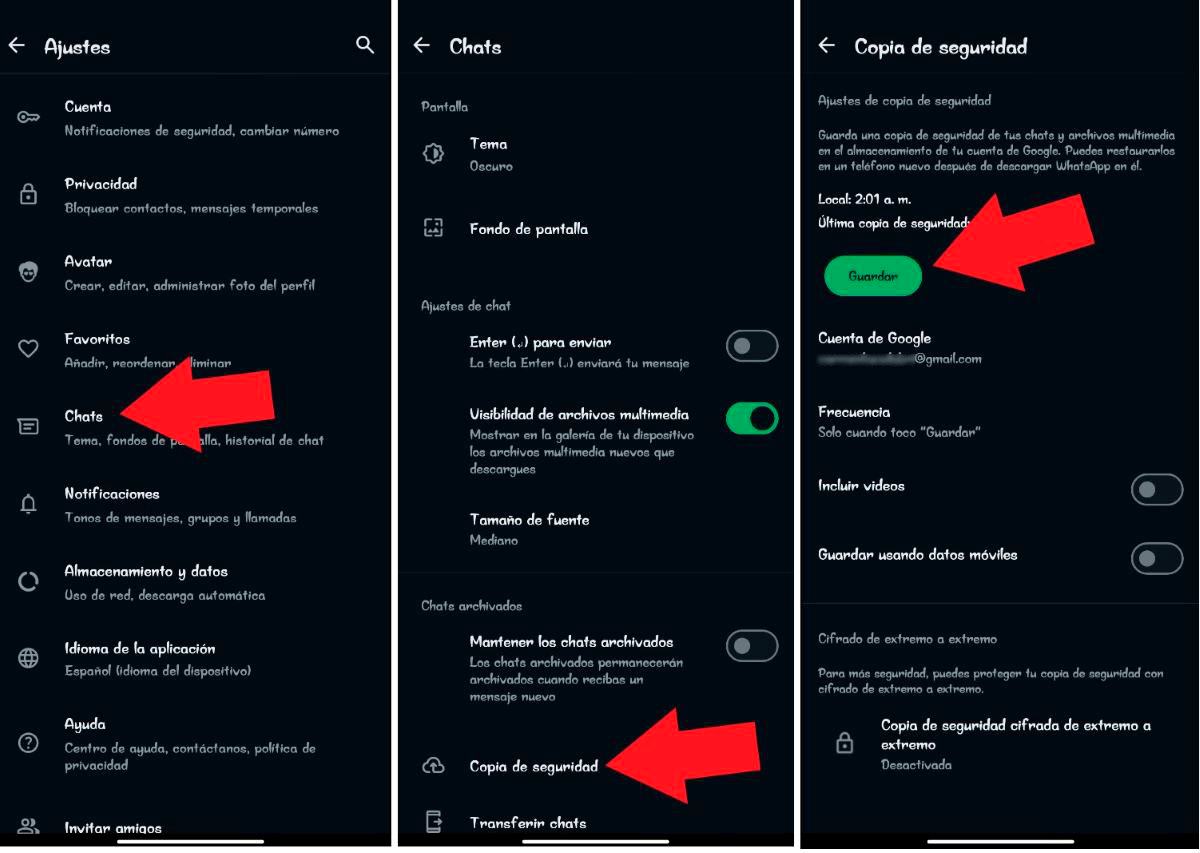
ਦੂਜੇ ਪਾਸੇ, ਤੁਹਾਡੇ ਫੋਨ ਸਟੋਰੇਜ ਵਿੱਚ ਬੈਕਅੱਪ ਨਾਮਕ ਇੱਕ ਫੋਲਡਰ ਵੀ ਹੈ. ਤੁਹਾਡੇ ਵਟਸਐਪ ਪ੍ਰੋਫਾਈਲ ਨਾਲ ਜੁੜੀ ਜਾਣਕਾਰੀ ਉੱਥੇ ਸੇਵ ਹੁੰਦੀ ਹੈ। ਇਸ ਲਈ, ਅਸੀਂ ਸਿਫ਼ਾਰਿਸ਼ ਕਰਦੇ ਹਾਂ ਕਿ ਤੁਸੀਂ ਕਦੇ ਵੀ ਉਹਨਾਂ ਫੋਲਡਰਾਂ ਨੂੰ ਨਾ ਮਿਟਾਓ ਜਿਹਨਾਂ ਦਾ ਅਸੀਂ ਇਸ ਸਮੇਂ ਜ਼ਿਕਰ ਕੀਤਾ ਹੈ ਤਾਂ ਜੋ ਤੁਹਾਡੇ WhatsApp ਨਾਲ ਉਲਝਣਾਂ ਤੋਂ ਬਚਿਆ ਜਾ ਸਕੇ।
iCloud ਖਾਤੇ ਵਿੱਚ
ਅੰਤ ਵਿੱਚ, ਜੇਕਰ ਤੁਸੀਂ ਇੱਕ ਆਈਫੋਨ ਦੀ ਵਰਤੋਂ ਕਰਦੇ ਹੋ, ਤਾਂ ਤੁਹਾਡੇ ਦੁਆਰਾ ਬਣਾਏ ਗਏ WhatsApp ਬੈਕਅੱਪ ਤੁਹਾਡੇ iCloud ਖਾਤੇ ਵਿੱਚ ਸੁਰੱਖਿਅਤ ਕੀਤੇ ਜਾਣਗੇ। ਜੇਕਰ ਤੁਸੀਂ ਅਜੇ ਤੱਕ ਆਪਣੇ ਆਈਫੋਨ 'ਤੇ ਆਪਣੀਆਂ WhatsApp ਚੈਟਾਂ ਦਾ ਬੈਕਅੱਪ ਨਹੀਂ ਲਿਆ ਹੈ, ਤਾਂ ਹੇਠਾਂ ਦਿੱਤੇ ਕੰਮ ਕਰੋ:
- ਆਪਣੇ ਆਈਫੋਨ 'ਤੇ ਵਟਸਐਪ ਖੋਲ੍ਹੋ.
- ਹੁਣ, ਸੈਟਿੰਗਾਂ 'ਤੇ ਜਾਓ।
- ਉੱਥੋਂ, ਚੈਟਸ - ਬੈਕਅੱਪ - ਹੁਣੇ ਬੈਕਅੱਪ 'ਤੇ ਕਲਿੱਕ ਕਰੋ।
- ਤਿਆਰ ਹੈ। ਉਸ ਪਲ ਤੋਂ ਚੈਟ ਵਿੱਚ ਭੇਜੇ ਗਏ ਤੁਹਾਡੇ ਸੁਨੇਹੇ ਅਤੇ ਮਲਟੀਮੀਡੀਆ ਫਾਈਲਾਂ ਤੁਹਾਡੇ iCloud ਖਾਤੇ ਵਿੱਚ ਸੁਰੱਖਿਅਤ ਕੀਤੀਆਂ ਜਾਣਗੀਆਂ.
ਯਾਦ ਰੱਖੋ ਕਿ ਬੈਕਅੱਪਾਂ ਨੂੰ ਆਪਣੇ ਆਪ ਹੋਣ ਲਈ ਸੰਰਚਿਤ ਕਰਨਾ ਸੰਭਵ ਹੈ. ਇਸ ਨੂੰ ਪ੍ਰਾਪਤ ਕਰਨ ਲਈ, ਤੁਹਾਨੂੰ ਆਟੋਮੈਟਿਕ ਕਾਪੀ ਵਿਕਲਪ ਦਾਖਲ ਕਰਨਾ ਚਾਹੀਦਾ ਹੈ ਅਤੇ ਉਹ ਬਾਰੰਬਾਰਤਾ ਚੁਣੋ ਜੋ ਤੁਸੀਂ ਚਾਹੁੰਦੇ ਹੋ। ਇਸ ਤਰ੍ਹਾਂ, ਤੁਹਾਡੇ 'ਤੇ ਸਮੇਂ-ਸਮੇਂ ਤੇ ਇੱਕ ਬੈਕਅੱਪ ਸੁਰੱਖਿਅਤ ਕੀਤਾ ਜਾਵੇਗਾ ਆਈਕਲਾਉਡ ਖਾਤਾ. ਇਹ ਨਾ ਭੁੱਲੋ ਕਿ ਜੇ ਤੁਸੀਂ ਚਾਹੁੰਦੇ ਹੋ ਕਿ ਵੀਡੀਓ ਵੀ ਸੁਰੱਖਿਅਤ ਕੀਤੇ ਜਾਣ, ਤਾਂ ਤੁਹਾਨੂੰ ਹੱਥੀਂ ਵਿਕਲਪ ਚੁਣਨਾ ਚਾਹੀਦਾ ਹੈ।
ਇੱਕ WhatsApp ਬੈਕਅੱਪ ਨੂੰ ਕਿਵੇਂ ਬਹਾਲ ਕਰਨਾ ਹੈ?

ਕਿਉਂਕਿ ਅਸੀਂ ਪਹਿਲਾਂ ਹੀ ਜਾਣਦੇ ਹਾਂ ਕਿ WhatsApp ਬੈਕਅੱਪ ਕਿੱਥੇ ਸੇਵ ਕੀਤਾ ਗਿਆ ਹੈ, ਇਸ ਲਈ ਇਹ ਜਾਣਨਾ ਚੰਗਾ ਹੈ ਕਿ ਇਸ ਕਾਪੀ ਜਾਂ ਬੈਕਅੱਪ ਨੂੰ ਕਿਵੇਂ ਰੀਸਟੋਰ ਕੀਤਾ ਜਾਂਦਾ ਹੈ। ਪਹਿਲਾਂ, ਆਓ ਦੇਖੀਏ ਡਰਾਈਵ ਵਿੱਚ ਸੇਵ ਕੀਤੀ ਕਾਪੀ ਨੂੰ ਕਿਵੇਂ ਰੀਸਟੋਰ ਕਰਨਾ ਹੈ. ਅਜਿਹਾ ਕਰਨ ਲਈ, WhatsApp ਨੂੰ ਦੁਬਾਰਾ ਅਣਇੰਸਟੌਲ ਅਤੇ ਸਥਾਪਿਤ ਕਰੋ, ਆਪਣੇ ਫ਼ੋਨ ਨੰਬਰ ਦੀ ਪੁਸ਼ਟੀ ਕਰੋ ਅਤੇ ਰੀਸਟੋਰ - ਅੱਗੇ 'ਤੇ ਕਲਿੱਕ ਕਰੋ ਅਤੇ ਬੱਸ ਹੋ ਗਿਆ।
ਦੂਜਾ, ਆਪਣੇ ਮੋਬਾਈਲ 'ਤੇ ਸੇਵ ਕੀਤੇ WhatsApp ਬੈਕਅੱਪ ਨੂੰ ਕਿਵੇਂ ਰੀਸਟੋਰ ਕਰੀਏ? ਇਸ ਨੂੰ ਪ੍ਰਾਪਤ ਕਰਨ ਲਈ, ਤੁਹਾਨੂੰ ਉਹਨਾਂ ਫਾਈਲਾਂ ਜਾਂ ਫੋਲਡਰਾਂ ਨੂੰ ਟ੍ਰਾਂਸਫਰ ਕਰਨਾ ਚਾਹੀਦਾ ਹੈ ਜਿੱਥੇ ਬੈਕਅੱਪ ਪੀਸੀ ਜਾਂ SD ਕਾਰਡ ਵਿੱਚ ਸੁਰੱਖਿਅਤ ਕੀਤਾ ਗਿਆ ਸੀ। ਬਾਅਦ ਵਿੱਚ, ਤੁਹਾਨੂੰ ਉਹਨਾਂ ਫ਼ਾਈਲਾਂ ਨੂੰ ਨਵੇਂ ਫ਼ੋਨ ਵਿੱਚ ਟ੍ਰਾਂਸਫ਼ਰ ਕਰਨਾ ਚਾਹੀਦਾ ਹੈ ਜਾਂ SD ਕਾਰਡ ਪਾਉਣਾ ਚਾਹੀਦਾ ਹੈ।
ਅੰਤ ਵਿੱਚ, ਤੁਹਾਨੂੰ ਦੁਬਾਰਾ WhatsApp ਇੰਸਟਾਲ ਕਰਨਾ ਪਵੇਗਾ, ਆਪਣੇ ਨੰਬਰ ਦੀ ਪੁਸ਼ਟੀ ਕਰੋ ਅਤੇ ਰੀਸਟੋਰ - ਅੱਗੇ 'ਤੇ ਕਲਿੱਕ ਕਰੋ ਅਤੇ ਬੱਸ ਹੋ ਗਿਆ। ਇਹ ਪਿਛਲੇ 7 ਦਿਨਾਂ ਨਾਲ ਸੰਬੰਧਿਤ ਚੈਟਾਂ ਦੀਆਂ ਕਾਪੀਆਂ ਨੂੰ ਬਹਾਲ ਕਰੇਗਾ।
ਅੰਤ ਵਿੱਚ, ਆਪਣੇ iCloud ਖਾਤੇ ਤੋਂ WhatsApp ਬੈਕਅੱਪ ਨੂੰ ਕਿਵੇਂ ਬਹਾਲ ਕਰਨਾ ਹੈ? ਜੇਕਰ ਤੁਸੀਂ ਆਪਣਾ ਫ਼ੋਨ ਬਦਲ ਲਿਆ ਹੈ, ਤਾਂ ਤੁਹਾਨੂੰ ਸਿਰਫ਼ WhatsApp ਨੂੰ ਦੁਬਾਰਾ ਸਥਾਪਤ ਕਰਨਾ ਹੋਵੇਗਾ। ਪਰ ਜੇਕਰ ਤੁਹਾਡੇ ਕੋਲ ਉਹੀ ਹੈ, ਤਾਂ ਤੁਹਾਨੂੰ ਐਪਲੀਕੇਸ਼ਨ ਨੂੰ ਮਿਟਾਉਣਾ ਹੋਵੇਗਾ ਅਤੇ ਇਸਨੂੰ ਦੁਬਾਰਾ ਸਥਾਪਿਤ ਕਰਨਾ ਹੋਵੇਗਾ। ਇੱਕ ਵਾਰ ਪੂਰਾ ਹੋਣ ਤੋਂ ਬਾਅਦ, ਐਪ ਵਿੱਚ ਦਾਖਲ ਹੋਵੋ, ਆਪਣੇ ਨੰਬਰ ਅਤੇ ਐਪਲ ਆਈਡੀ ਦੀ ਪੁਸ਼ਟੀ ਕਰੋ ਅਤੇ ਚੈਟ ਇਤਿਹਾਸ ਰੀਸਟੋਰ ਕਰੋ 'ਤੇ ਟੈਪ ਕਰੋ। ਇਸ ਤਰੀਕੇ ਨਾਲ ਤੁਸੀਂ ਆਪਣੀ ਗੱਲਬਾਤ ਮੁੜ ਪ੍ਰਾਪਤ ਕਰ ਸਕਦੇ ਹੋ।

ਜਦੋਂ ਤੋਂ ਮੈਂ ਬਹੁਤ ਛੋਟਾ ਸੀ ਮੈਂ ਵਿਗਿਆਨਕ ਅਤੇ ਤਕਨੀਕੀ ਤਰੱਕੀ ਨਾਲ ਸਬੰਧਤ ਹਰ ਚੀਜ਼ ਬਾਰੇ ਬਹੁਤ ਉਤਸੁਕ ਰਿਹਾ ਹਾਂ, ਖਾਸ ਤੌਰ 'ਤੇ ਉਹ ਜੋ ਸਾਡੀ ਜ਼ਿੰਦਗੀ ਨੂੰ ਆਸਾਨ ਅਤੇ ਮਨੋਰੰਜਕ ਬਣਾਉਂਦੇ ਹਨ। ਮੈਨੂੰ ਨਵੀਨਤਮ ਖਬਰਾਂ ਅਤੇ ਰੁਝਾਨਾਂ ਨਾਲ ਅੱਪ ਟੂ ਡੇਟ ਰਹਿਣਾ ਪਸੰਦ ਹੈ, ਅਤੇ ਮੇਰੇ ਦੁਆਰਾ ਵਰਤੇ ਜਾਂਦੇ ਸਾਜ਼ੋ-ਸਾਮਾਨ ਅਤੇ ਗੈਜੇਟਸ ਬਾਰੇ ਆਪਣੇ ਅਨੁਭਵ, ਵਿਚਾਰ ਅਤੇ ਸਲਾਹ ਸਾਂਝੇ ਕਰਨਾ ਪਸੰਦ ਹੈ। ਇਸ ਨਾਲ ਮੈਂ ਪੰਜ ਸਾਲ ਪਹਿਲਾਂ ਇੱਕ ਵੈੱਬ ਲੇਖਕ ਬਣ ਗਿਆ, ਮੁੱਖ ਤੌਰ 'ਤੇ ਐਂਡਰੌਇਡ ਡਿਵਾਈਸਾਂ ਅਤੇ ਵਿੰਡੋਜ਼ ਓਪਰੇਟਿੰਗ ਸਿਸਟਮਾਂ 'ਤੇ ਕੇਂਦ੍ਰਿਤ। ਮੈਂ ਸਧਾਰਨ ਸ਼ਬਦਾਂ ਵਿੱਚ ਸਮਝਾਉਣਾ ਸਿੱਖਿਆ ਹੈ ਕਿ ਕੀ ਗੁੰਝਲਦਾਰ ਹੈ ਤਾਂ ਜੋ ਮੇਰੇ ਪਾਠਕ ਇਸਨੂੰ ਆਸਾਨੀ ਨਾਲ ਸਮਝ ਸਕਣ।