
ਸਿੱਖੋ ਵਿੰਡੋਜ਼ ਵਿੱਚ ਪ੍ਰੋਗਰਾਮਾਂ ਅਤੇ ਐਪਲੀਕੇਸ਼ਨਾਂ ਨੂੰ ਕਿਵੇਂ ਬਲੌਕ ਕਰਨਾ ਹੈ ਇਹ ਵੱਖ-ਵੱਖ ਸਮਿਆਂ 'ਤੇ ਬਹੁਤ ਲਾਭਦਾਇਕ ਹੋ ਸਕਦਾ ਹੈ। ਇਹ ਹੋ ਸਕਦਾ ਹੈ ਕਿ ਤੁਹਾਡੇ ਬੱਚੇ ਹੋਣ, ਜਾਂ ਤੁਸੀਂ ਇਹ ਨਹੀਂ ਚਾਹੁੰਦੇ ਹੋ ਕਿ ਤੁਹਾਡੇ ਨਿੱਜੀ ਕੰਪਿਊਟਰ 'ਤੇ ਕੁਝ ਐਪਲੀਕੇਸ਼ਨਾਂ ਚੱਲਣ। ਜਿਵੇਂ ਵੀ ਇਹ ਹੋ ਸਕਦਾ ਹੈ, ਅਸੀਂ ਤੁਹਾਨੂੰ ਸਿਖਾਉਣ ਜਾ ਰਹੇ ਹਾਂ ਕਿ ਵਿੰਡੋਜ਼ 10 ਅਤੇ ਵਿੰਡੋਜ਼ 11 ਦੋਵਾਂ ਲਈ ਉਹਨਾਂ ਸਾਰੇ ਪ੍ਰੋਗਰਾਮਾਂ ਅਤੇ ਐਪਲੀਕੇਸ਼ਨਾਂ ਨੂੰ ਕਿਵੇਂ ਬਲੌਕ ਕਰਨਾ ਹੈ। ਚਿੰਤਾ ਨਾ ਕਰੋ ਕਿਉਂਕਿ ਜੋ ਵੀ ਅਸੀਂ ਤੁਹਾਨੂੰ ਸਿਖਾਉਂਦੇ ਹਾਂ ਉਹ ਦੋਵਾਂ ਓਪਰੇਟਿੰਗ ਸਿਸਟਮਾਂ ਵਿੱਚ ਵਰਤਿਆ ਜਾ ਸਕਦਾ ਹੈ।
ਬਹੁਤ ਸਾਰੀਆਂ ਸਥਿਤੀਆਂ ਹਨ ਜਿੱਥੇ ਵੱਖ-ਵੱਖ ਵਿੰਡੋਜ਼ ਪ੍ਰੋਗਰਾਮਾਂ ਜਾਂ ਐਪਲੀਕੇਸ਼ਨਾਂ ਤੱਕ ਪਹੁੰਚ ਨੂੰ ਸੀਮਤ ਕਰਨਾ ਜ਼ਰੂਰੀ ਹੋ ਸਕਦਾ ਹੈ। ਅਤੇ ਕਈ ਵਾਰ ਤੁਹਾਨੂੰ ਆਪਣੀ ਉਤਪਾਦਕਤਾ ਨੂੰ ਬਿਹਤਰ ਬਣਾਉਣ ਲਈ ਵੀ ਬਲੌਕ ਕਰਨ ਦੀ ਲੋੜ ਹੈ. ਇਹ ਸਿਰਫ਼ ਅਣਉਚਿਤ ਸਮੱਗਰੀ ਦੇ ਕਾਰਨ ਨਹੀਂ ਹੈ, ਇਹ ਪੂਰੀ ਤਰ੍ਹਾਂ ਉਸ ਕਾਰਨ ਹੋ ਸਕਦਾ ਹੈ ਜੋ ਅਸੀਂ ਤੁਹਾਨੂੰ ਪਹਿਲਾਂ ਦੱਸਿਆ ਹੈ। ਖੁਸ਼ਕਿਸਮਤੀ ਨਾਲ, ਵਿੰਡੋਜ਼ 10 ਅਤੇ ਵਿੰਡੋਜ਼ 11 ਸਾਨੂੰ ਅਜਿਹਾ ਕਰਨ ਲਈ ਵੱਖ-ਵੱਖ ਟੂਲ ਪੇਸ਼ ਕਰਦੇ ਹਨ, ਇਸ ਤੋਂ Tecnobits ਅਸੀਂ ਤੁਹਾਨੂੰ ਸਿਖਾਉਣ ਜਾ ਰਹੇ ਹਾਂ ਕਿ ਵਿੰਡੋਜ਼ ਵਿੱਚ ਪ੍ਰੋਗਰਾਮਾਂ ਅਤੇ ਐਪਲੀਕੇਸ਼ਨਾਂ ਨੂੰ ਕਿਵੇਂ ਬਲੌਕ ਕਰਨਾ ਹੈ।
ਸਥਾਨਕ ਸਮੂਹ ਨੀਤੀ ਸੰਪਾਦਕ ਦੀ ਵਰਤੋਂ ਕਰਕੇ ਬਲੌਕ ਕਰਨਾ
ਵਿੰਡੋਜ਼ ਵਿੱਚ ਪ੍ਰੋਗਰਾਮਾਂ ਅਤੇ ਐਪਲੀਕੇਸ਼ਨਾਂ ਨੂੰ ਕਿਵੇਂ ਬਲੌਕ ਕਰਨਾ ਹੈ ਇਹ ਸਿੱਖਣ ਦੇ ਮੁੱਖ ਤਰੀਕਿਆਂ ਵਿੱਚੋਂ ਇੱਕ ਹੈ ਸਥਾਨਕ ਸਮੂਹ ਨੀਤੀਆਂ ਦੀ ਵਰਤੋਂ ਕਰਨਾ। ਗੱਲ ਇਹ ਹੈ ਕਿ ਇਹ ਵਿਧੀ ਵਿੰਡੋਜ਼ ਦੇ ਦੋ ਸੰਸਕਰਣਾਂ ਵਿੱਚ ਉਪਲਬਧ ਹੋਵੇਗੀ: ਐਂਟਰਪ੍ਰਾਈਜ਼ ਅਤੇ ਵਿੰਡੋਜ਼ ਦਾ ਪ੍ਰੋ ਸੰਸਕਰਣ. ਜੇਕਰ ਤੁਸੀਂ ਇਹਨਾਂ ਦੋ ਸੰਸਕਰਣਾਂ ਵਿੱਚੋਂ ਇੱਕ ਦੇ ਮਾਲਕ ਹੋ, ਤਾਂ ਤੁਸੀਂ ਕਿਸਮਤ ਵਿੱਚ ਹੋ, ਅਸੀਂ ਕਦਮ ਦਰ ਕਦਮ ਸਮਝਾਉਣ ਜਾ ਰਹੇ ਹਾਂ:
- ਤੁਹਾਨੂੰ ਸਥਾਨਕ ਸਮੂਹ ਨੀਤੀ ਸੰਪਾਦਕ ਨੂੰ ਖੋਲ੍ਹਣ ਦੀ ਲੋੜ ਹੋਵੇਗੀ: ਇਸ ਨੂੰ ਖੋਲ੍ਹਣ ਲਈ ਤੁਹਾਨੂੰ ਵਿੰਡੋਜ਼ ਕੀ + ਆਰ ਦਬਾਉਣੀ ਪਵੇਗੀ ਅਤੇ ਇਸ ਤਰ੍ਹਾਂ ਤੁਸੀਂ ਸੀ.ਐੱਮ.ਡੀ. ਇਸ ਤੋਂ ਬਾਅਦ, ਜਦੋਂ ਤੁਹਾਡੇ ਕੋਲ ਕਮਾਂਡ ਵਿੰਡੋ ਖੁੱਲ੍ਹਦੀ ਹੈ, ਤਾਂ "gpedit.msc" ਟਾਈਪ ਕਰੋ ਅਤੇ ਐਂਟਰ ਦਬਾਓ। ਇਸ ਨਾਲ ਤੁਸੀਂ ਲੋਕਲ ਗਰੁੱਪ ਪਾਲਿਸੀ ਐਡੀਟਰ ਨੂੰ ਖੋਲ੍ਹ ਸਕੋਗੇ।
- ਸਹੀ ਰਸਤਾ ਚੁਣੋ: ਕੰਪਿਊਟਰ ਸੰਰਚਨਾ > ਪ੍ਰਬੰਧਕੀ ਨਮੂਨੇ > ਸਿਸਟਮ > ਖਾਸ ਵਿੰਡੋਜ਼ ਐਪਲੀਕੇਸ਼ਨ ਨਾ ਚਲਾਓ।
- ਉਹਨਾਂ ਪਾਬੰਦੀਆਂ ਨੂੰ ਕੌਂਫਿਗਰ ਕਰੋ ਜੋ ਤੁਸੀਂ ਜੋੜਨਾ ਚਾਹੁੰਦੇ ਹੋ: ਸੱਜੇ ਪਾਸੇ ਤੁਹਾਨੂੰ "ਵਿਸ਼ੇਸ਼ ਵਿੰਡੋਜ਼ ਐਪਲੀਕੇਸ਼ਨਾਂ ਨੂੰ ਚਲਾਉਣਾ ਨਹੀਂ" 'ਤੇ ਕਲਿੱਕ ਕਰਨਾ ਹੋਵੇਗਾ। ਇਸ ਤੋਂ ਬਾਅਦ, “ਸਮਰੱਥ” ਵਿਕਲਪ ਦੀ ਜਾਂਚ ਕਰੋ ਅਤੇ ਹੁਣ “ਸ਼ੋ” ਬਟਨ 'ਤੇ ਕਲਿੱਕ ਕਰੋ। ਹੁਣ ਇਸ ਨਵੀਂ ਵਿੰਡੋ ਦੇ ਅੰਦਰ, ਤੁਹਾਨੂੰ ਐਗਜ਼ੀਕਿਊਟੇਬਲ ਪ੍ਰੋਗਰਾਮਾਂ ਦੇ ਨਾਮ ਸ਼ਾਮਲ ਕਰਨੇ ਪੈਣਗੇ ਜਿਨ੍ਹਾਂ ਨੂੰ ਤੁਸੀਂ ਬਲਾਕ ਕਰਨਾ ਸ਼ੁਰੂ ਕਰਨ ਵਿੱਚ ਦਿਲਚਸਪੀ ਰੱਖਦੇ ਹੋ, ਉਦਾਹਰਨ ਲਈ, Google Chrome ਬ੍ਰਾਊਜ਼ਰ ਲਈ "chrome.exe". ਹੁਣ ਬਦਲਾਅ ਸਵੀਕਾਰ ਕਰੋ।
ਇਸ ਨਾਲ ਕੋਈ ਫਰਕ ਨਹੀਂ ਪੈਂਦਾ ਕਿ ਤੁਹਾਡੇ ਕੋਲ ਖਾਸ ਪੀਸੀ 'ਤੇ ਵੱਖ-ਵੱਖ ਉਪਭੋਗਤਾ ਹਨ, ਇਹ ਸਿਸਟਮ ਉਨ੍ਹਾਂ ਸਾਰਿਆਂ 'ਤੇ ਪ੍ਰੋਗਰਾਮਾਂ ਨੂੰ ਰੋਕ ਦੇਵੇਗਾ। ਇਸ ਲਈ ਜੇਕਰ ਤੁਸੀਂ ਆਪਣੇ ਯੂਜ਼ਰਨੇਮ ਨਾਲ ਆਪਣੇ ਬੱਚਿਆਂ ਲਈ ਕਿਸੇ ਚੀਜ਼ ਨੂੰ ਬਲਾਕ ਕਰਦੇ ਹੋ, ਤਾਂ ਇਹ ਤੁਹਾਡੇ ਲਈ ਵੀ ਬਲੌਕ ਹੋ ਜਾਵੇਗਾ।
ਮਾਪਿਆਂ ਦੇ ਨਿਯੰਤਰਣ (Microsoft ਪਰਿਵਾਰਕ ਸੁਰੱਖਿਆ) ਦੀ ਵਰਤੋਂ ਕਰਨਾ
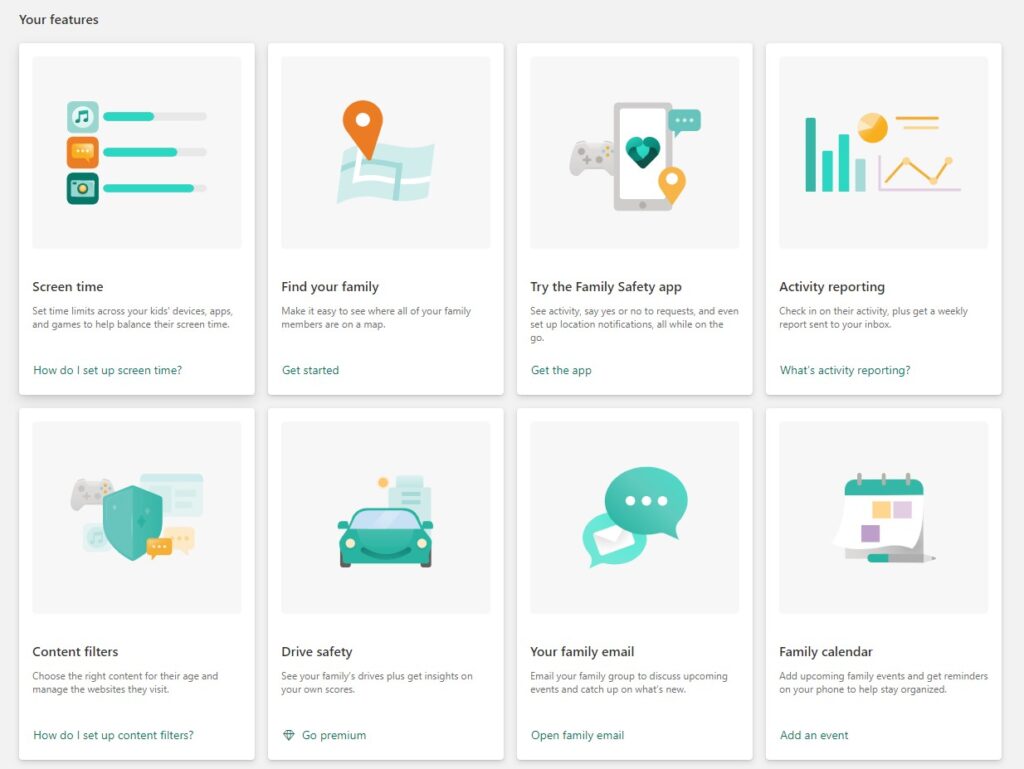
ਵਿੰਡੋਜ਼ ਵਿੱਚ ਪ੍ਰੋਗਰਾਮਾਂ ਅਤੇ ਐਪਲੀਕੇਸ਼ਨਾਂ ਨੂੰ ਕਿਵੇਂ ਬਲੌਕ ਕਰਨਾ ਹੈ ਬਾਰੇ ਇਸ ਲੇਖ ਦੇ ਪਿਛਲੇ ਪੈਰਿਆਂ ਵਿੱਚ, ਅਸੀਂ ਤੁਹਾਨੂੰ ਦੱਸਿਆ ਸੀ ਕਿ ਤੁਸੀਂ ਪ੍ਰੋਗਰਾਮਾਂ ਅਤੇ ਵੱਖ-ਵੱਖ ਐਗਜ਼ੀਕਿਊਟੇਬਲਾਂ ਨੂੰ ਬਲੌਕ ਕਰਨ ਦੇ ਕਾਰਨਾਂ ਵਿੱਚੋਂ ਇੱਕ ਕਾਰਨ ਮਾਪਿਆਂ ਦੇ ਨਿਯੰਤਰਣ ਨਾਲ, ਘਰ ਵਿੱਚ ਛੋਟੇ ਬੱਚਿਆਂ ਦੇ ਨਾਲ ਹੈ। ਇਸ ਸਥਿਤੀ ਵਿੱਚ, ਜੇਕਰ ਤੁਹਾਡਾ ਟੀਚਾ ਬੱਚਿਆਂ ਜਾਂ ਪਰਿਵਾਰ ਦੇ ਕਿਸੇ ਮੈਂਬਰ ਦੀ ਰੱਖਿਆ ਕਰਨਾ ਹੈ, ਤਾਂ ਤੁਸੀਂ ਵਿੰਡੋਜ਼ ਪੇਰੈਂਟਲ ਕੰਟਰੋਲ ਦੀ ਵਰਤੋਂ ਕਰ ਸਕਦੇ ਹੋ ਜਿਵੇਂ ਅਸੀਂ ਤੁਹਾਨੂੰ ਦੱਸਦੇ ਹਾਂ। ਅਜਿਹਾ ਕਰਨ ਲਈ, ਇਹਨਾਂ ਕਦਮਾਂ ਦੀ ਪਾਲਣਾ ਕਰੋ:
- ਵਿੰਡੋਜ਼ ਵਿੱਚ ਇੱਕ ਪਰਿਵਾਰਕ ਖਾਤਾ ਸੈਟ ਅਪ ਕਰੋ: ਵਿੰਡੋਜ਼ ਦੇ ਅੰਦਰ ਉਹ ਪਰਿਵਾਰਕ ਖਾਤਾ ਬਣਾਓ, ਅਜਿਹਾ ਕਰਨ ਲਈ ਤੁਹਾਨੂੰ ਖਾਤੇ > ਪਰਿਵਾਰ ਅਤੇ ਹੋਰ ਉਪਭੋਗਤਾਵਾਂ > ਇੱਕ ਪਰਿਵਾਰਕ ਮੈਂਬਰ ਸ਼ਾਮਲ ਕਰੋ 'ਤੇ ਜਾਣਾ ਪਵੇਗਾ। ਇਸ ਦੇ ਅੰਦਰ ਤੁਸੀਂ ਘਰ ਦੇ ਵੱਖ-ਵੱਖ ਬੱਚਿਆਂ ਲਈ ਖਾਤੇ ਜੋੜ ਸਕਦੇ ਹੋ ਜਾਂ ਬਣਾ ਸਕਦੇ ਹੋ।
- ਮਾਈਕ੍ਰੋਸਾਫਟ ਫੈਮਿਲੀ ਸੇਫਟੀ ਤੱਕ ਪਹੁੰਚ ਕਰੋ: ਤੁਹਾਨੂੰ ਆਪਣੇ Microsoft ਖਾਤੇ ਨਾਲ ਸਾਈਨ ਇਨ ਕਰਨਾ ਹੋਵੇਗਾ ਅਤੇ Microsoft ਪਰਿਵਾਰਕ ਸੁਰੱਖਿਆ ਪੰਨੇ 'ਤੇ ਜਾਣਾ ਪਵੇਗਾ। ਹੁਣ ਕੰਟਰੋਲ ਪੈਨਲ ਵਿੱਚ ਉਸ ਪੰਨੇ ਤੋਂ ਤੁਹਾਨੂੰ ਬੱਚੇ ਦੀ ਪ੍ਰੋਫਾਈਲ ਦੀ ਚੋਣ ਕਰਨੀ ਪਵੇਗੀ ਅਤੇ ਹਰ ਸਮੇਂ ਦੀਆਂ ਪਾਬੰਦੀਆਂ ਨੂੰ ਐਡਜਸਟ ਕਰਨਾ ਹੋਵੇਗਾ ਜੋ ਤੁਸੀਂ ਇਸ ਵਿੱਚ ਸ਼ਾਮਲ ਕਰਨਾ ਚਾਹੁੰਦੇ ਹੋ। ਇੱਕ ਵਾਰ ਜਦੋਂ ਤੁਸੀਂ ਅਜਿਹਾ ਕਰ ਲੈਂਦੇ ਹੋ, ਤਾਂ ਘਰ ਵਿੱਚ ਛੋਟੇ ਦੁਆਰਾ ਵਰਤੇ ਜਾਣ ਵਾਲੇ ਪ੍ਰੋਗਰਾਮਾਂ 'ਤੇ ਵੀ ਪਾਬੰਦੀਆਂ ਹਨ।
- ਵੱਖ-ਵੱਖ ਐਪਾਂ ਅਤੇ ਗੇਮਾਂ ਨੂੰ ਲਾਕ ਕਰੋ- ਵਿੰਡੋਜ਼ ਦੇ ਐਪਲੀਕੇਸ਼ਨ, ਗੇਮਜ਼ ਅਤੇ ਮੀਡੀਆ ਸੈਕਸ਼ਨ 'ਤੇ ਜਾਓ। ਇਸ ਸੈਕਸ਼ਨ ਦੇ ਅੰਦਰ ਤੁਸੀਂ ਸੈਕਸ਼ਨ ਦਾ ਸਿਰਲੇਖ ਖੁਦ ਸਾਨੂੰ ਕੀ ਦੱਸਦਾ ਹੈ ਉਸ ਨੂੰ ਰੋਕਣ ਲਈ ਉਪਲਬਧ ਸਾਰੇ ਵਿਕਲਪ ਦੇਖੋਗੇ।
ਵਿੰਡੋਜ਼ ਫਾਇਰਵਾਲ ਦੀ ਵਰਤੋਂ ਕਰਕੇ ਬਲੌਕ ਕਰਨਾ

ਦੇ ਮਹਾਨ ਸਾਧਨਾਂ ਵਿੱਚੋਂ ਇੱਕ ਹੋਰ ਵਿੰਡੋਜ਼ ਫਾਇਰਵਾਲ ਹੈ, ਅਤੇ ਇਹ ਵੀ ਜਾਣਦਾ ਹੈ ਕਿ ਵਿੰਡੋਜ਼ ਵਿੱਚ ਪ੍ਰੋਗਰਾਮਾਂ ਅਤੇ ਐਪਲੀਕੇਸ਼ਨਾਂ ਨੂੰ ਕਿਵੇਂ ਬਲੌਕ ਕਰਨਾ ਹੈ। ਕਿਉਂਕਿ ਇਹ ਤੁਹਾਡੇ ਲਈ ਲਾਭਦਾਇਕ ਹੋਵੇਗਾ। ਅਤੇ ਕਈ ਵਾਰ ਤੁਹਾਨੂੰ ਜਾਣੇ ਬਿਨਾਂ ਇਸ ਨੇ ਤੁਹਾਨੂੰ ਪਰੇਸ਼ਾਨ ਕੀਤਾ ਹੈ। ਇਹ ਸੱਚ ਹੈ ਕਿ ਇਹ ਤਰੀਕਾ ਇਹ ਤੁਹਾਨੂੰ ਵੱਖ-ਵੱਖ ਵਿੰਡੋਜ਼ ਐਪਸ ਨੂੰ ਚਲਾਉਣ ਤੋਂ ਪੂਰੀ ਤਰ੍ਹਾਂ ਨਹੀਂ ਰੋਕਦਾ। ਪਰ ਇਹ ਤੁਹਾਡੇ ਦੁਆਰਾ ਦਿੱਤੀ ਜਾਣ ਵਾਲੀ ਵਰਤੋਂ ਨੂੰ ਬਹੁਤ ਸੀਮਤ ਕਰ ਦੇਵੇਗਾ। ਇਸਨੂੰ ਚੰਗੀ ਤਰ੍ਹਾਂ ਵਰਤਣ ਲਈ, ਇਹਨਾਂ ਕਦਮਾਂ ਦੀ ਪਾਲਣਾ ਕਰੋ:
- ਵਿੰਡੋਜ਼ ਫਾਇਰਵਾਲ ਖੋਲ੍ਹੋ: ਵਿੰਡੋਜ਼ ਕੁੰਜੀ + S ਦਬਾਓ ਅਤੇ ਵਿੰਡੋਜ਼ ਫਾਇਰਵਾਲ ਦੀ ਖੋਜ ਕਰੋ। ਹੁਣ ਐਡਵਾਂਸਡ ਸਕਿਓਰਿਟੀ ਨਾਲ ਵਿੰਡੋਜ਼ ਫਾਇਰਵਾਲ ਦੀ ਚੋਣ ਕਰੋ।
- ਇੱਕ ਨਿਯਮ ਬਣਾਓ: ਤੁਸੀਂ ਖੱਬੇ ਪਾਸੇ ਇੱਕ ਮੀਨੂ ਵੇਖੋਗੇ, ਬਾਹਰ ਜਾਣ ਵਾਲੇ ਨਿਯਮਾਂ ਦੀ ਚੋਣ ਕਰੋ। ਹੁਣ "ਨਵਾਂ ਨਿਯਮ" 'ਤੇ ਕਲਿੱਕ ਕਰੋ, ਪ੍ਰੋਗਰਾਮ ਵਿਕਲਪ ਚੁਣੋ ਅਤੇ ਅੱਗੇ 'ਤੇ ਕਲਿੱਕ ਕਰੋ। ਹੁਣ ਤੁਹਾਨੂੰ "ਇਹ ਪ੍ਰੋਗਰਾਮ ਮਾਰਗ" ਵਿਕਲਪ ਚੁਣਨਾ ਪਵੇਗਾ ਅਤੇ ਫਿਰ ਆਪਣੇ ਪੀਸੀ ਦੀ ਖੋਜ ਕਰਨੀ ਪਵੇਗੀ ਜਿੱਥੇ ਐਗਜ਼ੀਕਿਊਟੇਬਲ ਇੰਸਟਾਲ ਹੈ।
- ਲਾਕ ਨੂੰ ਆਪਣੀ ਮਰਜ਼ੀ ਅਨੁਸਾਰ ਕੌਂਫਿਗਰ ਕਰੋ: ਹੁਣ ਕਨੈਕਸ਼ਨ ਨੂੰ ਬਲੌਕ ਕਰੋ ਦੀ ਚੋਣ ਕਰੋ ਅਤੇ ਉਸ ਤੋਂ ਬਾਅਦ ਵਿੰਡੋਜ਼ ਦੁਆਰਾ ਤੁਹਾਨੂੰ ਦਿੱਤੇ ਗਏ ਕਦਮਾਂ ਨਾਲ ਜਾਰੀ ਰੱਖੋ। ਇਸ ਤਰ੍ਹਾਂ ਤੁਸੀਂ ਪ੍ਰੋਗਰਾਮ ਨੂੰ ਵੱਖ-ਵੱਖ ਮੀਡੀਆ ਜਿਵੇਂ ਕਿ ਇੰਟਰਨੈੱਟ ਨਾਲ ਜੁੜਨ ਤੋਂ ਰੋਕੋਗੇ।
ਅਸੀਂ ਉਮੀਦ ਕਰਦੇ ਹਾਂ ਕਿ ਵਿੰਡੋਜ਼ ਵਿੱਚ ਪ੍ਰੋਗਰਾਮਾਂ ਅਤੇ ਐਪਲੀਕੇਸ਼ਨਾਂ ਨੂੰ ਕਿਵੇਂ ਬਲੌਕ ਕਰਨਾ ਹੈ ਬਾਰੇ ਇਹ ਟਿਊਟੋਰਿਅਲ ਤੁਹਾਡੇ ਲਈ ਲਾਭਦਾਇਕ ਰਿਹਾ ਹੈ। ਇੱਥੇ ਸਾਫਟਵੇਅਰ ਵੀ ਹਨ ਜੋ ਸੀਮਿਤ ਕਰਦੇ ਹਨ, ਪਰ ਇਸ ਮਾਮਲੇ ਵਿੱਚ ਅਸੀਂ ਹੱਥ ਵਿੱਚ ਟੂਲ ਵਰਤਣਾ ਚਾਹੁੰਦੇ ਸੀ। ਜੇਕਰ ਤੁਸੀਂ ਵਿੰਡੋਜ਼ ਫਾਇਰਵਾਲ ਨੂੰ ਐਕਟੀਵੇਟ ਕੀਤਾ ਹੈ ਪਰ ਇਸਨੂੰ ਅਯੋਗ ਕਰਨਾ ਚਾਹੁੰਦੇ ਹੋ, ਤਾਂ ਅਸੀਂ ਤੁਹਾਨੂੰ ਇਹ ਸਲਾਹ ਦਿੰਦੇ ਹਾਂ। Tecnobits ਬਾਰੇ ਵਿੰਡੋਜ਼ ਡਿਫੈਂਡਰ ਨੂੰ ਕਿਵੇਂ ਅਯੋਗ ਕਰਨਾ ਹੈ.

ਉਹ ਛੋਟੀ ਉਮਰ ਤੋਂ ਹੀ ਟੈਕਨਾਲੋਜੀ ਦਾ ਸ਼ੌਕੀਨ ਸੀ। ਮੈਨੂੰ ਸੈਕਟਰ ਵਿਚ ਅਪ ਟੂ ਡੇਟ ਰਹਿਣਾ ਪਸੰਦ ਹੈ ਅਤੇ ਸਭ ਤੋਂ ਵੱਧ, ਇਸ ਨੂੰ ਸੰਚਾਰ ਕਰਨਾ. ਇਸ ਲਈ ਮੈਂ ਕਈ ਸਾਲਾਂ ਤੋਂ ਤਕਨਾਲੋਜੀ ਅਤੇ ਵੀਡੀਓ ਗੇਮ ਵੈੱਬਸਾਈਟਾਂ 'ਤੇ ਸੰਚਾਰ ਲਈ ਸਮਰਪਿਤ ਹਾਂ। ਤੁਸੀਂ ਮੈਨੂੰ ਐਂਡਰੌਇਡ, ਵਿੰਡੋਜ਼, ਮੈਕੋਸ, ਆਈਓਐਸ, ਨਿਨਟੈਂਡੋ ਜਾਂ ਕਿਸੇ ਹੋਰ ਸਬੰਧਤ ਵਿਸ਼ੇ ਬਾਰੇ ਲਿਖਦੇ ਹੋਏ ਲੱਭ ਸਕਦੇ ਹੋ ਜੋ ਮਨ ਵਿੱਚ ਆਉਂਦਾ ਹੈ।