- ਪਹਿਲਾਂ, ਮੂਲ ਗੱਲਾਂ ਦੀ ਜਾਂਚ ਕਰੋ: ਕੇਬਲ, ਪੋਰਟਾਂ, ਕਨੈਕਟਰਾਂ ਦੀ ਸਥਿਤੀ, ਅਤੇ ਭੌਤਿਕ ਅਸਫਲਤਾਵਾਂ ਨੂੰ ਰੱਦ ਕਰਨ ਲਈ ਹੋਰ ਡਿਵਾਈਸਾਂ 'ਤੇ ਹੈੱਡਫੋਨਾਂ ਦੀ ਜਾਂਚ ਕਰੋ।
- ਯਕੀਨੀ ਬਣਾਓ ਕਿ Windows ਤੁਹਾਡੇ ਹੈੱਡਫੋਨਾਂ ਨੂੰ ਡਿਫੌਲਟ ਆਉਟਪੁੱਟ ਡਿਵਾਈਸ ਦੇ ਤੌਰ 'ਤੇ ਖੋਜਦਾ ਹੈ ਅਤੇ ਵਰਤਦਾ ਹੈ, ਪੋਰਟਾਂ, ਵਾਲੀਅਮ ਅਤੇ ਆਡੀਓ ਸੁਧਾਰਾਂ ਨੂੰ ਐਡਜਸਟ ਕਰਦਾ ਹੈ।
- ਆਡੀਓ ਡਰਾਈਵਰਾਂ (ਮਦਰਬੋਰਡ 'ਤੇ ਮੌਜੂਦ ਡਰਾਈਵਰਾਂ ਸਮੇਤ) ਨੂੰ ਅੱਪਡੇਟ ਕਰੋ, ਮੁੜ ਸਥਾਪਿਤ ਕਰੋ ਜਾਂ ਬਦਲੋ ਅਤੇ ਸਾਊਂਡ ਅਤੇ ਬਲੂਟੁੱਥ ਟ੍ਰਬਲਸ਼ੂਟਰਾਂ ਦੀ ਵਰਤੋਂ ਕਰੋ।
- ਜੇਕਰ ਸਾਰੇ ਟੈਸਟਾਂ ਤੋਂ ਬਾਅਦ ਵੀ ਸਮੱਸਿਆ ਬਣੀ ਰਹਿੰਦੀ ਹੈ, ਤਾਂ ਇਹ ਸ਼ਾਇਦ ਹਾਰਡਵੇਅਰ ਸਮੱਸਿਆ ਹੈ ਅਤੇ ਤੁਹਾਨੂੰ ਹੈੱਡਫੋਨ, ਪੋਰਟ ਜਾਂ ਅਡਾਪਟਰ ਬਦਲਣ ਦੀ ਲੋੜ ਹੋਵੇਗੀ।
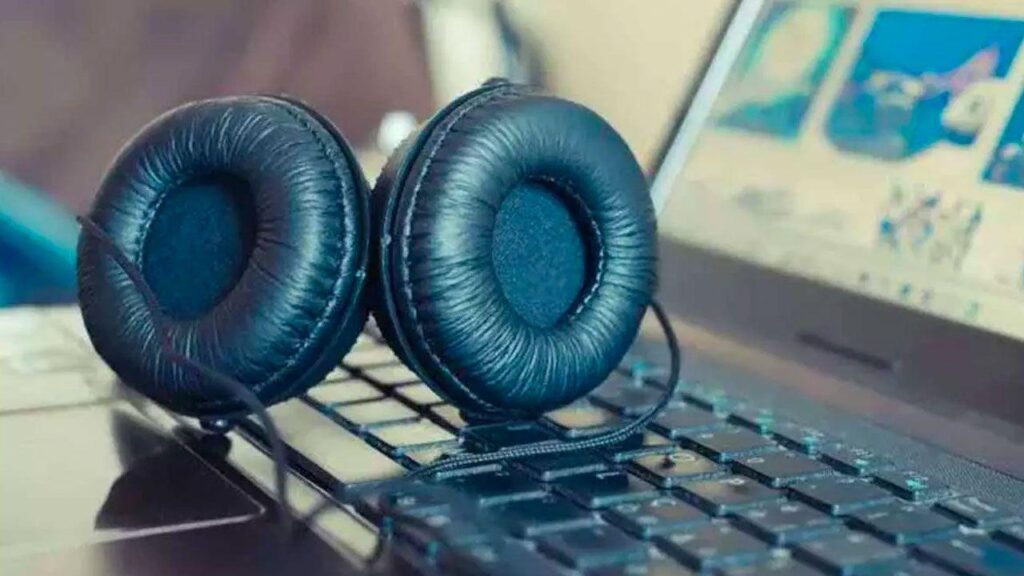
ਇਹ ਉਹਨਾਂ ਗਲਤੀਆਂ ਵਿੱਚੋਂ ਇੱਕ ਹੈ ਜੋ ਕਿਸੇ ਨੂੰ ਵੀ ਪਾਗਲ ਕਰ ਦਿੰਦੀ ਹੈ: ਵਿੰਡੋਜ਼ ਹੈੱਡਫੋਨ ਲੱਭਦਾ ਹੈ ਪਰ ਕੋਈ ਆਵਾਜ਼ ਨਹੀਂ ਆਉਂਦੀਤੁਸੀਂ ਸਾਊਂਡ ਟ੍ਰੇ ਵਿੱਚ ਹੈੱਡਫੋਨ ਦੇਖ ਸਕਦੇ ਹੋ; ਹਰੇ ਰੰਗ ਦੀਆਂ ਪੱਟੀਆਂ ਵੀ ਇਸ ਤਰ੍ਹਾਂ ਹਿੱਲ ਰਹੀਆਂ ਹਨ ਜਿਵੇਂ ਆਡੀਓ ਹੋਵੇ, ਪਰ ਤੁਹਾਨੂੰ ਇੱਕ ਵੀ ਕਲਿੱਕ ਨਹੀਂ ਸੁਣਾਈ ਦਿੰਦਾ। ਕਈ ਵਾਰ ਆਵਾਜ਼ HDMI ਪੋਰਟ ਰਾਹੀਂ ਆਉਂਦੀ ਹੈ, ਕਈ ਵਾਰ ਬਲੂਟੁੱਥ ਸਪੀਕਰ ਰਾਹੀਂ, ਅਤੇ ਹੈੱਡਫੋਨ ਸਿਰਫ਼ ਦਿਖਾਵੇ ਲਈ ਹੁੰਦੇ ਹਨ।
ਚੰਗੀ ਖ਼ਬਰ ਇਹ ਹੈ ਕਿ, ਜ਼ਿਆਦਾਤਰ ਮਾਮਲਿਆਂ ਵਿੱਚ, ਥੋੜ੍ਹੇ ਜਿਹੇ ਸਬਰ ਨਾਲ ਇਸ ਸਮੱਸਿਆ ਨੂੰ ਘਰ ਵਿੱਚ ਹੀ ਹੱਲ ਕੀਤਾ ਜਾ ਸਕਦਾ ਹੈ।ਇੱਥੇ ਤੁਹਾਨੂੰ Windows 10 ਅਤੇ Windows 11 ਲਈ ਸਾਰੇ ਸੰਭਾਵੀ ਹਾਰਡਵੇਅਰ ਅਤੇ ਸੌਫਟਵੇਅਰ ਸਮੱਸਿਆ-ਨਿਪਟਾਰਾ ਕਦਮਾਂ ਦੇ ਨਾਲ ਇੱਕ ਵਿਆਪਕ ਗਾਈਡ ਮਿਲੇਗੀ, ਜਿਸ ਵਿੱਚ ਵਾਇਰਡ, USB, ਅਤੇ ਬਲੂਟੁੱਥ ਹੈੱਡਫੋਨ ਸ਼ਾਮਲ ਹਨ। ਇਹ ਵਿਚਾਰ ਤੁਹਾਨੂੰ ਇੱਕ ਟਿਊਟੋਰਿਅਲ ਤੋਂ ਦੂਜੇ ਟਿਊਟੋਰਿਅਲ ਵਿੱਚ ਛਾਲ ਮਾਰਨ ਤੋਂ ਬਚਾਉਣਾ ਹੈ: ਸਭ ਕੁਝ ਇੱਕ ਥਾਂ 'ਤੇ ਹੈ, ਸਪੈਨਿਸ਼ (ਸਪੇਨ) ਵਿੱਚ ਅਤੇ ਸਭ ਤੋਂ ਸਪਸ਼ਟ ਭਾਸ਼ਾ ਵਿੱਚ ਸਮਝਾਇਆ ਗਿਆ ਹੈ।
ਮੁੱਢਲੀ ਹਾਰਡਵੇਅਰ ਜਾਂਚ: ਸਭ ਤੋਂ ਪਹਿਲਾਂ ਤੁਹਾਨੂੰ ਦੇਖਣਾ ਚਾਹੀਦਾ ਹੈ
ਡਰਾਈਵਰਾਂ, ਵਿੰਡੋਜ਼ ਸੇਵਾਵਾਂ ਅਤੇ ਐਡਵਾਂਸਡ ਸੈਟਿੰਗਾਂ ਵਿੱਚ ਫਸਣ ਤੋਂ ਪਹਿਲਾਂ, ਸਭ ਤੋਂ ਸਰਲ ਚੀਜ਼ਾਂ ਦੀ ਜਾਂਚ ਕਰਨਾ ਮਹੱਤਵਪੂਰਣ ਹੈ: ਕਿ ਹੈੱਡਫੋਨ, ਕੇਬਲ ਅਤੇ ਪੋਰਟ ਸੱਚਮੁੱਚ ਵਧੀਆ ਹਨ।ਇਹ ਸਪੱਸ਼ਟ ਜਾਪਦਾ ਹੈ, ਪਰ ਬਹੁਤ ਸਾਰੇ ਮਾਮਲੇ ਇੱਥੇ ਹੀ ਹੱਲ ਹੋ ਜਾਂਦੇ ਹਨ।
ਕੇਬਲ ਨਾਲ ਹੀ ਸ਼ੁਰੂਆਤ ਕਰੋ। ਪੂਰੇ ਰੂਟ ਦੀ ਧਿਆਨ ਨਾਲ ਜਾਂਚ ਕਰੋ: ਦੇਖੋ ਕੱਟ, ਅਸਾਧਾਰਨ ਤਹਿਆਂ, ਚਪਟੇ ਜਾਂ ਛਿੱਲੇ ਹੋਏ ਖੇਤਰਜੇਕਰ ਕੇਬਲ ਕੁਰਸੀ ਦੀ ਲੱਤ, ਦਰਾਜ਼, ਜਾਂ ਡੈਸਕ ਦੇ ਕਿਨਾਰੇ ਨਾਲ ਫਸ ਗਈ ਹੈ, ਤਾਂ ਇਸਦੇ ਅੰਦਰੂਨੀ ਤੌਰ 'ਤੇ ਨੁਕਸਾਨੇ ਜਾਣ ਦੀ ਸੰਭਾਵਨਾ ਹੈ ਭਾਵੇਂ ਇਹ ਬਾਹਰੋਂ ਸੰਪੂਰਨ ਦਿਖਾਈ ਦਿੰਦੀ ਹੈ।
ਸਿਰਿਆਂ ਵੱਲ ਖਾਸ ਧਿਆਨ ਦਿਓ, ਕਨੈਕਟਰ ਵਾਲੇ ਪਾਸੇ ਅਤੇ ਹੈੱਡਫੋਨ ਵਿੱਚ ਜਾਣ ਵਾਲੇ ਪਾਸੇ ਦੋਵਾਂ ਵੱਲ। ਇਹੀ ਉਹ ਥਾਂ ਹੈ ਜਿੱਥੇ ਸਭ ਤੋਂ ਵੱਧ ਘਿਸਾਅ ਹੁੰਦਾ ਹੈ। ਕੇਬਲ ਝਟਕੇ ਅਤੇ ਖੁਰਦਰੀ ਹੈਂਡਲਿੰਗ ਤੋਂ ਪੀੜਤ ਹੈ।ਜੇਕਰ ਤੁਹਾਨੂੰ ਕੇਬਲ ਨੂੰ ਹਿਲਾਉਣ ਵੇਲੇ ਕੋਈ ਵੀ ਆਵਾਜ਼ ਕੱਢਣ ਲਈ ਉਸਦੀ "ਸਹੀ ਸਥਿਤੀ" ਲੱਭਣੀ ਪਵੇ, ਤਾਂ ਇਹ ਇੱਕ ਬੁਰਾ ਸੰਕੇਤ ਹੈ: ਇਹ ਆਪਣੀਆਂ ਆਖਰੀ ਲੱਤਾਂ 'ਤੇ ਹੈ ਅਤੇ ਸਭ ਤੋਂ ਸਮਝਦਾਰੀ ਵਾਲੀ ਗੱਲ ਇਹ ਹੈ ਕਿ ਹੈੱਡਫੋਨ ਜਾਂ ਕੇਬਲ ਨੂੰ ਬਦਲਣ ਬਾਰੇ ਸੋਚੋ, ਜੇਕਰ ਇਹ ਵੱਖ ਕਰਨ ਯੋਗ ਹੈ।
3,5 ਮਿਲੀਮੀਟਰ ਜੈਕ ਪਲੱਗਾਂ ਲਈ, ਕਨੈਕਟਰ ਦੀ ਖੁਦ ਜਾਂਚ ਕਰੋ: ਕਿ ਇਸ ਵਿੱਚ ਨਹੀਂ ਹੈ ਜੰਗਾਲ, ਮਿੱਟੀ ਜਾਂ ਲਿੰਟਕਈ ਵਾਰ ਇਸ 'ਤੇ ਥੋੜ੍ਹਾ ਜਿਹਾ ਫੂਕ ਮਾਰਨਾ ਜਾਂ ਬਹੁਤ ਧਿਆਨ ਨਾਲ ਸਾਫ਼ ਕਰਨਾ (ਬਿਨਾਂ ਕਿਸੇ ਸਖ਼ਤ ਤਰਲ ਪਦਾਰਥ ਦੇ) ਚੰਗਾ ਸੰਪਰਕ ਬਹਾਲ ਕਰਨ ਲਈ ਕਾਫ਼ੀ ਹੁੰਦਾ ਹੈ।
ਕਲਾਸਿਕ ਟੈਸਟ ਵੀ ਅਜ਼ਮਾਓ: ਹੈੱਡਫੋਨਾਂ ਨੂੰ ਕਿਸੇ ਹੋਰ ਡਿਵਾਈਸ (ਮੋਬਾਈਲ ਫੋਨ, ਟੈਬਲੇਟ, ਇੱਕ ਹੋਰ ਪੀਸੀ, ਟੀਵੀ, ਆਦਿ) ਨਾਲ ਕਨੈਕਟ ਕਰੋ। ਜੇਕਰ ਉਹ ਉੱਥੇ ਵਧੀਆ ਲੱਗਦੇ ਹਨ, ਸਮੱਸਿਆ ਤੁਹਾਡੇ ਕੰਪਿਊਟਰ ਵਿੱਚ ਹੈ।ਜੇਕਰ ਉਹ ਕਿਤੇ ਵੀ ਕੰਮ ਨਹੀਂ ਕਰਦੇ, ਤਾਂ ਹੈੱਡਫੋਨ ਖਰਾਬ ਹੋਣ ਦੀ ਸੰਭਾਵਨਾ ਜ਼ਿਆਦਾ ਹੁੰਦੀ ਹੈ ਅਤੇ ਤੁਹਾਨੂੰ ਵਾਰੰਟੀ ਦਾਅਵੇ ਦੀ ਪ੍ਰਕਿਰਿਆ ਕਰਨ ਜਾਂ ਉਹਨਾਂ ਨੂੰ ਬਦਲਣ ਦੀ ਲੋੜ ਪਵੇਗੀ।

ਦੋ ਵਾਰ ਜਾਂਚ ਕਰੋ ਕਿ ਤੁਸੀਂ ਉਹਨਾਂ ਨੂੰ ਕਿੱਥੇ ਅਤੇ ਕਿਵੇਂ ਜੋੜਿਆ ਹੈ।
ਇੱਕ ਡੈਸਕਟੌਪ ਪੀਸੀ 'ਤੇ, ਗਲਤ ਪੋਰਟ ਚੁਣਨਾ ਜਾਂ ਖਰਾਬ ਹੋਏ ਪੋਰਟ ਦੀ ਵਰਤੋਂ ਕਰਨਾ ਬਹੁਤ ਆਸਾਨ ਹੈ। ਜ਼ਿਆਦਾਤਰ ਟਾਵਰਾਂ ਵਿੱਚ ਅੱਗੇ ਅਤੇ ਪਿੱਛੇ ਮਿੰਨੀਜੈਕਸਅਤੇ ਬਹੁਤ ਸਾਰੇ ਮਾਮਲਿਆਂ ਵਿੱਚ, ਮਦਰਬੋਰਡ ਤੋਂ ਫਰੰਟ ਪੈਨਲ ਤੱਕ ਜਾਣ ਵਾਲੀ ਅੰਦਰੂਨੀ ਕੇਬਲ ਜਾਂ ਤਾਂ ਗਲਤ ਢੰਗ ਨਾਲ ਜੁੜੀ ਹੁੰਦੀ ਹੈ ਜਾਂ ਟੁੱਟੀ ਹੁੰਦੀ ਹੈ।
ਜੇਕਰ ਤੁਹਾਡੇ ਹੈੱਡਫੋਨ ਐਨਾਲਾਗ (3,5 ਮਿਲੀਮੀਟਰ ਜੈਕ) ਹਨ, ਤਾਂ ਯਕੀਨੀ ਬਣਾਓ ਕਿ ਤੁਸੀਂ ਉਹਨਾਂ ਨੂੰ ਸਹੀ ਪੋਰਟ: ਹਰਾ ਪੋਰਟ ਹੈੱਡਫੋਨ/ਸਪੀਕਰਾਂ ਲਈ ਹੈ। ਅਤੇ ਗੁਲਾਬੀ ਵਾਲਾ ਮਾਈਕ੍ਰੋਫ਼ੋਨ ਲਈ ਹੈ। ਉਹਨਾਂ ਨੂੰ ਗੁਲਾਬੀ ਵਾਲੇ ਨਾਲ ਜੋੜਨਾ ਇੱਕ ਆਮ ਗਲਤੀ ਹੈ ਜੋ ਵਿੰਡੋਜ਼ ਨੂੰ "ਕੁਝ ਦੇਖਦੀ ਹੈ" ਪਰ ਤੁਹਾਨੂੰ ਕੁਝ ਸੁਣਾਈ ਨਹੀਂ ਦਿੰਦੀ।
ਹੈੱਡਸੈੱਟ 'ਤੇ ਇੱਕ ਸਿੰਗਲ 4-ਪੋਲ ਜੈਕ (ਸਟੀਰੀਓ + ਮਾਈਕ੍ਰੋਫ਼ੋਨ) ਦੀ ਵਰਤੋਂ ਕਰਦੇ ਸਮੇਂ ਆਡੀਓ ਅਤੇ ਮਾਈਕ੍ਰੋਫ਼ੋਨ ਨੂੰ ਵੱਖ ਕਰਨ ਲਈ ਕਈ ਹੈੱਡਸੈੱਟ ਇੱਕ Y-ਕੇਬਲ (ਸਪਲਿਟਰ) ਦੇ ਨਾਲ ਆਉਂਦੇ ਹਨ। ਇਹ ਅਡੈਪਟਰ ਵੀ ਫੇਲ੍ਹ ਹੋ ਸਕਦਾ ਹੈ। ਜੇਕਰ ਤੁਹਾਨੂੰ ਸ਼ੱਕ ਹੈ, ਹੈੱਡਫੋਨ ਬਿਨਾਂ ਸਪਲਿਟਰ ਦੇ ਜਾਂ ਕਿਸੇ ਹੋਰ ਅਡਾਪਟਰ ਨਾਲ ਅਜ਼ਮਾਓ। ਇਸ ਗੱਲ ਤੋਂ ਇਨਕਾਰ ਕਰਨ ਲਈ ਕਿ ਸਮੱਸਿਆ ਉੱਥੋਂ ਹੀ ਪੈਦਾ ਹੁੰਦੀ ਹੈ।
ਜੇਕਰ ਤੁਹਾਡੇ ਪੀਸੀ ਵਿੱਚ ਮਦਰਬੋਰਡ ਵਿੱਚ ਏਕੀਕ੍ਰਿਤ ਸਾਊਂਡ ਕਾਰਡ ਤੋਂ ਇਲਾਵਾ ਇੱਕ ਸਮਰਪਿਤ ਸਾਊਂਡ ਕਾਰਡ (PCIe) ਹੈ, ਤਾਂ ਤੁਹਾਨੂੰ ਹੈੱਡਫੋਨਾਂ ਨੂੰ ਇਸ ਨਾਲ ਜੋੜਨਾ ਚਾਹੀਦਾ ਹੈ। ਸਹੀ ਸਾਊਂਡ ਕਾਰਡਸਮਰਪਿਤ ਸਾਊਂਡ ਕਾਰਡ ਦੀ ਵਰਤੋਂ ਕਰਦੇ ਸਮੇਂ ਉਹਨਾਂ ਨੂੰ ਮਦਰਬੋਰਡ ਦੇ ਪਿਛਲੇ ਪੈਨਲ ਨਾਲ ਜੋੜਨ ਨਾਲ ਵਿੰਡੋਜ਼ ਤੁਹਾਡੇ ਦੁਆਰਾ ਸਰੀਰਕ ਤੌਰ 'ਤੇ ਕਨੈਕਟ ਕੀਤੇ ਗਏ ਆਡੀਓ ਡਿਵਾਈਸ ਨਾਲੋਂ ਵੱਖਰੇ ਆਡੀਓ ਡਿਵਾਈਸ ਦੀ ਵਰਤੋਂ ਕਰ ਸਕਦਾ ਹੈ।
ਇੱਕ ਹੋਰ ਮੁੱਖ ਨੁਕਤਾ: ਹਮੇਸ਼ਾ ਕਈ ਪੋਰਟਾਂ (ਸਾਹਮਣੇ, ਪਿੱਛੇ, ਹੋਰ USB ਪੋਰਟਾਂ) ਵਿੱਚ ਜਾਂਚ ਕਰੋ। ਇਹ ਤੁਹਾਨੂੰ ਸਮੱਸਿਆ ਦਾ ਪਤਾ ਲਗਾਉਣ ਵਿੱਚ ਮਦਦ ਕਰਦਾ ਹੈ। ਖਰਾਬ ਜਾਂ ਮਾੜੇ ਤਰੀਕੇ ਨਾਲ ਜੁੜੇ ਪੋਰਟਜੇਕਰ ਇਹ ਫਰੰਟ ਜੈਕ ਵਿੱਚ ਕੰਮ ਨਹੀਂ ਕਰਦਾ ਪਰ ਪਿਛਲੇ ਵਾਲੇ ਵਿੱਚ ਕੰਮ ਕਰਦਾ ਹੈ, ਤਾਂ ਸਮੱਸਿਆ ਸ਼ਾਇਦ ਫਰੰਟ ਪੈਨਲ ਵਾਇਰਿੰਗ ਵਿੱਚ ਹੈ ਨਾ ਕਿ ਵਿੰਡੋਜ਼ ਵਿੱਚ।
ਪੁਸ਼ਟੀ ਕਰੋ ਕਿ ਵਿੰਡੋਜ਼ ਹੈੱਡਫੋਨਾਂ ਨੂੰ ਸਹੀ ਢੰਗ ਨਾਲ ਖੋਜਦਾ ਹੈ।
ਇੱਕ ਵਾਰ ਜਦੋਂ ਤੁਸੀਂ ਕਿਸੇ ਸਪੱਸ਼ਟ ਕੇਬਲ ਜਾਂ ਪੋਰਟ ਸਮੱਸਿਆ ਨੂੰ ਰੱਦ ਕਰ ਦਿੰਦੇ ਹੋ, ਤਾਂ ਇਹ ਜਾਂਚ ਕਰਨ ਦਾ ਸਮਾਂ ਹੈ ਕਿ ਵਿੰਡੋਜ਼ ਕੀ ਦੇਖ ਰਿਹਾ ਹੈ। ਇਹ ਯਕੀਨੀ ਬਣਾਉਣਾ ਬਹੁਤ ਜ਼ਰੂਰੀ ਹੈ ਕਿ ਸਿਸਟਮ ਸਹੀ ਢੰਗ ਨਾਲ ਸੰਰਚਿਤ ਹੈ। ਇਹ ਡਿਵਾਈਸ ਨੂੰ ਪਛਾਣਦਾ ਹੈ ਅਤੇ ਇਸਨੂੰ ਸਮਰੱਥ ਬਣਾਉਂਦਾ ਹੈ।.
ਵਿੰਡੋਜ਼ 10 ਅਤੇ ਵਿੰਡੋਜ਼ 11 ਵਿੱਚ, ਘੜੀ ਦੇ ਕੋਲ ਸਪੀਕਰ ਆਈਕਨ 'ਤੇ ਸੱਜਾ-ਕਲਿੱਕ ਕਰੋ ਅਤੇ ਚੁਣੋ "ਧੁਨੀ ਸੈਟਿੰਗਾਂ ਖੋਲ੍ਹੋ""ਆਉਟਪੁੱਟ" ਭਾਗ ਵਿੱਚ ਤੁਸੀਂ ਦੇਖੋਗੇ ਕਿ ਕਿਹੜਾ ਡਿਵਾਈਸ ਵਰਤਮਾਨ ਵਿੱਚ ਆਡੀਓ ਆਉਟਪੁੱਟ ਵਜੋਂ ਚੁਣਿਆ ਗਿਆ ਹੈ।
ਜੇਕਰ ਤੁਹਾਡੇ ਹੈੱਡਫੋਨ USB ਹਨ, ਤਾਂ ਉਹਨਾਂ ਨੂੰ ਨਾਮ (ਬ੍ਰਾਂਡ/ਮਾਡਲ) ਦੁਆਰਾ ਦਿਖਾਈ ਦੇਣਾ ਚਾਹੀਦਾ ਹੈ। ਜੇਕਰ ਉਹ ਐਨਾਲਾਗ ਹਨ, ਤਾਂ ਤੁਸੀਂ ਆਮ ਤੌਰ 'ਤੇ ਕੁਝ ਇਸ ਤਰ੍ਹਾਂ ਦੇਖੋਗੇ "ਸਪੀਕਰ" ਜਾਂ "ਹੈੱਡਫੋਨ" ਤੋਂ ਬਾਅਦ ਆਡੀਓ ਚਿੱਪ ਦਾ ਨਾਮ ਆਉਂਦਾ ਹੈ। (ਉਦਾਹਰਣ ਵਜੋਂ, Realtek)। ਜੇਕਰ ਕੁਝ ਵੀ ਸੰਬੰਧਿਤ ਨਹੀਂ ਦਿਖਾਈ ਦਿੰਦਾ ਜਾਂ ਤੁਸੀਂ ਸਿਰਫ਼ "HDMI" ਜਾਂ ਅਜੀਬ ਡਿਵਾਈਸਾਂ ਦੇਖਦੇ ਹੋ, ਤਾਂ ਸ਼ਾਇਦ ਉਹ ਸਹੀ ਢੰਗ ਨਾਲ ਜੁੜੇ ਨਹੀਂ ਹਨ ਜਾਂ ਆਡੀਓ ਡਰਾਈਵਰ ਖਰਾਬ ਹੈ।
ਉਸੇ ਵਿੰਡੋ ਵਿੱਚ, ਤੁਸੀਂ "ਸਾਊਂਡ ਕੰਟਰੋਲ ਪੈਨਲ" ਜਾਂ "ਹੋਰ ਸਾਊਂਡ ਵਿਕਲਪ" (ਤੁਹਾਡੇ ਵਿੰਡੋਜ਼ ਸੰਸਕਰਣ ਦੇ ਅਧਾਰ ਤੇ) ਤੇ ਜਾ ਸਕਦੇ ਹੋ। ਕਲਾਸਿਕ ਪਲੇਬੈਕ ਡਿਵਾਈਸ ਵਿੰਡੋ ਖੁੱਲ੍ਹੇਗੀ, ਜਿੱਥੇ ਤੁਸੀਂ ਆਉਟਪੁੱਟ ਡਿਵਾਈਸਾਂ ਦੀ ਪੂਰੀ ਸੂਚੀ ਵੇਖੋਗੇ।
• ਆਪਣੇ ਹੈੱਡਫ਼ੋਨ ਲੱਭੋ (ਜਾਂ ਉਹ ਪੋਰਟ ਜਿਸ ਨਾਲ ਉਹ ਜੁੜੇ ਹੋਏ ਹਨ)।
• ਉਹਨਾਂ ਨੂੰ ਚੁਣੋ ਅਤੇ "ਡਿਫਾਲਟ ਵਜੋਂ ਸੈੱਟ ਕਰੋ" ਬਟਨ ਦਬਾਓ।
• ਇਹ ਦੇਖਣ ਲਈ ਕਿ ਕੀ ਤੁਸੀਂ ਹੈੱਡਫੋਨ ਰਾਹੀਂ ਟੈਸਟ ਦੀ ਆਵਾਜ਼ ਸੁਣ ਸਕਦੇ ਹੋ, "ਟੈਸਟ" ਦਬਾਓ।
ਜੇਕਰ ਡਿਵਾਈਸ ਅਯੋਗ ਹੈ, ਤਾਂ ਇਹ ਸਲੇਟੀ ਦਿਖਾਈ ਦੇਵੇਗਾ। ਇਸ 'ਤੇ ਸੱਜਾ-ਕਲਿੱਕ ਕਰੋ ਅਤੇ ਚੁਣੋ "ਯੋਗ ਕਰੋ"ਜੇਕਰ ਇਹ ਸੂਚੀ ਵਿੱਚ ਬਿਲਕੁਲ ਵੀ ਦਿਖਾਈ ਨਹੀਂ ਦਿੰਦਾ, ਤਾਂ ਸਮੱਸਿਆ ਲਗਭਗ ਨਿਸ਼ਚਿਤ ਤੌਰ 'ਤੇ ਇੱਕ ਭੌਤਿਕ ਕਨੈਕਸ਼ਨ ਜਾਂ ਡਰਾਈਵਰ ਸਮੱਸਿਆ ਹੈ।

ਵਾਲੀਅਮ ਐਡਜਸਟਮੈਂਟ, ਮਿਊਟ, ਅਤੇ ਭੌਤਿਕ ਨਿਯੰਤਰਣ
ਇਹ ਮੂਰਖਤਾ ਭਰਿਆ ਲੱਗਦਾ ਹੈ, ਪਰ ਬਹੁਤ ਸਾਰੇ ਲੋਕ ਪਾਗਲ ਹੋ ਜਾਂਦੇ ਹਨ ਕਿਉਂਕਿ ਆਵਾਜ਼ ਜਾਂ ਤਾਂ ਘੱਟੋ-ਘੱਟ ਸੀ ਜਾਂ ਚੁੱਪ ਸੀ। ਕਿਤੇ ਨਾ ਕਿਤੇ। ਅਤੇ ਇਹ ਹਮੇਸ਼ਾ ਸਪੱਸ਼ਟ ਨਹੀਂ ਹੁੰਦਾ।
ਪਹਿਲਾਂ, ਜਾਂਚ ਕਰੋ ਵਿੰਡੋਜ਼ ਜਨਰਲ ਵਾਲੀਅਮ ਟਾਸਕਬਾਰ ਵਿੱਚ ਸਪੀਕਰ ਆਈਕਨ 'ਤੇ ਕਲਿੱਕ ਕਰੋ। ਸਲਾਈਡਰ ਨੂੰ ਦਰਮਿਆਨੇ-ਉੱਚੇ ਪੱਧਰ 'ਤੇ ਚੁੱਕੋ ਅਤੇ ਯਕੀਨੀ ਬਣਾਓ ਕਿ ਆਈਕਨ ਮਿਊਟ ਨਹੀਂ ਹੈ। ਫਿਰ ਸੈਟਿੰਗਾਂ > ਸਿਸਟਮ > ਸਾਊਂਡ 'ਤੇ ਜਾਓ ਅਤੇ ਆਉਟਪੁੱਟ ਡਿਵਾਈਸ ਵਾਲੀਅਮ ਦੀ ਵੀ ਜਾਂਚ ਕਰੋ।
ਕੁਝ ਹੈੱਡਫੋਨਾਂ ਦੇ ਆਪਣੇ ਹੁੰਦੇ ਹਨ ਕੇਬਲ ਜਾਂ ਈਅਰਕੱਪ 'ਤੇ ਪਹੀਏ ਜਾਂ ਵਾਲੀਅਮ ਕੰਟਰੋਲਜੇਕਰ ਉਹ ਡਾਇਲ ਘੱਟੋ-ਘੱਟ ਹੈ, ਤਾਂ ਤੁਸੀਂ Windows ਵਿੱਚ ਇਸਨੂੰ ਕਿੰਨਾ ਵੀ ਵਧਾਓ, ਤੁਹਾਨੂੰ ਕੁਝ ਵੀ ਨਹੀਂ ਸੁਣਾਈ ਦੇਵੇਗਾ। ਹੈੱਡਫੋਨ ਵਾਲੀਅਮ ਕੰਟਰੋਲ ਨੂੰ ਲਗਭਗ 70% 'ਤੇ ਬਦਲੋ ਅਤੇ ਬਾਕੀ ਨੂੰ ਆਪਣੀ ਸਿਸਟਮ ਸੈਟਿੰਗਾਂ ਤੋਂ ਐਡਜਸਟ ਕਰੋ।
ਜੇਕਰ ਤੁਹਾਨੂੰ ਸ਼ੱਕ ਹੈ ਕਿ ਵਿੰਡੋਜ਼ ਵਿੱਚ ਸਾਈਲੈਂਟ ਮੋਡ ਫਸਿਆ ਹੋਇਆ ਹੈ, ਤਾਂ ਤੁਸੀਂ ਇਸਨੂੰ ਸਿੱਧਾ ਅਯੋਗ ਕਰ ਸਕਦੇ ਹੋ: ਸੈਟਿੰਗਾਂ > ਸਿਸਟਮ > ਧੁਨੀ > ਹੋਰ ਆਡੀਓ ਵਿਕਲਪਾਂ 'ਤੇ ਜਾਓ। ਆਪਣੀ ਡਿਵਾਈਸ 'ਤੇ ਸੱਜਾ-ਕਲਿੱਕ ਕਰੋ, ਅਤੇ ਫਿਰ ਜਾਓ "ਗੁਣ""ਲੈਵਲ" ਟੈਬ 'ਤੇ ਜਾਓ ਅਤੇ ਜਾਂਚ ਕਰੋ ਕਿ ਸਪੀਕਰ ਵਿੱਚ ਮਿਊਟ ਆਈਕਨ ਨਹੀਂ ਹੈ। ਜੇਕਰ ਅਜਿਹਾ ਹੈ, ਤਾਂ ਇਸਨੂੰ ਅਨਮਿਊਟ ਕਰਨ ਲਈ ਆਈਕਨ 'ਤੇ ਟੈਪ ਕਰੋ ਅਤੇ ਠੀਕ ਹੈ 'ਤੇ ਟੈਪ ਕਰੋ।
ਜਦੋਂ ਇਸ ਤਰ੍ਹਾਂ ਦੀ ਕੋਈ ਬੁਨਿਆਦੀ ਸਮੱਸਿਆ ਹੁੰਦੀ ਹੈ, ਤਾਂ ਇਸਨੂੰ ਹੱਲ ਕਰਨ ਵਿੱਚ ਸਿਰਫ਼ ਕੁਝ ਸਕਿੰਟ ਲੱਗਦੇ ਹਨ ਆਵਾਜ਼ ਜਾਦੂ ਵਾਂਗ ਵਾਪਸ ਆਉਂਦੀ ਹੈਇਸ ਲਈ ਵਧੇਰੇ ਗੁੰਝਲਦਾਰ ਹੱਲਾਂ ਵੱਲ ਵਧਣ ਤੋਂ ਪਹਿਲਾਂ ਇਸਦੀ ਜਾਂਚ ਕਰਨਾ ਹਮੇਸ਼ਾ ਯੋਗ ਹੁੰਦਾ ਹੈ।
ਸਹੀ ਆਡੀਓ ਆਉਟਪੁੱਟ ਚੁਣੋ (HDMI, ਬਲੂਟੁੱਥ, USB…)
ਵਿੰਡੋਜ਼ ਵਿੱਚ ਇੱਕੋ ਸਮੇਂ ਕਈ ਆਡੀਓ ਡਿਵਾਈਸਾਂ ਜੁੜ ਸਕਦੀਆਂ ਹਨ: HDMI ਰਾਹੀਂ ਇੱਕ ਗ੍ਰਾਫਿਕਸ ਕਾਰਡ, ਮਾਈਕ੍ਰੋਫੋਨ ਅਤੇ ਸਪੀਕਰ ਵਾਲਾ ਇੱਕ ਵੈਬਕੈਮ, ਇੱਕ ਬਲੂਟੁੱਥ ਸਪੀਕਰ, ਇੱਕ USB ਸਾਊਂਡ ਕਾਰਡ... ਅਤੇ ਅਕਸਰ ਸਿਸਟਮ ਖੁਦ। ਇਹ ਆਪਣੇ ਆਪ ਹੀ ਇੱਕ ਅਜਿਹਾ ਚੁਣਦਾ ਹੈ ਜੋ ਤੁਸੀਂ ਚਾਹੁੰਦੇ ਨਹੀਂ ਹੋ।.
ਇਹ ਬਹੁਤ ਆਮ ਗੱਲ ਹੈ ਕਿ ਹਰ ਚੀਜ਼ HDMI ਰਾਹੀਂ ਕੰਮ ਕਰੇ (ਉਦਾਹਰਣ ਵਜੋਂ, ਮਾਨੀਟਰ ਜਾਂ ਟੀਵੀ ਤੱਕ), ਬਲੂਟੁੱਥ ਸਪੀਕਰ ਦਾ ਸੰਪੂਰਨ ਆਵਾਜ਼ ਵਿੱਚ ਆਉਣਾ, ਅਤੇ ਹੈੱਡਫੋਨ ਦਾ ਚੁੱਪ ਰਹਿਣਾ ਸਿਰਫ਼ ਇਸ ਲਈ ਕਿਉਂਕਿ ਉਹਨਾਂ ਨੂੰ ਡਿਫਾਲਟ ਡਿਵਾਈਸ ਵਜੋਂ ਮਾਰਕ ਨਹੀਂ ਕੀਤਾ ਗਿਆ ਹੈ।.
ਜਾਂਚ ਕਰਨ ਲਈ, ਟਾਸਕਬਾਰ ਵਿੱਚ ਆਡੀਓ ਆਈਕਨ 'ਤੇ ਕਲਿੱਕ ਕਰੋ। Windows 10 ਵਿੱਚ, ਤੁਸੀਂ ਉੱਥੋਂ ਮੀਨੂ ਖੋਲ੍ਹ ਸਕਦੇ ਹੋ ਅਤੇ ਆਪਣਾ ਆਉਟਪੁੱਟ ਡਿਵਾਈਸ ਚੁਣ ਸਕਦੇ ਹੋ। Windows 11 ਵਿੱਚ, ਵਾਲੀਅਮ ਆਈਕਨ 'ਤੇ ਕਲਿੱਕ ਕਰਨ ਤੋਂ ਬਾਅਦ, ਤੁਹਾਨੂੰ ਇੱਕ ਹੋਰ ਛੋਟਾ "ਸਾਊਂਡ ਆਉਟਪੁੱਟ" ਆਈਕਨ ਦਿਖਾਈ ਦੇਵੇਗਾ: ਇਸ 'ਤੇ ਕਲਿੱਕ ਕਰੋ ਅਤੇ ਸੂਚੀ ਵਿੱਚੋਂ ਆਪਣੇ ਹੈੱਡਫੋਨ ਚੁਣੋ।
ਜੇਕਰ ਤੁਹਾਡੇ ਕੋਲ ਅਜਿਹੇ ਡਿਵਾਈਸ ਜੁੜੇ ਹੋਏ ਹਨ ਜੋ ਤੁਸੀਂ ਨਹੀਂ ਵਰਤ ਰਹੇ ਹੋ (ਆਡੀਓ ਵਾਲਾ ਵੈੱਬਕੈਮ, ਹੈੱਡਫੋਨ ਆਉਟਪੁੱਟ ਵਾਲਾ ਕੰਟਰੋਲਰ, USB ਸਪੀਕਰ, ਆਦਿ), ਤਾਂ ਕੋਸ਼ਿਸ਼ ਕਰੋ ਉਹਨਾਂ ਨੂੰ ਅਸਥਾਈ ਤੌਰ 'ਤੇ ਡਿਸਕਨੈਕਟ ਕਰੋਕੁਝ ਬਿਨਾਂ ਕਿਸੇ ਚੇਤਾਵਨੀ ਦੇ ਡਿਫੌਲਟ ਵਜੋਂ ਸੈੱਟ ਕੀਤੇ ਜਾਂਦੇ ਹਨ ਅਤੇ ਡਿਸਕਨੈਕਟ ਹੋਣ 'ਤੇ ਤੁਹਾਨੂੰ ਸੂਚਿਤ ਵੀ ਨਹੀਂ ਕਰਦੇ, ਜੋ ਕਿ ਕਾਫ਼ੀ ਉਲਝਣ ਵਾਲਾ ਹੈ।
ਅੰਤ ਵਿੱਚ, ਸੈਟਿੰਗਾਂ > ਧੁਨੀ ਵਿੱਚ "ਧੁਨੀ ਡਿਵਾਈਸਾਂ ਦਾ ਪ੍ਰਬੰਧਨ ਕਰੋ" ਵਿੰਡੋ 'ਤੇ ਵਾਪਸ ਜਾਓ। ਉੱਥੇ ਤੁਸੀਂ ਉਹਨਾਂ ਆਉਟਪੁੱਟ ਨੂੰ ਅਯੋਗ ਕਰ ਸਕਦੇ ਹੋ ਜੋ ਤੁਸੀਂ ਨਹੀਂ ਵਰਤਦੇ ਅਤੇ "ਟੈਸਟ" ਬਟਨ ਨਾਲ ਜਾਂਚ ਕਰ ਸਕਦੇ ਹੋ, ਕਿ ਕਿਰਿਆਸ਼ੀਲ ਆਉਟਪੁੱਟ ਅਸਲ ਵਿੱਚ ਤੁਹਾਡੇ ਹੈੱਡਫੋਨ ਦਾ ਹੈ।.

ਆਡੀਓ ਡਰਾਈਵਰ ਨੂੰ ਅੱਪਡੇਟ ਕਰੋ, ਮੁੜ ਸਥਾਪਿਤ ਕਰੋ, ਜਾਂ ਬਦਲੋ
ਜੇਕਰ ਸਭ ਕੁਝ ਸਹੀ ਢੰਗ ਨਾਲ ਜੁੜਿਆ ਅਤੇ ਕੌਂਫਿਗਰ ਕੀਤਾ ਜਾਪਦਾ ਹੈ ਪਰ ਵਿੰਡੋਜ਼ ਅਜੇ ਵੀ ਅਜੀਬ ਵਿਵਹਾਰ ਕਰ ਰਿਹਾ ਹੈ, ਤਾਂ ਸਮੱਸਿਆ ਜ਼ਿਆਦਾਤਰ ਸੰਭਾਵਤ ਤੌਰ 'ਤੇ ਇਸ ਤੋਂ ਆਉਂਦੀ ਹੈ ਆਡੀਓ ਡਰਾਈਵਰਉਹ ਪੁਰਾਣੇ, ਖਰਾਬ, ਜਾਂ ਢੁਕਵੇਂ ਨਹੀਂ ਹਨ।
ਉਹਨਾਂ ਦਾ ਪ੍ਰਬੰਧਨ ਕਰਨ ਲਈ, ਖੋਲ੍ਹੋ ਡਿਵਾਇਸ ਪ੍ਰਬੰਧਕਟਾਸਕਬਾਰ 'ਤੇ ਸਰਚ ਬਾਕਸ ਵਿੱਚ "ਡਿਵਾਈਸ ਮੈਨੇਜਰ" ਟਾਈਪ ਕਰੋ ਅਤੇ ਐਂਟਰ ਦਬਾਓ। "ਸਾਊਂਡ, ਵੀਡੀਓ ਅਤੇ ਗੇਮ ਕੰਟਰੋਲਰ" ਜਾਂ "ਆਡੀਓ ਇਨਪੁਟਸ ਅਤੇ ਆਉਟਪੁੱਟ" ਭਾਗ ਨੂੰ ਫੈਲਾਓ।
ਆਪਣਾ ਸਾਊਂਡ ਕਾਰਡ ਲੱਭੋ ਜਾਂ ਆਪਣੇ ਹੈੱਡਫੋਨ (ਜੇਕਰ ਉਹ USB ਹਨ) ਅਤੇ ਡਿਵਾਈਸ 'ਤੇ ਸੱਜਾ-ਕਲਿੱਕ ਕਰੋ। ਇੱਥੋਂ ਤੁਸੀਂ ਇਹ ਕਰ ਸਕਦੇ ਹੋ:
• ਚੁਣੋ "ਡਰਾਈਵਰ ਅੱਪਡੇਟ ਕਰੋ" ਅਤੇ Windows ਨੂੰ ਅੱਪਡੇਟ ਕੀਤੇ ਡਰਾਈਵਰ ਸੌਫਟਵੇਅਰ ਦੀ ਖੋਜ ਆਪਣੇ ਆਪ ਕਰਨ ਦਿਓ।
• ਜੇਕਰ ਤੁਹਾਨੂੰ ਕੁਝ ਨਹੀਂ ਮਿਲਦਾ, ਤਾਂ ਨਿਰਮਾਤਾ ਦੀ ਵੈੱਬਸਾਈਟ (ਮਦਰਬੋਰਡ, ਸਾਊਂਡ ਕਾਰਡ, ਜਾਂ ਹੈੱਡਫੋਨ ਦੀ) 'ਤੇ ਜਾਓ ਅਤੇ ਉੱਥੋਂ ਨਵੀਨਤਮ ਉਪਲਬਧ ਸੰਸਕਰਣ ਡਾਊਨਲੋਡ ਕਰੋ।
ਜੇਕਰ ਤੁਹਾਨੂੰ ਸ਼ੱਕ ਹੈ ਕਿ ਡਰਾਈਵਰ ਖਰਾਬ ਹੈ, ਤਾਂ ਤੁਸੀਂ ਇਸਨੂੰ ਅਣਇੰਸਟੌਲ ਵੀ ਕਰ ਸਕਦੇ ਹੋ: ਡਿਵਾਈਸ 'ਤੇ ਸੱਜਾ-ਕਲਿੱਕ ਕਰੋ, ਚੁਣੋ "ਡੀਵਾਈਸ ਨੂੰ ਅਣਇੰਸਟੌਲ ਕਰੋ" ਅਤੇ ਜੇਕਰ ਇਹ ਦਿਖਾਈ ਦਿੰਦਾ ਹੈ ਤਾਂ "ਇਸ ਡਿਵਾਈਸ ਲਈ ਡਰਾਈਵਰ ਸਾਫਟਵੇਅਰ ਮਿਟਾਓ" ਬਾਕਸ ਨੂੰ ਚੈੱਕ ਕਰੋ। ਫਿਰ, ਆਪਣੇ ਪੀਸੀ ਨੂੰ ਮੁੜ ਚਾਲੂ ਕਰੋ; ਵਿੰਡੋਜ਼ ਆਪਣੇ ਆਪ ਇੱਕ ਕੰਮ ਕਰਨ ਵਾਲੇ ਡਰਾਈਵਰ ਨੂੰ ਮੁੜ ਸਥਾਪਿਤ ਕਰਨ ਦੀ ਕੋਸ਼ਿਸ਼ ਕਰੇਗਾ।
ਇੱਕ ਹੋਰ ਲਾਭਦਾਇਕ ਵਿਕਲਪ ਹੈ ਦੀ ਵਰਤੋਂ ਨੂੰ ਮਜਬੂਰ ਕਰਨਾ ਆਮ ਵਿੰਡੋਜ਼ ਆਡੀਓ ਡਰਾਈਵਰ"ਡਰਾਈਵਰ ਅੱਪਡੇਟ ਕਰੋ" ਤੇ ਵਾਪਸ ਜਾਓ, "ਡਰਾਈਵਰਾਂ ਲਈ ਮੇਰਾ ਕੰਪਿਊਟਰ ਬ੍ਰਾਊਜ਼ ਕਰੋ" > "ਮੈਨੂੰ ਉਪਲਬਧ ਡਰਾਈਵਰਾਂ ਦੀ ਸੂਚੀ ਵਿੱਚੋਂ ਚੁਣਨ ਦਿਓ," ਚੁਣੋ ਅਤੇ ਇਸ ਦੁਆਰਾ ਸੁਝਾਏ ਗਏ ਜੈਨਰਿਕ ਡਰਾਈਵਰਾਂ ਵਿੱਚੋਂ ਇੱਕ ਚੁਣੋ। ਕਈ ਵਾਰ ਨਿਰਮਾਤਾ ਦੇ ਡਰਾਈਵਰ ਵਿੱਚ ਕਦੇ-ਕਦਾਈਂ ਸਮੱਸਿਆਵਾਂ ਆਉਂਦੀਆਂ ਹਨ, ਅਤੇ ਜੈਨਰਿਕ ਡਰਾਈਵਰ ਬਿਹਤਰ ਪ੍ਰਦਰਸ਼ਨ ਕਰਦਾ ਹੈ।
ਜੇਕਰ ਸਭ ਕੁਝ ਅਸਫਲ ਹੋ ਜਾਂਦਾ ਹੈ ਅਤੇ ਅੱਪਡੇਟ ਤੋਂ ਤੁਰੰਤ ਬਾਅਦ ਆਵਾਜ਼ ਕੰਮ ਕਰਨਾ ਬੰਦ ਕਰ ਦਿੰਦੀ ਹੈ, ਤਾਂ ਆਡੀਓ ਡਿਵਾਈਸ ਵਿਸ਼ੇਸ਼ਤਾਵਾਂ ਵਿੱਚ ਵਾਪਸ ਜਾਓ, "ਡਰਾਈਵਰ" ਟੈਬ 'ਤੇ ਜਾਓ, ਅਤੇ ਵਿਕਲਪ ਦੀ ਵਰਤੋਂ ਕਰੋ। "ਕੰਟਰੋਲਰ ਵਾਪਸ ਕਰੋ" ਪਿਛਲੇ ਵਰਜਨ 'ਤੇ ਵਾਪਸ ਜਾਣ ਲਈ। ਜਦੋਂ ਇਹ ਵਿਕਲਪ ਸਮਰੱਥ ਹੁੰਦਾ ਹੈ, ਤਾਂ ਇਹ ਆਮ ਤੌਰ 'ਤੇ ਇੱਕ ਜੀਵਨ ਬਚਾਉਣ ਵਾਲਾ ਹੁੰਦਾ ਹੈ ਜੇਕਰ ਸਮੱਸਿਆ ਕਿਸੇ ਖਾਸ ਅਪਡੇਟ ਤੋਂ ਬਾਅਦ ਪ੍ਰਗਟ ਹੁੰਦੀ ਹੈ।
ਮਦਰਬੋਰਡ ਡਰਾਈਵਰ ਅਤੇ ਆਡੀਓ ਕੋਡੇਕਸ ਦੁਬਾਰਾ ਸਥਾਪਿਤ ਕਰੋ
ਕੁਝ ਜ਼ਿੱਦੀ ਮਾਮਲੇ ਹਨ ਜਿੱਥੇ, ਭਾਵੇਂ Windows ਕਹਿੰਦਾ ਹੈ ਕਿ ਡਰਾਈਵਰ "ਸੰਪੂਰਨ" ਹਨ, ਫਿਰ ਵੀ ਹੈੱਡਫੋਨਾਂ ਵਿੱਚੋਂ ਆਡੀਓ ਨਹੀਂ ਆਉਂਦੀ। ਇਹੀ ਉਹ ਥਾਂ ਹੈ ਜਿੱਥੇ ਇਹ ਆਮ ਤੌਰ 'ਤੇ ਫ਼ਰਕ ਪਾਉਂਦੀ ਹੈ। ਅਧਿਕਾਰਤ ਮਦਰਬੋਰਡ ਡਰਾਈਵਰ ਸਥਾਪਿਤ ਕਰੋ ਜਾਂ ਸਾਊਂਡ ਕਾਰਡ ਤੋਂ ਉਨ੍ਹਾਂ ਦੀ ਵੈੱਬਸਾਈਟ ਰਾਹੀਂ।
ਪਹਿਲਾਂ, ਆਪਣੇ ਮਦਰਬੋਰਡ ਦੀ ਪਛਾਣ ਕਰੋ। Windows + R ਦਬਾਓ, ਟਾਈਪ ਕਰੋ ਐਮਐਸਇਨਫੋ32 ਅਤੇ ਐਂਟਰ ਦਬਾਓ। ਸਿਸਟਮ ਜਾਣਕਾਰੀ ਵਿੰਡੋ ਖੁੱਲ੍ਹੇਗੀ, ਜਿੱਥੇ ਤੁਸੀਂ "ਸਿਸਟਮ ਨਿਰਮਾਤਾ" ਅਤੇ "ਸਿਸਟਮ ਮਾਡਲ" ਵੇਖੋਗੇ। ਇਸ ਜਾਣਕਾਰੀ ਦੇ ਨਾਲ, ਨਿਰਮਾਤਾ ਦੀ ਵੈੱਬਸਾਈਟ (ASUS, MSI, ਗੀਗਾਬਾਈਟ, ਆਦਿ) 'ਤੇ ਜਾਓ ਅਤੇ ਆਪਣੇ ਮਾਡਲ ਲਈ ਸਹਾਇਤਾ ਜਾਂ ਡਾਊਨਲੋਡ ਭਾਗ ਦੀ ਭਾਲ ਕਰੋ।
ਉਦਾਹਰਨ ਲਈ, Realtek ਆਡੀਓ ਵਾਲੇ ਬਹੁਤ ਸਾਰੇ ਡਿਵਾਈਸਾਂ 'ਤੇ, ਹੱਲ ਵਿੱਚ ਡਾਊਨਲੋਡ ਕਰਨਾ ਅਤੇ ਮੁੜ ਸਥਾਪਿਤ ਕਰਨਾ ਸ਼ਾਮਲ ਹੈ ਰੀਅਲਟੈਕ ਆਡੀਓ ਡਰਾਈਵਰ ਮਦਰਬੋਰਡ ਨਿਰਮਾਤਾ ਦੁਆਰਾ ਪੇਸ਼ ਕੀਤਾ ਜਾਂਦਾ ਹੈ। ਇੱਕ ਵਾਰ ਇੰਸਟਾਲ ਹੋਣ ਅਤੇ ਰੀਸਟਾਰਟ ਹੋਣ ਤੋਂ ਬਾਅਦ, ਬਹੁਤ ਸਾਰੇ ਉਪਭੋਗਤਾਵਾਂ ਨੇ ਆਪਣੇ ਹੈੱਡਫੋਨ, ਜੋ ਉਦੋਂ ਤੱਕ ਮਰ ਚੁੱਕੇ ਸਨ, ਅੰਤ ਵਿੱਚ ਕੰਮ ਕਰਨਾ ਸ਼ੁਰੂ ਕਰ ਦਿੱਤਾ ਹੈ, ਨੂੰ ਦੇਖਿਆ ਹੈ।
ਯਾਦ ਰੱਖੋ ਕਿ ਭਾਵੇਂ Windows Windows Update ਰਾਹੀਂ ਕੋਈ ਅੱਪਡੇਟ ਪੇਸ਼ ਨਹੀਂ ਕਰਦਾ, ਫਿਰ ਵੀ ਇੱਕ ਉਪਲਬਧ ਹੋ ਸਕਦਾ ਹੈ। ਨਿਰਮਾਤਾ ਦੀ ਵੈੱਬਸਾਈਟ 'ਤੇ ਨਵੀਨਤਮ ਸੰਸਕਰਣਇਸ ਲਈ ਜਦੋਂ ਸਮੱਸਿਆ ਬਣੀ ਰਹਿੰਦੀ ਹੈ ਤਾਂ ਉੱਥੇ ਜਾਂਚ ਕਰਨਾ ਮਹੱਤਵਪੂਰਨ ਹੈ।
ਧੁਨੀ ਫਾਰਮੈਟ, ਅੱਪਗ੍ਰੇਡ, ਅਤੇ ਉੱਨਤ ਸੈਟਿੰਗਾਂ ਬਦਲੋ
ਕਈ ਵਾਰ ਸਮੱਸਿਆ ਇਹ ਨਹੀਂ ਹੁੰਦੀ ਕਿ ਹੈੱਡਫੋਨ ਨਹੀਂ ਲੱਭੇ ਜਾਂਦੇ, ਪਰ ਇਹ ਸੰਰਚਿਤ ਆਡੀਓ ਫਾਰਮੈਟ ਸਮਰਥਿਤ ਨਹੀਂ ਹੈ। ਜਾਂ ਇਹ ਕਿ ਕੁਝ Windows "ਸੁਧਾਰ" ਟਕਰਾਅ ਪੈਦਾ ਕਰ ਰਿਹਾ ਹੈ।
ਇਸਦੀ ਜਾਂਚ ਕਰਨ ਲਈ, ਇੱਥੇ ਜਾਓ ਧੁਨੀ ਕੰਟਰੋਲ ਪੈਨਲ (ਸੈਟਿੰਗਾਂ > ਧੁਨੀ > ਹੋਰ ਧੁਨੀ ਵਿਕਲਪਾਂ ਤੋਂ), ਆਪਣਾ ਹੈੱਡਫੋਨ ਡਿਵਾਈਸ ਚੁਣੋ ਅਤੇ "ਵਿਸ਼ੇਸ਼ਤਾਵਾਂ" 'ਤੇ ਟੈਪ ਕਰੋ। "ਉੱਨਤ ਵਿਕਲਪ" ਟੈਬ 'ਤੇ ਜਾਓ।
"ਡਿਫਾਲਟ ਫਾਰਮੈਟ" ਵਿੱਚ ਤੁਸੀਂ ਸੈਂਪਲ ਰੇਟ ਅਤੇ ਬਿੱਟ ਡੂੰਘਾਈ ਨੂੰ ਬਦਲ ਸਕਦੇ ਹੋ। ਇੱਕ ਉੱਚ ਮਿਆਰੀ ਮੁੱਲ ਸੈੱਟ ਕਰਨ ਦੀ ਕੋਸ਼ਿਸ਼ ਕਰੋ, ਜਿਵੇਂ ਕਿ 48 kHz, 16 ਬਿੱਟ (ਜਾਂ 24 ਬਿੱਟ) DVD ਗੁਣਵੱਤਾ ਜਾਂ ਇਸ ਤੋਂ ਵੱਧ ਵਿੱਚਬਦਲਾਅ ਲਾਗੂ ਕਰੋ ਅਤੇ ਇਹ ਦੇਖਣ ਲਈ "ਟੈਸਟ" ਬਟਨ ਦੀ ਵਰਤੋਂ ਕਰੋ ਕਿ ਕੀ ਤੁਸੀਂ ਹੁਣ ਕੁਝ ਸੁਣ ਸਕਦੇ ਹੋ।
"ਐਨਹਾਂਸਮੈਂਟਸ" ਟੈਬ (ਜਾਂ ਇਸ ਤਰ੍ਹਾਂ ਦੇ, ਡਰਾਈਵਰ 'ਤੇ ਨਿਰਭਰ ਕਰਦੇ ਹੋਏ) ਵਿੱਚ, ਜਾਂਚ ਕਰੋ ਕਿ ਕੀ "ਸਾਊਂਡ ਵਰਚੁਅਲਾਈਜੇਸ਼ਨ," "ਇਕੁਅਲਾਈਜ਼ਰ," "ਬਾਸ ਬੂਸਟ," ਆਦਿ ਵਰਗੇ ਵਿਕਲਪ ਸਮਰੱਥ ਹਨ। ਕੁਝ ਸਿਸਟਮਾਂ 'ਤੇ, ਇਹ ਸਮੱਸਿਆਵਾਂ ਪੈਦਾ ਕਰ ਸਕਦੇ ਹਨ। ਕੁਝ ਖਾਸ ਹੈੱਡਫੋਨਾਂ ਨਾਲ ਅਨੁਕੂਲਤਾ ਸਮੱਸਿਆਵਾਂ"ਸਾਰੇ ਸੁਧਾਰ ਅਯੋਗ ਕਰੋ" ਦੀ ਜਾਂਚ ਕਰੋ ਜਾਂ "ਆਡੀਓ ਸੁਧਾਰ ਸਮਰੱਥ ਕਰੋ" ਨੂੰ ਅਯੋਗ ਕਰੋ, ਲਾਗੂ ਕਰੋ ਅਤੇ ਆਪਣੇ ਪੀਸੀ ਨੂੰ ਮੁੜ ਚਾਲੂ ਕਰੋ।
ਮੁੜ-ਚਾਲੂ ਕਰਨ ਤੋਂ ਬਾਅਦ, ਆਵਾਜ਼ ਦੀ ਦੁਬਾਰਾ ਜਾਂਚ ਕਰੋ। ਜੇਕਰ ਸਮੱਸਿਆ ਇੱਕ ਵਿਰੋਧੀ ਸੁਧਾਰ ਸੀ, ਤਾਂ ਤੁਸੀਂ ਵੇਖੋਗੇ ਕਿ ਹੈੱਡਫੋਨ ਫਿਰ ਤੋਂ ਆਮ ਵਾਂਗ ਕੰਮ ਕਰ ਰਹੇ ਹਨ। ਉਸ ਵਾਧੂ ਪ੍ਰਭਾਵ ਨੂੰ ਗੁਆਉਣ ਦੇ ਬਾਵਜੂਦ (ਜੋ ਕਿ, ਅਸਲ ਵਿੱਚ, ਅਕਸਰ ਧਿਆਨ ਦੇਣ ਯੋਗ ਵੀ ਨਹੀਂ ਹੁੰਦਾ)।
ਜੇਕਰ ਤੁਹਾਨੂੰ ਅਜੀਬ ਗੁਣਵੱਤਾ ਸਮੱਸਿਆਵਾਂ ਦਾ ਅਨੁਭਵ ਹੁੰਦਾ ਰਹਿੰਦਾ ਹੈ (ਕੱਟ, ਵਿਗਾੜ, ਧਾਤੂ ਆਡੀਓ), ਤੁਸੀਂ ਇਸੇ ਟੈਬ ਤੋਂ ਵੱਖ-ਵੱਖ ਧੁਨੀ ਫਾਰਮੈਟਾਂ ਨਾਲ ਚਲਾ ਸਕਦੇ ਹੋ ਜਦੋਂ ਤੱਕ ਤੁਹਾਨੂੰ ਉਹ ਨਹੀਂ ਮਿਲਦਾ ਜੋ ਤੁਹਾਡੇ ਹੈੱਡਫੋਨ ਅਤੇ ਆਡੀਓ ਚਿੱਪ ਦੇ ਅਨੁਕੂਲ ਹੋਵੇ।

ਬਲੂਟੁੱਥ ਅਤੇ ਵਾਇਰਲੈੱਸ ਹੈੱਡਫੋਨਾਂ ਨਾਲ ਖਾਸ ਸਮੱਸਿਆਵਾਂ
ਜੇਕਰ ਤੁਹਾਡੇ ਹੈੱਡਫੋਨ ਬਲੂਟੁੱਥ ਹਨ (ਉਦਾਹਰਣ ਵਜੋਂ, ਬਲੂਟੁੱਥ LE ਆਡੀਓਜੇਕਰ ਉਹ 2,4 GHz ਵਾਇਰਲੈੱਸ ਡੋਂਗਲ ਦੀ ਵਰਤੋਂ ਕਰਦੇ ਹਨ, ਤਾਂ ਹੋਰ ਕਾਰਕ ਭੂਮਿਕਾ ਨਿਭਾਉਂਦੇ ਹਨ। ਇੱਥੇ, ਇਹ ਸਿਰਫ਼ ਆਡੀਓ ਹੀ ਨਹੀਂ ਹੈ ਜਿਸ 'ਤੇ ਵਿਚਾਰ ਕਰਨ ਦੀ ਲੋੜ ਹੈ, ਸਗੋਂ... ਵਾਇਰਲੈੱਸ ਕਨੈਕਸ਼ਨ, ਬੈਟਰੀ ਲਾਈਫ਼, ਅਤੇ ਦਖਲਅੰਦਾਜ਼ੀ.
ਪਹਿਲਾਂ, ਜਾਂਚ ਕਰੋ ਕਿ ਹੈੱਡਫੋਨ ਕਾਫ਼ੀ ਚਾਰਜ ਹਨ ਅਤੇ ਪੇਅਰਿੰਗ ਮੋਡ ਵਿੱਚ ਚਾਲੂ ਹਨ। ਬਹੁਤ ਸਾਰੇ ਮਾਡਲਾਂ ਲਈ ਤੁਹਾਨੂੰ ਪਾਵਰ ਬਟਨ ਨੂੰ ਕੁਝ ਸਕਿੰਟਾਂ ਲਈ ਦਬਾਉਣ ਅਤੇ ਹੋਲਡ ਕਰਨ ਦੀ ਲੋੜ ਹੁੰਦੀ ਹੈ ਜਦੋਂ ਤੱਕ LED ਇੱਕ ਖਾਸ ਤਰੀਕੇ ਨਾਲ ਝਪਕਦਾ ਹੈਇਹ ਦਰਸਾਉਂਦਾ ਹੈ ਕਿ ਉਹ ਜੁੜਨ ਲਈ ਤਿਆਰ ਹਨ।
ਅੱਗੇ, ਸੈਟਿੰਗਾਂ > ਬਲੂਟੁੱਥ ਅਤੇ ਡਿਵਾਈਸਾਂ 'ਤੇ ਜਾਓ। ਯਕੀਨੀ ਬਣਾਓ ਕਿ ਤੁਹਾਡੇ ਪੀਸੀ ਦਾ ਬਲੂਟੁੱਥ ਚਾਲੂ ਹੈ ਅਤੇ ਜਾਂਚ ਕਰੋ ਕਿ ਕੀ ਤੁਹਾਡੇ ਹੈੱਡਫੋਨ ਕਨੈਕਟ ਕੀਤੇ ਦਿਖਾਈ ਦਿੰਦੇ ਹਨ। ਜੇਕਰ ਉਹ ਕਨੈਕਟ ਕੀਤੇ ਦਿਖਾਈ ਦਿੰਦੇ ਹਨ ਪਰ ਕੋਈ ਆਵਾਜ਼ ਨਹੀਂ ਆ ਰਹੀ ਹੈ, ਤਾਂ ਜਾਂਚ ਕਰੋ ਕਿ ਇਹਨਾਂ ਨੂੰ ਡਿਫਾਲਟ ਆਉਟਪੁੱਟ ਡਿਵਾਈਸ ਦੇ ਤੌਰ ਤੇ ਚੁਣਿਆ ਜਾਂਦਾ ਹੈ। ਧੁਨੀ ਸੈਟਿੰਗਾਂ ਵਿੱਚ, ਜਿਵੇਂ ਅਸੀਂ ਪਹਿਲਾਂ ਤਾਰ ਵਾਲੇ ਹੈੱਡਫੋਨਾਂ ਨਾਲ ਕੀਤਾ ਸੀ। ਜੇਕਰ ਤੁਸੀਂ ਡਿਵਾਈਸਾਂ ਵਿਚਕਾਰ ਆਡੀਓ ਸਾਂਝਾ ਕਰਨਾ ਚਾਹੁੰਦੇ ਹੋ, ਤਾਂ ਦੇਖੋ ਕਿ ਕਿਵੇਂ। ਵਿੰਡੋਜ਼ 11 ਵਿੱਚ ਬਲੂਟੁੱਥ ਰਾਹੀਂ ਆਡੀਓ ਸਾਂਝਾ ਕਰੋ.
ਜੇਕਰ ਉਹ ਅਜੇ ਵੀ ਤੁਹਾਨੂੰ ਮੁਸ਼ਕਲ ਦੇ ਰਹੇ ਹਨ, ਤਾਂ ਡਿਵਾਈਸ ਨੂੰ ਹਟਾਉਣ ਦੀ ਕੋਸ਼ਿਸ਼ ਕਰੋ: ਬਲੂਟੁੱਥ ਸੂਚੀ ਵਿੱਚ, ਹੈੱਡਫੋਨ 'ਤੇ ਕਲਿੱਕ ਕਰੋ ਅਤੇ "ਡਿਵਾਈਸ ਹਟਾਓ" ਚੁਣੋ। ਫਿਰ ਬਲੂਟੁੱਥ ਨੂੰ ਬੰਦ ਅਤੇ ਦੁਬਾਰਾ ਚਾਲੂ ਕਰੋ, ਹੈੱਡਫੋਨਾਂ ਨੂੰ ਪੇਅਰਿੰਗ ਮੋਡ ਵਿੱਚ ਪਾਓ, ਅਤੇ "ਬਲੂਟੁੱਥ ਡਿਵਾਈਸ ਸ਼ਾਮਲ ਕਰੋ" 'ਤੇ ਕਲਿੱਕ ਕਰੋ। ਵਿੰਡੋਜ਼ ਨੂੰ ਉਹਨਾਂ ਨੂੰ ਸਕ੍ਰੈਚ ਤੋਂ ਖੋਜਣ ਅਤੇ ਜੋੜਨ ਦਿਓ।
ਵਾਇਰਲੈੱਸ USB ਡੋਂਗਲਾਂ ਲਈ, ਉਹਨਾਂ ਨੂੰ ਹੋਰ ਡਿਵਾਈਸਾਂ ਤੋਂ ਦੂਰ ਲਿਜਾਣ ਲਈ, ਉਹਨਾਂ ਨੂੰ ਵੱਖ-ਵੱਖ ਪੋਰਟਾਂ ਨਾਲ ਜੋੜਨ ਦੀ ਕੋਸ਼ਿਸ਼ ਕਰੋ, ਆਦਰਸ਼ਕ ਤੌਰ 'ਤੇ ਸਾਹਮਣੇ ਵਾਲੇ ਪਾਸੇ ਜਾਂ USB ਐਕਸਟੈਂਸ਼ਨ ਕੇਬਲ ਦੀ ਵਰਤੋਂ ਕਰਕੇ। ਇਹ ਦਖਲਅੰਦਾਜ਼ੀ ਨੂੰ ਘਟਾਉਣ ਵਿੱਚ ਮਦਦ ਕਰਦਾ ਹੈ। ਹੋਰ ਵਾਇਰਲੈੱਸ ਪੈਰੀਫਿਰਲਾਂ ਨਾਲ ਦਖਲਅੰਦਾਜ਼ੀ ਜਾਂ ਪੀਸੀ ਕੇਸ ਨਾਲ, ਜੋ ਕਈ ਵਾਰ "ਸਕ੍ਰੀਨ" ਵਜੋਂ ਕੰਮ ਕਰਦਾ ਹੈ ਅਤੇ ਸਿਗਨਲ ਨੂੰ ਖਰਾਬ ਕਰ ਦਿੰਦਾ ਹੈ।
ਇਹ ਨਾ ਭੁੱਲੋ ਕਿ ਕੁਝ ਹੈੱਡਫੋਨ ਇਸ ਨਾਲ ਜੁੜੇ ਹੋ ਸਕਦੇ ਹਨ ਉਸੇ ਸਮੇਂ ਇੱਕ ਹੋਰ ਡਿਵਾਈਸ (ਉਦਾਹਰਣ ਵਜੋਂ, ਤੁਹਾਡੇ ਮੋਬਾਈਲ ਫ਼ੋਨ 'ਤੇ)। ਜੇਕਰ ਉਹ ਤੁਹਾਡੇ ਫ਼ੋਨ 'ਤੇ ਜੋੜੇ ਗਏ ਹਨ ਅਤੇ ਕਿਰਿਆਸ਼ੀਲ ਹਨ, ਤਾਂ ਹੋ ਸਕਦਾ ਹੈ ਕਿ ਆਡੀਓ ਉੱਥੇ ਰੂਟ ਕੀਤਾ ਜਾ ਰਿਹਾ ਹੋਵੇ। ਆਪਣੇ ਮੋਬਾਈਲ ਫ਼ੋਨ, ਟੈਬਲੇਟ, ਕੰਸੋਲ, ਜਾਂ ਹੋਰ ਡਿਵਾਈਸਾਂ 'ਤੇ ਜਾਂਚ ਕਰੋ ਅਤੇ ਜਾਂਚ ਕਰੋ ਕਿ ਕੀ ਤੁਹਾਡੇ ਹੈੱਡਫੋਨ ਬਲੂਟੁੱਥ LE ਆਡੀਓ ਦੇ ਅਨੁਕੂਲ ਹਨ ਉਹਨਾਂ ਨੂੰ ਪੀਸੀ 'ਤੇ ਵਰਤਣ ਤੋਂ ਪਹਿਲਾਂ।
ਵਿੰਡੋਜ਼ ਵਿੱਚ ਬਲੂਟੁੱਥ ਟ੍ਰਬਲਸ਼ੂਟਰ ਦੀ ਵਰਤੋਂ ਕਰਨਾ
ਜਦੋਂ ਸਮੱਸਿਆ ਸਪੱਸ਼ਟ ਤੌਰ 'ਤੇ ਬਲੂਟੁੱਥ ਨਾਲ ਸਬੰਧਤ ਜਾਪਦੀ ਹੈ (ਉਹ ਦਿਖਾਈ ਨਹੀਂ ਦਿੰਦੇ, ਉਹ ਜੋੜਾ ਨਹੀਂ ਬਣਾਉਂਦੇ, ਉਹ ਤੁਰੰਤ ਡਿਸਕਨੈਕਟ ਹੋ ਜਾਂਦੇ ਹਨ), ਤਾਂ ਵਿੰਡੋਜ਼ ਵਿੱਚ ਇੱਕ ਵੀ ਸ਼ਾਮਲ ਹੈ ਬਲੂਟੁੱਥ-ਵਿਸ਼ੇਸ਼ ਸਮੱਸਿਆ ਨਿਵਾਰਕ.
ਸੈਟਿੰਗਾਂ > ਅੱਪਡੇਟ ਅਤੇ ਸੁਰੱਖਿਆ > ਸਮੱਸਿਆ ਨਿਵਾਰਕ > ਵਾਧੂ ਸਮੱਸਿਆ ਨਿਵਾਰਕ (Windows 10), ਜਾਂ ਸੈਟਿੰਗਾਂ > ਸਿਸਟਮ > ਸਮੱਸਿਆ ਨਿਵਾਰਕ > ਹੋਰ ਸਮੱਸਿਆ ਨਿਵਾਰਕ (Windows 11) 'ਤੇ ਵਾਪਸ ਜਾਓ। "ਬਲੂਟੁੱਥ" ਖੋਜੋ ਅਤੇ "ਟਰੱਬਲੂਸ਼ੂਟਰ ਚਲਾਓ" 'ਤੇ ਕਲਿੱਕ ਕਰੋ।
ਇਹ ਟੂਲ ਜਾਂਚ ਕਰੇਗਾ ਕਿ ਕੀ ਬਲੂਟੁੱਥ ਅਡੈਪਟਰ ਸਹੀ ਢੰਗ ਨਾਲ ਸਥਾਪਿਤ ਹੈ, ਕੀ ਡਰਾਈਵਰ ਟਕਰਾਅ ਹਨ, ਜਾਂ ਕੀ ਕੋਈ ਸੰਬੰਧਿਤ ਸੇਵਾਵਾਂ ਅਯੋਗ ਹਨ। ਕਈ ਵਾਰ ਇਹ ਵਿਸ਼ੇਸ਼ਤਾਵਾਂ ਨੂੰ ਸਮਰੱਥ ਬਣਾਉਣ, ਡਰਾਈਵਰਾਂ ਨੂੰ ਮੁੜ ਸਥਾਪਿਤ ਕਰਨ, ਜਾਂ ਹੋਰ ਕਾਰਵਾਈਆਂ ਦਾ ਸੁਝਾਅ ਦੇਵੇਗਾ। ਕਨੈਕਸ਼ਨ ਨੂੰ ਠੀਕ ਕਰਨ ਵਾਲੀਆਂ ਸੰਰਚਨਾ ਤਬਦੀਲੀਆਂ ਲਾਗੂ ਕਰੋ.
ਜੇਕਰ ਇਸ ਦੇ ਨਾਲ ਵੀ ਤੁਸੀਂ ਬਲੂਟੁੱਥ ਨੂੰ ਚੰਗੀ ਤਰ੍ਹਾਂ ਕੰਮ ਨਹੀਂ ਕਰਵਾ ਸਕਦੇ, ਤਾਂ ਦੋ ਸਪੱਸ਼ਟ ਸ਼ੱਕੀ ਹਨ: ਜਾਂ ਤਾਂ ਪੀਸੀ ਦਾ ਬਲੂਟੁੱਥ ਮੋਡੀਊਲ ਖਰਾਬ ਹੈ। (USB ਅਡੈਪਟਰ ਜਾਂ ਮਦਰਬੋਰਡ 'ਤੇ ਏਕੀਕ੍ਰਿਤ ਚਿੱਪ) ਜਾਂ ਹੈੱਡਫੋਨਾਂ ਵਿੱਚ ਖੁਦ ਹਾਰਡਵੇਅਰ ਸਮੱਸਿਆ ਹੈ। ਯਕੀਨੀ ਬਣਾਉਣ ਲਈ, ਉਹਨਾਂ ਨੂੰ ਦੂਜੇ ਕੰਪਿਊਟਰਾਂ 'ਤੇ ਅਜ਼ਮਾਓ ਅਤੇ ਆਪਣੇ PC 'ਤੇ ਹੋਰ ਬਲੂਟੁੱਥ ਹੈੱਡਫੋਨ ਅਜ਼ਮਾਓ।
ਜਦੋਂ ਹੈਲਮੇਟ ਵਾਰੰਟੀ ਅਧੀਨ ਹੁੰਦੇ ਹਨ, ਤਾਂ ਸਭ ਤੋਂ ਵਧੀਆ ਗੱਲ ਇਹ ਹੈ ਕਿ ਮੁਰੰਮਤ ਜਾਂ ਬਦਲੀ ਦਾ ਪ੍ਰਬੰਧਨ ਕਰੋਜੇਕਰ ਉਹ ਨਹੀਂ ਹਨ, ਅਤੇ ਤੁਸੀਂ ਪੁਸ਼ਟੀ ਕੀਤੀ ਹੈ ਕਿ ਬਾਕੀ ਸਭ ਕੁਝ ਸਹੀ ਢੰਗ ਨਾਲ ਕੰਮ ਕਰ ਰਿਹਾ ਹੈ, ਤਾਂ ਤੁਹਾਨੂੰ ਸ਼ਾਇਦ ਪੈਸੇ ਦੇਣੇ ਪੈਣਗੇ ਅਤੇ ਕੁਝ ਨਵੇਂ ਲੈਣੇ ਪੈਣਗੇ।
ਵਿੰਡੋਜ਼ ਹੈੱਡਫੋਨ ਲੱਭਦਾ ਹੈ ਪਰ ਕੋਈ ਆਵਾਜ਼ ਨਹੀਂ ਆਉਂਦੀ: ਜੇਕਰ ਇਹ ਹਾਰਡਵੇਅਰ ਸਮੱਸਿਆ ਹੈ ਤਾਂ ਕੀ ਹੋਵੇਗਾ?
ਕੇਬਲ, ਪੋਰਟ, ਸਾਊਂਡ ਸੈਟਿੰਗ, ਡਰਾਈਵਰ, ਸੇਵਾਵਾਂ, ਬਲੂਟੁੱਥ, ਆਦਿ ਦੀ ਜਾਂਚ ਕਰਨ ਤੋਂ ਬਾਅਦ, ਇੱਕ ਅਜਿਹਾ ਬਿੰਦੂ ਆਉਂਦਾ ਹੈ ਜਿੱਥੇ ਜੇ ਕੁਝ ਵੀ ਸਮਝ ਨਹੀਂ ਆਉਂਦਾ, ਸਮੱਸਿਆ ਜ਼ਿਆਦਾਤਰ ਸਰੀਰਕ ਹੈ।ਇਹ ਹਾਰਡਵੇਅਰ ਦੀ ਜਾਂਚ ਕਰਨ ਦਾ ਸਮਾਂ ਹੈ।
ਜੇਕਰ ਤੁਹਾਡੇ ਹੈੱਡਫੋਨ ਕਈ ਵੱਖ-ਵੱਖ ਡਿਵਾਈਸਾਂ 'ਤੇ ਫੇਲ੍ਹ ਹੋ ਜਾਂਦੇ ਹਨ, ਭਾਵੇਂ ਵੱਖ-ਵੱਖ ਕੇਬਲਾਂ ਜਾਂ ਅਡਾਪਟਰਾਂ ਨਾਲ ਵੀ, ਤਾਂ ਤੁਸੀਂ ਇਹ ਮੰਨ ਸਕਦੇ ਹੋ ਕਿ ਉਹ ਨੁਕਸਦਾਰ ਹਨ। ਜੇਕਰ ਉਹ ਸਿਰਫ਼ ਤੁਹਾਡੇ ਪੀਸੀ 'ਤੇ ਹੀ ਫੇਲ੍ਹ ਹੋ ਜਾਂਦੇ ਹਨ, ਪਰ ਹੋਰ ਹੈੱਡਫੋਨ ਉੱਥੇ ਠੀਕ ਕੰਮ ਕਰਦੇ ਹਨ, ਤਾਂ ਸਮੱਸਿਆ ਡਿਵਾਈਸ ਵਿੱਚ ਹੀ ਹੈ। ਉਸ ਕੰਪਿਊਟਰ ਨਾਲ ਹੈੱਡਫੋਨਾਂ ਦਾ ਉਹ ਖਾਸ ਸੈੱਟ, ਭਾਵੇਂ ਅਨੁਕੂਲਤਾ ਦੇ ਕਾਰਨ ਹੋਵੇ ਜਾਂ ਕਿਸੇ ਗੁਪਤ ਨੁਕਸ ਦੇ ਕਾਰਨ।
ਫਰੰਟ ਪੈਨਲ ਪੋਰਟਾਂ ਦੇ ਮਾਮਲੇ ਵਿੱਚ ਜੋ ਕਦੇ ਕੰਮ ਨਹੀਂ ਕਰਦੇ ਜਾਂ ਅਚਾਨਕ ਕੰਮ ਕਰਨਾ ਬੰਦ ਕਰ ਦਿੰਦੇ ਹਨ, ਤਾਂ ਕੇਸ ਖੋਲ੍ਹਣਾ (ਜੇ ਤੁਸੀਂ ਜਾਣਦੇ ਹੋ ਕਿ ਤੁਸੀਂ ਕੀ ਕਰ ਰਹੇ ਹੋ) ਅਤੇ ਜਾਂਚ ਕਰਨਾ ਕਿ ਫਰੰਟ ਆਡੀਓ ਕੇਬਲ ਮਦਰਬੋਰਡ ਨਾਲ ਸਹੀ ਢੰਗ ਨਾਲ ਜੁੜੀ ਹੋਈ ਹੈ ਅਤੇ ਮੁੜੀ ਹੋਈ ਜਾਂ ਪਿੰਚ ਨਹੀਂ ਹੈ। ਪਰ ਜੇਕਰ ਤੁਹਾਨੂੰ ਅੰਦਰ ਛੇੜਛਾੜ ਕਰਨ ਦਾ ਮਨ ਨਹੀਂ ਕਰਦਾ, ਪਿਛਲੇ ਪੋਰਟਾਂ ਜਾਂ ਇੱਕ ਛੋਟੇ USB ਸਾਊਂਡ ਕਾਰਡ ਦੀ ਵਰਤੋਂ ਕਰੋ। ਇਹ ਆਮ ਤੌਰ 'ਤੇ ਇੱਕ ਸਧਾਰਨ ਅਤੇ ਸਸਤਾ ਹੱਲ ਹੁੰਦਾ ਹੈ।
ਇਹਨਾਂ ਸਾਰੇ ਕਦਮਾਂ ਦੀ ਪਾਲਣਾ ਕਰਨ ਤੋਂ ਬਾਅਦ, ਤੁਸੀਂ ਇਹ ਦੱਸਣ ਦੇ ਯੋਗ ਹੋਵੋਗੇ ਕਿ ਕੀ ਤੁਸੀਂ ਇੱਕ ਮੂਰਖਤਾਪੂਰਨ ਸੰਰਚਨਾ ਗਲਤੀ, ਇੱਕ ਠੱਗ ਡਰਾਈਵਰ, ਜਾਂ ਇੱਕ ਹਾਰਡਵੇਅਰ ਸਮੱਸਿਆ ਨਾਲ ਨਜਿੱਠ ਰਹੇ ਸੀ ਜਿਸਨੂੰ ਹੁਣ ਸਮਾਯੋਜਨ ਨਾਲ ਹੱਲ ਨਹੀਂ ਕੀਤਾ ਜਾ ਸਕਦਾ। ਅਤੇ, ਸਭ ਤੋਂ ਵੱਧ, ਤੁਹਾਡੇ ਕੋਲ ਬਹੁਤ ਜ਼ਿਆਦਾ ਨਿਯੰਤਰਣ ਹੋਵੇਗਾ Windows ਆਡੀਓ ਅਤੇ ਤੁਹਾਡੇ ਡਿਵਾਈਸਾਂ ਨੂੰ ਕਿਵੇਂ ਸੰਭਾਲਦਾ ਹੈਤਾਂ ਜੋ ਅਗਲੀ ਵਾਰ ਜਦੋਂ ਕੋਈ ਚੀਜ਼ ਸ਼ੋਰ ਕਰਨਾ ਬੰਦ ਕਰ ਦੇਵੇ, ਤਾਂ ਤੁਹਾਨੂੰ ਪਤਾ ਲੱਗ ਸਕੇ ਕਿ ਕਿੱਥੋਂ ਦੇਖਣਾ ਸ਼ੁਰੂ ਕਰਨਾ ਹੈ।

ਸੰਪਾਦਕ ਵੱਖ-ਵੱਖ ਡਿਜੀਟਲ ਮੀਡੀਆ ਵਿੱਚ ਦਸ ਸਾਲਾਂ ਤੋਂ ਵੱਧ ਅਨੁਭਵ ਦੇ ਨਾਲ ਤਕਨਾਲੋਜੀ ਅਤੇ ਇੰਟਰਨੈਟ ਮੁੱਦਿਆਂ ਵਿੱਚ ਮਾਹਰ ਹੈ। ਮੈਂ ਈ-ਕਾਮਰਸ, ਸੰਚਾਰ, ਔਨਲਾਈਨ ਮਾਰਕੀਟਿੰਗ ਅਤੇ ਵਿਗਿਆਪਨ ਕੰਪਨੀਆਂ ਲਈ ਇੱਕ ਸੰਪਾਦਕ ਅਤੇ ਸਮੱਗਰੀ ਨਿਰਮਾਤਾ ਵਜੋਂ ਕੰਮ ਕੀਤਾ ਹੈ। ਮੈਂ ਅਰਥ ਸ਼ਾਸਤਰ, ਵਿੱਤ ਅਤੇ ਹੋਰ ਖੇਤਰਾਂ ਦੀਆਂ ਵੈੱਬਸਾਈਟਾਂ 'ਤੇ ਵੀ ਲਿਖਿਆ ਹੈ। ਮੇਰਾ ਕੰਮ ਵੀ ਮੇਰਾ ਜਨੂੰਨ ਹੈ। ਹੁਣ, ਵਿੱਚ ਮੇਰੇ ਲੇਖਾਂ ਰਾਹੀਂ Tecnobits, ਮੈਂ ਉਹਨਾਂ ਸਾਰੀਆਂ ਖਬਰਾਂ ਅਤੇ ਨਵੇਂ ਮੌਕਿਆਂ ਦੀ ਪੜਚੋਲ ਕਰਨ ਦੀ ਕੋਸ਼ਿਸ਼ ਕਰਦਾ ਹਾਂ ਜੋ ਤਕਨਾਲੋਜੀ ਦੀ ਦੁਨੀਆ ਸਾਨੂੰ ਸਾਡੀ ਜ਼ਿੰਦਗੀ ਨੂੰ ਬਿਹਤਰ ਬਣਾਉਣ ਲਈ ਹਰ ਰੋਜ਼ ਪੇਸ਼ ਕਰਦੀ ਹੈ।