- ਗਲਤੀ 0x80070570 ਆਮ ਤੌਰ 'ਤੇ ਖਰਾਬ ਫਾਈਲਾਂ ਜਾਂ ਡਿਸਕ ਸਮੱਸਿਆਵਾਂ ਕਾਰਨ ਹੁੰਦੀ ਹੈ।
- ਸਾਫਟਵੇਅਰ ਅਤੇ ਹਾਰਡਵੇਅਰ ਦੋਵਾਂ ਤਰ੍ਹਾਂ ਦੀਆਂ ਗਲਤੀਆਂ ਨੂੰ ਠੀਕ ਕਰਨ ਲਈ ਪ੍ਰਭਾਵਸ਼ਾਲੀ ਹੱਲ ਮੌਜੂਦ ਹਨ।
- ਰੋਕਥਾਮ ਅਤੇ ਅਧਿਕਾਰਤ ਸਾਧਨਾਂ ਦੀ ਵਰਤੋਂ ਦੁਬਾਰਾ ਹੋਣ ਦੇ ਜੋਖਮ ਨੂੰ ਘੱਟ ਕਰਦੀ ਹੈ।
El ਗਲਤੀ 0x80070570 ਇਹ ਇੱਕ ਗੁਪਤ ਸੁਨੇਹਾ ਹੈ ਜੋ ਕਈ ਵਾਰ ਵਿੰਡੋਜ਼ 11 ਵਿੱਚ ਦਿਖਾਈ ਦਿੰਦਾ ਹੈ, ਜੋ ਸਾਨੂੰ ਕੁਝ ਉਲਝਣ ਵਿੱਚ ਪਾ ਦਿੰਦਾ ਹੈ। ਸਾਨੂੰ ਇਹ ਉਦੋਂ ਮਿਲਿਆ ਜਦੋਂ ਓਪਰੇਟਿੰਗ ਸਿਸਟਮ ਇੰਸਟਾਲ ਕਰਨਾ, ਫਾਈਲਾਂ ਨੂੰ ਬਾਹਰੀ ਡਰਾਈਵ ਤੇ ਕਾਪੀ ਕਰਨਾ, ਜਾਂ ਵਿੰਡੋਜ਼ ਨੂੰ ਅਪਡੇਟ ਕਰਨਾ ਵੀ। ਚੰਗੀ ਖ਼ਬਰ ਇਹ ਹੈ ਕਿ, ਭਾਵੇਂ ਇਹ ਗੰਭੀਰ ਜਾਪਦਾ ਹੈ, ਜ਼ਿਆਦਾਤਰ ਸਮਾਂ ਇਸਦਾ ਹੱਲ ਹੁੰਦਾ ਹੈ।.
ਇਸ ਲੇਖ ਵਿੱਚ ਐੱਚ.ਅਸੀਂ ਸਮੱਸਿਆ ਦੇ ਕਾਰਨਾਂ ਅਤੇ ਇਸਨੂੰ ਹੱਲ ਕਰਨ ਦੇ ਸਭ ਤੋਂ ਵਧੀਆ ਤਰੀਕਿਆਂ ਬਾਰੇ ਜਾਣਕਾਰੀ ਇਕੱਠੀ ਕੀਤੀ ਹੈ। ਅਸੀਂ ਇਹ ਵੀ ਸਿੱਖਿਆ ਹੈ ਕਿ ਭਵਿੱਖ ਵਿੱਚ ਇਸ ਤੋਂ ਕਿਵੇਂ ਬਚਣਾ ਹੈ।
ਗਲਤੀ 0x80070570 ਕੀ ਹੈ ਅਤੇ ਇਹ ਆਮ ਤੌਰ 'ਤੇ ਕਦੋਂ ਦਿਖਾਈ ਦਿੰਦੀ ਹੈ?
ਗਲਤੀ 0x80070570 ਹੈ ਵਿੰਡੋਜ਼ ਵਿੱਚ ਸਭ ਤੋਂ ਵੱਧ ਵਾਰ-ਵਾਰ ਆਉਣ ਵਾਲੇ ਗਲਤੀ ਸੁਨੇਹਿਆਂ ਵਿੱਚੋਂ ਇੱਕ, ਅਤੇ ਹਾਲਾਂਕਿ ਇਸਦਾ ਕੋਡ ਪਹਿਲਾਂ ਤਾਂ ਡਰਾਉਣਾ ਲੱਗ ਸਕਦਾ ਹੈ, ਪਰ ਸੱਚਾਈ ਇਹ ਹੈ ਕਿ ਇਸਦਾ ਮੂਲ ਆਮ ਤੌਰ 'ਤੇ ਓਪਰੇਟਿੰਗ ਸਿਸਟਮ ਵਿੱਚ ਫਾਈਲਾਂ ਨੂੰ ਪੜ੍ਹਨ, ਲਿਖਣ ਜਾਂ ਮੂਵ ਕਰਨ ਵੇਲੇ ਗਲਤੀਆਂ ਨਾਲ ਸਬੰਧਤ ਹੁੰਦਾ ਹੈ। ਇਸਨੂੰ ਹੇਠ ਲਿਖੇ ਮਾਮਲਿਆਂ ਵਿੱਚ ਲੱਭਣਾ ਬਹੁਤ ਆਮ ਹੈ:
- ਵਿੰਡੋਜ਼ ਨੂੰ ਸਥਾਪਤ ਕਰਨਾ ਜਾਂ ਅੱਪਡੇਟ ਕਰਨਾ, ਖਾਸ ਕਰਕੇ ਵਰਜਨ 7, 8, 10 ਜਾਂ 11 ਵਿੱਚ
- ਹਾਰਡ ਡਰਾਈਵਾਂ, SSDs, ਜਾਂ USB ਡਰਾਈਵਾਂ 'ਤੇ ਫਾਈਲਾਂ ਨੂੰ ਹਿਲਾਉਂਦੇ, ਕਾਪੀ ਕਰਦੇ ਜਾਂ ਮਿਟਾਉਂਦੇ ਸਮੇਂ
- ਜਦੋਂ ਖਰਾਬ ਜਾਂ ਪੜ੍ਹਨਯੋਗ ਨਾ ਹੋਣ ਵਾਲੇ ਫੋਲਡਰਾਂ ਜਾਂ ਫਾਈਲਾਂ ਤੱਕ ਪਹੁੰਚ ਕੀਤੀ ਜਾਂਦੀ ਹੈ
- ਪ੍ਰੋਗਰਾਮਾਂ ਅਤੇ ਐਪਲੀਕੇਸ਼ਨਾਂ ਨੂੰ ਡਾਊਨਲੋਡ, ਸਥਾਪਿਤ ਜਾਂ ਅੱਪਡੇਟ ਕਰਦੇ ਸਮੇਂ
ਇਹ ਆਮ ਤੌਰ 'ਤੇ ਅਜਿਹੇ ਸੁਨੇਹਿਆਂ ਦੇ ਨਾਲ ਹੁੰਦਾ ਹੈ ਜਿਵੇਂ ਕਿ "ਫਾਈਲ ਜਾਂ ਡਾਇਰੈਕਟਰੀ ਖਰਾਬ ਹੈ ਜਾਂ ਪੜ੍ਹਨਯੋਗ ਨਹੀਂ ਹੈ" o "ਵਿੰਡੋਜ਼ ਲੋੜੀਂਦੀਆਂ ਫਾਈਲਾਂ ਨੂੰ ਇੰਸਟਾਲ ਨਹੀਂ ਕਰ ਸਕਦਾ।" ਇਸ ਲਈ ਜੇਕਰ ਤੁਸੀਂ ਇਸ ਕੋਡ ਦਾ ਸਾਹਮਣਾ ਕੀਤਾ ਹੈ, ਤਾਂ ਚਿੰਤਾ ਨਾ ਕਰੋ, ਤੁਸੀਂ ਇਕੱਲੇ ਨਹੀਂ ਹੋ ਜੋ ਇਸਦਾ ਸਾਹਮਣਾ ਕਰ ਰਿਹਾ ਹੈ।
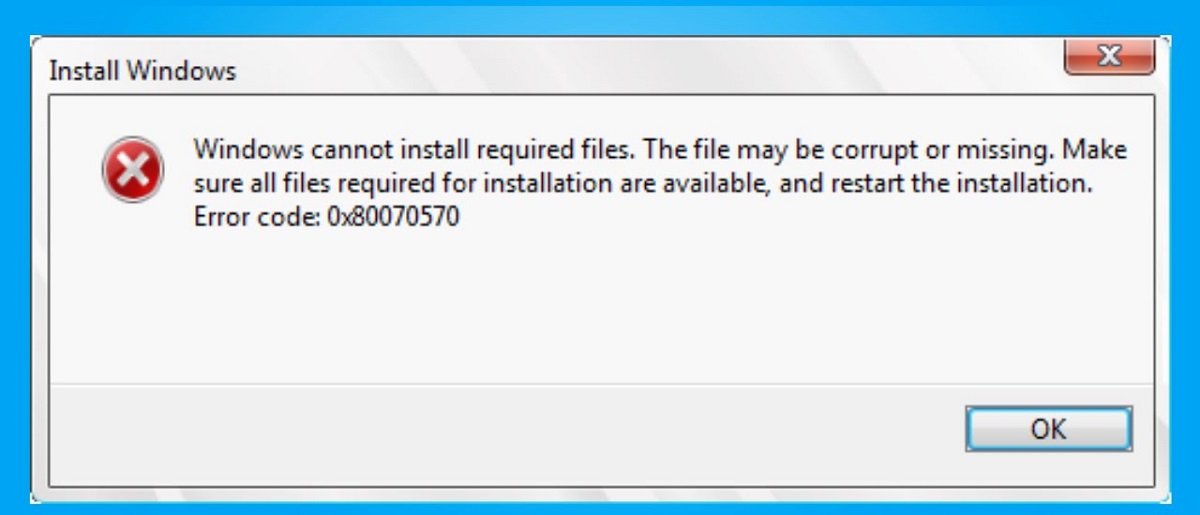
ਵਿੰਡੋਜ਼ ਵਿੱਚ ਗਲਤੀ 0x80070570 ਦੇ ਸਭ ਤੋਂ ਆਮ ਕਾਰਨ
ਜਿੰਨਾ ਰਹੱਸਮਈ ਲੱਗਦਾ ਹੈ, ਗਲਤੀ 0x80070570 ਦੇ ਕਈ ਸੰਭਵ ਕਾਰਨ ਹਨ, ਅਤੇ ਉਹਨਾਂ ਨੂੰ ਸਮਝਣਾ ਸਹੀ ਹੱਲ ਲੱਭਣ ਦੀ ਕੁੰਜੀ ਹੈ। ਇਹ ਸਭ ਤੋਂ ਆਮ ਕਾਰਨ ਹਨ ਜਿਨ੍ਹਾਂ ਕਰਕੇ ਇਹ ਦਿਖਾਈ ਦੇ ਸਕਦੇ ਹਨ:
- ਖਰਾਬ ਜਾਂ ਖਰਾਬ ਹੋਈਆਂ ਫਾਈਲਾਂ: ਦੋਵੇਂ ਓਪਰੇਟਿੰਗ ਸਿਸਟਮ ਤੋਂ ਅਤੇ ਕਿਸੇ ਵੀ ਫਾਈਲ ਤੋਂ ਜਿਸਨੂੰ ਤੁਸੀਂ ਮੂਵ ਕਰਨ ਜਾਂ ਚਲਾਉਣ ਦੀ ਕੋਸ਼ਿਸ਼ ਕਰਦੇ ਹੋ।
- ਹਾਰਡ ਡਰਾਈਵ, SSD, ਜਾਂ USB ਫਲੈਸ਼ ਡਰਾਈਵ ਨਾਲ ਸਮੱਸਿਆਵਾਂ: ਸਟੋਰੇਜ ਵਿੱਚ ਮਾੜੇ ਸੈਕਟਰ, ਭੌਤਿਕ ਜਾਂ ਲਾਜ਼ੀਕਲ ਅਸਫਲਤਾਵਾਂ।
- ਵਿੰਡੋਜ਼ ਇੰਸਟਾਲੇਸ਼ਨ ਜਾਂ ਅੱਪਡੇਟ ਗਲਤੀਆਂ: ਨੁਕਸਦਾਰ ਇੰਸਟਾਲੇਸ਼ਨ ਮੀਡੀਆ, ਰੁਕਾਵਟ ਵਾਲੇ ਡਾਊਨਲੋਡ, ਜਾਂ ਖਰਾਬ ISO ਫਾਈਲਾਂ।
- ਗਲਤ BIOS ਸੈਟਿੰਗਾਂ: : ਖਾਸ ਕਰਕੇ SATA (AHCI/IDE) ਕੰਟਰੋਲਰ ਮੋਡ ਨਾਲ ਸੰਬੰਧਿਤ।
- ਖਰਾਬ RAM ਜਾਂ ਮੈਮੋਰੀ ਸਮੱਸਿਆਵਾਂ: ਇੰਸਟਾਲੇਸ਼ਨ ਵਰਗੀਆਂ ਭਾਰੀ ਪ੍ਰਕਿਰਿਆਵਾਂ ਦੌਰਾਨ ਡਾਟਾ ਪੜ੍ਹਨ/ਲਿਖਣ ਵੇਲੇ ਗਲਤੀਆਂ।
- ਵਾਇਰਸ ਜਾਂ ਮਾਲਵੇਅਰ ਇਨਫੈਕਸ਼ਨ: ਜੋ ਜ਼ਰੂਰੀ ਫਾਈਲਾਂ ਨੂੰ ਖਰਾਬ ਕਰਦੇ ਹਨ ਜਾਂ ਪਹੁੰਚ ਨੂੰ ਰੋਕਦੇ ਹਨ।
- ਐਂਟੀਵਾਇਰਸ ਜਾਂ ਫਾਇਰਵਾਲ ਪ੍ਰੋਗਰਾਮਾਂ ਤੋਂ ਦਖਲਅੰਦਾਜ਼ੀ: : ਗਲਤੀ ਨਾਲ ਸਿਸਟਮ ਫਾਈਲਾਂ ਨੂੰ ਲਾਕ ਕਰਨਾ।
- ਬਾਹਰੀ ਡਿਵਾਈਸਾਂ (USB, ਪੋਰਟੇਬਲ ਹਾਰਡ ਡਰਾਈਵ, ਆਦਿ) ਨੂੰ ਅਚਾਨਕ ਜਾਂ ਗਲਤ ਢੰਗ ਨਾਲ ਹਟਾਉਣਾ।
ਬਹੁਤੇ ਮਾਮਲਿਆਂ ਵਿੱਚ, ਇਹ ਗਲਤੀ ਦਰਸਾਉਂਦੀ ਹੈ ਕਿ ਸਿਸਟਮ ਨੂੰ ਕੁਝ ਜਾਣਕਾਰੀ ਤੱਕ ਪਹੁੰਚ ਕਰਨ ਵਿੱਚ ਮੁਸ਼ਕਲ ਆ ਰਹੀ ਹੈ। ਕਿਉਂਕਿ ਇਹ ਖਰਾਬ, ਸੁਰੱਖਿਅਤ, ਬਲਾਕ ਜਾਂ ਸਰੀਰਕ ਤੌਰ 'ਤੇ ਖਰਾਬ ਹੈ।
ਇਹ ਕਿਵੇਂ ਪਤਾ ਲਗਾਇਆ ਜਾਵੇ ਕਿ ਤੁਹਾਡੀ ਸਮੱਸਿਆ ਹਾਰਡਵੇਅਰ, ਸੌਫਟਵੇਅਰ, ਜਾਂ ਕੌਂਫਿਗਰੇਸ਼ਨ ਹੈ
ਇਸ ਤੋਂ ਪਹਿਲਾਂ ਕਿ ਤੁਸੀਂ ਲਾਪਰਵਾਹੀ ਨਾਲ ਹੱਲ ਲੱਭਣਾ ਸ਼ੁਰੂ ਕਰੋ, ਇਹ ਪਛਾਣਨਾ ਇੱਕ ਚੰਗਾ ਵਿਚਾਰ ਹੈ ਕਿ ਸਮੱਸਿਆ ਕਿੱਥੋਂ ਆ ਰਹੀ ਹੈ। ਇਹ ਤੁਹਾਡਾ ਸਮਾਂ ਅਤੇ ਸੰਭਾਵੀ ਸਿਰ ਦਰਦ ਬਚਾਏਗਾ। ਇਹ ਕਿਵੇਂ ਕਰੀਏ? ਇਹਨਾਂ ਸੰਕੇਤਾਂ ਵੱਲ ਧਿਆਨ ਦਿਓ:
-
- ਜੇਕਰ USB ਜਾਂ DVD ਤੋਂ Windows ਇੰਸਟਾਲ ਕਰਨ ਵੇਲੇ ਗਲਤੀ ਦਿਖਾਈ ਦਿੰਦੀ ਹੈਉਸੇ ਮੀਡੀਆ ਨੂੰ ਕਿਸੇ ਹੋਰ ਪੀਸੀ 'ਤੇ ਅਜ਼ਮਾਓ। ਜੇਕਰ ਉਹ ਫਿਰ ਵੀ ਕੰਮ ਨਹੀਂ ਕਰਦਾ, ਤਾਂ ਸਮੱਸਿਆ ISO ਫਾਈਲ ਜਾਂ USB/DVD (ਭੌਤਿਕ ਜਾਂ ਡਾਊਨਲੋਡ ਕਰਨ ਯੋਗ) ਨਾਲ ਹੈ।
- ਜੇਕਰ ਇਹ ਡਿਸਕਾਂ ਵਿਚਕਾਰ ਫਾਈਲਾਂ ਦੀ ਨਕਲ ਕਰਦੇ ਸਮੇਂ ਵਾਪਰਦਾ ਹੈ, ਕਈ ਵੱਖ-ਵੱਖ ਫਾਈਲਾਂ ਨਾਲ, ਸਮੱਸਿਆ ਜ਼ਿਆਦਾਤਰ ਹਾਰਡ ਡਰਾਈਵ ਜਾਂ ਸਰੋਤ/ਮੰਜ਼ਿਲ ਡਿਵਾਈਸ ਨਾਲ ਹੁੰਦੀ ਹੈ।
- ਜੇਕਰ ਇਹ ਸਿਰਫ਼ ਕਿਸੇ ਖਾਸ ਫਾਈਲ ਜਾਂ ਫੋਲਡਰ ਨਾਲ ਹੁੰਦਾ ਹੈ, ਉਹ ਫਾਈਲ ਸ਼ਾਇਦ ਖਰਾਬ ਜਾਂ ਖਰਾਬ ਹੋ ਗਈ ਹੈ।
ਜੇਕਰ ਡਿਸਕ ਬਦਲਣ ਤੋਂ ਬਾਅਦ, ਇਸਨੂੰ ਫਾਰਮੈਟ ਕਰਨਾ ਅਤੇ ਮੁੜ ਸਥਾਪਿਤ ਕਰਨਾ ਜਾਰੀ ਰਹਿੰਦਾ ਹੈ, ਤਾਂ RAM ਦੀ ਜਾਂਚ ਕਰੋ ਅਤੇ BIOS ਸੈੱਟਅੱਪ.
ਇੱਕ ਹੋਰ ਵਧੀਆ ਚਾਲ ਹੈ ਸੁਰੱਖਿਅਤ ਮੋਡ ਵਿੱਚ ਟੈਸਟ ਕਰਨਾ, ਵਿੰਡੋਜ਼ ਐਰਰ ਚੈਕਰ ਦੀ ਵਰਤੋਂ ਕਰੋ ਜਾਂ ਡਰਾਈਵ ਨੂੰ ਕਿਸੇ ਹੋਰ ਕੰਪਿਊਟਰ ਵਿੱਚ ਲਗਾਓ। ਇਹ ਜਲਦੀ ਹੀ ਇਹ ਪਤਾ ਲਗਾ ਦੇਵੇਗਾ ਕਿ ਇਹ ਹਾਰਡਵੇਅਰ, ਸੌਫਟਵੇਅਰ, ਜਾਂ ਕੌਂਫਿਗਰੇਸ਼ਨ ਸਮੱਸਿਆ ਹੈ।

ਵਿੰਡੋਜ਼ ਵਿੱਚ ਗਲਤੀ 0x80070570 ਲਈ ਆਮ ਹੱਲ
ਗਲਤੀ 0x80070570 ਲਈ ਕੋਈ ਇੱਕ ਵੀ ਚਮਤਕਾਰੀ ਹੱਲ ਨਹੀਂ ਹੈ, ਪਰ ਪ੍ਰਕਿਰਿਆਵਾਂ ਦਾ ਇੱਕ ਸਮੂਹ ਹੈ ਜੋ ਆਮ ਤੌਰ 'ਤੇ ਲਗਭਗ ਸਾਰੇ ਮਾਮਲਿਆਂ ਵਿੱਚ ਕੰਮ ਕਰਦਾ ਹੈ। ਆਓ ਮਾਹਿਰਾਂ ਅਤੇ ਉਪਭੋਗਤਾਵਾਂ ਦੇ ਤਜ਼ਰਬੇ ਦੇ ਆਧਾਰ 'ਤੇ ਸਭ ਤੋਂ ਵੱਧ ਸਿਫ਼ਾਰਸ਼ ਕੀਤੇ ਕਦਮਾਂ ਦੀ ਸਮੀਖਿਆ ਕਰੀਏ:
1. ਆਪਣੇ ਕੰਪਿਊਟਰ ਨੂੰ ਰੀਸਟਾਰਟ ਕਰੋ ਅਤੇ ਆਪਣੇ ਡਿਵਾਈਸਾਂ ਨੂੰ ਦੁਬਾਰਾ ਕਨੈਕਟ ਕਰੋ।
ਰੀਬੂਟ ਕਰਨਾ ਮੂਰਖਤਾ ਭਰਿਆ ਲੱਗ ਸਕਦਾ ਹੈ, ਪਰ ਅਕਸਰ ਮੈਮੋਰੀ ਜਾਂ ਡਿਵਾਈਸ ਐਕਸੈਸ ਵਿੱਚ ਅਸਥਾਈ ਬਲਾਕਾਂ ਨੂੰ ਠੀਕ ਕਰਦਾ ਹੈ। ਇਸ ਤੋਂ ਇਲਾਵਾ, USB ਫਲੈਸ਼ ਡਰਾਈਵ ਜਾਂ ਬਾਹਰੀ ਡਰਾਈਵ ਨੂੰ ਅਨਪਲੱਗ ਅਤੇ ਰੀਪਲੱਗ ਕਰਨ ਨਾਲ Windows ਨੂੰ ਡਿਵਾਈਸ ਨੂੰ ਸਹੀ ਢੰਗ ਨਾਲ "ਪਛਾਣ" ਅਤੇ ਲਾਕ ਕੀਤੀਆਂ ਫਾਈਲਾਂ ਨੂੰ ਰਿਲੀਜ਼ ਕਰਨ ਵਿੱਚ ਮਦਦ ਮਿਲਦੀ ਹੈ।
2. ਹਾਰਡ ਡਰਾਈਵ ਦੀਆਂ ਗਲਤੀਆਂ ਦੀ ਜਾਂਚ ਕਰੋ ਅਤੇ ਮੁਰੰਮਤ ਕਰੋ
ਵਿੰਡੋਜ਼ ਸ਼ਾਮਲ ਹਨ ਡਿਸਕਾਂ ਅਤੇ USB 'ਤੇ ਗਲਤੀਆਂ ਦਾ ਵਿਸ਼ਲੇਸ਼ਣ ਅਤੇ ਮੁਰੰਮਤ ਕਰਨ ਲਈ ਮੂਲ ਟੂਲ, ਇਹ ਜ਼ਿਆਦਾਤਰ ਤਰਕ ਗਲਤੀਆਂ ਨੂੰ ਠੀਕ ਕਰਦਾ ਹੈ ਜੋ 0x80070570 ਗਲਤੀ ਦਾ ਕਾਰਨ ਬਣਦੀਆਂ ਹਨ। ਅਜਿਹਾ ਕਰਨ ਲਈ, ਇਹਨਾਂ ਕਦਮਾਂ ਦੀ ਪਾਲਣਾ ਕਰੋ:
- ਖੋਲ੍ਹੋ ਫਾਈਲ ਐਕਸਪਲੋਰਰ (ਵਿੰਡੋਜ਼ ਕੀ + ਈ)
- ਪ੍ਰਭਾਵਿਤ ਡਿਸਕ ਜਾਂ ਡਿਵਾਈਸ 'ਤੇ ਸੱਜਾ-ਕਲਿੱਕ ਕਰੋ ਅਤੇ ਚੁਣੋ ਪ੍ਰਸਤਾਵਿਤ
- ਟੈਬ ਵਿੱਚ ਟੂਲਕਲਿਕ ਕਰੋ ਚੈੱਕ ਕਰੋ
- "ਸਕੈਨ ਅਤੇ ਰਿਪੇਅਰ ਡਰਾਈਵ" ਤੇ ਕਲਿਕ ਕਰੋ। ਭਾਵੇਂ ਵਿੰਡੋਜ਼ ਕਹਿੰਦਾ ਹੈ ਕਿ ਉਸਨੂੰ ਕੋਈ ਸਮੱਸਿਆ ਨਹੀਂ ਮਿਲਦੀ
ਜੇਕਰ ਗਲਤੀ ਜ਼ਿਆਦਾ ਗੰਭੀਰ ਹੈ, ਕਮਾਂਡ ਕੰਸੋਲ (CMD) ਨੂੰ ਪ੍ਰਸ਼ਾਸਕ ਵਜੋਂ ਵਰਤੋ ਅਤੇ ਚਲਾਓ: chkdsk X: /f /r /x (X ਨੂੰ ਡਿਵਾਈਸ ਅੱਖਰ ਨਾਲ ਬਦਲੋ)। ਇਹ ਟੂਲ ਮਾੜੇ ਸੈਕਟਰਾਂ ਨੂੰ ਸਕੈਨ ਕਰੇਗਾ ਅਤੇ ਉਹਨਾਂ ਦੀ ਮੁਰੰਮਤ ਕਰੇਗਾ ਅਤੇ ਜਿੱਥੇ ਵੀ ਸੰਭਵ ਹੋਵੇ ਪੜ੍ਹਨਯੋਗ ਨਾ ਹੋਣ ਵਾਲੀਆਂ ਫਾਈਲਾਂ ਨੂੰ ਮੁੜ ਪ੍ਰਾਪਤ ਕਰੇਗਾ।
3. ਅਸਥਾਈ ਫਾਈਲਾਂ ਨੂੰ ਮਿਟਾਓ ਅਤੇ ਵਿੰਡੋਜ਼ ਅੱਪਡੇਟ ਕੈਸ਼ ਸਾਫ਼ ਕਰੋ।
ਕਈ ਵਾਰ ਕੈਸ਼ ਵਿੱਚ ਖਰਾਬ ਫਾਈਲਾਂ ਦੇ ਕਾਰਨ ਵਿੰਡੋਜ਼ ਨੂੰ ਅਪਡੇਟ ਕਰਦੇ ਸਮੇਂ ਗਲਤੀ ਪੈਦਾ ਹੁੰਦੀ ਹੈ।ਸਾਫਟਵੇਅਰ ਡਿਸਟ੍ਰੀਬਿਊਸ਼ਨ ਫੋਲਡਰ ਨੂੰ ਸਾਫ਼ ਕਰਨ ਦੀ ਪ੍ਰਕਿਰਿਆ ਸਧਾਰਨ ਹੈ:
- ਵਿੰਡੋ ਖੋਲ੍ਹੋ ਸਾਡੇ ਬਾਰੇ (ਵਿੰਡੋਜ਼ + ਆਰ, ਫਿਰ ਟਾਈਪ ਕਰੋ services.msc)
- ਸੇਵਾ ਬੰਦ ਕਰੋ ਵਿੰਡੋਜ਼ ਅਪਡੇਟ
- ਜਾਓ ਸੀ: \ ਵਿੰਡੋਜ਼ \ ਸੌਫਟਵੇਅਰ ਵੰਡ ਅਤੇ ਸਾਰੀਆਂ ਫਾਈਲਾਂ ਨੂੰ ਮਿਟਾਓ
- ਸੇਵਾ ਮੁੜ-ਚਾਲੂ ਹੁੰਦੀ ਹੈ ਵਿੰਡੋਜ਼ ਅਪਡੇਟ
ਇਹ ਵਿੰਡੋਜ਼ ਨੂੰ ਅਪਡੇਟ ਫਾਈਲਾਂ ਨੂੰ ਦੁਬਾਰਾ ਬਣਾਉਣ ਲਈ ਮਜਬੂਰ ਕਰਦਾ ਹੈ ਅਤੇ ਸੰਭਾਵੀ ਕਰੈਸ਼ਾਂ ਨੂੰ ਖਤਮ ਕਰਦਾ ਹੈ।
4. ਇੱਕ ਸਾਫ਼, ਅਧਿਕਾਰਤ ਮੀਡੀਆ ਤੋਂ ਵਿੰਡੋਜ਼ ਨੂੰ ਅੱਪਡੇਟ ਜਾਂ ਮੁੜ ਸਥਾਪਿਤ ਕਰੋ
ਜੇਕਰ ਓਪਰੇਟਿੰਗ ਸਿਸਟਮ ਦੀ ਇੰਸਟਾਲੇਸ਼ਨ ਦੌਰਾਨ ਗਲਤੀ ਦਿਖਾਈ ਦਿੰਦੀ ਹੈ, ਹਮੇਸ਼ਾ ਅਧਿਕਾਰਤ ਮਾਈਕ੍ਰੋਸਾਫਟ ਟੂਲ ਨਾਲ ਬਣਾਈ ਗਈ USB/DVD ਦੀ ਵਰਤੋਂ ਕਰੋ। ਅਤੇ ਅਧਿਕਾਰਤ ਵੈੱਬਸਾਈਟ ਤੋਂ ISO ਡਾਊਨਲੋਡ ਕਰੋ। ਯਕੀਨੀ ਬਣਾਓ ਕਿ USB ਡਰਾਈਵ ਗਲਤੀ-ਮੁਕਤ ਹੈ ਜਿਵੇਂ ਕਿ ਟੂਲਸ ਦੀ ਵਰਤੋਂ ਕਰਕੇ ਰੂਫੁਸ ਇਸਨੂੰ ਬਣਾਉਣ ਲਈ ਅਤੇ, ਜੇਕਰ ਸੰਭਵ ਹੋਵੇ, ਤਾਂ ਕਿਸੇ ਹੋਰ USB ਪੋਰਟ ਜਾਂ ਕਿਸੇ ਹੋਰ ਡਿਵਾਈਸ ਨਾਲ ਦੁਬਾਰਾ ਸਥਾਪਿਤ ਕਰਨ ਦੀ ਕੋਸ਼ਿਸ਼ ਕਰੋ।
ਜੇਕਰ ਇਹ ਜਾਰੀ ਰਹਿੰਦਾ ਹੈ, BIOS ਵਿੱਚ SATA ਮੋਡ ਨੂੰ IDE ਤੋਂ AHCI (ਜਾਂ ਇਸਦੇ ਉਲਟ) ਵਿੱਚ ਬਦਲੋ ਅਤੇ ਜਾਂਚ ਕਰੋ ਕਿ ਬੂਟ ਕ੍ਰਮ ਸਹੀ ਹੈ।
5. ਵਾਇਰਸ ਜਾਂ ਮਾਲਵੇਅਰ ਲਈ ਆਪਣੇ ਕੰਪਿਊਟਰ ਨੂੰ ਸਕੈਨ ਕਰੋ।
ਗਲਤੀ 0x80070570 ਦੇ ਬਹੁਤ ਸਾਰੇ ਮਾਮਲੇ ਇਸ ਨਾਲ ਸਬੰਧਤ ਹਨ ਵਾਇਰਸ ਜੋ ਸਿਸਟਮ ਫਾਈਲਾਂ ਨੂੰ ਖਰਾਬ ਕਰਦੇ ਹਨ ਜਾਂ ਪਹੁੰਚ ਨੂੰ ਰੋਕਦੇ ਹਨ. ਇਨਫੈਕਸ਼ਨਾਂ ਨੂੰ ਨਕਾਰਨ ਲਈ ਆਪਣੇ ਆਮ ਐਂਟੀਵਾਇਰਸ ਜਾਂ ਵਿੰਡੋਜ਼ ਡਿਫੈਂਡਰ ਨਾਲ ਪੂਰਾ ਸਕੈਨ ਕਰੋ।
6. ਰੈਮ ਅਤੇ ਹਾਰਡਵੇਅਰ ਦੀ ਜਾਂਚ ਕਰੋ
La ਨੁਕਸਦਾਰ ਰੈਮ ਹਰ ਤਰ੍ਹਾਂ ਦੀਆਂ ਬੇਤਰਤੀਬ ਗਲਤੀਆਂ ਦਾ ਕਾਰਨ ਬਣ ਸਕਦਾ ਹੈ। ਚਲਾਓ ਵਿੰਡੋਜ਼ ਮੈਮੋਰੀ ਡਾਇਗਨੌਸਟਿਕ ਟੂਲ (mdsched.exe) ਜਾਂ MemTest86 ਦੀ ਵਰਤੋਂ ਕਰੋ। ਜੇਕਰ ਤੁਹਾਨੂੰ ਸ਼ੱਕ ਹੈ ਕਿ ਹਾਰਡ ਡਰਾਈਵ ਖਰਾਬ ਹੈ, ਤਾਂ ਖਾਸ ਡਾਇਗਨੌਸਟਿਕ ਸੌਫਟਵੇਅਰ (ਤੁਹਾਡੇ ਬ੍ਰਾਂਡ ਦਾ ਜਾਂ CrystalDiskInfo) ਚਲਾਓ।
7. ਐਂਟੀਵਾਇਰਸ ਅਤੇ ਫਾਇਰਵਾਲ ਨੂੰ ਅਸਥਾਈ ਤੌਰ 'ਤੇ ਅਯੋਗ ਕਰੋ।
ਕੁਝ ਸੁਰੱਖਿਆ ਪ੍ਰੋਗਰਾਮ ਗਲਤੀ ਨਾਲ ਜਾਇਜ਼ ਫਾਈਲਾਂ ਨੂੰ ਬਲੌਕ ਕਰ ਦਿੰਦੇ ਹਨ।ਉਹਨਾਂ ਨੂੰ ਇੱਕ ਪਲ ਲਈ ਅਯੋਗ ਕਰਨ ਦੀ ਕੋਸ਼ਿਸ਼ ਕਰੋ ਅਤੇ ਉਸ ਪ੍ਰਕਿਰਿਆ ਨੂੰ ਦੁਹਰਾਓ ਜਿਸ ਕਾਰਨ ਗਲਤੀ ਹੋਈ ਸੀ। ਜੇਕਰ ਇਸ ਨਾਲ ਸਮੱਸਿਆ ਹੱਲ ਹੋ ਜਾਂਦੀ ਹੈ, ਤਾਂ ਆਪਣੇ ਐਂਟੀਵਾਇਰਸ ਪ੍ਰੋਗਰਾਮ ਵਿੱਚ ਇੱਕ ਅਪਵਾਦ ਜੋੜਨ ਬਾਰੇ ਵਿਚਾਰ ਕਰੋ।
8. ਫਾਰਮੈਟ ਕਰਨ ਤੋਂ ਪਹਿਲਾਂ ਡਾਟਾ ਰਿਕਵਰੀ ਟੂਲਸ ਦੀ ਵਰਤੋਂ ਕਰੋ।
ਜੇਕਰ ਤੁਹਾਨੂੰ ਫਾਰਮੈਟ ਕਰਨ ਤੋਂ ਪਹਿਲਾਂ ਖਰਾਬ ਡਿਸਕ 'ਤੇ ਫਾਈਲਾਂ ਤੱਕ ਪਹੁੰਚ ਕਰਨ ਦੀ ਲੋੜ ਹੈ, ਪੇਸ਼ੇਵਰ ਰਿਕਵਰੀ ਪ੍ਰੋਗਰਾਮਾਂ ਦੀ ਵਰਤੋਂ ਕਰੋ. ਇਹ ਤੁਹਾਨੂੰ ਸਭ ਕੁਝ ਗੁਆਉਣ ਤੋਂ ਪਹਿਲਾਂ ਫੋਟੋਆਂ, ਦਸਤਾਵੇਜ਼, ਵੀਡੀਓ, ਜਾਂ ਕੋਈ ਹੋਰ ਮਹੱਤਵਪੂਰਨ ਫਾਈਲਾਂ ਨੂੰ ਮੁੜ ਪ੍ਰਾਪਤ ਕਰਨ ਦੀ ਆਗਿਆ ਦਿੰਦੇ ਹਨ।
9. ਹਾਰਡ ਡਰਾਈਵ ਜਾਂ USB ਫਲੈਸ਼ ਡਰਾਈਵ ਨੂੰ ਸਿਰਫ਼ ਆਖਰੀ ਉਪਾਅ ਵਜੋਂ ਫਾਰਮੈਟ ਕਰੋ
ਫਾਰਮੈਟ ਕਰਨ ਨਾਲ ਸਾਰਾ ਡਾਟਾ ਮਿਟ ਜਾਂਦਾ ਹੈ, ਪਰ ਇਹ ਉਦੋਂ ਪ੍ਰਭਾਵਸ਼ਾਲੀ ਹੁੰਦਾ ਹੈ ਜਦੋਂ ਹੋਰ ਕੁਝ ਕੰਮ ਨਹੀਂ ਕਰਦਾ।. ਅਜਿਹਾ ਕਰਨ ਤੋਂ ਪਹਿਲਾਂ, ਇਹ ਯਕੀਨੀ ਬਣਾਓ ਕਿ ਤੁਸੀਂ ਆਪਣੀਆਂ ਫਾਈਲਾਂ ਨੂੰ ਰਿਕਵਰ ਕਰ ਲਿਆ ਹੈ ਅਤੇ, ਫਾਰਮੈਟਿੰਗ ਦੌਰਾਨ, ਢੁਕਵਾਂ ਫਾਈਲ ਸਿਸਟਮ (NTFS ਜਾਂ FAT32) ਚੁਣੋ।
ਰੋਕਥਾਮ: ਭਵਿੱਖ ਵਿੱਚ 0x80070570 ਗਲਤੀ ਤੋਂ ਕਿਵੇਂ ਬਚਿਆ ਜਾਵੇ
ਜਿਵੇਂ ਕਿ ਲਗਭਗ ਸਾਰੀਆਂ ਕੰਪਿਊਟਰ ਸਮੱਸਿਆਵਾਂ ਵਿੱਚ (ਅਤੇ ਆਮ ਤੌਰ 'ਤੇ ਜ਼ਿੰਦਗੀ ਵਿੱਚ ਵੀ), ਰੋਕਥਾਮ ਇਲਾਜ ਨਾਲੋਂ ਬਿਹਤਰ ਹੈ। ਇਸ ਗਲਤੀ ਦਾ ਦੁਬਾਰਾ ਸਾਹਮਣਾ ਕਰਨ ਤੋਂ ਬਚਣ ਲਈ ਇੱਥੇ ਕੁਝ ਮੁੱਢਲੇ ਸੁਝਾਅ ਹਨ:
- "ਸੁਰੱਖਿਅਤ ਢੰਗ ਨਾਲ ਹਾਰਡਵੇਅਰ ਹਟਾਓ" ਵਿਕਲਪ ਦੀ ਵਰਤੋਂ ਕਰਕੇ ਹਮੇਸ਼ਾ USB ਅਤੇ ਬਾਹਰੀ ਡਰਾਈਵਾਂ ਨੂੰ ਹਟਾਓ। ਫਾਈਲ-ਪੱਧਰ ਦੇ ਨੁਕਸਾਨ ਨੂੰ ਰੋਕਣ ਲਈ।
- ਆਪਣੇ ਡੇਟਾ ਦਾ ਨਿਯਮਤ ਬੈਕਅੱਪ ਲਓ ਆਪਣੀ ਪਸੰਦ ਦੇ ਸਾਫਟਵੇਅਰ ਜਾਂ ਮੂਲ ਵਿੰਡੋਜ਼ ਫੰਕਸ਼ਨ ਦੀ ਵਰਤੋਂ ਕਰਕੇ।
- ਸਾਰੇ ਡਰਾਈਵਰਾਂ ਅਤੇ ਓਪਰੇਟਿੰਗ ਸਿਸਟਮ ਨੂੰ ਅੱਪਡੇਟ ਰੱਖੋ।, ਅਧੂਰੇ ਅੱਪਡੇਟ ਜਾਂ ਗੈਰ-ਭਰੋਸੇਯੋਗ ਸਰੋਤਾਂ ਤੋਂ ਅੱਪਡੇਟ ਸਥਾਪਤ ਕਰਨ ਤੋਂ ਬਚਣਾ।
- ਕੇਬਲ ਨੂੰ ਅਚਾਨਕ ਡਿਸਕਨੈਕਟ ਕਰਕੇ ਕੰਪਿਊਟਰ ਨੂੰ ਬੰਦ ਨਾ ਕਰੋ।; ਹਮੇਸ਼ਾ ਸੁਰੱਖਿਅਤ ਬੰਦ ਕਰਨ ਦੀ ਵਰਤੋਂ ਕਰੋ।
- ਇੱਕ ਅੱਪਡੇਟ ਕੀਤੇ ਐਂਟੀਵਾਇਰਸ ਦੀ ਵਰਤੋਂ ਕਰੋ ਅਤੇ ਨਿਯਮਤ ਤੌਰ 'ਤੇ ਧਮਕੀ ਸਕੈਨ ਕਰੋ।.
ਇਹਨਾਂ ਆਦਤਾਂ ਨਾਲ ਤੁਸੀਂ ਗਲਤੀ ਦੇ ਦੁਬਾਰਾ ਹੋਣ ਦੀ ਸੰਭਾਵਨਾ ਨੂੰ ਘੱਟ ਕਰੋਗੇ।
ਇਹ ਸਮਝਣਾ ਕਿ ਇਹ ਕਿਉਂ ਦਿਖਾਈ ਦਿੰਦਾ ਹੈ, ਸਿਫ਼ਾਰਸ਼ ਕੀਤੇ ਕਦਮਾਂ ਦੀ ਪਾਲਣਾ ਕਰਨਾ, ਅਤੇ ਕੁਝ ਰੋਕਥਾਮ ਵਾਲੀਆਂ ਆਦਤਾਂ ਨੂੰ ਲਾਗੂ ਕਰਨਾ ਭਵਿੱਖ ਵਿੱਚ ਡੇਟਾ ਜਾਂ ਸਮਾਂ ਗੁਆਉਣ ਤੋਂ ਬਚਣ ਦੀ ਕੁੰਜੀ ਹੈ। ਹੁਣ ਤੁਹਾਡੇ ਕੋਲ ਸਮੱਸਿਆ ਨੂੰ ਹੱਲ ਕਰਨ ਲਈ ਇੱਕ ਅਸਲ-ਸੰਸਾਰ, ਵਿਆਪਕ ਗਾਈਡ ਹੈ, ਭਾਵੇਂ ਤੁਹਾਡੀ ਸਥਿਤੀ ਕੋਈ ਵੀ ਹੋਵੇ, ਇਸ ਲਈ ਤੁਸੀਂ ਆਪਣੇ ਕੰਪਿਊਟਰ ਨਾਲ ਕੰਮ ਕਰਨਾ ਜਾਂ ਮਸਤੀ ਕਰਨਾ ਜਾਰੀ ਰੱਖ ਸਕਦੇ ਹੋ ਜਿਵੇਂ ਕਿ ਕੁਝ ਨਹੀਂ ਹੋਇਆ।

ਸੰਪਾਦਕ ਵੱਖ-ਵੱਖ ਡਿਜੀਟਲ ਮੀਡੀਆ ਵਿੱਚ ਦਸ ਸਾਲਾਂ ਤੋਂ ਵੱਧ ਅਨੁਭਵ ਦੇ ਨਾਲ ਤਕਨਾਲੋਜੀ ਅਤੇ ਇੰਟਰਨੈਟ ਮੁੱਦਿਆਂ ਵਿੱਚ ਮਾਹਰ ਹੈ। ਮੈਂ ਈ-ਕਾਮਰਸ, ਸੰਚਾਰ, ਔਨਲਾਈਨ ਮਾਰਕੀਟਿੰਗ ਅਤੇ ਵਿਗਿਆਪਨ ਕੰਪਨੀਆਂ ਲਈ ਇੱਕ ਸੰਪਾਦਕ ਅਤੇ ਸਮੱਗਰੀ ਨਿਰਮਾਤਾ ਵਜੋਂ ਕੰਮ ਕੀਤਾ ਹੈ। ਮੈਂ ਅਰਥ ਸ਼ਾਸਤਰ, ਵਿੱਤ ਅਤੇ ਹੋਰ ਖੇਤਰਾਂ ਦੀਆਂ ਵੈੱਬਸਾਈਟਾਂ 'ਤੇ ਵੀ ਲਿਖਿਆ ਹੈ। ਮੇਰਾ ਕੰਮ ਵੀ ਮੇਰਾ ਜਨੂੰਨ ਹੈ। ਹੁਣ, ਵਿੱਚ ਮੇਰੇ ਲੇਖਾਂ ਰਾਹੀਂ Tecnobits, ਮੈਂ ਉਹਨਾਂ ਸਾਰੀਆਂ ਖਬਰਾਂ ਅਤੇ ਨਵੇਂ ਮੌਕਿਆਂ ਦੀ ਪੜਚੋਲ ਕਰਨ ਦੀ ਕੋਸ਼ਿਸ਼ ਕਰਦਾ ਹਾਂ ਜੋ ਤਕਨਾਲੋਜੀ ਦੀ ਦੁਨੀਆ ਸਾਨੂੰ ਸਾਡੀ ਜ਼ਿੰਦਗੀ ਨੂੰ ਬਿਹਤਰ ਬਣਾਉਣ ਲਈ ਹਰ ਰੋਜ਼ ਪੇਸ਼ ਕਰਦੀ ਹੈ।