- ਡਿਵਾਈਸ ਮੈਨੇਜਰ ਵਿੱਚ ਜਾਂਚ ਕਰੋ ਕਿ ਕੀ ਗ੍ਰਾਫਿਕਸ ਕਾਰਡ ਖੋਜਿਆ ਗਿਆ ਹੈ।
- ਗਲਤੀਆਂ ਤੋਂ ਬਚਣ ਲਈ ਨਿਰਮਾਤਾ ਦੀ ਅਧਿਕਾਰਤ ਵੈੱਬਸਾਈਟ ਤੋਂ ਡਰਾਈਵਰ ਅੱਪਡੇਟ ਕਰੋ।
- ਆਪਣੇ ਗ੍ਰਾਫਿਕਸ ਡਰਾਈਵਰ ਨੂੰ ਤੇਜ਼ੀ ਨਾਲ ਰੀਸਟਾਰਟ ਕਰਨ ਲਈ ਕੀਬੋਰਡ ਸ਼ਾਰਟਕੱਟ Windows + Ctrl + Shift + B ਦੀ ਵਰਤੋਂ ਕਰੋ।
- ਜੇਕਰ ਸਮੱਸਿਆ ਬਣੀ ਰਹਿੰਦੀ ਹੈ ਤਾਂ BIOS ਸੈਟਿੰਗਾਂ ਰੀਸੈਟ ਕਰੋ ਜਾਂ ਸਿਸਟਮ ਰੀਸਟੋਰ ਕਰੋ।
ਗ੍ਰਾਫਿਕਸ ਕਾਰਡ ਇੱਕ ਹਨ ਕਿਸੇ ਵੀ ਕੰਪਿਊਟਰ ਵਿੱਚ ਜ਼ਰੂਰੀ ਹਿੱਸਾ, ਕਿਉਂਕਿ ਇਹ ਚਿੱਤਰਾਂ ਅਤੇ ਗ੍ਰਾਫਿਕਸ ਨੂੰ ਸੁਚਾਰੂ ਢੰਗ ਨਾਲ ਪੇਸ਼ ਕਰਨ ਦੀ ਆਗਿਆ ਦਿੰਦੇ ਹਨ। ਹਾਲਾਂਕਿ, Windows 11 'ਤੇ, ਕੁਝ ਉਪਭੋਗਤਾਵਾਂ ਨੇ ਅਨੁਭਵ ਕੀਤਾ ਹੈ ਤੁਹਾਡੇ ਗ੍ਰਾਫਿਕਸ ਕਾਰਡ ਨਾਲ ਸਮੱਸਿਆਵਾਂ, ਜਿਵੇਂ ਕਿ ਖੋਜ ਗਲਤੀਆਂ, ਪ੍ਰਦਰਸ਼ਨ ਸਮੱਸਿਆਵਾਂ, ਜਾਂ ਅਚਾਨਕ ਕਰੈਸ਼ ਵੀ। ਖੁਸ਼ਕਿਸਮਤੀ ਨਾਲ, ਹਾਰਡਵੇਅਰ ਬਦਲਣ ਦੀ ਲੋੜ ਤੋਂ ਬਿਨਾਂ ਇਹਨਾਂ ਮੁੱਦਿਆਂ ਨੂੰ ਹੱਲ ਕਰਨ ਦੇ ਕਈ ਹੱਲ ਹਨ।
ਇਸ ਲੇਖ ਵਿੱਚ, ਅਸੀਂ ਵੱਖ-ਵੱਖ ਤਰੀਕਿਆਂ 'ਤੇ ਵਿਚਾਰ ਕਰਨ ਜਾ ਰਹੇ ਹਾਂ ਵਿੰਡੋਜ਼ 11 ਵਿੱਚ ਗ੍ਰਾਫਿਕਸ ਕਾਰਡ ਦੀਆਂ ਸਮੱਸਿਆਵਾਂ ਦਾ ਨਿਪਟਾਰਾ ਕਰੋ, ਡਰਾਈਵਰਾਂ ਨੂੰ ਅੱਪਡੇਟ ਕਰਨ ਤੋਂ ਲੈ ਕੇ BIOS ਸੈਟਿੰਗਾਂ ਰੀਸੈਟ ਕਰੋ. ਆਪਣੇ ਗ੍ਰਾਫਿਕਸ ਕਾਰਡ ਵਿੱਚ ਅਨੁਕੂਲ ਪ੍ਰਦਰਸ਼ਨ ਨੂੰ ਬਹਾਲ ਕਰਨ ਲਈ ਇਹਨਾਂ ਕਦਮਾਂ ਦੀ ਪਾਲਣਾ ਕਰੋ।
ਗ੍ਰਾਫਿਕਸ ਕਾਰਡ ਖੋਜ ਦੀ ਜਾਂਚ ਕਰੋ
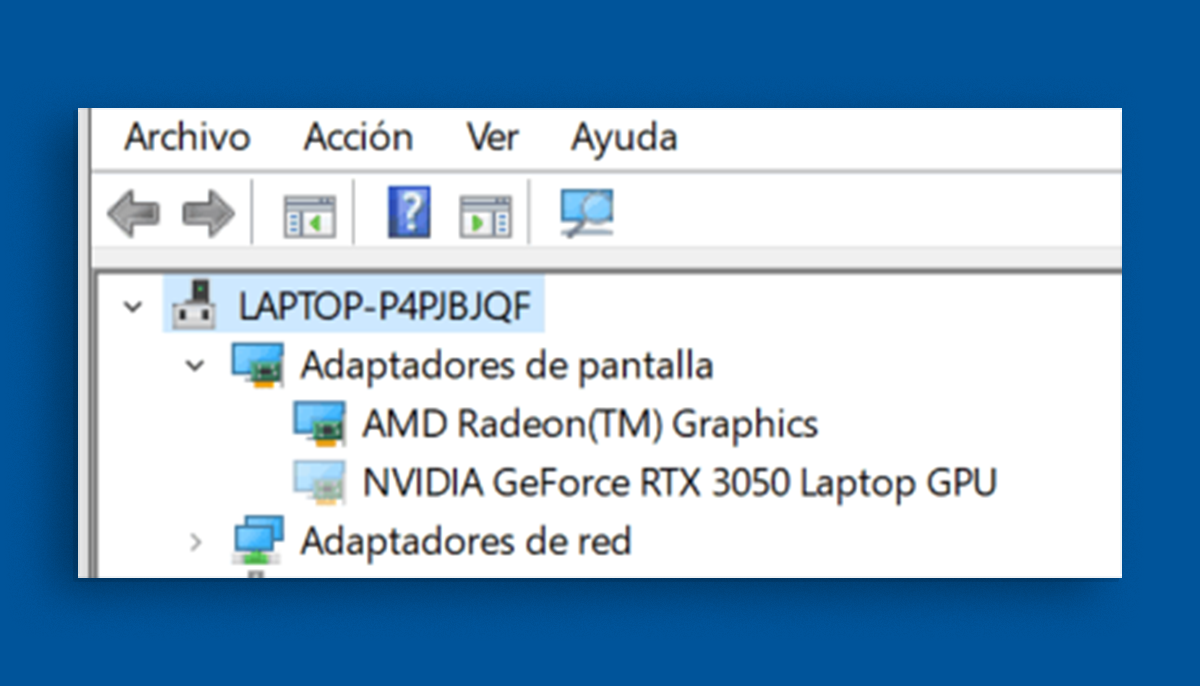
ਸਭ ਤੋਂ ਆਮ ਸਮੱਸਿਆਵਾਂ ਵਿੱਚੋਂ ਇੱਕ ਇਹ ਹੈ ਕਿ ਸਿਸਟਮ ਗ੍ਰਾਫਿਕਸ ਕਾਰਡ ਨੂੰ ਸਹੀ ਢੰਗ ਨਾਲ ਨਹੀਂ ਖੋਜਦਾ। ਇਹ ਆਪਣੇ ਆਪ ਨੂੰ ਇਸ ਵਿੱਚ ਪ੍ਰਗਟ ਕਰ ਸਕਦਾ ਹੈ ਡਿਵਾਇਸ ਪ੍ਰਬੰਧਕ ਦਿਖਾ ਰਿਹਾ ਹੈ ਸਿਰਫ਼ ਢੁਕਵੇਂ ਕਾਰਡ ਦੀ ਬਜਾਏ "ਮਾਈਕ੍ਰੋਸਾਫਟ ਬੇਸਿਕ ਡਿਸਪਲੇ ਅਡਾਪਟਰ".
ਇਸਨੂੰ ਹੱਲ ਕਰਨ ਲਈ, ਇਹਨਾਂ ਕਦਮਾਂ ਦੀ ਪਾਲਣਾ ਕਰੋ:
- ਖੋਲ੍ਹੋ ਡਿਵਾਇਸ ਪ੍ਰਬੰਧਕ ਇਸਨੂੰ ਵਿੰਡੋਜ਼ ਸਰਚ ਬਾਰ ਵਿੱਚ ਟਾਈਪ ਕਰਕੇ।
- Expande la sección ਡਿਸਪਲੇ ਅਡੈਪਟਰ ਅਤੇ ਜਾਂਚ ਕਰੋ ਕਿ ਕੀ ਤੁਹਾਡਾ ਗ੍ਰਾਫਿਕਸ ਕਾਰਡ ਸਹੀ ਢੰਗ ਨਾਲ ਦਿਖਾਈ ਦਿੰਦਾ ਹੈ।
- ਜੇਕਰ ਇਹ ਦਿਖਾਈ ਨਹੀਂ ਦਿੰਦਾ, ਤਾਂ ਸਿਖਰ 'ਤੇ, 'ਤੇ ਕਲਿੱਕ ਕਰੋ Acción ਅਤੇ ਚੁਣੋ Buscar cambios de hardware.
- ਜੇਕਰ ਕਾਰਡ ਅਜੇ ਤੱਕ ਪ੍ਰਦਰਸ਼ਿਤ ਨਹੀਂ ਹੋਇਆ ਹੈ, ਅਗਲੇ ਭਾਗ ਤੋਂ ਡਰਾਈਵਰਾਂ ਨੂੰ ਦੁਬਾਰਾ ਸਥਾਪਿਤ ਕਰਨ ਦੀ ਕੋਸ਼ਿਸ਼ ਕਰੋ।.
Actualizar los drivers de la tarjeta gráfica

ਗ੍ਰਾਫਿਕਸ ਕਾਰਡ ਦੇ ਸਹੀ ਢੰਗ ਨਾਲ ਕੰਮ ਨਾ ਕਰਨ ਦੇ ਸਭ ਤੋਂ ਆਮ ਕਾਰਨਾਂ ਵਿੱਚੋਂ ਇੱਕ ਹੈ ਦੀ ਵਰਤੋਂ drivers desactualizados ਜਾਂ ਭ੍ਰਿਸ਼ਟ। ਇਹ ਯਕੀਨੀ ਬਣਾਉਣ ਲਈ ਕਿ ਤੁਹਾਡੇ ਕੋਲ ਨਵੀਨਤਮ ਡਰਾਈਵਰ ਹਨ, ਹੇਠ ਲਿਖੇ ਕੰਮ ਕਰੋ:
- ਆਪਣੇ ਗ੍ਰਾਫਿਕਸ ਕਾਰਡ ਨਿਰਮਾਤਾ (NVIDIA, AMD, ਜਾਂ Intel) ਦੀ ਅਧਿਕਾਰਤ ਵੈੱਬਸਾਈਟ 'ਤੇ ਜਾਓ।
- ਆਪਣਾ ਖਾਸ ਕਾਰਡ ਮਾਡਲ ਲੱਭੋ ਅਤੇ Windows 11 ਦੇ ਅਨੁਕੂਲ ਨਵੀਨਤਮ ਡਰਾਈਵਰ ਡਾਊਨਲੋਡ ਕਰੋ।
- ਇਸਨੂੰ ਇੰਸਟਾਲ ਕਰਨ ਤੋਂ ਪਹਿਲਾਂ, ਮੌਜੂਦਾ ਡਰਾਈਵਰ ਨੂੰ ਇਸ ਤੋਂ ਅਣਇੰਸਟੌਲ ਕਰੋ Panel de control en la sección Programas y características.
- ਆਪਣੇ ਕੰਪਿਊਟਰ ਨੂੰ ਮੁੜ ਚਾਲੂ ਕਰੋ ਅਤੇ ਨਵਾਂ ਡਾਊਨਲੋਡ ਕੀਤਾ ਡਰਾਈਵਰ ਇੰਸਟਾਲ ਕਰੋ।
ਕੀਬੋਰਡ ਸ਼ਾਰਟਕੱਟ ਦੀ ਵਰਤੋਂ ਕਰਕੇ ਗ੍ਰਾਫਿਕਸ ਕਾਰਡ ਰੀਸੈਟ ਕਰੋ
ਜੇਕਰ ਤੁਸੀਂ ਦੇਖਦੇ ਹੋ ਕਿ ਤੁਹਾਡੀ ਸਕ੍ਰੀਨ ਝਪਕਦੀ ਹੈ, ਅਸਥਾਈ ਤੌਰ 'ਤੇ ਕਾਲੀ ਹੋ ਰਹੀ ਹੈ, ਜਾਂ ਗ੍ਰਾਫਿਕਲ ਪ੍ਰਤੀਕਿਰਿਆ ਅਨਿਯਮਿਤ ਹੈ, ਤਾਂ ਤੁਸੀਂ ਇੱਕ ਕੋਸ਼ਿਸ਼ ਕਰ ਸਕਦੇ ਹੋ reinicio rápido ਕੁੰਜੀ ਸੁਮੇਲ ਵਾਲੇ ਗ੍ਰਾਫਿਕਸ ਡਰਾਈਵਰ ਤੋਂ:
Windows + Control + Shift + B
ਜਦੋਂ ਤੁਸੀਂ ਇਹਨਾਂ ਕੁੰਜੀਆਂ ਨੂੰ ਦਬਾਉਂਦੇ ਹੋ, ਤਾਂ ਸਕ੍ਰੀਨ ਇੱਕ ਪਲ ਲਈ ਕਾਲੀ ਹੋ ਜਾਵੇਗੀ ਅਤੇ ਸਿਸਟਮ ਬੀਪ ਕਰੇਗਾ ਜੋ ਇਹ ਦਰਸਾਉਂਦਾ ਹੈ ਕਿ ਕੰਟਰੋਲਰ ਰੀਸੈਟ ਸਫਲ ਰਿਹਾ।
Restablecer la configuración del BIOS
ਕੁਝ ਮਾਮਲਿਆਂ ਵਿੱਚ, ਗਲਤ BIOS ਸੈਟਿੰਗਾਂ ਗ੍ਰਾਫਿਕਸ ਕਾਰਡ ਦੀ ਪਛਾਣ ਨਾ ਹੋਣ ਦਾ ਕਾਰਨ ਬਣ ਸਕਦੀਆਂ ਹਨ। BIOS ਸੈਟਿੰਗਾਂ ਨੂੰ ਰੀਸੈਟ ਕਰਨ ਲਈ, ਇਹਨਾਂ ਕਦਮਾਂ ਦੀ ਪਾਲਣਾ ਕਰੋ:
- ਕੰਪਿਊਟਰ ਨੂੰ ਬੰਦ ਕਰੋ ਅਤੇ BIOS ਤੱਕ ਪਹੁੰਚ ਕਰਕੇ ਇਸਨੂੰ ਚਾਲੂ ਕਰੋ (ਆਮ ਤੌਰ 'ਤੇ ਦਬਾ ਕੇ F2, ਐਫ 10 o Supr (ਨਿਰਮਾਤਾ ਦੇ ਅਨੁਸਾਰ)।
- ਲੋਡ ਕਰਨ ਲਈ ਵਿਕਲਪ ਦੀ ਭਾਲ ਕਰੋ configuración predeterminada ("ਲੋਡ ਸੈੱਟਅੱਪ ਡਿਫਾਲਟ" ਜਾਂ ਸਮਾਨ)।
- Guarda los cambios y reinicia el equipo.
Realizar una restauración del sistema
ਜੇਕਰ ਸਮੱਸਿਆ ਵਿੰਡੋਜ਼ ਅੱਪਡੇਟ ਤੋਂ ਬਾਅਦ ਜਾਂ ਸਿਸਟਮ ਸੈਟਿੰਗਾਂ ਬਦਲਣ ਤੋਂ ਬਾਅਦ ਸ਼ੁਰੂ ਹੋਈ ਹੈ, ਤਾਂ ਤੁਸੀਂ ਕੋਸ਼ਿਸ਼ ਕਰ ਸਕਦੇ ਹੋ restaurar el sistema a un estado anterior:
- Escribe Restaurar sistema en la barra de búsqueda de Windows y ábrelo.
- Selecciona un punto de restauración anterior al inicio del problema.
- ਪ੍ਰਕਿਰਿਆ ਸ਼ੁਰੂ ਕਰੋ ਅਤੇ ਸਿਸਟਮ ਦੇ ਰੀਸਟੋਰ ਹੋਣ ਦੀ ਉਡੀਕ ਕਰੋ।
ਵਿੰਡੋਜ਼ 11 ਨੂੰ ਫੈਕਟਰੀ ਸੈਟਿੰਗਾਂ ਵਿੱਚ ਰੀਸਟੋਰ ਕਰੋ
ਜੇਕਰ ਉਪਰੋਕਤ ਵਿੱਚੋਂ ਕੋਈ ਵੀ ਹੱਲ ਕੰਮ ਨਹੀਂ ਕਰਦਾ, ਤਾਂ ਇੱਕ ਹੋਰ ਸਖ਼ਤ ਵਿਕਲਪ ਇਹ ਹੈ ਕਿ ਇੱਕ restauración completa ਸਿਸਟਮ ਦਾ। ਅਜਿਹਾ ਕਰਨ ਤੋਂ ਪਹਿਲਾਂ, ਆਪਣੀਆਂ ਮਹੱਤਵਪੂਰਨ ਫਾਈਲਾਂ ਦਾ ਬੈਕਅੱਪ ਲੈਣਾ ਯਕੀਨੀ ਬਣਾਓ।
- Ve a ਸੰਰਚਨਾ > Sistema > Recuperación.
- Selecciona la opción Restablecer este PC ਅਤੇ ਚੁਣੋ ਕਿ ਤੁਸੀਂ ਆਪਣੀਆਂ ਨਿੱਜੀ ਫਾਈਲਾਂ ਨੂੰ ਰੱਖਣਾ ਚਾਹੁੰਦੇ ਹੋ ਜਾਂ ਮਿਟਾਉਣਾ ਚਾਹੁੰਦੇ ਹੋ।
- ਪ੍ਰਕਿਰਿਆ ਨੂੰ ਪੂਰਾ ਕਰਨ ਲਈ ਵਿਜ਼ਾਰਡ ਦੀਆਂ ਹਦਾਇਤਾਂ ਦੀ ਪਾਲਣਾ ਕਰੋ।
ਇਹਨਾਂ ਕਦਮਾਂ ਦੀ ਪਾਲਣਾ ਕਰਕੇ, ਤੁਸੀਂ Windows 11 ਵਿੱਚ ਆਪਣੇ ਗ੍ਰਾਫਿਕਸ ਕਾਰਡ ਨਾਲ ਸਬੰਧਤ ਜ਼ਿਆਦਾਤਰ ਸਮੱਸਿਆਵਾਂ ਨੂੰ ਹੱਲ ਕਰ ਸਕਦੇ ਹੋ ਅਤੇ ਸੁਧਾਰ ਸਕਦੇ ਹੋ la estabilidad del sistema.

ਮੈਂ ਇੱਕ ਤਕਨਾਲੋਜੀ ਉਤਸ਼ਾਹੀ ਹਾਂ ਜਿਸਨੇ ਆਪਣੀਆਂ "ਗੀਕ" ਰੁਚੀਆਂ ਨੂੰ ਇੱਕ ਪੇਸ਼ੇ ਵਿੱਚ ਬਦਲ ਦਿੱਤਾ ਹੈ। ਮੈਂ ਆਪਣੀ ਜ਼ਿੰਦਗੀ ਦੇ 10 ਤੋਂ ਵੱਧ ਸਾਲ ਅਤਿ-ਆਧੁਨਿਕ ਤਕਨਾਲੋਜੀ ਦੀ ਵਰਤੋਂ ਕਰਦੇ ਹੋਏ ਅਤੇ ਸ਼ੁੱਧ ਉਤਸੁਕਤਾ ਨਾਲ ਹਰ ਕਿਸਮ ਦੇ ਪ੍ਰੋਗਰਾਮਾਂ ਨਾਲ ਟਿੰਕਰਿੰਗ ਵਿੱਚ ਬਿਤਾਏ ਹਨ। ਹੁਣ ਮੈਂ ਕੰਪਿਊਟਰ ਤਕਨਾਲੋਜੀ ਅਤੇ ਵੀਡੀਓ ਗੇਮਾਂ ਵਿੱਚ ਮੁਹਾਰਤ ਹਾਸਲ ਕਰ ਲਈ ਹੈ। ਇਹ ਇਸ ਲਈ ਹੈ ਕਿਉਂਕਿ ਮੈਂ 5 ਸਾਲਾਂ ਤੋਂ ਵੱਧ ਸਮੇਂ ਤੋਂ ਟੈਕਨਾਲੋਜੀ ਅਤੇ ਵੀਡੀਓ ਗੇਮਾਂ 'ਤੇ ਵੱਖ-ਵੱਖ ਵੈੱਬਸਾਈਟਾਂ ਲਈ ਲਿਖ ਰਿਹਾ ਹਾਂ, ਲੇਖ ਤਿਆਰ ਕਰ ਰਿਹਾ ਹਾਂ ਜੋ ਤੁਹਾਨੂੰ ਅਜਿਹੀ ਭਾਸ਼ਾ ਵਿੱਚ ਲੋੜੀਂਦੀ ਜਾਣਕਾਰੀ ਦੇਣ ਦੀ ਕੋਸ਼ਿਸ਼ ਕਰਦਾ ਹੈ ਜੋ ਹਰ ਕੋਈ ਸਮਝ ਸਕਦਾ ਹੈ।
ਜੇਕਰ ਤੁਹਾਡੇ ਕੋਈ ਸਵਾਲ ਹਨ, ਤਾਂ ਮੇਰਾ ਗਿਆਨ ਵਿੰਡੋਜ਼ ਓਪਰੇਟਿੰਗ ਸਿਸਟਮ ਦੇ ਨਾਲ-ਨਾਲ ਮੋਬਾਈਲ ਫੋਨਾਂ ਲਈ ਐਂਡਰਾਇਡ ਨਾਲ ਸਬੰਧਤ ਹਰ ਚੀਜ਼ ਤੋਂ ਹੈ। ਅਤੇ ਮੇਰੀ ਵਚਨਬੱਧਤਾ ਤੁਹਾਡੇ ਪ੍ਰਤੀ ਹੈ, ਮੈਂ ਹਮੇਸ਼ਾ ਕੁਝ ਮਿੰਟ ਬਿਤਾਉਣ ਅਤੇ ਇਸ ਇੰਟਰਨੈਟ ਦੀ ਦੁਨੀਆ ਵਿੱਚ ਤੁਹਾਡੇ ਕਿਸੇ ਵੀ ਪ੍ਰਸ਼ਨ ਨੂੰ ਹੱਲ ਕਰਨ ਵਿੱਚ ਤੁਹਾਡੀ ਮਦਦ ਕਰਨ ਲਈ ਤਿਆਰ ਹਾਂ।