ਪੋਰਟੇਬਿਲਟੀ ਉਹਨਾਂ ਲੋਕਾਂ ਲਈ ਇੱਕ ਬਹੁਤ ਮਹੱਤਵਪੂਰਨ ਮੁੱਦਾ ਹੈ ਜਿਨ੍ਹਾਂ ਨੂੰ, ਕਿਸੇ ਵੀ ਕਾਰਨ ਕਰਕੇ, ਕੰਪਿਊਟਰ ਬਦਲਣਾ ਪੈਂਦਾ ਹੈ ਜਾਂ ਹਰ ਸਮੇਂ ਆਪਣੇ ਕੰਪਿਊਟਰ ਤੱਕ ਪਹੁੰਚ ਨਹੀਂ ਕਰ ਸਕਦੇ। ਉਹਨਾਂ ਲਈ, ਵਿੰਡੋਜ਼ 11 ofrece la posibilidad de crear programas portables. ਇਸ ਤਰ੍ਹਾਂ ਉਹ ਕਿਸੇ ਵੀ ਕੰਪਿਊਟਰ 'ਤੇ ਐਪਲੀਕੇਸ਼ਨ ਨੂੰ ਇੰਸਟਾਲ ਕੀਤੇ ਬਿਨਾਂ ਚਲਾ ਸਕਦੇ ਹਨ।
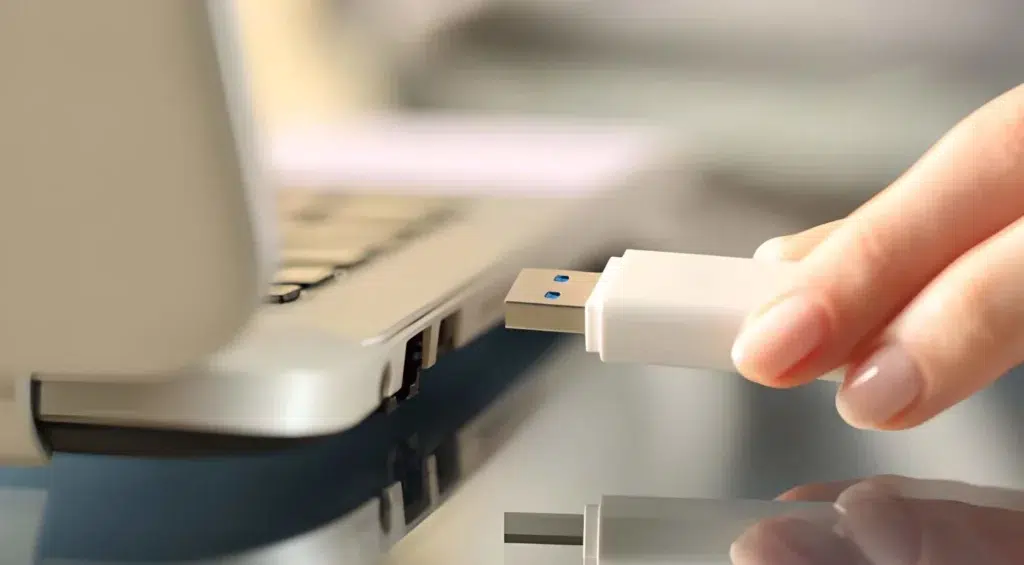
ਤੁਹਾਨੂੰ ਲੋੜੀਂਦੇ ਸੌਫਟਵੇਅਰ ਨੂੰ ਲੋਡ ਕਰਨ ਦੇ ਯੋਗ ਹੋਣਾ ਸੱਚਮੁੱਚ ਸੁਵਿਧਾਜਨਕ ਹੈ ਇੱਕ USB ਫਲੈਸ਼ ਡਰਾਈਵ ਜਾਂ ਕੋਈ ਹੋਰ ਸਟੋਰੇਜ ਮੀਡੀਆ. ਇਸ ਤਰ੍ਹਾਂ, ਅਸੀਂ ਇਸਨੂੰ ਕਿਸੇ ਵੀ ਹੋਰ ਕੰਪਿਊਟਰ 'ਤੇ ਸਰਲ ਅਤੇ ਸਾਫ਼ ਤਰੀਕੇ ਨਾਲ ਵਰਤ ਸਕਦੇ ਹਾਂ।
ਪੋਰਟੇਬਲ ਪ੍ਰੋਗਰਾਮ ਕੀ ਹੈ?
ਜਿਵੇਂ ਕਿ ਨਾਮ ਤੋਂ ਹੀ ਪਤਾ ਲੱਗਦਾ ਹੈ, ਇੱਕ ਪੋਰਟੇਬਲ ਪ੍ਰੋਗਰਾਮ ਹੈ ਇੱਕ ਐਪਲੀਕੇਸ਼ਨ ਜਿਸਨੂੰ ਪਹਿਲਾਂ ਇੰਸਟਾਲ ਕੀਤੇ ਬਿਨਾਂ ਚਲਾਇਆ ਜਾ ਸਕਦਾ ਹੈ. ਇਸ ਦੇ ਕਈ ਸਪੱਸ਼ਟ ਫਾਇਦੇ ਹਨ, ਜਿਨ੍ਹਾਂ ਵਿੱਚੋਂ ਸਭ ਤੋਂ ਮਹੱਤਵਪੂਰਨ ਇਹ ਹੈ ਕਿ ਜਿਸ ਪੀਸੀ ਦੀ ਵਰਤੋਂ ਕੀਤੀ ਜਾਂਦੀ ਹੈ (ਜਿਸਨੂੰ "ਹੋਸਟ" ਡਿਵਾਈਸ ਕਿਹਾ ਜਾਂਦਾ ਹੈ) ਵਿੱਚ ਕੋਈ ਬਦਲਾਅ ਨਹੀਂ ਕੀਤਾ ਜਾਂਦਾ: ਕਿਸੇ ਵੀ ਕਿਸਮ ਦੀਆਂ ਫਾਈਲਾਂ ਸਟੋਰ ਨਹੀਂ ਕੀਤੀਆਂ ਜਾਂਦੀਆਂ ਅਤੇ ਡਿਵਾਈਸ ਵਿੱਚ ਕੋਈ ਬਦਲਾਅ ਨਹੀਂ ਕੀਤੇ ਜਾਂਦੇ। registro del sistema. ਸਾਫਟਵੇਅਰ ਚਲਾਉਣ ਲਈ ਲੋੜੀਂਦੀ ਹਰ ਚੀਜ਼ ਇਸ ਵਿੱਚ ਹੈ dispositivo extraíble o el ਕਲਾਉਡ ਸਟੋਰੇਜ ਜਿੱਥੇ ਪ੍ਰੋਗਰਾਮ ਦੀ ਮੇਜ਼ਬਾਨੀ ਕੀਤੀ ਜਾਂਦੀ ਹੈ।
ਇਹ ਇੱਕ ਪੋਰਟੇਬਲ ਪ੍ਰੋਗਰਾਮ ਦੀ ਵਰਤੋਂ ਦੇ ਫਾਇਦਿਆਂ ਦੀ ਇੱਕ ਸੰਖੇਪ ਸੂਚੀ ਹੈ:
- ਅਨੁਕੂਲਤਾ: ਇਹ ਵੱਖ-ਵੱਖ Windows ਡਿਵਾਈਸਾਂ 'ਤੇ ਚੱਲ ਸਕਦਾ ਹੈ, ਬਿਨਾਂ ਕਿਸੇ ਵਾਧੂ ਸੰਰਚਨਾ ਦੀ ਲੋੜ ਦੇ।
- Facilidad de uso, ਕਿਉਂਕਿ ਇਸਨੂੰ ਪਹਿਲਾਂ ਇੰਸਟਾਲੇਸ਼ਨ ਦੀ ਲੋੜ ਨਹੀਂ ਹੈ।
- Portabilidad: USB ਫਲੈਸ਼ ਡਰਾਈਵ (ਜਾਂ ਕਲਾਉਡ ਵਿੱਚ) 'ਤੇ ਲਿਜਾਇਆ ਜਾ ਸਕਦਾ ਹੈ।
- Seguridad: ਜਿਸ ਕੰਪਿਊਟਰ 'ਤੇ ਪ੍ਰੋਗਰਾਮ ਵਰਤਿਆ ਜਾਂਦਾ ਹੈ, ਉਹ ਰਜਿਸਟਰੀ ਨੂੰ ਪ੍ਰਭਾਵਿਤ ਨਹੀਂ ਕਰਦਾ ਅਤੇ ਨਾ ਹੀ ਇਸਨੂੰ ਸਿਸਟਮ 'ਤੇ ਫਾਈਲਾਂ ਬਣਾਉਣ ਦੀ ਲੋੜ ਹੁੰਦੀ ਹੈ।
ਪੋਰਟੇਬਲ ਪ੍ਰੋਗਰਾਮ ਬਣਾਓ
ਕੁਝ ਪ੍ਰੋਗਰਾਮ ਪਹਿਲਾਂ ਹੀ ਆਪਣੇ ਫੋਲਡਰ ਤੋਂ ਚੱਲਣਯੋਗ ਹੁੰਦੇ ਹਨ, ਉਹਨਾਂ ਨੂੰ ਇੰਸਟਾਲ ਕਰਨ ਦੀ ਲੋੜ ਤੋਂ ਬਿਨਾਂ, ਤੁਹਾਨੂੰ ਸਿਰਫ਼ ਖਾਸ ਫਾਈਲ ਲੱਭਣੀ ਪੈਂਦੀ ਹੈ ਅਤੇ ਇਸਨੂੰ ਸ਼ੁਰੂ ਕਰਨਾ ਪੈਂਦਾ ਹੈ। ਪਰ ਜ਼ਿਆਦਾਤਰ ਮਾਮਲਿਆਂ ਵਿੱਚ, ਉਹਨਾਂ ਨੂੰ ਬਣਾਉਣਾ ਪੈਂਦਾ ਹੈ।
"ਪੋਰਟੇਬਲ ਪ੍ਰੋਗਰਾਮ ਬਣਾਉਣ" ਬਾਰੇ ਗੱਲ ਕਰਨ ਦੀ ਬਜਾਏ, ਪ੍ਰੋਗਰਾਮਾਂ ਅਤੇ ਐਪਲੀਕੇਸ਼ਨਾਂ ਨੂੰ ਪੋਰਟੇਬਲ ਪ੍ਰੋਗਰਾਮਾਂ ਵਿੱਚ "ਬਦਲਣ" ਬਾਰੇ ਗੱਲ ਕਰਨਾ ਵਧੇਰੇ ਸਹੀ ਹੋਵੇਗਾ। ਇਸ ਕੰਮ ਨੂੰ ਪੂਰਾ ਕਰਨ ਲਈ, ਸਾਡੇ ਕੋਲ varios métodos. ਇਹ ਸਭ ਤੋਂ ਵੱਧ ਵਰਤੇ ਜਾਂਦੇ ਹਨ:
- ਖਾਸ ਸਾਫਟਵੇਅਰ ਰਾਹੀਂ, como por ejemplo Cameyo o Enigma Virtual Box. ਮੂਲ ਰੂਪ ਵਿੱਚ, ਇਹ ਟੂਲ ਇੱਕ ਪ੍ਰੋਗਰਾਮ ਦੀਆਂ ਫਾਈਲਾਂ ਅਤੇ ਸੈਟਿੰਗਾਂ ਨੂੰ ਇੱਕ ਐਗਜ਼ੀਕਿਊਟੇਬਲ ਯੂਨਿਟ (.exe ਪੋਰਟੇਬਲ) ਵਿੱਚ ਇਨਕੈਪਸੂਲੇਟ ਜਾਂ ਪੈਕੇਜ ਕਰਦੇ ਹਨ। ਹਾਰਡ ਡਰਾਈਵ ਦੇ ਬਾਹਰ ਸਥਿਤ।
- ਦਸਤੀ ਰੂਪਾਂਤਰਣ ਦੁਆਰਾ ਸਵਾਲ ਵਿੱਚ ਪ੍ਰੋਗਰਾਮ ਜਾਂ ਐਪਲੀਕੇਸ਼ਨ ਦਾ। ਤੁਹਾਨੂੰ ਪ੍ਰੋਗਰਾਮ ਫਾਈਲਾਂ ਲੱਭਣ, ਸਾਫਟਵੇਅਰ ਇੰਸਟਾਲ ਕਰਨ ਅਤੇ ਇੰਸਟਾਲੇਸ਼ਨ ਫੋਲਡਰ ਦੀ ਕਾਪੀ ਕਰਨ ਦੀ ਲੋੜ ਹੈ। ਕਈ ਵਾਰ, ਪ੍ਰੋਗਰਾਮ ਨੂੰ ਵਾਧੂ ਲਾਇਬ੍ਰੇਰੀਆਂ ਦੀ ਲੋੜ ਹੁੰਦੀ ਹੈ ਜਿਨ੍ਹਾਂ ਦੀ ਸਾਨੂੰ ਕਾਪੀ ਵੀ ਕਰਨੀ ਪੈਂਦੀ ਹੈ, ਜਾਂ ਇਸ ਦੀਆਂ ਕੁਝ ਸੰਰਚਨਾ ਫਾਈਲਾਂ ਨੂੰ ਸੋਧਣ ਦੀ ਲੋੜ ਹੁੰਦੀ ਹੈ।
- ਪੋਰਟੇਬਲ ਕੰਟੇਨਰਾਂ ਦੀ ਵਰਤੋਂ, ਜੋ ਕਿ ਉਹ ਔਜ਼ਾਰ ਹਨ ਜੋ ਸਾਨੂੰ ਇੱਕ ਅਲੱਗ-ਥਲੱਗ ਵਾਤਾਵਰਣ ਵਿੱਚ ਪ੍ਰੋਗਰਾਮ ਚਲਾਉਣ ਦੀ ਆਗਿਆ ਦਿੰਦੇ ਹਨ, ਜਿਵੇਂ ਕਿ Sandboxie o PortableApps (USB ਫਲੈਸ਼ ਡਰਾਈਵ ਤੋਂ ਪੋਰਟੇਬਲ ਐਪਲੀਕੇਸ਼ਨ ਚਲਾਉਣ ਲਈ)।
ਵਿੰਡੋਜ਼ 11 ਵਿੱਚ ਪੋਰਟੇਬਲ ਪ੍ਰੋਗਰਾਮ ਬਣਾਓ, ਕਦਮ ਦਰ ਕਦਮ

ਲਗਭਗ ਹਮੇਸ਼ਾ ਵਾਂਗ, ਕਿਸੇ ਚੀਜ਼ ਨੂੰ ਸਮਝਾਉਣ ਦਾ ਸਭ ਤੋਂ ਵਧੀਆ ਤਰੀਕਾ ਹੈ ਉਸਨੂੰ ਇੱਕ ਉਦਾਹਰਣ ਦੇ ਨਾਲ ਦਿਖਾਉਣਾ। ਅਸੀਂ ਪੋਰਟੇਬਲ ਪ੍ਰੋਗਰਾਮ ਬਣਾਉਣ ਲਈ ਜੋ ਚੁਣਿਆ ਹੈ ਉਹ ਇਹ ਹੈ: ਇੱਕ ਮੌਜੂਦਾ ਪ੍ਰੋਗਰਾਮ () ਲਓ ਅਤੇ ਇਸਨੂੰ ਟੂਲ ਦੀ ਵਰਤੋਂ ਕਰਕੇ ਪੋਰਟੇਬਲ ਬਣਾਓ। PortableApps.
- ਇਸ ਟੂਲ ਨਾਲ ਪੋਰਟੇਬਲ ਪ੍ਰੋਗਰਾਮ ਬਣਾਉਣ ਦਾ ਪਹਿਲਾ ਕਦਮ ਹੈ conectar el ਸਾਡੇ ਕੰਪਿਊਟਰ ਨੂੰ USB (ਜੇ ਯੂਨਿਟ ਖਾਲੀ ਹੋਵੇ ਤਾਂ ਸਭ ਤੋਂ ਵਧੀਆ ਹੈ)।
- Después, hay que ਪੋਰਟੇਬਲ ਐਪਸ ਐਪਲੀਕੇਸ਼ਨ ਡਾਊਨਲੋਡ ਕਰੋ। desde su sitio web oficial.
- ਅੱਗੇ ਅਸੀਂ ਸ਼ੁਰੂ ਕਰਦੇ ਹਾਂ instalación de la aplicación ਸਕਰੀਨ 'ਤੇ ਦਿਖਾਏ ਗਏ ਕਦਮਾਂ ਦੀ ਪਾਲਣਾ ਕਰਦੇ ਹੋਏ। ਸਾਨੂੰ ਇਸ ਵਿਕਲਪ 'ਤੇ ਜਾਣਾ ਪਵੇਗਾ «ਪੋਰਟੇਬਲ - ਇੱਕ ਪੋਰਟੇਬਲ ਡਿਵਾਈਸ ਤੇ ਸਥਾਪਿਤ ਕਰੋ».
- ਅਸੀਂ ਇਸ ਵਿਕਲਪ ਨੂੰ ਸਰਗਰਮ ਕਰਦੇ ਹਾਂ ਅਤੇ seleccionamos la unidad USB ਜਿੱਥੇ ਅਸੀਂ ਪ੍ਰੋਗਰਾਮ ਸਥਾਪਤ ਕਰਨਾ ਚਾਹੁੰਦੇ ਹਾਂ।
- Luego ਅਸੀਂ PortableApps.com ਪਲੇਟਫਾਰਮ ਚਲਾਉਂਦੇ ਹਾਂ, ਜਿੱਥੇ ਸਾਨੂੰ ਮਿਲਦਾ ਹੈ USB ਤੇ ਇੰਸਟਾਲ ਕਰਨ ਲਈ ਉਪਲਬਧ ਸਾਰੇ ਐਪਲੀਕੇਸ਼ਨ ਅਤੇ ਪ੍ਰੋਗਰਾਮ। ਉੱਥੇ ਅਸੀਂ ਆਪਣੇ ਲੋੜੀਂਦੇ ਪ੍ਰੋਗਰਾਮ ਚੁਣ ਸਕਦੇ ਹਾਂ।
- Para terminar, ਅਸੀਂ ਐਪਲੀਕੇਸ਼ਨਾਂ ਨੂੰ ਡਾਊਨਲੋਡ ਕਰਨਾ ਸ਼ੁਰੂ ਕਰਦੇ ਹਾਂ। (ਜੇਕਰ ਇੱਕ ਤੋਂ ਵੱਧ ਅਰਜ਼ੀਆਂ ਹਨ, ਤਾਂ ਉਹਨਾਂ ਦੀ ਪੁਸ਼ਟੀ ਇੱਕ-ਇੱਕ ਕਰਕੇ ਕੀਤੀ ਜਾਣੀ ਚਾਹੀਦੀ ਹੈ)।
ਇੱਕ ਵਾਰ ਇੰਸਟਾਲੇਸ਼ਨ ਪੂਰੀ ਹੋਣ ਤੋਂ ਬਾਅਦ, ਐਪਲੀਕੇਸ਼ਨ ਜਾਂ ਐਪਲੀਕੇਸ਼ਨਾਂ ਸਕ੍ਰੀਨ 'ਤੇ ਪ੍ਰਦਰਸ਼ਿਤ ਹੋਣਗੀਆਂ, ਸ਼੍ਰੇਣੀਆਂ ਦੁਆਰਾ ਵਿਵਸਥਿਤ। ਉਹਨਾਂ ਵਿੱਚੋਂ ਹਰੇਕ ਦੇ ਅੱਗੇ ਸਾਨੂੰ USB ਡਰਾਈਵ 'ਤੇ ਸਮਰੱਥਾ ਅਤੇ ਖਾਲੀ ਥਾਂ ਦੇ ਅਨੁਸਾਰੀ ਸੂਚਕ ਮਿਲਣਗੇ। ਉਹ ਸਾਰੇ, ਲੋੜ ਪੈਣ 'ਤੇ ਫਾਂਸੀ ਦਿੱਤੇ ਜਾਣ ਲਈ ਤਿਆਰ।
A tener en cuenta…
ਵਿੰਡੋਜ਼ 11 ਵਿੱਚ ਪੋਰਟੇਬਲ ਪ੍ਰੋਗਰਾਮ ਬਣਾਉਂਦੇ ਸਮੇਂ, ਉਹਨਾਂ ਨੂੰ ਬਣਾਉਣ ਜਾਂ ਚਲਾਉਣ ਵੇਲੇ ਸਮੱਸਿਆਵਾਂ ਤੋਂ ਬਚਣ ਲਈ ਕੁਝ ਗੱਲਾਂ ਨੂੰ ਧਿਆਨ ਵਿੱਚ ਰੱਖਣਾ ਮਹੱਤਵਪੂਰਨ ਹੈ:
- ਸਾਰੀਆਂ ਐਪਲੀਕੇਸ਼ਨਾਂ ਕੋਲ ਲਾਇਸੈਂਸ ਨਹੀਂ ਹੁੰਦੇ ਜੋ ਪੋਰਟੇਬਲ ਸੰਸਕਰਣਾਂ ਦੀ ਵੰਡ ਦੀ ਆਗਿਆ ਦਿੰਦੇ ਹਨ।, ਇਸ ਲਈ ਇਸ ਪ੍ਰਕਿਰਿਆ ਨੂੰ ਪੂਰਾ ਕਰਨਾ ਅਸੰਭਵ ਹੋਵੇਗਾ, ਭਾਵੇਂ ਕੋਈ ਵੀ ਤਰੀਕਾ ਚੁਣਿਆ ਗਿਆ ਹੋਵੇ।
- ਪੋਰਟੇਬਲ ਪ੍ਰੋਗਰਾਮ ਆਪਣੇ ਆਪ ਅੱਪਡੇਟ ਨਹੀਂ ਹੁੰਦੇ।, ਜਿਸਦਾ ਮਤਲਬ ਹੈ ਕਿ ਪੋਰਟੇਬਲ ਪ੍ਰੋਗਰਾਮ ਬਣਾਉਣ ਦੀ ਪ੍ਰਕਿਰਿਆ ਨੂੰ ਸਮੇਂ-ਸਮੇਂ 'ਤੇ ਦੁਹਰਾਉਣਾ ਪਵੇਗਾ।
En definitiva, podemos decir que ਵਿੰਡੋਜ਼ 11 ਵਿੱਚ ਪੋਰਟੇਬਲ ਪ੍ਰੋਗਰਾਮ ਬਣਾਉਣਾ ਇੱਕ ਮੁਕਾਬਲਤਨ ਸਧਾਰਨ ਕੰਮ ਹੈ। ਜਿਸ ਲਈ ਵਿਆਪਕ ਤਕਨੀਕੀ ਗਿਆਨ ਦੀ ਲੋੜ ਨਹੀਂ ਹੈ। ਪੋਰਟੇਬਲ ਐਪਸ ਵਰਗੇ ਟੂਲਸ ਦੀ ਬਦੌਲਤ ਸਭ ਕੁਝ ਆਸਾਨ ਹੋ ਗਿਆ ਹੈ, ਜਿਨ੍ਹਾਂ ਦੀ ਵਰਤੋਂ ਅਸੀਂ ਆਪਣੀ ਉਦਾਹਰਣ ਨੂੰ ਦਰਸਾਉਣ ਲਈ ਕੀਤੀ ਹੈ। ਨਤੀਜਾ ਇਹ ਹੈ ਕਿ ਅਸੀਂ ਕਿਸੇ ਵੀ ਡਿਵਾਈਸ 'ਤੇ ਸਾਡੀਆਂ ਐਪਲੀਕੇਸ਼ਨਾਂ ਦਾ ਆਨੰਦ ਮਾਣ ਸਕਦੇ ਹਾਂ, ਬਿਨਾਂ ਕਿਸੇ ਕਿਸਮ ਦੀ ਇੰਸਟਾਲੇਸ਼ਨ ਕੀਤੇ।

ਸੰਪਾਦਕ ਵੱਖ-ਵੱਖ ਡਿਜੀਟਲ ਮੀਡੀਆ ਵਿੱਚ ਦਸ ਸਾਲਾਂ ਤੋਂ ਵੱਧ ਅਨੁਭਵ ਦੇ ਨਾਲ ਤਕਨਾਲੋਜੀ ਅਤੇ ਇੰਟਰਨੈਟ ਮੁੱਦਿਆਂ ਵਿੱਚ ਮਾਹਰ ਹੈ। ਮੈਂ ਈ-ਕਾਮਰਸ, ਸੰਚਾਰ, ਔਨਲਾਈਨ ਮਾਰਕੀਟਿੰਗ ਅਤੇ ਵਿਗਿਆਪਨ ਕੰਪਨੀਆਂ ਲਈ ਇੱਕ ਸੰਪਾਦਕ ਅਤੇ ਸਮੱਗਰੀ ਨਿਰਮਾਤਾ ਵਜੋਂ ਕੰਮ ਕੀਤਾ ਹੈ। ਮੈਂ ਅਰਥ ਸ਼ਾਸਤਰ, ਵਿੱਤ ਅਤੇ ਹੋਰ ਖੇਤਰਾਂ ਦੀਆਂ ਵੈੱਬਸਾਈਟਾਂ 'ਤੇ ਵੀ ਲਿਖਿਆ ਹੈ। ਮੇਰਾ ਕੰਮ ਵੀ ਮੇਰਾ ਜਨੂੰਨ ਹੈ। ਹੁਣ, ਵਿੱਚ ਮੇਰੇ ਲੇਖਾਂ ਰਾਹੀਂ Tecnobits, ਮੈਂ ਉਹਨਾਂ ਸਾਰੀਆਂ ਖਬਰਾਂ ਅਤੇ ਨਵੇਂ ਮੌਕਿਆਂ ਦੀ ਪੜਚੋਲ ਕਰਨ ਦੀ ਕੋਸ਼ਿਸ਼ ਕਰਦਾ ਹਾਂ ਜੋ ਤਕਨਾਲੋਜੀ ਦੀ ਦੁਨੀਆ ਸਾਨੂੰ ਸਾਡੀ ਜ਼ਿੰਦਗੀ ਨੂੰ ਬਿਹਤਰ ਬਣਾਉਣ ਲਈ ਹਰ ਰੋਜ਼ ਪੇਸ਼ ਕਰਦੀ ਹੈ।