
ਇਸ ਮੌਕੇ 'ਤੇ ਅਸੀਂ ਤੁਹਾਨੂੰ ਕੁਝ ਸਿਖਾਵਾਂਗੇ ਵਿੰਡੋਜ਼ 11 ਵਿੱਚ ਫਾਈਲ ਖੋਜ ਨੂੰ ਬਿਹਤਰ ਬਣਾਉਣ ਲਈ ਕੀਬੋਰਡ ਸ਼ਾਰਟਕੱਟ ਅਤੇ ਜੁਗਤਾਂ. ਜੇਕਰ ਤੁਹਾਡੇ ਪੀਸੀ 'ਤੇ ਫਾਈਲਾਂ ਦੀ ਖੋਜ ਕਰਦੇ ਸਮੇਂ ਇੱਕ ਚੀਜ਼ ਤੁਹਾਡੀ ਉਤਪਾਦਕਤਾ ਨੂੰ ਵਧਾ ਸਕਦੀ ਹੈ, ਤਾਂ ਉਹ ਹੈ ਇਹਨਾਂ ਟ੍ਰਿਕਸ ਅਤੇ ਸ਼ਾਰਟਕੱਟਾਂ ਨੂੰ ਜਾਣਨਾ। ਸੱਚ ਤਾਂ ਇਹ ਹੈ ਕਿ ਬਹੁਤ ਸਾਰੇ ਹਨ, ਅਤੇ ਅੱਜ ਅਸੀਂ ਤੁਹਾਨੂੰ ਜਿੰਨਾ ਹੋ ਸਕੇ ਦਿਖਾਉਣ ਜਾ ਰਹੇ ਹਾਂ।
The ਕੀਬੋਰਡ ਸ਼ੌਰਟਕਟ ਸਾਡੇ ਉਹ ਸਾਨੂੰ ਉਹ ਕਾਰਵਾਈਆਂ ਕਰਨ ਦੀ ਇਜਾਜ਼ਤ ਦਿੰਦੇ ਹਨ ਜੋ ਅਸੀਂ ਆਮ ਤੌਰ 'ਤੇ ਮਾਊਸ ਨਾਲ ਕਰਦੇ ਹਾਂ।, ਪਰ ਬਹੁਤ ਘੱਟ ਸਮੇਂ ਵਿੱਚ। ਇਸੇ ਲਈ ਇਹ ਫਾਈਲ ਦੀ ਖੋਜ ਕਰਨ, ਟੈਕਸਟ ਲਿਖਣ, ਐਪਲੀਕੇਸ਼ਨ ਦਾਖਲ ਕਰਨ ਆਦਿ ਸਮੇਂ ਬਹੁਤ ਉਪਯੋਗੀ ਹਨ। ਹਾਲਾਂਕਿ, ਇਸ ਵਾਰ ਅਸੀਂ ਸਿਰਫ਼ ਕੀਬੋਰਡ ਸ਼ਾਰਟਕੱਟਾਂ ਅਤੇ ਵਿੰਡੋਜ਼ 11 ਵਿੱਚ ਫਾਈਲ ਖੋਜ ਨੂੰ ਬਿਹਤਰ ਬਣਾਉਣ ਲਈ ਟ੍ਰਿਕਸ 'ਤੇ ਧਿਆਨ ਕੇਂਦਰਿਤ ਕਰਾਂਗੇ। ਆਓ ਸ਼ੁਰੂ ਕਰੀਏ।
ਕੀਬੋਰਡ ਸ਼ਾਰਟਕੱਟਾਂ ਅਤੇ ਟ੍ਰਿਕਸ ਨਾਲ ਵਿੰਡੋਜ਼ 11 ਵਿੱਚ ਫਾਈਲ ਖੋਜ ਨੂੰ ਕਿਵੇਂ ਬਿਹਤਰ ਬਣਾਇਆ ਜਾਵੇ?
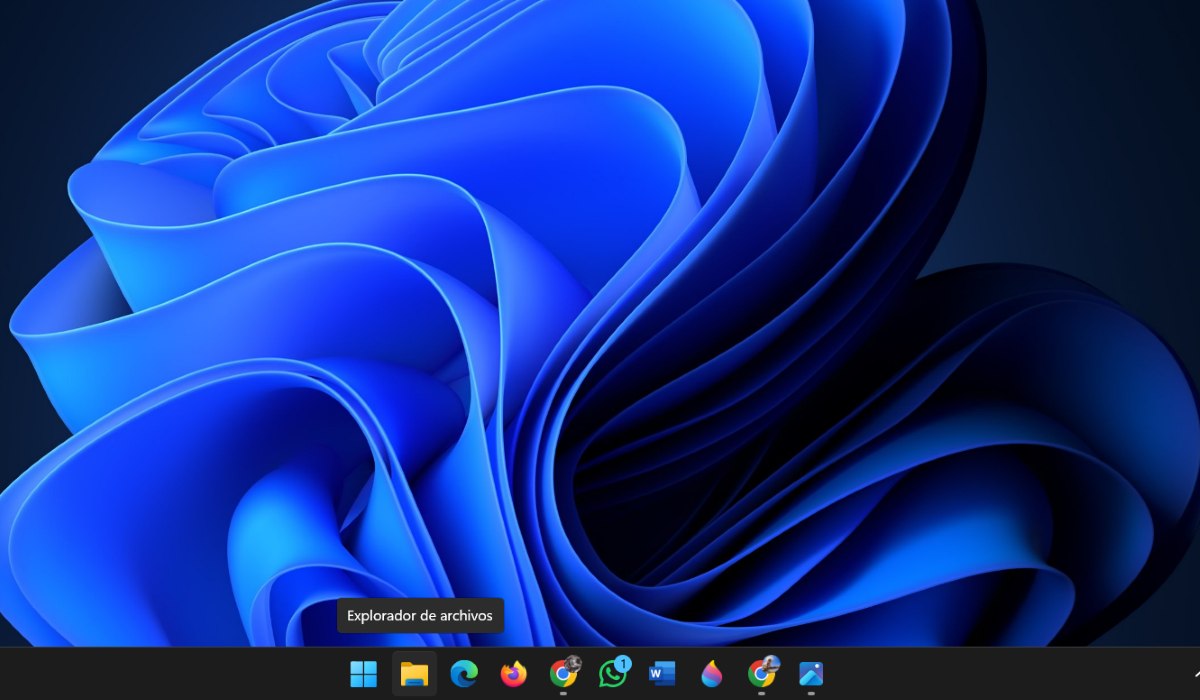
ਆਪਣੇ ਪੀਸੀ 'ਤੇ ਫਾਈਲਾਂ ਦੀ ਖੋਜ ਕਰਨ ਵਿੱਚ ਬਿਤਾਏ ਸਮੇਂ ਨੂੰ ਘਟਾਉਣ ਦਾ ਸਭ ਤੋਂ ਵਧੀਆ ਤਰੀਕਾ ਹੈ ਕੀਬੋਰਡ ਸ਼ਾਰਟਕੱਟਾਂ ਦੀ ਵਰਤੋਂ ਕਰਕੇ. ਇਹ ਕੁੰਜੀ ਸੰਜੋਗ Windows 11 ਵਿੱਚ ਫਾਈਲ ਖੋਜ ਵਿੱਚ ਕਾਫ਼ੀ ਸੁਧਾਰ ਕਰ ਸਕਦੇ ਹਨ। ਤੁਸੀਂ ਇਹਨਾਂ ਦੀ ਵਰਤੋਂ ਮਾਊਸ ਨਾਲ ਕੀਤੀ ਜਾਣ ਵਾਲੀ ਕੋਈ ਵੀ ਕਾਰਵਾਈ ਕਰਨ ਲਈ ਕਰ ਸਕਦੇ ਹੋ।
ਉਦਾਹਰਨ ਲਈ, ਕੀਬੋਰਡ ਸ਼ਾਰਟਕੱਟਾਂ ਨਾਲ ਤੁਸੀਂ ਇੱਕ ਫੋਲਡਰ ਦਰਜ ਕਰ ਸਕਦੇ ਹੋ, ਇਸਦੇ ਗੁਣ ਦੇਖ ਸਕਦੇ ਹੋ, ਇੱਕ ਫੋਲਡਰ ਤੋਂ ਦੂਜੇ ਫੋਲਡਰ ਵਿੱਚ ਜਾ ਸਕਦੇ ਹੋ, ਇੱਕ ਫਾਈਲ ਨੂੰ ਖਿੱਚ ਸਕਦੇ ਹੋ, ਕਈ ਆਈਟਮਾਂ ਚੁਣ ਸਕਦੇ ਹੋ, ਆਦਿ। ਅਤੇ, ਹਾਲਾਂਕਿ ਇਹਨਾਂ ਵਿੱਚੋਂ ਹਰੇਕ ਸ਼ਾਰਟਕੱਟ ਨੂੰ ਯਾਦ ਰੱਖਣਾ ਮੁਸ਼ਕਲ ਹੈ, ਪਰ ਉਹਨਾਂ ਨੂੰ ਜਾਣਨਾ ਚੰਗਾ ਹੈ ਕਿਉਂਕਿ ਜਿਵੇਂ-ਜਿਵੇਂ ਅਸੀਂ ਇਨ੍ਹਾਂ ਦੀ ਵਰਤੋਂ ਕਰਦੇ ਹਾਂ, ਅਸੀਂ ਇਨ੍ਹਾਂ ਨੂੰ ਹੋਰ ਆਸਾਨੀ ਨਾਲ ਯਾਦ ਰੱਖਦੇ ਹਾਂ।.
ਵਿੰਡੋਜ਼ 11 ਵਿੱਚ ਫਾਈਲ ਖੋਜ ਨੂੰ ਬਿਹਤਰ ਬਣਾਉਣ ਲਈ ਕੀਬੋਰਡ ਸ਼ਾਰਟਕੱਟ

ਫਿਰ ਅਸੀਂ ਤੁਹਾਨੂੰ ਛੱਡ ਦਿੰਦੇ ਹਾਂ ਵਿੰਡੋਜ਼ 11 ਵਿੱਚ ਫਾਈਲ ਖੋਜ ਨੂੰ ਬਿਹਤਰ ਬਣਾਉਣ ਲਈ ਸਾਰੇ ਕੀਬੋਰਡ ਸ਼ਾਰਟਕੱਟਾਂ ਦੀ ਸੂਚੀ.
- ਵਿੰਡੋਜ਼ ਕੀ + ਈ: ਖੋਲ੍ਹਦਾ ਹੈ ਫਾਇਲ ਬਰਾserਜ਼ਰ.
- Alt+D: ਐਡਰੈੱਸ ਬਾਰ ਚੁਣੋ।
- Ctrl + F: ਸਰਚ ਬਾਰ 'ਤੇ ਜਾਓ।
- Ctrl + N: ਇੱਕ ਨਵੀਂ ਫਾਈਲ ਐਕਸਪਲੋਰਰ ਵਿੰਡੋ ਖੋਲ੍ਹਦਾ ਹੈ।
- Ctrl + W: ਕਿਰਿਆਸ਼ੀਲ ਵਿੰਡੋ (ਜਾਂ ਤੁਹਾਡੇ ਦੁਆਰਾ ਖੋਲ੍ਹੀ ਗਈ) ਨੂੰ ਬੰਦ ਕਰਦਾ ਹੈ।
- Ctrl + ਮਾ mouseਸ ਚੱਕਰ: ਫਾਈਲ ਐਕਸਪਲੋਰਰ ਵਿੱਚ ਆਈਟਮਾਂ ਦਾ ਆਕਾਰ ਬਦਲਦਾ ਹੈ।
- ਅਲਟ + ਪੀ: ਪ੍ਰੀਵਿਊ ਪੈਨਲ ਖੋਲ੍ਹਦਾ ਹੈ।
- Alt + enter: ਗੁਣ ਦਰਜ ਕਰੋ।
- Alt + ਖੱਬਾ ਤੀਰ ਬੈਕਸਪੇਸ: ਪਿਛਲੇ ਫੋਲਡਰ 'ਤੇ ਜਾਓ।
- Alt + ਸੱਜਾ ਤੀਰ: ਹੇਠ ਦਿੱਤਾ ਫੋਲਡਰ ਵੇਖੋ।
- Alt + ਉੱਪਰ ਤੀਰ: ਫੋਲਡਰ ਮਾਰਗ ਵਿੱਚ ਇੱਕ ਪੱਧਰ ਉੱਪਰ ਜਾਓ।
- F11: ਐਕਟਿਵ ਸਕ੍ਰੀਨ ਨੂੰ ਵੱਧ ਤੋਂ ਵੱਧ ਜਾਂ ਘੱਟ ਕਰਨ ਲਈ।
- Alt + ਮਾਊਸ ਇੱਕ ਫਾਈਲ ਨੂੰ ਘਸੀਟਣਾ- ਜਦੋਂ ਤੁਸੀਂ ਫਾਈਲ ਛੱਡਦੇ ਹੋ, ਤਾਂ ਉਸ ਜਗ੍ਹਾ 'ਤੇ ਅਸਲ ਫਾਈਲ ਦਾ ਇੱਕ ਸ਼ਾਰਟਕੱਟ ਬਣਾਇਆ ਜਾਵੇਗਾ।
- Alt + Shift + P: ਫੋਲਡਰ ਵੇਰਵੇ ਪੈਨਲ ਦਿਖਾਓ ਜਾਂ ਲੁਕਾਓ।
- Ctrl + ਐਰੋ ਕੀ (ਕਿਸੇ ਆਈਟਮ ਤੇ ਜਾਣ ਲਈ) + ਸਪੇਸ ਬਾਰ: ਕਈ ਵਿਅਕਤੀਗਤ ਆਈਟਮਾਂ ਚੁਣੋ।
- Ctrl + D + ਮਿਟਾਓ: ਚੁਣੀ ਹੋਈ ਚੀਜ਼ ਨੂੰ ਮਿਟਾਓ ਅਤੇ ਇਸਨੂੰ ਰੀਸਾਈਕਲ ਬਿਨ ਵਿੱਚ ਭੇਜੋ।
- Ctrl + L: ਐਡਰੈੱਸ ਬਾਰ 'ਤੇ ਜਾਓ।
- Ctrl + ਮਾਊਸ ਇੱਕ ਫਾਈਲ ਨੂੰ ਘਸੀਟਣਾ: ਫਾਈਲ ਦੀ ਇੱਕ ਕਾਪੀ ਉੱਥੇ ਬਣਾਈ ਜਾਵੇਗੀ ਜਿੱਥੇ ਇਸਨੂੰ ਸੁੱਟਿਆ ਜਾਵੇਗਾ।
- Ctrl + ਨੰਬਰ (1 ਤੋਂ 9): ਤੁਸੀਂ ਟੈਬਾਂ ਦੀ ਉਸ ਗਿਣਤੀ 'ਤੇ ਜਾਣ ਦੇ ਯੋਗ ਹੋਵੋਗੇ।
- Ctrl + ਪਲੱਸ ਚਿੰਨ੍ਹ (+): ਟੈਕਸਟ ਦੇ ਅਨੁਕੂਲ ਸਾਰੇ ਕਾਲਮਾਂ ਦਾ ਆਕਾਰ ਬਦਲਣ ਲਈ ਸੰਖਿਆਤਮਕ ਕੀਪੈਡ ਦੀ ਵਰਤੋਂ ਕਰੋ।
- ਸੀਟੀਆਰਐਲ + ਸ਼ਿਫਟ + ਈ: ਨੈਵੀਗੇਸ਼ਨ ਪੈਨ ਵਿੱਚ ਟ੍ਰੀ ਦੇ ਸਾਰੇ ਫੋਲਡਰਾਂ ਨੂੰ ਫੈਲਾਉਣ ਲਈ ਇਸਦੀ ਵਰਤੋਂ ਕਰੋ।
- ਸੀਟੀਆਰਐਲ + ਸ਼ਿਫਟ + ਐਨ: ਇੱਕ ਨਵਾਂ ਫੋਲਡਰ ਬਣਾਓ।
- Ctrl + Shift + Tab: ਪਿਛਲੀ ਟੈਬ 'ਤੇ ਜਾਓ।
- Ctrl + T: ਇੱਕ ਨਵੀਂ ਟੈਬ ਖੋਲ੍ਹੋ ਅਤੇ ਇਸ 'ਤੇ ਜਾਓ।
- Ctrl + ਟੈਬ: ਅਗਲੀ ਟੈਬ 'ਤੇ ਜਾਓ।
ਵਿੰਡੋਜ਼ 11 ਵਿੱਚ ਫਾਈਲ ਖੋਜ ਨੂੰ ਬਿਹਤਰ ਬਣਾਉਣ ਲਈ ਹੋਰ ਸ਼ਾਰਟਕੱਟ
ਕੀ ਤੁਹਾਨੂੰ ਲੱਗਦਾ ਹੈ ਕਿ ਉੱਪਰ ਦਿੱਤੀ ਸੂਚੀ ਵਿੱਚ ਦੱਸੇ ਗਏ ਸ਼ਾਰਟਕੱਟ ਕਾਫ਼ੀ ਨਹੀਂ ਹਨ? ਅਸੀਂ ਤੁਹਾਨੂੰ ਛੱਡ ਦਿੰਦੇ ਹਾਂ। ਇੱਕ ਹੋਰ ਸਮੂਹ ਜਿਸਨੂੰ ਤੁਸੀਂ Windows 11 ਵਿੱਚ ਫਾਈਲ ਖੋਜ ਨੂੰ ਬਿਹਤਰ ਬਣਾਉਣ ਲਈ ਅਮਲ ਵਿੱਚ ਲਿਆ ਸਕਦੇ ਹੋ.
- ਅੰਤ: ਐਕਟਿਵ ਵਿੰਡੋ ਦੇ ਹੇਠਾਂ ਸਕ੍ਰੋਲ ਕਰੋ।
- F2: ਚੁਣੀ ਗਈ ਆਈਟਮ ਦਾ ਨਾਮ ਸੋਧੋ।
- F3: ਇੱਕ ਫੋਲਡਰ ਜਾਂ ਫਾਈਲ ਖੋਜੋ।
- F4: ਜਿਸ ਰਸਤੇ 'ਤੇ ਤੁਸੀਂ ਹੋ ਉਸਨੂੰ ਬਦਲਣ ਲਈ ਐਡਰੈੱਸ ਬਾਰ ਚੁਣੋ।
- F5: ਜਿਸ ਵਿੰਡੋ ਵਿੱਚ ਤੁਸੀਂ ਹੋ ਉਸਨੂੰ ਰਿਫ੍ਰੈਸ਼ ਕਰਨ ਲਈ ਇਸ ਕੁੰਜੀ ਦੀ ਵਰਤੋਂ ਕਰੋ।
- F6: ਵਿੰਡੋ ਵਿੱਚ ਤੱਤਾਂ ਵਿੱਚੋਂ ਸਕ੍ਰੌਲ ਕਰੋ।
- F11: ਤੁਸੀਂ ਇਸਨੂੰ ਐਕਟਿਵ ਵਿੰਡੋ ਨੂੰ ਵੱਧ ਤੋਂ ਵੱਧ ਜਾਂ ਘੱਟ ਕਰਨ ਲਈ ਵੀ ਵਰਤ ਸਕਦੇ ਹੋ।
- Inicio: ਕਿਰਿਆਸ਼ੀਲ ਵਿੰਡੋ ਦੇ ਸਿਖਰ ਤੱਕ ਸਕ੍ਰੌਲ ਕਰੋ।
- ਖੱਬਾ ਤੀਰ: ਮੌਜੂਦਾ ਚੋਣ ਨੂੰ ਫੈਲਾਉਣ 'ਤੇ ਇਸਨੂੰ ਸਮੇਟ ਸਕਦਾ ਹੈ।
- ਸੱਜਾ ਤੀਰ: ਮੌਜੂਦਾ ਚੋਣ ਨੂੰ ਦਿਖਾਉਂਦਾ ਹੈ ਜੇਕਰ ਇਹ ਸਮੇਟਿਆ ਹੋਇਆ ਹੈ ਜਾਂ ਪਹਿਲਾ ਸਬਫੋਲਡਰ ਚੁਣਦਾ ਹੈ।
- ਸ਼ਿਫਟ (ਜਾਂ ਕੁਝ ਮਾਮਲਿਆਂ ਵਿੱਚ ਸ਼ਿਫਟ) + ਤੀਰ ਕੁੰਜੀਆਂ: ਕਈ ਆਈਟਮਾਂ ਦੀ ਚੋਣ ਕਰਨ ਲਈ ਵਰਤਿਆ ਜਾਂਦਾ ਹੈ।
- ਸ਼ਿਫਟ + ਡਿਲੀਟ: ਜੇਕਰ ਤੁਸੀਂ ਕਿਸੇ ਆਈਟਮ ਨੂੰ ਪਹਿਲਾਂ ਰੀਸਾਈਕਲ ਬਿਨ ਵਿੱਚ ਭੇਜੇ ਬਿਨਾਂ ਸਥਾਈ ਤੌਰ 'ਤੇ ਮਿਟਾਉਣਾ ਚਾਹੁੰਦੇ ਹੋ।
- ਸ਼ਿਫਟ + F10: ਤੁਹਾਡੇ ਦੁਆਰਾ ਚੁਣੀ ਗਈ ਆਈਟਮ ਲਈ ਸੰਦਰਭ ਮੀਨੂ ਪ੍ਰਦਰਸ਼ਿਤ ਕੀਤਾ ਜਾਵੇਗਾ।
- ਫਾਈਲ ਨੂੰ ਘਸੀਟਣ ਲਈ Shift + ਮਾਊਸ ਦਬਾਓ: ਸਥਾਨ ਫਾਈਲ ਬਦਲਣ ਲਈ।
- ਸ਼ਿਫਟ + ਸੱਜਾ ਮਾਊਸ ਕਲਿੱਕ: ਤੁਸੀਂ ਚੁਣੀ ਹੋਈ ਆਈਟਮ ਲਈ ਸੰਦਰਭ ਮੀਨੂ ਦੇਖ ਸਕੋਗੇ।
ਵਿੰਡੋਜ਼ 11 ਵਿੱਚ ਫਾਈਲ ਖੋਜ ਨੂੰ ਬਿਹਤਰ ਬਣਾਉਣ ਲਈ ਸੁਝਾਅ
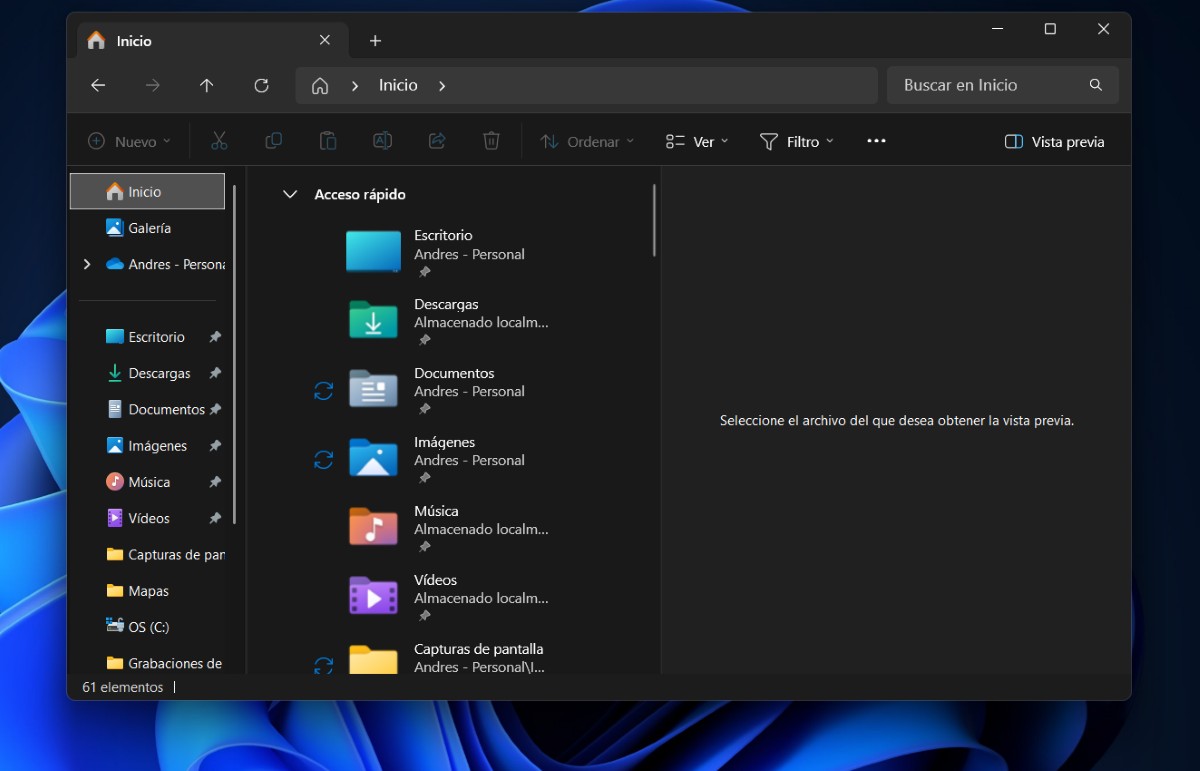
ਕੀਬੋਰਡ ਸ਼ਾਰਟਕੱਟਾਂ ਤੋਂ ਇਲਾਵਾ, ਕੁਝ ਟ੍ਰਿਕਸ ਵੀ ਹਨ ਜਿਨ੍ਹਾਂ ਦੀ ਵਰਤੋਂ ਤੁਸੀਂ Windows 11 ਵਿੱਚ ਫਾਈਲ ਖੋਜਾਂ ਨੂੰ ਬਿਹਤਰ ਬਣਾਉਣ ਲਈ ਕਰ ਸਕਦੇ ਹੋ, ਜਿਸ ਨਾਲ ਉਹਨਾਂ ਨੂੰ ਆਸਾਨ ਅਤੇ ਘੱਟ ਸਮਾਂ ਲੱਗਦਾ ਹੈ। ਹੇਠਾਂ, ਅਸੀਂ ਤੁਹਾਨੂੰ ਕੁਝ ਛੱਡਦੇ ਹਾਂ ਉਦਾਹਰਣਾਂ ਜੋ ਤੁਹਾਨੂੰ ਜ਼ਰੂਰ ਸਰਲ ਅਤੇ ਵਿਹਾਰਕ ਲੱਗਣਗੀਆਂ:
- ਹਵਾਲੇ ਦੀ ਵਰਤੋਂ ਕਰੋ: ਕਿਸੇ ਫਾਈਲ ਨੂੰ ਤੇਜ਼ੀ ਨਾਲ ਖੋਜਣ ਲਈ, ਉਸਦਾ ਨਾਮ ਹਵਾਲਾ ਚਿੰਨ੍ਹਾਂ ਵਿੱਚ ਸ਼ਾਮਲ ਕਰੋ।
- OR ਸ਼ਬਦ ਦੀ ਵਰਤੋਂ ਕਰੋ: ਜੇਕਰ ਤੁਹਾਨੂੰ ਯਕੀਨ ਨਹੀਂ ਹੈ ਕਿ ਤੁਸੀਂ ਜਿਸ ਫਾਈਲ ਨਾਮ ਦੀ ਭਾਲ ਕਰ ਰਹੇ ਹੋ, ਉਸ ਵਿੱਚ ਕਿਹੜਾ ਸ਼ਬਦ ਬਿਲਕੁਲ ਦਿਖਾਈ ਦਿੰਦਾ ਹੈ, ਤਾਂ ਦੋ ਸ਼ਬਦ ਟਾਈਪ ਕਰੋ ਜੋ ਤੁਹਾਨੂੰ ਯਾਦ ਹਨ ਅਤੇ ਵਿਚਕਾਰ OR ਸ਼ਬਦ ਟਾਈਪ ਕਰੋ। ਉਦਾਹਰਣ ਵਜੋਂ, ਤੁਸੀਂ ਫ਼ੋਨ ਜਾਂ ਮੋਬਾਈਲ ਪਾ ਸਕਦੇ ਹੋ।
- ਮਿਤੀ, ਆਕਾਰ, ਜਾਂ ਹੋਰ ਫਿਲਟਰ ਵਰਤੋ: ਤੁਸੀਂ ਆਪਣੀਆਂ ਫਾਈਲਾਂ ਨੂੰ ਨਾਮ, ਸੋਧੀ ਹੋਈ ਮਿਤੀ, ਜਾਂ ਕਿਸਮ ਦੇ ਅਨੁਸਾਰ ਕਿਵੇਂ ਲੱਭਣਾ ਚਾਹੁੰਦੇ ਹੋ, ਇਹ ਚੁਣਨ ਲਈ Sort ਵਿਕਲਪ ਦੀ ਵਰਤੋਂ ਕਰ ਸਕਦੇ ਹੋ।
- ਟਾਸਕਬਾਰ ਵਿੱਚ ਫਾਈਲ ਦਾ ਨਾਮ ਲਿਖੋ।: ਜੇਕਰ ਤੁਸੀਂ ਕੋਈ ਫਾਈਲ ਹੋਰ ਵੀ ਤੇਜ਼ੀ ਨਾਲ ਲੱਭਣਾ ਚਾਹੁੰਦੇ ਹੋ, ਤਾਂ ਤੁਹਾਨੂੰ ਫਾਈਲ ਐਕਸਪਲੋਰਰ ਵਿੱਚ ਦਾਖਲ ਹੋਣ ਦੀ ਲੋੜ ਨਹੀਂ ਹੈ। ਬਸ ਆਪਣੇ ਪੀਸੀ ਦੇ ਟਾਸਕਬਾਰ ਵਿੱਚ ਫਾਈਲ ਦਾ ਨਾਮ ਟਾਈਪ ਕਰੋ ਅਤੇ ਇਹ ਇਸਨੂੰ ਆਪਣੇ ਆਪ ਲੱਭ ਲਵੇਗਾ।
- ਫਾਈਲ ਨਾਮ ਐਕਸਟੈਂਸ਼ਨਾਂ ਪ੍ਰਦਰਸ਼ਿਤ ਕਰੋ- ਇੱਕ ਨਜ਼ਰ ਵਿੱਚ ਹੋਰ ਵੇਰਵੇ ਪ੍ਰਾਪਤ ਕਰਨ ਲਈ, ਇਹ ਸਿਫਾਰਸ਼ ਕੀਤੀ ਜਾਂਦੀ ਹੈ ਕਿ ਤੁਸੀਂ "ਨਾਮ ਐਕਸਟੈਂਸ਼ਨ ਦਿਖਾਓ" ਵਿਕਲਪ ਨੂੰ ਸਮਰੱਥ ਬਣਾਓ। ਅਜਿਹਾ ਕਰਨ ਲਈ, ਵੇਖੋ - ਦਿਖਾਓ - ਫਾਈਲ ਨਾਮ ਐਕਸਟੈਂਸ਼ਨਾਂ 'ਤੇ ਟੈਪ ਕਰੋ।
ਅੰਤ ਵਿੱਚ, ਇਹ ਨਾ ਭੁੱਲੋ ਕਿ ਵਿੰਡੋਜ਼ 11 ਵਿੱਚ ਫਾਈਲ ਖੋਜ ਨੂੰ ਬਿਹਤਰ ਬਣਾਉਣ ਲਈ ਆਪਣੇ ਪੀਸੀ ਨੂੰ ਅੱਪਡੇਟ ਰੱਖਣਾ ਵੀ ਬਹੁਤ ਜ਼ਰੂਰੀ ਹੈ।. ਇਸ ਤਰ੍ਹਾਂ, ਤੁਸੀਂ ਯਕੀਨੀ ਬਣਾਓਗੇ ਕਿ ਕੋਈ ਵੀ ਨਵੀਂ ਵਿਸ਼ੇਸ਼ਤਾ ਉਪਲਬਧ ਹੁੰਦੇ ਹੀ ਉਹ ਤੁਹਾਨੂੰ ਮਿਲ ਜਾਵੇਗੀ ਅਤੇ ਜਿੰਨੀ ਜਲਦੀ ਹੋ ਸਕੇ ਉਨ੍ਹਾਂ ਦਾ ਫਾਇਦਾ ਉਠਾਓ।

ਜਦੋਂ ਤੋਂ ਮੈਂ ਬਹੁਤ ਛੋਟਾ ਸੀ ਮੈਂ ਵਿਗਿਆਨਕ ਅਤੇ ਤਕਨੀਕੀ ਤਰੱਕੀ ਨਾਲ ਸਬੰਧਤ ਹਰ ਚੀਜ਼ ਬਾਰੇ ਬਹੁਤ ਉਤਸੁਕ ਰਿਹਾ ਹਾਂ, ਖਾਸ ਤੌਰ 'ਤੇ ਉਹ ਜੋ ਸਾਡੀ ਜ਼ਿੰਦਗੀ ਨੂੰ ਆਸਾਨ ਅਤੇ ਮਨੋਰੰਜਕ ਬਣਾਉਂਦੇ ਹਨ। ਮੈਨੂੰ ਨਵੀਨਤਮ ਖਬਰਾਂ ਅਤੇ ਰੁਝਾਨਾਂ ਨਾਲ ਅੱਪ ਟੂ ਡੇਟ ਰਹਿਣਾ ਪਸੰਦ ਹੈ, ਅਤੇ ਮੇਰੇ ਦੁਆਰਾ ਵਰਤੇ ਜਾਂਦੇ ਸਾਜ਼ੋ-ਸਾਮਾਨ ਅਤੇ ਗੈਜੇਟਸ ਬਾਰੇ ਆਪਣੇ ਅਨੁਭਵ, ਵਿਚਾਰ ਅਤੇ ਸਲਾਹ ਸਾਂਝੇ ਕਰਨਾ ਪਸੰਦ ਹੈ। ਇਸ ਨਾਲ ਮੈਂ ਪੰਜ ਸਾਲ ਪਹਿਲਾਂ ਇੱਕ ਵੈੱਬ ਲੇਖਕ ਬਣ ਗਿਆ, ਮੁੱਖ ਤੌਰ 'ਤੇ ਐਂਡਰੌਇਡ ਡਿਵਾਈਸਾਂ ਅਤੇ ਵਿੰਡੋਜ਼ ਓਪਰੇਟਿੰਗ ਸਿਸਟਮਾਂ 'ਤੇ ਕੇਂਦ੍ਰਿਤ। ਮੈਂ ਸਧਾਰਨ ਸ਼ਬਦਾਂ ਵਿੱਚ ਸਮਝਾਉਣਾ ਸਿੱਖਿਆ ਹੈ ਕਿ ਕੀ ਗੁੰਝਲਦਾਰ ਹੈ ਤਾਂ ਜੋ ਮੇਰੇ ਪਾਠਕ ਇਸਨੂੰ ਆਸਾਨੀ ਨਾਲ ਸਮਝ ਸਕਣ।