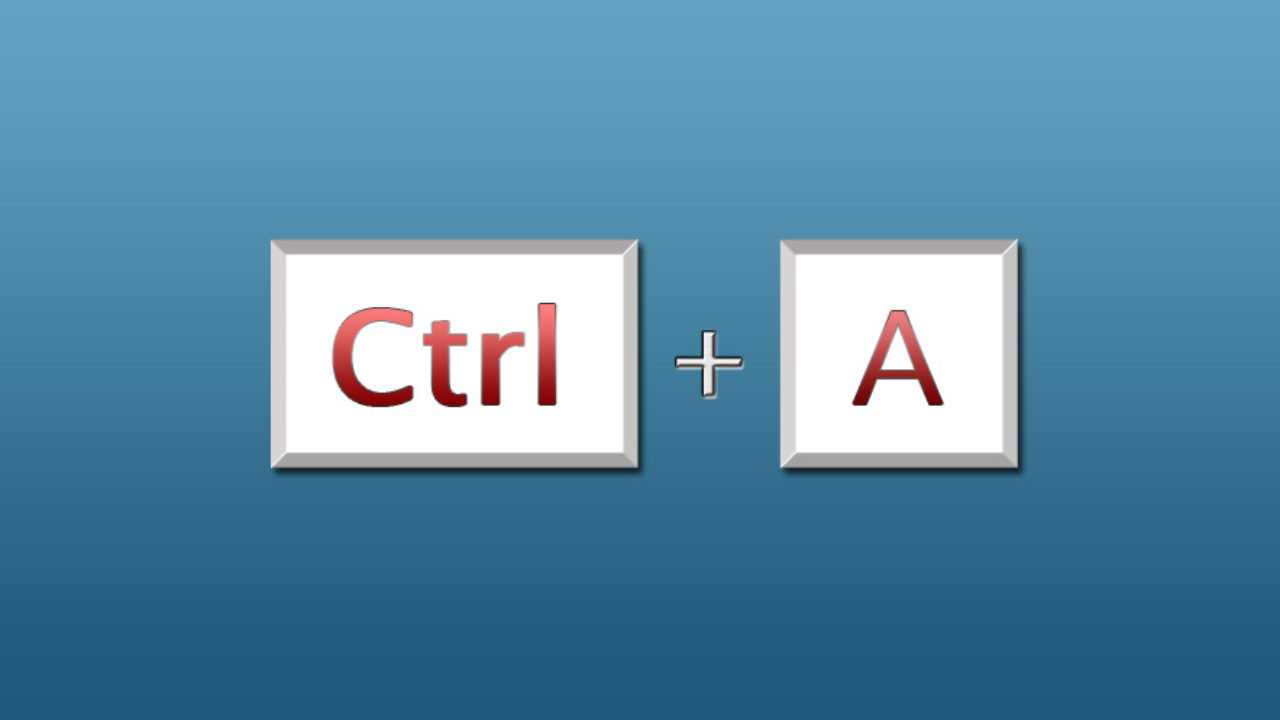
- Ctrl+A ਵਿੰਡੋਜ਼ 11 ਵਿੱਚ ਸਭ ਨੂੰ ਚੁਣਨ ਲਈ ਸਟੈਂਡਰਡ ਸ਼ਾਰਟਕੱਟ ਹੈ, ਜੋ ਕਿ Ctrl+E ਦੇ ਪਿਛਲੇ ਵਿਵਹਾਰ ਨੂੰ ਬਦਲਦਾ ਹੈ।
- ਐਕਸਪਲੋਰਰ ਸੰਦਰਭ ਮੀਨੂ ਅਤੇ ਰਿਬਨ ਮਾਊਸ ਜਾਂ ਟੱਚ ਦੀ ਵਰਤੋਂ ਕਰਨ ਦੇ ਵਿਕਲਪ ਵਜੋਂ ਸਭ ਚੁਣੋ ਦੀ ਪੇਸ਼ਕਸ਼ ਕਰਦੇ ਹਨ।
- ਵਿੰਡੋਜ਼ ਕੀ ਸ਼ਾਰਟਕੱਟਾਂ ਵਿੱਚ ਮੁਹਾਰਤ ਹਾਸਲ ਕਰਨ ਨਾਲ ਵਿੰਡੋਜ਼, ਸਕ੍ਰੀਨਸ਼ਾਟ, ਆਡੀਓ, ਪਹੁੰਚਯੋਗਤਾ ਅਤੇ ਡੈਸਕਟਾਪਾਂ ਦੀ ਗਤੀ ਵਧ ਜਾਂਦੀ ਹੈ।

ਜੇ ਤੁਸੀਂ ਇੰਨੀ ਦੂਰ ਇਸ ਲਈ ਆਏ ਹੋ ਕਿਉਂਕਿ ਤੁਸੀਂ ਲੱਭ ਰਹੇ ਹੋ ਵਿੰਡੋਜ਼ 11 ਵਿੱਚ ਸਾਰੇ ਕਿਵੇਂ ਚੁਣਨੇ ਹਨਤੁਸੀਂ ਸਹੀ ਜਗ੍ਹਾ 'ਤੇ ਹੋ। ਹੁਣ ਜੇਤੂ ਸੁਮੇਲ ਹੈ Ctrl+Aਅਤੇ ਇਹ ਸਮਝਣਾ ਮਹੱਤਵਪੂਰਨ ਹੈ ਕਿ ਕੁਝ ਉਪਭੋਗਤਾ ਇੱਕ ਵੱਖਰੀ ਕੁੰਜੀ ਕਿਉਂ ਯਾਦ ਰੱਖਦੇ ਹਨ ਅਤੇ ਕਿਹੜੇ ਵਾਧੂ ਸ਼ਾਰਟਕੱਟ ਰੋਜ਼ਾਨਾ ਅਧਾਰ 'ਤੇ ਤੁਹਾਡਾ ਸਮਾਂ ਬਚਾਉਂਦੇ ਹਨ।
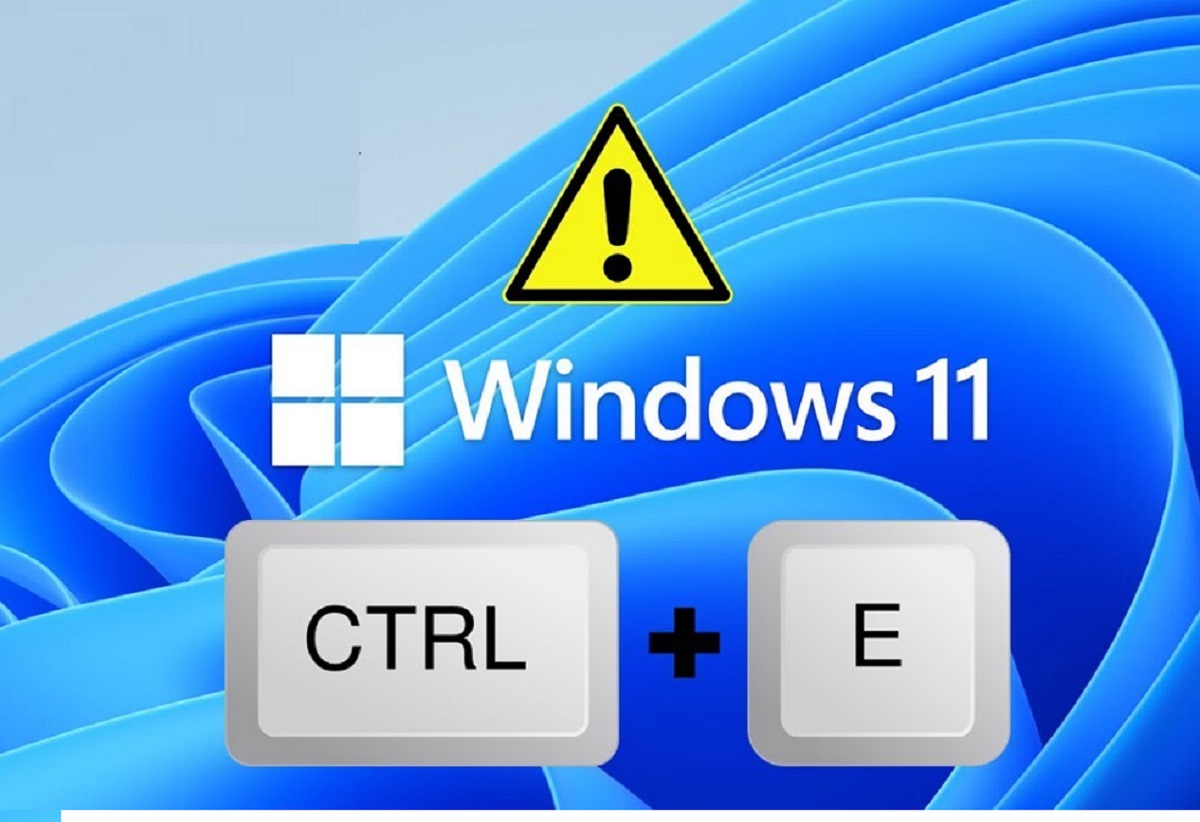
ਬਹੁਤ ਸਾਰੇ Windows 10 ਤੋਂ ਆ ਰਹੇ ਸਨ, ਜੋ ਐਕਸਪਲੋਰਰ ਜਾਂ ਐਪਸ ਵਿੱਚ ਸਾਰੀਆਂ ਆਈਟਮਾਂ ਦੀ ਚੋਣ ਕਰਨ ਲਈ Ctrl+E ਦਬਾਉਣ ਦੇ ਆਦੀ ਸਨ ਪੇਂਟ. ਵਿੰਡੋਜ਼ 11 ਵਿੱਚ ਉਹ ਕਸਟਮ ਬਦਲ ਗਿਆਮਾਈਕ੍ਰੋਸਾਫਟ ਨੇ ਸਿਸਟਮ ਨੂੰ ਕਈ ਐਪਲੀਕੇਸ਼ਨਾਂ ਅਤੇ ਪਲੇਟਫਾਰਮਾਂ ਦੇ ਯੂਨੀਵਰਸਲ ਸਟੈਂਡਰਡ ਨਾਲ ਜੋੜਿਆ ਹੈ, ਇਸ ਲਈ ਹੁਣ ਹਰ ਚੀਜ਼ ਦੀ ਚੋਣ Ctrl+A ਨਾਲ ਕੀਤੀ ਜਾਂਦੀ ਹੈ। ਹੋਰ ਕਲਾਸਿਕ ਸ਼ਾਰਟਕੱਟ ਜਿਵੇਂ ਕਿ Ctrl+C, Ctrl+V, ਅਤੇ Ctrl+X ਹਮੇਸ਼ਾ ਵਾਂਗ ਹੀ ਕੰਮ ਕਰਦੇ ਰਹਿੰਦੇ ਹਨ।
ਵਿੰਡੋਜ਼ 11 ਵਿੱਚ ਸਾਰੇ ਚੁਣੋ: ਤੇਜ਼ ਅਤੇ ਭਰੋਸੇਮੰਦ ਵਿਕਲਪ
ਜ਼ਿਆਦਾਤਰ ਸਿਸਟਮ ਵਿੰਡੋਜ਼ ਅਤੇ ਐਪਲੀਕੇਸ਼ਨਾਂ ਵਿੱਚ, ਵਿੰਡੋਜ਼ 11 ਵਿੱਚ ਸਾਰੇ ਚੁਣਨ ਦਾ ਸਿੱਧਾ ਤਰੀਕਾ Ctrl+A ਦਬਾਉਣਾ ਹੈ। ਇਹ ਡਿਫਾਲਟ ਤੌਰ 'ਤੇ ਸਭ ਕੁਝ ਚੁਣਨ ਦਾ ਸ਼ਾਰਟਕੱਟ ਹੈ। ਇਹ ਵਿਸ਼ੇਸ਼ਤਾ ਫਾਈਲ ਐਕਸਪਲੋਰਰ, ਟੈਕਸਟ ਐਡੀਟਰ, ਵੈੱਬ ਬ੍ਰਾਊਜ਼ਰ ਅਤੇ ਹੋਰ ਬਹੁਤ ਸਾਰੀਆਂ ਉਪਯੋਗਤਾਵਾਂ ਵਿੱਚ ਉਪਲਬਧ ਹੈ। ਜੇਕਰ ਤੁਸੀਂ ਟੱਚਸਕ੍ਰੀਨ ਦੀ ਵਰਤੋਂ ਕਰਦੇ ਹੋ ਜਾਂ ਮਾਊਸ ਨੂੰ ਤਰਜੀਹ ਦਿੰਦੇ ਹੋ, ਤਾਂ ਤੁਸੀਂ ਹਰੇਕ ਫੋਲਡਰ ਦੇ ਅੰਦਰ ਸੰਦਰਭ ਮੀਨੂ ਵਿੱਚ "ਸਭ ਚੁਣੋ" ਵਿਕਲਪ ਨੂੰ ਵੀ ਐਕਸੈਸ ਕਰ ਸਕਦੇ ਹੋ।
ਫਾਈਲ ਐਕਸਪਲੋਰਰ ਖੁਦ ਹੋਮ ਟੈਬ ਵਿੱਚ ਆਪਣੇ ਰਿਬਨ 'ਤੇ ਸਿਲੈਕਟ ਆਲ ਐਕਸ਼ਨ ਦੀ ਪੇਸ਼ਕਸ਼ ਕਰਦਾ ਹੈ। ਇਹ ਮਾਊਸ ਨਾਲ ਇੱਕ ਬਹੁਤ ਹੀ ਸੁਵਿਧਾਜਨਕ ਵਿਕਲਪ ਹੈ। ਅਤੇ ਖਾਸ ਤੌਰ 'ਤੇ ਦਸਤਾਵੇਜ਼ਾਂ ਜਾਂ ਫੋਟੋਆਂ ਦੇ ਵੱਡੇ ਸਮੂਹਾਂ ਦਾ ਪ੍ਰਬੰਧਨ ਕਰਦੇ ਸਮੇਂ ਵਿਹਾਰਕ।
ਜੇਕਰ ਤੁਹਾਡੇ ਪਿਛਲੇ ਪੀਸੀ ਵਿੱਚ ਲਾਤੀਨੀ ਅਮਰੀਕੀ ਸਪੈਨਿਸ਼ ਕੀਬੋਰਡ ਸੀ ਅਤੇ Ctrl+E ਕੰਮ ਕਰਦਾ ਸੀ, ਤਾਂ ਘਬਰਾਓ ਨਾ: ਇਹ ਭਾਸ਼ਾ ਦਾ ਮੁੱਦਾ ਨਹੀਂ ਹੈ। ਇਹ ਫੈਸਲਾ ਵਿੰਡੋਜ਼ 11 ਦੇ ਡਿਜ਼ਾਈਨ ਦਾ ਹੈ। ਅਤੇ ਇਹ ਵੱਖ-ਵੱਖ ਕੀਬੋਰਡ ਲੇਆਉਟ ਨੂੰ ਬਰਾਬਰ ਪ੍ਰਭਾਵਿਤ ਕਰਦਾ ਹੈ। ਮਾਈਕ੍ਰੋਸਾਫਟ ਕਮਿਊਨਿਟੀ ਦੇ ਕਈ ਉਪਭੋਗਤਾਵਾਂ ਅਤੇ ਸਲਾਹਕਾਰਾਂ ਨੇ ਸੰਕੇਤ ਦਿੱਤਾ ਹੈ ਕਿ ਪੁਰਾਣਾ ਵਿਵਹਾਰ Windows 11 ਵਿੱਚ ਉਪਲਬਧ ਨਹੀਂ ਹੈ ਅਤੇ ਸਿਫ਼ਾਰਸ਼ ਕੀਤਾ ਤਰੀਕਾ Ctrl+A ਹੈ।
ਮੁਹਾਰਤ ਹਾਸਲ ਕਰਨ ਯੋਗ ਮੁੱਢਲੇ ਸ਼ਾਰਟਕੱਟ
Windows 11 ਵਿੱਚ ਹਰ ਚੀਜ਼ ਦੀ ਚੋਣ ਕਰਨ ਤੋਂ ਇਲਾਵਾ, ਕੁਝ ਸੰਜੋਗ ਹਨ ਜੋ ਤੁਸੀਂ ਰੋਜ਼ਾਨਾ ਵਰਤੋਗੇ। ਉਹਨਾਂ ਨੂੰ ਯਾਦ ਰੱਖਣ ਨਾਲ ਤੁਸੀਂ ਤੇਜ਼ ਹੋ ਜਾਓਗੇ ਕਿਸੇ ਵੀ ਕੰਮ ਵਿੱਚ:
- Ctrl+C ਕੀਬੋਰਡ ਕਾਪੀ, Ctrl+V ਕੀਬੋਰਡ ਗੂੰਦ ਅਤੇ Ctrl+X ਕੱਟ। ਜ਼ਰੂਰੀ ਤਿੱਕੜੀ।
- Ctrl+Z ਕੀਬੋਰਡ ਵਾਪਸ ਕਰੋ ਅਤੇ Ctrl+Y ਆਸਾਨੀ ਨਾਲ ਠੀਕ ਕਰਨ ਲਈ ਦੁਬਾਰਾ ਕਰੋ।
- Alt+Tab ਕੀਬੋਰਡ ਛੱਡੇ ਬਿਨਾਂ ਖੁੱਲ੍ਹੀਆਂ ਐਪਾਂ ਵਿਚਕਾਰ ਸਵਿੱਚ ਕਰੋ।
- Alt+F4 ਐਕਟਿਵ ਵਿੰਡੋ ਨੂੰ ਤੁਰੰਤ ਬੰਦ ਕਰੋ।
- Ctrl+Shift+Esc ਟਾਸਕ ਮੈਨੇਜਰ ਨੂੰ ਸਿੱਧਾ ਖੋਲ੍ਹੋ।
- F2 ਚੁਣੀ ਗਈ ਆਈਟਮ ਦਾ ਨਾਮ ਬਿਨਾਂ ਵਿਚਕਾਰਲੇ ਮੀਨੂ ਦੇ ਬਦਲੋ।
ਐਕਸਪਲੋਰਰ ਵਿੱਚ ਚੁਣੋ: ਉਪਯੋਗੀ ਗੁਰੁਰ ਅਤੇ ਸੰਜੋਗ
ਸਰਵ ਵਿਆਪਕ Ctrl+A ਤੋਂ ਇਲਾਵਾ, ਐਕਸਪਲੋਰਰ ਕਈ ਬਹੁਤ ਹੀ ਸੌਖੀਆਂ ਕੁੰਜੀਆਂ ਦੀ ਪੇਸ਼ਕਸ਼ ਕਰਦਾ ਹੈ। ਇਸਨੂੰ ਖੋਲ੍ਹਣ ਲਈ Windows+E ਦਬਾਓ। ਤੁਰੰਤ ਕਿਤੇ ਵੀ। ਅੰਦਰ ਜਾਣ 'ਤੇ:
- Alt+Enter ਚੁਣੀ ਗਈ ਫਾਈਲ ਜਾਂ ਫੋਲਡਰ ਦੀਆਂ ਵਿਸ਼ੇਸ਼ਤਾਵਾਂ ਖੋਲ੍ਹਦਾ ਹੈ।
- Ctrl+Shift+N ਤੁਰੰਤ ਇੱਕ ਨਵਾਂ ਫੋਲਡਰ ਬਣਾਉਂਦਾ ਹੈ।
- ਐਫ 11 ਐਕਸਪਲੋਰਰ ਵਿੰਡੋ ਨੂੰ ਪੂਰੀ ਸਕ੍ਰੀਨ ਤੇ ਟੌਗਲ ਕਰੋ ਜਾਂ ਇਸ ਤੋਂ ਬਾਹਰ ਜਾਓ।
ਕੀ ਹੋਵੇਗਾ ਜੇਕਰ ਅਸੀਂ Windows 11 ਵਿੱਚ ਸਭ ਕੁਝ ਨਹੀਂ ਚੁਣਨਾ ਚਾਹੁੰਦੇ? ਤੁਸੀਂ ਕਲਿੱਕ ਨੂੰ ਇਸ ਨਾਲ ਵੀ ਜੋੜ ਸਕਦੇ ਹੋ ਨਾਲ ਲੱਗਦੀਆਂ ਰੇਂਜਾਂ ਲਈ ਸ਼ਿਫਟ ਜਾਂ ਢਿੱਲੀਆਂ, ਗੈਰ-ਸੰਬੰਧਿਤ ਫਾਈਲਾਂ ਦੀ ਚੋਣ ਕਰਨ ਲਈ ਕਲਿੱਕ ਕਰਦੇ ਸਮੇਂ Ctrl ਦੀ ਵਰਤੋਂ ਕਰੋ। ਇਹ ਕਸਟਮ ਚੋਣਾਂ ਲਈ ਆਦਰਸ਼ ਹੈ। ਵੱਡੀ ਗਿਣਤੀ ਵਿੱਚ ਫਾਈਲਾਂ ਵਾਲੇ ਫੋਲਡਰਾਂ ਦੇ ਅੰਦਰ।
ਬਹੁਤ ਸਾਰੀ ਸਮੱਗਰੀ ਨਾਲ ਕੰਮ ਕਰਦੇ ਸਮੇਂ ਵਿੰਡੋਜ਼ 11 ਵਿੱਚ ਹਰ ਚੀਜ਼ ਦੀ ਚੋਣ ਕਿਵੇਂ ਕਰੀਏ
ਫਾਈਲਾਂ ਨਾਲ ਭਰੇ ਫੋਲਡਰਾਂ ਲਈ, Ctrl+A ਅਜੇ ਵੀ ਸਭ ਤੋਂ ਤੇਜ਼ ਤਰੀਕਾ ਹੈ। ਜੇਕਰ ਤੁਸੀਂ ਸੰਦਰਭ ਮੀਨੂ ਦੀ ਵਰਤੋਂ ਕਰਨਾ ਪਸੰਦ ਕਰਦੇ ਹੋਫੋਲਡਰ ਦੇ ਅੰਦਰ ਸੱਜਾ-ਕਲਿੱਕ ਕਰੋ ਅਤੇ "ਸਭ ਚੁਣੋ" ਕਾਰਵਾਈ ਚੁਣੋ। ਦੋਵੇਂ ਵਿਕਲਪ ਇੱਕ ਕਾਪੀ ਤਿਆਰ ਕਰਨ, ਕਿਸੇ ਹੋਰ ਸਥਾਨ 'ਤੇ ਜਾਣ ਲਈ ਬਰਾਬਰ ਕੰਮ ਕਰਦੇ ਹਨ (ਉਦਾਹਰਣ ਵਜੋਂ, ਡਿਫਾਲਟ ਡਾਊਨਲੋਡ ਟਿਕਾਣਾ ਬਦਲੋ) ਜਾਂ ਥੋਕ ਵਿੱਚ ਮਿਟਾਓ।
ਦਸਤਾਵੇਜ਼ਾਂ ਜਾਂ ਵੈੱਬ ਪੰਨਿਆਂ ਵਿੱਚ, ਵਿਵਹਾਰ ਇੱਕੋ ਜਿਹਾ ਹੁੰਦਾ ਹੈ: Ctrl+A ਵਰਕਸਪੇਸ ਵਿੱਚ ਸਾਰੀ ਸਮੱਗਰੀ ਨੂੰ ਉਜਾਗਰ ਕਰਦਾ ਹੈ। ਤੁਸੀਂ ਮਾਊਸ ਨੂੰ ਮੀਲਾਂ ਤੱਕ ਘਸੀਟਣ ਤੋਂ ਬਚੋਗੇ। ਅਤੇ ਤੁਸੀਂ ਇੱਕ ਲੰਬੀ ਚੋਣ ਦੇ ਅੱਧ ਵਿਚਕਾਰ ਨਾ ਰੁਕ ਕੇ ਗਲਤੀਆਂ ਨੂੰ ਘਟਾਉਂਦੇ ਹੋ।
Ctrl+E ਦਾ ਕੀ ਹੋਇਆ ਅਤੇ ਹੁਣ ਇਹ Ctrl+A ਕਿਉਂ ਹੈ?
ਵਿੰਡੋਜ਼ 10 ਵਿੱਚ, ਕੁਝ ਸਪੈਨਿਸ਼ ਐਪਲੀਕੇਸ਼ਨਾਂ ਅਤੇ ਸੰਦਰਭਾਂ ਵਿੱਚ, Ctrl+E ਸਭ ਨੂੰ ਚੁਣਨ ਦੀ ਕਿਰਿਆ ਨਾਲ ਮੇਲ ਖਾਂਦਾ ਸੀ। ਵਿੰਡੋਜ਼ 11 ਅਨੁਭਵ ਨੂੰ ਮਿਆਰੀ ਬਣਾਉਂਦਾ ਹੈ Ctrl+A ਨਾਲ, ਜੋ ਕਿ ਜ਼ਿਆਦਾਤਰ ਸੂਟਾਂ ਅਤੇ ਸਿਸਟਮਾਂ ਦੁਆਰਾ ਵਰਤੇ ਜਾਣ ਵਾਲੇ ਸਮਾਨ ਹੈ। ਫੋਰਮਾਂ ਅਤੇ ਕਮਿਊਨਿਟੀ ਜਵਾਬਾਂ ਵਿੱਚ, ਇਹ ਜ਼ਿਕਰ ਕੀਤਾ ਗਿਆ ਸੀ ਕਿ ਸਪੈਨਿਸ਼ ਵਿੱਚ ਕੁਝ ਮਾਮਲੇ ਇੱਕ ਵਾਰ ਦਾ ਬੱਗ ਹੋ ਸਕਦੇ ਹਨ ਜੋ ਅੱਪਡੇਟ ਨਾਲ ਠੀਕ ਕੀਤਾ ਜਾਵੇਗਾ।
ਤੁਹਾਡੀ ਵੰਡ ਦੀ ਪਰਵਾਹ ਕੀਤੇ ਬਿਨਾਂ, ਮਹੱਤਵਪੂਰਨ ਗੱਲ ਇਹ ਹੈ ਕਿ ਵਿੰਡੋਜ਼ 11 ਵਿੱਚ ਵਿਵਹਾਰ ਇਕਸਾਰ ਹੈ: ਜੇਕਰ ਤੁਹਾਨੂੰ ਸਭ ਕੁਝ ਚੁਣਨ ਦੀ ਲੋੜ ਹੈ, ਤਾਂ Ctrl+A ਦਬਾਓ।ਇਹ ਵਧੇਰੇ ਵਿਆਪਕ ਹੈ, ਵਧੇਰੇ ਅਨੁਮਾਨਯੋਗ ਹੈ, ਅਤੇ ਪ੍ਰੋਗਰਾਮਾਂ ਵਿਚਕਾਰ ਅਦਲਾ-ਬਦਲੀ ਕਰਦੇ ਸਮੇਂ ਹੈਰਾਨੀ ਤੋਂ ਬਚਦਾ ਹੈ।
ਕੈਪਚਰ, ਰਿਕਾਰਡਿੰਗ ਅਤੇ ਵਿਜ਼ੂਅਲ ਚੋਣ
ਅਕਸਰ, ਹਰ ਚੀਜ਼ ਦੀ ਚੋਣ ਕਿਸੇ ਚੀਜ਼ ਨੂੰ ਕੈਪਚਰ ਕਰਨ ਜਾਂ ਦਸਤਾਵੇਜ਼ ਬਣਾਉਣ ਨਾਲ ਜੁੜੀ ਹੁੰਦੀ ਹੈ। ਪੂਰੀ ਤਰ੍ਹਾਂ ਆਟੋਮੈਟਿਕ ਕੈਪਚਰ ਲਈ, ਵਰਤੋਂ ਵਿੰਡੋਜ਼+ਪ੍ਰਿੰਟ ਸਕ੍ਰੀਨ ਦਬਾਓ ਅਤੇ ਚਿੱਤਰ ਆਪਣੇ ਆਪ ਸੁਰੱਖਿਅਤ ਹੋ ਜਾਂਦਾ ਹੈ। ਤਸਵੀਰਾਂ, ਸਕ੍ਰੀਨਸ਼ੌਟਸ ਵਿੱਚ। ਜੇਕਰ ਤੁਹਾਨੂੰ ਕਿਸੇ ਖਾਸ ਚੋਣ ਦੀ ਲੋੜ ਹੈ, ਤਾਂ Windows+Shift+S ਵੱਖ-ਵੱਖ ਚੋਣ ਵਿਕਲਪਾਂ ਦੇ ਨਾਲ ਸੰਦਰਭੀ ਸਨਿੱਪਿੰਗ ਟੂਲ ਖੋਲ੍ਹਦਾ ਹੈ।
ਜਦੋਂ ਤੁਸੀਂ ਕਿਸੇ ਪ੍ਰਕਿਰਿਆ ਦਾ ਪ੍ਰਦਰਸ਼ਨ ਕਰਨਾ ਚਾਹੁੰਦੇ ਹੋ, ਤਾਂ ਤੁਸੀਂ ਸਕ੍ਰੀਨ ਦੇ ਇੱਕ ਹਿੱਸੇ ਨੂੰ ਇਸ ਨਾਲ ਰਿਕਾਰਡ ਕਰ ਸਕਦੇ ਹੋ ਵਿੰਡੋਜ਼+ਸ਼ਿਫਟ+ਆਰਜੋ ਰਿਕਾਰਡਿੰਗ ਮੋਡ ਵਿੱਚ ਸਨਿੱਪਿੰਗ ਟੂਲ ਖੋਲ੍ਹਦਾ ਹੈ ਅਤੇ ਇੱਕ MP4 ਨੂੰ ਵੀਡੀਓਜ਼, ਸਕ੍ਰੀਨ ਰਿਕਾਰਡਿੰਗਜ਼ ਵਿੱਚ ਸੇਵ ਕਰਦਾ ਹੈ। ਅਤੇ ਜੇਕਰ ਤੁਸੀਂ ਗੇਮਿੰਗ ਈਕੋਸਿਸਟਮ ਨੂੰ ਤਰਜੀਹ ਦਿੰਦੇ ਹੋ, ਵਿੰਡੋਜ਼+ਜੀ ਅਤੇ ਵਿੰਡੋਜ਼+ਆਲਟ+ਆਰ ਉਹ ਤੁਹਾਨੂੰ ਗੇਮ ਬਾਰ ਤੋਂ ਰਿਕਾਰਡਿੰਗ ਦਿੰਦੇ ਹਨ।
ਖੋਜ, ਪ੍ਰੋਜੈਕਟ, ਅਤੇ ਹੋਰ ਪਹੁੰਚ ਵਿਕਲਪ ਜੋ ਤੁਹਾਡੇ ਵਰਕਫਲੋ ਦੇ ਅਨੁਕੂਲ ਹਨ
ਵਿੰਡੋਜ਼ 11 ਵਿੱਚ ਸਭ ਕੁਝ ਚੁਣਨ ਤੋਂ ਬਾਅਦ, ਆਮ ਤੌਰ 'ਤੇ ਕਾਪੀ ਕਰਨਾ ਜਾਂ ਮੂਵ ਕਰਨਾ ਹੁੰਦਾ ਹੈ, ਪਰ ਤੁਹਾਨੂੰ ਖੋਜ ਜਾਂ ਸਾਂਝਾ ਕਰਨ ਵਿੱਚ ਵੀ ਦਿਲਚਸਪੀ ਹੋ ਸਕਦੀ ਹੈ। Windows+S ਜਾਂ Windows+Q ਖੋਜ ਸ਼ੁਰੂ ਕਰਦਾ ਹੈ ਤੁਰੰਤ; Windows+P ਕਿਸੇ ਹੋਰ ਸਕ੍ਰੀਨ 'ਤੇ ਪ੍ਰੋਜੈਕਟ ਕਰਨ ਦੇ ਵਿਕਲਪ ਖੋਲ੍ਹਦਾ ਹੈ; ਅਤੇ Windows+K ਨਾਲ ਤੁਹਾਡੇ ਕੋਲ ਅਨੁਕੂਲ ਮਾਨੀਟਰਾਂ ਨਾਲ ਵਾਇਰਲੈੱਸ ਤੌਰ 'ਤੇ ਜੁੜਨ ਲਈ ਮੀਨੂ ਹੁੰਦਾ ਹੈ।
ਜੇਕਰ ਤੁਸੀਂ ਟੈਕਸਟ, ਚਿੰਨ੍ਹਾਂ ਅਤੇ ਡਿਕਟੇਸ਼ਨ ਨਾਲ ਕੰਮ ਕਰਦੇ ਹੋ, ਵਿੰਡੋਜ਼+। ਇਮੋਜੀ ਅਤੇ ਚਿੰਨ੍ਹਾਂ ਦਾ ਪੈਨਲ ਖੋਲ੍ਹੋ, ਜਦੋਂ ਕਿ Windows+H ਵੌਇਸ ਡਿਕਟੇਸ਼ਨ ਨੂੰ ਸਰਗਰਮ ਕਰਦਾ ਹੈਇਹ ਛੋਟੇ-ਛੋਟੇ ਸ਼ਾਰਟਕੱਟ ਹਨ ਜੋ ਰੋਜ਼ਾਨਾ ਜ਼ਿੰਦਗੀ ਨੂੰ ਬਹੁਤ ਤੇਜ਼ ਕਰਦੇ ਹਨ।
ਵਿੰਡੋਜ਼ ਅਤੇ ਡੈਸਕਟਾਪ: ਹਰ ਚੀਜ਼ ਨੂੰ ਕਾਬੂ ਵਿੱਚ ਰੱਖਣਾ
ਵਿੰਡੋਜ਼ 11 ਵਿੱਚ ਹਰ ਚੀਜ਼ ਦੀ ਚੋਣ ਕਰਨਾ ਉਤਪਾਦਕਤਾ ਦਾ ਹਿੱਸਾ ਹੈ। ਤੀਰਾਂ ਨਾਲ ਲੰਗਰ ਲਗਾਉਣ ਵਿੱਚ ਮੁਹਾਰਤ ਹਾਸਲ ਕਰਨਾ (ਵਿੰਡੋਜ਼+ਖੱਬਾ ਜਾਂ ਸੱਜਾ ਤੀਰ) ਅਤੇ ਤੇਜ਼ ਮੈਕਸੀਮਾਈਜ਼ ਜਾਂ ਮਿਨੀਮਾਈਜ਼ (ਵਿੰਡੋਜ਼+ਉੱਪਰ ਜਾਂ ਡਾਊਨ ਤੀਰ) ਤੁਹਾਨੂੰ ਤੁਰੰਤ ਸੰਗਠਿਤ ਹੋਣ ਦਿੰਦੇ ਹਨ।
ਜੇਕਰ ਤੁਸੀਂ ਇੱਕ ਤੋਂ ਵੱਧ ਮਾਨੀਟਰ ਵਰਤਦੇ ਹੋ, ਤਾਂ ਸਰਗਰਮ ਵਿੰਡੋ ਨੂੰ ਸਕ੍ਰੀਨਾਂ ਦੇ ਵਿਚਕਾਰ ਇਸ ਨਾਲ ਹਿਲਾਓ ਵਿੰਡੋਜ਼+ਸ਼ਿਫਟ+ਖੱਬਾ ਜਾਂ ਸੱਜਾ ਤੀਰਅਤੇ ਜਦੋਂ ਤੁਹਾਡਾ ਡੈਸਕ ਕਾਫ਼ੀ ਵੱਡਾ ਨਹੀਂ ਹੁੰਦਾ, Windows+Ctrl+D ਇੱਕ ਵਰਚੁਅਲ ਬਣਾਉਂਦਾ ਹੈ।Windows+Ctrl+Arrows ਤੁਹਾਨੂੰ ਡੈਸਕਟਾਪਾਂ ਤੋਂ ਦੂਜੇ ਡੈਸਕਟਾਪਾਂ ਤੱਕ ਜਾਣ ਦਿੰਦਾ ਹੈ, ਅਤੇ Windows+Ctrl+F4 ਉਸ ਨੂੰ ਬੰਦ ਕਰ ਦਿੰਦਾ ਹੈ ਜਿਸਦੀ ਤੁਹਾਨੂੰ ਹੁਣ ਲੋੜ ਨਹੀਂ ਹੈ।
ਉੱਨਤ ਸੁਝਾਅ ਅਤੇ ਤੀਜੀ-ਧਿਰ ਦੇ ਔਜ਼ਾਰ
ਜੇਕਰ ਤੁਸੀਂ ਵੱਡੀ ਮਾਤਰਾ ਵਿੱਚ ਡੇਟਾ ਨੂੰ ਸੰਭਾਲਦੇ ਹੋ, ਤਾਂ ਤੁਸੀਂ ਪ੍ਰਕਿਰਿਆ ਨੂੰ ਸਵੈਚਾਲਿਤ ਕਰਨਾ ਚਾਹ ਸਕਦੇ ਹੋ। ਵਿੰਡੋਜ਼ ਵਿੱਚ, ਕਮਾਂਡ ਲਾਈਨ ਤੁਹਾਨੂੰ ਥੋਕ ਵਿੱਚ ਡੇਟਾ ਨੂੰ ਸੂਚੀਬੱਧ ਅਤੇ ਕਾਪੀ ਕਰਨ ਦੀ ਆਗਿਆ ਦਿੰਦੀ ਹੈ। ਸਟੈਂਡਰਡ ਕਮਾਂਡਾਂ ਅਤੇ ਵਾਈਲਡਕਾਰਡਮੈਕੋਸ ਵਿੱਚ, ਟਰਮੀਨਲ ਇੱਕ ਫੋਲਡਰ ਦੀ ਸਾਰੀ ਸਮੱਗਰੀ ਨੂੰ ਦੂਜੇ ਫੋਲਡਰ ਵਿੱਚ ਸੂਚੀਬੱਧ ਕਰਨ ਅਤੇ ਕਾਪੀ ਕਰਨ ਲਈ ਸਮਾਨ ਉਪਯੋਗਤਾਵਾਂ ਦੀ ਪੇਸ਼ਕਸ਼ ਕਰਦਾ ਹੈ।
ਜਦੋਂ ਤੁਸੀਂ ਹੋਰ ਵੀ ਸ਼ਕਤੀ ਦੀ ਭਾਲ ਕਰ ਰਹੇ ਹੁੰਦੇ ਹੋ, ਤਾਂ ਤੀਜੀ-ਧਿਰ ਫਾਈਲ ਮੈਨੇਜਰ ਪਸੰਦ ਕਰਦੇ ਹਨ ਕੁੱਲ ਕਮਾਂਡਰ ਜਾਂ ਡਾਇਰੈਕਟਰੀ ਓਪਸ (ਵਿੰਡੋਜ਼ 'ਤੇ) ਜਾਂ ਪਾਥ ਫਾਈਂਡਰ ਅਤੇ ਫੋਰਕਲਿਫਟ (ਮੈਕਓਐਸ 'ਤੇ) ਫਿਲਟਰ ਚੋਣ, ਦੋਹਰੇ ਪੈਨ, ਅਤੇ ਉੱਨਤ ਨਿਯਮ ਪ੍ਰਦਾਨ ਕਰਦੇ ਹਨ। ਇਹ ਪੇਸ਼ੇਵਰ ਵਰਕਫਲੋ ਲਈ ਆਦਰਸ਼ ਹਨ। ਜਿੱਥੇ ਵੱਡੇ ਪੱਧਰ 'ਤੇ ਕਾਰਵਾਈਆਂ ਆਮ ਹਨ।
Detalles que marcan la diferencia
- ਵਿੰਡੋਜ਼ ਕੀ ਨੂੰ ਦਬਾ ਕੇ ਰੱਖਦੇ ਸਮੇਂ, ਯਾਦ ਰੱਖੋ ਕਿ ਇਹ ਵਿਚਾਰ ਉਦੋਂ ਤੱਕ ਜਾਰੀ ਨਹੀਂ ਕਰਨਾ ਹੈ ਜਦੋਂ ਤੱਕ ਤੁਸੀਂ ਸੈਕੰਡਰੀ ਕੀ ਨੂੰ ਦਬਾ ਕੇ ਉਸੇ ਸਮੇਂ ਜਾਰੀ ਨਹੀਂ ਕਰਦੇ। ਜੇਕਰ ਤੁਸੀਂ ਸਿਰਫ਼ Windows ਨੂੰ ਛੂਹੋਗੇ, ਤਾਂ ਤੁਸੀਂ Start ਖੋਲ੍ਹੋਗੇ।ਇਹ ਸਪੱਸ਼ਟ ਜਾਪਦਾ ਹੈ, ਪਰ ਇਸਨੂੰ ਅੰਦਰੂਨੀ ਬਣਾਉਣ ਨਾਲ ਕੀਬੋਰਡ ਦੇ ਤੇਜ਼ੀ ਨਾਲ ਪਾਰ ਕਰਨ ਵੇਲੇ ਗਲਤ ਸਕਾਰਾਤਮਕਤਾਵਾਂ ਨੂੰ ਰੋਕਿਆ ਜਾਂਦਾ ਹੈ।
- ਕੁਝ ਬਹੁਤ ਹੀ ਉਪਯੋਗੀ ਸਵਿੱਚ ਹਨ ਜੋ ਸੈਟਿੰਗਾਂ ਤੋਂ ਕਿਰਿਆਸ਼ੀਲ ਕਰਨ ਦੇ ਯੋਗ ਹਨ। ਉਦਾਹਰਣ ਵਜੋਂ, Windows+V ਨਾਲ ਜੁੜਿਆ ਕਲਿੱਪਬੋਰਡ ਇਤਿਹਾਸ ਇਹ ਅਯੋਗ ਹੈ; ਇੱਕ ਵਾਰ ਜਦੋਂ ਤੁਸੀਂ ਇਸਨੂੰ ਸਮਰੱਥ ਬਣਾਉਂਦੇ ਹੋ, ਤਾਂ ਤੁਸੀਂ ਕਾਰਵਾਈਆਂ ਨੂੰ ਦੁਹਰਾਏ ਬਿਨਾਂ ਹਾਲੀਆ ਆਈਟਮਾਂ ਨੂੰ ਪੇਸਟ ਕਰ ਸਕਦੇ ਹੋ। ਜੇਕਰ ਤੁਹਾਨੂੰ ਵਿਜ਼ੂਅਲ ਪਹੁੰਚਯੋਗਤਾ ਦੀ ਲੋੜ ਹੈ ਤਾਂ ਇਹੀ ਗੱਲ Windows+Ctrl+C ਰੰਗ ਫਿਲਟਰਾਂ 'ਤੇ ਲਾਗੂ ਹੁੰਦੀ ਹੈ।
- ਜੇਕਰ ਤੁਸੀਂ ਆਡੀਓ ਨਾਲ ਕੰਮ ਕਰਦੇ ਹੋ, ਤਾਂ ਨਾ ਭੁੱਲੋ ਸਾਊਂਡ ਆਉਟਪੁੱਟ ਪੇਜ ਖੋਲ੍ਹਣ ਲਈ Windows+Ctrl+V ਦਬਾਓ। ਤੇਜ਼ ਸੈਟਿੰਗਾਂ ਵਿੱਚ। ਉੱਥੋਂ ਤੁਸੀਂ ਵਾਧੂ ਪੈਨਲ ਖੋਲ੍ਹੇ ਬਿਨਾਂ ਡਿਵਾਈਸਾਂ ਬਦਲ ਸਕਦੇ ਹੋ, ਸਥਾਨਿਕ ਆਵਾਜ਼ ਨੂੰ ਵਿਵਸਥਿਤ ਕਰ ਸਕਦੇ ਹੋ, ਅਤੇ ਵਾਲੀਅਮ ਮਿਕਸਰ ਦਾ ਪ੍ਰਬੰਧਨ ਕਰ ਸਕਦੇ ਹੋ।
- HDR ਵਰਤਣ ਵਾਲਿਆਂ ਲਈ, Windows+Alt+B ਤੇਜ਼ੀ ਨਾਲ ਉੱਚ ਗਤੀਸ਼ੀਲ ਰੇਂਜ ਨੂੰ ਟੌਗਲ ਕਰਦਾ ਹੈ। ਜਦੋਂ ਤੁਸੀਂ ਡੈਸਕਟੌਪ ਤੋਂ ਗੇਮਾਂ ਜਾਂ ਵੀਡੀਓ 'ਤੇ ਸਵਿੱਚ ਕਰਦੇ ਹੋ, ਅਤੇ ਜੇਕਰ ਤੁਸੀਂ ਕੋਪਾਇਲਟ ਦੀ ਵਰਤੋਂ ਕਰਦੇ ਹੋ ਤਾਂ ਤੁਸੀਂ ਸੈਟਿੰਗਾਂ > ਵਿਅਕਤੀਗਤਕਰਨ > ਟੈਕਸਟ ਇਨਪੁਟ > ਕੀਬੋਰਡ 'ਤੇ ਕੋਪਾਇਲਟ ਕੁੰਜੀ ਨੂੰ ਅਨੁਕੂਲਿਤ ਕਰੋ ਵਿੱਚ Windows+C ਦੇ ਵਿਵਹਾਰ ਨੂੰ ਅਨੁਕੂਲਿਤ ਕਰ ਸਕਦੇ ਹੋ।
ਉਪਰੋਕਤ ਸਾਰੀਆਂ ਚੀਜ਼ਾਂ ਤੁਹਾਡੇ ਬੈਕਪੈਕ ਵਿੱਚ ਹੋਣ ਕਰਕੇ, ਸਭ ਕੁਝ ਚੁਣਨਾ ਅਤੇ Windows 11 ਵਿੱਚ ਘੁੰਮਣਾ ਇੱਕ ਕੰਮ ਹੈ। Ctrl+A ਨੂੰ ਆਪਣੇ ਕੁਦਰਤੀ ਸੰਕੇਤ ਵਜੋਂ ਅਪਣਾਓਜਦੋਂ ਵੀ ਤੁਹਾਡੇ ਲਈ ਸਭ ਤੋਂ ਵਧੀਆ ਹੋਵੇ, ਸੰਦਰਭ ਮੀਨੂ ਦੀ ਵਰਤੋਂ ਕਰੋ, ਅਤੇ ਵਿੰਡੋਜ਼ ਕੀ ਸ਼ਾਰਟਕੱਟਾਂ ਨੂੰ ਇੱਕ ਸ਼ਾਟ ਵਾਂਗ ਇਕੱਠੇ ਐਕਸ਼ਨ ਚੇਨ ਕਰਨ ਲਈ ਜੋੜੋ: ਚੁਣੋ, ਕਾਪੀ ਕਰੋ, ਡੈਸਕਟਾਪ ਬਦਲੋ, ਵਿੰਡੋਜ਼ ਨੂੰ ਪਿੰਨ ਕਰੋ, ਪੇਸਟ ਕਰੋ, ਅਤੇ ਬਿਨਾਂ ਕੋਈ ਬੀਟ ਗੁਆਏ ਅਗਲੀ ਚੀਜ਼ 'ਤੇ ਜਾਓ।

ਸੰਪਾਦਕ ਵੱਖ-ਵੱਖ ਡਿਜੀਟਲ ਮੀਡੀਆ ਵਿੱਚ ਦਸ ਸਾਲਾਂ ਤੋਂ ਵੱਧ ਅਨੁਭਵ ਦੇ ਨਾਲ ਤਕਨਾਲੋਜੀ ਅਤੇ ਇੰਟਰਨੈਟ ਮੁੱਦਿਆਂ ਵਿੱਚ ਮਾਹਰ ਹੈ। ਮੈਂ ਈ-ਕਾਮਰਸ, ਸੰਚਾਰ, ਔਨਲਾਈਨ ਮਾਰਕੀਟਿੰਗ ਅਤੇ ਵਿਗਿਆਪਨ ਕੰਪਨੀਆਂ ਲਈ ਇੱਕ ਸੰਪਾਦਕ ਅਤੇ ਸਮੱਗਰੀ ਨਿਰਮਾਤਾ ਵਜੋਂ ਕੰਮ ਕੀਤਾ ਹੈ। ਮੈਂ ਅਰਥ ਸ਼ਾਸਤਰ, ਵਿੱਤ ਅਤੇ ਹੋਰ ਖੇਤਰਾਂ ਦੀਆਂ ਵੈੱਬਸਾਈਟਾਂ 'ਤੇ ਵੀ ਲਿਖਿਆ ਹੈ। ਮੇਰਾ ਕੰਮ ਵੀ ਮੇਰਾ ਜਨੂੰਨ ਹੈ। ਹੁਣ, ਵਿੱਚ ਮੇਰੇ ਲੇਖਾਂ ਰਾਹੀਂ Tecnobits, ਮੈਂ ਉਹਨਾਂ ਸਾਰੀਆਂ ਖਬਰਾਂ ਅਤੇ ਨਵੇਂ ਮੌਕਿਆਂ ਦੀ ਪੜਚੋਲ ਕਰਨ ਦੀ ਕੋਸ਼ਿਸ਼ ਕਰਦਾ ਹਾਂ ਜੋ ਤਕਨਾਲੋਜੀ ਦੀ ਦੁਨੀਆ ਸਾਨੂੰ ਸਾਡੀ ਜ਼ਿੰਦਗੀ ਨੂੰ ਬਿਹਤਰ ਬਣਾਉਣ ਲਈ ਹਰ ਰੋਜ਼ ਪੇਸ਼ ਕਰਦੀ ਹੈ।