- ਪ੍ਰੋਟੈਕਟਡ ਵਿਊ ਕੀ ਹੈ, ਇਸਨੂੰ ਕਿਉਂ ਕਿਰਿਆਸ਼ੀਲ ਕੀਤਾ ਜਾਂਦਾ ਹੈ, ਅਤੇ ਇਸਨੂੰ ਕਿਵੇਂ ਸਮਝਣਾ ਹੈ।
- ਕੰਪਨੀਆਂ ਵਿੱਚ GPO ਦੁਆਰਾ ਟਰੱਸਟ ਅਤੇ ਕੰਟਰੋਲ ਸੈਂਟਰ ਦੀ ਸੰਰਚਨਾ ਕਰਨਾ।
- ਦਸਤਾਵੇਜ਼ਾਂ ਵਿੱਚ ਸੰਪਾਦਨ ਨੂੰ ਸਮਰੱਥ ਬਣਾਉਣ ਤੋਂ ਪਹਿਲਾਂ ਜੋਖਮ ਅਤੇ ਸਭ ਤੋਂ ਵਧੀਆ ਅਭਿਆਸ।
- ਆਮ ਗਲਤੀਆਂ ਅਤੇ ਵਿਸ਼ੇਸ਼ ਮਾਮਲਿਆਂ (ਲੋਕਲਹੋਸਟ, ਲੀਗੇਸੀ ਫਾਰਮੈਟ) ਦੇ ਹੱਲ।
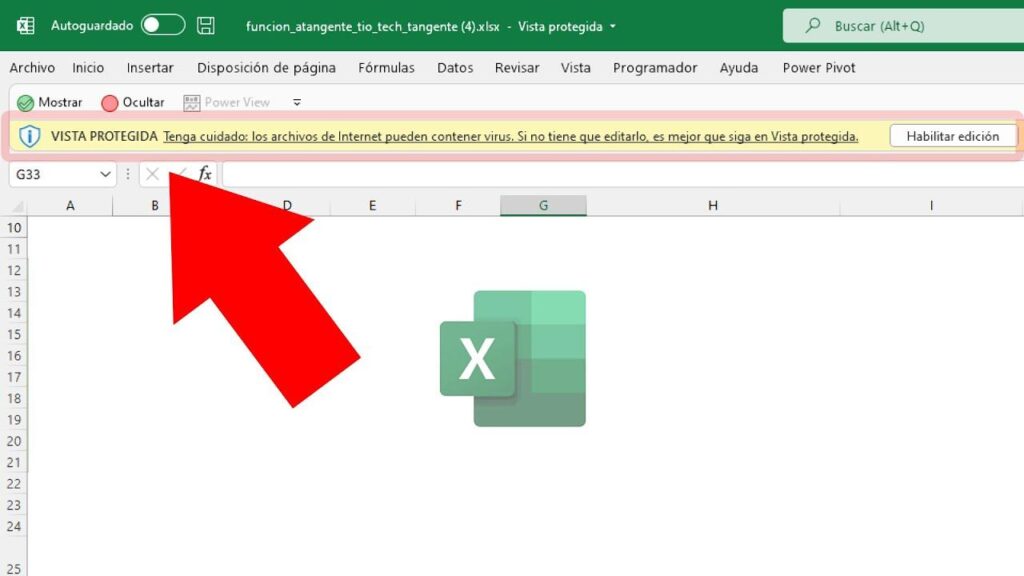
ਜੇਕਰ ਤੁਸੀਂ ਕਦੇ ਕੋਈ ਦਸਤਾਵੇਜ਼ ਖੋਲ੍ਹਿਆ ਹੈ ਵਰਡ, ਐਕਸਲ ਜਾਂ ਪਾਵਰਪੁਆਇੰਟ ਅਤੇ ਤੁਸੀਂ ਚੇਤਾਵਨੀ ਦੇਖੀ ਹੈ ਕਿ ਇਹ "ਰੀਡ-ਓਨਲੀ ਵਿਊ" ਜਾਂ "ਪ੍ਰੋਟੈਕਟਡ ਵਿਊ" ਵਿੱਚ ਹੈ, ਚਿੰਤਾ ਨਾ ਕਰੋ: ਇਹ ਕੋਈ ਗਲਤੀ ਨਹੀਂ ਹੈ, ਇਹ ਇੱਕ ਸੁਰੱਖਿਆ ਪਰਤ ਹੈ। ਜਦੋਂ ਫਾਈਲ ਇੰਟਰਨੈੱਟ, ਈਮੇਲ ਜਾਂ ਗੈਰ-ਭਰੋਸੇਯੋਗ ਸਥਾਨਾਂ ਤੋਂ ਆਉਂਦੀ ਹੈ ਤਾਂ ਜੋਖਮਾਂ ਨੂੰ ਘੱਟ ਕਰਨ ਲਈ ਸੁਰੱਖਿਅਤ ਦ੍ਰਿਸ਼ ਮੌਜੂਦ ਹੈ।, ਪਰ ਕਈ ਵਾਰ ਇਸਨੂੰ ਐਡਜਸਟਮੈਂਟ ਦੀ ਲੋੜ ਹੁੰਦੀ ਹੈ ਤਾਂ ਜੋ ਰੋਜ਼ਾਨਾ ਦੇ ਕੰਮ ਵਿੱਚ ਰੁਕਾਵਟ ਨਾ ਪਵੇ, ਇਸ ਲਈ ਇਹ ਜਾਣਨਾ ਚੰਗਾ ਹੈ ਕਿ ਪ੍ਰੋਟੈਕਟਡ ਵਿਊ ਨੂੰ ਕਿਵੇਂ ਅਯੋਗ ਕਰਨਾ ਹੈ।
ਇਸ ਪੂਰੀ ਗਾਈਡ ਵਿੱਚ ਤੁਸੀਂ ਇਹ ਜਾਣੋਗੇ ਕਿ ਇਹ ਕਿਵੇਂ ਕੰਮ ਕਰਦਾ ਹੈ, ਇਸਨੂੰ ਕਿਉਂ ਕਿਰਿਆਸ਼ੀਲ ਕੀਤਾ ਜਾਂਦਾ ਹੈ, ਉਸ ਮੋਡ ਤੋਂ ਸੁਰੱਖਿਅਤ ਢੰਗ ਨਾਲ ਕਿਵੇਂ ਬਾਹਰ ਨਿਕਲਣਾ ਹੈ ਅਤੇ, ਜੇਕਰ ਤੁਹਾਨੂੰ ਲੋੜ ਹੋਵੇ, ਤਾਂ ਪ੍ਰੋਟੈਕਟਡ ਵਿਊ ਨੂੰ ਕਿਵੇਂ ਐਡਜਸਟ ਜਾਂ ਅਕਿਰਿਆਸ਼ੀਲ ਕਰਨਾ ਹੈ। ਟਰੱਸਟ ਸੈਂਟਰ, ਹੱਥੀਂ ਅਤੇ GPO ਰਾਹੀਂ।
ਪ੍ਰੋਟੈਕਟਡ ਵਿਊ ਕੀ ਹੈ ਅਤੇ ਇਹ ਕਦੋਂ ਕਿਰਿਆਸ਼ੀਲ ਹੁੰਦਾ ਹੈ?
ਪ੍ਰੋਟੈਕਟਡ ਵਿਊ ਇੱਕ ਫਾਈਲ ਓਪਨਿੰਗ ਮੋਡ ਹੈ ਜਿਸ ਵਿੱਚ ਐਡੀਟਿੰਗ ਨੂੰ ਅਸਥਾਈ ਤੌਰ 'ਤੇ ਬਲੌਕ ਕੀਤਾ ਜਾਂਦਾ ਹੈ। ਤੁਹਾਨੂੰ ਮੈਕਰੋ ਜਾਂ ਹੋਰ ਸੰਭਾਵੀ ਤੌਰ 'ਤੇ ਖਤਰਨਾਕ ਵਿਸ਼ੇਸ਼ਤਾਵਾਂ ਨੂੰ ਸਮਰੱਥ ਕੀਤੇ ਬਿਨਾਂ ਸਮੱਗਰੀ ਦੇਖਣ ਦੀ ਆਗਿਆ ਦਿੰਦਾ ਹੈ, ਵਾਇਰਸਾਂ, ਟ੍ਰੋਜਨਾਂ ਜਾਂ ਦਸਤਾਵੇਜ਼ ਧੋਖਾਧੜੀ ਦੇ ਵਿਰੁੱਧ ਹਮਲੇ ਦੀ ਸਤ੍ਹਾ ਨੂੰ ਘਟਾਉਣਾ।
ਇਸ ਸੁਰੱਖਿਆ ਮੋਡ ਵਿੱਚ ਫਾਈਲ ਖੁੱਲ੍ਹਣ ਦੇ ਕਈ ਕਾਰਨ ਹੋ ਸਕਦੇ ਹਨ। ਫਾਈਲ ਦੇ ਸਰੋਤ ਅਤੇ ਮੈਸੇਜ ਬਾਰ ਵਿੱਚ ਦਿਖਾਈ ਦੇਣ ਵਾਲੀ ਚੇਤਾਵਨੀ ਨੂੰ ਜਾਣਨਾ ਇਹ ਫੈਸਲਾ ਕਰਨ ਦੀ ਕੁੰਜੀ ਹੈ ਕਿ ਇਸਨੂੰ ਸੰਪਾਦਿਤ ਕਰਨਾ ਹੈ ਜਾਂ ਨਹੀਂ।:
- ਇਹ ਇੰਟਰਨੈੱਟ ਤੋਂ ਆਉਂਦਾ ਹੈ।: ਆਫਿਸ ਇਸਨੂੰ ਵੈੱਬ ਤੋਂ ਡਾਊਨਲੋਡ ਕੀਤੀ ਜਾਂ ਖੋਲ੍ਹੀ ਗਈ ਫਾਈਲ ਵਜੋਂ ਪਛਾਣਦਾ ਹੈ। ਜੋਖਮ ਨੂੰ ਘੱਟ ਕਰਨ ਲਈ, ਇਹ ਪਾਬੰਦੀਆਂ ਨਾਲ ਖੁੱਲ੍ਹਦਾ ਹੈ। ਸੁਨੇਹਾ ਆਮ ਤੌਰ 'ਤੇ ਚੇਤਾਵਨੀ ਦਿੰਦਾ ਹੈ ਕਿ ਇਹਨਾਂ ਫਾਈਲਾਂ ਵਿੱਚ ਮਾਲਵੇਅਰ ਹੋ ਸਕਦਾ ਹੈ।
- ਭੇਜਣ ਵਾਲੇ ਤੋਂ ਆਉਟਲੁੱਕ ਅਟੈਚਮੈਂਟ ਨੂੰ ਅਸੁਰੱਖਿਅਤ ਵਜੋਂ ਚਿੰਨ੍ਹਿਤ ਕੀਤਾ ਗਿਆਜੇਕਰ ਭੇਜਣ ਵਾਲੇ ਨੂੰ ਤੁਹਾਡੀ ਕੰਪਿਊਟਰ ਨੀਤੀ ਦੁਆਰਾ ਸ਼ੱਕੀ ਮੰਨਿਆ ਜਾਂਦਾ ਹੈ, ਤਾਂ ਅਟੈਚਮੈਂਟ ਸੁਰੱਖਿਅਤ ਦ੍ਰਿਸ਼ ਵਿੱਚ ਖੁੱਲ੍ਹਦੇ ਹਨ। ਸਿਰਫ਼ ਤਾਂ ਹੀ ਸੰਪਾਦਿਤ ਕਰੋ ਜੇਕਰ ਤੁਹਾਨੂੰ ਉਨ੍ਹਾਂ 'ਤੇ ਪੂਰਾ ਭਰੋਸਾ ਹੈ।
- ਸੰਭਾਵੀ ਤੌਰ 'ਤੇ ਅਸੁਰੱਖਿਅਤ ਸਥਾਨ- ਉਦਾਹਰਨ ਲਈ, ਅਸਥਾਈ ਇੰਟਰਨੈੱਟ ਫਾਈਲਾਂ ਫੋਲਡਰ ਜਾਂ ਪ੍ਰਸ਼ਾਸਕ ਦੁਆਰਾ ਪਰਿਭਾਸ਼ਿਤ ਕੁਝ ਮਾਰਗ। ਦਫ਼ਤਰ ਇੱਕ ਚੇਤਾਵਨੀ ਪ੍ਰਦਰਸ਼ਿਤ ਕਰਦਾ ਹੈ ਕਿ ਸਥਾਨ ਭਰੋਸੇਯੋਗ ਨਹੀਂ ਹੈ।
- ਫਾਈਲ ਬਲਾਕ- ਤੁਹਾਡੀਆਂ ਸੈਟਿੰਗਾਂ ਦੇ ਆਧਾਰ 'ਤੇ ਕੁਝ ਪੁਰਾਣੇ ਜਾਂ ਜੋਖਮ ਭਰੇ ਐਕਸਟੈਂਸ਼ਨਾਂ ਨੂੰ ਬਲੌਕ ਕੀਤਾ ਜਾਂਦਾ ਹੈ। ਜੇਕਰ ਫਾਈਲ ਉਸ ਸ਼੍ਰੇਣੀ ਵਿੱਚ ਆਉਂਦੀ ਹੈ, ਇਸਨੂੰ ਸੀਮਤ ਮੋਡ ਵਿੱਚ ਖੋਲ੍ਹਿਆ ਜਾ ਸਕਦਾ ਹੈ ਜਾਂ ਬਿਲਕੁਲ ਨਹੀਂ ਖੋਲ੍ਹਿਆ ਜਾ ਸਕਦਾ। ਨੀਤੀ 'ਤੇ ਨਿਰਭਰ ਕਰਦਾ ਹੈ।
- ਫਾਈਲ ਪ੍ਰਮਾਣਿਕਤਾ ਗਲਤੀ: ਜਦੋਂ ਦਸਤਾਵੇਜ਼ ਦੀ ਅੰਦਰੂਨੀ ਬਣਤਰ ਇਕਸਾਰਤਾ ਅਤੇ ਸੁਰੱਖਿਆ ਨਿਯੰਤਰਣਾਂ ਨੂੰ ਪਾਸ ਨਹੀਂ ਕਰਦੀ, ਤਾਂ ਦਫ਼ਤਰ ਚੇਤਾਵਨੀ ਦਿੰਦਾ ਹੈ ਕਿ ਸੰਪਾਦਨ ਖ਼ਤਰਨਾਕ ਹੋ ਸਕਦਾ ਹੈ।
- ਤੁਸੀਂ "ਸੁਰੱਖਿਅਤ ਦ੍ਰਿਸ਼ ਵਿੱਚ ਖੋਲ੍ਹੋ" ਚੁਣਿਆ ਹੈ।: ਓਪਨ ਡਾਇਲਾਗ ਬਾਕਸ ਤੋਂ ਤੁਸੀਂ ਓਪਨ ਬਟਨ 'ਤੇ ਤੀਰ ਨੂੰ ਹੇਠਾਂ ਸੁੱਟ ਸਕਦੇ ਹੋ ਅਤੇ ਇਸ ਮੋਡ ਨੂੰ ਚੁਣ ਸਕਦੇ ਹੋ। ਇਹ ਉਦੋਂ ਲਾਭਦਾਇਕ ਹੁੰਦਾ ਹੈ ਜਦੋਂ ਤੁਸੀਂ ਬਿਨਾਂ ਕੁਝ ਐਕਟੀਵੇਟ ਕੀਤੇ ਫਾਈਲ ਬ੍ਰਾਊਜ਼ ਕਰਨਾ ਪਸੰਦ ਕਰਦੇ ਹੋ।.
- ਕਿਸੇ ਹੋਰ ਦੇ OneDrive ਤੋਂ ਫਾਈਲਾਂ- ਜੇਕਰ ਦਸਤਾਵੇਜ਼ ਕਿਸੇ ਤੀਜੀ-ਧਿਰ ਸਟੋਰੇਜ ਨਾਲ ਸਬੰਧਤ ਹੈ, ਤਾਂ Office ਤੁਹਾਨੂੰ ਸੂਚਿਤ ਕਰਦਾ ਹੈ ਅਤੇ ਇਸਨੂੰ ਸੁਰੱਖਿਅਤ ਢੰਗ ਨਾਲ ਖੋਲ੍ਹਦਾ ਹੈ ਜਦੋਂ ਤੱਕ ਤੁਸੀਂ ਭਰੋਸੇ ਦੀ ਪੁਸ਼ਟੀ ਨਹੀਂ ਕਰਦੇ।
ਸਰੋਤ ਤੋਂ ਪਰੇ, ਦਫ਼ਤਰ ਦਸਤਾਵੇਜ਼ ਖੋਲ੍ਹਣ ਵੇਲੇ ਸੁਨੇਹਿਆਂ ਵਾਲੇ ਰੰਗਦਾਰ ਬਾਰਾਂ ਦੀ ਵਰਤੋਂ ਕਰਦਾ ਹੈ। ਪੀਲਾ ਆਮ ਤੌਰ 'ਤੇ ਸਾਵਧਾਨੀ ਦਰਸਾਉਂਦਾ ਹੈ; ਲਾਲ ਇੱਕ ਸਖ਼ਤ ਨੀਤੀ ਬਲਾਕ ਜਾਂ ਗੰਭੀਰ ਪ੍ਰਮਾਣਿਕਤਾ ਗਲਤੀ ਨੂੰ ਦਰਸਾਉਂਦਾ ਹੈ।ਰੰਗ ਦਾ ਰੰਗ ਜੋਖਮ ਦੀ ਗੰਭੀਰਤਾ ਜਾਂ ਲਾਗੂ ਕੀਤੀ ਨੀਤੀ ਬਾਰੇ ਮਾਰਗਦਰਸ਼ਨ ਪ੍ਰਦਾਨ ਕਰਦਾ ਹੈ।

ਸੰਪਾਦਨ, ਸੇਵਿੰਗ ਜਾਂ ਪ੍ਰਿੰਟਿੰਗ ਲਈ ਸੁਰੱਖਿਅਤ ਦ੍ਰਿਸ਼ ਨੂੰ ਅਯੋਗ ਕਰੋ
ਜੇਕਰ ਤੁਹਾਨੂੰ ਸਿਰਫ਼ ਪੜ੍ਹਨ ਦੀ ਲੋੜ ਹੈ, ਤਾਂ ਤੁਸੀਂ ਬਿਨਾਂ ਕਿਸੇ ਸਮੱਸਿਆ ਦੇ ਇਸ ਮੋਡ ਵਿੱਚ ਰਹਿ ਸਕਦੇ ਹੋ। ਜੇਕਰ ਤੁਸੀਂ ਸਰੋਤ 'ਤੇ ਭਰੋਸਾ ਕਰਦੇ ਹੋ ਅਤੇ ਤੁਹਾਨੂੰ ਸੰਪਾਦਿਤ ਕਰਨ, ਸੁਰੱਖਿਅਤ ਕਰਨ ਜਾਂ ਪ੍ਰਿੰਟ ਕਰਨ ਦੀ ਲੋੜ ਹੈ, ਤਾਂ ਤੁਸੀਂ ਇੱਕ ਕਲਿੱਕ ਨਾਲ ਸੁਰੱਖਿਅਤ ਦ੍ਰਿਸ਼ ਨੂੰ ਬੰਦ ਕਰ ਸਕਦੇ ਹੋ।. ਬੇਸ਼ੱਕ, ਇਹ ਸਿਰਫ਼ ਉਦੋਂ ਹੀ ਕਰੋ ਜਦੋਂ ਤੁਹਾਨੂੰ ਯਕੀਨ ਹੋਵੇ ਕਿ ਫਾਈਲ ਜਾਇਜ਼ ਹੈ।
ਜਦੋਂ ਪੀਲੀ ਚੇਤਾਵਨੀ ਪੱਟੀ ਦਿਖਾਈ ਦਿੰਦੀ ਹੈ, ਤਾਂ ਤੁਹਾਨੂੰ ਆਮ ਤੌਰ 'ਤੇ ਸੰਪਾਦਨ ਨੂੰ ਸਮਰੱਥ ਬਣਾਉਣ ਦਾ ਵਿਕਲਪ ਦਿਖਾਈ ਦੇਵੇਗਾ। ਦਸਤਾਵੇਜ਼ ਨੂੰ ਭਰੋਸੇਯੋਗ ਬਣਾਉਣ ਲਈ ਆਮ ਕਾਰਵਾਈ "ਸੰਪਾਦਨ ਯੋਗ ਕਰੋ" 'ਤੇ ਕਲਿੱਕ ਕਰਨਾ ਹੈ। ਤੁਹਾਡੇ ਕੰਪਿਊਟਰ 'ਤੇ, ਜੋ ਸਾਰੇ ਆਮ ਫੰਕਸ਼ਨਾਂ ਨੂੰ ਸਰਗਰਮ ਕਰਦਾ ਹੈ।
ਜੇਕਰ ਪੱਟੀ ਲਾਲ ਹੈ, ਤਾਂ ਦਫ਼ਤਰ ਨੇ ਇੱਕ ਸਖ਼ਤ ਪਾਬੰਦੀ ਲਾਗੂ ਕੀਤੀ ਹੈ (ਜਾਂ ਤਾਂ ਨੀਤੀ ਦੁਆਰਾ ਜਾਂ ਅਸਫਲ ਪ੍ਰਮਾਣਿਕਤਾ ਦੁਆਰਾ)। ਉਸ ਸਥਿਤੀ ਵਿੱਚ, ਤੁਸੀਂ ਫਾਈਲ (ਬੈਕਸਟੇਜ ਵਿਊ) ਦੇ ਅਧੀਨ "ਐਡੀਟ ਵੈਸੇ ਵੀ" ਵਿਕਲਪ ਵੇਖੋਗੇ।ਇਹ ਰੂਟ ਤੁਹਾਨੂੰ ਪ੍ਰੋਟੈਕਟਡ ਵਿਊ ਤੋਂ ਬਾਹਰ ਨਿਕਲਣ ਲਈ ਮਜਬੂਰ ਕਰਦਾ ਹੈ, ਪਰ ਤੁਹਾਨੂੰ ਇਸਦੀ ਵਰਤੋਂ ਸਿਰਫ਼ ਤਾਂ ਹੀ ਕਰਨੀ ਚਾਹੀਦੀ ਹੈ ਜੇਕਰ ਤੁਸੀਂ ਸਮੱਗਰੀ ਬਾਰੇ ਪੂਰੀ ਤਰ੍ਹਾਂ ਯਕੀਨੀ ਹੋ।
ਪ੍ਰਬੰਧਿਤ ਵਾਤਾਵਰਣਾਂ ਵਿੱਚ, ਤੁਸੀਂ ਸੁਰੱਖਿਅਤ ਦ੍ਰਿਸ਼ ਤੋਂ ਬਾਹਰ ਨਹੀਂ ਨਿਕਲ ਸਕੋਗੇ। ਜੇਕਰ ਤੁਸੀਂ ਕੋਸ਼ਿਸ਼ ਕਰਨ 'ਤੇ ਅਜਿਹਾ ਕਰਨ ਦੇ ਯੋਗ ਨਹੀਂ ਹੋ, ਤਾਂ ਇਹ ਸੰਭਵ ਹੈ ਕਿ ਤੁਹਾਡੇ ਪ੍ਰਸ਼ਾਸਕ ਨੇ ਅਜਿਹੇ ਨਿਯਮ ਲਗਾਏ ਹਨ ਜੋ ਸੰਪਾਦਨ ਨੂੰ ਸਮਰੱਥ ਹੋਣ ਤੋਂ ਰੋਕਦੇ ਹਨ।ਉਸ ਸਥਿਤੀ ਵਿੱਚ, ਨੀਤੀਆਂ ਦੀ ਸਮੀਖਿਆ ਕਰਨ ਲਈ ਆਈਟੀ ਨਾਲ ਸਲਾਹ ਕਰੋ।
ਟਰੱਸਟ ਸੈਂਟਰ ਤੋਂ ਸੁਰੱਖਿਅਤ ਦ੍ਰਿਸ਼ ਨੂੰ ਕੌਂਫਿਗਰ ਕਰੋ
ਦਫ਼ਤਰ ਟਰੱਸਟ ਸੈਂਟਰ ਵਿੱਚ ਸੁਰੱਖਿਆ ਸੈਟਿੰਗਾਂ ਨੂੰ ਕੇਂਦਰਿਤ ਕਰਦਾ ਹੈ। ਉੱਥੋਂ ਤੁਸੀਂ ਫੈਸਲਾ ਕਰ ਸਕਦੇ ਹੋ ਕਿ ਤੁਸੀਂ ਕਿਹੜੇ ਹਾਲਾਤਾਂ ਵਿੱਚ ਸੁਰੱਖਿਅਤ ਦ੍ਰਿਸ਼ ਨੂੰ ਕਿਰਿਆਸ਼ੀਲ ਜਾਂ ਅਕਿਰਿਆਸ਼ੀਲ ਕਰਨਾ ਚਾਹੁੰਦੇ ਹੋ।, ਜਾਂ ਜੇਕਰ ਤੁਹਾਡੀ ਨੀਤੀ ਇਸਦੀ ਇਜਾਜ਼ਤ ਦਿੰਦੀ ਹੈ ਤਾਂ Protected View ਨੂੰ ਅਯੋਗ ਵੀ ਕਰੋ (ਖਾਸ ਮਾਮਲਿਆਂ ਨੂੰ ਛੱਡ ਕੇ ਸਿਫ਼ਾਰਸ਼ ਨਹੀਂ ਕੀਤੀ ਜਾਂਦੀ):
- ਜਾਓ Archivo > Opciones.
- ਦਰਜ ਕਰੋ Centro de confianza > Configuración del Centro de confianza.
- Abre la sección Vista protegida ਅਤੇ ਆਪਣੀਆਂ ਜ਼ਰੂਰਤਾਂ ਅਨੁਸਾਰ ਚੈੱਕ ਜਾਂ ਅਨਚੈਕ ਕਰੋ।
ਆਮ ਚੈੱਕਬਾਕਸ ਹਨ: "ਇੰਟਰਨੈੱਟ ਫਾਈਲਾਂ ਲਈ ਸੁਰੱਖਿਅਤ ਦ੍ਰਿਸ਼ ਨੂੰ ਸਮਰੱਥ ਬਣਾਓ," "ਸੰਭਾਵੀ ਤੌਰ 'ਤੇ ਅਸੁਰੱਖਿਅਤ ਸਥਾਨਾਂ ਲਈ ਸਮਰੱਥ ਬਣਾਓ," ਅਤੇ "ਆਉਟਲੁੱਕ ਅਟੈਚਮੈਂਟਾਂ ਲਈ ਸਮਰੱਥ ਬਣਾਓ।" ਜੇਕਰ ਤੁਹਾਨੂੰ ਪਤਾ ਹੈ ਕਿ ਇਹ ਤੁਹਾਨੂੰ ਝੂਠੇ ਸਕਾਰਾਤਮਕ ਨਾਲ ਪ੍ਰਭਾਵਿਤ ਕਰਦਾ ਹੈ ਅਤੇ ਤੁਸੀਂ ਅੱਪਡੇਟ ਕੀਤੇ ਐਂਟੀਵਾਇਰਸ ਦੀ ਵਰਤੋਂ ਕਰਦੇ ਹੋ, ਤਾਂ ਤੁਸੀਂ ਇੱਕ ਖਾਸ ਨੂੰ ਅਯੋਗ ਕਰ ਸਕਦੇ ਹੋ।. ਫਿਰ ਵੀ, ਕੁਝ ਸੁਰੱਖਿਆ ਬਣਾਈ ਰੱਖਣ ਦੀ ਸਲਾਹ ਦਿੱਤੀ ਜਾਂਦੀ ਹੈ।
ਐਕਸਲ ਵਿੱਚ ਵੀ ਖਾਸ ਸੈਟਿੰਗਾਂ ਹਨ। ਉਦਾਹਰਨ ਲਈ, ਜਦੋਂ ਵੀ ਉਹ ਭਰੋਸੇਯੋਗ ਸਥਾਨਾਂ ਤੋਂ ਆਉਂਦੀਆਂ ਹਨ, ਤਾਂ ਹਮੇਸ਼ਾ ਟੈਕਸਟ-ਅਧਾਰਿਤ ਫਾਈਲਾਂ (.csv, .dif, .sylk) ਜਾਂ .dbf ਡੇਟਾਬੇਸ ਨੂੰ Protected View ਵਿੱਚ ਖੋਲ੍ਹੋ।ਇਹ ਵਿਕਲਪ ਦੁਰਵਿਵਹਾਰ ਲਈ ਸੰਵੇਦਨਸ਼ੀਲ ਫਾਰਮੈਟਾਂ ਦੇ ਜੋਖਮਾਂ ਨੂੰ ਰੋਕਣ ਵਿੱਚ ਮਦਦ ਕਰਦੇ ਹਨ।

ਐਂਟਰਪ੍ਰਾਈਜ਼ ਨੀਤੀਆਂ ਅਤੇ GPO: ਸੁਰੱਖਿਅਤ ਦ੍ਰਿਸ਼ ਦਾ ਕੇਂਦਰੀਕ੍ਰਿਤ ਨਿਯੰਤਰਣ
ਕਾਰਪੋਰੇਟ ਵਾਤਾਵਰਣ ਵਿੱਚ, ਆਈਟੀ ਆਮ ਤੌਰ 'ਤੇ ਇਹਨਾਂ ਨੀਤੀਆਂ ਦਾ ਕੇਂਦਰੀ ਤੌਰ 'ਤੇ ਪ੍ਰਬੰਧਨ ਕਰਦਾ ਹੈ। ਐਕਸਲ ਅਤੇ ਬਾਕੀ ਆਫਿਸ ਲਈ, ਤੁਸੀਂ ਆਫਿਸ ਐਡਮਿਨਿਸਟ੍ਰੇਟਿਵ ਟੈਂਪਲੇਟਸ (ADMX) ਲੋਡ ਕਰ ਸਕਦੇ ਹੋ ਅਤੇ GPO ਲਾਗੂ ਕਰ ਸਕਦੇ ਹੋ। ਲੋੜੀਂਦੀ ਸੰਰਚਨਾ ਦੇ ਨਾਲ।
ਜੇਕਰ ਤੁਹਾਡੀ ਕੰਪਨੀ ਮੌਜੂਦਾ ADMX ਡਾਊਨਲੋਡ ਕਰਦੀ ਹੈ ਅਤੇ ਉਹਨਾਂ ਨੂੰ ਡੋਮੇਨ ਕੰਟਰੋਲਰਾਂ ਵਿੱਚ ਕਾਪੀ ਕਰਦੀ ਹੈ, ਤਾਂ ਸਾਰੇ ਆਧੁਨਿਕ ਵਿਕਲਪ ਦਿਖਾਈ ਦੇਣਗੇ। ਇਸ ਤਰ੍ਹਾਂ, ਟੀਮਾਂ ਵਿਚਕਾਰ ਵਿਵਹਾਰ ਨੂੰ ਇਕਸੁਰ ਕੀਤਾ ਜਾ ਸਕਦਾ ਹੈ, ਵੱਖ-ਵੱਖ ਸੰਰਚਨਾਵਾਂ ਤੋਂ ਬਚਿਆ ਜਾ ਸਕਦਾ ਹੈ, ਅਤੇ ਘਟਨਾਵਾਂ ਨੂੰ ਘਟਾਇਆ ਜਾ ਸਕਦਾ ਹੈ।.
ਜਦੋਂ ਇੱਕ GPO ਕੁਝ ਸਰੋਤਾਂ ਨੂੰ ਹਮੇਸ਼ਾ ਸੁਰੱਖਿਅਤ ਦ੍ਰਿਸ਼ ਵਿੱਚ ਰੱਖਣ ਲਈ ਸੈੱਟ ਕਰਦਾ ਹੈ, ਭਾਵੇਂ ਤੁਸੀਂ ਸੰਪਾਦਨ ਨੂੰ ਸਮਰੱਥ ਬਣਾਉਣ ਦੀ ਕੋਸ਼ਿਸ਼ ਕਰਦੇ ਹੋ, ਇਹ ਤੁਹਾਨੂੰ ਬਲੌਕ ਕਰ ਸਕਦਾ ਹੈ। ਜੇਕਰ ਤੁਹਾਨੂੰ "ਨੀਤੀ ਸੈਟਿੰਗਾਂ ਦੇ ਕਾਰਨ ਸੰਪਾਦਨ ਨਹੀਂ ਕੀਤਾ ਜਾ ਸਕਦਾ" ਵਾਲਾ ਸੁਨੇਹਾ ਮਿਲਦਾ ਹੈ, ਤਾਂ ਸੰਭਾਵਨਾ ਹੈ ਕਿ GPO ਆਪਣਾ ਕੰਮ ਕਰ ਰਿਹਾ ਹੈ।.
ਫਾਈਲ ਬਲਾਕ ਅਤੇ ਐਡਵਾਂਸਡ ਸੈਟਿੰਗਾਂ
ਦਫ਼ਤਰ ਵਿੱਚ ਪੁਰਾਣੇ ਜਾਂ ਜੋਖਮ ਭਰੇ ਫਾਰਮੈਟਾਂ ਲਈ "ਫਾਈਲ ਲਾਕ" ਸ਼ਾਮਲ ਹੈ। ਐਕਸਲ, ਵਰਡ ਅਤੇ ਪਾਵਰਪੁਆਇੰਟ ਵਿੱਚ ਤੁਸੀਂ ਇਹ ਐਡਜਸਟ ਕਰ ਸਕਦੇ ਹੋ ਕਿ ਕਿਹੜੀਆਂ ਕਿਸਮਾਂ ਨੂੰ ਬਲੌਕ ਕੀਤਾ ਜਾਵੇ, ਕੀ ਉਹ ਪ੍ਰੋਟੈਕਟਡ ਵਿਊ ਵਿੱਚ ਖੋਲ੍ਹੇ ਜਾਣ ਜਾਂ ਕੀ ਉਹਨਾਂ ਨੂੰ ਖੁੱਲ੍ਹਣ ਤੋਂ ਬਿਲਕੁਲ ਵੀ ਰੋਕਿਆ ਜਾਵੇ।.
ਉਦਾਹਰਣ ਵਜੋਂ, ਐਕਸਲ ਵਿੱਚ, ਫਾਈਲ > ਵਿਕਲਪ > ਟਰੱਸਟ ਸੈਂਟਰ > ਟਰੱਸਟ ਸੈਂਟਰ ਸੈਟਿੰਗਾਂ > ਫਾਈਲ ਬਲਾਕ ਸੈਟਿੰਗਾਂ 'ਤੇ ਜਾਓ। ਉਹ ਵਿਵਹਾਰ ਚੁਣੋ ਜੋ ਤੁਹਾਡੇ ਸੰਗਠਨ ਵਿੱਚ ਅਨੁਕੂਲਤਾ ਅਤੇ ਸੁਰੱਖਿਆ ਨੂੰ ਸਭ ਤੋਂ ਵਧੀਆ ਸੰਤੁਲਿਤ ਕਰਦਾ ਹੈ।ਜੇਕਰ ਤੁਹਾਡੇ ਰੋਜ਼ਾਨਾ ਦੇ ਕੰਮ ਵਿੱਚ ਪੁਰਾਣੇ ਫਾਰਮੈਟ ਸ਼ਾਮਲ ਹਨ, ਤਾਂ ਤੁਸੀਂ ਨਿਗਰਾਨੀ ਹੇਠ "ਸੁਰੱਖਿਅਤ ਦ੍ਰਿਸ਼ ਵਿੱਚ ਖੋਲ੍ਹੋ ਅਤੇ ਸੰਪਾਦਨ ਦੀ ਆਗਿਆ ਦਿਓ" ਨੂੰ ਤਰਜੀਹ ਦੇ ਸਕਦੇ ਹੋ।
ਪਹਿਲਾਂ ਮਨਜ਼ੂਰ ਦਸਤਾਵੇਜ਼ਾਂ 'ਤੇ ਭਰੋਸਾ ਰੱਦ ਕਰੋ
ਹੋ ਸਕਦਾ ਹੈ ਕਿ ਤੁਸੀਂ ਪਹਿਲਾਂ "ਸੰਪਾਦਨ ਯੋਗ ਬਣਾਓ" ਜਾਂ "ਇਸ ਵਿਅਕਤੀ ਤੋਂ ਦਸਤਾਵੇਜ਼ਾਂ 'ਤੇ ਭਰੋਸਾ ਕਰੋ" 'ਤੇ ਕਲਿੱਕ ਕੀਤਾ ਹੋਵੇ ਅਤੇ ਹੁਣ ਉਸ ਫੈਸਲੇ ਨੂੰ ਉਲਟਾਉਣਾ ਚਾਹੁੰਦੇ ਹੋ। ਇਹ ਕਾਰਵਾਈ ਪ੍ਰਭਾਵਸ਼ਾਲੀ ਢੰਗ ਨਾਲ ਸੁਰੱਖਿਅਤ ਦ੍ਰਿਸ਼ ਨੂੰ ਅਯੋਗ ਕਰਨ ਦੇ ਸਮਾਨ ਹੈ। ਭਰੋਸੇਯੋਗ ਦਸਤਾਵੇਜ਼ ਸੈਟਿੰਗਾਂ ਤੋਂ ਤੁਸੀਂ ਉਸ ਭਰੋਸੇ ਨੂੰ ਹਟਾ ਸਕਦੇ ਹੋ ਤਾਂ ਜੋ ਉਹ ਫਾਈਲਾਂ ਸੁਰੱਖਿਅਤ ਦ੍ਰਿਸ਼ ਵਿੱਚ ਦੁਬਾਰਾ ਖੁੱਲ੍ਹ ਸਕਣ।.
ਇਹ ਰੋਲਬੈਕ ਉਦੋਂ ਲਾਭਦਾਇਕ ਹੁੰਦਾ ਹੈ ਜਦੋਂ ਤੁਹਾਡੀਆਂ ਸੁਰੱਖਿਆ ਨੀਤੀਆਂ ਬਦਲਦੀਆਂ ਹਨ ਜਾਂ ਜਦੋਂ ਮੂਲ ਦੀ ਭਰੋਸੇਯੋਗਤਾ ਬਾਰੇ ਤੁਹਾਡੇ ਮਾਪਦੰਡ ਹੁਣ ਪਹਿਲਾਂ ਵਰਗੇ ਨਹੀਂ ਰਹੇ।ਬਾਅਦ ਵਿੱਚ ਪਛਤਾਉਣ ਨਾਲੋਂ ਸਾਵਧਾਨੀ ਨਾਲ ਗਲਤੀ ਕਰਨਾ ਬਿਹਤਰ ਹੈ।
ਕਲਾਉਡ ਪਲੱਗਇਨ ਅਤੇ ਫੌਂਟ: ਸੁਰੱਖਿਅਤ ਦ੍ਰਿਸ਼ ਵਿੱਚ ਕੀ ਉਮੀਦ ਕਰਨੀ ਹੈ
ਐਡ-ਇਨ ਲੋਡ ਹੋ ਸਕਦੇ ਹਨ, ਪਰ ਉਹ ਹਮੇਸ਼ਾ ਸੁਰੱਖਿਅਤ ਮੋਡ ਵਿੱਚ ਤੁਹਾਡੀ ਉਮੀਦ ਅਨੁਸਾਰ ਕੰਮ ਨਹੀਂ ਕਰਦੇ। ਜੇਕਰ ਕੋਈ ਐਡ-ਆਨ ਸਹੀ ਢੰਗ ਨਾਲ ਕੰਮ ਨਹੀਂ ਕਰਦਾ, ਤਾਂ ਪ੍ਰੋਟੈਕਟਡ ਵਿਊ ਅਨੁਕੂਲ ਵਰਜਨ ਲਈ ਇਸਦੇ ਡਿਵੈਲਪਰ ਨਾਲ ਸੰਪਰਕ ਕਰੋ। ਜਾਂ ਜੇਕਰ ਦਸਤਾਵੇਜ਼ ਪੂਰੀ ਤਰ੍ਹਾਂ ਭਰੋਸੇਯੋਗ ਹੈ ਤਾਂ ਸੰਪਾਦਨ ਨੂੰ ਸਮਰੱਥ ਬਣਾਓ।
ਕਲਾਉਡ ਫੌਂਟਾਂ ਨਾਲ ਵੀ ਕੁਝ ਅਜਿਹਾ ਹੀ ਹੁੰਦਾ ਹੈ। ਜੇਕਰ ਕੋਈ ਦਸਤਾਵੇਜ਼ ਅਜਿਹਾ ਫੌਂਟ ਵਰਤਦਾ ਹੈ ਜੋ ਸਥਾਪਤ ਨਹੀਂ ਹੈ ਅਤੇ ਇਸਨੂੰ ਡਾਊਨਲੋਡ ਕਰਨ ਦੀ ਲੋੜ ਹੈ, ਜਦੋਂ ਤੁਸੀਂ ਪ੍ਰੋਟੈਕਟਡ ਵਿਊ ਵਿੱਚ ਹੋ, ਤਾਂ ਵਰਡ ਇਸਨੂੰ ਡਾਊਨਲੋਡ ਨਹੀਂ ਕਰੇਗਾ।. ਆਫਿਸ ਇਸਨੂੰ ਕਿਸੇ ਹੋਰ ਨਾਲ ਬਦਲਣ ਦੀ ਕੋਸ਼ਿਸ਼ ਕਰੇਗਾ। ਇੱਕ ਵਾਰ ਜਦੋਂ ਤੁਹਾਨੂੰ ਯਕੀਨ ਹੋ ਜਾਵੇ, ਤਾਂ ਵਰਜਨ ਨੂੰ ਸਮਰੱਥ ਬਣਾਓ ਤਾਂ ਜੋ ਇਹ ਲੇਖਕ ਦੇ ਇਰਾਦੇ ਅਨੁਸਾਰ ਡਾਊਨਲੋਡ ਅਤੇ ਰੈਂਡਰ ਹੋ ਸਕੇ।
ਸੁਰੱਖਿਅਤ ਦ੍ਰਿਸ਼ ਨੂੰ ਅਨੁਕੂਲ ਕਰਨ ਲਈ ਸ਼ਾਰਟਕੱਟ ਅਤੇ ਕੀਬੋਰਡ ਵਰਤੋਂ
ਜੇਕਰ ਤੁਸੀਂ ਕੀਬੋਰਡ ਨੂੰ ਤਰਜੀਹ ਦਿੰਦੇ ਹੋ, ਤਾਂ ਤੁਸੀਂ ਮਾਊਸ ਤੋਂ ਬਿਨਾਂ ਸੈਟਿੰਗਾਂ ਤੱਕ ਪਹੁੰਚ ਕਰ ਸਕਦੇ ਹੋ। ਇੱਕ ਖਾਲੀ ਦਸਤਾਵੇਜ਼ ਖੋਲ੍ਹੋ, ਫਾਈਲ ਰਿਬਨ 'ਤੇ ਜਾਓ, ਢੁਕਵੀਂ ਕੁੰਜੀ ਨਾਲ ਵਿਕਲਪ ਦਰਜ ਕਰੋ। ਅਤੇ ਟਰੱਸਟ ਸੈਂਟਰ > ਸੈਟਿੰਗਾਂ > ਸੁਰੱਖਿਅਤ ਦ੍ਰਿਸ਼ 'ਤੇ ਜਾਓ।
ਇੱਕ ਵਾਰ ਅੰਦਰ ਜਾਣ ਤੋਂ ਬਾਅਦ, ਤੀਰ ਕੁੰਜੀਆਂ ਨਾਲ ਬਕਸਿਆਂ ਵਿੱਚੋਂ ਨੈਵੀਗੇਟ ਕਰੋ ਅਤੇ ਉਹਨਾਂ ਨੂੰ ਅਨਚੈਕ ਕਰੋ ਜੋ ਤੁਹਾਡੇ ਪ੍ਰਵਾਹ ਵਿੱਚ ਵਿਘਨ ਪਾਉਂਦੇ ਹਨ (ਹਮੇਸ਼ਾ ਸਾਵਧਾਨ ਰਹੋ)। ਜਾਣ ਤੋਂ ਪਹਿਲਾਂ, ਬਦਲਾਵਾਂ ਨੂੰ ਲਾਗੂ ਕਰਨ ਲਈ ਸਵੀਕਾਰ ਕਰੋ ਨਾਲ ਪੁਸ਼ਟੀ ਕਰੋ। ਅਤੇ ਆਪਣੀ ਫਾਈਲ ਨਾਲ ਦੁਬਾਰਾ ਕੋਸ਼ਿਸ਼ ਕਰੋ।
ਪ੍ਰੋਟੈਕਟਡ ਵਿਊ ਨੂੰ ਅਯੋਗ ਕਰਨਾ ਸਿੱਖਣਾ ਤੁਹਾਨੂੰ ਡਰਾਉਣ ਤੋਂ ਬਚਾਏਗਾ ਅਤੇ ਨਾਲ ਹੀ ਤੁਹਾਡੇ ਰੋਜ਼ਾਨਾ ਜੀਵਨ ਵਿੱਚ ਬੇਤੁਕੇ ਰੁਕਾਵਟਾਂ ਨੂੰ ਰੋਕੇਗਾ। ਸਹੀ ਸੈਟਿੰਗਾਂ ਦੇ ਨਾਲ, ਸੰਪਾਦਨ ਸਿਰਫ਼ ਉਦੋਂ ਹੀ ਸਮਰੱਥ ਹੁੰਦਾ ਹੈ ਜਦੋਂ ਢੁਕਵਾਂ ਹੁੰਦਾ ਹੈ, ਐਡ-ਇਨ ਉੱਥੇ ਕੰਮ ਕਰਦੇ ਹਨ ਜਿੱਥੇ ਉਹਨਾਂ ਨੂੰ ਕੰਮ ਕਰਨਾ ਚਾਹੀਦਾ ਹੈ, ਅਤੇ ਦਸਤਾਵੇਜ਼ ਸੁਰੱਖਿਆ ਦੇ ਸਹੀ ਪੱਧਰ ਨਾਲ ਖੁੱਲ੍ਹਦੇ ਹਨ।ਜੇਕਰ ਕੁਝ ਗਲਤ ਹੋ ਜਾਂਦਾ ਹੈ, ਤਾਂ ਯਾਦ ਰੱਖੋ ਕਿ Office ਦੀ ਮੁਰੰਮਤ/ਅੱਪਡੇਟ ਕਰਨ ਅਤੇ ਆਧੁਨਿਕ ਫਾਰਮੈਟਾਂ ਵਿੱਚ ਬਦਲਣ ਨਾਲ ਜ਼ਿਆਦਾਤਰ ਜ਼ਿੱਦੀ ਮਾਮਲਿਆਂ ਦਾ ਹੱਲ ਹੋ ਜਾਂਦਾ ਹੈ।

ਸੰਪਾਦਕ ਵੱਖ-ਵੱਖ ਡਿਜੀਟਲ ਮੀਡੀਆ ਵਿੱਚ ਦਸ ਸਾਲਾਂ ਤੋਂ ਵੱਧ ਅਨੁਭਵ ਦੇ ਨਾਲ ਤਕਨਾਲੋਜੀ ਅਤੇ ਇੰਟਰਨੈਟ ਮੁੱਦਿਆਂ ਵਿੱਚ ਮਾਹਰ ਹੈ। ਮੈਂ ਈ-ਕਾਮਰਸ, ਸੰਚਾਰ, ਔਨਲਾਈਨ ਮਾਰਕੀਟਿੰਗ ਅਤੇ ਵਿਗਿਆਪਨ ਕੰਪਨੀਆਂ ਲਈ ਇੱਕ ਸੰਪਾਦਕ ਅਤੇ ਸਮੱਗਰੀ ਨਿਰਮਾਤਾ ਵਜੋਂ ਕੰਮ ਕੀਤਾ ਹੈ। ਮੈਂ ਅਰਥ ਸ਼ਾਸਤਰ, ਵਿੱਤ ਅਤੇ ਹੋਰ ਖੇਤਰਾਂ ਦੀਆਂ ਵੈੱਬਸਾਈਟਾਂ 'ਤੇ ਵੀ ਲਿਖਿਆ ਹੈ। ਮੇਰਾ ਕੰਮ ਵੀ ਮੇਰਾ ਜਨੂੰਨ ਹੈ। ਹੁਣ, ਵਿੱਚ ਮੇਰੇ ਲੇਖਾਂ ਰਾਹੀਂ Tecnobits, ਮੈਂ ਉਹਨਾਂ ਸਾਰੀਆਂ ਖਬਰਾਂ ਅਤੇ ਨਵੇਂ ਮੌਕਿਆਂ ਦੀ ਪੜਚੋਲ ਕਰਨ ਦੀ ਕੋਸ਼ਿਸ਼ ਕਰਦਾ ਹਾਂ ਜੋ ਤਕਨਾਲੋਜੀ ਦੀ ਦੁਨੀਆ ਸਾਨੂੰ ਸਾਡੀ ਜ਼ਿੰਦਗੀ ਨੂੰ ਬਿਹਤਰ ਬਣਾਉਣ ਲਈ ਹਰ ਰੋਜ਼ ਪੇਸ਼ ਕਰਦੀ ਹੈ।