- OBS ਸਟੂਡੀਓ ਤੁਹਾਡੇ ਹਾਰਡਵੇਅਰ ਦੇ ਆਧਾਰ 'ਤੇ ਸੈਟਿੰਗਾਂ ਨੂੰ ਅਨੁਕੂਲ ਬਣਾਉਣ ਲਈ ਇੱਕ ਆਟੋਮੈਟਿਕ ਵਿਜ਼ਾਰਡ ਦੀ ਪੇਸ਼ਕਸ਼ ਕਰਦਾ ਹੈ।
- ਬਿੱਟਰੇਟ ਅਤੇ ਏਨਕੋਡਰ ਨੂੰ ਐਡਜਸਟ ਕਰਨਾ ਗੁਣਵੱਤਾ ਗੁਆਏ ਬਿਨਾਂ ਪ੍ਰਦਰਸ਼ਨ ਨੂੰ ਬਿਹਤਰ ਬਣਾਉਣ ਦੀ ਕੁੰਜੀ ਹੈ।
- ਸਿੰਕ੍ਰੋਨਾਈਜ਼ੇਸ਼ਨ ਸਮੱਸਿਆਵਾਂ ਤੋਂ ਬਚਣ ਲਈ ਵੀਡੀਓ ਅਤੇ ਆਡੀਓ ਸਰੋਤਾਂ ਨੂੰ ਸਹੀ ਢੰਗ ਨਾਲ ਕੌਂਫਿਗਰ ਕਰਨਾ ਜ਼ਰੂਰੀ ਹੈ।
- ਰੈਜ਼ੋਲਿਊਸ਼ਨ ਅਤੇ FPS ਦਾ ਇੱਕ ਵਧੀਆ ਸੁਮੇਲ ਪ੍ਰਸਾਰਣ ਵਿੱਚ ਗੁਣਵੱਤਾ ਅਤੇ ਤਰਲਤਾ ਨੂੰ ਸੰਤੁਲਿਤ ਕਰਨ ਵਿੱਚ ਮਦਦ ਕਰਦਾ ਹੈ।

OBS ਸਟੂਡੀਓ ਕੌਂਫਿਗਰ ਕਰੋ ਰਿਕਾਰਡ ਕਰਨ ਜਾਂ ਸੰਚਾਰਿਤ ਕਰਨ ਲਈ ਕੋਈ ਪਛੜ (ਭਾਵ ਕੋਈ ਲੈਗ ਨਹੀਂ) ਇੱਕ ਚੁਣੌਤੀ ਹੋ ਸਕਦੀ ਹੈ ਜੇਕਰ ਸੈਟਿੰਗਾਂ ਨੂੰ ਸਹੀ ਢੰਗ ਨਾਲ ਅਨੁਕੂਲਿਤ ਨਹੀਂ ਕੀਤਾ ਜਾਂਦਾ ਹੈ। ਚਿੱਤਰ ਗੁਣਵੱਤਾ ਅਤੇ ਸਿਸਟਮ ਪ੍ਰਦਰਸ਼ਨ ਵਿਚਕਾਰ ਮਾੜਾ ਸੰਤੁਲਨ ਦੇ ਨਤੀਜੇ ਵਜੋਂ ਪਛੜਨਾ, ਫਰੇਮ ਡਿੱਗਣਾ, ਅਤੇ ਆਡੀਓ ਸਿੰਕ ਤੋਂ ਬਾਹਰ ਹੋਣ ਦੀਆਂ ਸਮੱਸਿਆਵਾਂ ਹੋ ਸਕਦੀਆਂ ਹਨ।
ਖੁਸ਼ਕਿਸਮਤੀ ਨਾਲ ਓਬੀਐਸ ਸਟੂਡਿਓ ਇਸ ਵਿੱਚ ਟੂਲ ਅਤੇ ਸੰਰਚਨਾਵਾਂ ਹਨ ਜੋ ਸਾਨੂੰ ਗੁਣਵੱਤਾ ਦੀ ਕੁਰਬਾਨੀ ਦਿੱਤੇ ਬਿਨਾਂ ਵੱਧ ਤੋਂ ਵੱਧ ਪ੍ਰਦਰਸ਼ਨ ਪ੍ਰਾਪਤ ਕਰਨ ਦੀ ਆਗਿਆ ਦਿੰਦੀਆਂ ਹਨ। ਇਹੀ ਅਸੀਂ ਤੁਹਾਨੂੰ ਇਸ ਲੇਖ ਵਿੱਚ ਸਮਝਾਉਣ ਜਾ ਰਹੇ ਹਾਂ।
ਆਟੋਮੈਟਿਕ ਕੌਂਫਿਗਰੇਸ਼ਨ ਵਿਜ਼ਾਰਡ
ਪਹਿਲੀ ਵਾਰ OBS ਸਟੂਡੀਓ ਸਥਾਪਤ ਕਰਨ ਵੇਲੇ, ਪ੍ਰੋਗਰਾਮ ਤੁਹਾਨੂੰ ਚਲਾਉਣ ਦਾ ਵਿਕਲਪ ਪ੍ਰਦਾਨ ਕਰਦਾ ਹੈ ਆਟੋਮੈਟਿਕ ਕੌਂਫਿਗਰੇਸ਼ਨ ਵਿਜ਼ਾਰਡ. ਇਹ ਟੂਲ ਤੁਹਾਡੇ ਹਾਰਡਵੇਅਰ ਵਿਸ਼ੇਸ਼ਤਾਵਾਂ ਦਾ ਵਿਸ਼ਲੇਸ਼ਣ ਕਰਦਾ ਹੈ ਅਤੇ ਤੁਹਾਡੇ ਕੰਪਿਊਟਰ ਲਈ ਸਿਫ਼ਾਰਸ਼ ਕੀਤੀਆਂ ਸੈਟਿੰਗਾਂ ਨੂੰ ਆਪਣੇ ਆਪ ਵਿਵਸਥਿਤ ਕਰਦਾ ਹੈ।
ਜੇਕਰ ਇਹ ਵਿੰਡੋ ਆਪਣੇ ਆਪ ਨਹੀਂ ਖੁੱਲ੍ਹਦੀ, ਤਾਂ ਤੁਸੀਂ ਇਸਨੂੰ ਮੀਨੂ ਤੋਂ ਹੱਥੀਂ ਐਕਸੈਸ ਕਰ ਸਕਦੇ ਹੋ। ਟੂਲ > ਆਟੋਮੈਟਿਕ ਕੌਂਫਿਗਰੇਸ਼ਨ ਵਿਜ਼ਾਰਡ. ਇੱਕ ਤੋਂ ਸ਼ੁਰੂ ਕਰਨ ਲਈ ਦਸਤੀ ਸਮਾਯੋਜਨ ਕਰਨ ਤੋਂ ਪਹਿਲਾਂ ਇਸ ਵਿਕਲਪ ਨੂੰ ਚਲਾਉਣ ਦੀ ਸਿਫਾਰਸ਼ ਕੀਤੀ ਜਾਂਦੀ ਹੈ ਅਨੁਕੂਲਿਤ ਅਧਾਰ.
ਆਡੀਓ ਸੈਟਿੰਗਾਂ
OBS ਸਟੂਡੀਓ ਸਥਾਪਤ ਕਰਨ ਅਤੇ ਨਿਰਵਿਘਨ ਸਟ੍ਰੀਮਿੰਗ ਜਾਂ ਰਿਕਾਰਡਿੰਗ ਪ੍ਰਾਪਤ ਕਰਦੇ ਸਮੇਂ ਧਿਆਨ ਵਿੱਚ ਰੱਖਣ ਵਾਲਾ ਇੱਕ ਹੋਰ ਮਹੱਤਵਪੂਰਨ ਪਹਿਲੂ ਹੈ ਯਕੀਨੀ ਬਣਾਓ ਕਿ ਆਡੀਓ ਸਹੀ ਢੰਗ ਨਾਲ ਸੈੱਟਅੱਪ ਕੀਤਾ ਗਿਆ ਹੈ। ਅਜਿਹਾ ਕਰਨ ਲਈ, ਤੁਹਾਨੂੰ ਹੇਠ ਲਿਖੇ ਕੰਮ ਕਰਨ ਦੀ ਲੋੜ ਹੈ:
- ਪਹਿਲਾਂ ਅਸੀਂ ਮੇਨੂ 'ਤੇ ਜਾਂਦੇ ਹਾਂ ਕੌਨਫਿਗਰੇਸ਼ਨ
- ਫਿਰ ਅਸੀਂ ਭਾਗ ਤੱਕ ਪਹੁੰਚ ਕਰਦੇ ਹਾਂ ਆਡੀਓ.
- ਅੰਤ ਵਿੱਚ, ਅਸੀਂ ਦੋਵਾਂ ਨੂੰ ਚੁਣਦੇ ਹਾਂ ਇੰਪੁੱਟ ਜੰਤਰ ਜਿਵੇਂ ਕਿ ਆਉਟਪੁੱਟ ਜੰਤਰ .ੁਕਵਾਂ.
ਜੇ ਤੁਸੀਂ ਏ ਬਾਹਰੀ ਮਾਈਕ੍ਰੋਫੋਨ ਜਾਂ ਇੱਕ USB ਆਡੀਓ ਇੰਟਰਫੇਸ, ਜਾਂਚ ਕਰੋ ਕਿ OBS ਇਸਨੂੰ ਸਹੀ ਢੰਗ ਨਾਲ ਪਛਾਣਦਾ ਹੈ ਅਤੇ ਐਡਜਸਟ ਕਰੋ ਨਮੂਨਾ ਦਰ ਵੀਡੀਓ ਨਾਲ ਸਿੰਕ੍ਰੋਨਾਈਜ਼ੇਸ਼ਨ ਅਸਫਲਤਾਵਾਂ ਤੋਂ ਬਚਣ ਲਈ।

ਵੀਡੀਓ ਸੈਟਿੰਗਾਂ
ਭਾਗ ਦੇ ਅੰਦਰ ਵੀਡੀਓ, (ਸੈਟਿੰਗ ਮੀਨੂ ਤੋਂ ਵੀ ਐਕਸੈਸ ਕੀਤਾ ਜਾਂਦਾ ਹੈ), ਦੋ ਪੈਰਾਮੀਟਰ ਹਨ ਜੋ ਸਾਨੂੰ OBS ਸਟੂਡੀਓ ਨੂੰ ਅਨੁਕੂਲ ਬਣਾਉਣ ਲਈ ਐਡਜਸਟ ਕਰਨੇ ਚਾਹੀਦੇ ਹਨ:
- ਬੇਸ ਰੈਜ਼ੋਲਿਊਸ਼ਨ (ਕੈਨਵਸ): ਉਹ ਰੈਜ਼ੋਲਿਊਸ਼ਨ ਜਿਸ 'ਤੇ ਤੁਸੀਂ ਆਪਣੀ ਸਕ੍ਰੀਨ ਜਾਂ ਵੀਡੀਓ ਸਰੋਤ ਨੂੰ ਕੈਪਚਰ ਕਰਦੇ ਹੋ।
- ਆਉਟਪੁੱਟ ਰੈਜ਼ੋਲਿਊਸ਼ਨ (ਸਕੇਲਡ): ਰਿਕਾਰਡਿੰਗ ਜਾਂ ਸਟ੍ਰੀਮ ਦਾ ਅੰਤਿਮ ਰੈਜ਼ੋਲਿਊਸ਼ਨ।
ਜੇਕਰ ਸਾਡੇ ਉਪਕਰਣਾਂ ਨੂੰ ਉੱਚ ਰੈਜ਼ੋਲਿਊਸ਼ਨ ਪੱਧਰਾਂ ਦੀ ਪ੍ਰਕਿਰਿਆ ਕਰਨ ਵਿੱਚ ਮੁਸ਼ਕਲ ਆਉਂਦੀ ਹੈ, ਤਾਂ ਇਸਨੂੰ ਘਟਾਉਣ ਦੀ ਸਲਾਹ ਦਿੱਤੀ ਜਾਂਦੀ ਹੈ। ਵਿਜ਼ੂਅਲ ਕੁਆਲਿਟੀ ਨੂੰ ਬਹੁਤ ਜ਼ਿਆਦਾ ਪ੍ਰਭਾਵਿਤ ਨਾ ਕਰਨ ਲਈ ਇੱਕ ਢੁਕਵਾਂ ਮੁੱਲ ਹੋਵੇਗਾ a ਆਉਟਪੁੱਟ ਰੈਜ਼ੋਲੇਸ਼ਨ 720 ਪੀ 'ਤੇ.
ਏਨਕੋਡਰ ਅਤੇ ਬਿੱਟ ਰੇਟ ਸੈਟਿੰਗਾਂ
ਤੰਗ ਕਰਨ ਵਾਲੀ ਪਛੜਾਈ ਦੇ ਮੁੱਖ ਕਾਰਨਾਂ ਵਿੱਚੋਂ ਇੱਕ ਹੈ a ਗਲਤ ਏਨਕੋਡਰ ਅਤੇ ਬਿੱਟ ਰੇਟ ਸੈਟਿੰਗਾਂ. ਇਹਨਾਂ ਪੈਰਾਮੀਟਰਾਂ ਨੂੰ ਐਡਜਸਟ ਕਰਨ ਲਈ, ਸਾਨੂੰ ਇਹਨਾਂ ਕਦਮਾਂ ਦੀ ਪਾਲਣਾ ਕਰਨੀ ਚਾਹੀਦੀ ਹੈ:
ਏਨਕੋਡਰ
- ਪਹਿਲਾਂ ਅਸੀਂ ਮੇਨੂ 'ਤੇ ਜਾਂਦੇ ਹਾਂ ਕੌਨਫਿਗਰੇਸ਼ਨ
- ਫਿਰ ਅਸੀਂ ਭਾਗ ਤੱਕ ਪਹੁੰਚ ਕਰਦੇ ਹਾਂ "ਰਵਾਨਗੀ" ਅਤੇ ਹੇਠ ਲਿਖਿਆਂ ਵਿੱਚੋਂ ਇੱਕ ਏਨਕੋਡਰ ਚੁਣੋ:
- x264 (CPU): ਏਨਕੋਡਿੰਗ ਲਈ ਪ੍ਰੋਸੈਸਰ ਦੀ ਵਰਤੋਂ ਕਰਦਾ ਹੈ, ਜੋ ਕਿ ਸ਼ਕਤੀਸ਼ਾਲੀ ਗ੍ਰਾਫਿਕਸ ਕਾਰਡ ਤੋਂ ਬਿਨਾਂ ਕੰਪਿਊਟਰਾਂ ਲਈ ਆਦਰਸ਼ ਹੈ।
- NVENC (ਐਨਵੀਡੀਆ) ਜਾਂ AMD: CPU 'ਤੇ ਭਾਰ ਘਟਾਉਣ, ਏਨਕੋਡਿੰਗ ਲਈ GPU ਦੀ ਵਰਤੋਂ ਕਰਦਾ ਹੈ।
ਬਿੱਟ ਦਰ
ਇਹ ਕੁਝ ਹਨ ਸਿਫਾਰਸ਼ੀ ਮੁੱਲ ਲੋੜੀਂਦੀ ਗੁਣਵੱਤਾ ਦੇ ਅਨੁਸਾਰ:
- 1080 FPS 'ਤੇ 60p: 5000-6000kbps
- 1080 FPS 'ਤੇ 30p: 4000-5000kbps
- 720 FPS 'ਤੇ 60p: 3500-4500kbps
- 720 FPS 'ਤੇ 30p: 2500-3500kbps
ਜੇਕਰ ਅਸੀਂ ਫਰੇਮ ਡ੍ਰੌਪ ਦਾ ਅਨੁਭਵ ਕਰ ਰਹੇ ਹਾਂ, ਤਾਂ ਅਸੀਂ ਕੋਸ਼ਿਸ਼ ਕਰ ਸਕਦੇ ਹਾਂ ਬਿੱਟਰੇਟ ਘਟਾਓ ਕੁਨੈਕਸ਼ਨ 'ਤੇ ਭਾਰ ਘਟਾਉਣ ਲਈ।
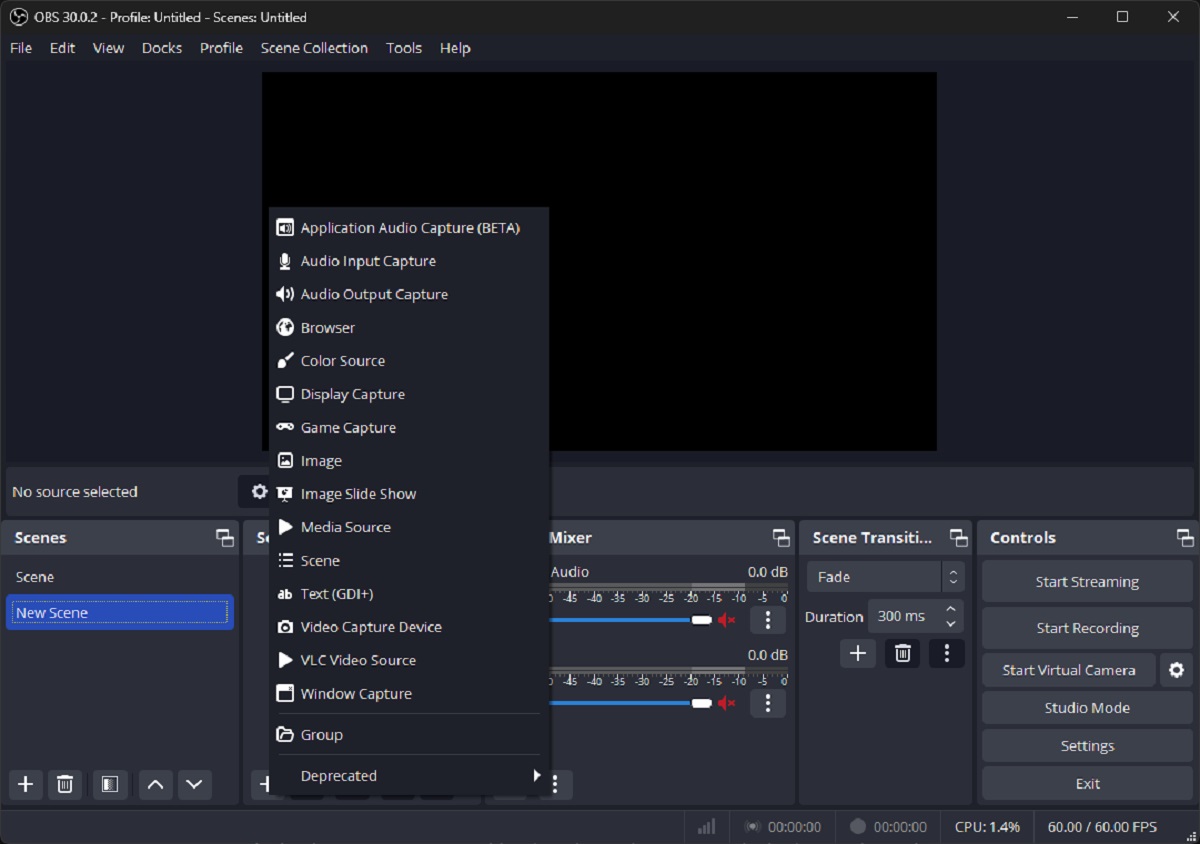
ਵੀਡੀਓ ਸਰੋਤ ਸ਼ਾਮਲ ਕਰੋ
ਰਿਕਾਰਡਿੰਗ ਜਾਂ ਸਟ੍ਰੀਮਿੰਗ ਸ਼ੁਰੂ ਕਰਨ ਲਈ, ਤੁਹਾਨੂੰ ਉਹ ਵੀਡੀਓ ਸਰੋਤ ਜੋੜਨ ਦੀ ਲੋੜ ਹੈ ਜੋ ਤੁਸੀਂ ਕੈਪਚਰ ਕਰਨਾ ਚਾਹੁੰਦੇ ਹੋ। OBS ਸਟੂਡੀਓ ਨੂੰ ਸਹੀ ਢੰਗ ਨਾਲ ਕੌਂਫਿਗਰ ਕਰਨ ਲਈ ਜ਼ਰੂਰੀ। ਅਜਿਹਾ ਕਰਨ ਲਈ, ਭਾਗ ਲੱਭੋ ਫਿenਨਟਸ ਮੁੱਖ OBS ਵਿੰਡੋ ਦੇ ਹੇਠਾਂ ਅਤੇ ਬਟਨ 'ਤੇ ਕਲਿੱਕ ਕਰੋ +. ਉਪਲਬਧ ਵਿਕਲਪਾਂ ਵਿੱਚੋਂ, ਤੁਹਾਨੂੰ ਇਹ ਮਿਲੇਗਾ:
- ਸਕਰੀਨ ਸ਼ਾਟ: ਪੂਰੇ ਡੈਸਕਟਾਪ ਨੂੰ ਰਿਕਾਰਡ ਕਰਨ ਲਈ।
- ਵਿੰਡੋ ਕੈਪਚਰ: ਕਿਸੇ ਖਾਸ ਐਪਲੀਕੇਸ਼ਨ ਨੂੰ ਰਿਕਾਰਡ ਕਰਨ ਲਈ।
- ਗੇਮ ਕੈਪਚਰ: ਵੀਡੀਓ ਗੇਮ ਕੈਪਚਰ ਨੂੰ ਅਨੁਕੂਲ ਬਣਾਉਣ ਲਈ ਆਦਰਸ਼।
- ਵੀਡੀਓ ਕੈਪਚਰ ਡਿਵਾਈਸ: ਵੈਬਕੈਮ ਜਾਂ ਬਾਹਰੀ ਕੈਪਚਰ ਡਿਵਾਈਸਾਂ ਲਈ।
ਯਕੀਨੀ ਬਣਾਓ ਕਿ ਤੁਸੀਂ ਰੈਜ਼ੋਲਿਊਸ਼ਨ ਅਤੇ ਆਕਾਰ ਨੂੰ ਸਹੀ ਢੰਗ ਨਾਲ ਸੈੱਟ ਕੀਤਾ ਹੈ। ਫਰੇਮਿੰਗ ਚਿੱਤਰ ਵਿੱਚ ਝਪਕਣ ਜਾਂ ਫਟਣ ਤੋਂ ਬਚਣ ਲਈ OBS ਦੇ ਅੰਦਰ।
ਲੈਗ ਘਟਾਉਣ ਲਈ ਵਾਧੂ ਅਨੁਕੂਲਤਾ
ਜੇਕਰ OBS ਸਟੂਡੀਓ ਸੈੱਟਅੱਪ ਕਰਨ ਅਤੇ ਉੱਪਰ ਦਿੱਤੀਆਂ ਸਾਰੀਆਂ ਸੈਟਿੰਗਾਂ ਕਰਨ ਤੋਂ ਬਾਅਦ ਵੀ ਤੁਹਾਨੂੰ ਪਛੜਨਾ ਪੈ ਰਿਹਾ ਹੈ, ਤਾਂ ਤੁਸੀਂ ਇਹਨਾਂ ਸਿਫ਼ਾਰਸ਼ਾਂ ਨੂੰ ਅਜ਼ਮਾ ਸਕਦੇ ਹੋ:
- ਬੇਲੋੜੇ ਪ੍ਰੋਗਰਾਮ ਬੰਦ ਕਰੋ: ਬੈਕਗ੍ਰਾਊਂਡ ਐਪਲੀਕੇਸ਼ਨ ਸਰੋਤਾਂ ਦੀ ਖਪਤ ਕਰ ਸਕਦੇ ਹਨ।
- ਵਿੰਡੋਜ਼ ਪ੍ਰਦਰਸ਼ਨ ਸੈਟਿੰਗਾਂ ਦੀ ਵਰਤੋਂ ਕਰੋ: ਕੰਟਰੋਲ ਪੈਨਲ ਵਿੱਚ, ਪਾਵਰ ਵਿਕਲਪਾਂ ਨੂੰ ਉੱਚ ਪ੍ਰਦਰਸ਼ਨ 'ਤੇ ਸੈੱਟ ਕਰੋ।
- ਇੱਕ ਈਥਰਨੈੱਟ ਕਨੈਕਸ਼ਨ ਦੀ ਵਰਤੋਂ ਕਰੋ: ਜੇਕਰ ਤੁਸੀਂ ਲਾਈਵ ਸਟ੍ਰੀਮਿੰਗ ਕਰ ਰਹੇ ਹੋ, ਤਾਂ WiFi ਦੇਰੀ ਅਤੇ ਅਸਥਿਰਤਾ ਦਾ ਕਾਰਨ ਬਣ ਸਕਦਾ ਹੈ।
- CPU ਵਰਕਲੋਡ ਘਟਾਓ: ਗੇਮਾਂ ਜਾਂ ਐਪਲੀਕੇਸ਼ਨਾਂ ਵਿੱਚ ਕੁਝ ਗ੍ਰਾਫਿਕਸ ਸੈਟਿੰਗਾਂ ਦੀ ਗੁਣਵੱਤਾ ਘਟਾਓ।
ਇਹਨਾਂ ਸੈਟਿੰਗਾਂ ਨੂੰ ਲਾਗੂ ਕਰਕੇ ਅਤੇ ਆਪਣੇ ਕੰਪਿਊਟਰ ਦੀਆਂ ਸਮਰੱਥਾਵਾਂ ਦੇ ਅਨੁਸਾਰ ਹਰੇਕ ਪੈਰਾਮੀਟਰ ਨੂੰ ਅਨੁਕੂਲ ਬਣਾ ਕੇ, ਤੁਸੀਂ ਬਿਨਾਂ ਕਿਸੇ ਦੇਰੀ ਦੇ OBS ਸਟੂਡੀਓ ਦੀ ਵਰਤੋਂ ਕਰਨ ਦੇ ਯੋਗ ਹੋਵੋਗੇ ਅਤੇ ਇੱਕ ਅਨੁਕੂਲ ਗੁਣ ਰਿਕਾਰਡਿੰਗ ਅਤੇ ਲਾਈਵ ਪ੍ਰਸਾਰਣ ਦੋਵਾਂ ਲਈ।

ਸੰਪਾਦਕ ਵੱਖ-ਵੱਖ ਡਿਜੀਟਲ ਮੀਡੀਆ ਵਿੱਚ ਦਸ ਸਾਲਾਂ ਤੋਂ ਵੱਧ ਅਨੁਭਵ ਦੇ ਨਾਲ ਤਕਨਾਲੋਜੀ ਅਤੇ ਇੰਟਰਨੈਟ ਮੁੱਦਿਆਂ ਵਿੱਚ ਮਾਹਰ ਹੈ। ਮੈਂ ਈ-ਕਾਮਰਸ, ਸੰਚਾਰ, ਔਨਲਾਈਨ ਮਾਰਕੀਟਿੰਗ ਅਤੇ ਵਿਗਿਆਪਨ ਕੰਪਨੀਆਂ ਲਈ ਇੱਕ ਸੰਪਾਦਕ ਅਤੇ ਸਮੱਗਰੀ ਨਿਰਮਾਤਾ ਵਜੋਂ ਕੰਮ ਕੀਤਾ ਹੈ। ਮੈਂ ਅਰਥ ਸ਼ਾਸਤਰ, ਵਿੱਤ ਅਤੇ ਹੋਰ ਖੇਤਰਾਂ ਦੀਆਂ ਵੈੱਬਸਾਈਟਾਂ 'ਤੇ ਵੀ ਲਿਖਿਆ ਹੈ। ਮੇਰਾ ਕੰਮ ਵੀ ਮੇਰਾ ਜਨੂੰਨ ਹੈ। ਹੁਣ, ਵਿੱਚ ਮੇਰੇ ਲੇਖਾਂ ਰਾਹੀਂ Tecnobits, ਮੈਂ ਉਹਨਾਂ ਸਾਰੀਆਂ ਖਬਰਾਂ ਅਤੇ ਨਵੇਂ ਮੌਕਿਆਂ ਦੀ ਪੜਚੋਲ ਕਰਨ ਦੀ ਕੋਸ਼ਿਸ਼ ਕਰਦਾ ਹਾਂ ਜੋ ਤਕਨਾਲੋਜੀ ਦੀ ਦੁਨੀਆ ਸਾਨੂੰ ਸਾਡੀ ਜ਼ਿੰਦਗੀ ਨੂੰ ਬਿਹਤਰ ਬਣਾਉਣ ਲਈ ਹਰ ਰੋਜ਼ ਪੇਸ਼ ਕਰਦੀ ਹੈ।