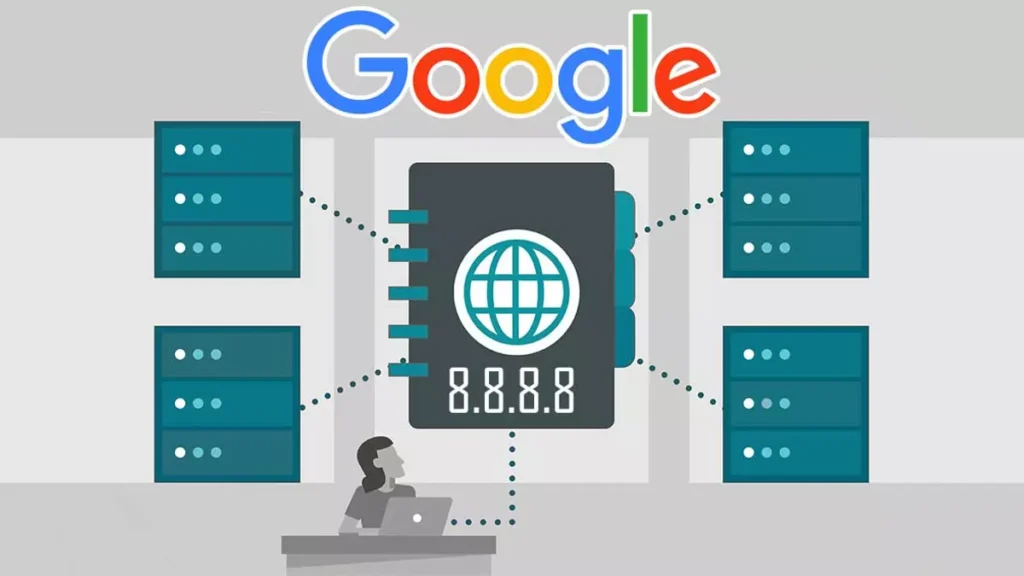
ਇਸ ਪੋਸਟ ਵਿੱਚ ਅਸੀਂ ਗੂਗਲ ਦੁਆਰਾ ਪੇਸ਼ ਕੀਤੀ ਡੋਮੇਨ ਨੇਮ ਰੈਜ਼ੋਲਿਊਸ਼ਨ ਸੇਵਾ (DNS) ਬਾਰੇ ਗੱਲ ਕਰਨ ਜਾ ਰਹੇ ਹਾਂ। ਕੁਝ ਅਜਿਹਾ ਜਿਸਨੂੰ "ਇੰਟਰਨੈੱਟ ਟੈਲੀਫੋਨ ਡਾਇਰੈਕਟਰੀ" ਦੀ ਇੱਕ ਕਿਸਮ ਦੇ ਰੂਪ ਵਿੱਚ ਕਈ ਵਾਰ ਵਰਣਨ ਕੀਤਾ ਗਿਆ ਹੈ। ਚਲੋ ਵੇਖਦੇ ਹਾਂ Google DNS ਕੀ ਹੈ ਅਤੇ ਇਸ ਦੇ ਫਾਇਦੇ ਕੀ ਹਨ।
DNS (ਡੋਮੇਨ ਨਾਮ ਸਿਸਟਮ) ਇੰਟਰਨੈਟ ਦੀ ਵਰਤੋਂ ਲਈ ਇੱਕ ਬੁਨਿਆਦੀ ਤੱਤ ਹੈ ਜਿਵੇਂ ਕਿ ਅਸੀਂ ਸਾਰੇ ਜਾਣਦੇ ਹਾਂ। ਇਸ ਲਈ ਧੰਨਵਾਦ ਲੜੀਵਾਰ ਨਾਮਕਰਨ ਪ੍ਰਣਾਲੀ, ਮਨੁੱਖੀ-ਪੜ੍ਹਨਯੋਗ ਡੋਮੇਨ ਨਾਮ (ਜਿਵੇਂ ਕਿ www.google.com) ਨੂੰ IP ਪਤਿਆਂ ਵਿੱਚ ਬਦਲਿਆ ਜਾਂਦਾ ਹੈ, ਜੋ ਬ੍ਰਾਊਜ਼ਰ ਵੈੱਬਸਾਈਟਾਂ ਨੂੰ ਲੋਡ ਕਰਨ ਲਈ ਵਰਤਦੇ ਹਨ।
ਦ ਡੋਮੇਨ ਨਾਮ, ਜਿਵੇ ਕੀ "tecnobits.com”, ਦੀ ਵਰਤੋਂ ਕੀਤੀ ਜਾਂਦੀ ਹੈ ਕਿਉਂਕਿ ਇਹ ਮਨੁੱਖੀ ਦਿਮਾਗ ਲਈ ਯਾਦ ਰੱਖਣਾ ਆਸਾਨ ਹਨ। ਹਾਲਾਂਕਿ, ਇੰਟਰਨੈਟ ਤੇ ਕਨੈਕਸ਼ਨ ਪ੍ਰੋਟੋਕੋਲ ਚਲਾਉਣ ਵੇਲੇ ਇਸਦਾ ਕੋਈ ਫਾਇਦਾ ਨਹੀਂ ਹੁੰਦਾ। ਉਹ ਹੈ, ਜਿੱਥੇ DNS ਇੱਕ "ਅਨੁਵਾਦਕ" ਵਜੋਂ ਆਪਣੀ ਭੂਮਿਕਾ ਨਿਭਾਉਂਦਾ ਹੈ. ਜਦੋਂ ਤੁਸੀਂ ਬ੍ਰਾਊਜ਼ਰ ਬਾਰ ਵਿੱਚ ਡੋਮੇਨ ਨਾਮ ਟਾਈਪ ਕਰਦੇ ਹੋ, ਤਾਂ DNS ਇਸ ਬੇਨਤੀ ਨੂੰ ਉਸ ਡੋਮੇਨ ਬਾਰੇ ਸਟੋਰ ਕੀਤੀ ਜਾਣਕਾਰੀ ਨਾਲ ਜੋੜਦਾ ਹੈ ਜਿਸ ਤੱਕ ਅਸੀਂ ਪਹੁੰਚਣਾ ਚਾਹੁੰਦੇ ਹਾਂ।
ਇਹ ਸਿਸਟਮ ਡੋਮੇਨ ਨਾਮ ਇੰਟਰਨੈੱਟ ਦੀ ਵਰਤੋਂ ਨੂੰ ਬਹੁਤ ਸਰਲ ਅਤੇ ਵਧੇਰੇ ਤਰਲ ਬਣਾਉਂਦਾ ਹੈ, ਹਾਲਾਂਕਿ ਇਹ ਉਹ ਚੀਜ਼ ਹੈ ਜਿਸਦਾ ਉਪਭੋਗਤਾ ਹਮੇਸ਼ਾ ਇਹ ਨਹੀਂ ਜਾਣਦੇ ਕਿ ਮੁੱਲ ਕਿਵੇਂ ਕਰਨਾ ਹੈ। ਇਸ ਬਾਰੇ ਸੋਚਣਾ, ਸਾਡੇ ਦੁਆਰਾ ਵਿਜ਼ਿਟ ਕੀਤੀਆਂ ਗਈਆਂ ਵੈਬਸਾਈਟਾਂ ਦੇ ਸਾਰੇ IP ਨੂੰ ਯਾਦ ਰੱਖਣਾ ਪਾਗਲਪਣ ਹੋਵੇਗਾ, ਠੀਕ? ਇਸਦੇ ਇੱਕ ਹੋਰ ਫਾਇਦੇ, ਉਦਾਹਰਨ ਲਈ, ਇਹ ਹੈ ਕਿ, ਭਾਵੇਂ ਕੋਈ ਵੈਬਸਾਈਟ ਆਪਣਾ IP ਬਦਲਦੀ ਹੈ, ਅਸੀਂ ਉਸੇ ਡੋਮੇਨ ਦੀ ਵਰਤੋਂ ਕਰਕੇ ਹਮੇਸ਼ਾਂ ਵਾਂਗ ਇਸ 'ਤੇ ਜਾ ਸਕਦੇ ਹਾਂ।
ਜ਼ਿਆਦਾਤਰ ਘਰੇਲੂ ਉਪਭੋਗਤਾ ਉਹਨਾਂ ਦੇ ਇੰਟਰਨੈਟ ਸੇਵਾ ਪ੍ਰਦਾਤਾ ਦੁਆਰਾ ਪ੍ਰਦਾਨ ਕੀਤੇ ਗਏ ਇੱਕ ਨੂੰ ਉਹਨਾਂ ਦੇ DNS ਸਰਵਰ ਵਜੋਂ ਵਰਤਦੇ ਹਨ। ਹਾਲਾਂਕਿ, ਅਜਿਹੇ ਲੋਕ ਹਨ ਜੋ ਸੇਵਾ ਕਰਨਾ ਪਸੰਦ ਕਰਦੇ ਹਨ ਵਿਕਲਪਕ ਸਿਸਟਮ ਵੱਖ-ਵੱਖ ਕਾਰਨਾਂ ਕਰਕੇ। Google DNS ਉਹਨਾਂ ਵਿੱਚੋਂ ਇੱਕ ਹੈ.
Google DNS ਦੀ ਵਰਤੋਂ ਕਰਨ ਦੇ ਫਾਇਦੇ
ਸਾਨੂੰ ਡੀਐਨਐਸ ਸਰਵਰ ਨੂੰ ਕਿਉਂ ਬਦਲਣਾ ਚਾਹੀਦਾ ਹੈ ਜੋ ਅਸੀਂ ਡਿਫੌਲਟ ਰੂਪ ਵਿੱਚ ਦੂਜੀਆਂ ਕੰਪਨੀਆਂ ਦੇ ਨਾਲ ਕੌਂਫਿਗਰ ਕੀਤਾ ਹੈ, ਉਦਾਹਰਨ ਲਈ ਗੂਗਲ? ਅਸਲ ਵਿੱਚ, ਬੁਨਿਆਦੀ ਸੇਵਾ ਜੋ ਇਹ ਵੱਖ-ਵੱਖ ਵਿਕਲਪ ਸਾਨੂੰ ਦੇ ਸਕਦੇ ਹਨ ਉਹੀ ਹੈ। ਵਿੱਚ ਫਰਕ ਹੈ ਵਾਧੂ ਫਾਇਦੇ ਕਿ ਉਹ ਸਾਨੂੰ ਪੇਸ਼ ਕਰ ਸਕਦੇ ਹਨ।
Google DNS ਦੀ ਵਰਤੋਂ ਕਰਨ ਦੇ ਫਾਇਦੇ ਅਸਲ ਵਿੱਚ ਤਿੰਨ ਹਨ:
- ਭਰੋਸੇਯੋਗਤਾ: ਹਮੇਸ਼ਾ ਉਪਲਬਧ, ਨਿਊਨਤਮ ਡਾਊਨਟਾਈਮ ਦੇ ਨਾਲ।
- ਸੁਰੱਖਿਆ: ਕੁਝ ਬਾਹਰੀ ਹਮਲਿਆਂ ਨੂੰ ਰੋਕਣ ਵਿੱਚ ਮਦਦ ਕਰਦਾ ਹੈ ਜਿਵੇਂ ਕਿ ਕੈਸ਼ ਪੋਇਜ਼ਨਿੰਗ।
- ਗਤੀ: ਵੈੱਬਸਾਈਟਾਂ ਨੂੰ ਐਕਸੈਸ ਕਰਨ ਵੇਲੇ ਇਹ ਪ੍ਰਤੀਕਿਰਿਆ ਦੇ ਸਮੇਂ ਵਿੱਚ ਮਹੱਤਵਪੂਰਨ ਸੁਧਾਰ ਕਰਦਾ ਹੈ।
ਇਸ ਤੋਂ ਇਲਾਵਾ, ਇਹ ਨੋਟ ਕੀਤਾ ਜਾਣਾ ਚਾਹੀਦਾ ਹੈ ਕਿ Google DNS ਦੁਆਰਾ ਉਪਭੋਗਤਾ ਉਸ ਸਮੱਗਰੀ ਨੂੰ ਫਿਲਟਰ ਕਰਨ ਲਈ ਮਾਪਿਆਂ ਦਾ ਨਿਯੰਤਰਣ ਸਥਾਪਤ ਕਰ ਸਕਦਾ ਹੈ ਜਿਸ ਤੱਕ ਨਾਬਾਲਗ ਪਹੁੰਚ ਕਰ ਸਕਦੇ ਹਨ ਜਾਂ ਓਪਰੇਟਰਾਂ ਦੁਆਰਾ ਲਗਾਈਆਂ ਗਈਆਂ ਕੁਝ ਪਹੁੰਚ ਪਾਬੰਦੀਆਂ ਨੂੰ ਵੀ ਬਾਈਪਾਸ ਕਰ ਸਕਦੇ ਹਨ।
ਗੂਗਲ ਡੀਐਨਐਸ ਨੂੰ ਕਿਵੇਂ ਕੌਂਫਿਗਰ ਕਰਨਾ ਹੈ
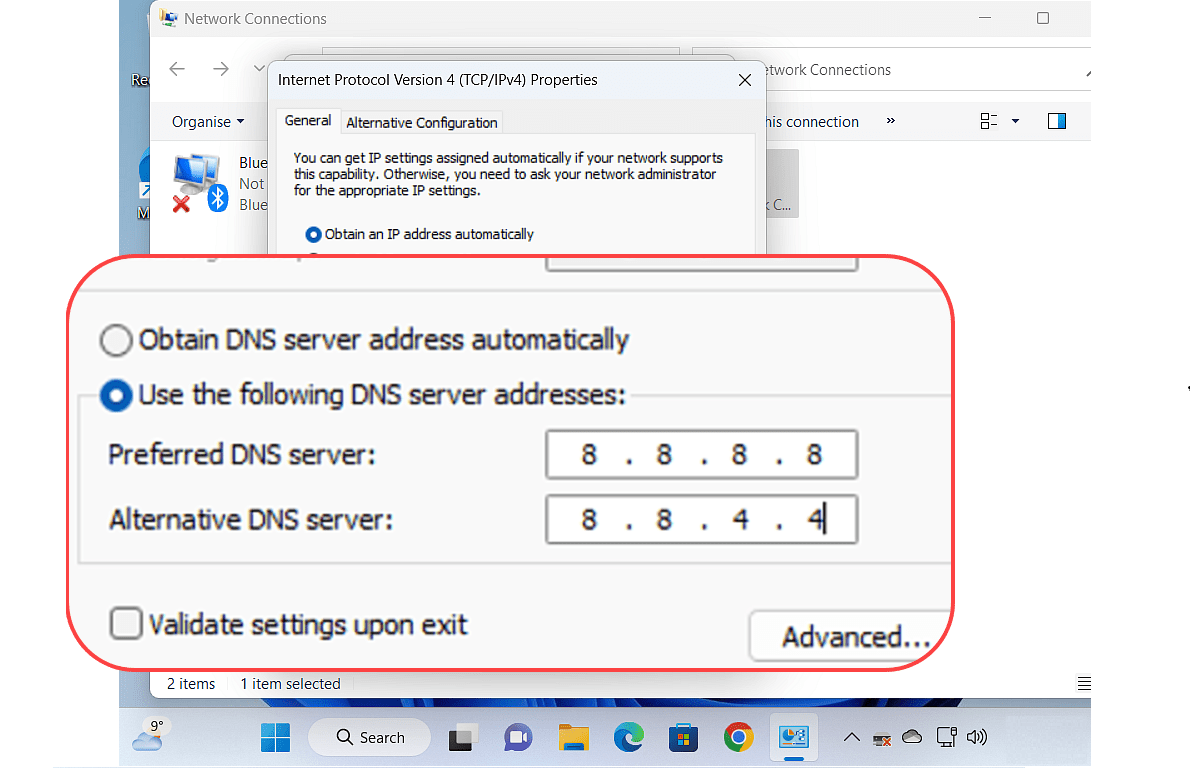
ਸਾਡੇ ਇੰਟਰਨੈਟ ਪ੍ਰਦਾਤਾ ਦੇ DNS ਸਰਵਰ ਨੂੰ Google ਦੇ ਨਾਲ ਬਦਲਣਾ ਮੁਕਾਬਲਤਨ ਸਧਾਰਨ ਹੈ। ਉਸ ਡਿਵਾਈਸ 'ਤੇ ਨਿਰਭਰ ਕਰਦੇ ਹੋਏ, ਜਿੱਥੇ ਅਸੀਂ ਬਦਲਾਅ ਕਰਨਾ ਚਾਹੁੰਦੇ ਹਾਂ, ਦੀ ਪਾਲਣਾ ਕਰਨ ਲਈ ਕਦਮ ਵੱਖ-ਵੱਖ ਹੋ ਸਕਦੇ ਹਨ। ਦੂਜੇ ਪਾਸੇ, ਦੀ ਸੰਭਾਵਨਾ ਹੈ ਰਾਊਟਰ ਤੋਂ ਹੀ ਤਬਦੀਲੀ ਨੂੰ ਲਾਗੂ ਕਰੋ, ਜਿਸ ਨਾਲ ਇਸ ਨਾਲ ਜੁੜੇ ਸਾਰੇ ਡਿਵਾਈਸਾਂ 'ਤੇ ਵੀ ਬਦਲਿਆ ਜਾਵੇਗਾ।
Windows 11 ਵਿੱਚ Google DNS ਸੈਟ ਅਪ ਕਰੋ
ਇਹ ਪਾਲਣਾ ਕਰਨ ਲਈ ਕਦਮ ਹਨ (ਇੰਟਰਨੈਟ ਪ੍ਰੋਟੋਕੋਲ ਆਈਪੀਵੀ4):
-
- ਸਭ ਤੋਂ ਪਹਿਲਾਂ ਤੁਹਾਨੂੰ ਸਟਾਰਟ ਮੀਨੂ 'ਤੇ ਜਾ ਕੇ ਚੁਣਨਾ ਹੋਵੇਗਾ ਸੰਰਚਨਾ.
- ਫਿਰ ਅਸੀਂ "ਨੈੱਟਵਰਕ ਅਤੇ ਇੰਟਰਨੈੱਟ।"
- ਉੱਥੇ ਅਸੀਂ ਚੁਣਿਆ "ਅਡਾਪਟਰ ਵਿਸ਼ੇਸ਼ਤਾਵਾਂ".
- ਦੇ ਭਾਗ ਵਿੱਚ "ਨੈੱਟਵਰਕ ਸੈਟਿੰਗਜ਼", ਅਸੀਂ ਆਪਣਾ ਕਨੈਕਸ਼ਨ (ਵਾਈਫਾਈ ਜਾਂ ਈਥਰਨੈੱਟ) ਚੁਣਦੇ ਹਾਂ।
- ਅੱਗੇ, ਅਸੀਂ ਕਲਿੱਕ ਕਰਦੇ ਹਾਂ "ਕੁਨੈਕਸ਼ਨ ਵਿਸ਼ੇਸ਼ਤਾਵਾਂ" ਅਤੇ, ਦੇ ਭਾਗ ਵਿੱਚ "IP ਸੰਰਚਨਾ", ਅਸੀਂ ਚੁਣਿਆ "ਸੋਧੋ"।
- ਇਸ ਬਿੰਦੂ 'ਤੇ ਅਸੀਂ ਆਟੋਮੈਟਿਕ (DHCP) ਤੋਂ ਮੈਨੂਅਲ ਵਿੱਚ ਬਦਲ ਕੇ DNS ਨੂੰ ਹੱਥੀਂ ਸੰਰਚਿਤ ਕਰ ਸਕਦੇ ਹਾਂ।
- ਅਸੀਂ IPv4 ਵਿਕਲਪ ਨੂੰ ਕਿਰਿਆਸ਼ੀਲ ਕਰਦੇ ਹਾਂ ਅਤੇ ਹੇਠਾਂ ਦਿੱਤੇ Google DNS ਪਤੇ ਦਰਜ ਕਰਦੇ ਹਾਂ:
- ਤਰਜੀਹੀ ਸਰਵਰ (ਪ੍ਰਾਇਮਰੀ DNS): 8.8.8.8
- ਵਿਕਲਪਕ ਸਰਵਰ (ਸੈਕੰਡਰੀ DNS): 8.8.4.4
ਅੰਤ ਵਿੱਚ, ਅਸੀਂ ਸੰਰਚਨਾ ਨੂੰ ਸੁਰੱਖਿਅਤ ਕਰਦੇ ਹਾਂ ਅਤੇ ਨੈਟਵਰਕ ਕਨੈਕਸ਼ਨ ਨੂੰ ਮੁੜ ਚਾਲੂ ਕਰਦੇ ਹਾਂ ਤਾਂ ਜੋ ਤਬਦੀਲੀਆਂ ਲਾਗੂ ਕੀਤੀਆਂ ਜਾਣ। ਜੇਕਰ ਅਸੀਂ ਵਰਤ ਰਹੇ ਹਾਂ ਆਈਪੀਵੀ6, ਇਹ Google DNS ਹਨ ਜਿਨ੍ਹਾਂ ਨੂੰ ਸਾਨੂੰ ਸ਼ਾਮਲ ਕਰਨਾ ਚਾਹੀਦਾ ਹੈ:
- ਪ੍ਰਾਇਮਰੀ DNS: 2001:4860:4860::8888
- ਸੈਕੰਡਰੀ DNS: 2001:4860:4860::8844
ਲਈ ਪ੍ਰਕਿਰਿਆ ਹੋਰ ਓਪਰੇਟਿੰਗ ਸਿਸਟਮਾਂ 'ਤੇ Google DNS ਨੂੰ ਕੌਂਫਿਗਰ ਕਰੋ (ਮੋਬਾਈਲ ਡਿਵਾਈਸਾਂ ਦੇ ਮਾਮਲੇ ਵਿੱਚ ਆਈਓਐਸ ਅਤੇ ਐਂਡਰੌਇਡ ਸਮੇਤ) ਕਾਫ਼ੀ ਸਮਾਨ ਹੈ। ਸਿਰਫ ਮੁਸ਼ਕਲ ਇਹ ਜਾਣਨਾ ਹੈ ਕਿ Google DNS 8.8.8.8 ਅਤੇ 8.8.4.4 ਨੂੰ ਜੋੜਨ ਲਈ ਸਕ੍ਰੀਨਾਂ ਕਿੱਥੇ ਲੱਭਣੀਆਂ ਹਨ। ਨਹੀਂ ਤਾਂ, ਹਰ ਚੀਜ਼ ਬਹੁਤ ਸਧਾਰਨ ਹੈ.
ਰਾਊਟਰ ਤੋਂ Google DNS ਕੌਂਫਿਗਰ ਕਰੋ
ਰਾਊਟਰ 'ਤੇ DNS ਨੂੰ ਬਦਲਣਾ ਇੱਕ ਦਿਲਚਸਪ ਵਿਕਲਪ ਹੈ, ਕਿਉਂਕਿ ਇਹ ਸਾਨੂੰ ਇਜਾਜ਼ਤ ਦਿੰਦਾ ਹੈ ਸਾਰੀਆਂ ਡਿਵਾਈਸਾਂ 'ਤੇ ਇੱਕੋ ਸਮੇਂ ਤਬਦੀਲੀ ਨੂੰ ਲਾਗੂ ਕਰੋ ਜੋ ਕਿ ਨੈੱਟਵਰਕ ਨਾਲ ਜੁੜੇ ਹੋਏ ਹਨ। ਰਾਊਟਰ ਤੱਕ ਪਹੁੰਚ ਕਰਨ ਲਈ ਸਾਨੂੰ ਬ੍ਰਾਊਜ਼ਰ ਨੂੰ ਖੋਲ੍ਹਣਾ ਚਾਹੀਦਾ ਹੈ ਅਤੇ ਹੇਠਾਂ ਦਿੱਤੇ IP ਪਤਿਆਂ ਵਿੱਚੋਂ ਇੱਕ ਲਿਖਣਾ ਚਾਹੀਦਾ ਹੈ:
- 192.168.1.1
- 192.168.2.1
- 192.168.0.1
ਜਾਰੀ ਰੱਖਣ ਲਈ, ਉਪਭੋਗਤਾ ਨਾਮ ਅਤੇ ਪਾਸਵਰਡ ਦਰਜ ਕਰਨਾ ਜ਼ਰੂਰੀ ਹੋਵੇਗਾ। ਫਿਰ ਅਸੀਂ ਜਾਂਦੇ ਹਾਂ ਸੈਟਿੰਗਾਂ ਟੈਬ (ਰਾਊਟਰ ਨਿਰਮਾਤਾ ਅਤੇ ਮਾਡਲ ਦੇ ਆਧਾਰ 'ਤੇ ਇਸਦਾ ਸਥਾਨ ਵੱਖ-ਵੱਖ ਹੋ ਸਕਦਾ ਹੈ) ਅਤੇ ਉੱਥੋਂ ਲੋਕਲ ਏਰੀਆ ਨੈੱਟਵਰਕ ਜਾਂ LAN ਸੈਟਿੰਗਾਂ ਤੱਕ ਪਹੁੰਚ ਕਰੋ। ਇੱਥੇ ਅਸੀਂ ਬਦਲਾਅ ਦਰਜ ਕਰਨ ਲਈ ਵਿੰਡੋ ਲੱਭਾਂਗੇ: ਪ੍ਰਾਇਮਰੀ DNS: 8.8.8.8 ਅਤੇ ਸੈਕੰਡਰੀ DNS 8.8.4.4।
ਖਤਮ ਕਰਨ ਲਈ ਤੁਹਾਨੂੰ ਸਿਰਫ ਤਬਦੀਲੀਆਂ ਨੂੰ ਸੁਰੱਖਿਅਤ ਕਰਨਾ ਹੋਵੇਗਾ। ਫਿਰ ਰਾਊਟਰ ਨਵੀਂ Google DNS ਸੈਟਿੰਗਾਂ ਨਾਲ ਆਪਣੇ ਆਪ ਰੀਬੂਟ ਹੋ ਜਾਵੇਗਾ।

ਸੰਪਾਦਕ ਵੱਖ-ਵੱਖ ਡਿਜੀਟਲ ਮੀਡੀਆ ਵਿੱਚ ਦਸ ਸਾਲਾਂ ਤੋਂ ਵੱਧ ਅਨੁਭਵ ਦੇ ਨਾਲ ਤਕਨਾਲੋਜੀ ਅਤੇ ਇੰਟਰਨੈਟ ਮੁੱਦਿਆਂ ਵਿੱਚ ਮਾਹਰ ਹੈ। ਮੈਂ ਈ-ਕਾਮਰਸ, ਸੰਚਾਰ, ਔਨਲਾਈਨ ਮਾਰਕੀਟਿੰਗ ਅਤੇ ਵਿਗਿਆਪਨ ਕੰਪਨੀਆਂ ਲਈ ਇੱਕ ਸੰਪਾਦਕ ਅਤੇ ਸਮੱਗਰੀ ਨਿਰਮਾਤਾ ਵਜੋਂ ਕੰਮ ਕੀਤਾ ਹੈ। ਮੈਂ ਅਰਥ ਸ਼ਾਸਤਰ, ਵਿੱਤ ਅਤੇ ਹੋਰ ਖੇਤਰਾਂ ਦੀਆਂ ਵੈੱਬਸਾਈਟਾਂ 'ਤੇ ਵੀ ਲਿਖਿਆ ਹੈ। ਮੇਰਾ ਕੰਮ ਵੀ ਮੇਰਾ ਜਨੂੰਨ ਹੈ। ਹੁਣ, ਵਿੱਚ ਮੇਰੇ ਲੇਖਾਂ ਰਾਹੀਂ Tecnobits, ਮੈਂ ਉਹਨਾਂ ਸਾਰੀਆਂ ਖਬਰਾਂ ਅਤੇ ਨਵੇਂ ਮੌਕਿਆਂ ਦੀ ਪੜਚੋਲ ਕਰਨ ਦੀ ਕੋਸ਼ਿਸ਼ ਕਰਦਾ ਹਾਂ ਜੋ ਤਕਨਾਲੋਜੀ ਦੀ ਦੁਨੀਆ ਸਾਨੂੰ ਸਾਡੀ ਜ਼ਿੰਦਗੀ ਨੂੰ ਬਿਹਤਰ ਬਣਾਉਣ ਲਈ ਹਰ ਰੋਜ਼ ਪੇਸ਼ ਕਰਦੀ ਹੈ।