- ETW ਵਾਲਾ ਬੂਟਟਰੇਸ ਬੂਟ ਰੁਕਾਵਟਾਂ ਦਾ ਪਤਾ ਲਗਾਉਣ ਲਈ ਕਰਨਲ, ਡਰਾਈਵਰ ਅਤੇ ਸੇਵਾ ਗਤੀਵਿਧੀ ਨੂੰ ਦਰਸਾਉਂਦਾ ਹੈ।
- ਬੂਟਵਿਸ ਸਟਾਰਟਅੱਪ ਨੂੰ ਕਲਪਨਾ ਅਤੇ ਅਨੁਕੂਲ ਬਣਾਉਂਦਾ ਹੈ; ਬੂਟਰੇਸਰ ਸੁਧਾਰਾਂ ਨੂੰ ਨਿਰਪੱਖ ਤੌਰ 'ਤੇ ਪ੍ਰਮਾਣਿਤ ਕਰਨ ਲਈ ਅਸਲ-ਸੰਸਾਰ ਦੇ ਸਮੇਂ ਨੂੰ ਮਾਪਦਾ ਹੈ।
- ਕਲੀਨ ਬੂਟ ਸਾਫਟਵੇਅਰ ਟਕਰਾਵਾਂ ਨੂੰ ਅਲੱਗ ਕਰਦਾ ਹੈ; Bootrec.exe ਨਾਲ Windows RE MBR, ਬੂਟ ਸੈਕਟਰ, ਅਤੇ BCD ਦੀ ਮੁਰੰਮਤ ਕਰਦਾ ਹੈ।
- ਪ੍ਰੀ-ਸਿਸਟਮ ਡਾਇਗਨੌਸਟਿਕਸ ਹਾਰਡਵੇਅਰ ਅਸਫਲਤਾਵਾਂ ਨੂੰ ਰੱਦ ਕਰਦੇ ਹਨ ਅਤੇ ਬਾਅਦ ਦੇ ਸਮੱਸਿਆ-ਨਿਪਟਾਰਾ ਕਦਮਾਂ ਦੀ ਅਗਵਾਈ ਕਰਦੇ ਹਨ।

¿ਬੂਟਟਰੇਸ ਨਾਲ ਵਿੰਡੋਜ਼ ਬੂਟ ਦਾ ਵਿਸ਼ਲੇਸ਼ਣ ਕਿਵੇਂ ਕਰੀਏ? ਜਦੋਂ ਤੁਹਾਡਾ ਪੀਸੀ ਬੂਟ ਹੋਣ ਵਿੱਚ ਉਮੀਦ ਤੋਂ ਵੱਧ ਸਮਾਂ ਲੈਂਦਾ ਹੈ, ਤਾਂ ਇਹ ਸੰਭਾਵਨਾ ਹੈ ਕਿ ਸਟਾਰਟਅੱਪ ਪ੍ਰਕਿਰਿਆ ਵਿੱਚ ਕੁਝ ਇਸ ਵਿੱਚ ਰੁਕਾਵਟ ਪਾ ਰਿਹਾ ਹੈ। ਵਿੰਡੋਜ਼ ਦੀ ਦੁਨੀਆ ਵਿੱਚ, ਅਸੀਂ ਇਸ 'ਤੇ ਇੱਕ ਨਾਲ ਨੇੜਿਓਂ ਨਜ਼ਰ ਮਾਰ ਸਕਦੇ ਹਾਂ ਬੂਟਟਰੇਸ, ਸਮੇਂ ਨੂੰ ਮਾਪਣ ਤੋਂ ਇਲਾਵਾ, ਟਕਰਾਵਾਂ ਨੂੰ ਅਲੱਗ ਕਰਨਾ, ਅਤੇ, ਜੇ ਜ਼ਰੂਰੀ ਹੋਵੇ, ਬੂਟ ਲੋਡਰ ਦੀ ਮੁਰੰਮਤ ਕਰਨਾ। ਜੇਕਰ ਇਹ ਤੁਹਾਨੂੰ ਬਕਵਾਸ ਲੱਗਦਾ ਹੈ, ਤਾਂ ਚਿੰਤਾ ਨਾ ਕਰੋ: ਬਹੁਤ ਸਪੱਸ਼ਟ ਟੂਲ ਹਨ ਜੋ ਤੁਹਾਨੂੰ ਕਦਮ-ਦਰ-ਕਦਮ ਮਾਰਗਦਰਸ਼ਨ ਕਰਦੇ ਹਨ, ਗ੍ਰਾਫ਼ ਬਣਾਉਣ ਵਾਲੀਆਂ ਤਜਰਬੇਕਾਰ ਉਪਯੋਗਤਾਵਾਂ ਤੋਂ ਲੈ ਕੇ ਪ੍ਰੀ-ਸਿਸਟਮ ਡਾਇਗਨੌਸਟਿਕਸ ਤੱਕ ਜੋ ਹਾਰਡਵੇਅਰ ਦੀ ਜਾਂਚ ਕਰਦੇ ਹਨ।
ਹੇਠ ਲਿਖੀਆਂ ਲਾਈਨਾਂ ਵਿੱਚ ਮੈਂ ਤੁਹਾਨੂੰ ਦੱਸਾਂਗਾ, ਇੱਕ ਵਿਹਾਰਕ ਪਹੁੰਚ ਨਾਲ, ਤਕਨੀਕਾਂ ਨਾਲ ਸ਼ੁਰੂਆਤ ਦਾ ਵਿਸ਼ਲੇਸ਼ਣ ਕਿਵੇਂ ਕਰਨਾ ਹੈ ਇਵੈਂਟ ਟਰੈਕਿੰਗ (ETW), BootVis ਵਰਗੇ ਪ੍ਰੋਗਰਾਮ ਰੁਕਾਵਟਾਂ ਨੂੰ ਦੇਖਣ ਅਤੇ ਅਨੁਕੂਲ ਬਣਾਉਣ ਲਈ ਕਿਹੜੇ ਪ੍ਰੋਗਰਾਮ ਪੇਸ਼ ਕਰਦੇ ਹਨ, BootRacer ਨਾਲ ਰੀਅਲ-ਟਾਈਮ ਸਕਿੰਟਾਂ ਨੂੰ ਕਿਵੇਂ ਮਾਪਣਾ ਹੈ, ਸਾਫਟਵੇਅਰ ਟਕਰਾਅ ਲੱਭਣ ਲਈ ਇੱਕ ਸਾਫ਼ ਬੂਟ ਕਰਨਾ ਕਦੋਂ ਇੱਕ ਚੰਗਾ ਵਿਚਾਰ ਹੈ, ਅਤੇ ਜੇਕਰ ਸਭ ਕੁਝ ਅਸਫਲ ਹੋ ਜਾਂਦਾ ਹੈ, ਤਾਂ ਸਟਾਰਟਅੱਪ ਦੀ ਮੁਰੰਮਤ ਕਰਨ ਲਈ Bootrec.exe ਨਾਲ Windows RE ਦੀ ਵਰਤੋਂ ਕਿਵੇਂ ਕਰਨੀ ਹੈ। ਤੁਸੀਂ ਇਹ ਵੀ ਦੇਖੋਗੇ ਕਿ ਪ੍ਰੀ-ਬੂਟ ਡਾਇਗਨੌਸਟਿਕਸ ਕਿਵੇਂ ਚਲਾਉਣੇ ਹਨ ਅਤੇ ਜਦੋਂ ਸੁਨੇਹਿਆਂ ਦਾ ਸਾਹਮਣਾ ਕਰਨਾ ਪੈਂਦਾ ਹੈ ਤਾਂ ਕੀ ਕਰਨਾ ਹੈ ਜਿਵੇਂ ਕਿ "ਕੋਈ ਬੂਟ ਮਾਧਿਅਮ ਨਹੀਂ ਮਿਲਿਆ।".
ਬੂਟਟਰੇਸ ਕੀ ਹੈ ਅਤੇ ਤੁਹਾਨੂੰ ਕਿਉਂ ਪਰਵਾਹ ਹੋ ਸਕਦੀ ਹੈ
ਬੂਟਟ੍ਰੇਸ, ਮਿਲੀਮੀਟ੍ਰਿਕ ਸ਼ੁੱਧਤਾ ਨਾਲ, ਰਿਕਾਰਡਿੰਗ ਤੋਂ ਵੱਧ ਕੁਝ ਨਹੀਂ ਹੈ, ਜੋ ਕਿ ਵਿੰਡੋਜ਼ ਤੁਹਾਡੇ ਪਾਵਰ ਬਟਨ ਦਬਾਉਣ ਤੋਂ ਲੈ ਕੇ ਡੈਸਕਟੌਪ 'ਤੇ ਤੁਹਾਨੂੰ ਛੱਡਣ ਤੱਕ ਕਰਦਾ ਹੈ। ਇਹ ਰਿਕਾਰਡ ਦੀਆਂ ਸਮਰੱਥਾਵਾਂ 'ਤੇ ਅਧਾਰਤ ਹੈ। ਵਿੰਡੋਜ਼ (ETW) ਲਈ ਇਵੈਂਟ ਟ੍ਰੇਸਿੰਗ, ਜੋ ਬੂਟ ਪ੍ਰਕਿਰਿਆ ਦੌਰਾਨ ਕਰਨਲ ਗਤੀਵਿਧੀ, ਡਰਾਈਵਰਾਂ ਅਤੇ ਹੋਰ ਇਵੈਂਟ ਪ੍ਰਦਾਤਾਵਾਂ ਨੂੰ ਕੈਪਚਰ ਕਰਦੇ ਹਨ।
ਇਹ ਵਿਚਾਰ ਜਾਦੂਈ ਨਹੀਂ ਹੈ: ਇਹ ਟਰੇਸ ਤੁਹਾਨੂੰ ਦਿਖਾਉਂਦਾ ਹੈ ਕਿ ਕੌਣ ਸਮਾਂ ਬਰਬਾਦ ਕਰ ਰਿਹਾ ਹੈ (ਡਰਾਈਵਰ, ਸੇਵਾਵਾਂ, ਐਪਲੀਕੇਸ਼ਨ ਜੋ ਸਿਸਟਮ ਨਾਲ ਸ਼ੁਰੂ ਹੁੰਦੇ ਹਨ) ਤਾਂ ਜੋ ਤੁਸੀਂ ਉਸ ਅਨੁਸਾਰ ਕੰਮ ਕਰ ਸਕੋ। ਇਹ ਇੱਕ ਅਨਮੋਲ ਤਰੀਕਾ ਹੈ ਜੋ ਇਸਦਾ ਫਾਇਦਾ ਉਠਾਉਂਦਾ ਹੈ ਮੌਜੂਦਾ ਟਰੈਕਿੰਗ ਟੂਲ, ਕੁਝ ਵੀ ਨਵਾਂ ਕਾਢ ਕੱਢਣ ਦੀ ਲੋੜ ਤੋਂ ਬਿਨਾਂ, ਅਤੇ ਜੋ ਡੇਟਾ ਦੀ ਵਿਆਖਿਆ ਕਰਨ ਲਈ ਗ੍ਰਾਫਿਕਲ ਇੰਟਰਫੇਸ ਵਾਲੀਆਂ ਉਪਯੋਗਤਾਵਾਂ ਨਾਲ ਚੰਗੀ ਤਰ੍ਹਾਂ ਪੂਰਕ ਹੈ।
ਇਸ ਖੇਤਰ ਵਿੱਚ ਇੱਕ ਖਾਸ ਸੈਸ਼ਨ ਹੁੰਦਾ ਹੈ ਜਿਸਨੂੰ "ਗਲੋਬਲ ਲਾਗਰ», ਜਿਸਦੀ ਵਰਤੋਂ ਸ਼ੁਰੂ ਤੋਂ ਹੀ ਘਟਨਾਵਾਂ ਨੂੰ ਕੈਪਚਰ ਕਰਨ ਲਈ ਕੀਤੀ ਜਾ ਸਕਦੀ ਹੈ। ਇਹ ਬਹੁਤ ਵਧੀਆ ਹੈ, ਪਰ ਇਹ ਧਿਆਨ ਵਿੱਚ ਰੱਖਣ ਯੋਗ ਹੈ ਇਸਦੀਆਂ ਸੀਮਾਵਾਂ: ਹਰ ਚੀਜ਼ ਨੂੰ ਫੜਿਆ ਨਹੀਂ ਜਾ ਸਕਦਾ, ਨਾ ਹੀ ਕਿਸੇ ਵੀ ਕੀਮਤ 'ਤੇ, ਅਤੇ ਬਹੁਤ ਸਾਰੇ ਪ੍ਰਦਾਤਾਵਾਂ ਨੂੰ ਸਮਰੱਥ ਬਣਾਉਣ ਨਾਲ (ਅਸਥਾਈ ਤੌਰ 'ਤੇ) ਟਰੇਸ ਰਿਕਾਰਡ ਹੋਣ ਦੌਰਾਨ ਬੂਟ ਹੌਲੀ ਹੋ ਸਕਦਾ ਹੈ।
ਰੋਜ਼ਾਨਾ ਵਰਤੋਂ ਵਿੱਚ, ਬੂਟ ਟਰੇਸ ਨੂੰ ਸਮੇਂ ਦੇ ਮਾਪ ਅਤੇ ਇੱਕ ਸਾਫ਼ ਬੂਟ ਨਾਲ ਜੋੜਨ ਨਾਲ ਤੁਹਾਨੂੰ ਇੱਕ ਪੂਰਾ ਨਕਸ਼ਾ ਮਿਲਦਾ ਹੈ: ਪਹਿਲਾਂ ਤੁਸੀਂ ਦੇਖੋ ਜਿੱਥੇ ਇਹ ਫਸ ਜਾਂਦਾ ਹੈ ਸਿਸਟਮ, ਫਿਰ ਤੁਸੀਂ ਆਪਣੀਆਂ ਤਬਦੀਲੀਆਂ ਦੇ ਪ੍ਰਭਾਵ ਨੂੰ ਮਾਪਦੇ ਹੋ ਅਤੇ, ਅੰਤ ਵਿੱਚ, ਬਾਹਰੀ ਸੇਵਾਵਾਂ ਅਤੇ ਪ੍ਰੋਗਰਾਮਾਂ ਨੂੰ ਅਲੱਗ ਕਰਕੇ ਤੁਸੀਂ ਖੋਜਦੇ ਹੋ ਕਿ ਕੀ ਸਮੱਸਿਆ ਇੱਕ ਸਾਫਟਵੇਅਰ ਸਮੱਸਿਆ ਹੈ ਜਾਂ ਇੱਕ ਜ਼ਿੱਦੀ ਤੌਰ 'ਤੇ ਗਲਤ ਸੰਰਚਿਤ ਡਰਾਈਵਰ ਹੈ।
ਬੂਟਵਿਸ ਨਾਲ ਸਟਾਰਟਅੱਪ ਦਾ ਵਿਸ਼ਲੇਸ਼ਣ ਅਤੇ ਅਨੁਕੂਲ ਬਣਾਓ
ਕਲਾਸਿਕ ਉਪਯੋਗਤਾਵਾਂ ਵਿੱਚੋਂ, ਬੂਟਵਿਸ ਸਾਲਾਂ ਤੋਂ "ਹਾਊਸ" ਟੂਲ ਸੀ ਜੋ ਇਹ ਕਲਪਨਾ ਕਰਦਾ ਸੀ ਕਿ ਵਿੰਡੋਜ਼ ਪ੍ਰਕਿਰਿਆ ਅਤੇ ਡਰਾਈਵਰ ਪੱਧਰ 'ਤੇ ਕਿਵੇਂ ਬੂਟ ਹੁੰਦਾ ਹੈ (ਇਹ ਗਾਈਡ ਇਸ 'ਤੇ ਵਿੰਡੋਜ਼ 11 'ਤੇ ਸਟੀਮ ਨੂੰ ਆਪਣੇ ਆਪ ਸ਼ੁਰੂ ਹੋਣ ਤੋਂ ਕਿਵੇਂ ਰੋਕਿਆ ਜਾਵੇ ਇਹ ਤੁਹਾਨੂੰ ਇਹ ਜਾਣਨ ਵਿੱਚ ਮਦਦ ਕਰਦਾ ਹੈ ਕਿ ਜਦੋਂ ਤੁਸੀਂ ਵਿੰਡੋਜ਼ ਵਿੱਚ ਦਾਖਲ ਹੁੰਦੇ ਹੋ ਤਾਂ ਕੀ ਸ਼ੁਰੂ ਹੁੰਦਾ ਹੈ)। ਇਸਦੇ ਨਾਲ ਤੁਸੀਂ ਗ੍ਰਾਫਿਕਸ ਵਿੱਚ ਸਮੇਂ ਨੂੰ ਦੇਖ ਸਕਦੇ ਹੋ, ਡਰਾਈਵਰਾਂ ਦੇ ਵਿਵਹਾਰ ਨੂੰ ਦੇਖ ਸਕਦੇ ਹੋ ਅਤੇ ਇਸ ਤੋਂ ਇਲਾਵਾ, ਇੱਕ ਲਾਂਚ ਕਰ ਸਕਦੇ ਹੋ ਆਟੋਮੈਟਿਕ ਬੂਟ ਓਪਟੀਮਾਈਜੇਸ਼ਨਭਾਵੇਂ ਉਹ ਇੱਕ ਤਜਰਬੇਕਾਰ ਹੈ, ਪਰ ਉਸਦਾ ਤਰੀਕਾ ਅਜੇ ਵੀ ਇਹ ਸਮਝਣ ਲਈ ਲਾਭਦਾਇਕ ਹੈ ਕਿ ਗੁਪਤ ਵਿੱਚ ਕੀ ਹੋ ਰਿਹਾ ਹੈ।
ਬੁਨਿਆਦੀ ਪ੍ਰਕਿਰਿਆ, ਜਿਸਨੂੰ ਸਪਸ਼ਟ ਤੌਰ 'ਤੇ ਅਤੇ ਆਧੁਨਿਕ ਸੂਖਮਤਾਵਾਂ ਨਾਲ ਸਮਝਾਇਆ ਗਿਆ ਹੈ, ਇਹ ਹੈ: ਇੰਸਟਾਲ ਕਰੋ ਟੂਲ ਨੂੰ ਚਲਾਓ, ਇਸਨੂੰ ਚਲਾਓ, ਅਤੇ ਇੱਕ ਬੂਟ ਟਰੇਸ ਬਣਾਓ। ਵਧੇਰੇ ਡੂੰਘਾਈ ਨਾਲ ਵਿਸ਼ਲੇਸ਼ਣ ਲਈ, ਤੁਸੀਂ ਨਾ ਸਿਰਫ਼ ਬੂਟ ਨੂੰ ਰਿਕਾਰਡ ਕਰ ਸਕਦੇ ਹੋ, ਸਗੋਂ ਸਿਸਟਮ ਡਰਾਈਵਰਾਂ ਦੇ ਲੋਡਿੰਗ ਨੂੰ ਵੀ ਰਿਕਾਰਡ ਕਰ ਸਕਦੇ ਹੋ।
- ਪ੍ਰੋਗਰਾਮ ਨੂੰ ਆਮ ਵਾਂਗ ਡਾਊਨਲੋਡ ਅਤੇ ਸਥਾਪਿਤ ਕਰੋ। ਜਦੋਂ ਤੁਸੀਂ ਇਸਨੂੰ ਖੋਲ੍ਹਦੇ ਹੋ, ਤਾਂ ਤੁਸੀਂ ਇਸਦਾ ਮੁੱਖ ਮੀਨੂ ਵੇਖੋਗੇ, ਜਿੱਥੇ ਟ੍ਰੇਸ ਬਣਾਇਆ ਗਿਆ ਹੈ। ਇਹ ਯਾਦ ਰੱਖਣਾ ਮਹੱਤਵਪੂਰਨ ਹੈ ਕਿ ਕੈਪਚਰ ਦੌਰਾਨ ਸਿਸਟਮ ਥੋੜ੍ਹਾ ਹੌਲੀ ਚੱਲ ਸਕਦਾ ਹੈ। ਬਿਲਕੁਲ ਆਮ.
- ਫਾਈਲ ਮੀਨੂ ਤੇ ਜਾਓ ਅਤੇ ਇੱਕ ਨਵਾਂ ਬੂਟ ਟਰੇਸ ਬਣਾਉਣ ਦੀ ਚੋਣ ਕਰੋ: "ਨੈਕਸਟ ਬੂਟ" ਜਾਂ "ਨੈਕਸਟ ਬੂਟ + ਡਰਾਈਵਰ" ਵਰਗੇ ਵਿਕਲਪ (ਦੇ ਹੋਰ ਵਿਸਤ੍ਰਿਤ ਵਿਸ਼ਲੇਸ਼ਣ ਲਈ ਬਾਅਦ ਵਾਲਾ) ਕੰਟਰੋਲਰ).
- ਪੁਸ਼ਟੀ ਹੋਣ 'ਤੇ, ਤੁਸੀਂ ਇੱਕ ਕਾਊਂਟਡਾਊਨ ਵੇਖੋਗੇ: ਡਿਵਾਈਸ ਬੂਟ ਪ੍ਰਕਿਰਿਆ ਦੀ ਸ਼ੁਰੂਆਤ ਤੋਂ ਕੈਪਚਰ ਕਰਨਾ ਸ਼ੁਰੂ ਕਰਨ ਲਈ ਰੀਬੂਟ ਹੋ ਜਾਵੇਗੀ, ਜਿਸ ਨਾਲ ਟਰੇਸ ਪੂਰਾ ਹੋ ਜਾਵੇਗਾ।
- ਰੀਬੂਟ ਦੌਰਾਨ, ਟੂਲ ਚਲਾ ਜਾਵੇਗਾ ਰਿਕਾਰਡਿੰਗ ਇਵੈਂਟਸ ਕਰਨਲ, ਸੇਵਾਵਾਂ ਅਤੇ ਡਰਾਈਵਰਾਂ ਦਾ। ਜੇਕਰ ਇਹ ਆਮ ਨਾਲੋਂ ਥੋੜ੍ਹਾ ਜ਼ਿਆਦਾ ਸਮਾਂ ਲੈਂਦਾ ਹੈ ਤਾਂ ਘਬਰਾਓ ਨਾ; ਇਹ ਡਾਟਾ ਬਚਾ ਰਿਹਾ ਹੈ।
- ਇੱਕ ਵਾਰ ਵਿੰਡੋਜ਼ ਲੋਡ ਹੋਣ ਤੋਂ ਬਾਅਦ, ਬੂਟਵਿਸ ਇਕੱਠੇ ਕੀਤੇ ਸਮੇਂ ਦੇ ਨਾਲ ਗ੍ਰਾਫ ਪ੍ਰਦਰਸ਼ਿਤ ਕਰੇਗਾ। ਤੁਸੀਂ ਉੱਥੇ ਆਪਣਾ ਸਮਾਂ ਲੈ ਸਕਦੇ ਹੋ: ਹੌਲੀ ਪ੍ਰਕਿਰਿਆਵਾਂ, ਲੋਡਿੰਗ ਨੂੰ ਹੌਲੀ ਕਰਨ ਵਾਲੇ ਡਰਾਈਵਰਾਂ, ਅਤੇ ਸੇਵਾਵਾਂ ਦੀ ਪਛਾਣ ਕਰੋ ਜਿਨ੍ਹਾਂ ਨੂੰ ਅਯੋਗ ਕੀਤਾ ਜਾਣਾ ਚਾਹੀਦਾ ਹੈ।
- ਜਦੋਂ ਤੁਸੀਂ ਸਮੀਖਿਆ ਪੂਰੀ ਕਰ ਲੈਂਦੇ ਹੋ, ਤਾਂ ਟਰੇਸ ਮੀਨੂ ਦੇ ਅੰਦਰ "ਸਿਸਟਮ ਨੂੰ ਅਨੁਕੂਲ ਬਣਾਓ" ਵਿਸ਼ੇਸ਼ਤਾ ਨੂੰ ਅਜ਼ਮਾਓ। ਉਪਯੋਗਤਾ ਪੁਨਰਗਠਿਤ ਕਰਦੀ ਹੈ ਅਤੇ ਤਰਜੀਹ ਦਿੰਦੀ ਹੈ ਕੰਪੋਨੈਂਟ ਲੋਡਿੰਗ ਸ਼ੁਰੂਆਤੀ ਸਮੇਂ ਨੂੰ ਬਿਹਤਰ ਬਣਾਉਣ ਲਈ।
- ਜੇਕਰ ਪੁੱਛਿਆ ਜਾਵੇ ਤਾਂ ਰੀਬੂਟ ਕਰੋ ਅਤੇ ਦੁਬਾਰਾ ਮਾਪੋ। ਟੀਚਾ ਇਹ ਜਾਂਚ ਕਰਨਾ ਹੈ ਕਿ ਕੀ ਓਪਟੀਮਾਈਜੇਸ਼ਨ ਤੋਂ ਬਾਅਦ ਸਟਾਰਟਅੱਪ ਤੇਜ਼ ਹੋ ਗਿਆ ਹੈ ਅਤੇ, ਜੇਕਰ ਨਹੀਂ, ਤਾਂ ਕਿਸੇ ਵੀ ਖੋਜੀ ਗਈ ਸਮੱਸਿਆ ਨੂੰ ਹੱਥੀਂ ਹੱਲ ਕਰਨਾ ਹੈ।
ਬਦਲਾਅ ਨੂੰ ਪ੍ਰਮਾਣਿਤ ਕਰਨ ਦਾ ਇੱਕ ਤਰੀਕਾ ਹੈ "ਪਹਿਲਾਂ" ਅਤੇ "ਬਾਅਦ" ਦ੍ਰਿਸ਼ਾਂ ਦੀ ਤੁਲਨਾ ਕਰਨਾ। ਪੁਰਾਣੇ ਸਮੇਂ ਵਿੱਚ, ਸਾਦੇ ਕੰਪਿਊਟਰਾਂ (ਜਿਵੇਂ ਕਿ, 512 MB RAM ਦੇ ਨਾਲ 1,4 GHz Pentium 4) 'ਤੇ ਵੀ, ਸੁਧਾਰ ਧਿਆਨ ਦੇਣ ਯੋਗ ਸੀ। ਅੱਜ, ਆਧੁਨਿਕ ਹਾਰਡਵੇਅਰ ਦੇ ਨਾਲ, ਹਾਸ਼ੀਏ ਨੂੰ ਅਕਸਰ ਹਟਾਉਣ ਦਾ ਮਾਮਲਾ ਹੁੰਦਾ ਹੈ। ਸਾਫਟਵੇਅਰ ਬੈਲਾਸਟ ਅਤੇ ਡਰਾਈਵਰਾਂ ਨੂੰ ਕੰਟਰੋਲ ਕਰੋ ਜੋ ਬੂਟ ਸਮੇਂ ਫਸ ਜਾਂਦੇ ਹਨ।
ਬੂਟਰੇਸਰ ਨਾਲ ਅਸਲ ਬੂਟ ਸਮਾਂ ਮਾਪੋ
ਗ੍ਰਾਫਾਂ ਨੂੰ ਦੇਖਣਾ ਇੱਕ ਗੱਲ ਹੈ, ਪਰ ਇੱਕ ਟਾਈਮਰ ਸੈੱਟ ਕਰਨਾ ਦੂਜੀ ਗੱਲ ਹੈ ਕਿ ਤੁਹਾਨੂੰ ਲੌਗਇਨ ਸਕ੍ਰੀਨ ਅਤੇ ਡੈਸਕਟੌਪ ਤੱਕ ਪਹੁੰਚਣ ਵਿੱਚ ਕਿੰਨਾ ਸਮਾਂ ਲੱਗਦਾ ਹੈ। ਇਸਦੇ ਲਈ, BootRacer ਇੱਕ ਛੋਟਾ ਜਿਹਾ ਸਹਿਯੋਗੀ ਹੈ ਜੋ ਤੁਹਾਨੂੰ ਦੱਸਦਾ ਹੈ ਕਿ ਤੁਸੀਂ ਹਰੇਕ ਬੂਟ ਪੜਾਅ 'ਤੇ ਕਿੰਨੇ ਸਕਿੰਟ ਬਿਤਾਉਂਦੇ ਹੋ ਅਤੇ ਉਹਨਾਂ ਨੂੰ ਬਚਾਉਂਦਾ ਹੈ। ਮਾਪ ਇਤਿਹਾਸ ਤਾਂ ਜੋ ਤੁਸੀਂ ਤਬਦੀਲੀਆਂ ਤੋਂ ਬਾਅਦ ਨਤੀਜਿਆਂ ਦੀ ਤੁਲਨਾ ਕਰ ਸਕੋ।
ਇਸ ਦੀਆਂ ਖੂਬੀਆਂ ਵਿੱਚ ਲੋਡਿੰਗ ਸਮਾਂ ਅਤੇ ਡੈਸਕਟੌਪ ਐਕਸੈਸ ਸਮਾਂ ਮਾਪਣਾ, ਸਿਸਟਮ 'ਤੇ ਰੀਡਿੰਗ ਰਿਕਾਰਡ ਕਰਨਾ, ਇੱਕ ਸਧਾਰਨ ਇੰਟਰਫੇਸ ਦੀ ਪੇਸ਼ਕਸ਼ ਕਰਨਾ, ਅਤੇ ਟੈਸਟ ਨੂੰ "" ਵਿੱਚ ਚਲਾਉਣ ਦੀ ਆਗਿਆ ਦੇਣਾ ਸ਼ਾਮਲ ਹੈ।ਅਦਿੱਖ». ਵਿਰੋਧੀ ਬਿੰਦੂਆਂ ਦੇ ਤੌਰ 'ਤੇ, ਸ਼ਾਨਦਾਰ ਤੁਲਨਾਤਮਕ ਗ੍ਰਾਫਾਂ ਦੀ ਉਮੀਦ ਨਾ ਕਰੋ, ਡੇਟਾ ਨਿਰਯਾਤ ਦੁਨੀਆ ਵਿੱਚ ਸਭ ਤੋਂ ਆਰਾਮਦਾਇਕ ਨਹੀਂ ਹੈ ਅਤੇ ਅਨੁਵਾਦ ਇਹ ਕੁਝ ਹੱਦ ਤੱਕ ਸੁਧਾਰਯੋਗ ਹੋ ਸਕਦਾ ਹੈ।
ਇਸਦੀ ਵਰਤੋਂ ਕਰਨਾ ਸੌਖਾ ਹੈ: ਇਸਨੂੰ ਡਾਊਨਲੋਡ ਕਰੋ (ਉਦਾਹਰਣ ਵਜੋਂ, ਕਿਸੇ ਮਸ਼ਹੂਰ ਵੈੱਬਸਾਈਟ ਤੋਂ) ਅਤੇ ਇਸਨੂੰ ਸਥਾਪਿਤ ਕਰੋ। ਪਹਿਲੀ ਵਾਰ ਲਾਂਚ ਹੋਣ 'ਤੇ, ਤੁਸੀਂ ਪੂਰਾ ਮਾਪ ਕਰਨ ਲਈ "ਫੁੱਲ ਬੂਟ ਟੈਸਟ" ਚਲਾ ਸਕਦੇ ਹੋ। ਵਿਜ਼ਾਰਡ ਤੁਹਾਨੂੰ ਮੁੜ ਚਾਲੂ ਕਰਨ ਲਈ ਕਹੇਗਾ: "ਸਟਾਰਟ ਟੈਸਟ" 'ਤੇ ਕਲਿੱਕ ਕਰੋ ਅਤੇ ਪੀਸੀ ਨੂੰ ਚੱਕਰ ਵਿੱਚੋਂ ਲੰਘਣ ਦਿਓ। ਇਹ ਫਿਰ ਇੱਕ ਸਾਫ਼ ਬੂਟ ਨੂੰ ਮਾਪਣ ਲਈ ਇੱਕ "ਕਲੀਨ ਬੂਟ ਟੈਸਟ" ਦਾ ਸੁਝਾਅ ਦੇਵੇਗਾ, ਆਮ ਸਟਾਰਟਅੱਪ ਪ੍ਰੋਗਰਾਮਾਂ ਤੋਂ ਬਿਨਾਂ, ਅਤੇ ਤੁਲਨਾ ਕਰੋ। ਦੋਵਾਂ ਦੀ ਲੋੜ ਹੈ ਲਗਾਤਾਰ ਮੁੜ-ਚਾਲੂ, ਪਰ ਇਹ ਇੱਕ ਪਲ ਵਿੱਚ ਹੋ ਜਾਂਦੇ ਹਨ।
- ਸ਼ੁਰੂਆਤ: ਇੱਕ ਮਿਆਰੀ ਬੂਟ ਨੂੰ ਮਾਪਣ ਲਈ "ਫੁੱਲ ਬੂਟ ਟੈਸਟ" ਚੁਣੋ। ਸਿਸਟਮ ਆਪਣੇ ਆਪ ਰੀਬੂਟ ਹੋ ਜਾਵੇਗਾ, ਅਤੇ ਐਪ ਮੁੱਖ ਸਮੇਂ ਨੂੰ ਰਿਕਾਰਡ ਕਰੇਗਾ।
- ਸਾਫ਼ ਮੋਡ: ਪਹਿਲੇ ਬੈਚ ਤੋਂ ਬਾਅਦ, "ਸਾਫ਼" ਬੂਟ ਨਾਲ ਮਾਪ ਦੁਹਰਾਉਣ ਲਈ "ਸਾਫ਼ ਬੂਟ ਟੈਸਟ" ਚੁਣੋ। "ਸਟਾਰਟ ਟੈਸਟ" ਦਬਾਓ ਅਤੇ ਇਸਨੂੰ ਕੰਮ ਕਰਨ ਦਿਓ।
- ਨਤੀਜੇ: ਮੈਟ੍ਰਿਕਸ ਦੇਖਣ ਲਈ "ਨਤੀਜੇ ਚੈੱਕ ਕਰੋ" ਅਤੇ ਡੈਸਕਟੌਪ 'ਤੇ ਪਹੁੰਚਣ ਦੀ ਪਛਾਣ ਕਰਨ ਲਈ "ਸਲੋਡਾਊਨ ਲੱਭੋ" ਦੀ ਵਰਤੋਂ ਕਰੋ।
ਅੰਤ ਵਿੱਚ, ਤੁਸੀਂ ਆਪਣੇ ਕੁੱਲ ਅਤੇ ਵੰਡਣ ਦੇ ਸਮੇਂ, ਤੁਹਾਡਾ ਸਭ ਤੋਂ ਵਧੀਆ ਸਮਾਂ, ਅਤੇ ਸ਼ੁਰੂਆਤੀ ਤੱਤ ਵੇਖੋਗੇ ਜੋ ਸਭ ਤੋਂ ਵੱਧ ਸਜ਼ਾ ਦੇਣ ਵਾਲੇ ਹਨ। ਇਸ ਜਾਣਕਾਰੀ ਨਾਲ, ਇਹ ਫੈਸਲਾ ਕਰਨਾ ਬਹੁਤ ਆਸਾਨ ਹੈ। ਕੀ ਬੰਦ ਕਰਨਾ ਹੈ ਹੇਠਾਂ ਜਾਂ ਜੇਕਰ ਸਮੱਸਿਆ ਨੂੰ ਹੋਰ ਅਲੱਗ ਕਰਨ ਲਈ ਇੱਕ ਸਾਫ਼ ਬੂਟ ਇਸਦੀ ਕੀਮਤ ਹੈ।
ਟਕਰਾਵਾਂ ਦੀ ਭਾਲ ਲਈ ਵਿੰਡੋਜ਼ 10 ਅਤੇ 11 ਵਿੱਚ ਕਲੀਨ ਬੂਟ
ਆਧੁਨਿਕ ਵਿੰਡੋਜ਼ ਦੀ ਸਮੱਸਿਆ ਦਾ ਨਿਪਟਾਰਾ ਡਰਾਈਵਰਾਂ, ਸੈਟਿੰਗਾਂ ਅਤੇ ਪ੍ਰੋਗਰਾਮਾਂ ਦੇ ਮਿਸ਼ਰਣ ਦੁਆਰਾ ਗੁੰਝਲਦਾਰ ਹੋ ਸਕਦਾ ਹੈ ਜੋ ਇਕੱਠੇ ਮੌਜੂਦ ਹਨ। "ਸਾਫ਼ ਬੂਟ» ਸਾਫਟਵੇਅਰ ਟਕਰਾਵਾਂ ਨੂੰ ਰੱਦ ਕਰਨ ਲਈ ਸੰਪੂਰਨ ਹੈ: ਵਿੰਡੋਜ਼ ਸਿਰਫ਼ ਆਪਣੀਆਂ ਜ਼ਰੂਰੀ ਸੇਵਾਵਾਂ ਅਤੇ ਡਰਾਈਵਰਾਂ ਨਾਲ ਸ਼ੁਰੂ ਹੁੰਦਾ ਹੈ, ਬਾਕੀਆਂ ਨੂੰ ਛੱਡ ਕੇ।
ਵਿੰਡੋਜ਼ 10 ਜਾਂ 11 ਵਿੱਚ ਇਹ ਕਰੋ: ਸਟਾਰਟ ਬਟਨ ਤੋਂ ਖੋਜ ਖੋਲ੍ਹੋ, "msconfig" ਟਾਈਪ ਕਰੋ ਅਤੇ ਸਿਸਟਮ ਕੌਂਫਿਗਰੇਸ਼ਨ 'ਤੇ ਜਾਓ। ਸੇਵਾਵਾਂ ਟੈਬ 'ਤੇ, "ਸਾਰੀਆਂ ਮਾਈਕ੍ਰੋਸਾਫਟ ਸੇਵਾਵਾਂ ਲੁਕਾਓ" ਦੀ ਚੋਣ ਕਰੋ ਅਤੇ ਫਿਰ "ਸਾਰੀਆਂ ਨੂੰ ਅਯੋਗ ਕਰੋ" 'ਤੇ ਕਲਿੱਕ ਕਰੋ। ਸਟਾਰਟਅੱਪ ਟੈਬ 'ਤੇ, ਟਾਸਕ ਮੈਨੇਜਰ ਖੋਲ੍ਹੋ ਅਤੇ ਸ਼ੱਕੀ ਸਟਾਰਟਅੱਪ ਪ੍ਰੋਗਰਾਮਾਂ ਨੂੰ ਅਯੋਗ ਕਰੋ; ਇਸਨੂੰ ਬੰਦ ਕਰੋ ਅਤੇ ਠੀਕ ਹੈ ਨਾਲ ਪੁਸ਼ਟੀ ਕਰੋ। ਅੰਤ ਵਿੱਚ, ਕੰਪਿਟਰ ਨੂੰ ਮੁੜ ਚਾਲੂ ਕਰੋ.
- ਸਟਾਰਟ > ਸਰਚ ਤੇ ਸੱਜਾ-ਕਲਿੱਕ ਕਰੋ > "msconfig" ਟਾਈਪ ਕਰੋ ਅਤੇ ਸਿਸਟਮ ਕੌਂਫਿਗਰੇਸ਼ਨ ਖੋਲ੍ਹਣ ਲਈ ਐਂਟਰ ਦਬਾਓ।
- "ਸੇਵਾਵਾਂ" 'ਤੇ ਜਾਓ, "ਸਾਰੀਆਂ ਮਾਈਕ੍ਰੋਸਾਫਟ ਸੇਵਾਵਾਂ ਲੁਕਾਓ" ਚੁਣੋ, ਅਤੇ ਫਿਰ ਤੀਜੀ-ਧਿਰ ਸੇਵਾਵਾਂ ਨੂੰ ਅਯੋਗ ਕਰਨ ਲਈ "ਸਾਰੀਆਂ ਨੂੰ ਅਯੋਗ ਕਰੋ" ਚੁਣੋ।
- "ਸਟਾਰਟ" ਤੇ ਜਾਓ ਅਤੇ "ਓਪਨ ਟਾਸਕ ਮੈਨੇਜਰ" ਤੇ ਕਲਿਕ ਕਰੋ। ਉਹਨਾਂ ਸਟਾਰਟਅੱਪ ਪ੍ਰੋਗਰਾਮਾਂ ਨੂੰ ਲੱਭੋ ਜੋ ਦਖਲਅੰਦਾਜ਼ੀ ਕਰ ਰਹੇ ਹੋ ਸਕਦੇ ਹਨ ਅਤੇ "ਅਯੋਗ ਕਰੋ" ਤੇ ਕਲਿਕ ਕਰੋ। ਤੁਹਾਡੇ ਦੁਆਰਾ ਵਿਚਾਰੇ ਗਏ ਕਿਸੇ ਵੀ ਹੋਰ ਪ੍ਰੋਗਰਾਮ ਲਈ ਦੁਹਰਾਓ। ਸਮੱਸਿਆ ਵਾਲਾ.
- ਟਾਸਕ ਮੈਨੇਜਰ (X) ਬੰਦ ਕਰੋ, ਸਿਸਟਮ ਕੌਂਫਿਗਰੇਸ਼ਨ ਵਿੰਡੋ 'ਤੇ ਵਾਪਸ ਜਾਓ, ਅਤੇ ਠੀਕ ਹੈ 'ਤੇ ਕਲਿੱਕ ਕਰੋ। ਰੀਸਟਾਰਟ ਕਰੋ।
ਜਦੋਂ ਤੁਸੀਂ ਆਮ ਵਿਵਹਾਰ ਨੂੰ ਬਹਾਲ ਕਰਨਾ ਚਾਹੁੰਦੇ ਹੋ, ਤਾਂ ਪ੍ਰਕਿਰਿਆ ਨੂੰ ਉਲਟਾ ਦੁਹਰਾਓ: "msconfig" ਤੇ ਵਾਪਸ ਜਾਓ, ਸੇਵਾਵਾਂ ਦੇ ਅਧੀਨ "ਸਾਰੀਆਂ Microsoft ਸੇਵਾਵਾਂ ਲੁਕਾਓ" ਦੀ ਜਾਂਚ ਕਰੋ ਅਤੇ ਇਸ ਵਾਰ "ਸਾਰੀਆਂ ਨੂੰ ਸਮਰੱਥ ਬਣਾਓ" ਦੀ ਚੋਣ ਕਰੋ। ਫਿਰ, ਟਾਸਕ ਮੈਨੇਜਰ ਤੋਂ ਸਟਾਰਟਅੱਪ ਪ੍ਰੋਗਰਾਮਾਂ ਨੂੰ ਦੁਬਾਰਾ ਸਮਰੱਥ ਬਣਾਓ (ਸਿਰਫ਼ ਉਹ ਜਿਨ੍ਹਾਂ ਦੀ ਤੁਹਾਨੂੰ ਲੋੜ ਹੈ) ਅਤੇ ਮੁੜ ਚਾਲੂ ਕਰੋ। ਇਸ ਤਰ੍ਹਾਂ ਤੁਹਾਡੇ ਕੋਲ ਸਿਸਟਮ ਵਾਪਸ ਆ ਜਾਵੇਗਾ। ਆਮ ਸ਼ੁਰੂਆਤ ਕੰਟਰੋਲ ਗੁਆਏ ਬਿਨਾਂ।
- “msconfig” > ਸੇਵਾਵਾਂ > “ਸਾਰੀਆਂ Microsoft ਸੇਵਾਵਾਂ ਲੁਕਾਓ” > “ਸਾਰੀਆਂ ਨੂੰ ਸਮਰੱਥ ਬਣਾਓ” ਖੋਲ੍ਹੋ ਅਤੇ ਸਿਰਫ਼ ਉਸ ਸੇਵਾ ਨੂੰ ਅਨਚੈਕ ਕਰੋ ਜਿਸ ਵਿੱਚ ਤੁਸੀਂ ਟਕਰਾਅ ਹੋਣ ਦਾ ਪਤਾ ਲਗਾਇਆ ਹੈ।
- "ਸਟਾਰਟ" > "ਓਪਨ ਟਾਸਕ ਮੈਨੇਜਰ" ਵਿੱਚ, ਆਪਣੀਆਂ ਜ਼ਰੂਰਤਾਂ ਦੇ ਅਨੁਸਾਰ "ਯੋਗ" ਨਾਲ ਸਟਾਰਟਅੱਪ ਪ੍ਰੋਗਰਾਮਾਂ ਨੂੰ ਮੁੜ ਸਰਗਰਮ ਕਰੋ।
- ਸਭ ਕੁਝ ਬੰਦ ਕਰੋ ਅਤੇ "ਠੀਕ ਹੈ" ਨਾਲ ਪੁਸ਼ਟੀ ਕਰੋ। ਅੰਤ ਵਿੱਚ, ਤਬਦੀਲੀਆਂ ਲਾਗੂ ਕਰਨ ਲਈ "ਰੀਸਟਾਰਟ" ਦਬਾਓ ਅਤੇ ਪੁਸ਼ਟੀ ਕਰੋ ਕਿ ਗਲਤੀ ਦੁਬਾਰਾ ਨਹੀਂ ਆਉਂਦੀ। ਟਕਰਾਅ.
Windows RE ਅਤੇ Bootrec.exe ਨਾਲ ਗੰਭੀਰ ਸ਼ੁਰੂਆਤੀ ਸਮੱਸਿਆਵਾਂ ਨੂੰ ਠੀਕ ਕਰੋ
ਜੇਕਰ ਤੁਹਾਡਾ ਕੰਪਿਊਟਰ ਵਿੰਡੋਜ਼ ਵਿੱਚ ਬਿਲਕੁਲ ਵੀ ਬੂਟ ਨਹੀਂ ਹੁੰਦਾ, ਤਾਂ ਤੁਸੀਂ ਵਿੰਡੋਜ਼ ਰਿਕਵਰੀ ਐਨਵਾਇਰਮੈਂਟ (ਵਿੰਡੋਜ਼ ਆਰਈ) ਦੀ ਵਰਤੋਂ ਕਰ ਸਕਦੇ ਹੋ। ਪਹਿਲਾਂ, ਕੋਸ਼ਿਸ਼ ਕਰੋ ਸ਼ੁਰੂਆਤੀ ਮੁਰੰਮਤਜੇਕਰ ਇਸ ਨਾਲ ਸਮੱਸਿਆ ਹੱਲ ਨਹੀਂ ਹੁੰਦੀ ਜਾਂ ਤੁਹਾਨੂੰ ਹੱਥੀਂ ਦਖਲ ਦੇਣ ਦੀ ਲੋੜ ਹੈ, ਤਾਂ Bootrec.exe ਟੂਲ 'ਤੇ ਜਾਓ, ਜੋ MBR, ਬੂਟ ਸੈਕਟਰ, ਅਤੇ BCD ਸਟੋਰੇਜ ਦੀ ਮੁਰੰਮਤ ਕਰਦਾ ਹੈ।
Bootrec.exe 'ਤੇ ਜਾਣ ਲਈ: ਆਪਣੇ Windows ਦੇ ਸੰਸਕਰਣ (ਜਿਵੇਂ ਕਿ Windows 7 ਜਾਂ Vista) ਲਈ ਇੰਸਟਾਲੇਸ਼ਨ DVD/USB ਤੋਂ ਬੂਟ ਕਰੋ, ਆਪਣੀ ਭਾਸ਼ਾ ਅਤੇ ਕੀਬੋਰਡ ਲੇਆਉਟ ਚੁਣੋ, "Repair your computer" 'ਤੇ ਕਲਿੱਕ ਕਰੋ, ਅਤੇ ਉਹ ਓਪਰੇਟਿੰਗ ਸਿਸਟਮ ਚੁਣੋ ਜਿਸਦੀ ਤੁਸੀਂ ਮੁਰੰਮਤ ਕਰਨਾ ਚਾਹੁੰਦੇ ਹੋ। ਸਿਸਟਮ ਰਿਕਵਰੀ ਵਿਕਲਪਾਂ ਵਿੱਚ, "ਕਮਾਂਡ ਪ੍ਰੋਂਪਟ" 'ਤੇ ਜਾਓ ਅਤੇ ਟਾਈਪ ਕਰੋ bootrec.exe.
- ਇੰਸਟਾਲੇਸ਼ਨ ਮੀਡੀਆ ਤੋਂ ਬੂਟ ਕਰੋ, ਪੁੱਛੇ ਜਾਣ 'ਤੇ ਇੱਕ ਕੁੰਜੀ ਦਬਾਓ, ਅਤੇ "ਅੱਗੇ" ਨਾਲ ਜਾਰੀ ਰੱਖਣ ਤੋਂ ਪਹਿਲਾਂ ਆਪਣੀ ਭਾਸ਼ਾ, ਸਮਾਂ/ਮੁਦਰਾ, ਅਤੇ ਇਨਪੁਟ ਵਿਧੀ ਚੁਣੋ।
- "ਆਪਣੇ ਕੰਪਿਊਟਰ ਦੀ ਮੁਰੰਮਤ ਕਰੋ" 'ਤੇ ਕਲਿੱਕ ਕਰੋ, ਟਾਰਗੇਟ ਵਿੰਡੋਜ਼ ਇੰਸਟਾਲੇਸ਼ਨ ਚੁਣੋ, ਅਤੇ "ਕਮਾਂਡ ਪ੍ਰੋਂਪਟ" ਖੋਲ੍ਹੋ।
- Bootrec.exe ਚਲਾਓ ਅਤੇ ਢੁਕਵੇਂ ਵਿਕਲਪਾਂ ਦੀ ਵਰਤੋਂ ਕਰੋ: ਤੁਸੀਂ ਦੇਖੋਗੇ ਕਿ ਹਰੇਕ ਪੈਰਾਮੀਟਰ ਇੱਕ ਵੱਖਰੀ ਜ਼ਰੂਰਤ ਨੂੰ ਪੂਰਾ ਕਰਦਾ ਹੈ ਬੂਟ.
ਕੁੰਜੀ ਵਿਕਲਪ Bootrec.exe ਤੋਂ:
- /ਫਿਕਸਐਮਬੀਆਰ: ਪਾਰਟੀਸ਼ਨ ਟੇਬਲ ਨੂੰ ਛੂਹਣ ਤੋਂ ਬਿਨਾਂ ਵਿੰਡੋਜ਼ ਦੇ ਮੌਜੂਦਾ ਸੰਸਕਰਣ ਦੇ ਅਨੁਕੂਲ ਇੱਕ MBR ਲਿਖਦਾ ਹੈ। ਖਰਾਬ MBR ਲਈ ਜਾਂ MBR ਤੋਂ ਗੈਰ-ਮਿਆਰੀ ਕੋਡ ਹਟਾਉਣ ਲਈ ਇਸਦੀ ਵਰਤੋਂ ਕਰੋ।
- /ਫਿਕਸਬੂਟ- ਇੱਕ ਨਵਾਂ, ਅਨੁਕੂਲ ਬੂਟ ਸੈਕਟਰ ਤਿਆਰ ਕਰਦਾ ਹੈ। ਇਸਦੀ ਵਰਤੋਂ ਕਰੋ ਜੇਕਰ ਤੁਹਾਡਾ ਬੂਟ ਸੈਕਟਰ ਖਰਾਬ ਹੈ, ਜੇਕਰ ਇਸਨੂੰ ਇੱਕ ਗੈਰ-ਮਿਆਰੀ ਨਾਲ ਬਦਲਿਆ ਗਿਆ ਹੈ, ਜਾਂ ਜੇਕਰ, ਆਧੁਨਿਕ ਵਿੰਡੋਜ਼ ਸਥਾਪਤ ਕਰਨ ਤੋਂ ਬਾਅਦ, ਤੁਹਾਡਾ ਕੰਪਿਊਟਰ NTLDR ਨਾਲ ਸ਼ੁਰੂ ਕਰਨ ਦੀ ਕੋਸ਼ਿਸ਼ ਕਰਦਾ ਹੈ। ਬੂਟਮਗਰ.
- /ਸਕੈਨਓ: ਸਾਰੀਆਂ ਡਿਸਕਾਂ 'ਤੇ ਅਨੁਕੂਲ ਵਿੰਡੋਜ਼ ਇੰਸਟਾਲੇਸ਼ਨਾਂ ਦੀ ਖੋਜ ਕਰਦਾ ਹੈ ਅਤੇ ਉਹਨਾਂ ਨੂੰ ਪ੍ਰਦਰਸ਼ਿਤ ਕਰਦਾ ਹੈ ਜੋ BCD ਸਟੋਰ ਵਿੱਚ ਸੂਚੀਬੱਧ ਨਹੀਂ ਹਨ। ਇੰਸਟਾਲੇਸ਼ਨ ਵੇਲੇ ਬਹੁਤ ਉਪਯੋਗੀ "ਅਲੋਪ ਹੋ ਜਾਂਦਾ ਹੈ» ਬੂਟ ਮੀਨੂ ਤੋਂ।
- /ਰੀਬਿਲਡਬੀਸੀਡੀ: ਸਕੈਨ ਕਰਦਾ ਹੈ, ਤੁਹਾਨੂੰ ਇੰਸਟਾਲੇਸ਼ਨਾਂ ਦੀ ਚੋਣ ਕਰਨ ਦੀ ਆਗਿਆ ਦਿੰਦਾ ਹੈ, ਅਤੇ BCD ਨੂੰ ਪੂਰੀ ਤਰ੍ਹਾਂ ਦੁਬਾਰਾ ਬਣਾਉਂਦਾ ਹੈ। ਜੇਕਰ "ਮਿਸਿੰਗ ਬੂਟਮਗਰ" ਗਲਤੀ ਨੂੰ ਠੀਕ ਕਰਨ ਲਈ ਦੁਬਾਰਾ ਬਣਾਉਣਾ ਕਾਫ਼ੀ ਨਹੀਂ ਹੈ, ਤਾਂ ਤੁਸੀਂ BCD ਨੂੰ ਨਿਰਯਾਤ ਅਤੇ ਮਿਟਾ ਸਕਦੇ ਹੋ ਅਤੇ ਮੁੜ ਚਾਲੂ ਕਰ ਸਕਦੇ ਹੋ। /ਰੀਬਿਲਡਬੀਸੀਡੀ ਇਸਦੇ ਵਿਆਪਕ ਮਨੋਰੰਜਨ ਨੂੰ ਮਜਬੂਰ ਕਰਨ ਲਈ।
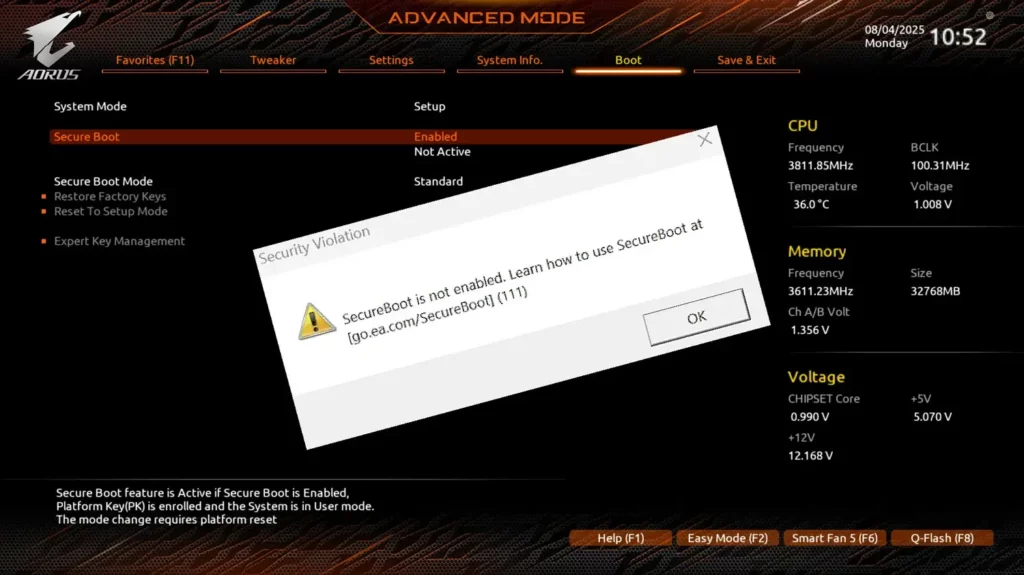
ਮਹੱਤਵਪੂਰਨ: DVD/USB ਤੋਂ ਬੂਟ ਕਰਨ ਲਈ, BIOS/UEFI ਨੂੰ ਉਸ ਮੀਡੀਆ ਨੂੰ ਪਹਿਲੇ ਬੂਟ ਡਿਵਾਈਸ ਦੇ ਤੌਰ 'ਤੇ ਸੈੱਟ ਕਰਨ ਲਈ ਕੌਂਫਿਗਰ ਕਰੋ। ਜੇਕਰ ਤੁਹਾਨੂੰ ਇਹ ਨਹੀਂ ਪਤਾ ਕਿ ਇਹ ਕਿਵੇਂ ਕਰਨਾ ਹੈ, ਤਾਂ ਆਪਣੇ ਕੰਪਿਊਟਰ ਦੇ ਦਸਤਾਵੇਜ਼ਾਂ ਦੀ ਸਲਾਹ ਲਓ ਜਾਂ ਨਿਰਮਾਤਾ ਨਾਲ ਸੰਪਰਕ ਕਰੋ। ਇਹ ਸ਼ੁਰੂਆਤੀ ਕਦਮ ਐਕਸੈਸ ਕਰਨ ਲਈ ਬਹੁਤ ਮਹੱਤਵਪੂਰਨ ਹੈ ਵਿੰਡੋਜ਼ ਆਰਈ ਅਤੇ Bootrec.exe ਚਲਾਓ।
ਪ੍ਰੀ-ਬੂਟ ਡਾਇਗਨੌਸਟਿਕਸ: ਹਾਰਡਵੇਅਰ ਜਾਂਚਾਂ
ਵਿੰਡੋਜ਼ ਨੂੰ ਦੋਸ਼ ਦੇਣ ਤੋਂ ਪਹਿਲਾਂ, ਆਪਣੇ ਹਾਰਡਵੇਅਰ ਦੀ ਪ੍ਰੀ-ਬੂਟ ਟੈਸਟਾਂ ਨਾਲ ਜਾਂਚ ਕਰਨਾ ਅਕਲਮੰਦੀ ਦੀ ਗੱਲ ਹੈ। ਬਹੁਤ ਸਾਰੇ ਨਿਰਮਾਤਾ ਇੱਕ ਡਾਇਗਨੌਸਟਿਕ ਸਿਸਟਮ ਸ਼ਾਮਲ ਕਰਦੇ ਹਨ ਜਿਸਨੂੰ ਤੁਸੀਂ ਓਪਰੇਟਿੰਗ ਸਿਸਟਮ ਲੋਡ ਨਾ ਹੋਣ 'ਤੇ ਵੀ ਚਲਾ ਸਕਦੇ ਹੋ। ਡੈਲ ਦੇ ਮਾਮਲੇ ਵਿੱਚ, ਡਾਇਗਨੌਸਟਿਕ ਟੂਲ ਸਪੋਰਟਅਸਿਸਟ ਪ੍ਰੀ-ਬੂਟ ਸਪੱਸ਼ਟ ਨਤੀਜਿਆਂ ਅਤੇ ਅਗਲੇ ਕਦਮਾਂ ਦੇ ਨਾਲ ਇੱਕ "ਤੁਰੰਤ ਟੈਸਟ" ਅਤੇ ਇੱਕ "ਐਡਵਾਂਸਡ ਟੈਸਟ" ਦੀ ਪੇਸ਼ਕਸ਼ ਕਰਦਾ ਹੈ।
ਤੇਜ਼ ਟੈਸਟ ਪੂਰਾ ਕਰਨ ਤੋਂ ਬਾਅਦ, ਤੁਸੀਂ ਦੋ ਵਿਕਲਪ ਵੇਖੋਗੇ: ਸਭ ਕੁਝ ਸਹੀ ਹੈ ਜਾਂ ਕੋਈ ਨੁਕਸ ਪਾਇਆ ਜਾਂਦਾ ਹੈ। ਜੇਕਰ ਸਾਰੇ ਟੈਸਟ ਪਾਸ ਹੋ ਜਾਂਦੇ ਹਨ, ਤਾਂ ਤੁਸੀਂ ਵਧੇਰੇ ਜਾਣਕਾਰੀ ਲਈ ਇੱਕ QR ਕੋਡ ਸਕੈਨ ਕਰ ਸਕਦੇ ਹੋ, ਮੁੜ ਚਾਲੂ ਕਰਨ ਲਈ "EXIT" ਨਾਲ ਬਾਹਰ ਨਿਕਲ ਸਕਦੇ ਹੋ, ਜਾਂ ਇੱਕ ਖਾਸ ਟੈਸਟ ਚਲਾਉਣ ਲਈ "ADVANCED TEST" ਤੱਕ ਪਹੁੰਚ ਕਰ ਸਕਦੇ ਹੋ। ਜੇਕਰ ਕੋਈ ਹਾਰਡਵੇਅਰ ਗਲਤੀ ਦਿਖਾਈ ਦਿੰਦੀ ਹੈ, ਤਾਂ ਤੁਹਾਡੇ ਕੋਲ ਲੇਖਾਂ ਦੇ ਲਿੰਕ ਹੋਣਗੇ ਹੱਲ, QR ਕੋਡ ਰਾਹੀਂ ਸਮੱਸਿਆ ਦੀ ਰਿਪੋਰਟ ਕਰਨ ਦਾ ਵਿਕਲਪ ਅਤੇ ਤੁਹਾਡੇ ਸਰਵਿਸ ਟੈਗ, ਗਲਤੀ ਕੋਡ, ਅਤੇ ਪ੍ਰਮਾਣਿਕਤਾ ਕੋਡ ਨਾਲ ਕੇਸ ਰਜਿਸਟਰ ਕਰਨ ਦਾ ਮਾਰਗ।
ਐਡਵਾਂਸਡ ਟੈਸਟ ਵਿੱਚ, ਡਿਫਾਲਟ ਆਮ ਤੌਰ 'ਤੇ "ਸਭ ਚੁਣੋ" ਹੁੰਦਾ ਹੈ। ਜੇਕਰ ਤੁਸੀਂ ਕਿਸੇ ਖਾਸ ਚੀਜ਼ ਦੀ ਜਾਂਚ ਕਰਨਾ ਚਾਹੁੰਦੇ ਹੋ, ਤਾਂ ਉਸ ਬਾਕਸ ਨੂੰ ਅਨਚੈਕ ਕਰੋ ਅਤੇ ਸਿਰਫ਼ ਉਹੀ ਟੈਸਟ ਚੁਣੋ ਜਿਨ੍ਹਾਂ ਵਿੱਚ ਤੁਹਾਡੀ ਦਿਲਚਸਪੀ ਹੈ। ਵਧੇਰੇ ਡੂੰਘਾਈ ਨਾਲ ਸਮੀਖਿਆ ਲਈ, "Thour mode" ਨੂੰ ਸਰਗਰਮ ਕਰੋ ਅਤੇ "RUN TEST" ਦਬਾਓ। ਲੈਪਟਾਪਾਂ 'ਤੇ ਨੋਟ: LCD ਟੈਸਟ ਦੌਰਾਨ ਉਪਭੋਗਤਾ ਇੰਟਰੈਕਸ਼ਨ ਦੀ ਲੋੜ ਹੋ ਸਕਦੀ ਹੈ। ਪੂਰਾ ਹੋਣ 'ਤੇ, ਜੇਕਰ ਸਭ ਕੁਝ ਠੀਕ ਰਿਹਾ, ਤਾਂ ਤੁਸੀਂ Quick Start 'ਤੇ ਵਾਪਸ ਆ ਸਕਦੇ ਹੋ ਜਾਂ ਬਾਹਰ ਆ ਸਕਦੇ ਹੋ; ਜੇਕਰ ਨਹੀਂ, ਤਾਂ ਤੁਹਾਨੂੰ ਇੱਕ ਸੁਨੇਹਾ ਦਿਖਾਈ ਦੇਵੇਗਾ ਜਿਸ ਵਿੱਚ ਦੱਸਿਆ ਗਿਆ ਹੈ ਕਿ ਕਿਹੜਾ ਕੰਪੋਨੈਂਟ ਹੈ। ਅਸਫਲਤਾ ਅਤੇ ਕਿਵੇਂ ਅੱਗੇ ਵਧਣਾ ਹੈ।
ਇਹ ਉਪਯੋਗਤਾਵਾਂ "ਸਿਸਟਮ ਜਾਣਕਾਰੀ" (ਸੰਰਚਨਾ, ਸਥਿਤੀ/ਸਿਹਤ ਅਤੇ ਫਰਮਵੇਅਰ) ਵਰਗੀਆਂ ਟੈਬਾਂ ਵਿੱਚ ਵਾਧੂ ਜਾਣਕਾਰੀ ਵੀ ਪ੍ਰਦਰਸ਼ਿਤ ਕਰਦੀਆਂ ਹਨ ਅਤੇ ਨਤੀਜਿਆਂ ਦੇ ਨਾਲ ਇੱਕ "ਲੌਗ" ਇਤਿਹਾਸ ਵੀ ਪ੍ਰਦਰਸ਼ਿਤ ਕਰਦੀਆਂ ਹਨ। ਪਿਛਲੇ ਟੈਸਟਇਹਨਾਂ ਭਾਗਾਂ ਨੂੰ ਬ੍ਰਾਊਜ਼ ਕਰਨ ਨਾਲ ਤੁਹਾਨੂੰ ਆਪਣੇ ਉਪਕਰਣਾਂ ਦੀ ਸਮੁੱਚੀ ਸਥਿਤੀ ਨੂੰ ਸਮਝਣ ਅਤੇ ਤਕਨੀਕੀ ਸਹਾਇਤਾ ਲਈ ਦਸਤਾਵੇਜ਼ ਮੁੱਦਿਆਂ ਨੂੰ ਸਮਝਣ ਵਿੱਚ ਮਦਦ ਮਿਲਦੀ ਹੈ।
ਦਾਇਰੇ ਦੇ ਮਾਮਲੇ ਵਿੱਚ, ਇਹਨਾਂ ਨਿਰਮਾਤਾਵਾਂ ਦੇ ਟੂਲ ਆਮ ਤੌਰ 'ਤੇ ਡੈਸਕਟੌਪ, ਟਾਵਰ, AIO, ਅਤੇ ਲੈਪਟਾਪ ਕੰਪਿਊਟਰਾਂ ਦੀ ਇੱਕ ਵਿਸ਼ਾਲ ਸ਼੍ਰੇਣੀ ਨੂੰ ਕਵਰ ਕਰਦੇ ਹਨ। ਉਦਾਹਰਣ ਵਜੋਂ, ਡੈੱਲ ਬ੍ਰਹਿਮੰਡ ਵਿੱਚ, ਤੁਸੀਂ ਏਲੀਅਨਵੇਅਰ, ਡੈੱਲ ਆਲ-ਇਨ-ਵਨ, ਡੈੱਲ ਪ੍ਰੋ (ਪਲੱਸ, ਮੈਕਸ, ਪ੍ਰੀਮੀਅਮ, ਅਤੇ ਰਗਡ ਵੇਰੀਐਂਟ ਸਮੇਤ), ਇੰਸਪਾਇਰੋਨ, ਲੈਟੀਟਿਊਡ, ਓਪਟੀਪਲੈਕਸ, ਵੋਸਟ੍ਰੋ, ਐਕਸਪੀਐਸ, ਦੇ ਨਾਲ-ਨਾਲ ਫਿਕਸਡ ਅਤੇ ਮੋਬਾਈਲ ਵਰਕਸਟੇਸ਼ਨਾਂ ਅਤੇ ਸੰਰਚਨਾਵਾਂ ਵਰਗੇ ਪਰਿਵਾਰਾਂ ਨਾਲ ਅਨੁਕੂਲਤਾ ਦੀ ਉਮੀਦ ਕਰ ਸਕਦੇ ਹੋ। ਪੇਸ਼ਾਵਰ ਖਾਸ (ਜਿਵੇਂ ਕਿ XE ਸੀਰੀਜ਼ ਅਤੇ ਵੱਖ-ਵੱਖ ਮਾਈਕ੍ਰੋ, ਸਲਿਮ, ਟਾਵਰ ਅਤੇ ਪਲੱਸ ਵਰਜਨ)। ਸੂਚੀ ਲੰਬੀ ਹੈ, ਪਰ ਵਿਚਾਰ ਇੱਕੋ ਜਿਹਾ ਹੈ: ਸਰੀਰਕ ਸਮੱਸਿਆਵਾਂ ਨੂੰ ਰੱਦ ਕਰਨ ਲਈ ਪ੍ਰੀ-ਸਿਸਟਮ ਡਾਇਗਨੌਸਟਿਕਸ।
ਜਦੋਂ "ਕੋਈ ਬੂਟ ਮੀਡੀਆ ਨਹੀਂ ਮਿਲਿਆ" ਦਿਖਾਈ ਦਿੰਦਾ ਹੈ
ਇਹ ਹੋ ਸਕਦਾ ਹੈ: ਤੁਸੀਂ ਇਸਨੂੰ ਬੰਦ ਕਰਦੇ ਹੋ, ਇਸਨੂੰ ਵਾਪਸ ਚਾਲੂ ਕਰਦੇ ਹੋ, ਅਤੇ ਕੰਪਿਊਟਰ "ਕੋਈ ਬੂਟ ਮੀਡੀਆ ਨਹੀਂ ਮਿਲਿਆ" ਵਰਗਾ ਸੁਨੇਹਾ ਪ੍ਰਦਰਸ਼ਿਤ ਕਰਦਾ ਹੈ। ਕੁਝ ਕੋਸ਼ਿਸ਼ਾਂ ਤੋਂ ਬਾਅਦ, ਇਹ ਆਮ ਤੌਰ 'ਤੇ ਬੂਟ ਹੁੰਦਾ ਹੈ, ਅਤੇ ਤੁਸੀਂ ਹੈਰਾਨ ਰਹਿ ਜਾਂਦੇ ਹੋ। ਇਹ ਸੋਚਣਾ ਆਸਾਨ ਹੈ ਕਿ ਗ੍ਰਾਫਿਕਸ ਪੈਨਲ ਵਿੱਚ ਇੱਕ ਸੰਰਚਨਾ ਤਬਦੀਲੀ (ਉਦਾਹਰਣ ਵਜੋਂ, ਤੁਹਾਡੇ GPU ਦੇ ਕੰਟਰੋਲ ਪੈਨਲ ਵਿੱਚ FPS ਨੂੰ ਸੀਮਤ ਕਰਨ ਨਾਲ) ਅਸਫਲਤਾ ਦਾ ਕਾਰਨ ਬਣੀ ਹੈ, ਪਰ ਅਕਸਰ ਨਹੀਂ, ਇਹ ਸੁਨੇਹਾ ਇਸ ਨਾਲ ਸੰਬੰਧਿਤ ਹੁੰਦਾ ਹੈ। ਬੂਟ ਆਰਡਰ BIOS/UEFI, ਅਸਥਾਈ ਡਿਸਕ ਖੋਜ, ਜਾਂ ਇੱਕ ਕਨੈਕਟਰ ਜੋ ਚੰਗਾ ਸੰਪਰਕ ਨਹੀਂ ਬਣਾਉਂਦਾ।
ਜੇਕਰ ਤੁਹਾਡੇ ਨਾਲ ਅਜਿਹਾ ਹੁੰਦਾ ਹੈ, ਤਾਂ ਤੁਹਾਨੂੰ ਜਾਂਚ ਕਰਨੀ ਚਾਹੀਦੀ ਹੈ ਕਿ ਸਿਸਟਮ ਡਿਸਕ ਬੂਟ ਕ੍ਰਮ ਵਿੱਚ ਪਹਿਲਾਂ ਦਿਖਾਈ ਦਿੰਦੀ ਹੈ, ਡਰਾਈਵ ਸਹੀ ਢੰਗ ਨਾਲ ਪਛਾਣੀ ਗਈ ਹੈ, ਅਤੇ ਕੋਈ ਵੀ ਬਾਹਰੀ ਡਿਵਾਈਸ "ਚੋਰੀ" ਕਰਨ ਦੀ ਤਰਜੀਹ ਨਹੀਂ ਹੈ। ਇਹ ਵੀ ਸਲਾਹ ਦਿੱਤੀ ਜਾਂਦੀ ਹੈ ਕਿ ਇੱਕ ਹਾਰਡਵੇਅਰ ਟੈਸਟ ਸਿਸਟਮ (ਜਿਵੇਂ ਕਿ ਜ਼ਿਕਰ ਕੀਤੇ ਗਏ ਹਨ) ਇਹ ਪੁਸ਼ਟੀ ਕਰਨ ਲਈ ਕਿ ਸਟੋਰੇਜ ਸਿਹਤਮੰਦ ਹੈ। ਉੱਥੋਂ, ਜੇਕਰ ਸਮੱਸਿਆ ਬਣੀ ਰਹਿੰਦੀ ਹੈ, ਤਾਂ ਸੌਫਟਵੇਅਰ ਨੂੰ ਰੱਦ ਕਰਨ ਲਈ ਇੱਕ ਸਾਫ਼ ਬੂਟ ਲਾਗੂ ਕਰਨਾ ਯੋਗ ਹੈ ਅਤੇ, ਅੰਤ ਵਿੱਚ, ਇੱਥੇ ਜਾਓ bootrec.exe ਵਿੰਡੋਜ਼ ਆਰਈ ਤੋਂ।
ਦਰਦ-ਮੁਕਤ ਸ਼ੁਰੂਆਤ ਨੂੰ ਬਿਹਤਰ ਬਣਾਉਣ ਲਈ ਵਿਹਾਰਕ ਸੁਝਾਅ
ਔਜ਼ਾਰਾਂ ਤੋਂ ਇਲਾਵਾ, ਕੁਝ ਆਦਤਾਂ ਹਨ ਜੋ ਮਦਦ ਕਰਦੀਆਂ ਹਨ। ਸਟਾਰਟਅੱਪ 'ਤੇ ਬਹੁਤ ਸਾਰੇ ਪ੍ਰੋਗਰਾਮ ਰੱਖਣ ਤੋਂ ਬਚੋ: ਬਹੁਤ ਸਾਰੇ ਇੰਸਟਾਲਰ ਰੈਜ਼ੀਡੈਂਟ ਕੰਪੋਨੈਂਟ ਜੋੜਦੇ ਹਨ ਜੋ ਸਟਾਰਟਅੱਪ ਵਿੱਚ ਕੁਝ ਵੀ ਯੋਗਦਾਨ ਨਹੀਂ ਪਾਉਂਦੇ। ਮਾਪਣ ਲਈ BootRacer ਦੀ ਵਰਤੋਂ ਕਰਨਾ, ਉਸ ਤੋਂ ਬਾਅਦ ਇੱਕ ਸਾਫ਼ ਬੂਟ ਅਤੇ ਟਾਸਕ ਮੈਨੇਜਰ ਵਿੱਚ ਇੱਕ ਮੈਨੂਅਲ ਜਾਂਚ, ਆਮ ਤੌਰ 'ਤੇ ਇੱਕ ਤੇਜ਼ ਵਾਪਸੀ ਦਿੰਦੀ ਹੈ। ਥੋੜ੍ਹੀ ਜਿਹੀ ਕੋਸ਼ਿਸ਼.
ਜੇਕਰ ਤੁਸੀਂ ਕਿਸੇ ਗੁੰਝਲਦਾਰ ਮਾਮਲੇ ਦੀ ਜਾਂਚ ਕਰ ਰਹੇ ਹੋ, ਤਾਂ ਵਿਸ਼ਲੇਸ਼ਣ ਅਤੇ ਕਾਰਵਾਈ ਵਿਚਕਾਰ ਵਿਕਲਪਿਕ: ਸਮੱਸਿਆ ਨੂੰ ਨਿਰਪੱਖਤਾ ਨਾਲ ਦੇਖਣ ਲਈ ਇੱਕ ਬੂਟ ਟਰੇਸ (BootTrace) ਕੈਪਚਰ ਕਰੋ; "ਮੁਫ਼ਤ" ਸਕਿੰਟ ਪ੍ਰਾਪਤ ਕਰਨ ਲਈ BootVis ਔਪਟੀਮਾਈਜੇਸ਼ਨ ਚਲਾਓ; BootRacer ਨਾਲ ਅਸਲ ਪ੍ਰਭਾਵ ਨੂੰ ਮਾਪੋ; ਅਤੇ ਅੰਤ ਵਿੱਚ, ਇਹ ਪੁਸ਼ਟੀ ਕਰਨ ਲਈ ਤੀਜੀ-ਧਿਰ ਸੇਵਾਵਾਂ ਅਤੇ ਪ੍ਰੋਗਰਾਮਾਂ ਨੂੰ ਸਾਫ਼ ਕਰੋ ਕਿ ਸਮੱਸਿਆ ਇੱਕ ਨਹੀਂ ਹੈ। ਟਕਰਾਅ ਜੇਕਰ ਤੁਹਾਨੂੰ ਖਰਾਬ ਬੂਟ ਸੈਕਟਰ ਜਾਂ BCDs ਦਾ ਪਤਾ ਲੱਗਦਾ ਹੈ, ਤਾਂ ਬਿਨਾਂ ਦੇਰੀ ਕੀਤੇ Bootrec.exe ਨਾਲ Windows RE ਵਿੱਚ ਅੱਪਗ੍ਰੇਡ ਕਰੋ।
ਡਾਇਗਨੌਸਟਿਕ ਯੂਟਿਲਿਟੀਜ਼ ਵਾਲੇ ਬ੍ਰਾਂਡ ਵਾਲੇ ਕੰਪਿਊਟਰਾਂ 'ਤੇ, ਪ੍ਰੀ-ਬੂਟ ਨੂੰ ਘੱਟ ਨਾ ਸਮਝੋ: ਇਹ ਤੁਹਾਡਾ ਸਮਾਂ ਬਚਾਉਂਦਾ ਹੈ ਜੇਕਰ ਕੋਈ ਫੇਲ੍ਹ ਹੋਣ ਵਾਲਾ ਮੈਮੋਰੀ ਮੋਡੀਊਲ, ਖਰਾਬ ਸੈਕਟਰਾਂ ਵਾਲੀ ਡਿਸਕ, ਜਾਂ ਲੈਪਟਾਪ ਬੈਟਰੀ ਪ੍ਰਦਰਸ਼ਨ ਨੂੰ ਪ੍ਰਭਾਵਿਤ ਕਰ ਰਹੀ ਹੈ। ਅੰਤ ਵਿੱਚ, ਅਨੁਕੂਲ ਬਣਾਉਣਾ ਇੱਕ ਚੀਜ਼ ਹੈ, ਅਤੇ ਠੀਕ ਕਰੋ ਕੀ ਟੁੱਟਿਆ ਹੈ: ਸਿਹਤਮੰਦ ਹਾਰਡਵੇਅਰ ਤੋਂ ਬਿਨਾਂ, ਕੋਈ ਵੀ ਸੁਧਾਰ ਇੱਕ ਝਟਕੇ ਵਾਂਗ ਹੋਵੇਗਾ।
ਜਦੋਂ ਤੁਸੀਂ ਕੇਸ ਨੂੰ ਦਸਤਾਵੇਜ਼ੀ ਰੂਪ ਦੇਣ ਲਈ ਤਿਆਰ ਹੋ (ਆਪਣੇ ਲਈ ਜਾਂ ਸਹਾਇਤਾ ਲਈ), ਤਾਂ ਪਹਿਲਾਂ ਅਤੇ ਬਾਅਦ ਵਿੱਚ ਬੂਟ ਸਮਾਂ, ਖਾਸ ਕਦਮ (ਤੁਸੀਂ ਕੀ ਅਯੋਗ ਕੀਤਾ ਅਤੇ ਕਿਸ ਕ੍ਰਮ ਵਿੱਚ), ਡਾਇਗਨੌਸਟਿਕ ਗਲਤੀ ਕੋਡ, ਅਤੇ ਕੀ ਤੁਸੀਂ /FixMbr, /FixBoot, /ScanOs, ਜਾਂ /RebuildBcd ਚਲਾਇਆ ਹੈ, ਨੋਟ ਕਰੋ। ਇਹ ਟਰੇਸੇਬਿਲਟੀ ਤੁਹਾਨੂੰ ਦੁਹਰਾਉਣ ਵਾਲੇ ਟੈਸਟਾਂ ਤੋਂ ਬਚਾਉਂਦੀ ਹੈ ਅਤੇ ਤੁਹਾਨੂੰ ਸਮਝ ਪ੍ਰਦਾਨ ਕਰਦੀ ਹੈ। ਸਾਫ ਜੋ ਅਸਲ ਵਿੱਚ ਕੰਮ ਕੀਤਾ ਹੈ।
ਇੱਕ ਕ੍ਰਮਬੱਧ ਪਹੁੰਚ ਨਾਲ—ETW ਨਾਲ ਬੂਟ ਟਰੇਸਿੰਗ, BootVis ਨਾਲ ਵਿਜ਼ੂਅਲ ਨਿਰੀਖਣ, BootRacer ਨਾਲ ਮਾਪ, ਆਈਸੋਲੇਟ ਕਰਨ ਲਈ ਸਾਫ਼ ਬੂਟ, ਲੋੜ ਪੈਣ 'ਤੇ Bootrec.exe ਨਾਲ ਮੁਰੰਮਤ, ਅਤੇ ਪ੍ਰੀ-ਸਿਸਟਮ ਡਾਇਗਨੌਸਟਿਕਸ—ਪਾਗਲ ਹੋਏ ਬਿਨਾਂ Windows ਸਟਾਰਟਅੱਪ ਨੂੰ ਸਮਝਣਾ ਅਤੇ ਬਿਹਤਰ ਬਣਾਉਣਾ ਸੰਭਵ ਹੈ। ਇਹਨਾਂ ਟੁਕੜਿਆਂ ਨਾਲ, ਤੁਸੀਂ ਪਛਾਣ ਕਰਨ ਦੇ ਯੋਗ ਹੋਵੋਗੇ ਜਿੱਥੇ ਤੁਸੀਂ ਸਮਾਂ ਬਰਬਾਦ ਕਰਦੇ ਹੋ ਆਪਣੇ ਪੀਸੀ 'ਤੇ, ਸੁਧਾਰਾਂ ਨੂੰ ਸਮਝਦਾਰੀ ਨਾਲ ਲਾਗੂ ਕਰੋ ਅਤੇ ਜੇਕਰ ਚੀਜ਼ਾਂ ਬਿਹਤਰ ਹੋ ਰਹੀਆਂ ਹਨ ਤਾਂ ਡੇਟਾ ਨਾਲ ਪੁਸ਼ਟੀ ਕਰੋ, ਜੋ ਕਿ ਮਹੱਤਵਪੂਰਨ ਹੈ।


ਉਹ ਛੋਟੀ ਉਮਰ ਤੋਂ ਹੀ ਟੈਕਨਾਲੋਜੀ ਦਾ ਸ਼ੌਕੀਨ ਸੀ। ਮੈਨੂੰ ਸੈਕਟਰ ਵਿਚ ਅਪ ਟੂ ਡੇਟ ਰਹਿਣਾ ਪਸੰਦ ਹੈ ਅਤੇ ਸਭ ਤੋਂ ਵੱਧ, ਇਸ ਨੂੰ ਸੰਚਾਰ ਕਰਨਾ. ਇਸ ਲਈ ਮੈਂ ਕਈ ਸਾਲਾਂ ਤੋਂ ਤਕਨਾਲੋਜੀ ਅਤੇ ਵੀਡੀਓ ਗੇਮ ਵੈੱਬਸਾਈਟਾਂ 'ਤੇ ਸੰਚਾਰ ਲਈ ਸਮਰਪਿਤ ਹਾਂ। ਤੁਸੀਂ ਮੈਨੂੰ ਐਂਡਰੌਇਡ, ਵਿੰਡੋਜ਼, ਮੈਕੋਸ, ਆਈਓਐਸ, ਨਿਨਟੈਂਡੋ ਜਾਂ ਕਿਸੇ ਹੋਰ ਸਬੰਧਤ ਵਿਸ਼ੇ ਬਾਰੇ ਲਿਖਦੇ ਹੋਏ ਲੱਭ ਸਕਦੇ ਹੋ ਜੋ ਮਨ ਵਿੱਚ ਆਉਂਦਾ ਹੈ।