- ਮੋਬਾਈਲ ਫੋਨ 'ਤੇ ਇੱਕ ਹੌਲੀ ਕੀਬੋਰਡ ਅਕਸਰ ਕੈਸ਼ ਬਿਲਡਅੱਪ, ਮੈਮੋਰੀ ਦੀ ਘਾਟ, ਜਾਂ ਵਿਰੋਧੀ ਐਪਸ ਕਾਰਨ ਹੁੰਦਾ ਹੈ।
- ਹੱਲਾਂ ਵਿੱਚ ਕੈਸ਼ ਅਤੇ ਡੇਟਾ ਨੂੰ ਸਾਫ਼ ਕਰਨਾ, ਸਿਸਟਮ ਨੂੰ ਅੱਪਡੇਟ ਕਰਨਾ, ਅਤੇ ਜੇਕਰ ਲੋੜ ਹੋਵੇ ਤਾਂ ਕੀਬੋਰਡ ਬਦਲਣਾ ਸ਼ਾਮਲ ਹੈ।
- ਸਮੱਸਿਆ ਦੇ ਹੱਲ ਹੋਣ ਤੱਕ ਟਾਈਪਿੰਗ ਜਾਰੀ ਰੱਖਣ ਲਈ ਭੌਤਿਕ ਕੀਬੋਰਡ ਜਾਂ ਪਹੁੰਚਯੋਗਤਾ ਵਿਸ਼ੇਸ਼ਤਾਵਾਂ ਵਰਗੇ ਅਸਥਾਈ ਵਿਕਲਪ ਹਨ।
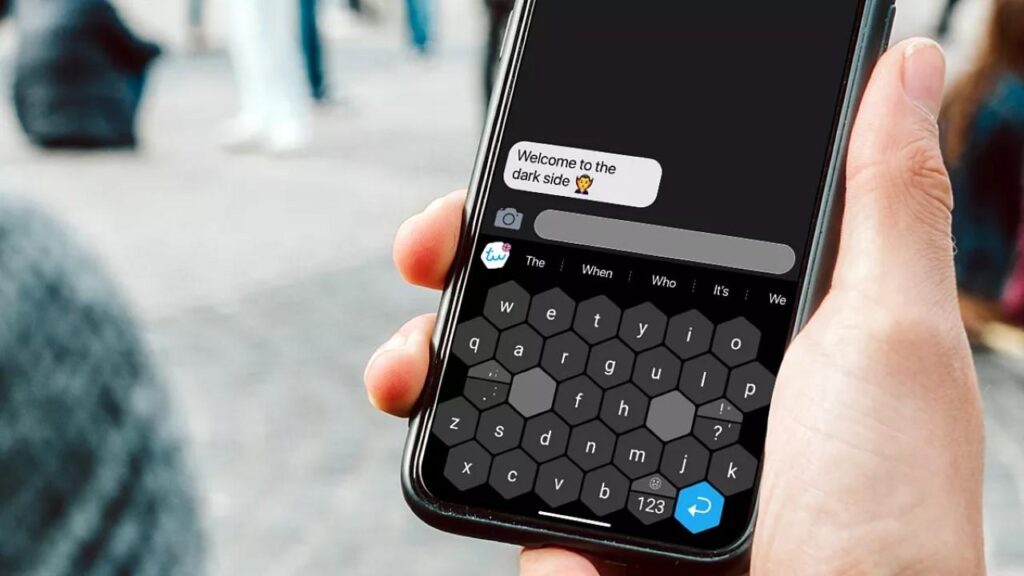
ਕੀ ਤੁਸੀਂ ਧਿਆਨ ਦਿੱਤਾ ਕਿ ਮੋਬਾਈਲ ਕੀਬੋਰਡ ਹੌਲੀ ਹੈ ਅਤੇ ਹਰ ਵਾਰ ਜਦੋਂ ਤੁਸੀਂ ਸੁਨੇਹਾ ਲਿਖਣ ਦੀ ਕੋਸ਼ਿਸ਼ ਕਰਦੇ ਹੋ, ਤਾਂ ਇੰਝ ਲੱਗਦਾ ਹੈ ਕਿ ਅੱਖਰ ਬਹੁਤ ਦੇਰੀ ਨਾਲ ਦਿਖਾਈ ਦੇ ਰਹੇ ਹਨ? ਇਹ ਉਹਨਾਂ ਗਲਤੀਆਂ ਵਿੱਚੋਂ ਇੱਕ ਹੈ ਜੋ ਸਾਨੂੰ ਪਾਗਲ ਕਰ ਸਕਦੀ ਹੈ, ਖਾਸ ਕਰਕੇ ਜੇ ਅਸੀਂ ਅਕਸਰ ਗੱਲਬਾਤ ਕਰਦੇ ਹਾਂ, ਫ਼ੋਨ 'ਤੇ ਕੰਮ ਕਰਦੇ ਹਾਂ, ਜਾਂ ਸਕ੍ਰੀਨ 'ਤੇ ਹਰੇਕ ਅੱਖਰ ਦੇ ਦਿਖਾਈ ਦੇਣ ਦੀ ਉਡੀਕ ਵਿੱਚ ਸਮਾਂ ਬਰਬਾਦ ਨਹੀਂ ਕਰਨਾ ਚਾਹੁੰਦੇ।
ਇਸ ਲੇਖ ਵਿੱਚ ਅਸੀਂ ਇਸ ਮੁੱਦੇ ਨੂੰ ਹੱਲ ਕਰਨ ਜਾ ਰਹੇ ਹਾਂ: ਅਸੀਂ ਸਮੱਸਿਆ ਦੇ ਸਭ ਤੋਂ ਆਮ ਕਾਰਨਾਂ ਦਾ ਵਿਸ਼ਲੇਸ਼ਣ ਕਰਾਂਗੇ ਅਤੇ ਚੁਸਤੀ ਅਤੇ ਪ੍ਰਤੀਕਿਰਿਆ ਦੀ ਗਤੀ ਮੁੜ ਪ੍ਰਾਪਤ ਕਰਨ ਲਈ ਸਭ ਤੋਂ ਪ੍ਰਭਾਵਸ਼ਾਲੀ ਹੱਲ ਤੁਹਾਡੇ ਸਮਾਰਟਫੋਨ ਦੇ ਕੀਬੋਰਡ ਤੋਂ।
ਮੇਰੇ ਫ਼ੋਨ ਦਾ ਕੀਬੋਰਡ ਹੌਲੀ ਕਿਉਂ ਹੈ? ਮੁੱਖ ਕਾਰਨ
ਸਮਾਰਟਫੋਨ ਕੀਬੋਰਡ ਹੌਲੀ ਹੋਣ, ਜਾਮ ਹੋਣ, ਜਾਂ ਜਵਾਬ ਦੇਣ ਵਿੱਚ ਬਹੁਤ ਜ਼ਿਆਦਾ ਸਮਾਂ ਲੈਣ ਦਾ ਕੀ ਕਾਰਨ ਹੈ? ਸਮੱਸਿਆ ਦੇ ਸਰੋਤ ਨੂੰ ਜਾਣਨਾ ਇਸਨੂੰ ਹੱਲ ਕਰਨ ਵੱਲ ਪਹਿਲਾ ਕਦਮ ਹੈ। ਇੱਥੇ ਹੱਲ ਹਨ: ਸਭ ਤੋਂ ਆਮ ਕਾਰਨ:
- ਕੀਬੋਰਡ ਐਪ ਵਿੱਚ ਕੈਸ਼ ਬਿਲਡਅੱਪ ਅਤੇ ਖਰਾਬ ਡੇਟਾ: ਸਮੇਂ ਦੇ ਨਾਲ, Gboard, SwiftKey, ਜਾਂ Samsung ਦੇ ਆਪਣੇ ਕੀਬੋਰਡ ਅਸਥਾਈ ਡੇਟਾ ਅਤੇ ਸੈਟਿੰਗਾਂ ਨੂੰ ਸਟੋਰ ਕਰਦੇ ਹਨ ਜੋ ਐਪ ਨੂੰ ਹੌਲੀ ਕਰ ਸਕਦੇ ਹਨ।
- RAM ਦੀ ਘਾਟ ਜਾਂ ਉਪਲਬਧ ਸਟੋਰੇਜ: ਜੇਕਰ ਤੁਹਾਡਾ ਫ਼ੋਨ ਖੁੱਲ੍ਹੀਆਂ ਐਪਾਂ ਨਾਲ ਭਰਿਆ ਹੋਇਆ ਹੈ ਜਾਂ ਲਗਭਗ ਖਾਲੀ ਥਾਂ ਖਤਮ ਹੋ ਗਈ ਹੈ, ਤਾਂ ਕੀਬੋਰਡ ਪਹਿਲੇ ਐਪਾਂ ਵਿੱਚੋਂ ਇੱਕ ਹੋਵੇਗਾ "ਪੀੜਤ" ਸਰੋਤਾਂ ਦੀ ਘਾਟ 'ਤੇ ਨਾਰਾਜ਼ਗੀ ਵਿੱਚ।
- ਬੈਕਗ੍ਰਾਊਂਡ ਵਿੱਚ ਬਹੁਤ ਸਾਰੀਆਂ ਐਪਾਂ ਚੱਲ ਰਹੀਆਂ ਹਨ: ਕਈ ਵਾਰ ਸਿਸਟਮ ਦਰਜਨਾਂ ਖੁੱਲ੍ਹੀਆਂ ਐਪਲੀਕੇਸ਼ਨਾਂ ਦਾ ਪ੍ਰਬੰਧਨ ਕਰਨ ਦੀ ਕੋਸ਼ਿਸ਼ ਕਰਦਾ ਹੈ ਅਤੇ ਇਹ ਸਿੱਧੇ ਤੌਰ 'ਤੇ ਪ੍ਰਦਰਸ਼ਨ ਨੂੰ ਪ੍ਰਭਾਵਿਤ ਕਰਦਾ ਹੈ, ਖਾਸ ਕਰਕੇ ਕੀਬੋਰਡ 'ਤੇ ਧਿਆਨ ਦੇਣ ਯੋਗ।
- ਸਿਸਟਮ ਜਾਂ ਕੀਬੋਰਡ ਅੱਪਡੇਟ ਲੰਬਿਤ ਹਨ: ਇੱਕ ਪੁਰਾਣਾ ਓਪਰੇਟਿੰਗ ਸਿਸਟਮ ਜਾਂ ਜਾਣੇ-ਪਛਾਣੇ ਬੱਗਾਂ ਵਾਲਾ ਕੀਬੋਰਡ ਐਪ ਅਨਿਯਮਿਤ ਅਤੇ ਹੌਲੀ ਪ੍ਰਦਰਸ਼ਨ ਦਾ ਕਾਰਨ ਬਣ ਸਕਦਾ ਹੈ।
- ਤੀਜੀ-ਧਿਰ ਐਪਸ ਜੋ ਦਖਲਅੰਦਾਜ਼ੀ ਕਰਦੀਆਂ ਹਨ: ਕੁਝ ਐਪਾਂ, ਖਾਸ ਕਰਕੇ ਜਿਨ੍ਹਾਂ ਨੂੰ ਪਹੁੰਚਯੋਗਤਾ ਦੀ ਲੋੜ ਹੁੰਦੀ ਹੈ, ਕੀਬੋਰਡ ਨਾਲ ਟਕਰਾਅ ਸਕਦੀਆਂ ਹਨ (ਇਹ ਐਂਡਰਾਇਡ 'ਤੇ ਆਮ ਹੈ ਅਤੇ ਇਸ ਤੋਂ ਵੀ ਵੱਧ ਜੇਕਰ ਤੁਸੀਂ ਭਰੋਸੇਯੋਗ ਐਪਾਂ ਸਥਾਪਤ ਕੀਤੀਆਂ ਹਨ)।
- ਕੀਬੋਰਡ ਦੀਆਂ ਹੀ ਗੁੰਝਲਦਾਰ ਸੰਰਚਨਾਵਾਂ: ਇੱਕੋ ਸਮੇਂ ਕਈ ਭਾਸ਼ਾਵਾਂ ਦੀ ਵਰਤੋਂ, ਸੰਕੇਤ ਟਾਈਪਿੰਗ, ਉੱਨਤ ਭਵਿੱਖਬਾਣੀ, ਅਤੇ ਹੋਰ ਵਿਸ਼ੇਸ਼ਤਾਵਾਂ ਨੂੰ ਸਮਰੱਥ ਬਣਾਉਣ ਨਾਲ ਕੁਝ ਕੀਬੋਰਡ ਅਣਦੇਖੇ ਰਹਿ ਸਕਦੇ ਹਨ। "ਪੈਡਲਾਂ 'ਤੇ" ਘੱਟ ਸ਼ਕਤੀਸ਼ਾਲੀ ਮੋਬਾਈਲ ਫੋਨਾਂ 'ਤੇ।
- ਹਾਰਡਵੇਅਰ ਸਮੱਸਿਆਵਾਂ (ਸਕ੍ਰੀਨ ਜਾਂ ਟੱਚ ਕੰਪੋਨੈਂਟ)ਜੇਕਰ ਕੀਬੋਰਡ ਦੇ ਕੁਝ ਖਾਸ ਹਿੱਸੇ ਹੀ ਹੌਲੀ ਹੋ ਰਹੇ ਹਨ ਜਾਂ ਹੋਰ ਐਪਸ ਵਿੱਚ ਟਾਈਪਿੰਗ ਵਿੱਚ ਗੜਬੜ ਹੋ ਰਹੀ ਹੈ, ਤਾਂ ਇਹ ਟੱਚਸਕ੍ਰੀਨ ਦੀ ਅਸਫਲਤਾ ਕਾਰਨ ਹੋ ਸਕਦਾ ਹੈ।
- ਕੇਸ ਜਾਂ ਸਕ੍ਰੀਨ ਪ੍ਰੋਟੈਕਟਰ ਜੋ ਦਖਲ ਦਿੰਦੇ ਹਨ: ਕੁਝ ਸਸਤੇ ਜਾਂ ਮਾੜੇ ਫਿੱਟ ਕੀਤੇ ਪ੍ਰੋਟੈਕਟਰ ਸੰਵੇਦਨਸ਼ੀਲਤਾ ਨੂੰ ਘਟਾਉਂਦੇ ਹਨ ਅਤੇ ਟਾਈਪਿੰਗ ਨੂੰ ਇੱਕ ਤਸੀਹੇ ਵਾਂਗ ਬਣਾਉਂਦੇ ਹਨ।
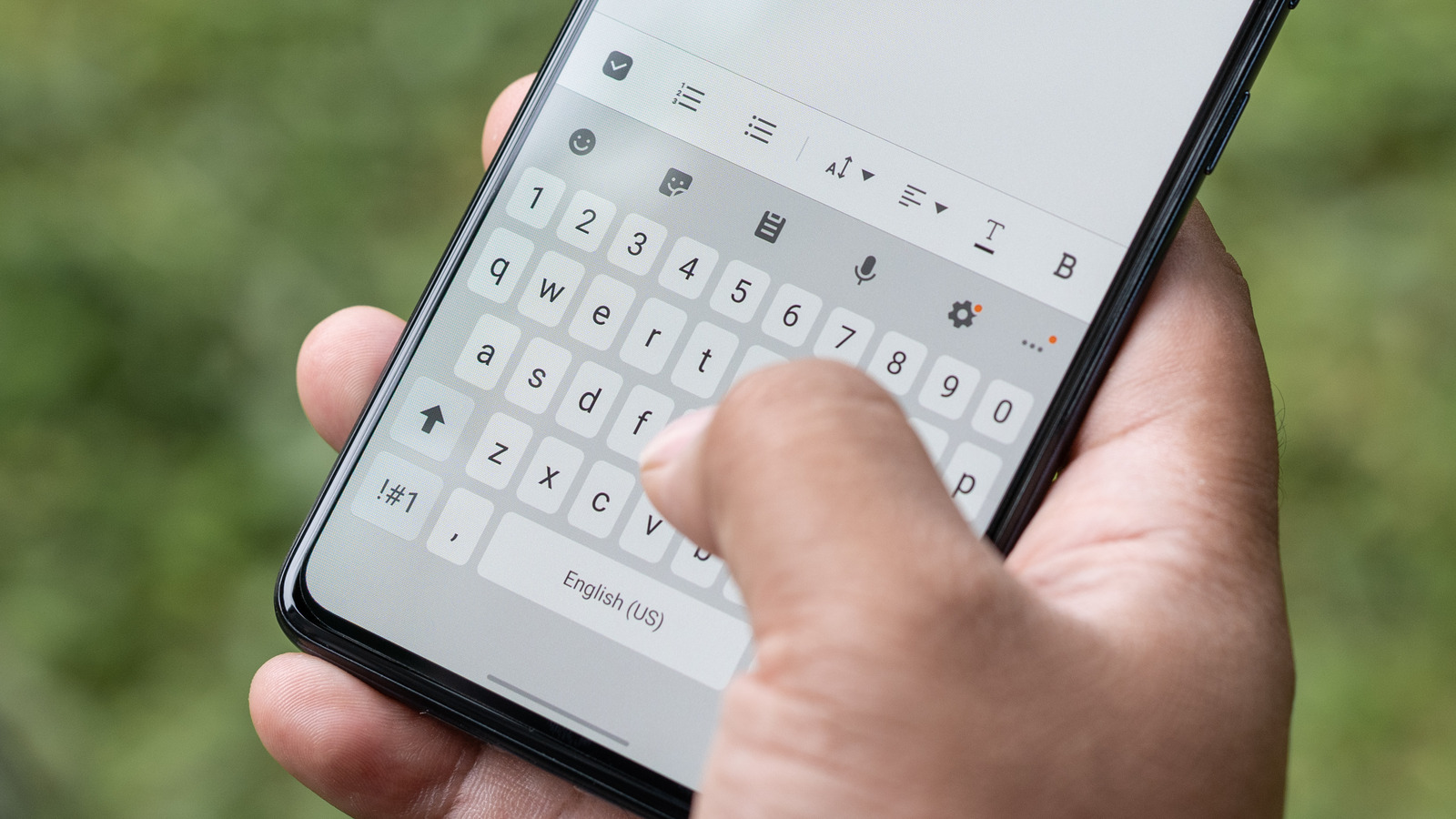
ਸ਼ੁਰੂਆਤ ਕਰਨਾ: ਇਹ ਕਿਵੇਂ ਪਤਾ ਕਰੀਏ ਕਿ ਸਮੱਸਿਆ ਕੀਬੋਰਡ ਜਾਂ ਫ਼ੋਨ ਨਾਲ ਹੈ
ਜੇਕਰ ਤੁਹਾਡਾ ਕੀਬੋਰਡ ਹੌਲੀ, ਗੈਰ-ਜਵਾਬਦੇਹ, ਜਾਂ ਕਿਤੇ ਵੀ ਗਾਇਬ ਹੋ ਜਾਂਦਾ ਹੈ ਤਾਂ ਤੁਹਾਨੂੰ ਸਭ ਤੋਂ ਪਹਿਲਾਂ ਇਹ ਕਰਨਾ ਚਾਹੀਦਾ ਹੈ ਜੇਕਰ ਮੂਲ ਕੀਬੋਰਡ 'ਤੇ ਹੀ ਹੈ ਤਾਂ ਰੱਦ ਕਰੋ, ਸਿਸਟਮ ਵਿੱਚ, ਜਾਂ ਭਾਵੇਂ ਸਮੱਸਿਆ ਭੌਤਿਕ ਹੋਵੇ। ਅਜਿਹਾ ਕਰਨ ਲਈ, ਇਹਨਾਂ ਸੁਝਾਵਾਂ ਦੀ ਪਾਲਣਾ ਕਰੋ:
- ਵੱਖ-ਵੱਖ ਐਪਸ ਵਿੱਚ ਟਾਈਪ ਕਰਨ ਦੀ ਕੋਸ਼ਿਸ਼ ਕਰੋ: ਜੇਕਰ ਕੀਬੋਰਡ ਸਿਰਫ਼ WhatsApp ਵਿੱਚ ਹੀ ਅਸਫਲ ਰਹਿੰਦਾ ਹੈ ਪਰ ਹੋਰ ਐਪਸ ਵਿੱਚ ਠੀਕ ਕੰਮ ਕਰਦਾ ਹੈ, ਤਾਂ ਇਹ ਸ਼ਾਇਦ WhatsApp ਦੀ ਗਲਤੀ ਹੈ ਜਾਂ ਇਸਨੂੰ ਦਿੱਤੀਆਂ ਗਈਆਂ ਇਜਾਜ਼ਤਾਂ ਦੀ।
- ਸਕ੍ਰੀਨ ਦੇ ਵੱਖ-ਵੱਖ ਖੇਤਰਾਂ ਦੀ ਜਾਂਚ ਕਰੋ: ਜੇਕਰ ਕੀਬੋਰਡ ਦੇ ਕੁਝ ਹਿੱਸੇ ਚੰਗੀ ਤਰ੍ਹਾਂ ਕੰਮ ਕਰਦੇ ਹਨ ਅਤੇ ਕੁਝ ਨਹੀਂ ਕਰਦੇ, ਤਾਂ ਇਹ ਇਸ ਗੱਲ ਦਾ ਸੰਕੇਤ ਹੋ ਸਕਦਾ ਹੈ ਕਿ ਤੁਹਾਡੀ ਟੱਚਸਕ੍ਰੀਨ ਫੇਲ੍ਹ ਹੋਣ ਲੱਗੀ ਹੈ।
- ਹਾਲ ਹੀ ਵਿੱਚ ਸਥਾਪਿਤ ਐਪਸ ਨੂੰ ਅਣਇੰਸਟੌਲ ਜਾਂ ਅਯੋਗ ਕਰੋ: ਜੇਕਰ ਤੁਹਾਡਾ ਕੀਬੋਰਡ ਐਪ ਸਥਾਪਤ ਕਰਨ ਤੋਂ ਬਾਅਦ ਤੋਂ ਖਰਾਬ ਪ੍ਰਦਰਸ਼ਨ ਕਰ ਰਿਹਾ ਹੈ, ਤਾਂ ਇਸਨੂੰ ਮਿਟਾ ਦਿਓ ਅਤੇ ਦੇਖੋ ਕਿ ਕੀ ਸਮੱਸਿਆ ਦੂਰ ਹੁੰਦੀ ਹੈ।
- ਮੋਬਾਈਲ ਨੂੰ ਮੁੜ ਚਾਲੂ ਕਰੋ: ਇਹ ਬੁਨਿਆਦੀ ਲੱਗਦਾ ਹੈ।, ਪਰ ਇੱਕ ਰੀਬੂਟ ਮੈਮੋਰੀ ਨੂੰ ਖਾਲੀ ਕਰਦਾ ਹੈ, ਫਸੀਆਂ ਪ੍ਰਕਿਰਿਆਵਾਂ ਨੂੰ ਬੰਦ ਕਰਦਾ ਹੈ, ਅਤੇ ਅਕਸਰ ਕਈ ਅਸਥਾਈ ਗਲਤੀਆਂ ਲਈ ਜੀਵਨ ਰੇਖਾ ਹੁੰਦਾ ਹੈ।
- ਪ੍ਰੋਟੈਕਟਰ ਜਾਂ ਕੇਸ ਬੰਦ ਕਰੋ: ਇਹ ਦੇਖਣ ਲਈ ਕਿ ਕੀ ਟੱਚ ਰਿਸਪਾਂਸ ਵਿੱਚ ਸੁਧਾਰ ਹੁੰਦਾ ਹੈ, ਆਪਣੇ ਫ਼ੋਨ ਨੂੰ ਕੁਝ ਸਮੇਂ ਲਈ ਉਹਨਾਂ ਤੋਂ ਬਿਨਾਂ ਵਰਤੋ।
ਜੇਕਰ ਇਹਨਾਂ ਟੈਸਟਾਂ ਤੋਂ ਬਾਅਦ ਵੀ ਸਮੱਸਿਆ ਬਣੀ ਰਹਿੰਦੀ ਹੈ, ਤਾਂ ਹੇਠਾਂ ਦਿੱਤੇ ਭਾਗ ਪੜ੍ਹੋ ਕਿਉਂਕਿ ਕਈ ਹੱਲ ਹਨ ਜੋ ਤੁਸੀਂ ਲਾਗੂ ਕਰ ਸਕਦੇ ਹੋ।
ਮੋਬਾਈਲ ਕੀਬੋਰਡ ਹੌਲੀ ਹੋਣ 'ਤੇ ਬੁਨਿਆਦੀ ਹੱਲ
ਅਸੀਂ ਸਧਾਰਨ ਨਾਲ ਸ਼ੁਰੂ ਕਰਦੇ ਹਾਂ, ਕਿਉਂਕਿ ਜ਼ਿਆਦਾਤਰ ਮਾਮਲਿਆਂ ਵਿੱਚ ਐਡਵਾਂਸ ਸੈਟਿੰਗਾਂ ਵਿੱਚ ਜਾਣ ਦੀ ਲੋੜ ਤੋਂ ਬਿਨਾਂ ਸਮੱਸਿਆ ਨੂੰ ਹੱਲ ਕਰਨ ਲਈ ਕੁਝ ਕਦਮ ਕਾਫ਼ੀ ਹਨ।. ਇਹਨਾਂ ਤਰੀਕਿਆਂ ਨੂੰ ਅਜ਼ਮਾਓ:
- ਮੋਬਾਈਲ ਨੂੰ ਮੁੜ ਚਾਲੂ ਕਰੋ: ਇਹ ਕਲਾਸਿਕ ਹੈ, ਪਰ ਇਹ ਤੁਹਾਡੇ ਸੋਚਣ ਨਾਲੋਂ ਜ਼ਿਆਦਾ ਵਾਰ ਕੰਮ ਕਰਦਾ ਹੈ। ਪ੍ਰਕਿਰਿਆਵਾਂ ਨੂੰ ਬੰਦ ਕਰਨ, RAM ਖਾਲੀ ਕਰਨ ਅਤੇ ਦੁਬਾਰਾ ਸ਼ੁਰੂ ਕਰਨ ਲਈ ਆਪਣੇ ਫ਼ੋਨ ਨੂੰ ਬੰਦ ਅਤੇ ਦੁਬਾਰਾ ਚਾਲੂ ਕਰੋ।
- ਬੈਕਗ੍ਰਾਊਂਡ ਐਪਸ ਬੰਦ ਕਰੋ: ਮਲਟੀਟਾਸਕਿੰਗ ਸਕ੍ਰੀਨ ਤੋਂ ਉੱਪਰ ਵੱਲ ਸਵਾਈਪ ਕਰਕੇ, ਇਹ ਯਕੀਨੀ ਬਣਾਓ ਕਿ ਦਰਜਨਾਂ ਖੁੱਲ੍ਹੀਆਂ ਐਪਾਂ ਮੈਮੋਰੀ ਦੀ ਖਪਤ ਤਾਂ ਨਹੀਂ ਕਰ ਰਹੀਆਂ।
- ਸਟੋਰੇਜ ਸਪੇਸ ਖਾਲੀ ਕਰੋਜੇਕਰ ਤੁਹਾਡਾ ਫ਼ੋਨ ਫੋਟੋਆਂ, ਵੀਡੀਓਜ਼, ਦਸਤਾਵੇਜ਼ਾਂ ਜਾਂ ਐਪਸ ਨਾਲ ਭਰਿਆ ਹੋਇਆ ਹੈ, ਤਾਂ ਜੋ ਤੁਸੀਂ ਨਹੀਂ ਵਰਤਦੇ ਉਸਨੂੰ ਡਿਲੀਟ ਕਰ ਦਿਓ। ਬਿਨਾਂ ਸਪੇਸ ਵਾਲਾ ਮੋਬਾਈਲ ਫ਼ੋਨ ਹਮੇਸ਼ਾ ਹੌਲੀ ਹੁੰਦਾ ਹੈ.
- ਬਕਾਇਆ ਅੱਪਡੇਟਾਂ ਦੀ ਜਾਂਚ ਕਰੋ: ਓਪਰੇਟਿੰਗ ਸਿਸਟਮ (ਸੈਟਿੰਗਾਂ > ਸਿਸਟਮ > ਅੱਪਡੇਟ) ਅਤੇ ਕੀਬੋਰਡ ਦੋਵੇਂ (ਪਲੇ ਸਟੋਰ/ਐਪ ਸਟੋਰ > ਤੁਹਾਡੀ ਪ੍ਰੋਫਾਈਲ > ਐਪਸ ਅੱਪਡੇਟ ਕਰੋ)।

ਕੀਬੋਰਡ ਕੈਸ਼ ਅਤੇ ਡੇਟਾ ਨੂੰ ਸਾਫ਼ ਕਰਨ ਲਈ ਕਦਮ-ਦਰ-ਕਦਮ ਗਾਈਡ: Gboard, Samsung, ਅਤੇ ਹੋਰ
ਸਭ ਤੋਂ ਪ੍ਰਭਾਵਸ਼ਾਲੀ ਅਤੇ ਸਿਫ਼ਾਰਸ਼ ਕੀਤੇ ਹੱਲਾਂ ਵਿੱਚੋਂ ਇੱਕ ਹੈ ਕੀਬੋਰਡ ਐਪ ਦਾ ਕੈਸ਼ ਅਤੇ ਡੇਟਾ ਸਾਫ਼ ਕਰੋ. ਇਹ ਪ੍ਰਕਿਰਿਆ ਐਂਡਰਾਇਡ 'ਤੇ ਜ਼ਿਆਦਾਤਰ ਕੀਬੋਰਡਾਂ ਲਈ ਸਮਾਨ ਹੈ (ਗੱਬਾ, SwiftKey, ਆਦਿ)। ਇੱਥੇ ਕਦਮ-ਦਰ-ਕਦਮ ਹੈ:
- ਖੁੱਲਾ ਸੈਟਿੰਗ ਤੁਹਾਡੇ ਮੋਬਾਈਲ ਤੇ
- ਭਾਗ ਤੇ ਜਾਓ ਕਾਰਜ o ਐਪਲੀਕੇਸ਼ਨ ਮੈਨੇਜਰ.
- ਮੀਨੂ ਬਟਨ 'ਤੇ ਕਲਿੱਕ ਕਰੋ (ਉੱਪਰ ਸੱਜੇ ਪਾਸੇ ਤਿੰਨ ਬਿੰਦੀਆਂ) ਅਤੇ ਚੁਣੋ ਸਿਸਟਮ ਐਪਸ ਦਿਖਾਓ.
- ਐਪ ਦੀ ਖੋਜ ਕਰੋ ਸੈਮਸੰਗ ਕੀਬੋਰਡ (ਜਾਂ Gboard/SwiftKey, ਤੁਹਾਡੇ ਦੁਆਰਾ ਵਰਤੇ ਜਾਣ ਵਾਲੇ ਇੱਕ 'ਤੇ ਨਿਰਭਰ ਕਰਦਾ ਹੈ)।
- ਐਪ 'ਤੇ ਟੈਪ ਕਰੋ, ਚੁਣੋ ਜ਼ਬਰਦਸਤੀ ਰੋਕੋ ਇਹ ਯਕੀਨੀ ਬਣਾਉਣ ਲਈ ਕਿ ਇਹ ਬੰਦ ਹੈ।
- ਤੱਕ ਪਹੁੰਚ ਸਟੋਰੇਜ ਅਤੇ ਪਹਿਲਾਂ ਦਬਾਓ ਕੈਸ਼ ਸਾਫ ਕਰੋ ਅਤੇ ਬਾਅਦ ਡਾਟਾ ਮਿਟਾਓ.
ਕੈਸ਼ ਅਤੇ ਡੇਟਾ ਸਾਫ਼ ਕਰਨ ਤੋਂ ਬਾਅਦ, ਆਪਣੇ ਫ਼ੋਨ ਨੂੰ ਮੁੜ ਚਾਲੂ ਕਰੋ ਅਤੇ ਟਾਈਪ ਕਰਨ ਦੀ ਕੋਸ਼ਿਸ਼ ਕਰੋ। ਜੇਕਰ ਕੀਬੋਰਡ ਅਜੇ ਵੀ ਹੌਲੀ ਹੈ, ਤਾਂ ਹੇਠਾਂ ਦਿੱਤੇ ਕਦਮਾਂ ਨਾਲ ਜਾਰੀ ਰੱਖੋ।
ਸੈਮਸੰਗ ਮੋਬਾਈਲ ਫੋਨਾਂ ਲਈ ਖਾਸ ਹੱਲ
The ਸੈਮਸੰਗ ਗਲੈਕਸੀ ਸੈਮਸੰਗ ਫੋਨ ਆਮ ਤੌਰ 'ਤੇ ਆਪਣੇ ਖੁਦ ਦੇ ਪਹਿਲਾਂ ਤੋਂ ਸਥਾਪਿਤ ਕੀਬੋਰਡ ਦੇ ਨਾਲ ਆਉਂਦੇ ਹਨ, ਅਤੇ ਬਹੁਤ ਸਾਰੇ ਉਪਭੋਗਤਾਵਾਂ ਦੇ ਅਨੁਸਾਰ, ਇਹ ਸਮੇਂ ਦੇ ਨਾਲ ਹੌਲੀ ਹੋਣ ਦਾ ਸਭ ਤੋਂ ਵੱਧ ਖ਼ਤਰਾ ਹੈ। ਜੇਕਰ ਤੁਸੀਂ ਸੈਮਸੰਗ ਫੋਨ ਦੀ ਵਰਤੋਂ ਕਰ ਰਹੇ ਹੋ ਤਾਂ ਇੱਥੇ ਸਭ ਤੋਂ ਪ੍ਰਭਾਵਸ਼ਾਲੀ ਹੱਲ ਹਨ:
- ਸੈਮਸੰਗ ਕੀਬੋਰਡ 'ਤੇ ਡਾਟਾ ਅਤੇ ਕੈਸ਼ ਸਾਫ਼ ਕਰੋ: ਜਿਵੇਂ ਕਿ ਪਿਛਲੇ ਭਾਗ ਵਿੱਚ ਦੱਸਿਆ ਗਿਆ ਹੈ, ਇਹ ਆਮ ਤੌਰ 'ਤੇ ਮੁੱਖ ਹੁੰਦਾ ਹੈ।
- ਕੇਸ ਜਾਂ ਸਕ੍ਰੀਨ ਪ੍ਰੋਟੈਕਟਰ ਹਟਾਓ: ਜੇਕਰ ਤੁਸੀਂ ਇੱਕ ਲਗਾਉਣ ਤੋਂ ਬਾਅਦ ਹੌਲੀ-ਹੌਲੀ ਦੇਖਦੇ ਹੋ, ਤਾਂ ਇਸਨੂੰ ਹਟਾਉਣ ਦੀ ਕੋਸ਼ਿਸ਼ ਕਰੋ। ਕੁਝ ਸਸਤੇ ਪ੍ਰੋਟੈਕਟਰ ਟੱਚਪੈਡ ਦੀ ਸੰਵੇਦਨਸ਼ੀਲਤਾ ਨੂੰ ਘਟਾ ਸਕਦੇ ਹਨ।
- ਸਪਰਸ਼ ਸੰਵੇਦਨਸ਼ੀਲਤਾ ਵਧਾਉਂਦਾ ਹੈ: ਸੈਟਿੰਗਾਂ > ਐਡਵਾਂਸਡ ਵਿਸ਼ੇਸ਼ਤਾਵਾਂ > ਟੱਚ ਸੰਵੇਦਨਸ਼ੀਲਤਾ 'ਤੇ ਜਾਓ ਅਤੇ ਇਸਨੂੰ ਚਾਲੂ ਕਰੋ, ਖਾਸ ਕਰਕੇ ਜੇਕਰ ਤੁਸੀਂ ਸਕ੍ਰੀਨ ਪ੍ਰੋਟੈਕਟਰ ਦੀ ਵਰਤੋਂ ਕਰ ਰਹੇ ਹੋ।
- ਟੱਚਸਕ੍ਰੀਨ ਡਾਇਗਨੌਸਟਿਕਸ: ਸੈਮਸੰਗ ਮੈਂਬਰ ਐਪ > ਡਾਇਗਨੌਸਟਿਕਸ > ਟੈਸਟ ਹਾਰਡਵੇਅਰ > ਟੱਚਸਕ੍ਰੀਨ ਤੋਂ, ਇਹ ਜਾਂਚ ਕਰਨ ਲਈ ਕਿ ਕੀ ਪੈਨਲ ਵਿੱਚ ਨੁਕਸ ਹੈ।
- ਸੁਰੱਖਿਅਤ ਮੋਡ: ਆਪਣੇ ਫ਼ੋਨ ਨੂੰ ਸੁਰੱਖਿਅਤ ਮੋਡ ਵਿੱਚ ਰੀਸਟਾਰਟ ਕਰੋ ਤਾਂ ਜੋ ਇਹ ਪਤਾ ਲੱਗ ਸਕੇ ਕਿ ਕੀ ਗਲਤੀ ਗਾਇਬ ਹੋ ਜਾਂਦੀ ਹੈ (ਇਹ ਸੰਕੇਤ ਦੇ ਸਕਦਾ ਹੈ ਕਿ ਇੱਕ ਸਥਾਪਿਤ ਐਪ ਇਸਦਾ ਕਾਰਨ ਬਣ ਰਹੀ ਹੈ)। ਜੇਕਰ ਇਹ ਸੁਰੱਖਿਅਤ ਮੋਡ ਵਿੱਚ ਠੀਕ ਕੰਮ ਕਰਦਾ ਹੈ, ਤਾਂ ਹਾਲ ਹੀ ਵਿੱਚ ਸਥਾਪਿਤ ਕੀਤੀਆਂ ਗਈਆਂ ਸਾਰੀਆਂ ਐਪਾਂ ਨੂੰ ਅਣਇੰਸਟੌਲ ਕਰੋ, ਖਾਸ ਕਰਕੇ ਜੇ ਉਹਨਾਂ ਨੂੰ ਪਹੁੰਚਯੋਗਤਾ ਦੀ ਲੋੜ ਹੋਵੇ।
- ਕੋਈ ਹੋਰ ਕੀਬੋਰਡ ਅਜ਼ਮਾਓ: Google Play ਤੋਂ Gboard ਜਾਂ SwiftKey ਇੰਸਟਾਲ ਕਰੋ ਅਤੇ ਇੱਕ ਨੂੰ ਆਪਣੇ ਡਿਫੌਲਟ ਵਜੋਂ ਚੁਣੋ। ਜੇਕਰ ਸਮੱਸਿਆ ਗਾਇਬ ਹੋ ਜਾਂਦੀ ਹੈ, ਨੁਕਸ ਸੈਮਸੰਗ ਕੀਬੋਰਡ ਦਾ ਸੀ।
- ਸਿਸਟਮ ਨੂੰ ਅੱਪਡੇਟ ਕਰੋ: ਸੈਟਿੰਗਾਂ > ਸਿਸਟਮ ਅੱਪਡੇਟ 'ਤੇ ਜਾਓ ਅਤੇ ਯਕੀਨੀ ਬਣਾਓ ਕਿ ਤੁਹਾਡੇ ਕੋਲ ਨਵੀਨਤਮ ਸੰਸਕਰਣ ਸਥਾਪਤ ਹੈ।
- ਫੈਕਟਰੀ ਰੀਸੈੱਟ: ਸਿਰਫ਼ ਬਹੁਤ ਜ਼ਿਆਦਾ ਮਾਮਲਿਆਂ ਵਿੱਚ, ਸੈਟਿੰਗਾਂ > ਡਿਵਾਈਸ ਬਾਰੇ > ਰੀਸੈਟ > ਫੈਕਟਰੀ ਡਾਟਾ ਰੀਸੈਟ 'ਤੇ ਜਾਓ।
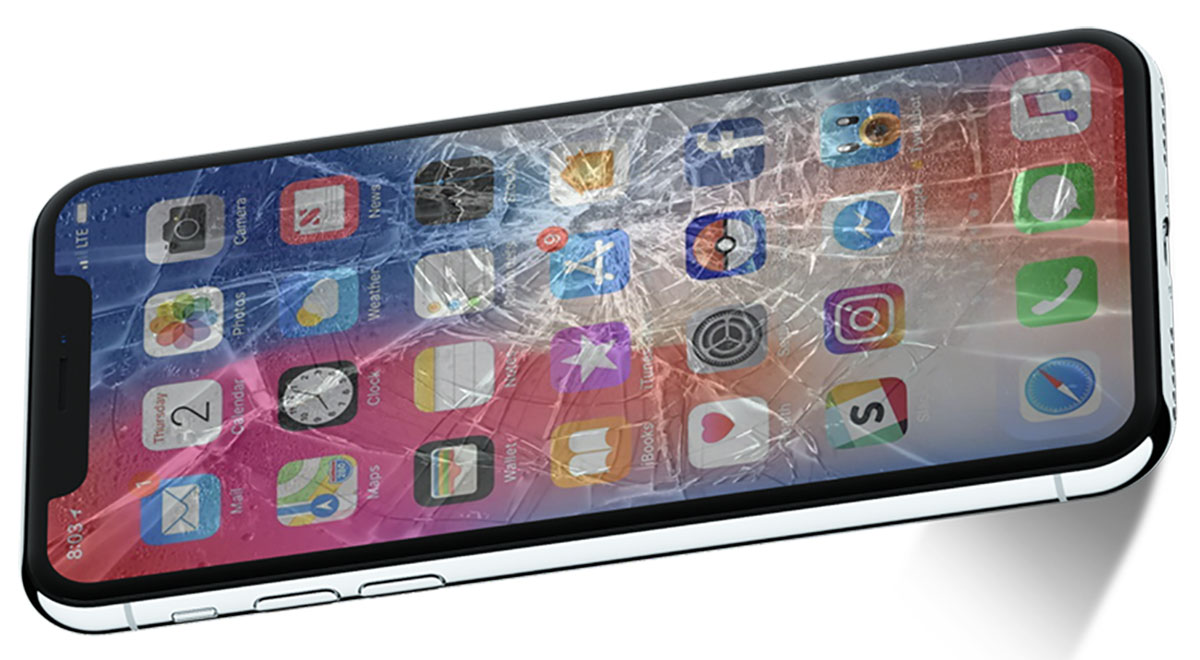
ਜੇਕਰ ਸਕਰੀਨ ਵਿੱਚ ਕਿਸੇ ਭੌਤਿਕ ਨੁਕਸ ਕਾਰਨ ਹੌਲੀ ਕੀਬੋਰਡ ਹੋਵੇ ਤਾਂ ਕੀ ਹੋਵੇਗਾ?
ਕਈ ਵਾਰ ਕੀਬੋਰਡ ਹੌਲੀ ਹੁੰਦਾ ਹੈ ਜਾਂ ਮਾੜਾ ਜਵਾਬ ਦਿੰਦਾ ਹੈ ਕਿਉਂਕਿ ਟੱਚ ਸਕਰੀਨ ਖਰਾਬ ਹੈ। ਜਾਂ ਪੈਨਲ 'ਤੇ ਕੁਝ ਬਿੰਦੂ ਕੀਸਟ੍ਰੋਕ ਨੂੰ ਚੰਗੀ ਤਰ੍ਹਾਂ ਨਹੀਂ ਪਛਾਣਦੇ। ਤੁਸੀਂ ਇਸਨੂੰ ਕਿਵੇਂ ਚੈੱਕ ਕਰ ਸਕਦੇ ਹੋ?
- ਸਿਰਫ਼ ਕੀਬੋਰਡ 'ਤੇ ਹੀ ਨਹੀਂ, ਸਗੋਂ ਸਕ੍ਰੀਨ ਦੇ ਵੱਖ-ਵੱਖ ਖੇਤਰਾਂ ਵਿੱਚ ਟਾਈਪ ਕਰਕੇ ਟੈਸਟ ਕਰੋ।
- ਟੱਚ ਡਾਇਗਨੌਸਟਿਕ ਐਪਸ ਦੀ ਵਰਤੋਂ ਕਰੋ (ਸੈਮਸੰਗ ਸੈਮਸੰਗ ਮੈਂਬਰਾਂ ਵਿੱਚ ਪਹਿਲਾਂ ਤੋਂ ਸਥਾਪਤ ਹੁੰਦਾ ਹੈ)।
- ਜੇਕਰ ਅਸਫਲਤਾ ਸਿਰਫ਼ ਸਕ੍ਰੀਨ ਦੇ ਖਾਸ ਹਿੱਸਿਆਂ ਵਿੱਚ ਹੁੰਦੀ ਹੈ, ਤਾਂ ਇਹ ਸੇਵਾ ਕੇਂਦਰ ਨੂੰ ਕਾਲ ਕਰਨ ਦਾ ਸਮਾਂ ਹੋ ਸਕਦਾ ਹੈ।
ਇਹ ਸਿਫ਼ਾਰਸ਼ ਨਹੀਂ ਕੀਤੀ ਜਾਂਦੀ ਕਿ ਤੁਸੀਂ ਪੈਨਲ ਬਦਲਣ ਲਈ ਫ਼ੋਨ ਨੂੰ ਖੁਦ ਖੋਲ੍ਹਣ ਦੀ ਕੋਸ਼ਿਸ਼ ਕਰੋ ਜਦੋਂ ਤੱਕ ਕਿ ਤੁਸੀਂ ਮਾਹਰ ਨਾ ਹੋਵੋ, ਕਿਉਂਕਿ ਤੁਸੀਂ ਇਸਨੂੰ ਹੋਰ ਵੀ ਨੁਕਸਾਨ ਪਹੁੰਚਾ ਸਕਦੇ ਹੋ। ਜੇਕਰ ਸਕ੍ਰੀਨ ਟੁੱਟੀ ਹੋਈ ਹੈ ਜਾਂ ਜਵਾਬ ਨਹੀਂ ਦੇ ਰਹੀ ਹੈ, ਕਿਸੇ ਅਧਿਕਾਰਤ ਤਕਨੀਕੀ ਸੇਵਾ ਕੋਲ ਜਾਣ ਦੀ ਸਲਾਹ ਦਿੱਤੀ ਜਾਂਦੀ ਹੈ, ਖਾਸ ਕਰਕੇ ਜੇਕਰ ਤੁਹਾਡੀ ਵਾਰੰਟੀ ਅਜੇ ਵੀ ਵੈਧ ਹੈ।
ਐਡਵਾਂਸਡ ਓਪਟੀਮਾਈਜੇਸ਼ਨ: ਮੈਮੋਰੀ ਦੀ ਖਪਤ ਕਰਨ ਵਾਲੇ ਕੀਬੋਰਡ ਫੰਕਸ਼ਨਾਂ ਨੂੰ ਅਯੋਗ ਕਰੋ
ਬਹੁਤ ਸਾਰੇ ਉਪਭੋਗਤਾ ਇਸਨੂੰ ਨਹੀਂ ਜਾਣਦੇ, ਪਰ ਕੁਝ ਹਨ ਕੀਬੋਰਡ ਫੰਕਸ਼ਨ ਜੋ ਪਛੜ ਜਾਂ ਸੁਸਤੀ ਦਾ ਕਾਰਨ ਬਣ ਸਕਦੇ ਹਨ, ਖਾਸ ਕਰਕੇ ਸਰੋਤ-ਸੀਮਤ ਮੋਬਾਈਲ ਡਿਵਾਈਸਾਂ 'ਤੇ। ਇਹ ਵਿਸ਼ੇਸ਼ਤਾਵਾਂ, ਉਪਯੋਗੀ ਹੋਣ ਦੇ ਬਾਵਜੂਦ, ਐਪ ਨੂੰ ਓਵਰਲੋਡ ਕਰਦੀਆਂ ਹਨ:
- ਕੁੰਜੀਆਂ ਦਬਾਉਣ ਵੇਲੇ ਵਾਈਬ੍ਰੇਸ਼ਨ ਅਤੇ ਆਵਾਜ਼ਾਂ: ਸਰੋਤਾਂ ਦੀ ਖਪਤ ਘਟਾਉਣ ਲਈ ਉਹਨਾਂ ਨੂੰ ਕੀਬੋਰਡ ਸੈਟਿੰਗਾਂ ਅਤੇ ਸੈਟਿੰਗਾਂ > ਆਵਾਜ਼ਾਂ ਵਿੱਚ ਅਯੋਗ ਕਰੋ।
- ਸੰਕੇਤ ਲਿਖਣਾ: ਭਾਵੇਂ ਵਿਹਾਰਕ ਹੈ, ਪਰ ਇਹ ਕੁਝ ਕੀਬੋਰਡਾਂ 'ਤੇ ਵਧੇਰੇ ਮੰਗ ਵਾਲਾ ਹੁੰਦਾ ਹੈ, ਖਾਸ ਕਰਕੇ ਜੇ ਤੁਸੀਂ ਕਈ ਭਾਸ਼ਾਵਾਂ ਦੀ ਵਰਤੋਂ ਕਰਦੇ ਹੋ।
- ਬਹੁ-ਭਾਸ਼ਾਈ ਸਹਾਇਤਾ ਅਤੇ ਸਮਾਰਟ ਭਵਿੱਖਬਾਣੀ: ਜਿੰਨੀਆਂ ਜ਼ਿਆਦਾ ਸਰਗਰਮ ਭਾਸ਼ਾਵਾਂ ਅਤੇ ਭਵਿੱਖਬਾਣੀ ਵਿਕਲਪ ਹੋਣਗੇ, ਓਨੀ ਹੀ ਜ਼ਿਆਦਾ ਮੈਮੋਰੀ ਵਰਤੋਂ ਹੋਵੇਗੀ। ਸਿਰਫ਼ ਜ਼ਰੂਰੀ ਭਾਸ਼ਾਵਾਂ ਰੱਖੋ।
ਤੁਸੀਂ ਇਸਨੂੰ ਆਪਣੇ ਫ਼ੋਨ ਦੇ ਸੈਟਿੰਗ ਮੀਨੂ ਵਿੱਚ ਭਾਸ਼ਾ ਅਤੇ ਇਨਪੁਟ ਸੈਟਿੰਗਾਂ ਤੋਂ ਬਦਲ ਸਕਦੇ ਹੋ।
ਅਨੁਕੂਲਨ ਜਾਂ ਊਰਜਾ ਬਚਾਉਣ ਵਾਲੀਆਂ ਐਪਲੀਕੇਸ਼ਨਾਂ ਕਾਰਨ ਕੀਬੋਰਡ ਹੌਲੀ ਹੈ?
ਕੁਝ "ਬੈਟਰੀ ਸੇਵਰ", "RAM ਕਲੀਨਰ" ਜਾਂ "optimizer" ਐਪਸ ਜ਼ਰੂਰੀ ਪ੍ਰਕਿਰਿਆਵਾਂ ਵਿੱਚ ਵਿਘਨ ਪਾ ਸਕਦੇ ਹਨ, ਕੀਬੋਰਡ ਨੂੰ ਹੌਲੀ ਕਰਨਾ ਜਾਂ ਇਸਨੂੰ ਪੂਰੀ ਸਮਰੱਥਾ ਨਾਲ ਕੰਮ ਕਰਨ ਤੋਂ ਰੋਕਣਾਇਹ ਸਾਬਤ ਹੋ ਚੁੱਕਾ ਹੈ ਕਿ, ਐਂਡਰਾਇਡ ਅਤੇ ਆਈਓਐਸ ਦੋਵਾਂ 'ਤੇ, ਇਹ ਐਪਸ ਅਕਸਰ ਫਾਇਦਿਆਂ ਨਾਲੋਂ ਜ਼ਿਆਦਾ ਸਮੱਸਿਆਵਾਂ ਪੈਦਾ ਕਰਦੇ ਹਨ।
- ਅਨੁਕੂਲਨ ਐਪਸ ਨੂੰ ਅਣਇੰਸਟੌਲ ਜਾਂ ਅਯੋਗ ਕਰੋ।
- ਕੀਬੋਰਡ ਦੀ ਵਰਤੋਂ ਕਰਦੇ ਸਮੇਂ ਸਿਸਟਮ ਪਾਵਰ ਸੇਵਿੰਗ ਮੋਡ ਨੂੰ ਅਯੋਗ ਕਰਦਾ ਹੈ।
- ਜਾਂਚ ਕਰੋ ਕਿ ਕੀਬੋਰਡ ਵਿੱਚ ਹੈ ਆਟੋਸਟਾਰਟ ਇਜਾਜ਼ਤ ਸੈਟਿੰਗਾਂ > ਐਪਸ > ਆਟੋਸਟਾਰਟ > ਕੀਬੋਰਡ ਤੋਂ।
ਕਿਸੇ ਹੋਰ ਵਿਕਲਪਿਕ ਕੀਬੋਰਡ ਨੂੰ ਅਜ਼ਮਾਉਣਾ ਕਦੋਂ ਚੰਗਾ ਹੈ?
ਜੇਕਰ ਸਭ ਕੁਝ ਅਜ਼ਮਾਉਣ ਤੋਂ ਬਾਅਦ ਵੀ ਤੁਹਾਡਾ ਮੋਬਾਈਲ ਕੀਬੋਰਡ ਹੌਲੀ ਹੈ, ਗੂਗਲ ਪਲੇ ਤੋਂ ਇੱਕ ਵਿਕਲਪਿਕ ਕੀਬੋਰਡ ਸਥਾਪਤ ਕਰਨ ਦੀ ਸਿਫਾਰਸ਼ ਕੀਤੀ ਜਾਂਦੀ ਹੈ।ਕੁਝ ਸਭ ਤੋਂ ਵਧੀਆ ਪ੍ਰਦਰਸ਼ਨ ਕਰਨ ਵਾਲੇ ਇਹ ਹਨ:
- ਸਵਿਫਟਕੇ: ਆਪਣੀ ਸਮਾਰਟ ਭਵਿੱਖਬਾਣੀ ਲਈ ਬਹੁਤ ਮਸ਼ਹੂਰ, ਇਹ ਅਨੁਕੂਲਤਾ, ਇਮੋਜੀ, ਸਟਿੱਕਰ ਦੀ ਆਗਿਆ ਦਿੰਦਾ ਹੈ ਅਤੇ ਇਹ ਮੁਫਤ ਹੈ।
- ਜੀਬੋਰਡ (ਗੂਗਲ ਕੀਬੋਰਡ): ਇਹ ਆਮ ਤੌਰ 'ਤੇ ਐਂਡਰਾਇਡ ਫੋਨਾਂ 'ਤੇ ਬਿਹਤਰ ਢੰਗ ਨਾਲ ਅਨੁਕੂਲਿਤ ਹੁੰਦਾ ਹੈ, ਇਹ ਤੇਜ਼ ਅਤੇ ਸੁਰੱਖਿਅਤ ਹੁੰਦਾ ਹੈ।
- ਟਾਈਪਵਾਈਜ਼ ਕੀਬੋਰਡ: ਇੱਕ ਵੱਖਰੇ ਛੇ-ਭੁਜ ਡਿਜ਼ਾਈਨ ਅਤੇ ਵੱਡੀਆਂ ਕੁੰਜੀਆਂ ਵਾਲਾ ਕੀਬੋਰਡ, ਟਾਈਪਿੰਗ ਗਲਤੀਆਂ ਨੂੰ ਘਟਾਉਣ ਲਈ ਤਿਆਰ ਕੀਤਾ ਗਿਆ ਹੈ।
- ਵਿਆਕਰਨਿਕ ਕੀਬੋਰਡ: ਜੇਕਰ ਤੁਸੀਂ ਬਹੁਤ ਕੁਝ ਲਿਖਦੇ ਹੋ ਅਤੇ ਉੱਨਤ ਸਪੈਲਿੰਗ ਅਤੇ ਵਿਆਕਰਣ ਜਾਂਚ ਚਾਹੁੰਦੇ ਹੋ ਤਾਂ ਇਹ ਆਦਰਸ਼ ਹੈ।
ਵਿਕਲਪਿਕ ਕੀਬੋਰਡ ਨੂੰ ਕਿਰਿਆਸ਼ੀਲ ਕਰਨ ਦੀ ਪ੍ਰਕਿਰਿਆ ਸਧਾਰਨ ਹੈ: ਇਸਨੂੰ Google Play ਤੋਂ ਸਥਾਪਿਤ ਕਰੋ, ਸੈਟਿੰਗਾਂ > ਭਾਸ਼ਾ ਅਤੇ ਇਨਪੁਟ > ਕੀਬੋਰਡ 'ਤੇ ਜਾਓ ਅਤੇ ਡਿਫੌਲਟ ਦੇ ਤੌਰ 'ਤੇ ਨਵਾਂ ਚੁਣੋ।
ਜੇਕਰ ਤੁਸੀਂ ਵਿਕਲਪਿਕ ਕੀਬੋਰਡ ਸਥਾਪਤ ਕਰਨ ਜਾ ਰਹੇ ਹੋ, ਯਕੀਨੀ ਬਣਾਓ ਕਿ ਤੁਸੀਂ ਉਹਨਾਂ ਨੂੰ ਹਮੇਸ਼ਾ ਭਰੋਸੇਯੋਗ ਸਰੋਤਾਂ ਜਿਵੇਂ ਕਿ ਗੂਗਲ ਪਲੇ ਜਾਂ ਐਪ ਸਟੋਰ ਤੋਂ ਡਾਊਨਲੋਡ ਕਰਦੇ ਹੋ।ਬੇਤਰਤੀਬ ਵੈੱਬਸਾਈਟਾਂ ਤੋਂ ਏਪੀਕੇ ਫਾਈਲਾਂ ਰਾਹੀਂ ਡਾਊਨਲੋਡ ਕੀਤੇ ਕੀਬੋਰਡਾਂ ਵਿੱਚ ਮਾਲਵੇਅਰ ਹੋ ਸਕਦਾ ਹੈ, ਤੁਹਾਡਾ ਡੇਟਾ ਚੋਰੀ ਕਰ ਸਕਦਾ ਹੈ, ਜਾਂ ਤੁਹਾਡੇ ਫ਼ੋਨ 'ਤੇ ਵਾਇਰਸ ਸਥਾਪਤ ਕਰ ਸਕਦਾ ਹੈ।
ਜੇਕਰ ਮੇਰੇ ਹੌਲੀ ਜਾਂ ਗਾਇਬ ਹੋ ਰਹੇ ਕੀਬੋਰਡ ਨੂੰ ਕੁਝ ਵੀ ਠੀਕ ਨਹੀਂ ਕਰਦਾ ਤਾਂ ਕੀ ਕਰਨਾ ਹੈ?
ਹਾਂ ਕੋਸ਼ਿਸ਼ ਕਰਨ ਤੋਂ ਬਾਅਦ ਉਪਰੋਕਤ ਸਾਰੇ ਹੱਲਾਂ ਦੇ ਨਾਲ ਕੀਬੋਰਡ ਅਜੇ ਵੀ ਹੌਲੀ, ਗੈਰ-ਜਵਾਬਦੇਹ ਹੈ ਜਾਂ ਆਪਣੇ ਆਪ ਬੰਦ ਹੋ ਜਾਂਦਾ ਹੈ।, ਇਹ ਬਹੁਤ ਸੰਭਵ ਹੈ ਕਿ ਸਮੱਸਿਆ ਡੂੰਘੀ ਹੋਵੇ ਅਤੇ ਤਕਨੀਕੀ ਦਖਲ ਦੀ ਲੋੜ ਹੋਵੇ। ਸਿਫਾਰਸ਼ ਕੀਤੀ:
- ਆਪਣੇ ਫ਼ੋਨ ਨੂੰ ਕਿਸੇ ਅਧਿਕਾਰਤ ਜਾਂ ਭਰੋਸੇਮੰਦ ਤਕਨੀਕੀ ਸੇਵਾ ਕੇਂਦਰ ਵਿੱਚ ਲੈ ਜਾਓ। ਖਾਸ ਕਰਕੇ ਜੇਕਰ ਇਹ ਅਜੇ ਵੀ ਵਾਰੰਟੀ ਅਧੀਨ ਹੈ, ਤਾਂ ਉਹ ਖਰਾਬ ਪੁਰਜ਼ਿਆਂ ਦੀ ਮੁਫ਼ਤ ਮੁਰੰਮਤ ਜਾਂ ਬਦਲੀ ਕਰ ਸਕਦੇ ਹਨ।
- ਜੇਕਰ ਤੁਹਾਡਾ ਡਿਵਾਈਸ ਬਹੁਤ ਪੁਰਾਣਾ ਹੈ ਜਾਂ ਕਈ ਮੁਰੰਮਤਾਂ ਤੋਂ ਬਾਅਦ ਵੀ ਸਮੱਸਿਆ ਬਣੀ ਰਹਿੰਦੀ ਹੈ ਤਾਂ ਆਪਣੇ ਫ਼ੋਨ ਨੂੰ ਬਦਲਣ ਬਾਰੇ ਵਿਚਾਰ ਕਰੋ।
- ਆਖਰੀ ਉਪਾਅ ਵਜੋਂ, ਤੁਸੀਂ ਪੂਰੀ ਫੈਕਟਰੀ ਰੀਸੈਟ ਦੀ ਕੋਸ਼ਿਸ਼ ਕਰ ਸਕਦੇ ਹੋ, ਪਰ ਪਹਿਲਾਂ ਆਪਣੇ ਡੇਟਾ ਦਾ ਬੈਕਅੱਪ ਲੈਣਾ ਯਾਦ ਰੱਖੋ, ਕਿਉਂਕਿ ਇਹ ਪ੍ਰਕਿਰਿਆ ਤੁਹਾਡੀ ਡਿਵਾਈਸ 'ਤੇ ਸਭ ਕੁਝ ਮਿਟਾ ਦਿੰਦੀ ਹੈ।
ਇਸਦੇ ਕਈ ਕਾਰਨ ਅਤੇ ਹੱਲ ਹਨ ਮੋਬਾਈਲ 'ਤੇ ਹੌਲੀ ਕੀਬੋਰਡਜ਼ਿਆਦਾਤਰ ਸਮੱਸਿਆਵਾਂ ਸਾਡੇ ਦੁਆਰਾ ਦੱਸੇ ਗਏ ਕਦਮਾਂ ਦੀ ਪਾਲਣਾ ਕਰਕੇ ਹੱਲ ਕੀਤੀਆਂ ਜਾ ਸਕਦੀਆਂ ਹਨ। ਆਪਣੇ ਫ਼ੋਨ ਨੂੰ ਸਾਫ਼ ਰੱਖਣਾ, ਅੱਪਡੇਟ ਕਰਨਾ ਅਤੇ ਸਹੀ ਐਪਸ ਦੀ ਵਰਤੋਂ ਕਰਨਾ ਇਹਨਾਂ ਗਲਤੀਆਂ ਨੂੰ ਘੱਟ ਕਰਨ ਦਾ ਰਾਜ਼ ਹੈ। ਲਿਖਣ ਦੀ ਰਵਾਨਗੀ ਮੁੜ ਪ੍ਰਾਪਤ ਕਰਨਾ ਇਹ ਕਿਸੇ ਵੀ ਉਪਭੋਗਤਾ ਦੀ ਪਹੁੰਚ ਵਿੱਚ ਹੈ, ਇਸ ਵਿੱਚ ਸਿਰਫ ਕੁਝ ਮਿੰਟ ਲੱਗਦੇ ਹਨ ਅਤੇ ਸਹੀ ਸਲਾਹ ਦੀ ਪਾਲਣਾ ਕਰਦੇ ਹੋਏ।

ਸੰਪਾਦਕ ਵੱਖ-ਵੱਖ ਡਿਜੀਟਲ ਮੀਡੀਆ ਵਿੱਚ ਦਸ ਸਾਲਾਂ ਤੋਂ ਵੱਧ ਅਨੁਭਵ ਦੇ ਨਾਲ ਤਕਨਾਲੋਜੀ ਅਤੇ ਇੰਟਰਨੈਟ ਮੁੱਦਿਆਂ ਵਿੱਚ ਮਾਹਰ ਹੈ। ਮੈਂ ਈ-ਕਾਮਰਸ, ਸੰਚਾਰ, ਔਨਲਾਈਨ ਮਾਰਕੀਟਿੰਗ ਅਤੇ ਵਿਗਿਆਪਨ ਕੰਪਨੀਆਂ ਲਈ ਇੱਕ ਸੰਪਾਦਕ ਅਤੇ ਸਮੱਗਰੀ ਨਿਰਮਾਤਾ ਵਜੋਂ ਕੰਮ ਕੀਤਾ ਹੈ। ਮੈਂ ਅਰਥ ਸ਼ਾਸਤਰ, ਵਿੱਤ ਅਤੇ ਹੋਰ ਖੇਤਰਾਂ ਦੀਆਂ ਵੈੱਬਸਾਈਟਾਂ 'ਤੇ ਵੀ ਲਿਖਿਆ ਹੈ। ਮੇਰਾ ਕੰਮ ਵੀ ਮੇਰਾ ਜਨੂੰਨ ਹੈ। ਹੁਣ, ਵਿੱਚ ਮੇਰੇ ਲੇਖਾਂ ਰਾਹੀਂ Tecnobits, ਮੈਂ ਉਹਨਾਂ ਸਾਰੀਆਂ ਖਬਰਾਂ ਅਤੇ ਨਵੇਂ ਮੌਕਿਆਂ ਦੀ ਪੜਚੋਲ ਕਰਨ ਦੀ ਕੋਸ਼ਿਸ਼ ਕਰਦਾ ਹਾਂ ਜੋ ਤਕਨਾਲੋਜੀ ਦੀ ਦੁਨੀਆ ਸਾਨੂੰ ਸਾਡੀ ਜ਼ਿੰਦਗੀ ਨੂੰ ਬਿਹਤਰ ਬਣਾਉਣ ਲਈ ਹਰ ਰੋਜ਼ ਪੇਸ਼ ਕਰਦੀ ਹੈ।