
ਕੀ ਤੁਹਾਡਾ ਨਿਸ਼ਚਿਤ ਇੰਟਰਨੈਟ ਕਨੈਕਸ਼ਨ ਅਸਫਲ ਹੋ ਗਿਆ ਹੈ ਅਤੇ ਕੀ ਤੁਸੀਂ ਜੁੜੇ ਰਹਿਣ ਦਾ ਕੋਈ ਤਰੀਕਾ ਲੱਭ ਰਹੇ ਹੋ? ਕੀ ਤੁਸੀਂ ਯਾਤਰਾ ਕਰ ਰਹੇ ਹੋ ਅਤੇ ਤੁਹਾਡੇ ਕੋਲ ਤੁਹਾਡੇ ਫ਼ੋਨ ਤੋਂ ਇਲਾਵਾ ਕੋਈ ਹੋਰ ਇੰਟਰਨੈੱਟ ਸਰੋਤ ਨਹੀਂ ਹੈ? ਜਾਂ ਕੀ ਤੁਹਾਨੂੰ ਆਪਣੇ ਕੰਪਿਊਟਰ 'ਤੇ ਵਧੇਰੇ ਸਥਿਰ ਕਨੈਕਸ਼ਨ ਦੀ ਲੋੜ ਹੈ, ਜਿਵੇਂ ਕਿ ਮੋਬਾਈਲ ਡਾਟਾ? ਇਹਨਾਂ ਵਿੱਚੋਂ ਕਿਸੇ ਵੀ ਸਥਿਤੀ ਵਿੱਚ ਇਹ ਜਾਣਨਾ ਜ਼ਰੂਰੀ ਹੈ cómo compartir Internet del móvil al ordenador. ਅੱਜ ਅਸੀਂ ਤੁਹਾਨੂੰ ਸਾਰੇ ਸੰਭਵ ਤਰੀਕੇ ਦਿਖਾਵਾਂਗੇ।
ਮੋਬਾਈਲ ਤੋਂ ਕੰਪਿਊਟਰ ਤੱਕ ਇੰਟਰਨੈੱਟ ਸਾਂਝਾ ਕਰੋ no es nada nuevo. ਦਰਅਸਲ, ਫੋਨ ਦੇ ਨਾਲ ਆਉਣ ਵਾਲੀ USB ਕੇਬਲ ਦੀ ਵਰਤੋਂ ਕਰਕੇ ਤੁਸੀਂ ਆਪਣੇ ਪੀਸੀ ਨੂੰ ਇੰਟਰਨੈਟ ਦੇ ਸਕਦੇ ਹੋ। ਦੂਜੇ ਪਾਸੇ, ਜੇਕਰ ਤੁਹਾਡੇ ਕੰਪਿਊਟਰ ਵਿੱਚ Wi-Fi ਕਨੈਕਟੀਵਿਟੀ ਹੈ, ਤਾਂ ਤੁਸੀਂ ਮੋਬਾਈਲ ਐਕਸੈਸ ਪੁਆਇੰਟ ਦੀ ਵਰਤੋਂ ਕਰ ਸਕਦੇ ਹੋ। ਅਤੇ ਅੰਤ ਵਿੱਚ, ਤੁਸੀਂ ਆਪਣਾ ਮੋਬਾਈਲ ਡਾਟਾ ਸਾਂਝਾ ਕਰਨ ਲਈ ਬਲੂਟੁੱਥ ਦੀ ਵਰਤੋਂ ਵੀ ਕਰ ਸਕਦੇ ਹੋ। ਦੂਜੇ ਪਾਸੇ, ਤੁਹਾਨੂੰ ਇਹ ਜਾਣਨ ਵਿੱਚ ਦਿਲਚਸਪੀ ਹੋ ਸਕਦੀ ਹੈ ਬਲੂਟੁੱਥ ਦੁਆਰਾ ਇੱਕ PC ਤੋਂ ਇੱਕ ਸੈਲ ਫ਼ੋਨ ਵਿੱਚ ਇੰਟਰਨੈਟ ਕਿਵੇਂ ਟ੍ਰਾਂਸਫਰ ਕਰਨਾ ਹੈ.
ਇਸ ਤਰ੍ਹਾਂ ਤੁਸੀਂ ਆਪਣੇ ਮੋਬਾਈਲ ਤੋਂ ਆਪਣੇ ਕੰਪਿਊਟਰ 'ਤੇ ਇੰਟਰਨੈੱਟ ਸਾਂਝਾ ਕਰ ਸਕਦੇ ਹੋ: Android ਤੋਂ
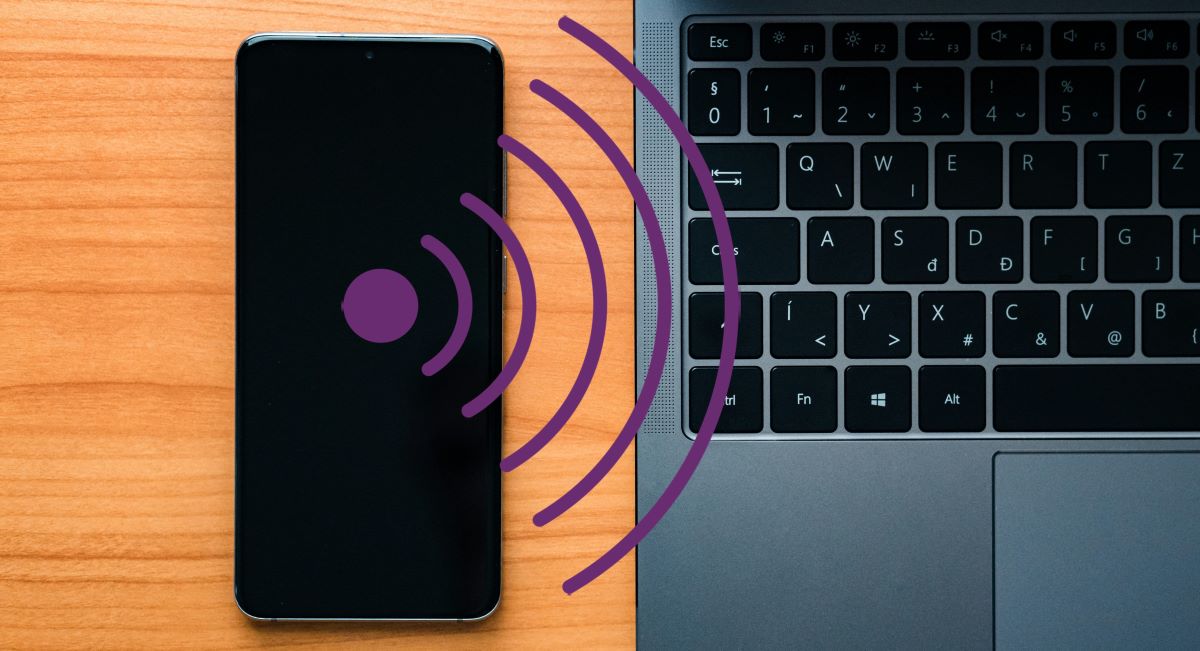
ਸਭ ਤੋਂ ਪਹਿਲਾਂ, ਅਸੀਂ ਵਿਸ਼ਲੇਸ਼ਣ ਕਰਾਂਗੇ ਕਿ ਮੋਬਾਈਲ ਤੋਂ ਕੰਪਿਊਟਰ ਤੱਕ ਇੰਟਰਨੈਟ ਕਿਵੇਂ ਸਾਂਝਾ ਕਰਨਾ ਹੈ ਐਂਡਰੌਇਡ ਦੀ ਵਰਤੋਂ ਕਰਦੇ ਹੋਏ. ਅਸੀਂ ਸਮਝਾਵਾਂਗੇ ਕਿ ਤੁਹਾਡੇ PC ਨਾਲ ਕਨੈਕਸ਼ਨ ਸਾਂਝਾ ਕਰਨ ਲਈ ਤੁਹਾਡੀ USB ਕੇਬਲ, ਐਕਸੈਸ ਪੁਆਇੰਟ ਅਤੇ ਤੁਹਾਡੇ ਮੋਬਾਈਲ ਦੇ ਬਲੂਟੁੱਥ ਦੀ ਵਰਤੋਂ ਕਿਵੇਂ ਕਰਨੀ ਹੈ। ਚਿੰਤਾ ਨਾ ਕਰੋ, ਪ੍ਰਕਿਰਿਆ ਬਿਲਕੁਲ ਵੀ ਗੁੰਝਲਦਾਰ ਨਹੀਂ ਹੈ. ਆਓ ਸ਼ੁਰੂ ਕਰੀਏ।
Mediante un cable USB
ਸਭ ਤੋਂ ਪਹਿਲਾਂ ਤੁਹਾਡੇ ਕੋਲ ਆਪਣੇ ਮੋਬਾਈਲ ਫੋਨ ਤੋਂ ਆਪਣੇ ਕੰਪਿਊਟਰ 'ਤੇ ਇੰਟਰਨੈੱਟ ਸਾਂਝਾ ਕਰਨ ਦਾ ਵਿਕਲਪ ਹੈ mediante un cable USB. ਮੋਬਾਈਲ ਫ਼ੋਨ ਅਤੇ ਕੰਪਿਊਟਰ ਨੂੰ ਆਪਣੀ ਕੇਬਲ ਨਾਲ ਕਨੈਕਟ ਕਰਨ ਤੋਂ ਬਾਅਦ, ਕਨੈਕਟ ਕਰਨ ਲਈ ਇਹਨਾਂ ਕਦਮਾਂ ਦੀ ਪਾਲਣਾ ਕਰੋ:
- En tu móvil, ve a ਸੰਰਚਨਾ।
- Toca en la opción “Punto de acceso móvil” o “Conexiones”,“Redes” (ਵਿਕਲਪ ਦਾ ਨਾਮ ਤੁਹਾਡੇ ਫ਼ੋਨ 'ਤੇ ਨਿਰਭਰ ਕਰਦਾ ਹੈ)।
- Activa la opción “USB ਰਾਹੀਂ ਇੰਟਰਨੈੱਟ ਸਾਂਝਾ ਕਰੋ"
- ਤੁਹਾਡੇ ਕੰਪਿਊਟਰ 'ਤੇ, ਜਾਂਚ ਕਰੋ ਕਿ ਇੱਕ ਕੇਬਲ ਆਈਕਨ ਵਾਲਾ PC ਕਿਰਿਆਸ਼ੀਲ ਹੋ ਗਿਆ ਹੈ।
- ਇਹ ਕਹਿ ਕੇ, "ਇੰਟਰਨੈੱਟ ਪਹੁੰਚ," ਬੱਸ। ਤੁਸੀਂ ਆਪਣੇ ਕੰਪਿਊਟਰ ਨਾਲ ਆਪਣਾ ਮੋਬਾਈਲ ਕਨੈਕਸ਼ਨ ਸਾਂਝਾ ਕੀਤਾ ਹੋਵੇਗਾ।
ਐਕਸੈਸ ਪੁਆਇੰਟ ਰਾਹੀਂ
ਦੂਜੇ ਤਰੀਕੇ ਲਈ ਕਿਸੇ ਵੀ ਕੇਬਲ ਦੀ ਵਰਤੋਂ ਦੀ ਲੋੜ ਨਹੀਂ ਹੈ. ਪਰ ਇਹ ਜ਼ਰੂਰੀ ਹੈ ਕਿ ਤੁਹਾਡੇ ਕੰਪਿਊਟਰ ਵਿੱਚ ਵਾਈ-ਫਾਈ ਕਨੈਕਟੀਵਿਟੀ ਹੋਵੇ ਅਤੇ ਤੁਹਾਡੇ ਫ਼ੋਨ ਵਿੱਚ “ਹੌਟਸਪੌਟ” ਜਾਂ ਐਕਸੈਸ ਪੁਆਇੰਟ ਤਕਨਾਲੋਜੀ ਹੋਵੇ। ਮੂਲ ਰੂਪ ਵਿੱਚ, ਤੁਹਾਡੇ ਫ਼ੋਨ ਤੋਂ ਆਉਣ ਵਾਲੇ ਵਾਈ-ਫਾਈ ਨੈੱਟਵਰਕ ਨਾਲ ਤੁਹਾਡੇ ਪੀਸੀ ਨੂੰ ਕਨੈਕਟ ਕਰਨਾ ਹੈ. ਇੱਕ ਵਾਰ ਜਦੋਂ ਤੁਹਾਡਾ Wi-Fi ਪਾਸਵਰਡ ਬਣ ਜਾਂਦਾ ਹੈ, ਤਾਂ ਆਪਣੇ ਪੀਸੀ ਨੂੰ ਕਨੈਕਟ ਕਰਨ ਲਈ ਇਹ ਕਰੋ:
- ਆਪਣੇ ਕੰਪਿਊਟਰ ਅਤੇ ਫ਼ੋਨ 'ਤੇ ਵਾਈ-ਫਾਈ ਚਾਲੂ ਕਰੋ।
- ਆਪਣੇ ਮੋਬਾਈਲ 'ਤੇ, ਕੰਟਰੋਲ ਸੈਂਟਰ ਖੋਲ੍ਹਣ ਲਈ ਸਵਾਈਪ ਕਰੋ ਅਤੇ ਵਿਕਲਪ 'ਤੇ ਟੈਪ ਕਰੋ Punto de acceso (ਤੁਸੀਂ ਸੈਟਿੰਗਾਂ - ਮੋਬਾਈਲ ਹੌਟਸਪੌਟ ਤੋਂ ਵੀ ਦਾਖਲ ਹੋ ਸਕਦੇ ਹੋ)।
- ਐਕਸੈਸ ਪੁਆਇੰਟ ਨੂੰ ਐਕਟੀਵੇਟ ਕਰਨ ਤੋਂ ਬਾਅਦ, ਆਪਣੇ ਕੰਪਿਊਟਰ 'ਤੇ ਵਾਈ-ਫਾਈ ਆਈਕਨ 'ਤੇ ਟੈਪ ਕਰੋ।
- ਉਪਲਬਧ Wi-Fi ਨੈੱਟਵਰਕਾਂ ਦੀ ਸੂਚੀ ਖੋਲ੍ਹੋ ਅਤੇ ਆਪਣੇ ਫ਼ੋਨ ਦਾ ਨਾਮ ਚੁਣੋ।
- ਉਹ ਪਾਸਵਰਡ ਦਰਜ ਕਰੋ ਜੋ ਤੁਸੀਂ ਨੈੱਟਵਰਕ ਨੂੰ ਦਿੱਤਾ ਹੈ ਅਤੇ ਬੱਸ ਹੋ ਗਿਆ।
ਬਲੂਟੁੱਥ ਰਾਹੀਂ ਮੋਬਾਈਲ ਫ਼ੋਨ ਤੋਂ ਕੰਪਿਊਟਰ ਤੱਕ ਇੰਟਰਨੈੱਟ ਸਾਂਝਾ ਕਰੋ
ਤੁਹਾਡੇ ਮੋਬਾਈਲ ਫ਼ੋਨ ਤੋਂ ਤੁਹਾਡੇ ਕੰਪਿਊਟਰ ਨਾਲ ਇੰਟਰਨੈੱਟ ਸਾਂਝਾ ਕਰਨ ਦਾ ਤੀਜਾ ਤਰੀਕਾ ਬਲੂਟੁੱਥ ਰਾਹੀਂ ਹੈ। ਇਹ ਕਹਿਣ ਦੀ ਜ਼ਰੂਰਤ ਨਹੀਂ, ਦੋਵਾਂ ਡਿਵਾਈਸਾਂ ਵਿੱਚ ਇਸ ਕਿਸਮ ਦੀ ਕਨੈਕਟੀਵਿਟੀ ਹੋਣੀ ਚਾਹੀਦੀ ਹੈ. ਇਸ ਮਾਮਲੇ ਵਿੱਚ, ਪਹਿਲੀ ਗੱਲ ਇਹ ਹੈ ਕਿ ਤੁਹਾਨੂੰ ਕੀ ਕਰਨਾ ਚਾਹੀਦਾ ਹੈ ਦੋਵਾਂ ਡਿਵਾਈਸਾਂ 'ਤੇ ਬਲੂਟੁੱਥ ਅਤੇ ਵਾਈ-ਫਾਈ ਦੋਵਾਂ ਨੂੰ ਸਰਗਰਮ ਕਰੋ. ਅੱਗੇ, ਤੁਹਾਨੂੰ ਬਲੂਟੁੱਥ ਰਾਹੀਂ ਦੋਵਾਂ ਡਿਵਾਈਸਾਂ ਨੂੰ ਜੋੜਨਾ ਚਾਹੀਦਾ ਹੈ ਤਾਂ ਜੋ ਨੈੱਟਵਰਕ ਨੂੰ ਸਾਂਝਾ ਕੀਤਾ ਜਾ ਸਕੇ।
ਜਦੋਂ ਤੁਹਾਡਾ ਕੰਪਿਊਟਰ ਅਤੇ ਤੁਹਾਡਾ ਮੋਬਾਈਲ ਲਿੰਕ ਹੁੰਦੇ ਹਨ, ਇੰਟਰਨੈਟ ਨੂੰ ਸਾਂਝਾ ਕਰਨ ਲਈ ਇਹਨਾਂ ਕਦਮਾਂ ਦੀ ਪਾਲਣਾ ਕਰੋ:
- ਆਪਣੇ ਮੋਬਾਈਲ 'ਤੇ, 'ਤੇ ਜਾਓ ਸੰਰਚਨਾ।
- Ingresa en la opción Punto de acceso móvil.
- Activa la opción ਬਲੂਟੁੱਥ ਰਾਹੀਂ ਇੰਟਰਨੈੱਟ ਸਾਂਝਾ ਕਰੋ.
- ਆਪਣੇ ਕੰਪਿਊਟਰ 'ਤੇ, ਬਲੂਟੁੱਥ ਚੁਣੋ ਅਤੇ ਕਲਿੱਕ ਕਰੋ "ਹੋਰ ਬਲੂਟੁੱਥ ਕੌਂਫਿਗਰੇਸ਼ਨ ਵਿਕਲਪ"
- ਤੁਸੀਂ ਇੱਕ ਬਾਕਸ ਵਿੱਚ ਆਪਣੇ ਫ਼ੋਨ ਦਾ ਨਾਮ ਦੇਖੋਗੇ, ਉੱਪਰਲੇ ਤਿੰਨ ਬਿੰਦੀਆਂ 'ਤੇ ਟੈਪ ਕਰੋ ਅਤੇ "ਚੁਣੋ।Unirse a una red de área personal"
- ਚੁਣੋ "Punto de acceso” y “Conectar”.
- ਇੱਕ ਸੁਨੇਹਾ ਦਿਖਾਈ ਦੇਵੇਗਾ "ਕਨੈਕਸ਼ਨ ਸਫਲ"।
- ਤੁਸੀਂ ਦੇਖੋਗੇ ਕਿ ਟਾਸਕਬਾਰ ਵਿੱਚ ਇੱਕ ਕੇਬਲ ਵਾਲੇ ਪੀਸੀ ਦਾ ਇੱਕ ਆਈਕਨ ਦਿਖਾਈ ਦਿੰਦਾ ਹੈ, ਜੇਕਰ ਇਹ "ਇੰਟਰਨੈੱਟ ਐਕਸੈਸ" ਤਿਆਰ ਹੈ, ਤਾਂ ਤੁਸੀਂ ਆਪਣੇ ਮੋਬਾਈਲ ਤੋਂ ਪੀਸੀ ਵਿੱਚ ਇੰਟਰਨੈਟ ਸਾਂਝਾ ਕਰ ਰਹੇ ਹੋ।
ਮੋਬਾਈਲ ਤੋਂ ਕੰਪਿਊਟਰ ਤੱਕ ਇੰਟਰਨੈਟ ਕਿਵੇਂ ਸਾਂਝਾ ਕਰਨਾ ਹੈ: ਆਈਫੋਨ ਤੋਂ
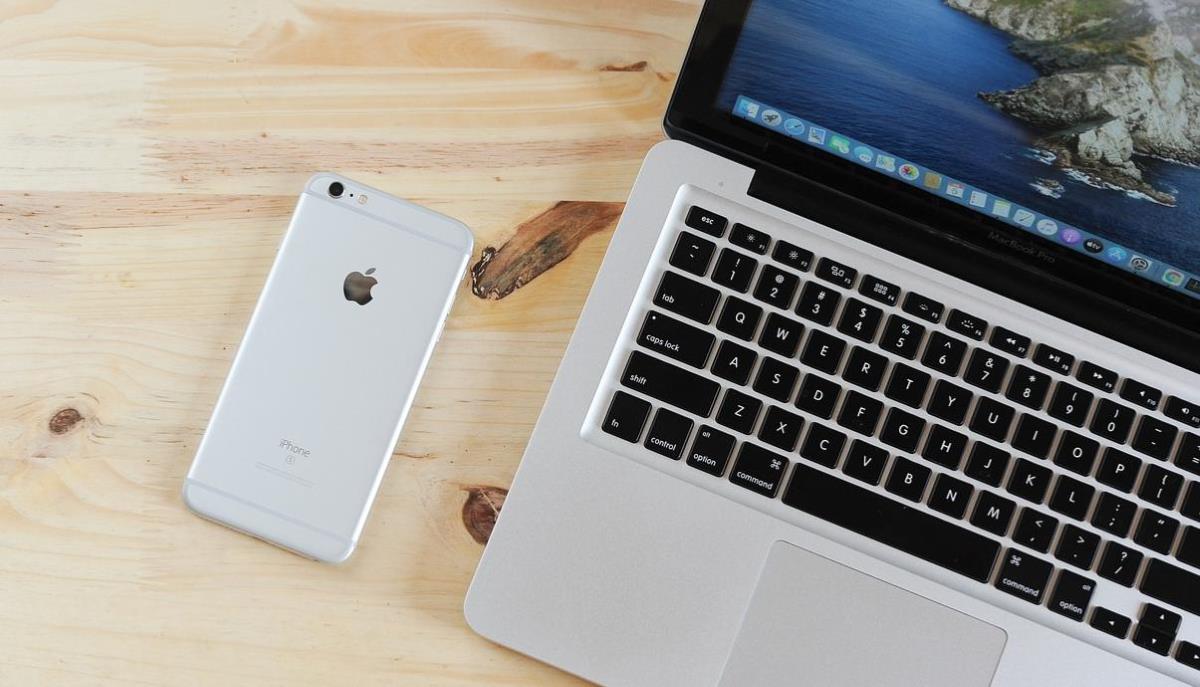
ਜੇਕਰ ਤੁਹਾਡੇ ਕੋਲ ਐਪਲ ਡਿਵਾਈਸ ਹੈ ਤਾਂ ਤੁਹਾਡੇ ਮੋਬਾਈਲ ਤੋਂ ਤੁਹਾਡੇ ਕੰਪਿਊਟਰ 'ਤੇ ਇੰਟਰਨੈੱਟ ਸਾਂਝਾ ਕਰਨਾ ਵੀ ਸੰਭਵ ਹੈ। ਜਿਵੇਂ ਕਿ ਐਂਡਰਾਇਡ 'ਤੇ, ਤੁਸੀਂ ਇਸਨੂੰ USB ਕੇਬਲ ਨਾਲ, Wi-Fi ਰਾਹੀਂ ਜਾਂ ਬਲੂਟੁੱਥ ਦੀ ਵਰਤੋਂ ਕਰਕੇ ਕਰ ਸਕਦੇ ਹੋ. ਅਤੇ, ਹਾਲਾਂਕਿ ਵਿਧੀ ਕਾਫ਼ੀ ਸਮਾਨ ਹੈ, ਕਿਉਂਕਿ ਇਹ ਇੱਕ ਵੱਖਰਾ ਓਪਰੇਟਿੰਗ ਸਿਸਟਮ ਹੈ, ਕੁਝ ਕਦਮ ਵੱਖ-ਵੱਖ ਹੁੰਦੇ ਹਨ। ਆਓ ਦੇਖੀਏ ਕਿ ਆਈਫੋਨ ਤੋਂ ਪੀਸੀ ਤੱਕ ਇੰਟਰਨੈੱਟ ਕਿਵੇਂ ਸਾਂਝਾ ਕਰਨਾ ਹੈ।
Con un cable USB
ਆਪਣੇ ਆਈਫੋਨ ਨੂੰ ਆਪਣੇ ਕੰਪਿਊਟਰ ਨਾਲ ਕਨੈਕਟ ਕਰਨ ਅਤੇ ਡਾਟਾ ਸਾਂਝਾ ਕਰਨ ਲਈ ਤੁਹਾਨੂੰ USB ਕੇਬਲ ਦੀ ਲੋੜ ਹੈ ਜੋ ਤੁਹਾਡੇ iPhone ਨਾਲ ਆਈ ਹੈ ਜਾਂ ਜੋ ਵੀ ਤੁਸੀਂ ਵਰਤ ਰਹੇ ਹੋ। ਸਭ ਤੋਂ ਪਹਿਲਾਂ ਤੁਹਾਨੂੰ ਆਪਣੇ ਮੋਬਾਈਲ ਅਤੇ ਕੰਪਿਊਟਰ ਨੂੰ USB ਕੇਬਲ ਨਾਲ ਕਨੈਕਟ ਕਰਨਾ ਚਾਹੀਦਾ ਹੈ। ਇਹ ਸੰਭਵ ਹੈ ਕਿ ਮੋਬਾਈਲ ਫ਼ੋਨ ਤੁਹਾਨੂੰ ਪੁੱਛੇਗਾ ਕਿ ਕੀ ਇਹ ਕੰਪਿਊਟਰ 'ਤੇ ਭਰੋਸਾ ਕਰ ਸਕਦਾ ਹੈ, ਸਪੱਸ਼ਟ ਤੌਰ 'ਤੇ ਤੁਸੀਂ ਹਾਂ ਕਹੋਗੇ। ਇੱਕ ਵਾਰ ਇਹ ਹੋ ਜਾਣ ਤੋਂ ਬਾਅਦ, ਇਹਨਾਂ ਕਦਮਾਂ ਦੀ ਪਾਲਣਾ ਕਰੋ:
- Ve a Configuración en tu iPhone.
- ਸੈਲੂਲਰ ਨੈੱਟਵਰਕ ਵਿਕਲਪ ਚੁਣੋ।
- ਹੁਣ, ਇੰਟਰਨੈੱਟ ਸ਼ੇਅਰਿੰਗ 'ਤੇ ਟੈਪ ਕਰੋ।
- "ਅਧਿਕਤਮ ਅਨੁਕੂਲਤਾ" ਵਿਕਲਪ ਨੂੰ ਕਿਰਿਆਸ਼ੀਲ ਕਰੋ।
- ਆਪਣੇ PC 'ਤੇ, iTunes ਐਪ ਦਾਖਲ ਕਰੋ ਅਤੇ ਤੁਸੀਂ ਦੇਖੋਗੇ ਕਿ ਤੁਹਾਡਾ ਮੋਬਾਈਲ PC ਨਾਲ ਜੁੜਿਆ ਹੋਇਆ ਹੈ।
- ਅੰਤ ਵਿੱਚ, ਤੁਸੀਂ ਟਾਸਕਬਾਰ ਵਿੱਚ ਵੇਖੋਗੇ ਕਿ ਇਹ ਤੁਹਾਡੇ ਮੋਬਾਈਲ ਨੈਟਵਰਕ ਨਾਲ ਜੁੜਿਆ ਹੋਇਆ ਹੈ।
ਇੰਟਰਨੈੱਟ ਸ਼ੇਅਰਿੰਗ ਦੀ ਵਰਤੋਂ ਕਰਨਾ
ਦੂਜੇ ਪਾਸੇ, ਆਈਫੋਨ ਨੇ ਵੀ ਤਕਨਾਲੋਜੀ Instant Hotspot ਜੋ ਤੁਹਾਨੂੰ Wi-Fi ਜਾਂ ਡੇਟਾ ਨੂੰ ਹੋਰ ਡਿਵਾਈਸਾਂ ਨਾਲ ਸਾਂਝਾ ਕਰਨ ਦੀ ਆਗਿਆ ਦਿੰਦਾ ਹੈ। ਅਜਿਹਾ ਕਰਨ ਲਈ, ਸੈਟਿੰਗਾਂ 'ਤੇ ਜਾਓ - ਇੰਟਰਨੈਟ ਸ਼ੇਅਰਿੰਗ - ਦੂਜਿਆਂ ਨੂੰ ਤੁਹਾਡੇ ਮੋਬਾਈਲ 'ਤੇ ਜੁੜਨ ਦੀ ਆਗਿਆ ਦਿਓ। ਫਿਰ, ਆਪਣੇ ਕੰਪਿਊਟਰ 'ਤੇ, ਵਾਈ-ਫਾਈ 'ਤੇ ਟੈਪ ਕਰੋ, ਆਈਫੋਨ ਨਾਮ ਦੀ ਖੋਜ ਕਰੋ, ਪਾਸਵਰਡ ਟਾਈਪ ਕਰੋ, ਅਤੇ ਬੱਸ ਹੋ ਗਿਆ। (ਜੇਕਰ ਤੁਸੀਂ ਆਈਫੋਨ ਤੋਂ ਆਪਣੇ ਮੈਕ ਲਈ ਇੰਟਰਨੈਟ ਸਾਂਝਾ ਕਰ ਰਹੇ ਹੋ, ਤਾਂ ਤੁਹਾਨੂੰ ਪਾਸਵਰਡ ਦਰਜ ਕਰਨ ਦੀ ਲੋੜ ਨਹੀਂ ਪਵੇਗੀ।)
Por Bluetooth
ਅੰਤ ਵਿੱਚ, ਤੁਸੀਂ ਬਲੂਟੁੱਥ ਕਨੈਕਟੀਵਿਟੀ ਦੀ ਵਰਤੋਂ ਕਰਕੇ ਆਪਣੇ ਮੋਬਾਈਲ ਫ਼ੋਨ ਤੋਂ ਆਪਣੇ ਕੰਪਿਊਟਰ ਨਾਲ ਇੰਟਰਨੈੱਟ ਵੀ ਸਾਂਝਾ ਕਰ ਸਕਦੇ ਹੋ। ਜੇਕਰ ਇਹ ਮੈਕ ਹੈ, ਤਾਂ ਇੱਕ ਵਾਰ ਜਦੋਂ ਤੁਸੀਂ ਬਲੂਟੁੱਥ ਰਾਹੀਂ ਆਪਣੇ ਮੋਬਾਈਲ ਨੂੰ ਇਸ ਨਾਲ ਕਨੈਕਟ ਕਰ ਲੈਂਦੇ ਹੋ, PC ਆਪਣੇ ਆਪ ਮੋਬਾਈਲ ਕਨੈਕਸ਼ਨ ਦੀ ਵਰਤੋਂ ਕਰੇਗਾ. ਹੁਣ, ਜੇਕਰ ਤੁਸੀਂ ਵਿੰਡੋਜ਼ ਪੀਸੀ ਦੀ ਵਰਤੋਂ ਕਰਦੇ ਹੋ, ਤਾਂ ਤੁਹਾਨੂੰ ਸੈਟਿੰਗਾਂ ਤੋਂ ਆਈਫੋਨ 'ਤੇ "ਵੱਧ ਤੋਂ ਵੱਧ ਅਨੁਕੂਲਤਾ" ਵਿਕਲਪ ਨੂੰ ਕਿਰਿਆਸ਼ੀਲ ਕਰਨਾ ਹੋਵੇਗਾ।
ਫਿਰ, ਆਪਣੇ ਪੀਸੀ ਤੋਂ ਤੁਹਾਨੂੰ ਬਲੂਟੁੱਥ ਸੈਟਿੰਗਾਂ ਵਿੱਚ ਜਾਣਾ ਹੋਵੇਗਾ ਅਤੇ ਆਪਣੇ ਆਈਫੋਨ ਦਾ ਨਾਮ ਚੁਣਨਾ ਹੋਵੇਗਾ। ਫਿਰ, ਵਿਕਲਪਾਂ 'ਤੇ ਟੈਪ ਕਰੋ ਅਤੇ ਸਰਗਰਮ ਕਰੋ “Unirse a una red de área personal". ਇਸ ਤਰ੍ਹਾਂ, ਤੁਸੀਂ ਬਲੂਟੁੱਥ ਕਨੈਕਟੀਵਿਟੀ ਰਾਹੀਂ ਆਪਣੇ ਆਈਫੋਨ ਤੋਂ ਆਪਣੇ ਪੀਸੀ ਨਾਲ ਇੰਟਰਨੈਟ ਸਾਂਝਾ ਕਰ ਸਕਦੇ ਹੋ।
ਸਿੱਟੇ ਵਜੋਂ, ਤੁਹਾਡੇ ਮੋਬਾਈਲ ਫ਼ੋਨ ਤੋਂ ਤੁਹਾਡੇ ਕੰਪਿਊਟਰ ਨਾਲ ਇੰਟਰਨੈੱਟ ਸਾਂਝਾ ਕਰਨਾ ਸੰਭਵ ਹੈ ਭਾਵੇਂ ਤੁਹਾਡੇ ਕੋਲ ਇੱਕ ਐਂਡਰੌਇਡ ਮੋਬਾਈਲ ਫ਼ੋਨ ਹੈ ਜਾਂ ਜੇ ਤੁਸੀਂ ਇੱਕ ਆਈਫੋਨ ਵਰਤਦੇ ਹੋ। ਇਸ ਲੇਖ ਵਿਚ ਸਿਫ਼ਾਰਸ਼ਾਂ ਦੀ ਪਾਲਣਾ ਕਰੋ ਅਤੇ ਜੁੜਨਾ ਬੰਦ ਨਾ ਕਰੋ ਭਾਵੇਂ ਤੁਸੀਂ ਯਾਤਰਾ ਕਰ ਰਹੇ ਹੋ ਜਾਂ ਤੁਹਾਡਾ ਲੈਂਡਲਾਈਨ ਕਨੈਕਸ਼ਨ ਗੁਆ ਦਿੱਤਾ ਹੈ।

ਛੋਟੀ ਉਮਰ ਤੋਂ ਹੀ, ਮੈਨੂੰ ਵਿਗਿਆਨਕ ਅਤੇ ਤਕਨੀਕੀ ਚੀਜ਼ਾਂ, ਖਾਸ ਕਰਕੇ ਉਨ੍ਹਾਂ ਤਰੱਕੀਆਂ, ਜੋ ਸਾਡੀ ਜ਼ਿੰਦਗੀ ਨੂੰ ਆਸਾਨ ਅਤੇ ਵਧੇਰੇ ਆਨੰਦਦਾਇਕ ਬਣਾਉਂਦੀਆਂ ਹਨ, ਤੋਂ ਆਕਰਸ਼ਿਤ ਕੀਤਾ ਗਿਆ ਹੈ। ਮੈਨੂੰ ਨਵੀਨਤਮ ਖ਼ਬਰਾਂ ਅਤੇ ਰੁਝਾਨਾਂ 'ਤੇ ਅਪ ਟੂ ਡੇਟ ਰਹਿਣਾ, ਅਤੇ ਮੇਰੇ ਦੁਆਰਾ ਵਰਤੇ ਜਾਣ ਵਾਲੇ ਡਿਵਾਈਸਾਂ ਅਤੇ ਗੈਜੇਟਸ ਬਾਰੇ ਆਪਣੇ ਅਨੁਭਵ, ਰਾਏ ਅਤੇ ਸੁਝਾਅ ਸਾਂਝੇ ਕਰਨਾ ਪਸੰਦ ਹੈ। ਇਸਨੇ ਮੈਨੂੰ ਪੰਜ ਸਾਲ ਪਹਿਲਾਂ ਇੱਕ ਵੈੱਬ ਲੇਖਕ ਬਣਨ ਲਈ ਪ੍ਰੇਰਿਤ ਕੀਤਾ, ਮੁੱਖ ਤੌਰ 'ਤੇ ਐਂਡਰਾਇਡ ਡਿਵਾਈਸਾਂ ਅਤੇ ਵਿੰਡੋਜ਼ ਓਪਰੇਟਿੰਗ ਸਿਸਟਮਾਂ 'ਤੇ ਧਿਆਨ ਕੇਂਦਰਿਤ ਕੀਤਾ। ਮੈਂ ਗੁੰਝਲਦਾਰ ਸੰਕਲਪਾਂ ਨੂੰ ਸਰਲ ਸ਼ਬਦਾਂ ਵਿੱਚ ਸਮਝਾਉਣਾ ਸਿੱਖਿਆ ਹੈ ਤਾਂ ਜੋ ਮੇਰੇ ਪਾਠਕ ਉਹਨਾਂ ਨੂੰ ਆਸਾਨੀ ਨਾਲ ਸਮਝ ਸਕਣ।