- ਜੇਕਰ ਆਟੋਮੈਟਿਕ ਪ੍ਰਬੰਧਨ ਸਮਰੱਥ ਹੈ ਤਾਂ ਵਿੰਡੋਜ਼ ਤੁਹਾਡੇ ਡਿਫਾਲਟ ਪ੍ਰਿੰਟਰ ਨੂੰ ਆਪਣੇ ਆਪ ਬਦਲ ਸਕਦੀ ਹੈ।
- ਇਸ ਵਿਕਲਪ ਨੂੰ ਅਯੋਗ ਕਰਕੇ ਪ੍ਰਿੰਟਰ ਨੂੰ ਡਿਫਾਲਟ ਵਜੋਂ ਸੈੱਟ ਕਰਨਾ ਅਤੇ ਅਚਾਨਕ ਤਬਦੀਲੀਆਂ ਤੋਂ ਬਚਣਾ ਸੰਭਵ ਹੈ।
- ਪ੍ਰਿੰਟਰ ਸੈਟਿੰਗਾਂ ਨੂੰ ਸੈਟਿੰਗਾਂ, ਕੰਟਰੋਲ ਪੈਨਲ, ਅਤੇ ਮਾਈਕ੍ਰੋਸਾਫਟ ਆਫਿਸ ਵਰਗੀਆਂ ਐਪਲੀਕੇਸ਼ਨਾਂ ਤੋਂ ਆਸਾਨੀ ਨਾਲ ਪ੍ਰਬੰਧਿਤ ਕੀਤਾ ਜਾਂਦਾ ਹੈ।

ਕਈ ਵਾਰ, ਅਤੇ ਬਿਨਾਂ ਕਿਸੇ ਸਪੱਸ਼ਟ ਕਾਰਨ ਦੇ, Windows ਬਿਨਾਂ ਕਿਸੇ ਚੇਤਾਵਨੀ ਦੇ ਡਿਫਾਲਟ ਪ੍ਰਿੰਟਰ ਨੂੰ ਬਦਲਣ ਦਾ ਫੈਸਲਾ ਕਰਦਾ ਹੈ, ਜਿਸ ਨਾਲ ਅਸੀਂ ਦਸਤਾਵੇਜ਼ ਪ੍ਰਿੰਟ ਕਰਨ ਦੀ ਕੋਸ਼ਿਸ਼ ਕਰਦੇ ਸਮੇਂ ਉਲਝਣ ਵਿੱਚ ਪੈ ਜਾਂਦੇ ਹਾਂ। ਪਰ ਸ਼ਾਇਦ ਉਪਭੋਗਤਾ ਇਸ ਲਈ ਅੰਸ਼ਕ ਤੌਰ 'ਤੇ ਦੋਸ਼ੀ ਹੈ, ਜੇਕਰ ਉਹਨਾਂ ਨੂੰ ਬਿਲਕੁਲ ਨਹੀਂ ਪਤਾ ਕਿ ਕੀ ਕਰਨਾ ਹੈ। ਵਿੰਡੋਜ਼ ਵਿੱਚ ਡਿਫਾਲਟ ਪ੍ਰਿੰਟਰ ਕਿਵੇਂ ਸੈੱਟ ਕਰਨਾ ਹੈ।
ਇਹ ਧਿਆਨ ਦੇਣ ਯੋਗ ਹੈ ਕਿ ਸੈੱਟਅੱਪ ਪ੍ਰਕਿਰਿਆ ਹਮੇਸ਼ਾ ਅਨੁਭਵੀ ਨਹੀਂ ਹੁੰਦੀ, ਅਤੇ ਕੁਝ ਸੈਟਿੰਗਾਂ ਆਪਣੇ ਆਪ ਬਦਲ ਜਾਂਦੀਆਂ ਹਨ, ਖਾਸ ਕਰਕੇ ਓਪਰੇਟਿੰਗ ਸਿਸਟਮ ਦੇ ਨਵੇਂ ਸੰਸਕਰਣਾਂ ਵਿੱਚ। ਜੇਕਰ ਤੁਸੀਂ ਅਸਫਲਤਾਵਾਂ ਤੋਂ ਬਚਣਾ ਚਾਹੁੰਦੇ ਹੋ, ਸਮਾਂ ਬਚਾਉਣਾ ਚਾਹੁੰਦੇ ਹੋ, ਅਤੇ ਇਹ ਯਕੀਨੀ ਬਣਾਉਣਾ ਚਾਹੁੰਦੇ ਹੋ ਕਿ ਤੁਹਾਡੇ ਕੰਮ ਹਮੇਸ਼ਾ ਸਹੀ ਪ੍ਰਿੰਟਰ 'ਤੇ ਜਾਣ, ਤਾਂ ਅੱਗੇ ਪੜ੍ਹੋ।
ਵਿੰਡੋਜ਼ ਵਿੱਚ ਡਿਫਾਲਟ ਪ੍ਰਿੰਟਰ ਹੋਣ ਦਾ ਕੀ ਮਤਲਬ ਹੈ?
ਜਦੋਂ ਅਸੀਂ ਏ ਬਾਰੇ ਗੱਲ ਕਰਦੇ ਹਾਂ ਮੂਲ ਪ੍ਰਿੰਟਰ ਵਿੰਡੋਜ਼ ਵਿੱਚ, ਇਹ ਉਸ ਪ੍ਰਿੰਟਰ ਨੂੰ ਦਰਸਾਉਂਦਾ ਹੈ ਜਿਸਨੂੰ ਸਿਸਟਮ ਡਿਫਾਲਟ ਤੌਰ 'ਤੇ ਵਰਤੇਗਾ ਜਦੋਂ ਵੀ ਤੁਸੀਂ ਕਿਸੇ ਵੀ ਐਪਲੀਕੇਸ਼ਨ ਤੋਂ ਪ੍ਰਿੰਟ ਕਰਨ ਲਈ ਕੋਈ ਕੰਮ ਭੇਜਦੇ ਹੋ, ਜਦੋਂ ਤੱਕ ਤੁਸੀਂ ਹੱਥੀਂ ਕੋਈ ਹੋਰ ਨਹੀਂ ਚੁਣਦੇ। ਯਾਨੀ, ਜੇਕਰ ਤੁਸੀਂ ਕਿਸੇ ਦਸਤਾਵੇਜ਼ ਨੂੰ ਪ੍ਰਿੰਟ ਕਰਦੇ ਸਮੇਂ ਇੱਕ ਪ੍ਰਿੰਟਰ ਨਿਰਧਾਰਤ ਨਹੀਂ ਕਰਦੇ ਹੋ, ਤਾਂ ਵਿੰਡੋਜ਼ ਹਮੇਸ਼ਾ ਨੌਕਰੀ ਨੂੰ ਡਿਫਾਲਟ ਵਜੋਂ ਚਿੰਨ੍ਹਿਤ ਪ੍ਰਿੰਟਰ ਨੂੰ ਭੇਜੇਗਾ।
ਇਹ ਵਿਵਹਾਰ ਮਦਦ ਕਰਦਾ ਹੈ ਸਮਾਂ ਬਚਾਓ ਜੇਕਰ ਤੁਸੀਂ ਹਮੇਸ਼ਾ ਇੱਕੋ ਪ੍ਰਿੰਟਰ ਦੀ ਵਰਤੋਂ ਕਰਦੇ ਹੋ, ਪਰ ਇਹ ਅਸੁਵਿਧਾਜਨਕ ਹੋ ਸਕਦਾ ਹੈ ਜੇਕਰ ਤੁਸੀਂ ਘਰ ਜਾਂ ਦਫ਼ਤਰ ਵਿੱਚ ਕਈ ਪ੍ਰਿੰਟਰਾਂ ਦਾ ਪ੍ਰਬੰਧਨ ਕਰਦੇ ਹੋ ਅਤੇ ਹਰ ਵਾਰ ਸਹੀ ਡਿਵਾਈਸ ਚੁਣਨ ਬਾਰੇ ਚਿੰਤਾ ਨਹੀਂ ਕਰਨਾ ਚਾਹੁੰਦੇ ਹੋ।
ਪਰ ਵਿੰਡੋਜ਼ ਵਿੱਚ ਮੇਰਾ ਡਿਫਾਲਟ ਪ੍ਰਿੰਟਰ ਆਪਣੇ ਆਪ ਕਿਉਂ ਬਦਲ ਜਾਂਦਾ ਹੈ? ਵਿੰਡੋਜ਼ ਦੇ ਨਵੀਨਤਮ ਸੰਸਕਰਣਾਂ (ਵਿੰਡੋਜ਼ 10 ਅਤੇ ਬਾਅਦ ਵਾਲੇ) ਵਿੱਚ, ਡਿਫਾਲਟ ਰੂਪ ਵਿੱਚ ਇੱਕ ਵਿਕਲਪ ਸਮਰੱਥ ਹੁੰਦਾ ਹੈ ਜਿਸਨੂੰ ਵਿੰਡੋਜ਼ ਨੂੰ ਮੇਰੇ ਡਿਫੌਲਟ ਪ੍ਰਿੰਟਰ ਦਾ ਪ੍ਰਬੰਧਨ ਕਰਨ ਦਿਓਜੇਕਰ ਸਮਰੱਥ ਹੈ, ਤਾਂ ਸਿਸਟਮ ਉਸ ਪ੍ਰਿੰਟਰ ਨੂੰ ਚੁਣੇਗਾ ਜਿਸਨੂੰ ਤੁਸੀਂ ਹਾਲ ਹੀ ਵਿੱਚ ਵਰਤਿਆ ਹੈ, ਆਪਣੇ ਡਿਫਾਲਟ ਪ੍ਰਿੰਟਰ ਵਜੋਂ।
ਜੇਕਰ ਤੁਸੀਂ ਚਾਹੁੰਦੇ ਹੋ ਕਿ ਤੁਹਾਡੇ ਦੁਆਰਾ ਚੁਣਿਆ ਗਿਆ ਪ੍ਰਿੰਟਰ ਹਮੇਸ਼ਾ ਡਿਫਾਲਟ ਰਹੇ, ਤਾਂ ਇਹ ਜ਼ਰੂਰੀ ਹੈ ਇਸ ਵਿਸ਼ੇਸ਼ਤਾ ਨੂੰ ਅਯੋਗ ਕਰੋ ਅਚਾਨਕ ਤਬਦੀਲੀਆਂ ਤੋਂ ਬਚਣ ਲਈ।
ਵਿੰਡੋਜ਼ ਵਿੱਚ ਪ੍ਰਿੰਟਰ ਸੈਟਿੰਗਾਂ ਨੂੰ ਕਿਵੇਂ ਐਕਸੈਸ ਕਰਨਾ ਹੈ
ਆਪਣੇ ਪ੍ਰਿੰਟਰਾਂ ਦੇ ਪ੍ਰਬੰਧਨ ਲਈ ਪਹਿਲਾ ਕਦਮ ਇਹ ਜਾਣਨਾ ਹੈ ਜਿੱਥੇ ਤੁਸੀਂ ਡਿਫਾਲਟ ਪ੍ਰਿੰਟਰ ਦੀ ਜਾਂਚ ਅਤੇ ਬਦਲ ਸਕਦੇ ਹੋ. Windows ਇਹਨਾਂ ਸੈਟਿੰਗਾਂ ਨੂੰ ਐਕਸੈਸ ਕਰਨ ਦੇ ਕਈ ਤਰੀਕੇ ਪੇਸ਼ ਕਰਦਾ ਹੈ, ਜੋ ਕਿ ਤੁਹਾਡੇ ਦੁਆਰਾ ਵਰਤੇ ਜਾ ਰਹੇ ਸੰਸਕਰਣ ਦੇ ਅਧਾਰ ਤੇ ਹੈ।
- ਸਟਾਰਟ ਮੀਨੂ ਤੋਂ, ਇੱਥੇ ਜਾਓ ਸੰਰਚਨਾ (ਗੀਅਰ ਆਈਕਨ), ਫਿਰ ਚੁਣੋ ਡਿਵਾਈਸਾਂ ਅਤੇ, ਖੱਬੇ ਪਾਸੇ ਮੀਨੂ ਵਿੱਚ, 'ਤੇ ਕਲਿੱਕ ਕਰੋ ਪ੍ਰਿੰਟਰ ਅਤੇ ਸਕੈਨਰ.
- ਤੁਸੀਂ ਟਾਸਕਬਾਰ 'ਤੇ ਖੋਜ ਬਾਕਸ ਵਿੱਚ "ਪ੍ਰਿੰਟਰ" ਟਾਈਪ ਕਰਕੇ ਅਤੇ ਚੁਣ ਕੇ ਸਿੱਧੇ ਉੱਥੇ ਪਹੁੰਚ ਸਕਦੇ ਹੋ ਪ੍ਰਿੰਟਰ ਅਤੇ ਸਕੈਨਰ ਨਤੀਜਿਆਂ ਵਿੱਚ.
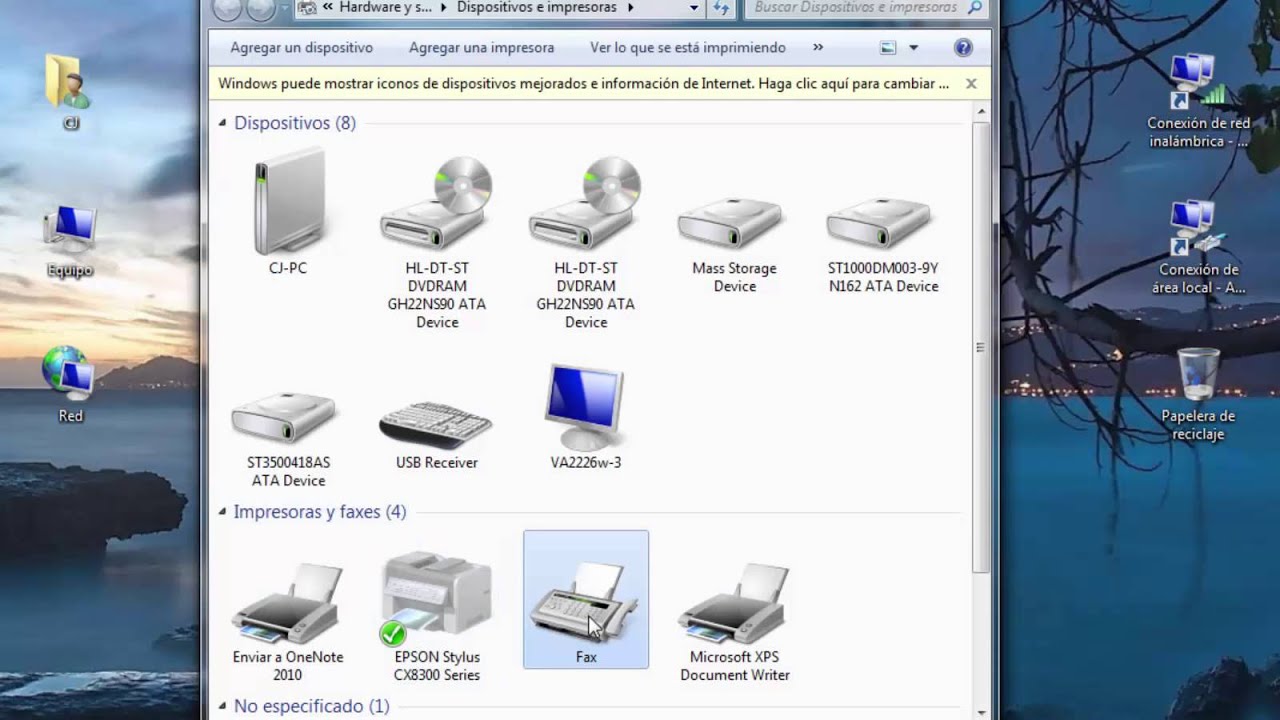
- ਕਲਾਸਿਕ ਸੰਸਕਰਣਾਂ (ਜਿਵੇਂ ਕਿ Windows 7 ਜਾਂ Windows 10/11 ਵਿੱਚ ਸ਼ਾਰਟਕੱਟ) ਵਿੱਚ, ਤੁਸੀਂ ਖੋਲ੍ਹ ਸਕਦੇ ਹੋ ਕੰਟਰੋਲ ਪੈਨਲ, ਭਾਗ ਦੀ ਖੋਜ ਕਰੋ ਹਾਰਡਵੇਅਰ ਅਤੇ ਆਵਾਜ਼ ਅਤੇ ਕਲਿੱਕ ਕਰੋ ਜੰਤਰ ਅਤੇ ਪ੍ਰਿੰਟਰ ਵੇਖੋ.
ਇਹਨਾਂ ਵਿੱਚੋਂ ਕਿਸੇ ਵੀ ਬਿੰਦੂ 'ਤੇ ਤੁਹਾਨੂੰ ਮਿਲੇਗਾ ਤੁਹਾਡੇ ਕੰਪਿਊਟਰ ਤੇ ਸਥਾਪਤ ਪ੍ਰਿੰਟਰਾਂ ਦੀ ਸੂਚੀ, ਅਤੇ ਨਾਲ ਹੀ ਇਸ ਬਾਰੇ ਜਾਣਕਾਰੀ ਕਿ ਕਿਸ ਨੂੰ ਡਿਫਾਲਟ ਵਜੋਂ ਚਿੰਨ੍ਹਿਤ ਕੀਤਾ ਗਿਆ ਹੈ (ਆਮ ਤੌਰ 'ਤੇ ਹਰੇ ਚੈੱਕ ਆਈਕਨ ਨਾਲ ਦਿਖਾਇਆ ਜਾਂਦਾ ਹੈ)।
ਵਿੰਡੋਜ਼ ਵਿੱਚ ਇੱਕ ਪ੍ਰਿੰਟਰ ਨੂੰ ਹਮੇਸ਼ਾ ਡਿਫਾਲਟ ਪ੍ਰਿੰਟਰ ਕਿਵੇਂ ਬਣਾਇਆ ਜਾਵੇ
ਇਹ ਯਕੀਨੀ ਬਣਾਉਣ ਲਈ ਕਿ ਤੁਹਾਡਾ ਮਨਪਸੰਦ ਪ੍ਰਿੰਟਰ ਤੁਹਾਡਾ ਡਿਫਾਲਟ ਬਣਿਆ ਰਹੇ ਅਤੇ ਜਦੋਂ ਵੀ ਤੁਸੀਂ ਕਿਸੇ ਵੱਖਰੇ ਪ੍ਰਿੰਟਰ ਤੇ ਪ੍ਰਿੰਟ ਕਰਦੇ ਹੋ ਤਾਂ Windows ਇਸਨੂੰ ਨਹੀਂ ਬਦਲਦਾ, ਇਹਨਾਂ ਕਦਮਾਂ ਦੀ ਪਾਲਣਾ ਕਰੋ:
- ਤੱਕ ਪਹੁੰਚ ਸੈਟਿੰਗਾਂ > ਡਿਵਾਈਸਾਂ > ਪ੍ਰਿੰਟਰ ਅਤੇ ਸਕੈਨਰ.
- ਡੱਬਾ ਲੱਭੋ ਵਿੰਡੋਜ਼ ਨੂੰ ਮੇਰੇ ਡਿਫੌਲਟ ਪ੍ਰਿੰਟਰ ਦਾ ਪ੍ਰਬੰਧਨ ਕਰਨ ਦਿਓ ਅਤੇ ਇਸ ਨੂੰ ਅਨਚੈਕ ਕਰੋ।
- ਪ੍ਰਿੰਟਰਾਂ ਦੀ ਸੂਚੀ ਵਿੱਚ, ਉਸ ਪ੍ਰਿੰਟਰ ਨੂੰ ਚੁਣੋ ਜਿਸਨੂੰ ਤੁਸੀਂ ਡਿਫਾਲਟ ਵਜੋਂ ਸੈੱਟ ਕਰਨਾ ਚਾਹੁੰਦੇ ਹੋ ਅਤੇ ਕਲਿੱਕ ਕਰੋ ਨੂੰ ਮੂਲ ਰੂਪ ਵਿੱਚ ਸੈੱਟ ਕੀਤਾ. ਤੁਸੀਂ ਅੰਦਰ ਪ੍ਰਿੰਟਰ 'ਤੇ ਸੱਜਾ-ਕਲਿੱਕ ਵੀ ਕਰ ਸਕਦੇ ਹੋ ਜੰਤਰ ਅਤੇ ਪ੍ਰਿੰਟਰ ਅਤੇ ਉਹੀ ਵਿਕਲਪ ਚੁਣੋ।
- ਇੱਕ ਹਰਾ ਚੈੱਕ ਆਈਕਨ ਦਰਸਾਏਗਾ ਕਿ ਪ੍ਰਿੰਟਰ ਸਹੀ ਢੰਗ ਨਾਲ ਚੁਣਿਆ ਗਿਆ ਹੈ।
ਇਸ ਤੋਂ ਬਾਅਦ, ਵਿੰਡੋਜ਼ ਤੁਹਾਡੇ ਡਿਫਾਲਟ ਪ੍ਰਿੰਟਰ ਨੂੰ ਨਹੀਂ ਬਦਲੇਗਾ ਭਾਵੇਂ ਤੁਸੀਂ ਕਦੇ-ਕਦਾਈਂ ਦੂਜੇ ਪ੍ਰਿੰਟਰਾਂ ਦੀ ਵਰਤੋਂ ਕਰਦੇ ਹੋ।.
ਇੱਕ ਨਵਾਂ ਪ੍ਰਿੰਟਰ ਕਿਵੇਂ ਜੋੜਨਾ ਹੈ ਅਤੇ ਇਸਨੂੰ ਡਿਫਾਲਟ ਦੇ ਤੌਰ ਤੇ ਕਿਵੇਂ ਸੈੱਟ ਕਰਨਾ ਹੈ?
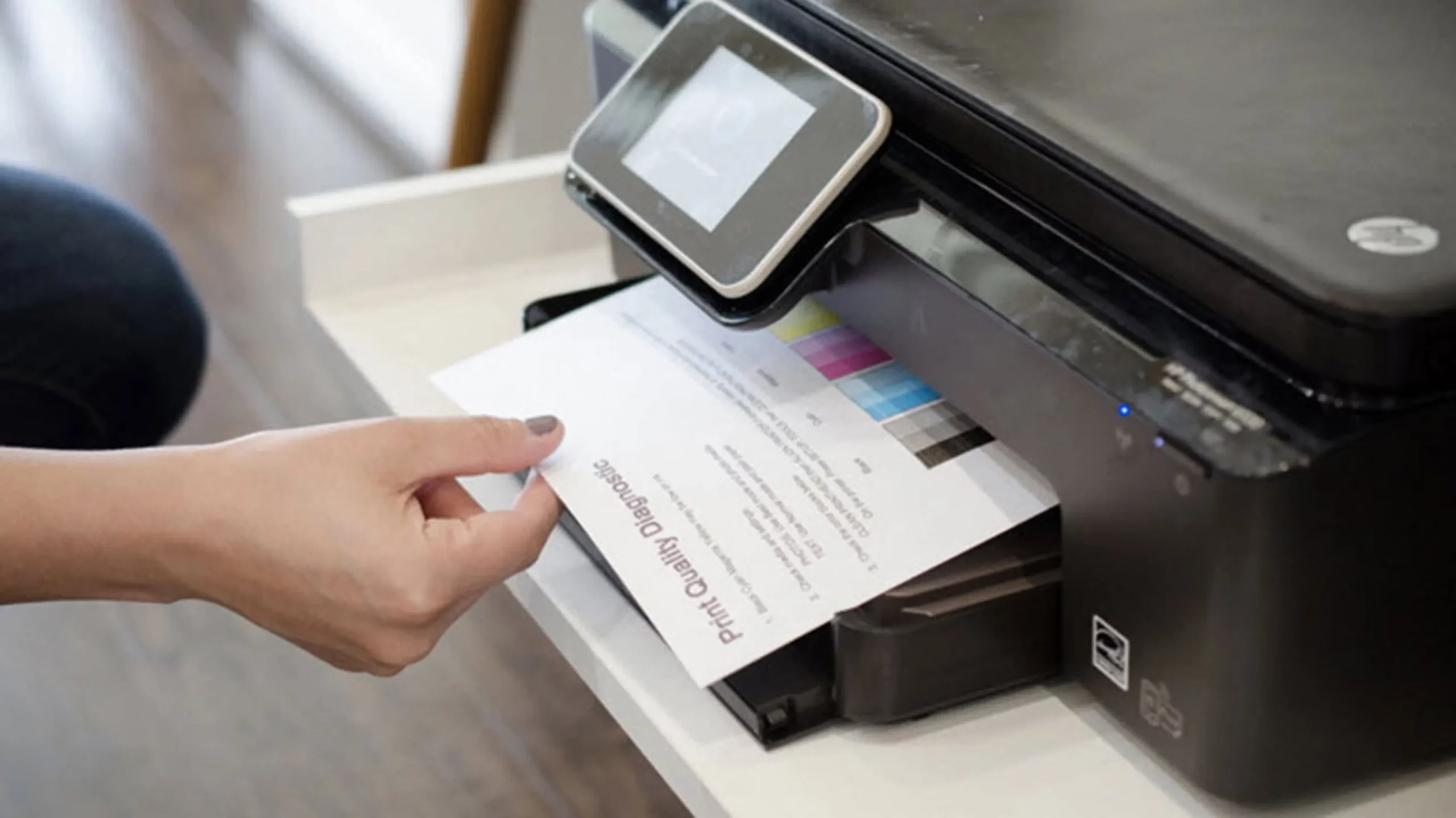
ਜੇਕਰ ਤੁਸੀਂ ਹੁਣੇ ਇੱਕ ਪ੍ਰਿੰਟਰ ਖਰੀਦਿਆ ਹੈ ਜਾਂ ਆਪਣੇ ਕੰਪਿਊਟਰ 'ਤੇ ਇੱਕ ਇੰਸਟਾਲ ਕਰਨ ਦੀ ਲੋੜ ਹੈ, ਤਾਂ ਇਸਨੂੰ ਸਫਲਤਾਪੂਰਵਕ ਜੋੜਨ ਲਈ ਇਹਨਾਂ ਕਦਮਾਂ ਦੀ ਪਾਲਣਾ ਕਰੋ ਅਤੇ, ਜੇਕਰ ਚਾਹੋ, ਤਾਂ ਇਸਨੂੰ ਡਿਫੌਲਟ ਪ੍ਰਿੰਟਰ ਦੇ ਤੌਰ 'ਤੇ ਸੈੱਟ ਕਰੋ:
- ਜਾਓ ਸੰਰਚਨਾ (ਸ਼ੁਰੂ ਕਰੋ > ਸੈਟਿੰਗਾਂ > ਡਿਵਾਈਸਾਂ > ਪ੍ਰਿੰਟਰ ਅਤੇ ਸਕੈਨਰ)।
- ਕਲਿਕ ਕਰੋ ਇੱਕ ਪ੍ਰਿੰਟਰ ਜਾਂ ਸਕੈਨਰ ਸ਼ਾਮਲ ਕਰੋ.
- ਸਿਸਟਮ ਦੁਆਰਾ ਕਨੈਕਟ ਕੀਤੇ ਪ੍ਰਿੰਟਰਾਂ ਦਾ ਪਤਾ ਲਗਾਉਣ ਦੀ ਉਡੀਕ ਕਰੋ। ਜੇਕਰ ਤੁਹਾਡਾ ਪ੍ਰਿੰਟਰ ਦਿਖਾਈ ਦਿੰਦਾ ਹੈ, ਤਾਂ ਇਸਨੂੰ ਚੁਣੋ ਅਤੇ ਕਲਿੱਕ ਕਰੋ ਜੰਤਰ ਸ਼ਾਮਲ ਕਰੋ. ਜੇਕਰ ਇਹ ਦਿਖਾਈ ਨਹੀਂ ਦਿੰਦਾ, ਤਾਂ ਵਿਕਲਪ ਦੀ ਵਰਤੋਂ ਕਰੋ ਪ੍ਰਿੰਟਰ ਜੋ ਮੈਂ ਚਾਹੁੰਦਾ ਹਾਂ ਉਹ ਸੂਚੀ ਵਿੱਚ ਨਹੀਂ ਹੈ ਇਸਨੂੰ ਨੈੱਟਵਰਕ, IP ਜਾਂ ਸਿੱਧੇ ਕਨੈਕਸ਼ਨ ਦੁਆਰਾ ਹੱਥੀਂ ਖੋਜਣ ਲਈ।
- ਇੱਕ ਵਾਰ ਜੋੜਨ ਤੋਂ ਬਾਅਦ, ਇਸਨੂੰ ਡਿਫਾਲਟ ਵਜੋਂ ਸੈੱਟ ਕਰਨ ਲਈ ਉੱਪਰ ਦਿੱਤੇ ਕਦਮਾਂ ਦੀ ਪਾਲਣਾ ਕਰੋ।
ਮਾਈਕ੍ਰੋਸਾਫਟ ਐਕਸਲ ਜਾਂ ਵਰਡ ਵਰਗੀਆਂ ਐਪਲੀਕੇਸ਼ਨਾਂ ਵਿੱਚ ਤੁਸੀਂ ਇਹ ਵੀ ਕਰ ਸਕਦੇ ਹੋ ਫਾਈਲ > ਪ੍ਰਿੰਟ ਮੀਨੂ ਤੋਂ ਪ੍ਰਿੰਟਰ ਸ਼ਾਮਲ ਕਰੋ, ਦੀ ਚੋਣ ਪ੍ਰਿੰਟਰ ਸ਼ਾਮਲ ਕਰੋ, ਅਤੇ ਸੰਬੰਧਿਤ ਡਾਇਲਾਗ ਬਾਕਸ ਵਿੱਚ ਡਿਵਾਈਸ ਦੀ ਚੋਣ ਕਰਨਾ।
ਡਿਫਾਲਟ ਪ੍ਰਿੰਟਰ ਹਮੇਸ਼ਾ ਇੱਕ ਦੇ ਨਾਲ ਦਿਖਾਈ ਦੇਵੇਗਾ ਹਰੀ ਚੈੱਕ ਮਾਰਕ, ਜਿਸ ਨਾਲ ਇਹ ਪਛਾਣਨਾ ਆਸਾਨ ਹੋ ਜਾਂਦਾ ਹੈ ਕਿ ਉਸ ਸਮੇਂ ਤੁਸੀਂ ਕਿਹੜਾ ਸਰਗਰਮ ਸੀ।
ਕੰਟਰੋਲ ਪੈਨਲ ਤੋਂ ਡਿਫਾਲਟ ਪ੍ਰਿੰਟਰ ਨੂੰ ਕਿਵੇਂ ਬਦਲਣਾ ਹੈ
ਜੇਕਰ ਤੁਸੀਂ ਕਲਾਸਿਕ ਵਿਧੀ ਦੀ ਵਰਤੋਂ ਕਰਨਾ ਪਸੰਦ ਕਰਦੇ ਹੋ, ਕੰਟਰੋਲ ਪੈਨਲ ਅਜੇ ਵੀ ਉਪਲਬਧ ਹੈ। Windows 10 ਅਤੇ 11 ਵਿੱਚ। ਇਹਨਾਂ ਕਦਮਾਂ ਦੀ ਪਾਲਣਾ ਕਰੋ:
- ਐਕਸੈਸ ਕਰੋ ਕੰਟਰੋਲ ਪੈਨਲ ਵਿੰਡੋਜ਼ ਸਰਚ ਦੀ ਵਰਤੋਂ ਕਰਕੇ ਜਾਂ ਸਟਾਰਟ ਮੀਨੂ ਵਿੱਚ ਸ਼ਾਰਟਕੱਟ ਤੋਂ (ਜੇ ਇਹ ਦਿਖਾਈ ਨਹੀਂ ਦਿੰਦਾ, ਤਾਂ ਖੋਜ ਕਰੋ) ਵਿੰਡੋਜ਼ ਟੂਲਜ਼).
- ਅੰਦਰ ਦਾਖਲ ਹੋਵੋ ਹਾਰਡਵੇਅਰ ਅਤੇ ਧੁਨੀ > ਡਿਵਾਈਸਾਂ ਅਤੇ ਪ੍ਰਿੰਟਰ.
- ਉਹ ਪ੍ਰਿੰਟਰ ਲੱਭੋ ਜਿਸਨੂੰ ਤੁਸੀਂ ਡਿਫਾਲਟ ਬਣਾਉਣਾ ਚਾਹੁੰਦੇ ਹੋ, ਇਸ 'ਤੇ ਸੱਜਾ-ਕਲਿੱਕ ਕਰੋ ਅਤੇ ਚੁਣੋ ਡਿਫੌਲਟ ਪ੍ਰਿੰਟਰ ਦੇ ਤੌਰ ਤੇ ਸੈੱਟ ਕਰੋ.
- ਵਿੰਡੋਜ਼ ਤਬਦੀਲੀ ਦੀ ਪੁਸ਼ਟੀ ਕਰਨ ਲਈ ਇੱਕ ਸੁਨੇਹਾ ਪ੍ਰਦਰਸ਼ਿਤ ਕਰੇਗਾ। ਇੱਕ ਵਾਰ ਸਵੀਕਾਰ ਕਰਨ ਤੋਂ ਬਾਅਦ, ਤੁਸੀਂ ਵੇਖੋਗੇ ਕਿ ਪ੍ਰਿੰਟਰ ਹਰੇ ਰੰਗ ਦੇ ਆਈਕਨ ਨਾਲ ਦਿਖਾਈ ਦਿੰਦਾ ਹੈ।
ਐਪਲੀਕੇਸ਼ਨਾਂ ਤੋਂ ਪ੍ਰਿੰਟ ਕਰੋ ਅਤੇ ਪ੍ਰਿੰਟਰ ਚੁਣੋ।
ਜਦੋਂ ਐਕਸਲ, ਵਰਡ, ਜਾਂ ਤੁਹਾਡੇ ਬ੍ਰਾਊਜ਼ਰ ਵਰਗੇ ਪ੍ਰੋਗਰਾਮਾਂ ਤੋਂ ਪ੍ਰਿੰਟਿੰਗ ਕਰਦੇ ਹੋ, ਕੰਮ ਡਿਫਾਲਟ ਰੂਪ ਵਿੱਚ ਡਿਫਾਲਟ ਪ੍ਰਿੰਟਰ ਤੇ ਭੇਜਿਆ ਜਾਵੇਗਾ।. ਹਾਲਾਂਕਿ, ਡਾਇਲਾਗ ਬਾਕਸ ਵਿੱਚ ਪ੍ਰਿੰਟ ਤੁਸੀਂ ਉਸ ਖਾਸ ਕੰਮ ਲਈ ਇੱਕ ਵੱਖਰਾ ਪ੍ਰਿੰਟਰ ਚੁਣ ਸਕਦੇ ਹੋ। ਜੇਕਰ ਤੁਸੀਂ ਬਹੁਤ ਸਾਰੇ ਵੱਖ-ਵੱਖ ਪ੍ਰਿੰਟਰਾਂ ਦੀ ਵਰਤੋਂ ਕਰਦੇ ਹੋ, ਤਾਂ ਆਟੋਮੈਟਿਕ ਪ੍ਰਬੰਧਨ ਨੂੰ ਸਮਰੱਥ ਬਣਾਉਣਾ ਸੁਵਿਧਾਜਨਕ ਹੋ ਸਕਦਾ ਹੈ, ਪਰ ਜੇਕਰ ਤੁਸੀਂ ਉਲਝਣ ਤੋਂ ਬਚਣਾ ਚਾਹੁੰਦੇ ਹੋ, ਤਾਂ ਹਮੇਸ਼ਾ ਇੱਕ ਡਿਫੌਲਟ ਪ੍ਰਿੰਟਰ ਸੈੱਟ ਕਰਨ ਅਤੇ ਇਸ ਆਟੋਮੈਟਿਕ ਵਿਸ਼ੇਸ਼ਤਾ ਨੂੰ ਅਯੋਗ ਕਰਨ ਦੀ ਸਿਫਾਰਸ਼ ਕੀਤੀ ਜਾਂਦੀ ਹੈ।
ਪ੍ਰਿੰਟ ਵਿੰਡੋ ਵਿੱਚ, ਜੁੜੇ ਪ੍ਰਿੰਟਰਾਂ ਦੀ ਸੂਚੀ ਦਿਖਾਈ ਦੇਵੇਗੀ।ਜੇਕਰ ਤੁਹਾਨੂੰ ਕਿਸੇ ਖਾਸ ਪ੍ਰਿੰਟਰ 'ਤੇ ਸਿਰਫ਼ ਇੱਕ ਵਾਰ ਪ੍ਰਿੰਟ ਕਰਨ ਦੀ ਲੋੜ ਹੈ, ਤਾਂ ਬਿਨਾਂ ਕਿਸੇ ਸੈਟਿੰਗ ਨੂੰ ਬਦਲੇ ਜਾਂ Windows ਵਿੱਚ ਇੱਕ ਨਵਾਂ ਡਿਫੌਲਟ ਪ੍ਰਿੰਟਰ ਸੈੱਟ ਕੀਤੇ ਉਸ ਪ੍ਰਿੰਟਰ ਨੂੰ ਚੁਣੋ।
ਜੇਕਰ Windows ਤੁਹਾਨੂੰ ਡਿਫਾਲਟ ਪ੍ਰਿੰਟਰ ਨਹੀਂ ਚੁਣਨ ਦਿੰਦਾ ਤਾਂ ਕੀ ਹੋਵੇਗਾ?
ਕੁਝ ਮਾਮਲਿਆਂ ਵਿੱਚ, ਬਾਅਦ ਵਿੱਚ ਵਿੰਡੋਜ਼ ਨੂੰ ਅੱਪਡੇਟ ਕਰੋ ਜਾਂ ਨੈੱਟਵਰਕ ਨੀਤੀਆਂ ਜਾਂ ਉਪਭੋਗਤਾ ਅਨੁਮਤੀਆਂ ਦੁਆਰਾ, ਤੁਸੀਂ ਡਿਫਾਲਟ ਪ੍ਰਿੰਟਰ ਸੈੱਟ ਕਰਨ ਦਾ ਵਿਕਲਪ ਗੁਆ ਸਕਦੇ ਹੋ।ਇਸਨੂੰ ਠੀਕ ਕਰਨ ਲਈ, ਜਾਂਚ ਕਰੋ:
- ਕਿ ਤੁਹਾਡੇ ਕੰਪਿਊਟਰ 'ਤੇ ਪ੍ਰਬੰਧਕ ਅਧਿਕਾਰ ਹਨ।
- ਕਿ ਡਿਵਾਈਸ ਪ੍ਰਬੰਧਨ ਪ੍ਰੋਗਰਾਮਾਂ 'ਤੇ ਕੋਈ ਪਾਬੰਦੀਆਂ ਨਹੀਂ ਹਨ, ਖਾਸ ਕਰਕੇ ਕਾਰਪੋਰੇਟ ਵਾਤਾਵਰਣ ਵਿੱਚ।
- ਕਿ ਪ੍ਰਿੰਟਰ ਸਹੀ ਢੰਗ ਨਾਲ ਸਥਾਪਿਤ ਅਤੇ ਜੁੜਿਆ ਹੋਇਆ ਹੈ।
ਜੇਕਰ ਤੁਸੀਂ ਅਜੇ ਵੀ ਡਿਫਾਲਟ ਪ੍ਰਿੰਟਰ ਨਹੀਂ ਬਦਲ ਸਕਦੇ, ਤਾਂ Windows ਵਿੱਚ ਇੱਕ ਨਵਾਂ ਉਪਭੋਗਤਾ ਪ੍ਰੋਫਾਈਲ ਬਣਾਉਣ ਜਾਂ ਤਕਨੀਕੀ ਸਹਾਇਤਾ ਨਾਲ ਸੰਪਰਕ ਕਰਨ ਬਾਰੇ ਵਿਚਾਰ ਕਰੋ।
ਪ੍ਰਿੰਟਰਾਂ ਦਾ ਪ੍ਰਬੰਧਨ ਕਰਨ ਲਈ ਉਪਯੋਗੀ ਸ਼ਾਰਟਕੱਟ ਅਤੇ ਜੁਗਤਾਂ ਦੀ ਵਰਤੋਂ ਕਰੋ
ਉੱਨਤ ਉਪਭੋਗਤਾਵਾਂ ਲਈ, ਤੇਜ਼ ਤਰੀਕੇ ਅਤੇ ਸ਼ਾਰਟਕੱਟ ਹਨ ਜੋ ਵਿੰਡੋਜ਼ ਵਿੱਚ ਪ੍ਰਿੰਟਰ ਪ੍ਰਬੰਧਨ ਅਤੇ ਡਿਫੌਲਟ ਪ੍ਰਿੰਟਰ ਸੈੱਟ ਕਰਨਾ ਆਸਾਨ ਬਣਾਉਂਦੇ ਹਨ। ਉਦਾਹਰਣ ਵਜੋਂ:
- ਤੁਸੀਂ ਕਲਿੱਕ ਕਰਕੇ ਪ੍ਰਿੰਟਰ ਸੂਚੀ ਨੂੰ ਤੇਜ਼ੀ ਨਾਲ ਐਕਸੈਸ ਕਰ ਸਕਦੇ ਹੋ ਵਿੰਡੋਜ਼ + ਆਰਲਿਖਣਾ ਕੰਟਰੋਲ ਪ੍ਰਿੰਟਰ ਅਤੇ ਐਂਟਰ ਦਬਾਓ.
- ਮਾਈਕ੍ਰੋਸਾਫਟ ਆਫਿਸ ਵਿੱਚ, Ctrl + P ਪ੍ਰਿੰਟ ਡਾਇਲਾਗ ਖੋਲ੍ਹਦਾ ਹੈ, ਜਿਸ ਨਾਲ ਤੁਸੀਂ ਉਸ ਸੈਸ਼ਨ ਲਈ ਪ੍ਰਿੰਟਰ ਬਦਲ ਸਕਦੇ ਹੋ, ਸੈਟਿੰਗਾਂ ਦੀ ਸਮੀਖਿਆ ਕਰ ਸਕਦੇ ਹੋ, ਅਤੇ ਪੂਰਵਦਰਸ਼ਨ ਕਰ ਸਕਦੇ ਹੋ।
ਆਪਣੀਆਂ ਆਦਤਾਂ ਅਤੇ ਜ਼ਰੂਰਤਾਂ ਦੇ ਅਨੁਸਾਰ ਵਿੰਡੋਜ਼ ਨੂੰ ਕੌਂਫਿਗਰ ਕਰੋ, ਪਰ ਯਾਦ ਰੱਖੋ: ਆਟੋਮੈਟਿਕ ਤਬਦੀਲੀਆਂ ਤੋਂ ਬਚਣਾ ਅਤੇ ਸਭ ਤੋਂ ਢੁਕਵਾਂ ਪ੍ਰਿੰਟਰ ਹੱਥੀਂ ਸੈੱਟ ਕਰਨਾ ਸਮੱਸਿਆਵਾਂ ਨੂੰ ਰੋਕਣ ਦਾ ਸਭ ਤੋਂ ਵਧੀਆ ਤਰੀਕਾ ਹੈ।

ਸੰਪਾਦਕ ਵੱਖ-ਵੱਖ ਡਿਜੀਟਲ ਮੀਡੀਆ ਵਿੱਚ ਦਸ ਸਾਲਾਂ ਤੋਂ ਵੱਧ ਅਨੁਭਵ ਦੇ ਨਾਲ ਤਕਨਾਲੋਜੀ ਅਤੇ ਇੰਟਰਨੈਟ ਮੁੱਦਿਆਂ ਵਿੱਚ ਮਾਹਰ ਹੈ। ਮੈਂ ਈ-ਕਾਮਰਸ, ਸੰਚਾਰ, ਔਨਲਾਈਨ ਮਾਰਕੀਟਿੰਗ ਅਤੇ ਵਿਗਿਆਪਨ ਕੰਪਨੀਆਂ ਲਈ ਇੱਕ ਸੰਪਾਦਕ ਅਤੇ ਸਮੱਗਰੀ ਨਿਰਮਾਤਾ ਵਜੋਂ ਕੰਮ ਕੀਤਾ ਹੈ। ਮੈਂ ਅਰਥ ਸ਼ਾਸਤਰ, ਵਿੱਤ ਅਤੇ ਹੋਰ ਖੇਤਰਾਂ ਦੀਆਂ ਵੈੱਬਸਾਈਟਾਂ 'ਤੇ ਵੀ ਲਿਖਿਆ ਹੈ। ਮੇਰਾ ਕੰਮ ਵੀ ਮੇਰਾ ਜਨੂੰਨ ਹੈ। ਹੁਣ, ਵਿੱਚ ਮੇਰੇ ਲੇਖਾਂ ਰਾਹੀਂ Tecnobits, ਮੈਂ ਉਹਨਾਂ ਸਾਰੀਆਂ ਖਬਰਾਂ ਅਤੇ ਨਵੇਂ ਮੌਕਿਆਂ ਦੀ ਪੜਚੋਲ ਕਰਨ ਦੀ ਕੋਸ਼ਿਸ਼ ਕਰਦਾ ਹਾਂ ਜੋ ਤਕਨਾਲੋਜੀ ਦੀ ਦੁਨੀਆ ਸਾਨੂੰ ਸਾਡੀ ਜ਼ਿੰਦਗੀ ਨੂੰ ਬਿਹਤਰ ਬਣਾਉਣ ਲਈ ਹਰ ਰੋਜ਼ ਪੇਸ਼ ਕਰਦੀ ਹੈ।