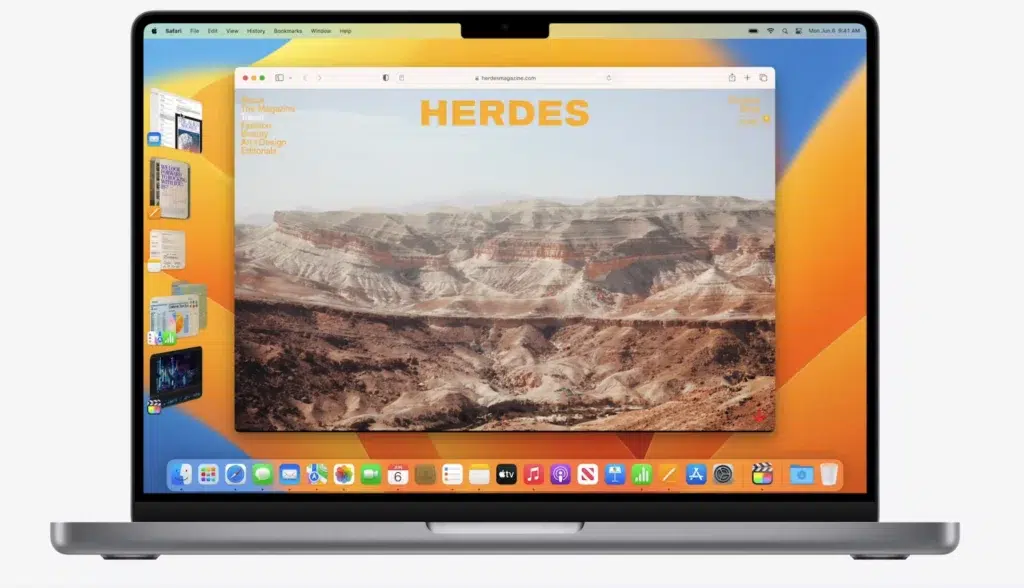
2022 MacOS Ventura ਸੰਸਕਰਣ ਦੁਆਰਾ ਲਿਆਂਦੀਆਂ ਗਈਆਂ ਨਵੀਆਂ ਵਿਸ਼ੇਸ਼ਤਾਵਾਂ ਵਿੱਚੋਂ ਇੱਕ ਸੀ ਸਟੇਜ ਮੈਨੇਜਰ ਮੈਕ, ਵਿਜ਼ੂਅਲ ਆਰਗੇਨਾਈਜ਼ਰ ਜੋ ਇਸ ਲਈ ਵਿਹਾਰਕ ਹੈ ਜਦੋਂ ਇਹ ਆਉਂਦਾ ਹੈ ਕੰਪਿਊਟਰ ਸਕ੍ਰੀਨ 'ਤੇ ਸਾਡੀਆਂ ਐਪਲੀਕੇਸ਼ਨਾਂ ਅਤੇ ਵਿੰਡੋਜ਼ ਦਾ ਪ੍ਰਬੰਧਨ ਕਰੋ। ਇਸ ਪੋਸਟ ਵਿੱਚ ਅਸੀਂ ਇਸ ਟੂਲ ਦੀਆਂ ਸਾਰੀਆਂ ਵਿਸ਼ੇਸ਼ਤਾਵਾਂ ਦੀ ਸਮੀਖਿਆ ਕਰਨ ਜਾ ਰਹੇ ਹਾਂ ਅਤੇ ਇਸਦਾ ਵੱਧ ਤੋਂ ਵੱਧ ਲਾਭ ਲੈਣ ਲਈ ਕੁਝ ਸੁਝਾਵਾਂ ਦੀ ਸਮੀਖਿਆ ਕਰਨ ਜਾ ਰਹੇ ਹਾਂ।
ਦੇ ਨਾਲ ਸਟੇਜ ਸੰਚਾਲਕ, ਐਪਲ ਨੇ ਮੈਕ ਉਪਭੋਗਤਾਵਾਂ ਨੂੰ ਇੱਕ ਬਹੁਤ ਕੁਸ਼ਲ ਸਰੋਤ ਪ੍ਰਦਾਨ ਕਰਨ ਦਾ ਪ੍ਰਬੰਧ ਕੀਤਾ ਹੈ ਜਿਸ ਨਾਲ ਸਕ੍ਰੀਨ ਤੇ ਵਿੰਡੋਜ਼ ਅਤੇ ਬੈਕਗ੍ਰਾਉਂਡ ਐਪਲੀਕੇਸ਼ਨਾਂ ਨੂੰ ਸੰਗਠਿਤ ਕੀਤਾ ਜਾ ਸਕਦਾ ਹੈ। ਐਪਲੀਕੇਸ਼ਨ ਨੇ ਪ੍ਰਾਪਤ ਕੀਤਾ ਹੈ ਪਿਛਲੇ ਹੱਲ, ਐਕਸਪੋਜ਼ ਫੰਕਸ਼ਨ ਨੂੰ ਸਫਲਤਾਪੂਰਵਕ ਬਦਲੋ।
ਮੈਕ ਲਈ ਸਟੇਜ ਮੈਨੇਜਰ ਕੀ ਹੈ?
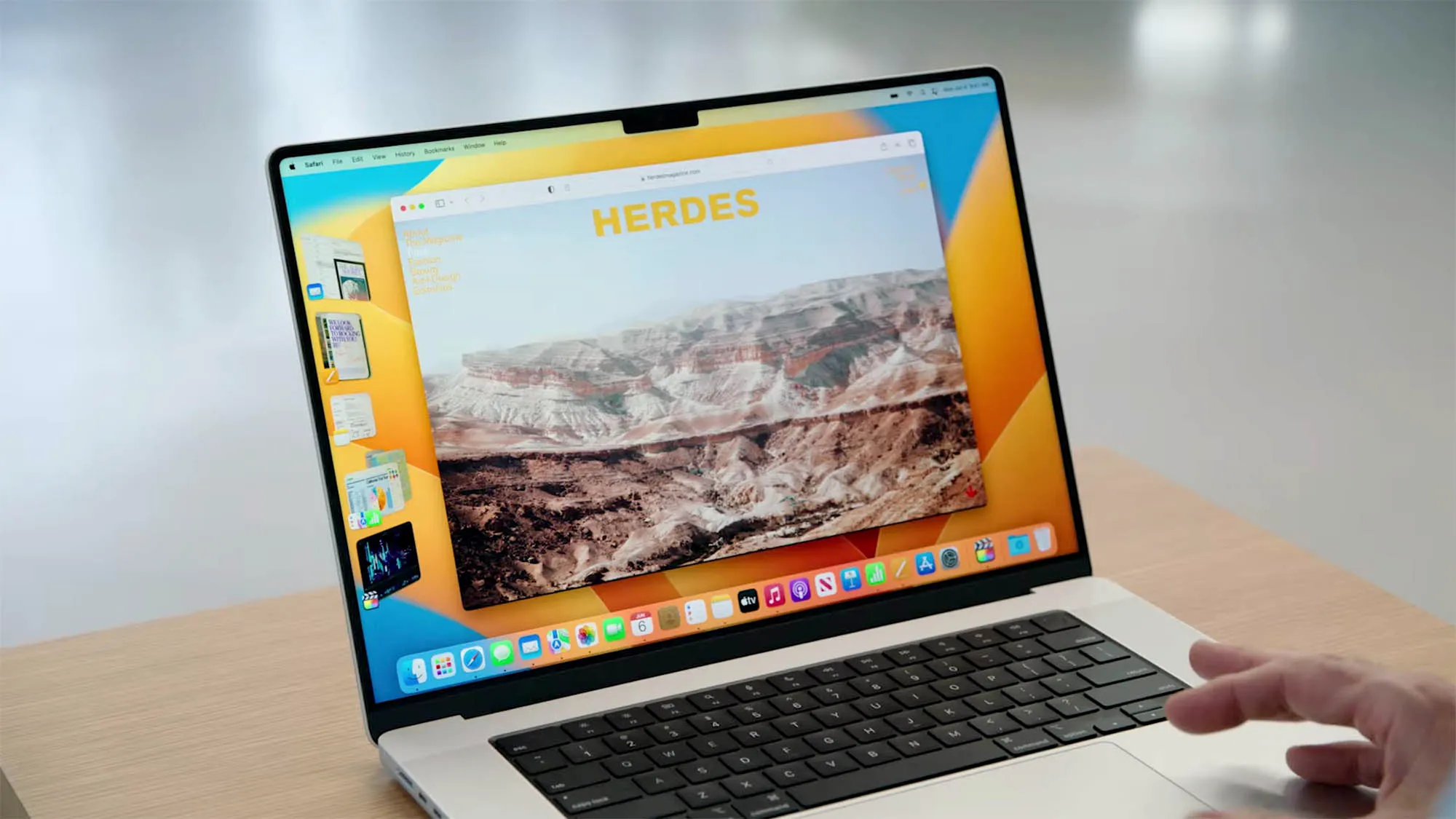
ਉਹਨਾਂ ਲਈ ਜੋ ਨਿਯਮਿਤ ਤੌਰ 'ਤੇ ਮਲਟੀਟਾਸਕਿੰਗ ਮੋਡ ਵਿੱਚ ਕੰਮ ਕਰਨ ਲਈ ਆਪਣੇ ਮੈਕ ਦੀ ਵਰਤੋਂ ਕਰਦੇ ਹਨ, ਸਟੇਜ ਮੈਨੇਜਰ ਇੱਕ ਕੀਮਤੀ ਸਾਧਨ ਹੈ। ਉਸ ਦਾ ਧੰਨਵਾਦ, ਇਹ ਸੰਭਵ ਹੈ ਵੱਖ-ਵੱਖ ਵਿੰਡੋਜ਼ ਨੂੰ ਸਪਸ਼ਟ ਅਤੇ ਸਰਲ ਢੰਗ ਨਾਲ ਸੰਗਠਿਤ ਕਰੋ. ਸਭ ਤੋਂ ਵੱਧ, ਇਹ ਸਾਨੂੰ ਯੋਗ ਹੋਣ ਦਾ ਫਾਇਦਾ ਦਿੰਦਾ ਹੈ ਉਸ ਸਿੰਗਲ ਐਪਲੀਕੇਸ਼ਨ 'ਤੇ ਫੋਕਸ ਕਰੋ ਜੋ ਅਸੀਂ ਕਿਸੇ ਵੀ ਸਮੇਂ 'ਤੇ ਵਰਤ ਰਹੇ ਹਾਂ, ਕੋਈ ਭਟਕਣਾ ਨਹੀਂ।
ਉਸੇ ਸਮੇਂ, ਵੱਖ-ਵੱਖ ਐਪਲੀਕੇਸ਼ਨਾਂ ਵਿਚਕਾਰ ਤਬਦੀਲੀ ਨਿਰਵਿਘਨ ਅਤੇ ਸਧਾਰਨ ਹੈ. ਚੁਣੀ ਗਈ ਐਪਲੀਕੇਸ਼ਨ ਸਕ੍ਰੀਨ ਦੇ ਕੇਂਦਰ ਵਿੱਚ ਰੱਖੀ ਜਾਵੇਗੀਜਦਕਿ ਬਾਕੀ ਐਪਲੀਕੇਸ਼ਨਾਂ ਨੂੰ ਬੈਕਗ੍ਰਾਉਂਡ ਵਿੱਚ ਪ੍ਰਦਰਸ਼ਿਤ ਕੀਤਾ ਜਾਵੇਗਾ, ਸਕ੍ਰੀਨ ਦੇ ਖੱਬੇ ਪਾਸੇ। ਇੱਕ ਹੋਰ ਵਿਕਲਪ ਜੋ ਸਟੇਜ ਮੈਨੇਜਰ ਮੈਕ ਸਾਨੂੰ ਪੇਸ਼ ਕਰਦਾ ਹੈ ਵਿੰਡੋਜ਼ ਨੂੰ ਸੁਪਰਇੰਪੋਜ਼ ਕਰਨਾ, ਜੋ ਆਮ ਦ੍ਰਿਸ਼ਟੀਕੋਣ ਨੂੰ ਕਾਫ਼ੀ ਸਰਲ ਬਣਾਉਂਦਾ ਹੈ।
ਇਹ ਕਿਵੇਂ ਕੰਮ ਕਰਦਾ ਹੈ
ਆਓ ਪ੍ਰੈਕਟੀਕਲ ਵੱਲ ਵਧੀਏ: ਸਟੇਜ ਮੈਨੇਜਰ ਦੀ ਵਰਤੋਂ ਕਿਵੇਂ ਕਰੀਏ? ਇੱਕ ਵਾਰ ਜਦੋਂ ਅਸੀਂ ਤਸਦੀਕ ਕਰ ਲੈਂਦੇ ਹਾਂ ਕਿ ਸਾਡਾ ਮੈਕ ਇਸ ਫੰਕਸ਼ਨ ਦੇ ਅਨੁਕੂਲ ਹੈ (ਤੁਸੀਂ ਇਸਨੂੰ ਇਸ ਲੇਖ ਦੇ ਅੰਤਮ ਭਾਗ ਵਿੱਚ ਕਰ ਸਕਦੇ ਹੋ), ਟੂਲ ਨੂੰ ਸ਼ੁਰੂ ਕਰਨ ਲਈ ਸਾਨੂੰ ਸਿਰਫ ਸਕ੍ਰੀਨ ਦੇ ਉੱਪਰਲੇ ਸੱਜੇ ਹਿੱਸੇ ਵਿੱਚ ਜਾਣਾ ਪਵੇਗਾ ਅਤੇ ਐਕਸੈਸ ਕਰਨਾ ਹੋਵੇਗਾ। ਕੰਟਰੋਲ ਕੇਂਦਰ. ਇਹ ਵਿਜ਼ੂਅਲ ਆਰਗੇਨਾਈਜ਼ਰ ਜਾਂ ਸਟੇਜ ਮੈਨੇਜਰ ਆਈਕਨ ਨੂੰ ਦਰਸਾਉਂਦਾ ਹੈ, ਜਿਸ ਨੂੰ ਅਸੀਂ ਇੱਕ ਸਧਾਰਨ ਕਲਿੱਕ ਨਾਲ ਕਿਰਿਆਸ਼ੀਲ ਜਾਂ ਅਯੋਗ ਕਰ ਸਕਦੇ ਹਾਂ।

ਸਟੇਜ ਮੈਨੇਜਰ ਓਵਰਵਿਊ ਬਾਕਸ ਸਾਨੂੰ ਉਸ ਐਪਲੀਕੇਸ਼ਨ ਦੇ ਨਾਲ ਇੱਕ ਮੁੱਖ ਵਿੰਡੋ ਦਿਖਾਉਂਦਾ ਹੈ ਜਿਸਦੀ ਅਸੀਂ ਵਰਤੋਂ ਕਰ ਰਹੇ ਹਾਂ ਅਤੇ ਹੇਠਾਂ ਥੰਬਨੇਲ ਦੀ ਇੱਕ ਲੜੀ। ਇਹ ਵਿਜ਼ੂਅਲ ਆਰਗੇਨਾਈਜ਼ਰ ਦੇ ਬੁਨਿਆਦੀ ਫੰਕਸ਼ਨਾਂ ਦਾ ਇੱਕ ਛੋਟਾ ਸਾਰਾਂਸ਼ ਹੈ:
- ਇੱਕ ਵਿੰਡੋ ਚੁਣੋ- ਖੁੱਲ੍ਹੀ ਮੁੱਖ ਵਿੰਡੋ ਦੇ ਹੇਠਾਂ ਪ੍ਰਦਰਸ਼ਿਤ ਰਿਬਨ ਵਿੱਚ ਸਿਰਫ਼ ਸੰਬੰਧਿਤ ਥੰਬਨੇਲ 'ਤੇ ਕਲਿੱਕ ਕਰੋ। ਮੂਲ ਰੂਪ ਵਿੱਚ, ਪਿਛਲੀਆਂ ਛੇ ਵਿੰਡੋਜ਼ ਦੇ ਥੰਬਨੇਲ ਜੋ ਅਸੀਂ ਵਰਤੇ ਹਨ ਪ੍ਰਦਰਸ਼ਿਤ ਹੁੰਦੇ ਹਨ। ਇਹ ਥੰਬਨੇਲ ਅਜੇ ਵੀ ਫੋਟੋਆਂ ਨਹੀਂ ਹਨ, ਪਰ ਇਸ ਦੀ ਬਜਾਏ ਹਰੇਕ ਵਿੰਡੋ ਦਾ ਅਸਲ-ਸਮੇਂ ਦਾ ਦ੍ਰਿਸ਼ ਪੇਸ਼ ਕਰਦੇ ਹਨ, ਇਸਲਈ ਇਹ ਦੇਖਣਾ ਸੰਭਵ ਹੈ ਕਿ ਉਹਨਾਂ ਨੂੰ ਖੋਲ੍ਹਣ ਤੋਂ ਬਿਨਾਂ ਉਹਨਾਂ ਵਿੱਚ ਕੀ ਹੋ ਰਿਹਾ ਹੈ।
- ਵਿੰਡੋਜ਼ ਦਾ ਇੱਕ ਸਮੂਹ ਬਣਾਓ. ਇੱਕ ਸਿੰਗਲ ਐਪਲੀਕੇਸ਼ਨ ਦੇ ਨਾਲ ਇੱਕ ਵਿੰਡੋ ਦੀ ਬਜਾਏ, ਤੁਸੀਂ ਸਕ੍ਰੀਨ ਦੇ ਕੇਂਦਰ ਵਿੱਚ ਵਿੰਡੋਜ਼ ਦਾ ਇੱਕ ਸਮੂਹ ਬਣਾਉਣ ਦੀ ਚੋਣ ਕਰ ਸਕਦੇ ਹੋ। ਅਜਿਹਾ ਕਰਨ ਲਈ ਤੁਹਾਨੂੰ ਇੱਕ ਥੰਬਨੇਲ ਨੂੰ ਕੇਂਦਰ ਵਿੱਚ ਵਿੰਡੋ ਉੱਤੇ ਖਿੱਚਣਾ ਹੋਵੇਗਾ, ਜਾਂ ਸ਼ਿਫਟ ਕੁੰਜੀ ਨੂੰ ਦਬਾ ਕੇ ਰੱਖਣ ਦੌਰਾਨ ਇਸ 'ਤੇ ਕਲਿੱਕ ਕਰੋ।
- ਆਈਟਮਾਂ ਨੂੰ ਹੋਰ ਵਿੰਡੋਜ਼ 'ਤੇ ਘਸੀਟੋ. ਇਹ ਇਕ ਹੋਰ ਬਹੁਤ ਹੀ ਵਿਹਾਰਕ ਫੰਕਸ਼ਨ ਹੈ ਜੋ ਤੱਤ ਨੂੰ ਮੰਜ਼ਿਲ ਥੰਬਨੇਲ 'ਤੇ ਰੱਖ ਕੇ ਪ੍ਰਾਪਤ ਕੀਤਾ ਜਾਂਦਾ ਹੈ ਜਦੋਂ ਤੱਕ ਇਸਦੀ ਵਿੰਡੋ ਕੇਂਦਰ ਵਿੱਚ ਸਥਿਤ ਨਹੀਂ ਹੁੰਦੀ ਹੈ। ਫਿਰ ਤੁਹਾਨੂੰ ਬੱਸ ਛੱਡਣਾ ਪਏਗਾ.
- ਇੱਕ ਥੰਬਨੇਲ ਲੁਕਾਓ। ਇਹ ਕਾਰਵਾਈ ਕਮਾਂਡ + H ਕੁੰਜੀ ਦੇ ਸੁਮੇਲ ਦੁਆਰਾ ਚਲਾਈ ਜਾਂਦੀ ਹੈ, ਹਾਲਾਂਕਿ ਇਹ ਛੁਪੀ ਹੋਈ ਹੈ, ਇਹ ਕਮਾਂਡ + ਟੈਬ ਕੁੰਜੀਆਂ ਨੂੰ ਦਬਾਉਣ ਨਾਲ ਦੁਬਾਰਾ ਉਪਲਬਧ ਹੋਵੇਗੀ।
ਇਸ ਤੋਂ ਇਲਾਵਾ, ਇਹ ਉਜਾਗਰ ਕਰਨਾ ਮਹੱਤਵਪੂਰਨ ਹੈ ਕਿ ਸਟੇਜ ਮੈਨੇਜਰ ਸਾਨੂੰ ਪੇਸ਼ ਕਰਦਾ ਹੈ ਬਹੁਤ ਸਾਰੀਆਂ ਦਿਲਚਸਪ ਅਨੁਕੂਲਤਾ ਸੰਭਾਵਨਾਵਾਂ. ਉਹਨਾਂ ਤੱਕ ਪਹੁੰਚ ਕਰਨ ਲਈ ਤੁਹਾਨੂੰ ਇਹਨਾਂ ਕਦਮਾਂ ਦੀ ਪਾਲਣਾ ਕਰਨੀ ਚਾਹੀਦੀ ਹੈ:
- ਪਹਿਲਾਂ ਅਸੀਂ ਜਾ ਰਹੇ ਹਾਂ ਸਿਸਟਮ ਸੈਟਿੰਗਾਂ.
- ਉਥੇ ਅਸੀਂ ਚੁਣਦੇ ਹਾਂ ਡੈਸਕ ਅਤੇ ਡੌਕ.
- ਅਸੀਂ ਵਿਕਲਪ ਤੱਕ ਪਹੁੰਚ ਕਰਦੇ ਹਾਂ ਵਿੰਡੋਜ਼ ਅਤੇ ਐਪਸ, ਜਿਸ ਵਿੱਚ ਸਥਿਤ ਹੈ ਵਿਜ਼ੂਅਲ ਆਯੋਜਕ.
- ਅੰਤ ਵਿੱਚ, ਅਸੀਂ ਚੁਣਦੇ ਹਾਂ ਵਿਅਕਤੀਗਤ ਬਣਾਓ।
ਉੱਥੇ ਸਾਨੂੰ ਸਾਰੇ ਮਾਪਦੰਡਾਂ ਨੂੰ ਚੁਣਨ ਲਈ ਇੱਕ ਬਹੁਤ ਹੀ ਸਧਾਰਨ ਮੀਨੂ ਮਿਲਦਾ ਹੈ ਜੋ ਅਸੀਂ ਐਪਲੀਕੇਸ਼ਨਾਂ, ਡਿਸਪਲੇ ਮੋਡ ਆਦਿ ਨੂੰ ਦਿਖਾਉਣ/ਛੁਪਾਉਣ ਲਈ ਪਰਿਭਾਸ਼ਿਤ ਕਰ ਸਕਦੇ ਹਾਂ।
ਸਟੇਜ ਮੈਨੇਜਰ ਮੈਕ ਅਨੁਕੂਲਤਾ ਲੋੜਾਂ

ਹਾਂ, ਇਸ ਵਿੱਚ ਕੋਈ ਸ਼ੱਕ ਨਹੀਂ ਹੈ ਕਿ ਮੈਕ ਨਾਲ ਕੰਮ ਕਰਨ ਵੇਲੇ ਸਟੇਜ ਮੈਨੇਜਰ ਮੈਕ ਫੰਕਸ਼ਨ ਸਾਡੀ ਕਾਰਗੁਜ਼ਾਰੀ ਵਿੱਚ ਬਹੁਤ ਸੁਧਾਰ ਕਰ ਸਕਦਾ ਹੈ ਪਰ ਇਸਦੇ ਫਾਇਦਿਆਂ ਦਾ ਅਨੰਦ ਲੈਣ ਲਈ, ਇਹ ਸਭ ਤੋਂ ਪਹਿਲਾਂ ਜ਼ਰੂਰੀ ਹੈ ਸਾਡੇ ਮਾਡਲ ਨੂੰ ਪਤਾ ਹੈ ਮੈਕਬੁਕ ਇਹ ਅਨੁਕੂਲ ਹੈ.
ਸਭ ਤੋਂ ਪਹਿਲਾਂ ਸਾਨੂੰ ਇਹ ਯਕੀਨੀ ਬਣਾਉਣਾ ਚਾਹੀਦਾ ਹੈ ਕਿ ਸਾਡਾ ਮੈਕ ਹੈ macOS Ventura ਸੰਸਕਰਣ ਜਾਂ ਉੱਚੇ ਨਾਲ ਅੱਪਡੇਟ ਕੀਤਾ ਗਿਆ. ਆਮ ਤੌਰ 'ਤੇ, ਹੇਠਾਂ ਦਿੱਤੀ ਸੂਚੀ ਵਿੱਚੋਂ ਕੋਈ ਵੀ ਉਪਕਰਣ ਕੰਮ ਕਰੇਗਾ:
- iMac (2017 ਤੱਕ)।
- ਆਈਮੈਕ ਪ੍ਰੋ.
- ਮੈਕ ਮਿਨੀ (2018 ਮਾਡਲ ਅਤੇ ਬਾਅਦ ਵਿੱਚ)
- ਮੈਕਬੁੱਕ ਪ੍ਰੋ (2017 ਮਾਡਲ ਅਤੇ ਬਾਅਦ ਵਿੱਚ)
- ਮੈਕਬੁੱਕ ਏਅਰ (2018 ਮਾਡਲ ਅਤੇ ਬਾਅਦ ਵਿੱਚ)
- ਮੈਕਬੁੱਕ (2017 ਮਾਡਲ ਅਤੇ ਬਾਅਦ ਵਿੱਚ)
- ਮੈਕ ਪ੍ਰੋ (2019 ਮਾਡਲ ਅਤੇ ਬਾਅਦ ਵਿੱਚ)
ਅਤੇ ਆਈਪੈਡ ਬਾਰੇ ਕੀ? ਸਟੇਜ ਮੈਨੇਜਰ ਨੂੰ ਉਹਨਾਂ ਮਾਡਲਾਂ ਨਾਲ ਵੀ ਵਰਤਿਆ ਜਾ ਸਕਦਾ ਹੈ ਜਿਹਨਾਂ ਕੋਲ M1 ਜਾਂ M2 ਚਿੱਪ ਹੈ। ਉਹ ਹੇਠ ਲਿਖੇ ਹੋਣਗੇ:
- 11-ਇੰਚ ਆਈਪੈਡ ਪ੍ਰੋ 4ਵੀਂ ਪੀੜ੍ਹੀ (ਐਪਲ M2 ਪ੍ਰੋਸੈਸਰ)।
- 12,9-ਇੰਚ ਆਈਪੈਡ ਪ੍ਰੋ 3ਵੀਂ ਪੀੜ੍ਹੀ (ਐਪਲ M1 ਪ੍ਰੋਸੈਸਰ)।
- 12,9-ਇੰਚ ਆਈਪੈਡ ਪ੍ਰੋ 5ਵੀਂ ਪੀੜ੍ਹੀ (ਐਪਲ M1 ਪ੍ਰੋਸੈਸਰ)।
- 12,9-ਇੰਚ ਆਈਪੈਡ ਪ੍ਰੋ 6ਵੀਂ ਪੀੜ੍ਹੀ (ਐਪਲ M2 ਪ੍ਰੋਸੈਸਰ)।
- ਆਈਪੈਡ ਏਅਰ 5ਵੀਂ ਪੀੜ੍ਹੀ (ਐਪਲ M1 ਪ੍ਰੋਸੈਸਰ)।
ਸਿੱਟਾ
ਦੀ ਆਦਤ ਹੈ, ਜੋ ਕਿ ਉਪਭੋਗੀ ਲਈ ਮਲਟੀਟਾਸਕਿੰਗ ਵਿੱਚ ਕੰਮ ਕਰੋ, ਸਟੇਜ ਮੈਨੇਜਰ ਮੈਕ ਦੀ ਵਰਤੋਂ ਕਰਨਾ ਸਿੱਖਣਾ ਬਿਨਾਂ ਸ਼ੱਕ ਇੱਕ ਸ਼ਾਨਦਾਰ ਵਿਕਲਪ ਹੈ। ਇੱਕ ਐਪਲੀਕੇਸ਼ਨ ਤੋਂ ਦੂਜੀ ਐਪਲੀਕੇਸ਼ਨ ਵਿੱਚ ਇੰਨੀ ਜਲਦੀ ਅਤੇ ਆਸਾਨੀ ਨਾਲ ਛਾਲ ਮਾਰਨ ਦੇ ਯੋਗ ਹੋਣ ਦਾ ਤੱਥ ਕਾਫ਼ੀ ਮਦਦ ਹੈ: ਈਮੇਲ ਤੋਂ ਕੈਲੰਡਰ ਤੱਕ, ਬ੍ਰਾਊਜ਼ਰ ਤੋਂ ਵਰਡ ਪ੍ਰੋਸੈਸਰ ਤੱਕ ...
ਇਸ ਸਾਧਨ ਦੀ ਵਰਤੋਂ ਦਾ ਮਤਲਬ ਹੈ ਸਾਡੀ ਉਤਪਾਦਕਤਾ ਵਿੱਚ ਇੱਕ ਮਹੱਤਵਪੂਰਨ ਸੁਧਾਰ, ਕਿਉਂਕਿ ਇਹ ਰੋਜ਼ਾਨਾ ਦੀਆਂ ਕਾਰਵਾਈਆਂ ਨੂੰ ਸਰਲ ਬਣਾਉਂਦਾ ਹੈ ਅਤੇ ਸਾਨੂੰ ਵਧੇਰੇ ਕੁਸ਼ਲ ਹੋਣ ਦੀ ਆਗਿਆ ਦਿੰਦਾ ਹੈ।

ਸੰਪਾਦਕ ਵੱਖ-ਵੱਖ ਡਿਜੀਟਲ ਮੀਡੀਆ ਵਿੱਚ ਦਸ ਸਾਲਾਂ ਤੋਂ ਵੱਧ ਅਨੁਭਵ ਦੇ ਨਾਲ ਤਕਨਾਲੋਜੀ ਅਤੇ ਇੰਟਰਨੈਟ ਮੁੱਦਿਆਂ ਵਿੱਚ ਮਾਹਰ ਹੈ। ਮੈਂ ਈ-ਕਾਮਰਸ, ਸੰਚਾਰ, ਔਨਲਾਈਨ ਮਾਰਕੀਟਿੰਗ ਅਤੇ ਵਿਗਿਆਪਨ ਕੰਪਨੀਆਂ ਲਈ ਇੱਕ ਸੰਪਾਦਕ ਅਤੇ ਸਮੱਗਰੀ ਨਿਰਮਾਤਾ ਵਜੋਂ ਕੰਮ ਕੀਤਾ ਹੈ। ਮੈਂ ਅਰਥ ਸ਼ਾਸਤਰ, ਵਿੱਤ ਅਤੇ ਹੋਰ ਖੇਤਰਾਂ ਦੀਆਂ ਵੈੱਬਸਾਈਟਾਂ 'ਤੇ ਵੀ ਲਿਖਿਆ ਹੈ। ਮੇਰਾ ਕੰਮ ਵੀ ਮੇਰਾ ਜਨੂੰਨ ਹੈ। ਹੁਣ, ਵਿੱਚ ਮੇਰੇ ਲੇਖਾਂ ਰਾਹੀਂ Tecnobits, ਮੈਂ ਉਹਨਾਂ ਸਾਰੀਆਂ ਖਬਰਾਂ ਅਤੇ ਨਵੇਂ ਮੌਕਿਆਂ ਦੀ ਪੜਚੋਲ ਕਰਨ ਦੀ ਕੋਸ਼ਿਸ਼ ਕਰਦਾ ਹਾਂ ਜੋ ਤਕਨਾਲੋਜੀ ਦੀ ਦੁਨੀਆ ਸਾਨੂੰ ਸਾਡੀ ਜ਼ਿੰਦਗੀ ਨੂੰ ਬਿਹਤਰ ਬਣਾਉਣ ਲਈ ਹਰ ਰੋਜ਼ ਪੇਸ਼ ਕਰਦੀ ਹੈ।