ਕੀ ਤੁਹਾਡਾ ਕੰਪਿਊਟਰ Windows 11 ਨਹੀਂ ਚਲਾ ਸਕਦਾ? ਉਹ ਇਕੱਲਾ ਨਹੀਂ ਹੈ। ਮਾਈਕ੍ਰੋਸਾਫਟ ਦੇ ਨਵੀਨਤਮ ਓਪਰੇਟਿੰਗ ਸਿਸਟਮ ਦੀਆਂ ਉੱਚ ਜ਼ਰੂਰਤਾਂ ਨੇ ਕੁਝ ਲੋਕਾਂ ਨੂੰ ਇਸ ਖੇਡ ਤੋਂ ਬਾਹਰ ਕਰ ਦਿੱਤਾ ਹੈ। ਅਤੇ Windows 10 ਨਾਲ ਜੁੜੇ ਰਹਿਣਾ ਕੋਈ ਵਿਕਲਪ ਨਹੀਂ ਹੈ, ਕਿਉਂਕਿ ਇਹ ਸੰਸਕਰਣ ਅਕਤੂਬਰ 2025 ਵਿੱਚ ਅਧਿਕਾਰਤ ਸਮਰਥਨ ਖਤਮ ਕਰ ਦੇਵੇਗਾ। ਕੀ ਕਰਨਾ ਹੈ? ਕਈਆਂ ਲਈ, ChromeOS Flex ਪੁਰਾਣੇ PC 'ਤੇ Windows 11 ਦਾ ਸਭ ਤੋਂ ਵਧੀਆ ਵਿਕਲਪ ਹੈ, ਅਤੇ ਇੱਥੇ ਅਸੀਂ ਕਿਉਂ ਦੱਸਦੇ ਹਾਂ।
ChromeOS Flex: ਪੁਰਾਣੇ PC ਲਈ ਆਦਰਸ਼ ਮੁਫ਼ਤ ਵਿਕਲਪ

ਵਿੰਡੋਜ਼ 11 ਦਾ ਆਗਮਨ ਅਤੇ ਇਸਦੀਆਂ ਉੱਚ ਹਾਰਡਵੇਅਰ ਜ਼ਰੂਰਤਾਂ ਬਹੁਤ ਸਾਰੇ ਉਪਭੋਗਤਾਵਾਂ ਨੂੰ ਵਿਕਲਪਾਂ ਦੀ ਭਾਲ ਵਿੱਚ ਛੱਡ ਦਿੱਤਾ. ਪਰ ਪੁਰਾਣੇ ਪੀਸੀ 'ਤੇ ਵਿੰਡੋਜ਼ 11 ਇੰਸਟਾਲ ਕਰੋ ਇਹ ਸੰਭਵ ਹੈ ਕਿ ਨਤੀਜਾ ਤੁਹਾਡੀ ਉਮੀਦ ਅਨੁਸਾਰ ਨਾ ਹੋਵੇ। ਅਤੇ Windows 10 ਦੇ ਨਾਲ ਰਹਿਣ ਦੀ ਸਿਫਾਰਸ਼ ਨਹੀਂ ਕੀਤੀ ਜਾਂਦੀ ਕਿਉਂਕਿ ਇਸਨੂੰ ਅਧਿਕਾਰਤ ਸਮਰਥਨ ਅਤੇ ਅਪਡੇਟਸ ਮਿਲਣੇ ਬੰਦ ਹੋ ਜਾਣਗੇ।
ਇਸ ਦ੍ਰਿਸ਼ ਨੂੰ ਦੇਖਦੇ ਹੋਏ, ChromeOS Flex ਪੁਰਾਣੇ PCs ਨੂੰ ਦੂਜਾ ਮੌਕਾ ਦੇਣ ਲਈ ਇੱਕ ਪ੍ਰਭਾਵਸ਼ਾਲੀ ਵਿਕਲਪ ਜਾਪਦਾ ਹੈ। ਇਹ ਗੂਗਲ ਓਪਰੇਟਿੰਗ ਸਿਸਟਮ ਇਸ ਲਈ ਤਿਆਰ ਕੀਤਾ ਗਿਆ ਹੈ ਪੁਰਾਣੇ ਹਾਰਡਵੇਅਰ 'ਤੇ ਸਭ ਤੋਂ ਵਧੀਆ ਸੰਭਵ ਅਨੁਭਵ ਪ੍ਰਦਾਨ ਕਰੋ, ਉਪਲਬਧ ਸਰੋਤਾਂ ਦੀ ਕੁਸ਼ਲ ਵਰਤੋਂ ਕਰਨਾ।
ਸਭ ਤੋਂ ਵਧੀਆ ਹਿੱਸਾ ਉਹ ਹੈ ChromeOS Flex ਮੁਫ਼ਤ ਹੈ ਅਤੇ ਇਸਨੂੰ ਲਗਭਗ ਕਿਸੇ ਵੀ ਕੰਪਿਊਟਰ 'ਤੇ ਇੰਸਟਾਲ ਕੀਤਾ ਜਾ ਸਕਦਾ ਹੈ।, ਭਾਵੇਂ ਇਹ ਗੂਗਲ ਤੋਂ ਹੋਵੇ ਜਾਂ ਨਾ। ਇਸ ਤੋਂ ਇਲਾਵਾ, ਇਸਦਾ ਇੱਕ ਬਹੁਤ ਹੀ ਅਨੁਭਵੀ ਇੰਟਰਫੇਸ ਹੈ, ਜੋ ਕਿ ਅਸੀਂ ਐਂਡਰਾਇਡ ਫੋਨਾਂ 'ਤੇ ਦੇਖਦੇ ਹਾਂ, ਇਸ ਲਈ ਇਸਨੂੰ ਵਰਤਣਾ ਸਿੱਖਣਾ ਮੁਸ਼ਕਲ ਨਹੀਂ ਹੈ। ਬੇਸ਼ੱਕ, ਇਸ ਦੀਆਂ ਕੁਝ ਸੀਮਾਵਾਂ ਵੀ ਹਨ, ਪਰ ਇਹ ਡੈਸਕਟੌਪ ਵਾਤਾਵਰਣ ਵਿੱਚ ਬੁਨਿਆਦੀ ਕੰਮ ਕਰਨ ਲਈ ਕਾਫ਼ੀ ਹੈ।
ChromeOS Flex ਕੀ ਹੈ?
ਜਦੋਂ ਪੁਰਾਣੇ ਪੀਸੀ ਨੂੰ ਮੁੜ ਸੁਰਜੀਤ ਕਰਨ ਦੀ ਗੱਲ ਆਉਂਦੀ ਹੈ, ਤਾਂ ChromeOS Flex ਸਭ ਤੋਂ ਵਧੀਆ ਪ੍ਰਦਰਸ਼ਨ ਕਰਨ ਵਾਲੇ ਵਿਕਲਪਾਂ ਵਿੱਚੋਂ ਇੱਕ ਹੈ। ਇਹ ਓਪਰੇਟਿੰਗ ਸਿਸਟਮ ਗੂਗਲ ਦੁਆਰਾ ਵਿਕਸਤ ਕੀਤਾ ਗਿਆ ਹੈ ਇਹ ਉਹਨਾਂ ਕੰਪਿਊਟਰਾਂ 'ਤੇ ਚਲਾਉਣ ਲਈ ਤਿਆਰ ਕੀਤਾ ਗਿਆ ਹੈ ਜੋ ਆਧੁਨਿਕ ਵਿੰਡੋਜ਼ ਜ਼ਰੂਰਤਾਂ ਨੂੰ ਪੂਰਾ ਨਹੀਂ ਕਰਦੇ।. ਇਸ ਤੋਂ ਇਲਾਵਾ, ਕਿਉਂਕਿ ਇਹ ਕਲਾਉਡ-ਅਧਾਰਿਤ ਹੈ, ਇਹ ਸਥਾਨਕ ਸਰੋਤਾਂ ਦੀ ਘੱਟ ਤੋਂ ਘੱਟ ਵਰਤੋਂ ਕਰਦਾ ਹੈ ਅਤੇ ਔਨਲਾਈਨ ਸੇਵਾਵਾਂ ਅਤੇ ਰਿਮੋਟ ਸਟੋਰੇਜ ਦਾ ਪੂਰਾ ਲਾਭ ਲੈਂਦਾ ਹੈ।
ਤੁਸੀਂ ਕੰਪਿਊਟਰਾਂ ਵਿੱਚ ਪਾਏ ਜਾਣ ਵਾਲੇ ChromeOS ਓਪਰੇਟਿੰਗ ਸਿਸਟਮ ਬਾਰੇ ਪਹਿਲਾਂ ਹੀ ਸੁਣਿਆ ਹੋਵੇਗਾ। ਕਰੋਮ ਬੁੱਕ. ਇਸ ਦੇ ਉਲਟ, ਫਲੈਕਸ ਕਿਸੇ ਖਾਸ ਹਾਰਡਵੇਅਰ 'ਤੇ ਨਿਰਭਰ ਨਹੀਂ ਹੈ ਅਤੇ ਜ਼ਿਆਦਾਤਰ ਲੈਪਟਾਪਾਂ ਅਤੇ ਡੈਸਕਟਾਪਾਂ ਦੇ ਅਨੁਕੂਲ ਹੈ।, ਮੈਕ ਕੰਪਿਊਟਰਾਂ ਸਮੇਤ। ਦਰਅਸਲ, ਇਹ 10 ਸਾਲ ਪੁਰਾਣੀਆਂ ਮਸ਼ੀਨਾਂ 'ਤੇ ਚੱਲ ਸਕਦਾ ਹੈ, ਜਿਸ ਨਾਲ ਉਨ੍ਹਾਂ ਨੂੰ ਇੱਕ ਨਵਾਂ ਜੀਵਨ ਮਿਲਦਾ ਹੈ।
ਮੁੱਢਲੀਆਂ ਇੰਸਟਾਲੇਸ਼ਨ ਲੋੜਾਂ
ਜਿਵੇਂ ਕਿ ਤੁਸੀਂ ਸ਼ਾਇਦ ਪਹਿਲਾਂ ਹੀ ਜਾਣਦੇ ਹੋਵੋਗੇ, Windows 11 ਨੂੰ ਸਥਾਪਤ ਕਰਨ ਜਾਂ ਅੱਪਗ੍ਰੇਡ ਕਰਨ ਲਈ ਲੋੜਾਂ ਬਹੁਤ ਸਾਰੇ ਕੰਪਿਊਟਰਾਂ ਦੀ ਪਹੁੰਚ ਤੋਂ ਪਰੇ ਹਨ। ਸ਼ੁਰੂ ਕਰਨ ਲਈ, ਤੁਹਾਨੂੰ ਇੱਕ ਅਨੁਕੂਲ ਨਵੀਨਤਮ ਪੀੜ੍ਹੀ ਦੇ ਪ੍ਰੋਸੈਸਰ (ਇੰਟੇਲ 8ਵੀਂ ਪੀੜ੍ਹੀ ਅਤੇ ਬਾਅਦ ਵਾਲਾ) ਦੀ ਲੋੜ ਹੈ। ਕੰਪਿਊਟਰ ਹਾਰਡਵੇਅਰ ਵਿੱਚ ਇੱਕ TPM 2.0 ਟਰੱਸਟਡ ਪਲੇਟਫਾਰਮ ਮੋਡੀਊਲ, ਅਤੇ ਘੱਟੋ-ਘੱਟ 4GB RAM ਅਤੇ 16GB ਸਟੋਰੇਜ ਵੀ ਹੋਣੀ ਚਾਹੀਦੀ ਹੈ।
ਦੂਜੇ ਪਾਸੇ, ਕਰੋਮ ਫਲੈਕਸ ਵਿੱਚ ਬਹੁਤ ਜ਼ਿਆਦਾ ਸਾਧਾਰਨ ਵਿਸ਼ੇਸ਼ਤਾਵਾਂ ਹਨ ਜੋ ਇਸਨੂੰ ਘੱਟ ਨਵੇਂ ਕੰਪਿਊਟਰਾਂ 'ਤੇ ਸਥਾਪਤ ਕਰਨ ਦੀ ਆਗਿਆ ਦਿੰਦੀਆਂ ਹਨ। ਉਦਾਹਰਣ ਵਜੋਂ, ਇਹ ਸਿਰਫ਼ ਇੱਕ ਲੈਂਦਾ ਹੈ 64 ਤੋਂ ਬਾਅਦ 2010-ਬਿੱਟ ਪ੍ਰੋਸੈਸਰ (ਇੰਟੈਲ ਜਾਂ ਏਐਮਡੀ), 16 ਜੀਬੀ ਸਟੋਰੇਜ, ਅਤੇ ਘੱਟੋ ਘੱਟ 2 ਜੀਬੀ ਰੈਮ. ਇਹ ਫਲੈਕਸ ਨੂੰ ਸੁਚਾਰੂ ਢੰਗ ਨਾਲ ਚਲਾਉਣ ਲਈ ਕਾਫ਼ੀ ਹੈ, ਅਤੇ ਕਿਉਂਕਿ ਇਹ ਲੀਨਕਸ 'ਤੇ ਅਧਾਰਤ ਹੈ, ਇਹ ਘੱਟ ਮੈਮੋਰੀ ਦੀ ਖਪਤ ਕਰਦਾ ਹੈ ਅਤੇ ਬੈਕਗ੍ਰਾਊਂਡ ਪ੍ਰਕਿਰਿਆਵਾਂ ਨੂੰ ਇਕੱਠਾ ਨਹੀਂ ਕਰਦਾ, ਜੋ ਕਿ ਵਿੰਡੋਜ਼ ਵਿੱਚ ਇੱਕ ਨਿਰੰਤਰ ਸਮੱਸਿਆ ਹੈ।
ChromeOS Flex ਨੂੰ ਕਿਵੇਂ ਡਾਊਨਲੋਡ ਅਤੇ ਸਥਾਪਿਤ ਕਰਨਾ ਹੈ

ਕੀ ਤੁਸੀਂ ਇਸ ਬਾਰੇ ਗੰਭੀਰਤਾ ਨਾਲ ਸੋਚ ਰਹੇ ਹੋ? ਜੇਕਰ ਤੁਸੀਂ ਆਪਣੀ ਕੀਮਤੀ ਮਸ਼ੀਨ ਨੂੰ ਦੂਜੀ ਵਾਰ ਜ਼ਿੰਦਗੀ ਦੇਣਾ ਚਾਹੁੰਦੇ ਹੋ, ਤਾਂ ChromeOS Flex ਪੁਰਾਣੇ PC 'ਤੇ Windows 11 ਦਾ ਸਭ ਤੋਂ ਵਧੀਆ ਵਿਕਲਪ ਹੈ। ਸਭ ਤੋਂ ਵਧੀਆ ਗੱਲ ਇਹ ਹੈ ਕਿ ਡਾਊਨਲੋਡ ਅਤੇ ਇੰਸਟਾਲ ਕਰਨਾ ਬਹੁਤ ਸੌਖਾ ਅਤੇ ਮੁਫ਼ਤ ਹੈ।. ਇਸ ਤੋਂ ਇਲਾਵਾ, ਤੁਸੀਂ ਓਪਰੇਟਿੰਗ ਸਿਸਟਮ ਨੂੰ ਇੰਸਟਾਲ ਕਰਨ ਤੋਂ ਪਹਿਲਾਂ ਇਸਦੀ ਜਾਂਚ ਕਰ ਸਕਦੇ ਹੋ ਅਤੇ ਦੇਖ ਸਕਦੇ ਹੋ ਕਿ ਕੀ ਇਹ ਯਕੀਨੀ ਤੌਰ 'ਤੇ ਤੁਹਾਡੇ ਲਈ ਸਭ ਤੋਂ ਵਧੀਆ ਵਿਕਲਪ ਹੈ।
ਪਹਿਲੀ ਚੀਜ਼ ਜੋ ਤੁਸੀਂ ਕਰਨਾ ਹੈ ਪੁਸ਼ਟੀ ਕਰੋ ਕਿ ਤੁਹਾਡਾ ਕੰਪਿਊਟਰ ChromeOS ਦੇ ਹਲਕੇ ਵਰਜਨ ਦੇ ਅਨੁਕੂਲ ਹੈ।. ਇਸ ਸੰਬੰਧ ਵਿੱਚ, ਗੂਗਲ ਸਿਫ਼ਾਰਸ਼ ਕਰਦਾ ਹੈ ਕਿ ਡਿਵਾਈਸ ਵਿੱਚ ਘੱਟੋ-ਘੱਟ ਇੱਕ Intel ਜਾਂ AMD ਪ੍ਰੋਸੈਸਰ, 4 GB RAM, 16 GB ਸਟੋਰੇਜ, ਅਤੇ ਇੰਸਟਾਲੇਸ਼ਨ ਅਤੇ ਸੰਚਾਲਨ ਲਈ ਇੰਟਰਨੈਟ ਪਹੁੰਚ ਹੋਵੇ।
ਇਸ ਤੋਂ ਇਲਾਵਾ, ਇੰਸਟਾਲੇਸ਼ਨ ਡਰਾਈਵ ਬਣਾਉਣ ਲਈ ਤੁਹਾਨੂੰ ਇੱਕ ਦੀ ਲੋੜ ਹੋਵੇਗੀ 8 GB ਜਾਂ ਇਸ ਤੋਂ ਵੱਧ ਦਾ USB ਫਲੈਸ਼ ਡਰਾਈਵ ਜਾਂ ਪੈਨਡਰਾਈਵ. ਇੱਕ ਹੋਰ ਮਹੱਤਵਪੂਰਨ ਵੇਰਵਾ ਇਹ ਹੈ ਕਿ ਤੁਹਾਡੇ ਕੋਲ Chrome ਬ੍ਰਾਊਜ਼ਰ ਸਥਾਪਤ ਹੈ। ਕੰਪਿਊਟਰ 'ਤੇ Chrome ਰਿਕਵਰੀ ਯੂਟਿਲਿਟੀ ਦੀ ਵਰਤੋਂ ਕਰਨ ਲਈ, ਜੋ ਇੰਸਟਾਲੇਸ਼ਨ ਮੀਡੀਆ ਬਣਾਉਂਦੀ ਹੈ। ਇਹ ਜ਼ਰੂਰੀ ਨਹੀਂ ਕਿ ਇਹ ਉਹੀ ਕੰਪਿਊਟਰ ਹੋਵੇ ਜਿੱਥੇ ਤੁਸੀਂ ChromeOS Flex ਸਥਾਪਤ ਕਰਨਾ ਚਾਹੁੰਦੇ ਹੋ; ਇਹ ਕੋਈ ਵੀ ਹੋਰ ਬ੍ਰਾਊਜ਼ਰ ਹੋ ਸਕਦਾ ਹੈ, ਜਿੰਨਾ ਚਿਰ ਇਸ ਵਿੱਚ ਗੂਗਲ ਬ੍ਰਾਊਜ਼ਰ ਸਥਾਪਤ ਹੈ।
ਇੰਸਟਾਲੇਸ਼ਨ ਟੂਲ ਤਿਆਰ ਕਰੋ
ਪਹਿਲਾ ਕਦਮ ਹੈ ਇੰਸਟਾਲੇਸ਼ਨ ਟੂਲ ਤਿਆਰ ਕਰੋ. ਅਜਿਹਾ ਕਰਨ ਲਈ, ਕਰੋਮ ਬ੍ਰਾਊਜ਼ਰ ਖੋਲ੍ਹੋ ਅਤੇ ਇਸ 'ਤੇ ਜਾਓ Chrome Web Store ਐਕਸਟੈਂਸ਼ਨ ਡਾਊਨਲੋਡ ਅਤੇ ਇੰਸਟਾਲ ਕਰਨ ਲਈ ਕਰੋਮ ਰਿਕਵਰੀ ਉਪਯੋਗਤਾ. ਜੇਕਰ ਤੁਹਾਨੂੰ ਇਸ ਕਦਮ ਵਿੱਚ ਮਦਦ ਦੀ ਲੋੜ ਹੈ, ਤਾਂ ਤੁਸੀਂ ਸਾਡਾ ਲੇਖ ਪੜ੍ਹ ਸਕਦੇ ਹੋ ਕ੍ਰੋਮ ਵਿੱਚ ਐਕਸਟੈਂਸ਼ਨਾਂ ਨੂੰ ਕਿਵੇਂ ਜੋੜਨਾ ਹੈ. ਦੂਜੇ ਪਾਸੇ, ਇਸ ਸਮੇਂ ਕੰਪਿਊਟਰ ਵਿੱਚ USB ਮੈਮੋਰੀ ਪਾਉਣ ਦਾ ਸਮਾਂ ਆ ਗਿਆ ਹੈ ਤਾਂ ਜੋ ਇੰਸਟਾਲੇਸ਼ਨ ਟੂਲ ਇਸਨੂੰ ਪਛਾਣ ਸਕੇ।
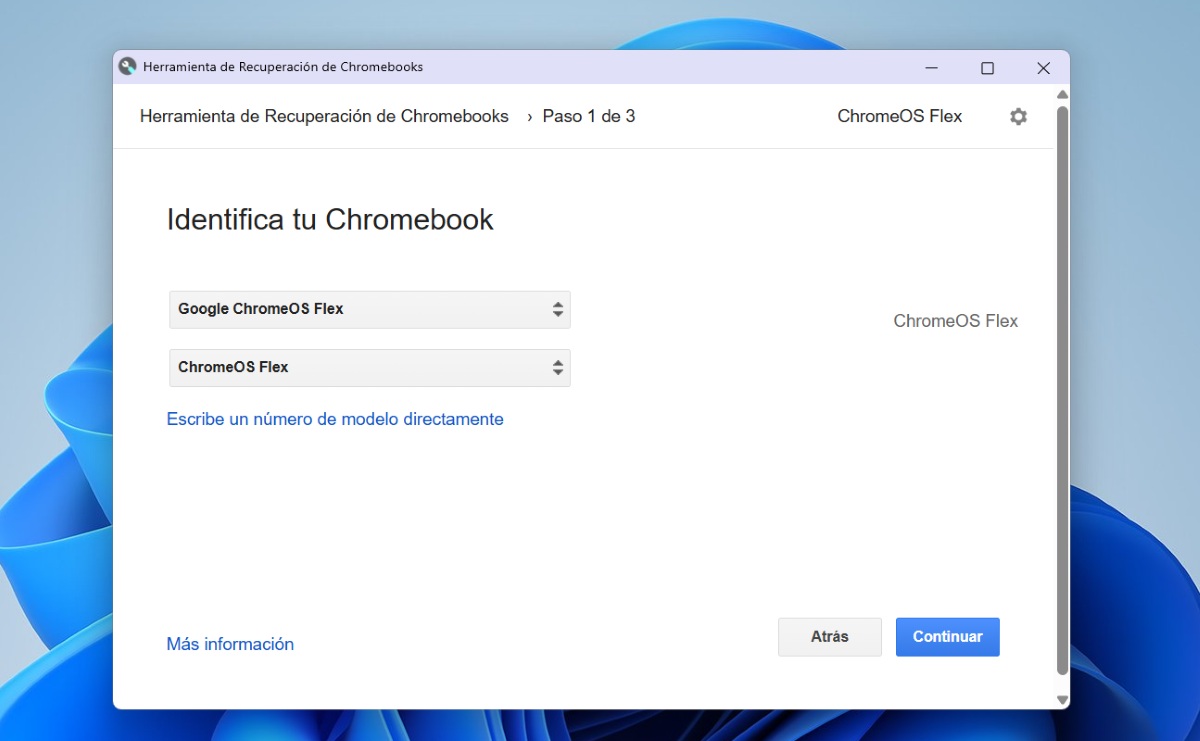
ਇੱਕ ਵਾਰ ਜਦੋਂ ਤੁਸੀਂ Chrome ਰਿਕਵਰੀ ਯੂਟਿਲਿਟੀ ਐਕਸਟੈਂਸ਼ਨ ਸਥਾਪਤ ਕਰ ਲੈਂਦੇ ਹੋ, ਤਾਂ ਇਸਨੂੰ ਚਲਾਓ। ਇਹ ਕਰਨ ਲਈ, ਕਰੋਮ ਬ੍ਰਾਊਜ਼ਰ ਖੋਲ੍ਹੋ, ਐਕਸਟੈਂਸ਼ਨ ਬਟਨ 'ਤੇ ਕਲਿੱਕ ਕਰੋ। (ਉੱਪਰ ਸੱਜੇ ਕੋਨੇ ਵਿੱਚ ਪਹੇਲੀ ਆਈਕਨ) ਤੇ ਕਲਿਕ ਕਰੋ ਅਤੇ ਸੂਚੀ ਵਿੱਚੋਂ ਟੂਲ ਚੁਣੋ। ਹੁਣ ਸਟਾਰਟ 'ਤੇ ਕਲਿੱਕ ਕਰੋ ਅਤੇ ਵਿਕਲਪ ਚੁਣੋ। ਸੂਚੀ ਵਿੱਚੋਂ ਇੱਕ ਮਾਡਲ ਚੁਣੋ. ਏਨ ਇੱਕ ਨਿਰਮਾਤਾ ਚੁਣੋ, Google ChromeOS Flex ਵਿਕਲਪ ਚੁਣੋ; ਅਤੇ ਵਿੱਚ ਕੋਈ ਉਤਪਾਦ ਚੁਣੋ, ChromeOS Flex ਵਿਕਲਪ ਦੀ ਜਾਂਚ ਕਰੋ।
ਕਿਸੇ ਪੁਰਾਣੇ ਕੰਪਿਊਟਰ 'ਤੇ ChromeOS Flex ਅਜ਼ਮਾਓ ਜਾਂ ਸਥਾਪਤ ਕਰੋ
ਇੱਥੋਂ, ਆਪਣੀ USB ਫਲੈਸ਼ ਡਰਾਈਵ ਤਿਆਰ ਕਰਨ ਅਤੇ ਬੂਟ ਡਰਾਈਵ ਬਣਾਉਣ ਲਈ ਹਦਾਇਤਾਂ ਦੀ ਪਾਲਣਾ ਕਰੋ। ਜਦੋਂ ਇਹ ਤਿਆਰ ਹੋ ਜਾਵੇ, ਤਾਂ ਇਸਨੂੰ ਉਸ ਕੰਪਿਊਟਰ ਨਾਲ ਕਨੈਕਟ ਕਰੋ ਜਿੱਥੇ ਤੁਸੀਂ ChromeOS Flex ਇੰਸਟਾਲ ਕਰਨਾ ਚਾਹੁੰਦੇ ਹੋ ਅਤੇ ਕੰਪਿਊਟਰ ਨੂੰ ਰੀਸਟਾਰਟ ਕਰੋ। ਰੀਬੂਟ ਦੌਰਾਨ, ਬੂਟ ਮੀਨੂ ਤੱਕ ਪਹੁੰਚ ਕਰੋ, ਆਮ ਤੌਰ 'ਤੇ F2, F12, ਜਾਂ ESC ਵਰਗੀ ਕੁੰਜੀ ਦਬਾ ਕੇ। ਜਦੋਂ ਮੀਨੂ ਦਿਖਾਈ ਦਿੰਦਾ ਹੈ, ਤਾਂ USB ਡਰਾਈਵ ਤੋਂ ਬੂਟ ਕਰਨ ਦਾ ਵਿਕਲਪ ਚੁਣੋ।
ਜਦੋਂ ਤੁਸੀਂ USB ਤੋਂ ਬੂਟ ਕਰਦੇ ਹੋ, ਤਾਂ ਤੁਹਾਨੂੰ ਇੱਕ ਮੀਨੂ ਦਿਖਾਈ ਦੇਵੇਗਾ ਜੋ ਤੁਹਾਨੂੰ ਓਪਰੇਟਿੰਗ ਸਿਸਟਮ ਨੂੰ ਇੰਸਟਾਲ ਕੀਤੇ ਬਿਨਾਂ ਟੈਸਟ ਕਰੋ. ਪਰ ਜੇਕਰ ਤੁਹਾਨੂੰ 100% ਯਕੀਨ ਹੈ ਕਿ ਤੁਸੀਂ ਤਬਦੀਲੀ ਕਰਨਾ ਚਾਹੁੰਦੇ ਹੋ, ਤਾਂ ਹਾਰਡ ਡਰਾਈਵ ਤੇ ਸਿੱਧੀ ਇੰਸਟਾਲੇਸ਼ਨ ਨਾਲ ਅੱਗੇ ਵਧਣ ਲਈ ਵਿਕਲਪ ਚੁਣੋ। ਇੰਸਟਾਲੇਸ਼ਨ ਕਦਮਾਂ ਦੀ ਪਾਲਣਾ ਕਰੋ ਅਤੇ ਕੁਝ ਹੀ ਮਿੰਟਾਂ ਵਿੱਚ, ਤੁਹਾਡਾ ਪੁਰਾਣਾ ਕੰਪਿਊਟਰ ChromeOS Flex ਨਾਲ ਆਪਣੀ ਪਹਿਲੀ ਵਰਤੋਂ ਲਈ ਤਿਆਰ ਹੋ ਜਾਵੇਗਾ।
ਯਾਦ ਰੱਖੋ ਕਿ, ਇੱਕ ਹਲਕਾ ਅਤੇ ਕਲਾਉਡ ਓਪਰੇਟਿੰਗ ਸਿਸਟਮ ਹੋਣ ਕਰਕੇ, ਤੁਸੀਂ ਕੁਝ ਪ੍ਰੋਗਰਾਮਾਂ ਅਤੇ ਐਪਲੀਕੇਸ਼ਨਾਂ ਨੂੰ ਵਿੰਡੋਜ਼ ਵਾਂਗ ਸਥਾਪਤ ਨਹੀਂ ਕਰ ਸਕੋਗੇ।. ਹਾਲਾਂਕਿ, ਗੂਗਲ ਕਈ ਤਰ੍ਹਾਂ ਦੇ ਵਿਕਲਪਕ ਟੂਲ ਪੇਸ਼ ਕਰਦਾ ਹੈ ਤਾਂ ਜੋ ਤੁਸੀਂ ਡੈਸਕਟੌਪ ਵਾਤਾਵਰਣ ਵਿੱਚ ਬੁਨਿਆਦੀ ਕੰਮ ਕਰ ਸਕੋ। ਤੁਹਾਨੂੰ ਜਲਦੀ ਹੀ ਯਕੀਨ ਹੋ ਜਾਵੇਗਾ ਕਿ ChromeOS Flex ਪੁਰਾਣੇ ਪੀਸੀ 'ਤੇ Windows 11 ਦਾ ਸਭ ਤੋਂ ਵਧੀਆ ਵਿਕਲਪ ਹੈ।

ਜਦੋਂ ਤੋਂ ਮੈਂ ਬਹੁਤ ਛੋਟਾ ਸੀ ਮੈਂ ਵਿਗਿਆਨਕ ਅਤੇ ਤਕਨੀਕੀ ਤਰੱਕੀ ਨਾਲ ਸਬੰਧਤ ਹਰ ਚੀਜ਼ ਬਾਰੇ ਬਹੁਤ ਉਤਸੁਕ ਰਿਹਾ ਹਾਂ, ਖਾਸ ਤੌਰ 'ਤੇ ਉਹ ਜੋ ਸਾਡੀ ਜ਼ਿੰਦਗੀ ਨੂੰ ਆਸਾਨ ਅਤੇ ਮਨੋਰੰਜਕ ਬਣਾਉਂਦੇ ਹਨ। ਮੈਨੂੰ ਨਵੀਨਤਮ ਖਬਰਾਂ ਅਤੇ ਰੁਝਾਨਾਂ ਨਾਲ ਅੱਪ ਟੂ ਡੇਟ ਰਹਿਣਾ ਪਸੰਦ ਹੈ, ਅਤੇ ਮੇਰੇ ਦੁਆਰਾ ਵਰਤੇ ਜਾਂਦੇ ਸਾਜ਼ੋ-ਸਾਮਾਨ ਅਤੇ ਗੈਜੇਟਸ ਬਾਰੇ ਆਪਣੇ ਅਨੁਭਵ, ਵਿਚਾਰ ਅਤੇ ਸਲਾਹ ਸਾਂਝੇ ਕਰਨਾ ਪਸੰਦ ਹੈ। ਇਸ ਨਾਲ ਮੈਂ ਪੰਜ ਸਾਲ ਪਹਿਲਾਂ ਇੱਕ ਵੈੱਬ ਲੇਖਕ ਬਣ ਗਿਆ, ਮੁੱਖ ਤੌਰ 'ਤੇ ਐਂਡਰੌਇਡ ਡਿਵਾਈਸਾਂ ਅਤੇ ਵਿੰਡੋਜ਼ ਓਪਰੇਟਿੰਗ ਸਿਸਟਮਾਂ 'ਤੇ ਕੇਂਦ੍ਰਿਤ। ਮੈਂ ਸਧਾਰਨ ਸ਼ਬਦਾਂ ਵਿੱਚ ਸਮਝਾਉਣਾ ਸਿੱਖਿਆ ਹੈ ਕਿ ਕੀ ਗੁੰਝਲਦਾਰ ਹੈ ਤਾਂ ਜੋ ਮੇਰੇ ਪਾਠਕ ਇਸਨੂੰ ਆਸਾਨੀ ਨਾਲ ਸਮਝ ਸਕਣ।