- ਸਪੇਸ ਦੇ ਅੱਗੇ ਕਾਮੇ ਨੂੰ ਠੀਕ ਕਰੋ ਅਤੇ ਤੁਰੰਤ ਪਹੁੰਚ ਅਤੇ ਸੁਚਾਰੂ ਟਾਈਪਿੰਗ ਲਈ ਚਿੰਨ੍ਹ, ਨੰਬਰ ਕਤਾਰ ਅਤੇ ਆਟੋ-ਸਪੇਸਿੰਗ ਨੂੰ ਵਿਵਸਥਿਤ ਕਰੋ।
- ਗੋਪਨੀਯਤਾ ਦੀ ਕੁਰਬਾਨੀ ਦਿੱਤੇ ਬਿਨਾਂ Gboard ਨੂੰ ਆਪਣੀ ਸ਼ੈਲੀ ਦੇ ਅਨੁਸਾਰ ਢਾਲਣ ਲਈ ਸੁਝਾਅ, ਸੁਧਾਰ ਅਤੇ ਇੱਕ ਨਿੱਜੀ ਸ਼ਬਦਕੋਸ਼ ਨੂੰ ਕੌਂਫਿਗਰ ਕਰੋ।
- ਮੁੱਖ ਮੁੱਖ ਵਿਸ਼ੇਸ਼ਤਾਵਾਂ: ਅਨੁਵਾਦ, ਕਲਿੱਪਬੋਰਡ, ਸੰਕੇਤ ਸੰਪਾਦਨ, GIF, ਇੱਕ-ਹੱਥ ਵਾਲਾ ਮੋਡ, ਅਤੇ ਉੱਨਤ ਅਨੁਕੂਲਨ।

ਕੁਝ ਲੋਕ ਉਦੋਂ ਨਿਰਾਸ਼ ਹੋ ਜਾਂਦੇ ਹਨ ਜਦੋਂ, ਰਾਤੋ-ਰਾਤ, ਕਾਮੇ ਦੀ ਮੁੱਖ ਸਕ੍ਰੀਨ ਤੋਂ ਗਾਇਬ ਹੋ ਜਾਂਦਾ ਹੈ ਗੱਬਾ ਜਾਂ ਸੰਖਿਆਤਮਕ ਕੀਪੈਡ ਕਾਮੇ ਨੂੰ ਇੱਕ ਪੀਰੀਅਡ ਵਿੱਚ ਬਦਲ ਦਿੰਦਾ ਹੈ। ਇਹ ਤੰਗ ਕਰਨ ਵਾਲੀ ਸਮੱਸਿਆ ਉਦੋਂ ਹੁੰਦੀ ਹੈ ਜਦੋਂ ਕਿਸੇ ਕਿਸਮ ਦੀ ਗਲਤ ਸੰਰਚਨਾ ਹੁੰਦੀ ਹੈ। ਖੁਸ਼ਕਿਸਮਤੀ ਨਾਲ, ਇਸਨੂੰ ਠੀਕ ਕਰਨਾ ਸੰਭਵ ਹੈ। Gboard ਵਿੱਚ ਸੈਮੀਕੋਲਨ ਨੂੰ ਮੁੜ ਪ੍ਰਾਪਤ ਕਰਨਾ ਇਕ ਸਧਾਰਣ inੰਗ ਨਾਲ.
ਇਹ ਗਾਈਡ ਨਾ ਸਿਰਫ਼ Gboard ਦੀ ਵਰਤੋਂ ਬਾਰੇ ਦੱਸਦੀ ਹੈ, ਸਗੋਂ ਇੱਕ ਵਿਆਪਕ ਸੰਖੇਪ ਜਾਣਕਾਰੀ ਵੀ ਪ੍ਰਦਾਨ ਕਰਦੀ ਹੈ: ਬੁਨਿਆਦੀ ਸੈਟਿੰਗਾਂ ਅਤੇ ਸੁਧਾਰ ਵਿਕਲਪਾਂ ਤੋਂ ਲੈ ਕੇ ਗੋਪਨੀਯਤਾ, ਸਮਾਰਟ ਸੁਝਾਅ, ਅਤੇ ਸਭ ਤੋਂ ਵਧੀਆ ਸੁਝਾਅ ਅਤੇ ਜੁਗਤਾਂ ਤੱਕ। ਟੀਚਾ ਤੁਹਾਡੇ ਕੀਬੋਰਡ ਨੂੰ ਪੂਰੀ ਤਰ੍ਹਾਂ ਕੰਮ ਕਰਨਾ ਹੈ ਅਤੇ, ਇਸ ਪ੍ਰਕਿਰਿਆ ਵਿੱਚ, ਸਭ ਤੋਂ ਵੱਧ ਉਪਯੋਗੀ ਵਿਸ਼ੇਸ਼ਤਾਵਾਂ ਦਾ ਵੱਧ ਤੋਂ ਵੱਧ ਲਾਭ ਉਠਾਓ ਤੇਜ਼ੀ ਨਾਲ ਅਤੇ ਘੱਟ ਗਲਤੀਆਂ ਨਾਲ ਲਿਖਣ ਲਈ।
ਕਾਮੇ ਅਤੇ ਅਰਧ-ਵਿਰਾਮ ਕਿਉਂ ਗਾਇਬ ਹੋ ਜਾਂਦੇ ਹਨ, ਅਤੇ ਉਹਨਾਂ ਨੂੰ ਦੁਬਾਰਾ ਕਿਵੇਂ ਪ੍ਰਗਟ ਕਰਨਾ ਹੈ?
ਪਹਿਲਾ ਹੈ ਸਮਝੋ ਕਿ ਕੀ ਹੋ ਰਿਹਾ ਹੈਭਾਸ਼ਾ, ਚੁਣੇ ਹੋਏ ਲੇਆਉਟ, ਅਤੇ ਇੱਥੋਂ ਤੱਕ ਕਿ ਤੁਹਾਡੇ ਦੁਆਰਾ ਟਾਈਪ ਕੀਤੇ ਜਾ ਰਹੇ ਖੇਤਰ ਦੀ ਕਿਸਮ ਦੇ ਆਧਾਰ 'ਤੇ, Gboard ਵਿਰਾਮ ਚਿੰਨ੍ਹਾਂ ਨੂੰ ਬਦਲ ਸਕਦਾ ਹੈ ਜਾਂ ਲੁਕਾ ਸਕਦਾ ਹੈ। ਉਦਾਹਰਨ ਲਈ, ਕੁਝ ਐਪਾਂ ਜਿਨ੍ਹਾਂ ਨੂੰ ਸੰਖਿਆਤਮਕ ਇਨਪੁਟ ਦੀ ਲੋੜ ਹੁੰਦੀ ਹੈ, ਦਸ਼ਮਲਵ ਵਿਭਾਜਕ ਨੂੰ ਇੱਕ ਪੀਰੀਅਡ ਜਾਂ ਕਾਮੇ 'ਤੇ ਮਜਬੂਰ ਕਰਦੀਆਂ ਹਨ; ਸਿਸਟਮ ਭਾਸ਼ਾ ਅਤੇ ਖੇਤਰ ਵੀ ਇੱਕ ਭੂਮਿਕਾ ਨਿਭਾਉਂਦੇ ਹਨ। ਜੇਕਰ ਤੁਸੀਂ ਕਾਮੇ ਨੂੰ "ਹਮੇਸ਼ਾ ਆਸਾਨੀ ਨਾਲ ਉਪਲਬਧ" ਚਾਹੁੰਦੇ ਹੋ, ਤਾਂ ਇਹ ਸਲਾਹ ਦਿੱਤੀ ਜਾਂਦੀ ਹੈ... ਇਸਨੂੰ ਸਪੇਸ ਬਾਰ ਦੇ ਕੋਲ ਲਗਾਓ। ਅਤੇ ਕੁਝ ਮੁੱਖ ਸੈਟਿੰਗਾਂ ਦੀ ਸਮੀਖਿਆ ਕਰੋ।
ਬਹੁਤ ਸਾਰੇ ਉਪਭੋਗਤਾ ਹੋਰ ਚਿੰਨ੍ਹਾਂ ਤੱਕ ਪਹੁੰਚ ਕਰਨ ਲਈ "ਪੀਰੀਅਡ ਕੁੰਜੀ ਨੂੰ ਦਬਾ ਕੇ ਰੱਖਣ" ਦੀ ਸਲਾਹ ਨਾ ਦੇਣਾ ਪਸੰਦ ਕਰਨਗੇ, ਕਿਉਂਕਿ ਇਹ ਕਦੇ ਵੀ ਕਾਮੇ ਨੂੰ ਦਿਖਾਈ ਦੇਣ ਜਿੰਨਾ ਕੁਸ਼ਲ ਨਹੀਂ ਹੁੰਦਾ। ਹਾਲਾਂਕਿ, ਇੱਕ ਅਜ਼ਮਾਇਆ-ਅਤੇ-ਸੱਚਾ ਚਾਲ ਹੈ ਜੋ ਕਈ ਸੰਸਕਰਣਾਂ ਵਿੱਚ ਕੰਮ ਕਰਦੀ ਹੈ: ਸਪੇਸ ਬਾਰ (ਸੈਟਿੰਗਾਂ/ਵੌਇਸ ਇਨਪੁਟ ਕੁੰਜੀ) ਦੇ ਖੱਬੇ ਪਾਸੇ ਕੁੰਜੀ ਨੂੰ ਦਬਾ ਕੇ ਰੱਖਣ ਨਾਲ ਵੱਖ-ਵੱਖ ਚਿੰਨ੍ਹਾਂ ਵਾਲਾ ਇੱਕ ਪੌਪ-ਅੱਪ ਮੀਨੂ ਆਉਂਦਾ ਹੈ, ਅਤੇ ਤੁਸੀਂ ਇਸਨੂੰ ਲਾਕ ਕਰਨ ਲਈ ਕੌਮੇ ਦੀ ਚੋਣ ਕਰ ਸਕਦੇ ਹੋ। ਇਹ ਸਪੇਸ ਬਾਰ ਦੇ ਅੱਗੇ ਕੌਮੇ ਨੂੰ ਐਂਕਰ ਕਰਦਾ ਹੈ। ਇਹ ਇੱਕ ਟੈਪ ਵਿੱਚ ਦੁਬਾਰਾ ਉਪਲਬਧ ਹੈ.
ਜੇਕਰ ਤੁਹਾਡੀ ਸਮੱਸਿਆ ਸੰਖਿਆਤਮਕ ਕੀਪੈਡ ਨਾਲ ਹੈ, ਤਾਂ ਕੁਝ ਉਪਭੋਗਤਾਵਾਂ ਲਈ ਸ਼ੁਰੂ ਵਿੱਚ ਇੱਕ ਕਾਮੇ ਅਤੇ ਫਿਰ, ਕੁਝ ਦਿਨਾਂ ਬਾਅਦ, ਇੱਕ ਪੀਰੀਅਡ ਦੇਖਣਾ ਆਮ ਗੱਲ ਹੈ। ਇਹ ਐਪ ਦੇ ਦਸ਼ਮਲਵ ਵਿਭਾਜਕ ਅਤੇ ਭਾਸ਼ਾ/ਖੇਤਰ 'ਤੇ ਨਿਰਭਰ ਕਰਦਾ ਹੈ। ਸਾਰੇ ਸੰਦਰਭਾਂ ਵਿੱਚ ਇੱਕ ਜਾਂ ਦੂਜੇ ਨੂੰ ਮਜਬੂਰ ਕਰਨ ਲਈ ਕੋਈ ਦਿਖਾਈ ਦੇਣ ਵਾਲਾ ਯੂਨੀਵਰਸਲ ਟੌਗਲ ਨਹੀਂ ਹੈ, ਪਰ Gboard ਅਤੇ Android ਭਾਸ਼ਾਵਾਂ ਦੀ ਜਾਂਚ ਕਰਕੇ, ਅਤੇ ਭਾਸ਼ਾ ਨਾਲ ਜੁੜੇ ਕੀਬੋਰਡ ਲੇਆਉਟ ਦੀ ਕੋਸ਼ਿਸ਼ ਕਰਕੇ, ਤੁਸੀਂ ਆਮ ਤੌਰ 'ਤੇ ਵਿਭਾਜਕ ਨੂੰ ਲੋੜੀਂਦੇ ਇੱਕ 'ਤੇ ਵਾਪਸ ਪ੍ਰਾਪਤ ਕਰ ਸਕਦੇ ਹੋ। ਇਸ ਤੋਂ ਇਲਾਵਾ, ਢੁਕਵੀਆਂ ਤਰਜੀਹਾਂ ਦੇ ਨਾਲ, ਚਿੰਨ੍ਹ ਵਧੇਰੇ ਪਹੁੰਚਯੋਗ ਬਣ ਜਾਂਦੇ ਹਨ ਅਗਲੀ ਕਤਾਰ ਵਿੱਚ।
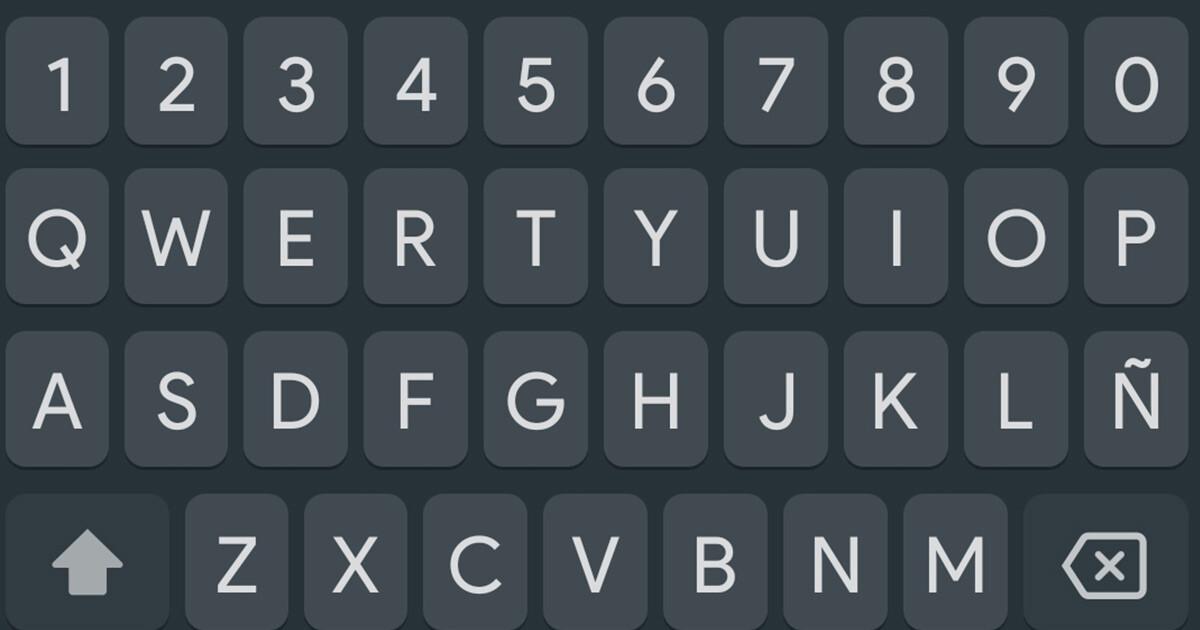
ਕਾਮੇ ਨੂੰ ਠੀਕ ਕਰਨ ਅਤੇ ਵਿਰਾਮ ਚਿੰਨ੍ਹ ਨੂੰ ਤੇਜ਼ ਕਰਨ ਲਈ ਵਿਹਾਰਕ ਵਿਕਲਪ
ਖੱਬੇ ਸਪੇਸਬਾਰ ਵਿਧੀ ਤੋਂ ਪਰੇ, ਕੁਝ ਤਰਜੀਹਾਂ ਨੂੰ ਐਡਜਸਟ ਕਰਨਾ ਮਹੱਤਵਪੂਰਣ ਹੈ ਜੋ ਦ੍ਰਿਸ਼ਾਂ ਨੂੰ ਬਦਲੇ ਬਿਨਾਂ ਚਿੰਨ੍ਹਾਂ ਤੱਕ ਪਹੁੰਚ ਕਰਨਾ ਆਸਾਨ ਬਣਾਉਂਦੀਆਂ ਹਨ। ਤਰਜੀਹਾਂ ਵਿੱਚ, ਤੁਸੀਂ "ਪ੍ਰੈਫਰੈਂਸਿਜ਼" ਵਿੱਚ "ਪ੍ਰੈਸ ਐਂਡ ਹੋਲਡ ਟੂ ਸੀ ਸਿੰਬਲਜ਼" ਨੂੰ ਸਮਰੱਥ ਬਣਾ ਸਕਦੇ ਹੋ: ਇਸ ਤਰ੍ਹਾਂ, ਹਰੇਕ ਅੱਖਰ ਲੰਬੇ ਸਮੇਂ ਤੱਕ ਦਬਾਉਣ ਨਾਲ ਇੱਕ ਸੈਕੰਡਰੀ ਚਿੰਨ੍ਹ ਪ੍ਰਦਰਸ਼ਿਤ ਕਰਦਾ ਹੈ, ਜਿਸ ਨਾਲ ਤੁਹਾਨੂੰ ਸਿੰਬਲ ਪੈਨਲ 'ਤੇ ਜਾਣ ਦੀ ਗਿਣਤੀ ਘਟਦੀ ਹੈ। ਸਿਖਰ 'ਤੇ ਤੇਜ਼ ਪਹੁੰਚ ਲਈ "ਨੰਬਰ ਰੋ" ਨੂੰ ਸਮਰੱਥ ਬਣਾਉਣਾ, ਅਤੇ ਬਿਹਤਰ ਦਿੱਖ ਲਈ "ਕੀਬੋਰਡ ਉਚਾਈ" ਨੂੰ ਐਡਜਸਟ ਕਰਨਾ ਵੀ ਲਾਭਦਾਇਕ ਹੈ। ਕੁੰਜੀਆਂ ਨੂੰ ਹੋਰ ਸਹੀ ਢੰਗ ਨਾਲ ਦਬਾਓ ਜਿਸਨੂੰ ਤੁਸੀਂ ਸਭ ਤੋਂ ਵੱਧ ਵਰਤਦੇ ਹੋ।
ਇੱਕ ਹੋਰ ਦਿਲਚਸਪ ਵਿਸ਼ੇਸ਼ਤਾ ਵਿਰਾਮ ਚਿੰਨ੍ਹ ਤੋਂ ਬਾਅਦ ਆਟੋ-ਸਪੇਸ ਹੈ। ਇਹ ਵਿਕਲਪ ਸਭ ਤੋਂ ਪਹਿਲਾਂ Gboard 7.1 ਵਿੱਚ ਸਪੈਲ ਚੈੱਕ ਦੇ ਅਧੀਨ "ਵਿਰਾਮ ਚਿੰਨ੍ਹ ਤੋਂ ਬਾਅਦ ਆਟੋ-ਸਪੇਸ" ਵਜੋਂ ਪੇਸ਼ ਕੀਤਾ ਗਿਆ ਸੀ ਅਤੇ ਤੁਹਾਨੂੰ ਵਿਰਾਮ ਚਿੰਨ੍ਹਾਂ ਜਿਵੇਂ ਕਿ ਪੀਰੀਅਡ, ਕਾਮੇ, ਕੋਲਨ, ਸੈਮੀਕੋਲਨ, ਪ੍ਰਸ਼ਨ ਚਿੰਨ੍ਹ ਅਤੇ ਵਿਸਮਿਕ ਚਿੰਨ੍ਹਾਂ ਤੋਂ ਬਾਅਦ ਆਪਣੇ ਆਪ ਇੱਕ ਸਪੇਸ ਪਾਉਣ ਦੀ ਆਗਿਆ ਦਿੰਦਾ ਹੈ। ਹਾਲਾਂਕਿ ਇਹ ਬੀਟਾ ਵਿੱਚ ਜਾਰੀ ਕੀਤਾ ਗਿਆ ਸੀ ਅਤੇ ਸਾਰੀਆਂ ਭਾਸ਼ਾਵਾਂ ਵਿੱਚ ਹਮੇਸ਼ਾ ਇੱਕੋ ਤਰੀਕੇ ਨਾਲ ਕੰਮ ਨਹੀਂ ਕਰਦਾ ਸੀ, ਇਸਦਾ ਉਦੇਸ਼ ਸਪੱਸ਼ਟ ਹੈ: ਪ੍ਰਵਾਹ ਬਣਾਈ ਰੱਖੋ ਅਤੇ ਹਰੇਕ ਚਿੰਨ੍ਹ ਤੋਂ ਬਾਅਦ ਸਪੇਸ ਬਾਰ ਨੂੰ ਦਬਾਉਣ ਤੋਂ ਬਚੋ।
ਯਾਦ ਰੱਖੋ ਕਿ ਕੀਬੋਰਡ ਦਾ ਵਿਵਹਾਰ ਐਪ ਦੇ ਆਧਾਰ 'ਤੇ ਬਦਲ ਸਕਦਾ ਹੈ। ਅੰਕੀ ਖੇਤਰਾਂ ਵਿੱਚ, ਖੇਤਰ ਖੁਦ ਦਸ਼ਮਲਵ ਵਿਭਾਜਕ ਨੂੰ ਮਜਬੂਰ ਕਰ ਸਕਦਾ ਹੈ। ਪੂਰੀ ਇਕਸਾਰਤਾ ਲਈ, ਆਪਣੀ ਸਿਸਟਮ ਭਾਸ਼ਾ, Gboard ਭਾਸ਼ਾ ਅਤੇ ਕੀਬੋਰਡ ਲੇਆਉਟ ਦੀ ਜਾਂਚ ਕਰੋ। ਜੇਕਰ ਤੁਸੀਂ ਭਾਸ਼ਾਵਾਂ ਵਿਚਕਾਰ ਬਦਲਦੇ ਹੋ, ਤਾਂ Gboard ਤੁਰੰਤ ਭਾਸ਼ਾ ਦਾ ਪਤਾ ਲਗਾਉਂਦਾ ਹੈ ਅਤੇ ਸੁਝਾਵਾਂ ਅਤੇ ਸੁਧਾਰਾਂ ਨੂੰ ਵਿਵਸਥਿਤ ਕਰਦਾ ਹੈ, ਪਰ ਜੇਕਰ ਤੁਸੀਂ ਇਕਸਾਰਤਾ ਬਣਾਈ ਰੱਖਣਾ ਚਾਹੁੰਦੇ ਹੋ ਤਾਂ ਤੁਸੀਂ ਇੱਕ ਖਾਸ ਭਾਸ਼ਾ ਨੂੰ ਮਜਬੂਰ ਕਰ ਸਕਦੇ ਹੋ। ਚਿੰਨ੍ਹਾਂ ਦਾ ਉਹੀ ਪ੍ਰਬੰਧ ਹਮੇਸ਼ਾ.
ਜੇਕਰ ਤੁਸੀਂ ਆਪਣਾ ਕੀਬੋਰਡ ਬਦਲਿਆ ਹੈ ਜਾਂ ਗਾਇਬ ਹੋ ਗਿਆ ਹੈ ਤਾਂ Gboard ਨੂੰ ਰੀਸਟੋਰ ਕਰੋ
ਜੇਕਰ Gboard ਨੇ ਤੁਹਾਨੂੰ ਕਿਸੇ ਹੋਰ ਕੀਬੋਰਡ 'ਤੇ ਬਦਲ ਦਿੱਤਾ ਹੈ, ਤਾਂ ਤੁਸੀਂ ਸਕਿੰਟਾਂ ਵਿੱਚ ਵਾਪਸ ਸਵਿੱਚ ਕਰ ਸਕਦੇ ਹੋ। ਇੱਕ ਐਪ ਖੋਲ੍ਹੋ ਜਿੱਥੇ ਤੁਸੀਂ ਟਾਈਪ ਕਰ ਸਕਦੇ ਹੋ (ਜਿਵੇਂ ਕਿ Gmail ਜਾਂ Keep), ਇੱਕ ਟੈਕਸਟ ਖੇਤਰ 'ਤੇ ਟੈਪ ਕਰੋ, ਹੇਠਾਂ ਗਲੋਬ ਆਈਕਨ 'ਤੇ ਟੈਪ ਕਰੋ ਅਤੇ ਹੋਲਡ ਕਰੋ, ਅਤੇ Gboard ਚੁਣੋ। ਬੱਸ ਹੋ ਗਿਆ! ਉਸਨੂੰ ਦੁਬਾਰਾ ਚੁਣਿਆ ਗਿਆ ਹੈ। ਸਿਸਟਮ ਸੈਟਿੰਗਾਂ ਵਿੱਚ ਜਾਣ ਦੀ ਲੋੜ ਤੋਂ ਬਿਨਾਂ।
ਇਹ ਸੰਭਵ ਹੈ ਕਿ ਅੱਪਡੇਟ ਤੋਂ ਬਾਅਦ, Gboard ਔਨ-ਸਕ੍ਰੀਨ ਕੀਬੋਰਡਾਂ ਦੀ ਸੂਚੀ ਵਿੱਚੋਂ ਗਾਇਬ ਹੋ ਸਕਦਾ ਹੈ। ਇਸਨੂੰ ਮੁੜ ਕਿਰਿਆਸ਼ੀਲ ਕਰਨ ਲਈ, Android ਸੈਟਿੰਗਾਂ 'ਤੇ ਜਾਓ, ਸਿਸਟਮ ਲੱਭੋ, ਕੀਬੋਰਡ 'ਤੇ ਟੈਪ ਕਰੋ, ਅਤੇ ਫਿਰ ਔਨ-ਸਕ੍ਰੀਨ ਕੀਬੋਰਡ 'ਤੇ ਟੈਪ ਕਰੋ। ਉੱਥੇ Gboard ਨੂੰ ਚਾਲੂ ਕਰੋ, ਅਤੇ ਇਹ ਕਿਸੇ ਵੀ ਐਪ ਵਿੱਚ ਉਪਲਬਧ ਹੋਵੇਗਾ। ਜੇਕਰ ਤੁਸੀਂ Android 8 (Go ਐਡੀਸ਼ਨ) ਵਰਤ ਰਹੇ ਹੋ, ਤਾਂ ਯਾਦ ਰੱਖੋ ਕਿ ਕੁਝ ਕਦਮ ਵੱਖਰੇ ਹੋ ਸਕਦੇ ਹਨ। ਅਤੇ ਕੁਝ ਵਿਕਲਪ ਉਪਲਬਧ ਨਹੀਂ ਹੋਣਗੇ।

Gboard ਵਿੱਚ ਸਮਾਂ ਬਚਾਉਣ ਦੇ ਸੁਝਾਅ ਅਤੇ ਵਿਸ਼ੇਸ਼ਤਾਵਾਂ
ਕੀਬੋਰਡ ਤੋਂ ਤੁਰੰਤ ਬਾਅਦ Gboard ਸੈੱਟਅੱਪ ਹੋ ਜਾਂਦਾ ਹੈ। ਉੱਪਰ ਖੱਬੇ ਕੋਨੇ ਵਿੱਚ G ਆਈਕਨ 'ਤੇ ਟੈਪ ਕਰੋ ਅਤੇ ਸੈਟਿੰਗਾਂ 'ਤੇ ਜਾਓ; ਜੇਕਰ ਇਹ ਉੱਥੇ ਨਹੀਂ ਹੈ, ਤਾਂ ਹੋਰ ਵਿਕਲਪਾਂ ਲਈ ਤਿੰਨ ਬਿੰਦੀਆਂ 'ਤੇ ਟੈਪ ਕਰੋ। ਤੁਸੀਂ ਕਾਮੇ ਨੂੰ ਦਬਾ ਕੇ ਅਤੇ ਹੋਲਡ ਕਰਕੇ ਵੀ ਸੈਟਿੰਗਾਂ ਤੱਕ ਪਹੁੰਚ ਕਰ ਸਕਦੇ ਹੋ, ਜਿੱਥੇ ਤੁਹਾਨੂੰ ਗੀਅਰ ਆਈਕਨ ਦਿਖਾਈ ਦੇਵੇਗਾ। ਇਸ ਤਰ੍ਹਾਂ, ਸਭ ਕੁਝ ਤੁਹਾਡੀਆਂ ਉਂਗਲਾਂ 'ਤੇ ਹੈ, ਬਿਨਾਂ... ਐਪ ਤੋਂ ਬਾਹਰ ਜਾਓ ਜਿੱਥੇ ਤੁਸੀਂ ਲਿਖ ਰਹੇ ਹੋ।
ਟੂਲਬਾਰ ਨੂੰ ਅਨੁਕੂਲਿਤ ਕਰੋ
ਤਿੰਨ ਬਿੰਦੀਆਂ ਤੋਂ, ਸ਼ਾਰਟਕੱਟਾਂ ਨੂੰ ਉੱਪਰ ਵੱਲ ਖਿੱਚੋ ਅਤੇ ਉਹਨਾਂ ਨੂੰ ਹਟਾਓ ਜੋ ਤੁਸੀਂ ਨਹੀਂ ਵਰਤਦੇ। ਰੰਗ, ਬੈਕਗ੍ਰਾਊਂਡ, ਜਾਂ ਡਾਰਕ ਮੋਡ ਲਾਗੂ ਕਰਨ ਲਈ ਕੀਬੋਰਡ ਥੀਮ ਬਦਲੋ, ਅਤੇ ਫੈਸਲਾ ਕਰੋ ਕਿ ਤੁਸੀਂ ਐਡਵਾਂਸਡ ਸੈਟਿੰਗਾਂ ਤੋਂ ਐਪ ਡ੍ਰਾਅਰ ਵਿੱਚ Gboard ਐਪ ਆਈਕਨ ਦੇਖਣਾ ਚਾਹੁੰਦੇ ਹੋ ਜਾਂ ਨਹੀਂ। ਇਹ ਉਹ ਟਵੀਕਸ ਹਨ ਜੋ, ਭਾਵੇਂ ਛੋਟੇ ਹਨ, ਤਜਰਬੇ ਵਿੱਚ ਸੁਧਾਰ ਦਿਨ ਪ੍ਰਤੀ ਦਿਨ.
ਏਕੀਕ੍ਰਿਤ ਅਨੁਵਾਦ
ਤਿੰਨ-ਬਿੰਦੀਆਂ ਵਾਲਾ ਮੀਨੂ ਖੋਲ੍ਹੋ ਅਤੇ ਇੱਕ ਭਾਸ਼ਾ ਵਿੱਚ ਟਾਈਪ ਕਰਨ ਲਈ Google ਅਨੁਵਾਦ 'ਤੇ ਟੈਪ ਕਰੋ ਅਤੇ ਕੀਬੋਰਡ ਤੋਂ ਅਨੁਵਾਦ ਨੂੰ ਸਿੱਧਾ ਐਪ ਵਿੱਚ ਪੇਸਟ ਕਰੋ। ਜੇਕਰ ਤੁਸੀਂ ਅਕਸਰ ਅਨੁਵਾਦ ਕਰਦੇ ਹੋ, ਤਾਂ ਇਸਨੂੰ ਹਮੇਸ਼ਾ ਦਿਖਾਈ ਦੇਣ ਲਈ ਆਈਕਨ ਨੂੰ ਬਾਰ 'ਤੇ ਘਸੀਟੋ। ਇਹ ਵਰਕਫਲੋ ਐਪਾਂ ਵਿਚਕਾਰ ਸਵਿਚ ਕਰਨ ਤੋਂ ਬਚਾਉਂਦਾ ਹੈ ਅਤੇ ਤੁਹਾਡੀ ਡਿਵਾਈਸ ਦੀ ਵਰਤੋਂ ਕਰਨਾ ਆਸਾਨ ਬਣਾਉਂਦਾ ਹੈ। ਕਿਸੇ ਹੋਰ ਭਾਸ਼ਾ ਵਿੱਚ ਗੱਲ ਕਰੋ ਬਹੁਤ ਜ਼ਿਆਦਾ ਮੁਲਾਇਮ ਬਣੋ।
ਸੰਪਾਦਨ ਕਰਦੇ ਸਮੇਂ ਸ਼ੁੱਧਤਾ
ਸੰਮਿਲਨ ਬਿੰਦੂ ਨੂੰ ਆਸਾਨੀ ਨਾਲ ਹਿਲਾਉਣ ਅਤੇ ਟੈਕਸਟ ਚੁਣਨ ਲਈ ਕਰਸਰ ਕੀਬੋਰਡ ਨੂੰ ਕਿਰਿਆਸ਼ੀਲ ਕਰੋ। ਤੁਸੀਂ ਆਪਣੀ ਉਂਗਲੀ ਨੂੰ ਸਪੇਸ ਬਾਰ ਦੇ ਨਾਲ ਖੱਬੇ ਜਾਂ ਸੱਜੇ ਸਲਾਈਡ ਕਰਕੇ ਵੀ ਕਰਸਰ ਨੂੰ ਹਿਲਾ ਸਕਦੇ ਹੋ, ਅਤੇ ਬੈਕਸਪੇਸ (DEL) ਕੁੰਜੀ ਤੋਂ ਸਲਾਈਡ ਕਰਕੇ ਟੈਕਸਟ ਨੂੰ ਚੁਣ ਅਤੇ ਮਿਟਾ ਸਕਦੇ ਹੋ। ਇਹ ਉਹ ਸੰਕੇਤ ਹਨ ਜੋ, ਇੱਕ ਵਾਰ ਮੁਹਾਰਤ ਹਾਸਲ ਕਰਨ ਤੋਂ ਬਾਅਦ, ਆਪਣੀ ਗਤੀ ਵਧਾਓ.
ਬਿਲਟ-ਇਨ ਕਲਿੱਪਬੋਰਡ
ਕਲਿੱਪਬੋਰਡ ਖੋਲ੍ਹਣ ਅਤੇ ਕਿਰਿਆਸ਼ੀਲ ਕਰਨ ਲਈ ਤਿੰਨ ਬਿੰਦੀਆਂ 'ਤੇ ਟੈਪ ਕਰੋ। Gboard ਯਾਦ ਰੱਖੇਗਾ ਕਿ ਤੁਸੀਂ ਪਿਛਲੇ ਘੰਟੇ ਵਿੱਚ ਕੀ ਕਾਪੀ ਕੀਤਾ ਹੈ, ਤਾਂ ਜੋ ਤੁਸੀਂ ਇਸਨੂੰ ਇੱਕ ਟੈਪ ਨਾਲ ਪੇਸਟ ਕਰ ਸਕੋ। ਇਹ ਆਦਰਸ਼ ਹੈ ਜੇਕਰ ਤੁਸੀਂ ਟੈਕਸਟ ਦੇ ਸਨਿੱਪਟਾਂ ਨਾਲ ਕੰਮ ਕਰਦੇ ਹੋ ਅਤੇ ਆਪਣਾ ਆਖਰੀ ਕਾਪੀ ਕੀਤਾ ਟੈਕਸਟ ਗੁਆਉਣਾ ਨਹੀਂ ਚਾਹੁੰਦੇ ਹੋ। ਸਭ ਕੁਝ ਤੁਹਾਡੇ ਫ਼ੋਨ 'ਤੇ ਰਹਿੰਦਾ ਹੈ, ਅਤੇ ਤੁਹਾਡੇ ਕੰਟਰੋਲ ਵਿੱਚ ਹੈ। ਕੀ ਰੱਖਿਆ ਹੈ ਅਤੇ ਕੀ ਨਹੀਂ.
GIF, ਸਟਿੱਕਰ ਅਤੇ ਤੁਹਾਡੇ ਆਪਣੇ GIF
ਕੀਬੋਰਡ ਵਿੱਚ ਇੱਕ ਬਿਲਟ-ਇਨ GIF ਸਰਚ ਇੰਜਣ ਹੈ ਅਤੇ ਇਹ ਤੁਹਾਨੂੰ ਫਰੰਟ ਕੈਮਰੇ ਨਾਲ GIF ਬਣਾਉਣ ਦੀ ਆਗਿਆ ਦਿੰਦਾ ਹੈ। ਇਤਿਹਾਸਕ ਤੌਰ 'ਤੇ, GIF ਅਨੁਭਵ Giphy ਵਰਗੇ ਕੈਟਾਲਾਗ 'ਤੇ ਨਿਰਭਰ ਕਰਦਾ ਰਿਹਾ ਹੈ, ਅਤੇ ਇੱਕ ਈਕੋਸਿਸਟਮ ਪੱਧਰ 'ਤੇ, Google ਨੇ Tenor ਦੀ ਪ੍ਰਾਪਤੀ ਨਾਲ ਇਸ ਪਹਿਲੂ ਨੂੰ ਵਧਾਇਆ, ਜਿਸ ਨਾਲ ਐਨੀਮੇਸ਼ਨਾਂ ਤੱਕ ਪਹੁੰਚ ਵਿੱਚ ਸੁਧਾਰ ਹੋਇਆ। ਤੁਸੀਂ "ਤੁਹਾਡੇ ਥੰਬਨੇਲ" (ਤੁਹਾਡੇ ਚਿਹਰੇ 'ਤੇ ਅਧਾਰਤ ਸਟਿੱਕਰ) ਵੀ ਬਣਾ ਸਕਦੇ ਹੋ ਜਾਂ ਵਰਤ ਸਕਦੇ ਹੋ ਸਟਿੱਕਰ ਪੈਕ ਹੁਣ ਉਪਲਬਧ ਹੈ।
ਫਲੋਟਿੰਗ ਕੀਬੋਰਡ
Gboard ਨੂੰ ਸਕ੍ਰੀਨ 'ਤੇ ਕਿਤੇ ਵੀ ਇੱਕ ਛੋਟੀ ਵਿੰਡੋ ਦੇ ਰੂਪ ਵਿੱਚ ਰੱਖਣ ਲਈ ਫਲੋਟਿੰਗ ਮੋਡ ਨੂੰ ਕਿਰਿਆਸ਼ੀਲ ਕਰੋ। ਇਹ ਬਹੁਤ ਉਪਯੋਗੀ ਹੁੰਦਾ ਹੈ ਜਦੋਂ ਕੋਈ ਐਪ ਐਲੀਮੈਂਟਸ ਨੂੰ ਸਿੱਧੇ ਰਵਾਇਤੀ ਕੀਬੋਰਡ ਦੇ ਉੱਪਰ ਰੱਖਦਾ ਹੈ, ਸਮੱਗਰੀ ਨੂੰ ਅਸਪਸ਼ਟ ਕਰਦਾ ਹੈ। ਆਮ ਦ੍ਰਿਸ਼ 'ਤੇ ਵਾਪਸ ਜਾਣ ਲਈ, ਵਿਕਲਪ ਨੂੰ ਦੁਬਾਰਾ ਟੈਪ ਕਰੋ। ਹੋ ਗਿਆ, ਕੋਈ ਝੰਜਟ ਨਹੀਂ.
ਵੌਇਸ ਡਿਕਟੇਸ਼ਨ ਅਤੇ ਔਫਲਾਈਨ
ਸੁਝਾਅ ਬਾਰ ਵਿੱਚ ਮਾਈਕ੍ਰੋਫ਼ੋਨ 'ਤੇ ਟੈਪ ਕਰਕੇ ਲਿਖਵਾਓ। ਵਿਰਾਮ ਚਿੰਨ੍ਹ ਪਾਉਣ ਲਈ "ਕਾਮੇ" ਜਾਂ "ਪੀਰੀਅਮ" ਕਹਿਣਾ ਯਾਦ ਰੱਖੋ। ਜੇਕਰ ਤੁਹਾਡਾ ਡਾਟਾ ਖਤਮ ਹੋ ਜਾਂਦਾ ਹੈ, ਤਾਂ ਵੌਇਸ ਡਿਕਟੇਸ਼ਨ > ਆਫ਼ਲਾਈਨ ਸਪੀਚ ਰਿਕੋਗਨੀਸ਼ਨ ਤੋਂ ਔਫਲਾਈਨ ਸਪੀਚ ਰਿਕੋਗਨੀਸ਼ਨ ਪੈਕੇਜ ਡਾਊਨਲੋਡ ਕਰੋ। ਅਤੇ ਜੇਕਰ ਤੁਸੀਂ ਨਹੀਂ ਚਾਹੁੰਦੇ ਕਿ ਬੋਲ ਬੋਲਦੇ ਸਮੇਂ ਗਾਲਾਂ ਲੁਕਾਈਆਂ ਜਾਣ, ਤਾਂ ਉਸੇ ਮੀਨੂ ਵਿੱਚ "ਅਪਮਾਨਜਨਕ ਸ਼ਬਦ ਲੁਕਾਓ" ਨੂੰ ਬੰਦ ਕਰੋ। ਤਾਰਿਆਂ ਨਾਲ ਨਾ ਬਦਲੋ.
ਕੀਬੋਰਡ 'ਤੇ ਗੂਗਲ ਸਰਚ ਕਰੋ
G 'ਤੇ ਟੈਪ ਕਰਕੇ, ਤੁਸੀਂ ਗੱਲਬਾਤ ਛੱਡੇ ਬਿਨਾਂ ਵੈੱਬ 'ਤੇ ਖੋਜ ਕਰ ਸਕਦੇ ਹੋ ਅਤੇ ਨਤੀਜੇ (YouTube ਵੀਡੀਓ ਜਾਂ ਪਰਿਭਾਸ਼ਾ ਕਾਰਡਾਂ ਸਮੇਤ) ਸਾਂਝੇ ਕਰ ਸਕਦੇ ਹੋ। ਜੇਕਰ ਤੁਹਾਨੂੰ ਦਿਲਚਸਪੀ ਨਹੀਂ ਹੈ, ਤਾਂ ਸੈਟਿੰਗਾਂ > ਖੋਜ ਵਿੱਚ ਖੋਜ ਬਟਨ ਨੂੰ ਲੁਕਾਓ ਅਤੇ ਆਪਣੀ ਪਸੰਦ ਅਨੁਸਾਰ GIF, ਇਮੋਜੀ, ਜਾਂ ਵੈੱਬ ਪੰਨੇ ਦੀਆਂ ਖੋਜਾਂ ਨੂੰ ਅਯੋਗ ਕਰੋ। ਪੂਰਾ ਨਿਯੰਤਰਣ ਤਾਂ ਜੋ ਤੁਸੀਂ Gboard ਤੁਹਾਡੇ ਲਈ ਢਲ ਜਾਂਦਾ ਹੈ.
ਸਲਾਈਡਿੰਗ ਲਿਖਤ
ਇੱਕ-ਇੱਕ ਅੱਖਰ ਟਾਈਪ ਕਰਨ ਦੀ ਕੋਈ ਲੋੜ ਨਹੀਂ ਹੈ; ਪੂਰੇ ਸ਼ਬਦ ਲਿਖਣ ਲਈ ਬਸ ਆਪਣੀ ਉਂਗਲ ਸਲਾਈਡ ਕਰੋ, ਅਤੇ Gboard ਉਹਨਾਂ ਨੂੰ ਸਹੀ ਢੰਗ ਨਾਲ ਪਛਾਣ ਲਵੇਗਾ। ਵੱਡੇ ਅੱਖਰਾਂ ਵਿੱਚ ਬਦਲਣ ਦੀਆਂ ਚਾਲਾਂ ਲਈ, ਇੱਕ ਸ਼ਬਦ ਚੁਣੋ ਅਤੇ ਛੋਟੇ ਅੱਖਰਾਂ, ਸਾਰੇ ਵੱਡੇ ਅੱਖਰਾਂ, ਅਤੇ ਪਹਿਲੇ ਅੱਖਰ ਨੂੰ ਵੱਡੇ ਅੱਖਰਾਂ ਵਿੱਚ ਬਦਲਣ ਲਈ ਵਾਰ-ਵਾਰ Shift 'ਤੇ ਟੈਪ ਕਰੋ। ਤੁਸੀਂ Shift ਕੁੰਜੀ ਨੂੰ ਡਬਲ-ਟੈਪ ਕਰਕੇ ਜਾਂ ਦੇਰ ਤੱਕ ਦਬਾ ਕੇ Caps Lock ਨੂੰ ਲਾਕ ਵੀ ਕਰ ਸਕਦੇ ਹੋ। ਸ਼ਿਫਟ.
ਵਿਰਾਮ ਚਿੰਨ੍ਹ ਅਤੇ ਸੰਪਾਦਨ ਸ਼ਾਰਟਕੱਟ
ਪ੍ਰਸ਼ਨ ਚਿੰਨ੍ਹ, ਵਿਸਮਿਕ ਚਿੰਨ੍ਹ, ਬਰੈਕਟ, ਜਾਂ ਹਵਾਲਾ ਚਿੰਨ੍ਹ ਵਰਗੇ ਚਿੰਨ੍ਹ ਪ੍ਰਦਰਸ਼ਿਤ ਕਰਨ ਲਈ ਪੂਰਨ ਅੰਕ ਨੂੰ ਦਬਾਓ ਅਤੇ ਹੋਲਡ ਕਰੋ। ਇੱਕ ਤੇਜ਼ ਪੂਰਨ ਅੰਕ ਪਾਉਣ ਲਈ ਇੱਕ ਡਬਲ ਸਪੇਸ ਦੀ ਵਰਤੋਂ ਕਰੋ। ਹਰੇਕ ਅੱਖਰ ਨੂੰ ਇਸਦੇ ਸੰਬੰਧਿਤ ਚਿੰਨ੍ਹ ਨੂੰ ਪ੍ਰਦਰਸ਼ਿਤ ਕਰਨ ਲਈ ਤਰਜੀਹਾਂ ਵਿੱਚ "ਪ੍ਰਤੀਬਿੰਬ ਦੇਖਣ ਲਈ ਪੂਰਨ ਅੰਕ ਦਬਾਓ ਅਤੇ ਹੋਲਡ ਕਰੋ" ਨੂੰ ਸਮਰੱਥ ਬਣਾਓ। ਇਹਨਾਂ ਵੇਰਵਿਆਂ ਦੇ ਨਾਲ, ਤੁਸੀਂ ਪੈਨਲ ਸਵਿਚਿੰਗ ਨੂੰ ਘਟਾਉਂਦੇ ਹੋ ਅਤੇ ਤੁਸੀਂ ਗਤੀ ਪ੍ਰਾਪਤ ਕਰਦੇ ਹੋ ਹਰੇਕ ਵਾਕ ਵਿੱਚ।
ਹੋਰ ਪਹੁੰਚਯੋਗ ਇਮੋਜੀ
ਸੁਝਾਵਾਂ ਵਿੱਚ ਹਾਲੀਆ ਇਮੋਜੀ ਚਾਲੂ ਕਰੋ, ਅਤੇ ਜੇਕਰ ਤੁਸੀਂ ਅੰਗਰੇਜ਼ੀ ਵਿੱਚ ਟਾਈਪ ਕਰਦੇ ਹੋ, ਤਾਂ ਤੁਹਾਨੂੰ ਤੁਹਾਡੇ ਟਾਈਪ ਕੀਤੇ ਇਮੋਜੀ ਪੂਰਵ-ਅਨੁਮਾਨ ਦਿਖਾਈ ਦੇਣਗੇ। ਕੀ ਤੁਹਾਨੂੰ ਕਿਸੇ ਇਮੋਜੀ ਦਾ ਨਾਮ ਯਾਦ ਨਹੀਂ ਹੈ? ਇਮੋਜੀ ਪੈਨਲ ਵਿੱਚ ਵੱਡਦਰਸ਼ੀ ਸ਼ੀਸ਼ੇ ਦੀ ਵਰਤੋਂ ਕਰੋ ਅਤੇ ਜੋ ਤੁਸੀਂ ਲੱਭ ਰਹੇ ਹੋ ਉਸਨੂੰ ਹੱਥ ਨਾਲ ਖਿੱਚਣ ਲਈ ਡਰਾਇੰਗ ਆਈਕਨ 'ਤੇ ਟੈਪ ਕਰੋ: Gboard ਸਭ ਤੋਂ ਨੇੜਲੇ ਮੇਲ ਸੁਝਾਉਂਦਾ ਹੈ, ਅਤੇ ਤੁਸੀਂ ਆਪਣੀ ਪਸੰਦ ਦਾ ਇੱਕ ਚੁਣਦੇ ਹੋ। ਬਿਹਤਰ ਫਿੱਟ.
ਇੱਕ-ਹੱਥ ਮੋਡ
ਜੇਕਰ ਤੁਹਾਡਾ ਫ਼ੋਨ ਵੱਡਾ ਹੈ, ਤਾਂ ਕਾਮੇ ਨੂੰ ਦਬਾ ਕੇ ਰੱਖੋ ਅਤੇ ਕੀਬੋਰਡ ਦੇ ਕੋਲ ਹੈਂਡ ਆਈਕਨ 'ਤੇ ਟੈਪ ਕਰਕੇ ਇਸਨੂੰ ਛੋਟਾ ਕਰੋ ਅਤੇ ਇੱਕ ਪਾਸੇ ਰੱਖੋ। ਤੁਸੀਂ ਇਸਨੂੰ ਦੂਜੇ ਪਾਸੇ ਲੈ ਜਾ ਸਕਦੇ ਹੋ ਜਾਂ ਇੱਕ ਟੈਪ ਨਾਲ ਇਸਨੂੰ ਇਸਦੇ ਆਮ ਆਕਾਰ ਵਿੱਚ ਵਾਪਸ ਕਰ ਸਕਦੇ ਹੋ। ਨੰਬਰਾਂ ਅਤੇ ਚਿੰਨ੍ਹਾਂ ਵਿਚਕਾਰ ਤੇਜ਼ੀ ਨਾਲ ਬਦਲਣ ਲਈ, ਯਾਦ ਰੱਖੋ ਕਿ ਜਦੋਂ ਤੁਸੀਂ ਸੰਖਿਆਤਮਕ ਕੀਪੈਡ (ਕੈਲਕੁਲੇਟਰ ਸ਼ੈਲੀ) ਦਰਜ ਕਰਦੇ ਹੋ, ਜਦੋਂ ਤੁਸੀਂ ਅੱਖਰਾਂ 'ਤੇ ਵਾਪਸ ਆਉਂਦੇ ਹੋ, ਤਾਂ ਹੇਠਾਂ ਸੱਜੇ ਕੋਨੇ ਵਿੱਚ ਕੁੰਜੀ ਦਬਾਓ। ਇਹ ਤੁਹਾਨੂੰ ਉਸ ਮੋਡ ਵਿੱਚ ਵਾਪਸ ਲੈ ਜਾਂਦਾ ਹੈ। ਇੱਕ ਛੂਹ ਨਾਲ।
ਭਾਸ਼ਾਵਾਂ ਅਤੇ ਬੁੱਧੀਮਾਨ ਖੋਜ
ਸੈਟਿੰਗਾਂ > ਭਾਸ਼ਾਵਾਂ ਵਿੱਚ ਕਈ ਭਾਸ਼ਾਵਾਂ ਸ਼ਾਮਲ ਕਰੋ। Gboard ਤੁਹਾਡੇ ਦੁਆਰਾ ਟਾਈਪ ਕੀਤੀ ਜਾ ਰਹੀ ਭਾਸ਼ਾ ਦਾ ਪਤਾ ਲਗਾਉਂਦਾ ਹੈ ਅਤੇ ਸੁਝਾਅ/ਸੁਧਾਰ ਨੂੰ ਆਪਣੇ ਆਪ ਵਿਵਸਥਿਤ ਕਰਦਾ ਹੈ। ਜੇਕਰ ਤੁਸੀਂ ਤਿੰਨ ਤੋਂ ਵੱਧ ਨੂੰ ਕੌਂਫਿਗਰ ਕਰਦੇ ਹੋ, ਤਾਂ ਆਪਣੀਆਂ ਤਿੰਨ ਮੁੱਖ ਕਿਰਿਆਸ਼ੀਲ ਭਾਸ਼ਾਵਾਂ ਵਿੱਚੋਂ ਚੱਕਰ ਲਗਾਉਣ ਲਈ ਗਲੋਬ ਆਈਕਨ ਦੀ ਵਰਤੋਂ ਕਰੋ। ਇਹ ਕਾਰਜਸ਼ੀਲਤਾ ਨੂੰ ਕੁਰਬਾਨ ਕੀਤੇ ਬਿਨਾਂ ਭਾਸ਼ਾਵਾਂ ਵਿਚਕਾਰ ਸਵਿਚ ਕਰਨ ਦਾ ਸਭ ਤੋਂ ਆਸਾਨ ਤਰੀਕਾ ਹੈ। ਚੰਗੀ ਸਪੈਲਿੰਗ.
ਅਨੁਕੂਲਿਤ ਸੁਧਾਰ ਅਤੇ ਸੁਝਾਅ
ਸਪੈਲ ਚੈੱਕ ਵਿੱਚ, ਤੁਸੀਂ ਆਟੋਮੈਟਿਕ ਸੁਧਾਰ ਨੂੰ ਚਾਲੂ ਜਾਂ ਬੰਦ ਕਰ ਸਕਦੇ ਹੋ, ਸੰਪਰਕ ਨਾਮ ਸੁਝਾ ਸਕਦੇ ਹੋ, ਸ਼ਬਦ ਸਿੱਖ ਸਕਦੇ ਹੋ, ਅਤੇ ਅਪਮਾਨਜਨਕ ਸ਼ਬਦਾਂ ਨੂੰ ਫਿਲਟਰ ਕਰ ਸਕਦੇ ਹੋ। ਇਹ ਛੋਟੇ ਸਵਿੱਚਾਂ ਨਾਲ ਭਰਿਆ ਇੱਕ ਪੈਨਲ ਹੈ ਜੋ ਤੁਹਾਨੂੰ ਆਪਣੀ ਸ਼ੈਲੀ ਦੇ ਅਨੁਕੂਲ ਕੀਬੋਰਡ ਦੇ ਦਖਲ ਨੂੰ ਅਨੁਕੂਲ ਕਰਨ ਦਿੰਦਾ ਹੈ, ਜਦੋਂ ਤੱਕ ਤੁਹਾਨੂੰ ਸੰਪੂਰਨ ਸੰਤੁਲਨ ਨਹੀਂ ਮਿਲ ਜਾਂਦਾ। ਚੁਸਤੀ ਅਤੇ ਨਿਯੰਤਰਣ.
ਜਦੋਂ ਦਸ਼ਮਲਵ ਵਿਭਾਜਕ ਆਪਣੇ ਆਪ ਬਦਲਦਾ ਹੈ: ਤੁਸੀਂ ਕੀ ਕਰ ਸਕਦੇ ਹੋ
ਕੁਝ ਉਪਭੋਗਤਾ ਦੇਖਦੇ ਹਨ ਕਿ, ਡਿਫਾਲਟ ਤੌਰ 'ਤੇ, ਸੰਖਿਆਤਮਕ ਕੀਪੈਡ ਇੱਕ ਕਾਮੇ ਨੂੰ ਪ੍ਰਦਰਸ਼ਿਤ ਕਰਦਾ ਹੈ, ਅਤੇ ਫਿਰ ਕੁਝ ਦਿਨਾਂ ਬਾਅਦ, ਇੱਕ ਪੀਰੀਅਡ ਦਿਖਾਈ ਦਿੰਦਾ ਹੈ। ਇਹ ਇੱਕ Gboard ਬੱਗ ਨਹੀਂ ਹੈ, ਸਗੋਂ ਇਸ ਗੱਲ ਦਾ ਨਤੀਜਾ ਹੈ ਕਿ ਐਪ ਸੰਖਿਆਤਮਕ ਖੇਤਰ ਅਤੇ ਖੇਤਰੀ ਫਾਰਮੈਟ ਨੂੰ ਕਿਵੇਂ ਪਰਿਭਾਸ਼ਿਤ ਕਰਦਾ ਹੈ। Gboard ਦੀ ਭਾਸ਼ਾ ਅਤੇ ਸਿਸਟਮ ਭਾਸ਼ਾ ਦੋਵਾਂ ਨੂੰ ਉਸ ਖੇਤਰ ਵਿੱਚ ਸੈੱਟ ਕਰਨ ਦੀ ਕੋਸ਼ਿਸ਼ ਕਰੋ ਜੋ ਤੁਹਾਡੇ ਪਸੰਦੀਦਾ ਵਿਭਾਜਕ ਦੀ ਵਰਤੋਂ ਕਰਦਾ ਹੈ, ਅਤੇ ਜਾਂਚ ਕਰੋ ਕਿ ਕੀ ਖਾਸ ਐਪ ਇਨਪੁਟ ਨੂੰ ਮਜਬੂਰ ਕਰ ਰਿਹਾ ਹੈ। ਬਹੁਤ ਸਾਰੇ ਮਾਮਲਿਆਂ ਵਿੱਚ, ਇਹ ਵਿਵਸਥਾ ਸਮੱਸਿਆ ਨੂੰ ਹੱਲ ਕਰ ਦੇਵੇਗੀ। ਕੀਬੋਰਡ ਦੁਬਾਰਾ ਦਿਖਾਈ ਦਿੰਦਾ ਹੈ ਲੋੜੀਂਦਾ ਵਿਭਾਜਕ। ਜੇਕਰ ਤੁਸੀਂ ਅਕਸਰ ਦੋਵਾਂ ਫਾਰਮੈਟਾਂ ਨਾਲ ਕੰਮ ਕਰਦੇ ਹੋ, ਤਾਂ ਦੋ ਭਾਸ਼ਾਵਾਂ ਜੋੜਨ ਅਤੇ ਉਹਨਾਂ ਨੂੰ ਗਲੋਬ ਕੁੰਜੀ ਨਾਲ ਟੌਗਲ ਕਰਨ ਬਾਰੇ ਵਿਚਾਰ ਕਰੋ।
ਉਪਲਬਧਤਾ, ਅਨੁਕੂਲਤਾ, ਅਤੇ ਮਹੱਤਵਪੂਰਨ ਸੂਚਨਾਵਾਂ
ਕੁਝ ਵਿਸ਼ੇਸ਼ਤਾਵਾਂ ਡਿਵਾਈਸ- ਜਾਂ ਭਾਸ਼ਾ-ਨਿਰਭਰ ਹਨ। ਨਵੀਨਤਮ ਸੁਝਾਵਾਂ ਦਾ ਐਲਾਨ Pixel 4a ਅਤੇ ਬਾਅਦ ਵਾਲੇ ਵਰਜਨਾਂ ਲਈ ਅਤੇ ਖਾਸ ਭਾਸ਼ਾਵਾਂ ਵਿੱਚ ਕੀਤਾ ਗਿਆ ਹੈ; ਟੈਕਸਟ ਰਿਵਿਊ ਅਤੇ ਸਮਾਰਟ ਕੰਪੋਜ਼ ਅਮਰੀਕੀ ਅੰਗਰੇਜ਼ੀ ਅਤੇ ਕੁਝ ਐਪਾਂ ਤੱਕ ਸੀਮਿਤ ਹਨ। ਜੇਕਰ ਤੁਸੀਂ Android 8 (Go ਐਡੀਸ਼ਨ) ਦੀ ਵਰਤੋਂ ਕਰ ਰਹੇ ਹੋ, ਤਾਂ ਕੁਝ ਸੈਟਿੰਗਾਂ ਦੇ ਰਸਤੇ ਵੱਖਰੇ ਹੋ ਸਕਦੇ ਹਨ। ਉਪਲਬਧ ਨਹੀਂ ਹਨ ਜਾਂ ਮੀਨੂ ਥੋੜ੍ਹਾ ਬਦਲ ਜਾਂਦਾ ਹੈ; ਨਾਲ ਹੀ, ਤਾਜ਼ਾ ਖ਼ਬਰਾਂ ਦੇਖੋ ਐਂਡਰਾਇਡ ਐਕਸਆਰ ਐਪਸ.
ਪਰੂਫਰੀਡਿੰਗ ਸੈਕਸ਼ਨ ਵਿੱਚ, ਵਿਰਾਮ ਚਿੰਨ੍ਹਾਂ ਤੋਂ ਬਾਅਦ ਆਟੋ-ਸਪੇਸਿੰਗ ਦਾ ਐਲਾਨ ਸ਼ੁਰੂ ਵਿੱਚ ਬੀਟਾ ਸੰਸਕਰਣ ਵਿੱਚ ਕੀਤਾ ਗਿਆ ਸੀ ਅਤੇ ਹੋ ਸਕਦਾ ਹੈ ਕਿ ਇਹ ਸਾਰੀਆਂ ਭਾਸ਼ਾਵਾਂ ਵਿੱਚ ਇੱਕੋ ਜਿਹਾ ਨਾ ਦਿਖਾਈ ਦੇਵੇ, ਹਾਲਾਂਕਿ ਆਮ ਧਾਰਨਾ ਨੂੰ ਹੌਲੀ-ਹੌਲੀ ਅਪਣਾਇਆ ਗਿਆ ਹੈ। ਆਪਣੀਆਂ Gboard ਸੈਟਿੰਗਾਂ ਦੀ ਅਕਸਰ ਜਾਂਚ ਕਰੋ, ਕਿਉਂਕਿ Google ਬਿਨਾਂ ਕਿਸੇ ਪੂਰਵ ਸੂਚਨਾ ਦੇ ਵਿਸ਼ੇਸ਼ਤਾਵਾਂ ਨੂੰ ਜੋੜਦਾ ਅਤੇ ਸੁਧਾਰਦਾ ਹੈ, ਅਤੇ ਕਈ ਵਾਰ ਵਿਕਲਪ ਬਦਲ ਜਾਂਦੇ ਹਨ। ਸਥਾਨ ਬਦਲੋ ਵਰਜਨਾਂ ਵਿਚਕਾਰ।
ਉਪਰੋਕਤ ਸਾਰੇ ਦੇ ਨਾਲ, ਤੁਹਾਡੇ ਕਾਮੇ ਅਤੇ ਅਰਧ-ਵਿਰਾਮ ਨਿਯੰਤਰਣ ਵਿੱਚ ਹੋਣੇ ਚਾਹੀਦੇ ਹਨ, ਨਾਲ ਹੀ ਇੱਕ ਕੀਬੋਰਡ ਤੁਹਾਡੀ ਲਿਖਣ ਸ਼ੈਲੀ ਦੇ ਅਨੁਸਾਰ ਵਧੀਆ ਢੰਗ ਨਾਲ ਤਿਆਰ ਕੀਤਾ ਜਾਣਾ ਚਾਹੀਦਾ ਹੈ: ਤੇਜ਼ ਪਹੁੰਚ, ਮਦਦਗਾਰ ਸੁਝਾਅ, ਗੋਪਨੀਯਤਾ ਨਿਯੰਤਰਣ ਵਿੱਚ, ਅਤੇ ਤੁਹਾਡਾ ਸਮਾਂ ਬਚਾਉਣ ਲਈ ਬਹੁਤ ਸਾਰੇ ਸ਼ਾਰਟਕੱਟ। ਜੇਕਰ ਤੁਸੀਂ ਕਿਸੇ ਅੱਪਡੇਟ ਤੋਂ ਬਾਅਦ ਕੋਈ ਅਜੀਬ ਤਬਦੀਲੀ ਦੇਖਦੇ ਹੋ, ਤਾਂ ਤਰਜੀਹਾਂ, ਭਾਸ਼ਾਵਾਂ ਅਤੇ ਸਪੈਲ ਚੈੱਕ ਦੀ ਜਾਂਚ ਕਰੋ: ਦੋ ਮਿੰਟਾਂ ਵਿੱਚ ਤੁਹਾਨੂੰ ਆਪਣੀਆਂ ਪਸੰਦੀਦਾ ਸੈਟਿੰਗਾਂ ਵਾਪਸ ਮਿਲ ਜਾਣਗੀਆਂ। ਆਰਾਮ ਨਾਲ ਅਤੇ ਬਿਨਾਂ ਕਿਸੇ ਰਗੜ ਦੇ ਲਿਖੋ.


ਸੰਪਾਦਕ ਵੱਖ-ਵੱਖ ਡਿਜੀਟਲ ਮੀਡੀਆ ਵਿੱਚ ਦਸ ਸਾਲਾਂ ਤੋਂ ਵੱਧ ਅਨੁਭਵ ਦੇ ਨਾਲ ਤਕਨਾਲੋਜੀ ਅਤੇ ਇੰਟਰਨੈਟ ਮੁੱਦਿਆਂ ਵਿੱਚ ਮਾਹਰ ਹੈ। ਮੈਂ ਈ-ਕਾਮਰਸ, ਸੰਚਾਰ, ਔਨਲਾਈਨ ਮਾਰਕੀਟਿੰਗ ਅਤੇ ਵਿਗਿਆਪਨ ਕੰਪਨੀਆਂ ਲਈ ਇੱਕ ਸੰਪਾਦਕ ਅਤੇ ਸਮੱਗਰੀ ਨਿਰਮਾਤਾ ਵਜੋਂ ਕੰਮ ਕੀਤਾ ਹੈ। ਮੈਂ ਅਰਥ ਸ਼ਾਸਤਰ, ਵਿੱਤ ਅਤੇ ਹੋਰ ਖੇਤਰਾਂ ਦੀਆਂ ਵੈੱਬਸਾਈਟਾਂ 'ਤੇ ਵੀ ਲਿਖਿਆ ਹੈ। ਮੇਰਾ ਕੰਮ ਵੀ ਮੇਰਾ ਜਨੂੰਨ ਹੈ। ਹੁਣ, ਵਿੱਚ ਮੇਰੇ ਲੇਖਾਂ ਰਾਹੀਂ Tecnobits, ਮੈਂ ਉਹਨਾਂ ਸਾਰੀਆਂ ਖਬਰਾਂ ਅਤੇ ਨਵੇਂ ਮੌਕਿਆਂ ਦੀ ਪੜਚੋਲ ਕਰਨ ਦੀ ਕੋਸ਼ਿਸ਼ ਕਰਦਾ ਹਾਂ ਜੋ ਤਕਨਾਲੋਜੀ ਦੀ ਦੁਨੀਆ ਸਾਨੂੰ ਸਾਡੀ ਜ਼ਿੰਦਗੀ ਨੂੰ ਬਿਹਤਰ ਬਣਾਉਣ ਲਈ ਹਰ ਰੋਜ਼ ਪੇਸ਼ ਕਰਦੀ ਹੈ।