- Windows 10 ਅਕਤੂਬਰ 2025 ਵਿੱਚ ਸਮਰਥਨ ਅਤੇ ਸੁਰੱਖਿਆ ਅਪਡੇਟਾਂ ਨੂੰ ਖਤਮ ਕਰ ਦੇਵੇਗਾ, ਜਿਸ ਨਾਲ ਸੁਰੱਖਿਆ ਅਤੇ ਅਨੁਕੂਲਤਾ ਜੋਖਮ ਵਧਣਗੇ।
- ਵਿੰਡੋਜ਼ 11 ਇੱਕ ਸੁਧਾਰਿਆ ਇੰਟਰਫੇਸ, ਬਿਹਤਰ ਉਤਪਾਦਕਤਾ ਟੂਲ, ਅਤੇ ਵਧੀ ਹੋਈ ਸੁਰੱਖਿਆ ਪੇਸ਼ ਕਰਦਾ ਹੈ, ਹਾਲਾਂਕਿ ਇਸ ਲਈ ਸਖ਼ਤ ਹਾਰਡਵੇਅਰ ਜ਼ਰੂਰਤਾਂ ਦੀ ਲੋੜ ਹੁੰਦੀ ਹੈ।
- ਅੱਪਡੇਟ ਕਰਨ ਲਈ ਕਈ ਅਧਿਕਾਰਤ ਅਤੇ ਵਿਕਲਪਿਕ ਤਰੀਕੇ ਹਨ, ਨਾਲ ਹੀ ਉਹਨਾਂ ਡਿਵਾਈਸਾਂ ਲਈ ਵਿਕਲਪ ਉਪਲਬਧ ਹਨ ਜੋ ਘੱਟੋ-ਘੱਟ ਜ਼ਰੂਰਤਾਂ ਨੂੰ ਪੂਰਾ ਨਹੀਂ ਕਰਦੇ ਹਨ।
- Windows 10 ਨੂੰ ਅੱਪਗ੍ਰੇਡ ਕਰਨ ਅਤੇ ਇਸ 'ਤੇ ਬਣੇ ਰਹਿਣ ਦਾ ਫੈਸਲਾ ਤੁਹਾਡੇ ਕੰਪਿਊਟਰ ਦੀ ਅਨੁਕੂਲਤਾ, ਤੁਹਾਡੀਆਂ ਜ਼ਰੂਰਤਾਂ, ਅਤੇ ਸਥਿਰਤਾ ਅਤੇ ਵਿਸ਼ੇਸ਼ਤਾਵਾਂ ਲਈ ਤੁਹਾਡੀਆਂ ਨਿੱਜੀ ਪਸੰਦਾਂ 'ਤੇ ਨਿਰਭਰ ਕਰਦਾ ਹੈ।
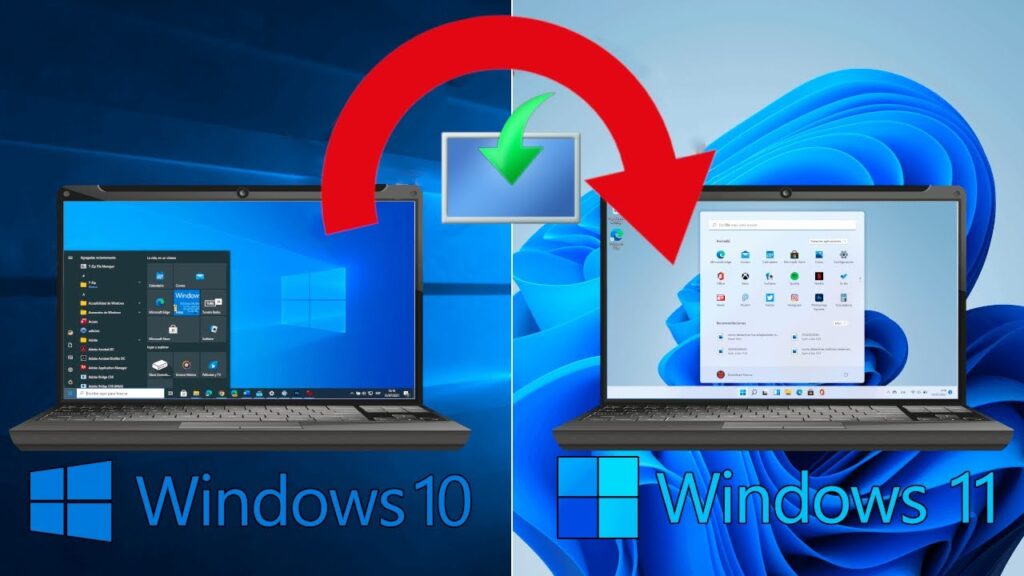
ਹੁਣ ਹੈ, ਜੋ ਕਿ ਸਹਾਇਤਾ ਦਾ ਅੰਤ ਇਹ ਨੇੜੇ ਹੈ, ਬਹੁਤ ਸਾਰੇ ਉਪਭੋਗਤਾ ਹਨ ਜੋ ਇਸ 'ਤੇ ਗੰਭੀਰਤਾ ਨਾਲ ਵਿਚਾਰ ਕਰ ਰਹੇ ਹਨ। ਤੋਂ ਅੱਪਡੇਟ ਵਿੰਡੋਜ਼ 10 ਤੋਂ ਵਿੰਡੋਜ਼ 11. ਇਸ ਤੋਂ ਪਹਿਲਾਂ, ਜਿਨ੍ਹਾਂ ਨੇ ਇਸਦੀ ਕੋਸ਼ਿਸ਼ ਕੀਤੀ ਹੈ, ਉਨ੍ਹਾਂ ਨੂੰ ਕਈ ਤਰ੍ਹਾਂ ਦੀਆਂ ਤਕਨੀਕੀ ਜ਼ਰੂਰਤਾਂ ਪੂਰੀਆਂ ਕਰਨੀਆਂ ਪਈਆਂ ਹਨ, ਨਾਲ ਹੀ ਕੁਝ ਸੁਰੱਖਿਆ ਚੁਣੌਤੀਆਂ ਦਾ ਸਾਹਮਣਾ ਕਰਨਾ ਪਿਆ ਹੈ। ਇੱਕ ਅਜਿਹਾ ਰਸਤਾ ਜੋ ਬਹੁਤਿਆਂ ਨੂੰ ਹੁਣ ਅਪਣਾਉਣਾ ਪਵੇਗਾ।
ਇਸ ਲੇਖ ਵਿਚ ਤੁਹਾਨੂੰ Windows 10 ਦਾ ਸਮਰਥਨ ਕਦੋਂ ਖਤਮ ਹੁੰਦਾ ਹੈ ਅਤੇ ਉਸ ਸੰਸਕਰਣ 'ਤੇ ਬਣੇ ਰਹਿਣ ਦਾ ਕੀ ਅਰਥ ਹੈ, ਇਸ ਬਾਰੇ ਮਦਦਗਾਰ ਜਾਣਕਾਰੀ ਮਿਲੇਗੀ। ਅਸੀਂ ਇਹ ਵੀ ਸਮਝਾਵਾਂਗੇ ਛਾਲ ਮਾਰਨ ਲਈ ਤੁਹਾਨੂੰ ਸਭ ਕੁਝ ਜਾਣਨ ਦੀ ਲੋੜ ਹੈ: ਇਹ ਕਿਵੇਂ ਜਾਣਨਾ ਹੈ ਕਿ ਤੁਹਾਡੀ ਡਿਵਾਈਸ ਅਨੁਕੂਲ ਹੈ, ਅੱਪਡੇਟ ਕਰਨ ਦੇ ਸਭ ਤੋਂ ਵਧੀਆ ਤਰੀਕੇ, ਆਦਿ।
ਵਿੰਡੋਜ਼ 10 ਸਪੋਰਟ ਦੇ ਅੰਤ ਦੀਆਂ ਮੁੱਖ ਤਾਰੀਖਾਂ ਅਤੇ ਉਨ੍ਹਾਂ ਦੇ ਪ੍ਰਭਾਵ
ਮਾਈਕ੍ਰੋਸਾਫਟ ਪਹਿਲਾਂ ਹੀ ਪਾ ਚੁੱਕਾ ਹੈ ਅੰਤਿਮ ਮਿਤੀ ਵਿੰਡੋਜ਼ 10 ਸਪੋਰਟ ਦੇ ਅੰਤ 'ਤੇ, ਬਹੁਤ ਸਾਰੇ ਉਪਭੋਗਤਾਵਾਂ ਲਈ ਇੱਕ ਮੋੜ ਦੀ ਨਿਸ਼ਾਨਦੇਹੀ ਕਰਦਾ ਹੈ। ਇਹ ਪ੍ਰਕਿਰਿਆ ਤੁਰੰਤ ਨਹੀਂ ਹੈ, ਪਰ ਇਸਨੂੰ ਇਸ ਤਰ੍ਹਾਂ ਪ੍ਰੋਗਰਾਮ ਕੀਤਾ ਗਿਆ ਸੀ ਕਈ ਪੜਾਵਾਂ ਵਿੱਚ ਪੂਰਾ ਹੋਇਆ, ਜਿਸ ਨਾਲ ਵਿੰਡੋਜ਼ 11 ਵਿੱਚ ਹੌਲੀ-ਹੌਲੀ ਤਬਦੀਲੀ ਹੋ ਸਕੀ. ਪਰ ਸਹਾਇਤਾ ਖਤਮ ਹੋਣ ਦਾ ਅਸਲ ਵਿੱਚ ਕੀ ਅਰਥ ਹੈ ਅਤੇ ਤੁਹਾਨੂੰ ਇਸਦੀ ਪਰਵਾਹ ਕਿਉਂ ਕਰਨੀ ਚਾਹੀਦੀ ਹੈ?
ਮੁੱਖ ਤਾਰੀਖ ਇਹ ਹੈ: 14 2025 ਅਕਤੂਬਰ, ਜਿਸ ਦਿਨ ਅੰਤਿਮ ਸੰਸਕਰਣ (22H2) ਲਈ ਸਮਰਥਨ ਬੰਦ ਹੋ ਜਾਵੇਗਾ। ਉਸ ਬਿੰਦੂ ਤੋਂ, ਭਾਵੇਂ ਤੁਹਾਡਾ ਕੰਪਿਊਟਰ ਕੰਮ ਕਰੇਗਾ, ਇਹ ਸੁਰੱਖਿਆ ਕਮਜ਼ੋਰੀਆਂ ਦੇ ਸੰਪਰਕ ਵਿੱਚ ਆ ਜਾਵੇਗਾ, ਅਤੇ ਸਮੇਂ ਦੇ ਨਾਲ ਤੁਸੀਂ ਦੇਖੋਗੇ ਕਿ ਨਵੇਂ ਐਪਲੀਕੇਸ਼ਨ ਅਤੇ ਹਾਰਡਵੇਅਰ ਕਿਵੇਂ ਅਸੰਗਤ ਹੋ ਜਾਂਦੇ ਹਨ।
ਕੀ ਇਹ ਵਿੰਡੋਜ਼ 11 ਵਿੱਚ ਅਪਗ੍ਰੇਡ ਕਰਨ ਦੇ ਯੋਗ ਹੈ? ਤੇਜ਼ ਜਵਾਬ ਹਾਂ ਹੈ। ਹਾਲਾਂਕਿ, ਵਿੰਡੋਜ਼ 10 ਤੋਂ ਵਿੰਡੋਜ਼ 11 ਵਿੱਚ ਅਪਗ੍ਰੇਡ ਕਰਨ ਦੀ ਪ੍ਰਕਿਰਿਆ ਸ਼ੁਰੂ ਕਰਨ ਤੋਂ ਪਹਿਲਾਂ ਕੁਝ ਗੱਲਾਂ ਧਿਆਨ ਵਿੱਚ ਰੱਖਣੀਆਂ ਚਾਹੀਦੀਆਂ ਹਨ: cਤੁਹਾਡੇ ਪੀਸੀ ਦੀ ਅਨੁਕੂਲਤਾ, ਤੁਹਾਡੇ ਸੌਫਟਵੇਅਰ ਦੀਆਂ ਜ਼ਰੂਰਤਾਂ, ਆਦਿ। ਮਾਈਕ੍ਰੋਸਾਫਟ ਨੇ ਆਪਣੇ ਨਵੀਨਤਮ ਸੰਸਕਰਣ ਵਿੱਚ ਸੁਰੱਖਿਆ ਸੁਧਾਰਾਂ ਲਈ ਬਹੁਤ ਕੋਸ਼ਿਸ਼ ਕੀਤੀ ਹੈ, ਹਾਲਾਂਕਿ ਇਸਨੇ ਤਕਨੀਕੀ ਜ਼ਰੂਰਤਾਂ ਨੂੰ ਵੀ ਸਖ਼ਤ ਕਰ ਦਿੱਤਾ ਹੈ। ਕਈਆਂ ਲਈ, ਇੱਕ ਵੱਡੀ ਰੁਕਾਵਟ।

ਵਿੰਡੋਜ਼ 11 ਨੂੰ ਸਥਾਪਤ ਕਰਨ ਲਈ ਘੱਟੋ ਘੱਟ ਜ਼ਰੂਰਤਾਂ
ਅੱਪਡੇਟ ਕਰਨ ਤੋਂ ਪਹਿਲਾਂ, ਸਭ ਤੋਂ ਪਹਿਲਾਂ ਤੁਹਾਨੂੰ ਇਹ ਕਰਨਾ ਚਾਹੀਦਾ ਹੈ ਜਾਂਚ ਕਰੋ ਕਿ ਕੀ ਤੁਹਾਡਾ ਕੰਪਿਊਟਰ ਮਾਈਕ੍ਰੋਸਾਫਟ ਦੁਆਰਾ ਲਗਾਈਆਂ ਗਈਆਂ ਘੱਟੋ-ਘੱਟ ਜ਼ਰੂਰਤਾਂ ਨੂੰ ਪੂਰਾ ਕਰਦਾ ਹੈ। Windows 11 ਨੂੰ ਸੁਚਾਰੂ ਅਤੇ ਸੁਰੱਖਿਅਤ ਸੰਚਾਲਨ ਨੂੰ ਯਕੀਨੀ ਬਣਾਉਣ ਲਈ ਪਿਛਲੇ ਸੰਸਕਰਣਾਂ ਨਾਲੋਂ ਬਹੁਤ ਜ਼ਿਆਦਾ ਪ੍ਰਤਿਬੰਧਿਤ ਵਿਸ਼ੇਸ਼ਤਾਵਾਂ ਦੀ ਲੋੜ ਹੁੰਦੀ ਹੈ। ਇਹ ਜ਼ਰੂਰੀ ਲੋੜਾਂ ਹਨ:
- ਪ੍ਰੋਸੈਸਰ 1 GHz ਜਾਂ ਇਸ ਤੋਂ ਤੇਜ਼, ਦੋ ਜਾਂ ਦੋ ਤੋਂ ਵੱਧ ਕੋਰਾਂ ਦੇ ਨਾਲ, 64-ਬਿੱਟ ਜਾਂ ਇੱਕ ਚਿੱਪ (SoC) 'ਤੇ ਸਿਸਟਮ ਦਾ ਸਮਰਥਨ ਕਰਦਾ ਹੈ।
- ਰੈਮ ਮੈਮੋਰੀ ਘੱਟੋ-ਘੱਟ 4 GB ਦਾ।
- ਅੰਦਰੂਨੀ ਸਟੋਰੇਜ 64 GB ਜਾਂ ਵੱਧ।
- ਸਿਸਟਮ ਫਰਮਵੇਅਰ UEFI ਕਿਸਮ, ਸੁਰੱਖਿਅਤ ਬੂਟ ਦੇ ਅਨੁਕੂਲ।
- TPM (ਭਰੋਸੇਯੋਗ ਪਲੇਟਫਾਰਮ ਮੋਡੀਊਲ) ਵਰਜਨ 2.0 ਜਾਂ ਵੱਧ.
- ਗ੍ਰਾਫਿਕਸ ਕਾਰਡ DirectX 12 ਜਾਂ ਬਾਅਦ ਵਾਲੇ ਅਤੇ WDDM 2.0 ਡਰਾਈਵਰ ਦੇ ਅਨੁਕੂਲ।
- ਸਕਰੀਨ ਨੂੰ ਹਾਈ ਡੈਫੀਨੇਸ਼ਨ (720p) 9 ਇੰਚ ਤੋਂ ਵੱਡਾ ਤਿਰਛੇ ਅਤੇ 8 ਬਿੱਟ ਪ੍ਰਤੀ ਰੰਗ ਚੈਨਲ।
- ਇੰਟਰਨੈੱਟ ਕੁਨੈਕਸ਼ਨ ਸ਼ੁਰੂਆਤੀ ਸੈੱਟਅੱਪ ਅਤੇ ਅੱਪਡੇਟ ਡਾਊਨਲੋਡ ਲਈ ਜ਼ਰੂਰੀ, ਖਾਸ ਕਰਕੇ ਹੋਮ ਐਡੀਸ਼ਨ ਵਿੱਚ, ਜਿਸ ਲਈ ਸ਼ੁਰੂਆਤੀ ਸ਼ੁਰੂਆਤ ਲਈ ਇੱਕ Microsoft ਖਾਤੇ ਦੀ ਲੋੜ ਹੁੰਦੀ ਹੈ।
ਤੁਸੀਂ ਕਿਵੇਂ ਜਾਣਦੇ ਹੋ ਕਿ ਤੁਹਾਡਾ ਪੀਸੀ ਵਿੰਡੋਜ਼ 11 ਦੇ ਅਨੁਕੂਲ ਹੈ?
ਹਰੇਕ ਨਿਰਧਾਰਨ ਦੀ ਹੱਥੀਂ ਸਮੀਖਿਆ ਕਰਨਾ ਔਖਾ ਹੋ ਸਕਦਾ ਹੈ, ਪਰ ਮਾਈਕ੍ਰੋਸਾਫਟ ਨੇ ਇੱਕ ਅਧਿਕਾਰਤ ਟੂਲ ਜਾਰੀ ਕੀਤਾ ਹੈ ਤੁਹਾਡਾ ਕੰਮ ਸੌਖਾ ਬਣਾਉਣ ਲਈ। ਇਹ ਪੀਸੀ ਹੈਲਥ ਚੈੱਕ ਐਪਲੀਕੇਸ਼ਨ ਹੈ (ਪੀਸੀ ਸਿਹਤ ਜਾਂਚ).
ਇਹ ਸਹੂਲਤ ਇੱਕ ਆਟੋਮੈਟਿਕ ਵਿਸ਼ਲੇਸ਼ਣ ਕਰਦੀ ਹੈ ਅਤੇ ਜਲਦੀ ਅਤੇ ਸਪਸ਼ਟ ਤੌਰ 'ਤੇ ਦਰਸਾਉਂਦਾ ਹੈ ਕਿ ਕੀ ਤੁਹਾਡਾ ਕੰਪਿਊਟਰ Windows 11 'ਤੇ ਅੱਪਗ੍ਰੇਡ ਕਰਨ ਲਈ ਤਿਆਰ ਹੈ।. ਬਸ ਇਸਨੂੰ ਅਧਿਕਾਰਤ ਵੈੱਬਸਾਈਟ ਤੋਂ ਡਾਊਨਲੋਡ ਕਰੋ, ਇਸਨੂੰ ਸਥਾਪਿਤ ਕਰੋ, ਅਤੇ "ਹੁਣੇ ਚੈੱਕ ਕਰੋ" 'ਤੇ ਕਲਿੱਕ ਕਰੋ। ਸਕਿੰਟਾਂ ਵਿੱਚ ਤੁਹਾਨੂੰ ਪਤਾ ਲੱਗ ਜਾਵੇਗਾ ਕਿ ਕੀ ਤੁਸੀਂ ਜ਼ਰੂਰਤਾਂ ਪੂਰੀਆਂ ਕਰਦੇ ਹੋ।
ਜੇਕਰ ਪ੍ਰੋਗਰਾਮ ਕਿਸੇ ਵੀ ਨਿਸ਼ਾਨਦੇਹੀ ਕਰਦਾ ਹੈ ਅਸੰਗਤਤਾ, ਆਮ ਤੌਰ 'ਤੇ UEFI/BIOS ਤੋਂ TPM 2.0 ਜਾਂ ਸੁਰੱਖਿਅਤ ਬੂਟ ਦੀ ਗੈਰਹਾਜ਼ਰੀ ਜਾਂ ਅਯੋਗ ਹੋਣ ਕਾਰਨ ਹੁੰਦਾ ਹੈ। TPM ਇੱਕ ਚਿੱਪ ਹੈ ਜੋ ਬਹੁਤ ਸਾਰੇ ਆਧੁਨਿਕ ਕੰਪਿਊਟਰ ਸਟੈਂਡਰਡ ਵਜੋਂ ਆਉਂਦੇ ਹਨ, ਪਰ ਇਹ ਕਈ ਵਾਰ ਡਿਫਾਲਟ ਰੂਪ ਵਿੱਚ ਅਯੋਗ ਹੋ ਜਾਂਦੀ ਹੈ। ਤੁਸੀਂ ਇਸਨੂੰ ਐਡਵਾਂਸਡ ਸਿਸਟਮ ਸੈਟਿੰਗਾਂ ਤੱਕ ਪਹੁੰਚ ਕਰਕੇ ਆਸਾਨੀ ਨਾਲ ਕਿਰਿਆਸ਼ੀਲ ਕਰ ਸਕਦੇ ਹੋ।
ਵਿੰਡੋਜ਼ 10 ਤੋਂ ਵਿੰਡੋਜ਼ 11 ਵਿੱਚ ਅੱਪਗ੍ਰੇਡ ਕਰਨ ਦੇ ਤਰੀਕੇ
ਤੁਹਾਡੇ ਸਾਜ਼ੋ-ਸਾਮਾਨ ਨੂੰ ਅੱਪਡੇਟ ਕਰਨਾ ਕਈ ਤਰੀਕਿਆਂ ਨਾਲ ਕੀਤਾ ਜਾ ਸਕਦਾ ਹੈ, ਸਭ ਤੋਂ ਸਰਲ ਅਤੇ ਸਭ ਤੋਂ ਵੱਧ ਸਿਫ਼ਾਰਸ਼ ਕੀਤੇ ਜਾਣ ਤੋਂ ਲੈ ਕੇ ਖਾਸ ਮਾਮਲਿਆਂ ਲਈ ਜਾਂ ਤਜਰਬੇਕਾਰ ਉਪਭੋਗਤਾਵਾਂ ਲਈ ਤਿਆਰ ਕੀਤੀਆਂ ਗਈਆਂ ਵਧੇਰੇ ਉੱਨਤ ਪ੍ਰਕਿਰਿਆਵਾਂ ਤੱਕ।
1. ਵਿੰਡੋਜ਼ ਅੱਪਡੇਟ
ਇਹ ਹੈ ਮਾਈਕ੍ਰੋਸਾਫਟ ਦੁਆਰਾ ਸਿਫ਼ਾਰਸ਼ ਕੀਤਾ ਗਿਆ ਮਿਆਰੀ ਅਤੇ ਸਭ ਤੋਂ ਸੁਰੱਖਿਅਤ ਤਰੀਕਾ। ਜੇਕਰ ਤੁਹਾਡੀ ਡਿਵਾਈਸ ਅਨੁਕੂਲ ਹੈ, ਤਾਂ ਅੱਪਡੇਟ ਤੁਹਾਡੀਆਂ ਸਿਸਟਮ ਸੈਟਿੰਗਾਂ ਵਿੱਚ ਦਿਖਾਈ ਦੇਵੇਗਾ। ਤੁਹਾਨੂੰ ਬੱਸ ਇਹ ਕਰਨਾ ਪਵੇਗਾ:
- ਦਾ ਮੀਨੂ ਖੋਲ੍ਹੋ Inicio ਅਤੇ ਐਕਸੈਸ ਸੰਰਚਨਾ (ਤੁਸੀਂ Windows + I ਵੀ ਦਬਾ ਸਕਦੇ ਹੋ)।
- ਭਾਗ ਤੇ ਜਾਓ ਅਪਡੇਟ ਅਤੇ ਸੁਰੱਖਿਆ.
- ਚੁਣੋ ਵਿੰਡੋਜ਼ ਅਪਡੇਟ ਅਤੇ ਕਲਿੱਕ ਕਰੋ ਅਪਡੇਟਾਂ ਦੀ ਜਾਂਚ ਕਰੋ.
- ਜੇਕਰ ਅੱਪਡੇਟ ਉਪਲਬਧ ਹੈ, ਤਾਂ ਤੁਹਾਨੂੰ ਇੱਕ ਸੁਨੇਹਾ ਦਿਖਾਈ ਦੇਵੇਗਾ ਜੋ ਦਰਸਾਉਂਦਾ ਹੈ ਕਿ ਤੁਸੀਂ Windows 11 ਵਿੱਚ ਅੱਪਗ੍ਰੇਡ ਕਰ ਸਕਦੇ ਹੋ।
- ਕਲਿਕ ਕਰੋ ਡਾ Downloadਨਲੋਡ ਅਤੇ ਸਥਾਪਤ ਕਰੋ ਅਤੇ ਸਕ੍ਰੀਨ 'ਤੇ ਦਿੱਤੇ ਨਿਰਦੇਸ਼ਾਂ ਦੀ ਪਾਲਣਾ ਕਰੋ। ਇਹ ਪ੍ਰਕਿਰਿਆ ਆਟੋਮੈਟਿਕ ਹੈ ਅਤੇ ਤੁਹਾਡੀਆਂ ਫਾਈਲਾਂ ਅਤੇ ਪ੍ਰੋਗਰਾਮਾਂ ਨੂੰ ਬਰਕਰਾਰ ਰੱਖਦੀ ਹੈ।
2. ਵਿੰਡੋਜ਼ 11 ਸੈੱਟਅੱਪ ਵਿਜ਼ਾਰਡ
ਜੇਕਰ ਸੂਚਨਾ Windows Update ਵਿੱਚ ਦਿਖਾਈ ਨਹੀਂ ਦਿੰਦੀ ਪਰ ਤੁਹਾਡਾ ਕੰਪਿਊਟਰ ਜ਼ਰੂਰਤਾਂ ਨੂੰ ਪੂਰਾ ਕਰਦਾ ਹੈ, ਤਾਂ ਵਿੰਡੋਜ਼ 11 ਇੰਸਟਾਲੇਸ਼ਨ ਟੂਲ ਤੁਹਾਨੂੰ ਅੱਪਡੇਟ ਲਈ ਮਜਬੂਰ ਕਰਨ ਦੀ ਇਜਾਜ਼ਤ ਦੇਵੇਗਾ।
- ਡਾਉਨਲੋਡ ਕਰੋ ਮਾਈਕ੍ਰੋਸਾਫਟ ਵੈੱਬਸਾਈਟ ਤੋਂ ਅਧਿਕਾਰਤ ਸਹਾਇਕ.
- Windows11InstallationAssistant.exe ਫਾਈਲ ਚਲਾਓ, ਸ਼ਰਤਾਂ ਨੂੰ ਸਵੀਕਾਰ ਕਰੋ, ਅਤੇ ਦਿਖਾਈ ਦੇਣ ਵਾਲੇ ਕਦਮਾਂ ਦੀ ਪਾਲਣਾ ਕਰੋ। ਕੰਪਿਊਟਰ ਕਈ ਵਾਰ ਮੁੜ ਚਾਲੂ ਹੋਵੇਗਾ, ਜੋ ਕਿ ਪੂਰੀ ਤਰ੍ਹਾਂ ਆਮ ਹੈ।
- ਤੁਹਾਡੀਆਂ ਫਾਈਲਾਂ ਅਤੇ ਪ੍ਰੋਗਰਾਮ ਸੁਰੱਖਿਅਤ ਰੱਖੇ ਜਾਣਗੇ, ਪਰ ਹਮੇਸ਼ਾ ਵਾਂਗ, ਕੋਈ ਸਮੱਸਿਆ ਆਉਣ ਦੀ ਸੂਰਤ ਵਿੱਚ ਸ਼ੁਰੂ ਕਰਨ ਤੋਂ ਪਹਿਲਾਂ ਆਪਣੀਆਂ ਫਾਈਲਾਂ ਦਾ ਬੈਕਅੱਪ ਲੈਣਾ ਇੱਕ ਚੰਗਾ ਵਿਚਾਰ ਹੈ।
3. ਇੰਸਟਾਲੇਸ਼ਨ ਮੀਡੀਆ ਅਤੇ ਬੂਟ ਹੋਣ ਯੋਗ USB
ਉੱਨਤ ਉਪਭੋਗਤਾਵਾਂ ਲਈ, ਮਾਈਕ੍ਰੋਸਾਫਟ ਇਹ ਵਿਕਲਪ ਪੇਸ਼ ਕਰਦਾ ਹੈ ਕਿ ਇੱਕ USB ਇੰਸਟਾਲੇਸ਼ਨ ਮੀਡੀਆ ਜਾਂ ISO ਚਿੱਤਰ ਬਣਾਓ. ਇਹ ਤਰੀਕਾ ਆਦਰਸ਼ ਹੈ ਜੇਕਰ ਤੁਸੀਂ Windows 11 ਨੂੰ ਸ਼ੁਰੂ ਤੋਂ ਇੰਸਟਾਲ ਕਰਨਾ ਚਾਹੁੰਦੇ ਹੋ, ਸਿਸਟਮ ਨੂੰ ਦੁਬਾਰਾ ਸਥਾਪਿਤ ਕਰਨਾ ਚਾਹੁੰਦੇ ਹੋ, ਜਾਂ ਕਈ ਡਿਵਾਈਸਾਂ ਰੱਖਣਾ ਚਾਹੁੰਦੇ ਹੋ।
- ਸਹੂਲਤ ਡਾਊਨਲੋਡ ਕਰੋ ਮੀਡੀਆ ਰਚਨਾ ਸੰਦ ਸਰਕਾਰੀ ਵੈਬਸਾਈਟ ਤੋਂ.
- ਇੱਕ ਬੂਟ ਹੋਣ ਯੋਗ USB ਡਰਾਈਵ (ਘੱਟੋ-ਘੱਟ 8GB ਸਪੇਸ) ਜਾਂ ਇੱਕ DVD-ਲਿਖਣਯੋਗ ISO ਚਿੱਤਰ ਬਣਾਉਣ ਲਈ ਕਦਮਾਂ ਦੀ ਪਾਲਣਾ ਕਰੋ।
- ਆਪਣੇ ਕੰਪਿਊਟਰ ਨੂੰ ਰੀਸਟਾਰਟ ਕਰੋ, BIOS ਦਰਜ ਕਰੋ ਅਤੇ ਜਿਸ USB ਤੋਂ ਬੂਟ ਕਰਨਾ ਹੈ ਉਸਨੂੰ ਚੁਣੋ।
- ਇੰਸਟਾਲੇਸ਼ਨ ਦੌਰਾਨ, ਵਿਕਲਪ ਚੁਣੋ ਅੱਪਡੇਟ ਕਰੋ ਅਤੇ ਜੇਕਰ ਤੁਸੀਂ ਫਾਈਲਾਂ ਅਤੇ ਪ੍ਰੋਗਰਾਮਾਂ ਨੂੰ ਗੁਆਉਣਾ ਨਹੀਂ ਚਾਹੁੰਦੇ ਤਾਂ ਕਸਟਮ ਵਾਲਾ ਨਹੀਂ।
- ਜੇਕਰ ਤੁਸੀਂ ਸਾਫ਼ ਇੰਸਟਾਲ ਦੀ ਚੋਣ ਕਰਦੇ ਹੋ, ਤਾਂ ਪਹਿਲਾਂ ਆਪਣੇ ਮਹੱਤਵਪੂਰਨ ਦਸਤਾਵੇਜ਼ਾਂ ਨੂੰ ਸੁਰੱਖਿਅਤ ਕਰਨਾ ਯਾਦ ਰੱਖੋ।
ਜੇਕਰ ਤੁਹਾਡਾ ਕੰਪਿਊਟਰ ਲੋੜਾਂ ਪੂਰੀਆਂ ਨਹੀਂ ਕਰਦਾ ਤਾਂ ਕੀ ਹੁੰਦਾ ਹੈ?
ਕੁਝ ਮਾਮਲਿਆਂ ਵਿੱਚ, ਤੁਹਾਡਾ ਕੰਪਿਊਟਰ ਅਧਿਕਾਰਤ ਤੌਰ 'ਤੇ ਸਮਰਥਿਤ ਨਹੀਂ ਹੋ ਸਕਦਾ, ਜਾਂ ਤਾਂ TPM 2.0 ਦੀ ਘਾਟ, ਪੁਰਾਣੇ ਪ੍ਰੋਸੈਸਰ, ਜਾਂ UEFI ਸੁਰੱਖਿਅਤ ਬੂਟ ਦੀ ਘਾਟ ਕਾਰਨ। ਇਹਨਾਂ ਰੁਕਾਵਟਾਂ ਨੂੰ ਦੂਰ ਕਰਨ ਦੇ ਦੋ ਮੁਕਾਬਲਤਨ ਸੁਰੱਖਿਅਤ ਤਰੀਕੇ ਹਨ, ਭਾਵੇਂ ਕਿ ਕੁਝ ਸੂਖਮਤਾਵਾਂ ਦੇ ਨਾਲ:
TPM ਅਤੇ ਅਸਮਰਥਿਤ CPU ਨੂੰ ਬਾਈਪਾਸ ਕਰਨ ਲਈ ਰਜਿਸਟਰੀ ਟ੍ਰਿਕ
ਤੁਸੀਂ ਇਸਤੇਮਾਲ ਕਰ ਸਕਦੇ ਹੋ ਕਮਾਂਡ ਪ੍ਰੋਂਪਟ ਐਡਮਿਨਿਸਟ੍ਰੇਟਰ ਮੋਡ ਵਿੱਚ ਅਤੇ ਹੇਠ ਲਿਖੀ ਕਮਾਂਡ ਚਲਾਓ:
reg ਜੋੜੋ HKLM\SYSTEM\Setup\MoSetup /f /v AllowUpgradesWithUnsupportedTPMorCPU /d 1 /t reg_dword
ਇਹ ਲਾਈਨ ਇੱਕ ਰਜਿਸਟਰੀ ਐਂਟਰੀ ਜੋੜਦੀ ਹੈ ਜੋ ਤੁਹਾਨੂੰ ਅੱਪਗ੍ਰੇਡ ਦੌਰਾਨ ਇਸ ਜਾਂਚ ਨੂੰ ਬਾਈਪਾਸ ਕਰਨ ਦੀ ਆਗਿਆ ਦਿੰਦੀ ਹੈ। ਭਾਵੇਂ ਇਹ ਕੰਮ ਕਰਦਾ ਹੈ, ਅਧਿਕਾਰਤ ਸਿਫਾਰਸ਼ ਨਹੀਂ ਅਤੇ ਸਮੱਸਿਆਵਾਂ ਪੈਦਾ ਕਰ ਸਕਦਾ ਹੈ ਜਾਂ ਭਵਿੱਖ ਵਿੱਚ ਆਟੋਮੈਟਿਕ ਅੱਪਡੇਟਾਂ ਨੂੰ ਰੋਕ ਸਕਦਾ ਹੈ।
ਇੱਕ ਅਣ-ਪ੍ਰਤੀਬੰਧਿਤ ਇੰਸਟਾਲਰ ਬਣਾਉਣ ਲਈ ਰੂਫਸ ਟੂਲ ਦੀ ਵਰਤੋਂ ਕਰਨਾ
ਰੂਫੁਸ ਇਹ ਕਸਟਮ ਬੂਟ ਹੋਣ ਯੋਗ USB ਬਣਾਉਣ ਲਈ ਇੱਕ ਵਿਆਪਕ ਤੌਰ 'ਤੇ ਵਰਤਿਆ ਜਾਣ ਵਾਲਾ ਐਪਲੀਕੇਸ਼ਨ ਹੈ। ਤੁਹਾਡੇ ਸਭ ਤੋਂ ਹਾਲੀਆ ਵਿਕਲਪਾਂ ਵਿੱਚ ਤੁਹਾਨੂੰ TPM ਜਾਂਚ ਨੂੰ ਅਯੋਗ ਕਰਨ ਦੀ ਆਗਿਆ ਦਿੰਦਾ ਹੈ, RAM ਦੀ ਲੋੜ, ਅਤੇ ਰਵਾਇਤੀ ਇੰਸਟਾਲੇਸ਼ਨ ਨਾਲੋਂ ਸਿਸਟਮ ਤੋਂ ਘੱਟ ਮੰਗ ਕਰਦਾ ਹੈ।
- ਡਾਊਨਲੋਡ ਕਰੋ ਰੂਫੁਸ ਅਤੇ ਅਧਿਕਾਰਤ ਮਾਈਕ੍ਰੋਸਾਫਟ ਵੈੱਬਸਾਈਟ ਤੋਂ Windows 11 ISO ਚਿੱਤਰ।
- ਰੂਫਸ ਖੋਲ੍ਹੋ, ISO ਚੁਣੋ ਅਤੇ ਐਕਸਟੈਂਡਡ ਇੰਸਟਾਲੇਸ਼ਨ ਵਿਕਲਪ (ਨੋ TPM, ਨੋ ਸਕਿਓਰ ਬੂਟ, 8GB - RAM) ਚੁਣੋ।
- ਪ੍ਰਕਿਰਿਆ ਨੂੰ ਪੂਰਾ ਕਰੋ ਅਤੇ USB ਤੋਂ ਇੰਸਟਾਲਰ ਨੂੰ ਬੂਟ ਕਰੋ।
ਕਿਰਪਾ ਕਰਕੇ ਧਿਆਨ ਦਿਓ ਕਿ ਇਸ ਕਿਸਮ ਦੀ ਇੰਸਟਾਲੇਸ਼ਨ ਦੀ ਸਿਫਾਰਸ਼ ਤਜਰਬੇਕਾਰ ਉਪਭੋਗਤਾਵਾਂ ਲਈ ਨਹੀਂ ਕੀਤੀ ਜਾਂਦੀ ਅਤੇ ਇਸ ਨਾਲ ਗਲਤੀਆਂ ਜਾਂ ਅਸੰਗਤਤਾਵਾਂ ਦਾ ਜੋਖਮ ਹੋ ਸਕਦਾ ਹੈ। ਇਸ ਤੋਂ ਇਲਾਵਾ, Microsoft ਇਹਨਾਂ ਸਿਸਟਮਾਂ 'ਤੇ ਕੁਝ ਅੱਪਡੇਟਾਂ ਜਾਂ ਸੇਵਾਵਾਂ ਤੱਕ ਪਹੁੰਚ ਨੂੰ ਬਲੌਕ ਕਰ ਸਕਦਾ ਹੈ।
ਅੱਪਡੇਟ ਕਰਨ ਤੋਂ ਪਹਿਲਾਂ ਸਿਫ਼ਾਰਸ਼ਾਂ
ਆਪਣੇ ਕੰਪਿਊਟਰ ਨੂੰ ਵੱਡਾ ਅੱਪਗ੍ਰੇਡ ਦੇਣਾ ਕਦੇ ਵੀ ਹਲਕੇ ਵਿੱਚ ਨਹੀਂ ਕਰਨਾ ਚਾਹੀਦਾ। ਇੱਥੇ ਕੁਝ ਸੁਝਾਅ ਅਤੇ ਵਧੀਆ ਅਭਿਆਸ ਹਨ ਜੋ ਤੁਸੀਂ ਸ਼ੁਰੂ ਕਰਨ ਤੋਂ ਪਹਿਲਾਂ ਕਰਦੇ ਹੋ:
- ਬੈਕਅਪ ਬਣਾਓ ਤੁਹਾਡੀਆਂ ਨਿੱਜੀ ਫਾਈਲਾਂ, ਫੋਟੋਆਂ, ਦਸਤਾਵੇਜ਼, ਅਤੇ ਕਿਸੇ ਵੀ ਮਹੱਤਵਪੂਰਨ ਫਾਈਲਾਂ ਨੂੰ ਕਲਾਉਡ ਜਾਂ ਬਾਹਰੀ ਹਾਰਡ ਡਰਾਈਵ ਤੇ।
- ਆਪਣੇ ਪ੍ਰੋਗਰਾਮਾਂ ਅਤੇ ਡਰਾਈਵਰਾਂ ਨੂੰ ਅੱਪਡੇਟ ਕਰੋ ਛਾਲ ਮਾਰਨ ਤੋਂ ਪਹਿਲਾਂ। ਯਕੀਨੀ ਬਣਾਓ ਕਿ ਤੁਹਾਡੀਆਂ ਸਭ ਤੋਂ ਮਹੱਤਵਪੂਰਨ ਐਪਾਂ Windows 11 ਲਈ ਅੱਪਡੇਟ ਹਨ।
- ਗੈਰ-ਜ਼ਰੂਰੀ ਪੈਰੀਫਿਰਲ ਡਿਸਕਨੈਕਟ ਕਰੋ ਅੱਪਡੇਟ ਦੌਰਾਨ, ਖੋਜ ਸਮੱਸਿਆਵਾਂ ਤੋਂ ਬਚਣ ਲਈ।
- ਤਿਆਰ ਰਹੋ ਤੁਹਾਡਾ Microsoft ਖਾਤਾ ਅਤੇ Windows ਲਾਇਸੈਂਸ ਕੁੰਜੀ, ਹਾਲਾਂਕਿ ਮਾਈਗ੍ਰੇਸ਼ਨ ਆਮ ਤੌਰ 'ਤੇ ਤੁਹਾਡੀ ਪਿਛਲੀ ਐਕਟੀਵੇਸ਼ਨ ਦਾ ਸਤਿਕਾਰ ਕਰਦਾ ਹੈ।
ਜੇਕਰ ਤੁਸੀਂ ਇੱਕ ਨਵੀਂ ਇੰਸਟਾਲੇਸ਼ਨ ਕਰ ਰਹੇ ਹੋ, ਤਾਂ ਯਾਦ ਰੱਖੋ ਕਿ ਤੁਹਾਨੂੰ ਆਪਣੇ ਸਾਰੇ ਪ੍ਰੋਗਰਾਮਾਂ ਨੂੰ ਦੁਬਾਰਾ ਸਥਾਪਿਤ ਕਰਨ ਅਤੇ ਆਪਣੀਆਂ ਫਾਈਲਾਂ ਨੂੰ ਹੱਥੀਂ ਰੀਸਟੋਰ ਕਰਨ ਦੀ ਲੋੜ ਹੋਵੇਗੀ।

ਜੇਕਰ ਮੈਂ Windows 10 'ਤੇ ਰਹਿਣ ਦਾ ਫੈਸਲਾ ਕਰਦਾ ਹਾਂ ਤਾਂ ਕੀ ਹੋਵੇਗਾ?
ਜੇਕਰ ਤੁਹਾਡਾ ਕੰਪਿਊਟਰ ਲੋੜਾਂ ਪੂਰੀਆਂ ਨਹੀਂ ਕਰਦਾ, ਜਾਂ ਤੁਸੀਂ ਹੁਣੇ ਲਈ ਅੱਪਗ੍ਰੇਡ ਨਹੀਂ ਕਰਨਾ ਚਾਹੁੰਦੇ ਹੋ, ਤਾਂ ਤੁਸੀਂ 10 ਅਕਤੂਬਰ, 14 ਤੱਕ Windows 2025 ਦੀ ਵਰਤੋਂ ਜਾਰੀ ਰੱਖ ਸਕਦੇ ਹੋ। ਉਦੋਂ ਤੱਕ, ਮਾਈਕ੍ਰੋਸਾਫਟ ਸਹਾਇਤਾ ਅਤੇ ਬੁਨਿਆਦੀ ਸੁਰੱਖਿਆ ਅਪਡੇਟਾਂ ਦੀ ਗਰੰਟੀ ਦਿੰਦਾ ਹੈ। ਉਸ ਤਾਰੀਖ ਤੋਂ ਬਾਅਦ, ਸਿਸਟਮ ਕੰਮ ਕਰੇਗਾ ਪਰ ਇਹ ਹੋਰ ਵੀ ਕਮਜ਼ੋਰ ਹੋ ਜਾਵੇਗਾ, ਅਤੇ ਹੋਰ ਮਹੱਤਵਪੂਰਨ ਪ੍ਰੋਗਰਾਮਾਂ ਦਾ ਸਮਰਥਨ ਨਹੀਂ ਕੀਤਾ ਜਾਵੇਗਾ।
ਯਾਦ ਰੱਖੋ ਕਿ Windows 10 ਕੁਝ ਸਮੇਂ ਲਈ "ਜ਼ਿੰਦਾ" ਰਹੇਗਾ, ਪਰ ਜਿਵੇਂ-ਜਿਵੇਂ ਹੋਰ ਸਿਸਟਮ ਅਤੇ ਪ੍ਰੋਗਰਾਮ ਵਿਕਸਤ ਹੁੰਦੇ ਜਾਣਗੇ, ਇਹ ਘੱਟ ਸੁਰੱਖਿਅਤ ਅਤੇ ਕਾਰਜਸ਼ੀਲ ਹੁੰਦਾ ਜਾਵੇਗਾ।
ਜੇਕਰ ਤੁਹਾਡਾ ਕੰਪਿਊਟਰ ਪੁਰਾਣਾ ਹੈ ਜਾਂ ਘੱਟ ਪਾਵਰ ਵਾਲਾ ਹੈ ਤਾਂ ਕਿਹੜੇ ਵਿਕਲਪ ਹਨ?
ਸਾਰੇ ਕੰਪਿਊਟਰ ਵਿੰਡੋਜ਼ 11 ਪ੍ਰਾਪਤ ਕਰਨ ਲਈ ਨਹੀਂ ਬਣਾਏ ਗਏ ਹਨ; ਹਾਲਾਂਕਿ, ਇਸਦਾ ਮਤਲਬ ਇਹ ਨਹੀਂ ਹੈ ਕਿ ਤੁਹਾਨੂੰ ਉਨ੍ਹਾਂ ਨੂੰ ਸੁੱਟ ਦੇਣਾ ਚਾਹੀਦਾ ਹੈ ਜਾਂ ਉਨ੍ਹਾਂ ਨੂੰ ਬਿਨਾਂ ਵਰਤੋਂ ਦੇ ਛੱਡ ਦੇਣਾ ਚਾਹੀਦਾ ਹੈ। ਵਿਕਲਪ ਜਿਵੇਂ ਕਿ ਸਮਰਥਨ ਖਤਮ ਹੋਣ ਤੱਕ Windows 10 ਨਾਲ ਜਾਰੀ ਰੱਖੋ, ਹਲਕੇ Linux ਵੰਡ 'ਤੇ ਸਵਿੱਚ ਕਰਨਾ, ਜਾਂ ਉੱਨਤ ਤਰੀਕਿਆਂ ਨਾਲ ਅੱਪਡੇਟ ਲਈ ਮਜਬੂਰ ਕਰਨਾ ਮੌਜੂਦ ਹੈ, ਪਰ ਇਸਦੇ ਫਾਇਦੇ ਅਤੇ ਨੁਕਸਾਨਾਂ ਨੂੰ ਤੋਲਣਾ ਮਹੱਤਵਪੂਰਨ ਹੈ।
ਪੁਰਾਣੇ ਕੰਪਿਊਟਰਾਂ 'ਤੇ Windows 11 ਨੂੰ ਮਜਬੂਰ ਕਰੋ ਇਹ ਸਵੀਕਾਰਯੋਗ ਢੰਗ ਨਾਲ ਕੰਮ ਕਰ ਸਕਦਾ ਹੈ, ਪਰ ਪ੍ਰਦਰਸ਼ਨ ਅਨੁਕੂਲ ਨਹੀਂ ਹੋ ਸਕਦਾ। ਜੇਕਰ ਤੁਹਾਡੀ ਮੁੱਖ ਵਰਤੋਂ ਦਫ਼ਤਰੀ ਕੰਮ ਜਾਂ ਇੰਟਰਨੈੱਟ ਬ੍ਰਾਊਜ਼ਿੰਗ ਹੈ, ਤਾਂ ਤੁਹਾਨੂੰ ਹੈਂਗ ਜਾਂ ਸੁਸਤੀ ਦਾ ਅਨੁਭਵ ਹੋ ਸਕਦਾ ਹੈ। ਇਹ ਨਾ ਭੁੱਲੋ ਕਿ ਅਧਿਕਾਰਤ ਸਹਾਇਤਾ ਅਤੇ ਅੱਪਡੇਟ ਸੀਮਤ ਹੋ ਸਕਦੇ ਹਨ।
Windows 10 'ਤੇ ਬਣੇ ਰਹੋ ਜਾਂ ਅੱਪਗ੍ਰੇਡ ਵਿੱਚ ਦੇਰੀ ਕਰੋ ਇਹ ਉਹਨਾਂ ਲਈ ਵਧੇਰੇ ਸਮਝਦਾਰੀ ਵਾਲਾ ਹੋ ਸਕਦਾ ਹੈ ਜੋ ਸਥਿਰਤਾ ਨੂੰ ਤਰਜੀਹ ਦਿੰਦੇ ਹਨ, ਪੁਰਾਣੇ ਪ੍ਰੋਗਰਾਮਾਂ 'ਤੇ ਭਰੋਸਾ ਕਰਦੇ ਹਨ, ਜਾਂ ਜੇ ਸਭ ਕੁਝ ਠੀਕ ਕੰਮ ਕਰ ਰਿਹਾ ਹੈ ਤਾਂ ਬਦਲਣ ਦੀ ਜ਼ਰੂਰਤ ਮਹਿਸੂਸ ਨਹੀਂ ਕਰਦੇ। ਇਹ ਉਹਨਾਂ ਲਈ ਵੀ ਇੱਕ ਵੈਧ ਵਿਕਲਪ ਹੈ ਜੋ ਬਹੁਤ ਪੁਰਾਣੇ ਡਿਵਾਈਸਾਂ ਜਾਂ ਪੈਰੀਫਿਰਲ ਵਰਤਦੇ ਹਨ ਜੋ Windows 11 ਦੇ ਅਨੁਕੂਲ ਨਹੀਂ ਹਨ, ਇਸ ਤਰ੍ਹਾਂ ਅਸੰਗਤਤਾ ਦੇ ਕਾਰਨ ਸਿਰ ਦਰਦ ਤੋਂ ਬਚਿਆ ਜਾ ਸਕਦਾ ਹੈ।
ਸਿੱਟੇ ਵਜੋਂ, Windows 10 ਤੋਂ Windows 11 ਵਿੱਚ ਅੱਪਗ੍ਰੇਡ ਕਰਨ ਲਈ ਵੱਖ-ਵੱਖ ਤਕਨੀਕੀ, ਸੁਰੱਖਿਆ ਅਤੇ ਅਨੁਕੂਲਤਾ ਪਹਿਲੂਆਂ ਵੱਲ ਧਿਆਨ ਦੇਣ ਦੀ ਲੋੜ ਹੁੰਦੀ ਹੈ। ਆਪਣੇ ਮਾਈਗ੍ਰੇਸ਼ਨ ਨੂੰ ਸਹੀ ਢੰਗ ਨਾਲ ਤਿਆਰ ਕਰਨ ਨਾਲ ਤੁਹਾਨੂੰ ਸਮੱਸਿਆਵਾਂ ਤੋਂ ਬਚਣ ਅਤੇ ਨਵੇਂ ਸਿਸਟਮ ਦੇ ਫਾਇਦਿਆਂ ਦਾ ਪੂਰਾ ਲਾਭ ਲੈਣ ਵਿੱਚ ਮਦਦ ਮਿਲਦੀ ਹੈ, ਜਿਵੇਂ ਕਿ ਵਧੀ ਹੋਈ ਸੁਰੱਖਿਆ, ਆਧੁਨਿਕ ਵਿਸ਼ੇਸ਼ਤਾਵਾਂ, ਅਤੇ ਨਵੇਂ ਹਾਰਡਵੇਅਰ ਲਈ ਬਿਹਤਰ ਪ੍ਰਦਰਸ਼ਨ।

ਸੰਪਾਦਕ ਵੱਖ-ਵੱਖ ਡਿਜੀਟਲ ਮੀਡੀਆ ਵਿੱਚ ਦਸ ਸਾਲਾਂ ਤੋਂ ਵੱਧ ਅਨੁਭਵ ਦੇ ਨਾਲ ਤਕਨਾਲੋਜੀ ਅਤੇ ਇੰਟਰਨੈਟ ਮੁੱਦਿਆਂ ਵਿੱਚ ਮਾਹਰ ਹੈ। ਮੈਂ ਈ-ਕਾਮਰਸ, ਸੰਚਾਰ, ਔਨਲਾਈਨ ਮਾਰਕੀਟਿੰਗ ਅਤੇ ਵਿਗਿਆਪਨ ਕੰਪਨੀਆਂ ਲਈ ਇੱਕ ਸੰਪਾਦਕ ਅਤੇ ਸਮੱਗਰੀ ਨਿਰਮਾਤਾ ਵਜੋਂ ਕੰਮ ਕੀਤਾ ਹੈ। ਮੈਂ ਅਰਥ ਸ਼ਾਸਤਰ, ਵਿੱਤ ਅਤੇ ਹੋਰ ਖੇਤਰਾਂ ਦੀਆਂ ਵੈੱਬਸਾਈਟਾਂ 'ਤੇ ਵੀ ਲਿਖਿਆ ਹੈ। ਮੇਰਾ ਕੰਮ ਵੀ ਮੇਰਾ ਜਨੂੰਨ ਹੈ। ਹੁਣ, ਵਿੱਚ ਮੇਰੇ ਲੇਖਾਂ ਰਾਹੀਂ Tecnobits, ਮੈਂ ਉਹਨਾਂ ਸਾਰੀਆਂ ਖਬਰਾਂ ਅਤੇ ਨਵੇਂ ਮੌਕਿਆਂ ਦੀ ਪੜਚੋਲ ਕਰਨ ਦੀ ਕੋਸ਼ਿਸ਼ ਕਰਦਾ ਹਾਂ ਜੋ ਤਕਨਾਲੋਜੀ ਦੀ ਦੁਨੀਆ ਸਾਨੂੰ ਸਾਡੀ ਜ਼ਿੰਦਗੀ ਨੂੰ ਬਿਹਤਰ ਬਣਾਉਣ ਲਈ ਹਰ ਰੋਜ਼ ਪੇਸ਼ ਕਰਦੀ ਹੈ।