- ਵਿੰਡੋਜ਼ 11 ਐਡਵਾਂਸਡ ਸੈਟਿੰਗਜ਼ ਮੀਨੂ ਮੁੱਖ ਸਿਸਟਮ ਟੂਲਸ ਅਤੇ ਪ੍ਰਸ਼ਾਸਕੀ ਫੰਕਸ਼ਨਾਂ ਲਈ ਸ਼ਾਰਟਕੱਟ ਪੇਸ਼ ਕਰਦਾ ਹੈ।
- ਇਹ ਤੁਹਾਨੂੰ ਸ਼ਾਰਟਕੱਟ ਜਾਂ ਸੰਦਰਭ ਮੀਨੂ ਰਾਹੀਂ ਪਹੁੰਚਯੋਗ ਇੱਕ ਸਿੰਗਲ ਪੈਨਲ ਤੋਂ ਐਪਲੀਕੇਸ਼ਨਾਂ, ਹਾਰਡਵੇਅਰ, ਨੈੱਟਵਰਕ ਅਤੇ ਸਿਸਟਮ ਸੁਰੱਖਿਆ ਦਾ ਪ੍ਰਬੰਧਨ ਕਰਨ ਦੀ ਆਗਿਆ ਦਿੰਦਾ ਹੈ।
- ਕੁਝ ਲੁਕਵੇਂ ਵਿਕਲਪ ਅਤੇ ਉੱਨਤ ਵਿਸ਼ੇਸ਼ਤਾਵਾਂ ਹਨ ਜੋ ਖਾਸ ਜ਼ਰੂਰਤਾਂ ਅਤੇ ਤਕਨੀਕੀ ਗਿਆਨ ਵਾਲੇ ਉਪਭੋਗਤਾਵਾਂ ਲਈ ਸਮਰੱਥ ਕੀਤੀਆਂ ਜਾ ਸਕਦੀਆਂ ਹਨ।
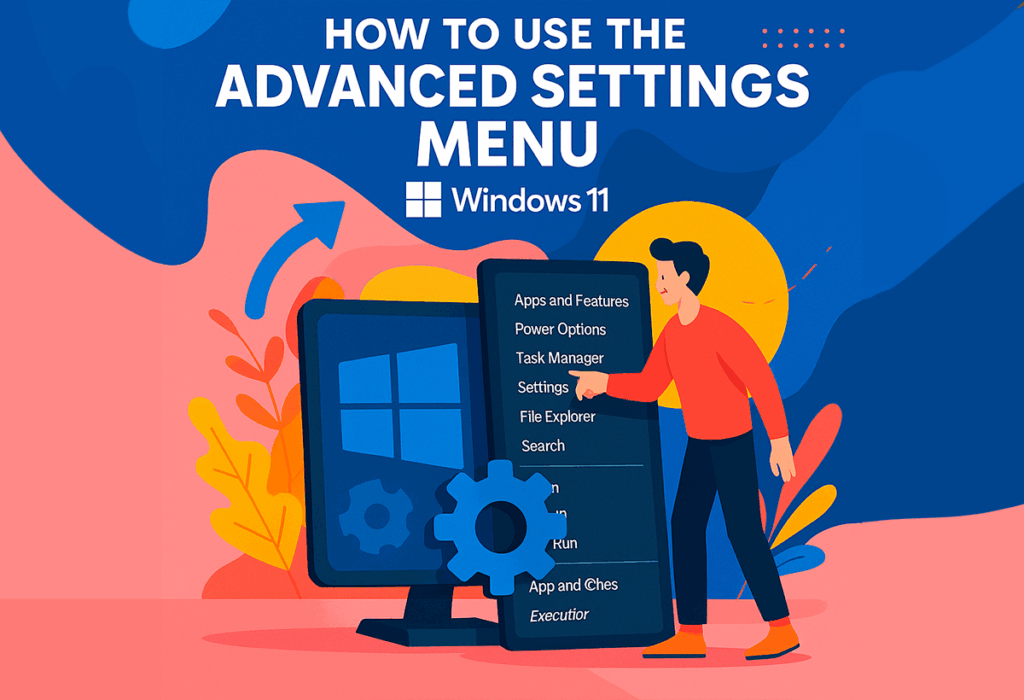
ਵਿੰਡੋਜ਼ 11 ਦੇ ਆਉਣ ਦੇ ਨਾਲ, ਮਾਈਕ੍ਰੋਸਾਫਟ ਨੇ ਓਪਰੇਟਿੰਗ ਸਿਸਟਮ ਦੇ ਕਈ ਮੁੱਖ ਪਹਿਲੂਆਂ ਨੂੰ ਮੁੜ ਡਿਜ਼ਾਈਨ ਅਤੇ ਸੁਧਾਰਿਆ ਹੈ ਤਾਂ ਜੋ ਉਹਨਾਂ ਨੂੰ ਵਧੇਰੇ ਪਹੁੰਚਯੋਗ, ਸ਼ਕਤੀਸ਼ਾਲੀ, ਅਤੇ, ਕੁਝ ਤਰੀਕਿਆਂ ਨਾਲ, ਔਸਤ ਉਪਭੋਗਤਾ ਤੋਂ ਵਧੇਰੇ ਲੁਕਿਆ ਹੋਇਆ ਬਣਾਇਆ ਜਾ ਸਕੇ। ਇਹਨਾਂ ਔਜ਼ਾਰਾਂ ਵਿੱਚੋਂ ਇੱਕ ਹੈ ਐਡਵਾਂਸਡ ਸੈਟਿੰਗਜ਼ ਮੀਨੂ, ਇੱਕ ਵਿਸ਼ੇਸ਼ਤਾ ਜਿਸ ਬਾਰੇ ਬਹੁਤ ਸਾਰੇ ਲੋਕ ਨਹੀਂ ਜਾਣਦੇ, ਪਰ ਇਹ ਤੁਹਾਨੂੰ ਤੁਹਾਡੇ ਪੀਸੀ ਦੇ ਲਗਭਗ ਸਾਰੇ ਜ਼ਰੂਰੀ ਹਿੱਸਿਆਂ 'ਤੇ ਨਿਯੰਤਰਣ ਰੱਖਣ ਦੀ ਆਗਿਆ ਦਿੰਦਾ ਹੈ, ਹਾਰਡਵੇਅਰ, ਪਾਵਰ, ਜਾਂ ਐਪਲੀਕੇਸ਼ਨਾਂ ਦੇ ਪ੍ਰਬੰਧਨ ਤੋਂ ਲੈ ਕੇ, ਸਮੱਸਿਆ ਨਿਪਟਾਰਾ ਅਤੇ ਲੁਕੀਆਂ ਸੈਟਿੰਗਾਂ ਤੱਕ। ਜੇਕਰ ਤੁਸੀਂ ਆਪਣੀ ਟੀਮ 'ਤੇ ਪੂਰਾ ਕੰਟਰੋਲ ਰੱਖਣਾ ਚਾਹੁੰਦੇ ਹੋ, ਇਹ ਮੀਨੂ ਕਈ ਉੱਨਤ ਵਿਕਲਪਾਂ ਲਈ ਤੁਹਾਡਾ ਗੇਟਵੇ ਹੈ।
ਇਸ ਲੇਖ ਵਿਚ ਅਸੀਂ ਸਮੀਖਿਆ ਕਰਨ ਜਾ ਰਹੇ ਹਾਂ ਵਿੰਡੋਜ਼ 11 ਵਿੱਚ ਐਡਵਾਂਸਡ ਸੈਟਿੰਗਜ਼ ਮੀਨੂ ਤੱਕ ਪਹੁੰਚ ਕਰਨ ਦੇ ਸਾਰੇ ਤਰੀਕੇਅਸੀਂ ਇਸਦੇ ਹਰੇਕ ਵਿਕਲਪ ਬਾਰੇ ਦੱਸਾਂਗੇ, ਉਹ ਕਿਸ ਲਈ ਹਨ, ਅਤੇ ਉਹਨਾਂ ਦਾ ਵੱਧ ਤੋਂ ਵੱਧ ਲਾਭ ਕਿਵੇਂ ਉਠਾਉਣਾ ਹੈ, ਇੱਥੋਂ ਤੱਕ ਕਿ ਉੱਨਤ ਉਪਭੋਗਤਾਵਾਂ ਲਈ ਵਾਧੂ ਵਿਸ਼ੇਸ਼ਤਾਵਾਂ ਨੂੰ ਅਨਲੌਕ ਕਰਨਾ ਵੀ। ਇੱਥੇ ਤੁਹਾਨੂੰ ਇਸ ਮੀਨੂ ਬਾਰੇ ਸਾਰੀ ਜਾਣਕਾਰੀ ਮਿਲੇਗੀ, ਵੇਰਵੇ ਅਤੇ ਮਦਦਗਾਰ ਸੁਝਾਅ ਦੇ ਨਾਲ ਜੋ ਤੁਹਾਨੂੰ ਇਸਦਾ ਵੱਧ ਤੋਂ ਵੱਧ ਲਾਭ ਉਠਾਉਣ ਵਿੱਚ ਮਦਦ ਕਰਨਗੇ ਜੋ ਪਹਿਲਾਂ ਕਦੇ ਨਹੀਂ ਹੋਏ।
ਵਿੰਡੋਜ਼ 11 ਵਿੱਚ ਐਡਵਾਂਸਡ ਸੈਟਿੰਗਜ਼ ਮੀਨੂ ਕੀ ਹੈ?
El ਐਡਵਾਂਸਡ ਸੈਟਿੰਗਜ਼ ਮੀਨੂ, ਦੇ ਤੌਰ ਤੇ ਵੀ ਜਾਣਿਆ ਜਾਂਦਾ ਹੈ ਵਿੰਡੋਜ਼ ਪਾਵਰ ਮੀਨੂ ਜਾਂ Windows + X ਮੀਨੂ, ਪ੍ਰਬੰਧਕੀ ਅਤੇ ਅੰਦਰੂਨੀ ਸਿਸਟਮ ਪ੍ਰਬੰਧਨ ਸਾਧਨਾਂ ਦੇ ਸੈੱਟ ਦਾ ਇੱਕ ਸ਼ਾਰਟਕੱਟ ਹੈ। ਉਨ੍ਹਾਂ ਦਾ ਫ਼ਲਸਫ਼ਾ ਪੇਸ਼ਕਸ਼ ਕਰਨਾ ਹੈ ਉੱਨਤ ਅਤੇ ਪੇਸ਼ੇਵਰ ਉਪਭੋਗਤਾਵਾਂ ਦੁਆਰਾ ਸਭ ਤੋਂ ਵੱਧ ਵਰਤੇ ਜਾਣ ਵਾਲੇ ਫੰਕਸ਼ਨਾਂ ਤੱਕ ਤੇਜ਼, ਕੇਂਦਰੀਕ੍ਰਿਤ ਪਹੁੰਚ, ਤੁਹਾਨੂੰ ਰਵਾਇਤੀ ਮੀਨੂ ਵਿੱਚੋਂ ਨੈਵੀਗੇਟ ਕੀਤੇ ਬਿਨਾਂ ਜਾਂ ਸੈਟਿੰਗਾਂ ਜਾਂ ਕੰਟਰੋਲ ਪੈਨਲ ਵਿੱਚ ਖਿੰਡੇ ਹੋਏ ਵਿਕਲਪਾਂ ਦੀ ਖੋਜ ਕੀਤੇ ਬਿਨਾਂ ਇੱਕ ਕੰਮ ਤੋਂ ਦੂਜੇ ਕੰਮ 'ਤੇ ਜਾਣ ਦੀ ਆਗਿਆ ਦਿੰਦਾ ਹੈ।
ਇਸ ਮੀਨੂ ਨੂੰ ਵਿੰਡੋਜ਼ 8 ਤੋਂ ਏਕੀਕ੍ਰਿਤ ਕੀਤਾ ਜਾਣਾ ਸ਼ੁਰੂ ਹੋਇਆ, ਜਿੱਥੇ ਰਵਾਇਤੀ ਸਟਾਰਟ ਮੀਨੂ ਦੀ ਅਣਹੋਂਦ ਕਾਰਨ ਇਹ ਜ਼ਰੂਰੀ ਸੀ। ਹਾਲਾਂਕਿ ਸਮੇਂ ਦੇ ਨਾਲ ਅਤੇ ਸਟਾਰਟ ਮੀਨੂ ਦੀ ਵਾਪਸੀ ਦੇ ਨਾਲ, ਇਸਦੀ ਪ੍ਰਮੁੱਖਤਾ ਖਤਮ ਹੋ ਗਈ, ਇਹ ਅਜੇ ਵੀ ਵਿੰਡੋਜ਼ 11 ਵਿੱਚ ਇੱਕ ਮੁੱਖ ਮਹੱਤਵ ਰੱਖਦਾ ਹੈ, ਕਿਉਂਕਿ ਇਹ ਉਹਨਾਂ ਫੰਕਸ਼ਨਾਂ ਨੂੰ ਇਕੱਠਾ ਕਰਦਾ ਹੈ ਜੋ ਹੋਰ ਵੰਡੇ ਜਾਂ ਲੁਕਾਏ ਜਾਣਗੇ।.
ਇਸਦੀ ਸ਼ੁਰੂਆਤ ਤੋਂ ਬਾਅਦ ਐਡਵਾਂਸਡ ਮੀਨੂ ਵਿੱਚ ਬਹੁਤ ਘੱਟ ਬਦਲਾਅ ਆਇਆ ਹੈ।, ਹਾਲਾਂਕਿ ਕੁਝ ਕਲਾਸਿਕ ਵਿਸ਼ੇਸ਼ਤਾਵਾਂ ਨੂੰ ਨਵੀਂ ਸੈਟਿੰਗਜ਼ ਐਪ ਵਿੱਚ ਮਾਈਗ੍ਰੇਟ ਕਰ ਦਿੱਤਾ ਗਿਆ ਹੈ, ਅਤੇ ਹੋਰ, ਜਿਵੇਂ ਕਿ ਟਰਮੀਨਲ, ਨੂੰ ਅੱਪਡੇਟ ਕੀਤਾ ਗਿਆ ਹੈ। ਇਹ ਇੱਕ ਅਜਿਹਾ ਮੀਨੂ ਹੈ ਜੋ ਔਸਤ ਉਪਭੋਗਤਾਵਾਂ ਅਤੇ ਉਹਨਾਂ ਲਈ ਲਾਭਦਾਇਕ ਰਹਿੰਦਾ ਹੈ ਜੋ ਵਿੰਡੋਜ਼ ਦੇ ਅੰਦਰ ਅਤੇ ਬਾਹਰ ਦੀ ਪੜਚੋਲ ਕਰਨਾ ਚਾਹੁੰਦੇ ਹਨ।
ਐਡਵਾਂਸਡ ਸੈਟਿੰਗਜ਼ ਮੀਨੂ ਤੱਕ ਕਿਵੇਂ ਪਹੁੰਚ ਕਰੀਏ
ਵਿੰਡੋਜ਼ 11 ਵਿੱਚ ਇਸ ਮੀਨੂ ਨੂੰ ਪ੍ਰਦਰਸ਼ਿਤ ਕਰਨ ਦੇ ਦੋ ਤੇਜ਼ ਅਤੇ ਆਸਾਨ ਤਰੀਕੇ ਹਨ:
- ਸੱਜਾ ਕਲਿੱਕ ਕਰੋ ਟਾਸਕਬਾਰ 'ਤੇ ਸਟਾਰਟ ਬਟਨ 'ਤੇ। ਸੰਦਰਭ ਮੀਨੂ ਆਪਣੇ ਆਪ ਹੀ ਸੂਚੀਬੱਧ ਸਾਰੇ ਉੱਨਤ ਫੰਕਸ਼ਨਾਂ ਦੇ ਨਾਲ ਦਿਖਾਈ ਦੇਵੇਗਾ।
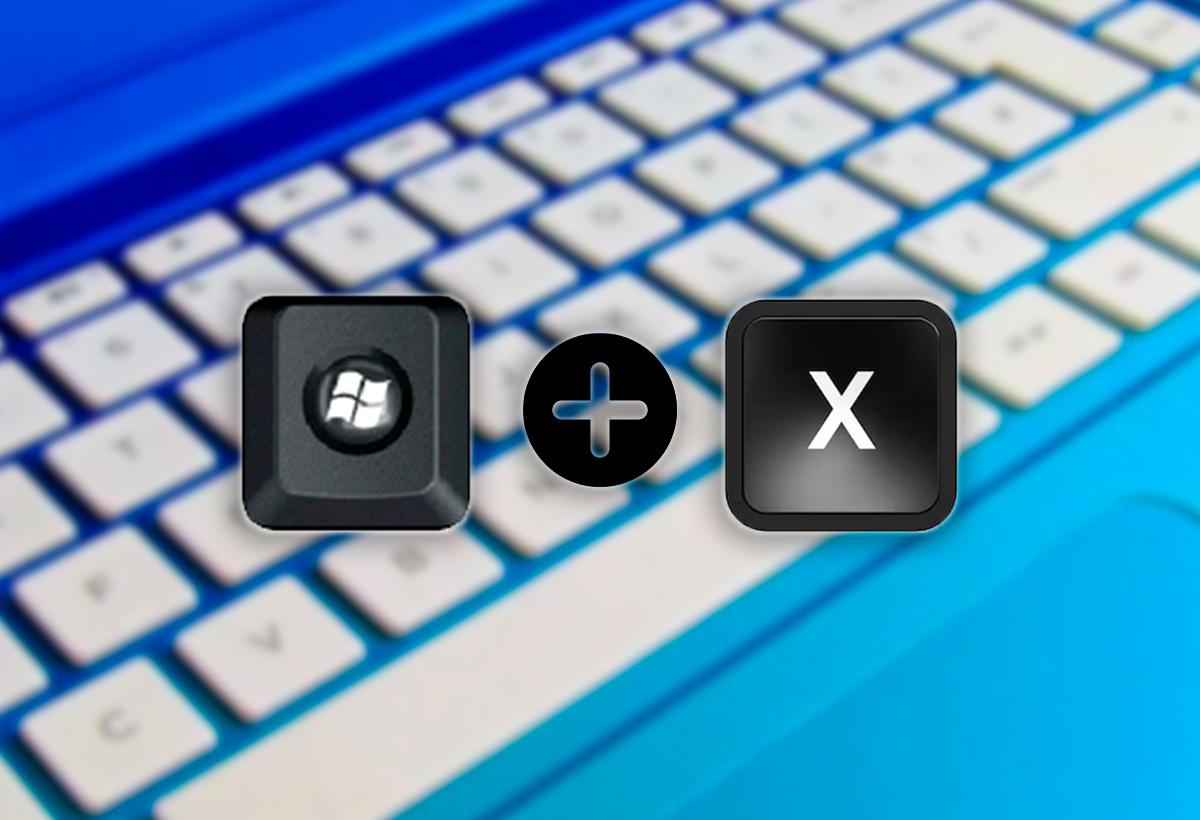
- ਕੀਬੋਰਡ ਸ਼ਾਰਟਕੱਟ: Windows + X ਦਬਾਓ ਇੱਕੋ ਸਮੇਂ। ਇਹ ਸਭ ਤੋਂ ਕੁਸ਼ਲ ਅਤੇ ਸਿੱਧਾ ਤਰੀਕਾ ਹੈ, ਖਾਸ ਕਰਕੇ ਉਹਨਾਂ ਲਈ ਜੋ ਕੀਬੋਰਡ ਦੀ ਵਰਤੋਂ ਕਰਨਾ ਪਸੰਦ ਕਰਦੇ ਹਨ।
ਕਿਸੇ ਵੀ ਢੰਗ ਵਿੱਚ, ਇਹ ਪ੍ਰਦਰਸ਼ਿਤ ਹੋਵੇਗਾ ਪ੍ਰਬੰਧਕੀ ਉਪਯੋਗਤਾਵਾਂ, ਸਿਸਟਮ ਪ੍ਰਬੰਧਨ ਸਾਧਨਾਂ ਅਤੇ ਸੰਰਚਨਾ ਦੇ ਸ਼ਾਰਟਕੱਟਾਂ ਵਾਲਾ ਇੱਕ ਡ੍ਰੌਪ-ਡਾਉਨ ਮੀਨੂ।. ਸਭ ਕੁਝ ਇੱਕ ਥਾਂ 'ਤੇ।
ਐਡਵਾਂਸਡ ਮੀਨੂ ਦੇ ਮੁੱਖ ਫੰਕਸ਼ਨ ਅਤੇ ਉਪਯੋਗਤਾਵਾਂ
ਵਿੰਡੋਜ਼ 11 ਐਡਵਾਂਸਡ ਮੀਨੂ ਵਿੱਚ ਕਈ ਵਿਕਲਪ ਹਨ ਜੋ ਓਪਰੇਟਿੰਗ ਸਿਸਟਮ ਸੰਸਕਰਣ ਅਤੇ ਡਿਵਾਈਸ ਦੇ ਅਧਾਰ ਤੇ ਵੱਖ-ਵੱਖ ਹੋ ਸਕਦੇ ਹਨ (ਉਦਾਹਰਣ ਵਜੋਂ, ਮੋਬਿਲਿਟੀ ਸੈਂਟਰ ਲੈਪਟਾਪਾਂ 'ਤੇ ਦਿਖਾਈ ਦਿੰਦਾ ਹੈ, ਪਰ ਡੈਸਕਟਾਪਾਂ 'ਤੇ ਨਹੀਂ)। ਸਭ ਤੋਂ ਮਹੱਤਵਪੂਰਨ ਅਤੇ ਉਨ੍ਹਾਂ ਦੇ ਕਾਰਜ ਹੇਠਾਂ ਉਜਾਗਰ ਕੀਤੇ ਗਏ ਹਨ:
- ਸਥਾਪਿਤ ਐਪਸ: ਆਪਣੀਆਂ ਸਾਰੀਆਂ ਐਪਾਂ, ਪਹਿਲਾਂ ਤੋਂ ਸਥਾਪਿਤ ਅਤੇ ਜੋ ਤੁਸੀਂ ਜੋੜੀਆਂ ਹਨ, ਦਾ ਪ੍ਰਬੰਧਨ ਕਰਨ ਲਈ ਸਿੱਧੇ ਸੈਟਿੰਗਾਂ ਸੈਕਸ਼ਨ 'ਤੇ ਜਾਓ। ਇੱਥੋਂ ਤੁਸੀਂ ਕਿਸੇ ਵੀ ਪ੍ਰੋਗਰਾਮ ਦੇ ਵੇਰਵਿਆਂ ਨੂੰ ਮਿਟਾ ਸਕਦੇ ਹੋ, ਸੋਧ ਸਕਦੇ ਹੋ ਜਾਂ ਚੈੱਕ ਕਰ ਸਕਦੇ ਹੋ।
- ਮੋਬਿਲਿਟੀ ਸੈਂਟਰ: ਸਿਰਫ਼ ਬੈਟਰੀ ਨਾਲ ਚੱਲਣ ਵਾਲੇ ਯੰਤਰਾਂ, ਜਿਵੇਂ ਕਿ ਲੈਪਟਾਪਾਂ ਵਿੱਚ ਮੌਜੂਦ, ਇਹ ਤੁਹਾਨੂੰ ਤੇਜ਼ੀ ਨਾਲ ਪ੍ਰਬੰਧਨ ਕਰਨ ਦੀ ਆਗਿਆ ਦਿੰਦਾ ਹੈ ਚਮਕ, ਵਾਲੀਅਮ, ਸਿੰਕ ਪ੍ਰੋਫਾਈਲਾਂ ਅਤੇ ਬੈਟਰੀ. ਤੁਸੀਂ ਪਾਵਰ ਮੋਡ ਵੀ ਬਦਲ ਸਕਦੇ ਹੋ।
- ਊਰਜਾ ਵਿਕਲਪ: ਲਈ ਸਿੱਧੀ ਪਹੁੰਚ ਸਸਪੈਂਸ਼ਨ, ਇਕਾਨਮੀ ਅਤੇ ਪ੍ਰਦਰਸ਼ਨ ਮੋਡਾਂ ਨੂੰ ਐਡਜਸਟ ਕਰੋ. ਇੱਥੋਂ ਤੁਸੀਂ ਆਪਣਾ ਪਾਵਰ ਪਲਾਨ ਬਦਲ ਸਕਦੇ ਹੋ ਅਤੇ ਕਲਾਸਿਕ ਕੰਟਰੋਲ ਪੈਨਲ ਵਿਕਲਪਾਂ ਤੱਕ ਪਹੁੰਚ ਕਰ ਸਕਦੇ ਹੋ।
- ਸਿਸਟਮ: ਜ਼ਰੂਰੀ ਕੰਪਿਊਟਰ ਜਾਣਕਾਰੀ ਪ੍ਰਦਰਸ਼ਿਤ ਕਰਦਾ ਹੈ, ਜਿਵੇਂ ਕਿ ਵਿੰਡੋਜ਼ ਐਡੀਸ਼ਨ, ਐਕਟੀਵੇਸ਼ਨ ਸਥਿਤੀ, ਹਾਰਡਵੇਅਰ ਵਿਸ਼ੇਸ਼ਤਾਵਾਂ (CPU, RAM), ਅਤੇ ਰਿਮੋਟ ਡੈਸਕਟੌਪ, ਬਿਟਲਾਕਰ, ਅਤੇ ਲਾਇਸੈਂਸ ਪ੍ਰਬੰਧਨ ਵਰਗੀਆਂ ਉੱਨਤ ਸੈਟਿੰਗਾਂ ਤੱਕ ਪਹੁੰਚ ਦੀ ਆਗਿਆ ਦਿੰਦਾ ਹੈ।
- ਡਿਵਾਈਸ ਪ੍ਰਸ਼ਾਸਕ: ਤੁਹਾਨੂੰ ਇਸ ਨਾਲ ਸਬੰਧਤ ਸਮੱਸਿਆਵਾਂ ਨੂੰ ਦੇਖਣ, ਅਪਡੇਟ ਕਰਨ ਅਤੇ ਹੱਲ ਕਰਨ ਦੀ ਆਗਿਆ ਦਿੰਦਾ ਹੈ ਸਾਰੇ ਹਾਰਡਵੇਅਰ ਹਿੱਸੇ. ਮੁੜ-ਸਥਾਪਨਾ ਤੋਂ ਬਾਅਦ ਜਾਂ ਇਹ ਜਾਂਚ ਕਰਨਾ ਜ਼ਰੂਰੀ ਹੈ ਕਿ ਹਾਰਡਵੇਅਰ ਸਹੀ ਢੰਗ ਨਾਲ ਕੰਮ ਕਰ ਰਿਹਾ ਹੈ।
- ਨੈੱਟਵਰਕ ਕਨੈਕਸ਼ਨ: ਆਪਣੀ ਕਨੈਕਸ਼ਨ ਸਥਿਤੀ (ਈਥਰਨੈੱਟ ਜਾਂ ਵਾਈ-ਫਾਈ) ਦਾ ਪ੍ਰਬੰਧਨ ਕਰੋ, ਡਰਾਈਵਰ ਅੱਪਡੇਟ ਕਰੋ, ਅਤੇ ਨੈੱਟਵਰਕ ਸਮੱਸਿਆਵਾਂ ਦੇ ਨਿਪਟਾਰੇ ਲਈ ਟੂਲ ਪੇਸ਼ ਕਰੋ।
- ਡਿਸਕ ਪ੍ਰਬੰਧਨ: ਸਾਰੀਆਂ ਡਿਸਕਾਂ ਅਤੇ ਭਾਗਾਂ ਨੂੰ ਪ੍ਰਦਰਸ਼ਿਤ ਕਰਦਾ ਹੈ, ਡਰਾਈਵ ਅੱਖਰਾਂ ਨੂੰ ਬਦਲਣ, ਫਾਰਮੈਟ ਕਰਨ, ਜਾਂ ਨਵੇਂ ਭਾਗ ਜਾਂ ਵਰਚੁਅਲ ਡਿਸਕਾਂ ਬਣਾਉਣ ਦੇ ਵਿਕਲਪਾਂ ਦੇ ਨਾਲ।
- ਟੀਮ ਪ੍ਰਬੰਧਨ: ਇਹ ਤੁਹਾਡੇ ਕੰਪਿਊਟਰ ਨੂੰ ਡੂੰਘਾਈ ਨਾਲ ਪ੍ਰਬੰਧਿਤ ਕਰਨ ਲਈ ਕਲਾਸਿਕ ਉਪਯੋਗਤਾਵਾਂ ਜਿਵੇਂ ਕਿ ਇਵੈਂਟ ਵਿਊਅਰ, ਸੇਵਾਵਾਂ, ਉਪਭੋਗਤਾ, ਪ੍ਰਦਰਸ਼ਨ ਅਤੇ ਹੋਰ ਤੱਤਾਂ ਨੂੰ ਇਕੱਠਾ ਕਰਦਾ ਹੈ।
- ਟਰਮੀਨਲ ਅਤੇ ਟਰਮੀਨਲ (ਪ੍ਰਬੰਧਕ): ਕਮਾਂਡ ਪ੍ਰੋਂਪਟ ਅਤੇ ਪਾਵਰਸ਼ੈਲ ਸ਼ਾਰਟਕੱਟ, ਉੱਚੇ ਅਧਿਕਾਰ ਵਿਕਲਪ ਦੇ ਨਾਲ।
- ਕਾਰਜ ਪ੍ਰਬੰਧਕ: ਵਿੰਡੋਜ਼ ਨਾਲ ਸ਼ੁਰੂ ਹੋਣ ਵਾਲੀਆਂ ਪ੍ਰਕਿਰਿਆਵਾਂ, ਸਰੋਤਾਂ ਅਤੇ ਪ੍ਰੋਗਰਾਮਾਂ ਦੇ ਪ੍ਰਬੰਧਨ ਲਈ ਮੁੱਖ ਔਜ਼ਾਰ।
- ਸੈਟਿੰਗ: ਜ਼ਿਆਦਾਤਰ ਸਿਸਟਮ ਪੈਰਾਮੀਟਰਾਂ ਨੂੰ ਸੋਧਣ ਲਈ ਸੈਟਿੰਗਾਂ ਪੈਨਲ ਤੱਕ ਸਿੱਧੀ ਪਹੁੰਚ।
- ਫਾਈਲ ਬਰਾਊਜ਼ਰ: ਫਾਈਲਾਂ ਅਤੇ ਫੋਲਡਰਾਂ ਨੂੰ ਖੋਜਣ ਅਤੇ ਪ੍ਰਬੰਧਿਤ ਕਰਨ ਲਈ ਫਾਈਲ ਮੈਨੇਜਰ ਨੂੰ ਜਲਦੀ ਖੋਲ੍ਹੋ।
- ਖੋਜ: ਤੁਹਾਨੂੰ ਫਾਈਲਾਂ, ਐਪਲੀਕੇਸ਼ਨਾਂ ਜਾਂ ਸੈਟਿੰਗਾਂ ਨੂੰ ਤੇਜ਼ੀ ਨਾਲ ਲੱਭਣ ਦੀ ਆਗਿਆ ਦਿੰਦਾ ਹੈ।
- ਰਨ: ਫਾਈਲਾਂ, ਪ੍ਰੋਗਰਾਮਾਂ, ਜਾਂ ਕਮਾਂਡਾਂ ਨੂੰ ਸਿਰਫ਼ ਟਾਈਪ ਕਰਕੇ ਤੇਜ਼ੀ ਨਾਲ ਖੋਲ੍ਹੋ।
- ਬੰਦ ਕਰੋ ਜਾਂ ਲੌਗ ਆਉਟ ਕਰੋ: ਇਸ ਵਿੱਚ ਬੰਦ ਕਰਨ, ਮੁੜ ਚਾਲੂ ਕਰਨ, ਮੁਅੱਤਲ ਕਰਨ ਜਾਂ ਲੌਗ ਆਉਟ ਕਰਨ ਦੇ ਵਿਕਲਪਾਂ ਵਾਲਾ ਸਬਮੇਨੂ ਹੈ।
- ਡੈਸਕ: ਸਾਰੀਆਂ ਵਿੰਡੋਜ਼ ਨੂੰ ਛੋਟਾ ਕਰਦਾ ਹੈ ਅਤੇ ਡੈਸਕਟਾਪ ਨੂੰ ਪ੍ਰਦਰਸ਼ਿਤ ਕਰਦਾ ਹੈ, ਜਿਵੇਂ ਟਾਸਕਬਾਰ ਦੇ ਕੋਨੇ ਵਿੱਚ ਬਟਨ।
ਮੀਨੂ ਵਿੱਚ ਉੱਨਤ ਅਤੇ ਲੁਕਵੇਂ ਫੰਕਸ਼ਨ
ਮੁੱਖ ਵਿਸ਼ੇਸ਼ਤਾਵਾਂ ਤੋਂ ਇਲਾਵਾ, Windows 11 ਨੇ ਆਪਣੀਆਂ ਸੈਟਿੰਗਾਂ ਵਿੱਚ ਵਧੇਰੇ ਉੱਨਤ ਅਤੇ ਲੁਕਵੇਂ ਵਿਕਲਪਾਂ ਨੂੰ ਜੋੜਨਾ ਸ਼ੁਰੂ ਕਰ ਦਿੱਤਾ ਹੈ, ਖਾਸ ਕਰਕੇ Dev ਅਤੇ Beta ਸੰਸਕਰਣਾਂ ਵਿੱਚ, ਉਹਨਾਂ ਉਪਭੋਗਤਾਵਾਂ ਲਈ ਜੋ ਸਿਸਟਮ ਨਿਯੰਤਰਣ ਵਿੱਚ ਡੂੰਘਾਈ ਨਾਲ ਜਾਣਾ ਚਾਹੁੰਦੇ ਹਨ। ਹਾਲ ਹੀ ਤੋਂ, ਇੱਕ ਨੂੰ ਸਰਗਰਮ ਕਰਨਾ ਸੰਭਵ ਹੋਇਆ ਹੈ ਲੁਕਿਆ ਹੋਇਆ ਉੱਨਤ ਸੈਟਿੰਗਾਂ ਪੰਨਾ ਜੋ ਵਾਧੂ ਨਿਯੰਤਰਣ ਪ੍ਰਦਾਨ ਕਰਦਾ ਹੈ।
ਇਸਨੂੰ ਸਮਰੱਥ ਕਰਨ ਲਈ, ਤੁਹਾਨੂੰ ਇੱਕ ਟੂਲ ਡਾਊਨਲੋਡ ਕਰਨ ਦੀ ਲੋੜ ਹੈ ਜਿਸਨੂੰ ਕਿਹਾ ਜਾਂਦਾ ਹੈ ਲਾਈਵਟੂਲ, ਓਪਨ ਸੋਰਸ, ਇਸਦੇ ਗਿੱਟਹੱਬ ਤੇ ਰਿਪੋਜ਼ਟਰੀ. ਲਾਸ ਪਾਸੋ ਪੁੱਤਰ:
- ViveTool ਡਾਊਨਲੋਡ ਕਰੋ ਅਤੇ ਇਸਨੂੰ ਆਪਣੀ ਹਾਰਡ ਡਰਾਈਵ ਤੇ ਅਨਜ਼ਿਪ ਕਰੋ।
- ਖੋਲ੍ਹੋ ਪ੍ਰਬੰਧਕ ਅਨੁਮਤੀਆਂ ਦੇ ਨਾਲ ਕਮਾਂਡ ਪ੍ਰੋਂਪਟ ਅਤੇ ਉਸ ਫੋਲਡਰ 'ਤੇ ਜਾਓ ਜਿੱਥੇ ViveTool ਹੈ।
- ਕਮਾਂਡ ਚਲਾਓ
vivetool /enable /id:56005157ਲੁਕਵੇਂ ਫੰਕਸ਼ਨ ਨੂੰ ਸਰਗਰਮ ਕਰਨ ਲਈ। - ਰੀਬੂਟ ਕਰਨ 'ਤੇ, ਤੁਹਾਡੇ ਕੋਲ ਇੱਕ ਤੱਕ ਪਹੁੰਚ ਹੋਵੇਗੀ ਐਡਵਾਂਸਡ ਸੈਟਿੰਗਾਂ ਵਿੱਚ ਵਾਧੂ ਭਾਗ.
ਇਸ ਭਾਗ ਵਿੱਚ ਟਾਸਕਬਾਰ, ਬ੍ਰਾਊਜ਼ਰ, ਅਤੇ ਪ੍ਰਯੋਗਾਤਮਕ ਵਿਸ਼ੇਸ਼ਤਾਵਾਂ ਲਈ ਖਾਸ ਨਿਯੰਤਰਣ ਸ਼ਾਮਲ ਹਨ, ਜੋ ਮਾਹਰ ਉਪਭੋਗਤਾਵਾਂ ਲਈ ਡੂੰਘੇ ਪੱਧਰ ਦੇ ਅਨੁਕੂਲਨ ਦੀ ਆਗਿਆ ਦਿੰਦੇ ਹਨ।
ਵਿੰਡੋਜ਼ 11 ਵਿੱਚ ਹੋਰ ਮੁੱਖ ਉੱਨਤ ਸੰਰਚਨਾ ਟੂਲ
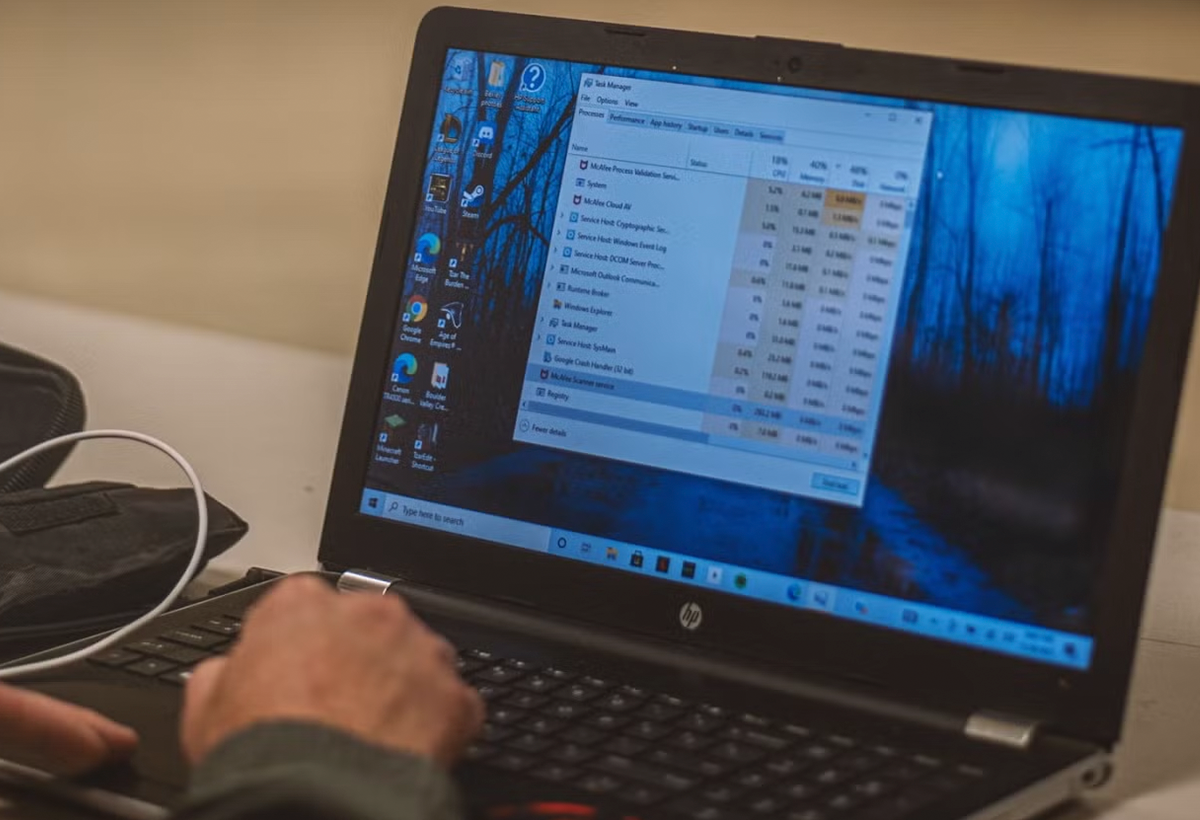
ਮੁੱਖ ਮੀਨੂ ਤੋਂ ਬਾਹਰ, Windows 11 ਕਈ ਵਾਧੂ ਪ੍ਰਬੰਧਕੀ ਉਪਯੋਗਤਾਵਾਂ ਦੀ ਪੇਸ਼ਕਸ਼ ਕਰਦਾ ਹੈ:
- ਕੰਟਰੋਲ ਪੈਨਲ: ਹਾਲਾਂਕਿ ਗਿਰਾਵਟ ਵਿੱਚ ਹੈ, ਇਹ ਅਜੇ ਵੀ ਕੁਝ ਉੱਨਤ ਟਵੀਕਸ ਲਈ ਉਪਯੋਗੀ ਹੈ। ਇਸਨੂੰ ਖੋਜ ਕੇ ਜਾਂ "ਕੰਟਰੋਲ" ਚਲਾ ਕੇ ਖੋਲ੍ਹਿਆ ਜਾਂਦਾ ਹੈ।
- MSConfig (ਸਿਸਟਮ ਕੌਂਫਿਗਰੇਸ਼ਨ): ਸਟਾਰਟਅੱਪ, ਸੇਫ਼ ਮੋਡ, ਅਤੇ ਸੇਵਾਵਾਂ ਦਾ ਪ੍ਰਬੰਧਨ ਕਰਦਾ ਹੈ, ਜੋ "msconfig" ਜਾਂ Run ਤੋਂ ਪਹੁੰਚਯੋਗ ਹਨ।
- ਗਰੁੱਪ ਪਾਲਿਸੀ ਐਡੀਟਰ (gpedit.msc): ਗੈਰ-ਡੋਮੇਨ-ਜੁਆਇਨ ਕੀਤੇ ਸਿਸਟਮਾਂ 'ਤੇ ਉੱਨਤ ਸੰਰਚਨਾਵਾਂ ਲਈ, ਇਸਨੂੰ ਖੋਜੋ ਜਾਂ ਇਸਨੂੰ ਚਲਾਓ।
- ਸਿਸਟਮਪ੍ਰਾਪਰਟੀਜ਼ਐਡਵਾਂਸਡ: ਰਨ ਤੋਂ ਜਾਂ ਇਸਦੀ ਖੋਜ ਕਰਕੇ ਵਾਤਾਵਰਣ, ਸ਼ੁਰੂਆਤ, ਅਤੇ ਪ੍ਰਦਰਸ਼ਨ ਵੇਰੀਏਬਲ ਤੱਕ ਸਿੱਧੀ ਪਹੁੰਚ।
ਸਮੱਸਿਆ ਨਿਪਟਾਰੇ ਲਈ ਉੱਨਤ ਸ਼ੁਰੂਆਤੀ ਸੈਟਿੰਗਾਂ
ਕਈ ਵਾਰ ਗਲਤੀਆਂ ਨੂੰ ਹੱਲ ਕਰਨ ਜਾਂ ਡੂੰਘਾਈ ਨਾਲ ਨਿਦਾਨ ਕਰਨ ਲਈ ਬੂਟ ਵਿਵਹਾਰ ਨੂੰ ਸੋਧਣਾ ਜ਼ਰੂਰੀ ਹੁੰਦਾ ਹੈ। ਵਿੰਡੋਜ਼ 11 ਵਰਤਦਾ ਹੈ ਰਿਕਵਰੀ ਵਾਤਾਵਰਣ (ਵਿੰਡੋਜ਼ ਆਰਈ) ਐਡਵਾਂਸਡ ਬੂਟ ਵਿਕਲਪਾਂ ਤੱਕ ਪਹੁੰਚ ਕਰਨ ਲਈ:
- ਸੁਰੱਖਿਅਤ ਮੋਡ: ਸਾਫਟਵੇਅਰ ਜਾਂ ਡਰਾਈਵਰ ਟਕਰਾਅ ਦਾ ਪਤਾ ਲਗਾਉਣ ਲਈ ਮੁੱਢਲੀ ਬੂਟ।
- ਨੈੱਟਵਰਕ ਮੋਡ: ਉੱਪਰ ਵਾਂਗ ਹੀ, ਪਰ ਔਨਲਾਈਨ ਹੱਲ ਲੱਭਣ ਲਈ ਕਨੈਕਟੀਵਿਟੀ ਦੇ ਨਾਲ।
- ਕਮਾਂਡ ਪ੍ਰੋਂਪਟ ਮੋਡ: ਕਮਾਂਡ ਲਾਈਨ 'ਤੇ ਡਾਇਗਨੌਸਟਿਕਸ।
- ਡੀਬੱਗਿੰਗ, ਲੌਗਿੰਗ, ਅਤੇ ਘੱਟ-ਰੈਜ਼ੋਲਿਊਸ਼ਨ ਮੋਡ ਨੂੰ ਸਮਰੱਥ ਬਣਾਓ: ਖਾਸ ਡਾਇਗਨੌਸਟਿਕਸ ਅਤੇ ਗ੍ਰਾਫਿਕਲ ਸਮੱਸਿਆ-ਨਿਪਟਾਰਾ ਲਈ ਵਿਕਲਪ।
- ਡਰਾਈਵਰ ਸਾਈਨਿੰਗ ਅਤੇ ਐਂਟੀਮਾਲਵੇਅਰ ਸੁਰੱਖਿਆ ਨੂੰ ਅਯੋਗ ਕਰੋ: ਬਿਨਾਂ ਦਸਤਖਤ ਕੀਤੇ ਡਰਾਈਵਰ ਸਥਾਪਤ ਕਰਨ ਜਾਂ ਲਗਾਤਾਰ ਗਲਤੀਆਂ ਦੀ ਜਾਂਚ ਕਰਨ ਲਈ।
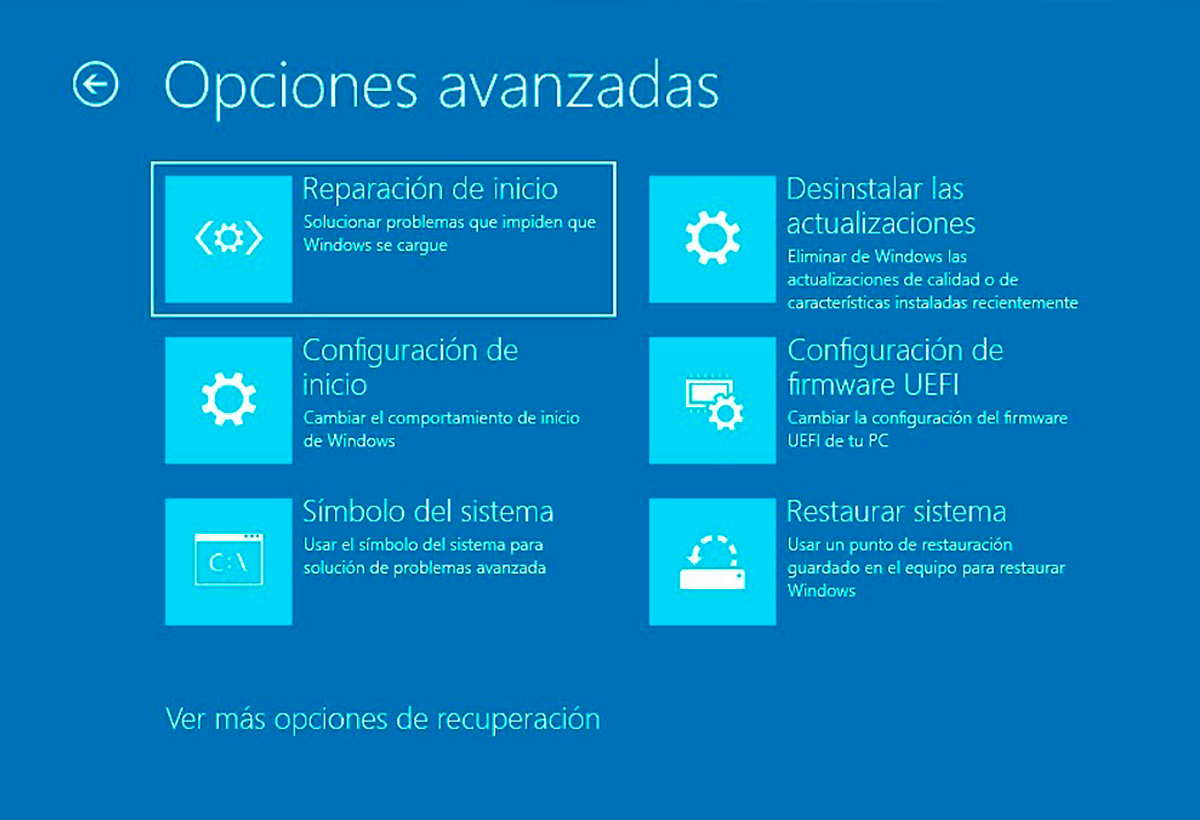
ਐਕਸੈਸ ਕਰਨ ਲਈ, Windows RE ਵਿੱਚ ਬੂਟ ਕਰੋ ਅਤੇ ਇਸ 'ਤੇ ਨੈਵੀਗੇਟ ਕਰੋ: ਸਮੱਸਿਆ ਨਿਪਟਾਰਾ > ਉੱਨਤ ਵਿਕਲਪ > ਸ਼ੁਰੂਆਤੀ ਸੈਟਿੰਗਾਂ > ਮੁੜ-ਚਾਲੂ ਕਰੋ. ਉੱਥੋਂ, ਔਨ-ਸਕ੍ਰੀਨ ਪ੍ਰੋਂਪਟ ਦੇ ਅਨੁਸਾਰ ਤੁਹਾਨੂੰ ਲੋੜੀਂਦਾ ਵਿਕਲਪ ਚੁਣੋ।
ਜੇਕਰ ਤੁਹਾਡਾ ਸਿਸਟਮ ਹਮੇਸ਼ਾ ਸੁਰੱਖਿਅਤ ਮੋਡ ਵਿੱਚ ਬੂਟ ਹੁੰਦਾ ਹੈ, ਤਾਂ MSConfig ਤੇ ਵਾਪਸ ਜਾਓ ਅਤੇ "ਸੁਰੱਖਿਅਤ ਬੂਟ" ਨੂੰ ਅਨਚੈਕ ਕਰੋ.
ਐਡਵਾਂਸਡ ਮੀਨੂ ਦਾ ਵੱਧ ਤੋਂ ਵੱਧ ਲਾਭ ਉਠਾਉਣ ਲਈ ਸੁਝਾਅ
ਭਾਵੇਂ ਇਹ ਤਕਨੀਕੀ ਜਾਪਦਾ ਹੈ, ਪਰ ਇਹਨਾਂ ਸੁਝਾਵਾਂ ਨਾਲ ਤੁਸੀਂ ਇਸਦੇ ਕਾਰਜਾਂ ਦਾ ਲਾਭ ਲੈ ਸਕਦੇ ਹੋ:
- ਹਮੇਸ਼ਾ Windows + X ਦੀ ਵਰਤੋਂ ਕਰੋ। ਤੇਜ਼ੀ ਨਾਲ ਪਹੁੰਚ ਕਰਨ ਅਤੇ ਮੀਨੂਆਂ ਵਿਚਕਾਰ ਨੈਵੀਗੇਟ ਕਰਨ ਤੋਂ ਬਚਣ ਲਈ।
- ਪ੍ਰਬੰਧਕੀ ਸੈਟਿੰਗਾਂ ਨੂੰ ਸੋਧਣ ਤੋਂ ਪਹਿਲਾਂ, ਆਪਣੇ ਆਪ ਨੂੰ ਚੰਗੀ ਤਰ੍ਹਾਂ ਸੂਚਿਤ ਕਰੋ ਤਾਂ ਜੋ ਸਿਸਟਮ ਵਿੱਚ ਸਮੱਸਿਆਵਾਂ ਨਾ ਪੈਦਾ ਹੋਣ।
- ਲੁਕਵੇਂ ਫੰਕਸ਼ਨਾਂ ਨੂੰ ਤਾਂ ਹੀ ਸਰਗਰਮ ਕਰੋ ਜੇਕਰ ਤੁਸੀਂ ਉਨ੍ਹਾਂ ਦੇ ਨਤੀਜੇ ਜਾਣਦੇ ਹੋ, ਖਾਸ ਕਰਕੇ ਵਿੰਡੋਜ਼ ਦੇ ਬੀਟਾ ਵਰਜਨਾਂ ਵਿੱਚ।
- ਤੀਰ ਕੁੰਜੀਆਂ ਨਾਲ ਮੀਨੂ 'ਤੇ ਜਾਓ।, ਜੇਕਰ ਤੁਸੀਂ ਮਾਊਸ ਦੀ ਵਰਤੋਂ ਨਹੀਂ ਕਰਨਾ ਚਾਹੁੰਦੇ।
- ਕਿਰਪਾ ਕਰਕੇ ਧਿਆਨ ਦਿਓ ਕਿ ਕੁਝ ਫੰਕਸ਼ਨ ਅੱਪਡੇਟ ਜਾਂ ਡਿਵਾਈਸ ਦੀ ਕਿਸਮ ਦੇ ਆਧਾਰ 'ਤੇ ਵੱਖ-ਵੱਖ ਹੋ ਸਕਦੇ ਹਨ।
ਵਿੰਡੋਜ਼ 11 ਐਡਵਾਂਸਡ ਸੈਟਿੰਗਜ਼ ਮੀਨੂ ਤਜਰਬੇਕਾਰ ਉਪਭੋਗਤਾਵਾਂ ਅਤੇ ਪ੍ਰਬੰਧਨ ਅਤੇ ਸਮੱਸਿਆ-ਨਿਪਟਾਰਾ ਵਿੱਚ ਡੂੰਘਾਈ ਨਾਲ ਜਾਣ ਦੀ ਕੋਸ਼ਿਸ਼ ਕਰਨ ਵਾਲਿਆਂ ਦੋਵਾਂ ਲਈ ਇੱਕ ਸ਼ਕਤੀਸ਼ਾਲੀ ਸਾਧਨ ਬਣਿਆ ਹੋਇਆ ਹੈ। ਇਸ ਇੰਟਰਫੇਸ ਤੋਂ, ਤੁਸੀਂ ਐਪਲੀਕੇਸ਼ਨਾਂ, ਸਰੋਤਾਂ ਦਾ ਪ੍ਰਬੰਧਨ ਕਰ ਸਕਦੇ ਹੋ, ਅਨੁਕੂਲਿਤ ਕਰ ਸਕਦੇ ਹੋ, ਅਤੇ ਆਪਣੀ ਡਿਵਾਈਸ ਨੂੰ ਸੰਪੂਰਨ ਸਥਿਤੀ ਵਿੱਚ, ਤੇਜ਼ੀ ਨਾਲ ਅਤੇ ਪੂਰੇ ਨਿਯੰਤਰਣ ਨਾਲ ਰੱਖ ਸਕਦੇ ਹੋ। ਇਹ ਵਿੰਡੋਜ਼ ਵਿੱਚ ਮੁਹਾਰਤ ਹਾਸਲ ਕਰਨ ਅਤੇ ਇਸਨੂੰ ਆਪਣੀਆਂ ਜ਼ਰੂਰਤਾਂ ਅਨੁਸਾਰ ਢਾਲਣ ਲਈ ਇੱਕ ਮੁੱਖ ਹਿੱਸਾ ਹੈ।, ਹਮੇਸ਼ਾ ਸੁਰੱਖਿਆ ਅਤੇ ਕੁਸ਼ਲਤਾ ਨੂੰ ਆਪਣੇ ਹੱਥਾਂ ਵਿੱਚ ਰੱਖਦੇ ਹੋਏ।


ਮੈਂ ਇੱਕ ਤਕਨਾਲੋਜੀ ਉਤਸ਼ਾਹੀ ਹਾਂ ਜਿਸਨੇ ਆਪਣੀਆਂ "ਗੀਕ" ਰੁਚੀਆਂ ਨੂੰ ਇੱਕ ਪੇਸ਼ੇ ਵਿੱਚ ਬਦਲ ਦਿੱਤਾ ਹੈ। ਮੈਂ ਆਪਣੀ ਜ਼ਿੰਦਗੀ ਦੇ 10 ਤੋਂ ਵੱਧ ਸਾਲ ਅਤਿ-ਆਧੁਨਿਕ ਤਕਨਾਲੋਜੀ ਦੀ ਵਰਤੋਂ ਕਰਦੇ ਹੋਏ ਅਤੇ ਸ਼ੁੱਧ ਉਤਸੁਕਤਾ ਨਾਲ ਹਰ ਕਿਸਮ ਦੇ ਪ੍ਰੋਗਰਾਮਾਂ ਨਾਲ ਟਿੰਕਰਿੰਗ ਵਿੱਚ ਬਿਤਾਏ ਹਨ। ਹੁਣ ਮੈਂ ਕੰਪਿਊਟਰ ਤਕਨਾਲੋਜੀ ਅਤੇ ਵੀਡੀਓ ਗੇਮਾਂ ਵਿੱਚ ਮੁਹਾਰਤ ਹਾਸਲ ਕਰ ਲਈ ਹੈ। ਇਹ ਇਸ ਲਈ ਹੈ ਕਿਉਂਕਿ ਮੈਂ 5 ਸਾਲਾਂ ਤੋਂ ਵੱਧ ਸਮੇਂ ਤੋਂ ਟੈਕਨਾਲੋਜੀ ਅਤੇ ਵੀਡੀਓ ਗੇਮਾਂ 'ਤੇ ਵੱਖ-ਵੱਖ ਵੈੱਬਸਾਈਟਾਂ ਲਈ ਲਿਖ ਰਿਹਾ ਹਾਂ, ਲੇਖ ਤਿਆਰ ਕਰ ਰਿਹਾ ਹਾਂ ਜੋ ਤੁਹਾਨੂੰ ਅਜਿਹੀ ਭਾਸ਼ਾ ਵਿੱਚ ਲੋੜੀਂਦੀ ਜਾਣਕਾਰੀ ਦੇਣ ਦੀ ਕੋਸ਼ਿਸ਼ ਕਰਦਾ ਹੈ ਜੋ ਹਰ ਕੋਈ ਸਮਝ ਸਕਦਾ ਹੈ।
ਜੇਕਰ ਤੁਹਾਡੇ ਕੋਈ ਸਵਾਲ ਹਨ, ਤਾਂ ਮੇਰਾ ਗਿਆਨ ਵਿੰਡੋਜ਼ ਓਪਰੇਟਿੰਗ ਸਿਸਟਮ ਦੇ ਨਾਲ-ਨਾਲ ਮੋਬਾਈਲ ਫੋਨਾਂ ਲਈ ਐਂਡਰਾਇਡ ਨਾਲ ਸਬੰਧਤ ਹਰ ਚੀਜ਼ ਤੋਂ ਹੈ। ਅਤੇ ਮੇਰੀ ਵਚਨਬੱਧਤਾ ਤੁਹਾਡੇ ਪ੍ਰਤੀ ਹੈ, ਮੈਂ ਹਮੇਸ਼ਾ ਕੁਝ ਮਿੰਟ ਬਿਤਾਉਣ ਅਤੇ ਇਸ ਇੰਟਰਨੈਟ ਦੀ ਦੁਨੀਆ ਵਿੱਚ ਤੁਹਾਡੇ ਕਿਸੇ ਵੀ ਪ੍ਰਸ਼ਨ ਨੂੰ ਹੱਲ ਕਰਨ ਵਿੱਚ ਤੁਹਾਡੀ ਮਦਦ ਕਰਨ ਲਈ ਤਿਆਰ ਹਾਂ।