
LockApp.exe ਇੱਕ ਹੈ ਵਿੰਡੋਜ਼ 10 ਤੋਂ ਬਾਅਦ ਓਪਰੇਟਿੰਗ ਸਿਸਟਮਾਂ ਲਈ ਆਪਣੀ ਫਾਈਲ ਅਤੇ ਇਹ ਸਾਡੇ ਟਾਸਕ ਮੈਨੇਜਰ ਵਿੱਚ ਲੱਭਣ ਲਈ ਇੱਕ ਪੂਰੀ ਤਰ੍ਹਾਂ ਸਧਾਰਨ ਫਾਈਲ ਹੈ। ਸਮੱਸਿਆ ਇਹ ਹੈ ਕਿ ਕੁਝ ਵਾਇਰਸ ਅਤੇ ਮਾਲਵੇਅਰ ਇਸ ਐਗਜ਼ੀਕਿਊਟੇਬਲ ਦੀ ਨਕਲ ਕਰਨ ਦੇ ਸਮਰੱਥ ਹਨ ਅਤੇ ਤੁਹਾਡੇ PC 'ਤੇ ਸੁਰੱਖਿਆ ਅਤੇ ਪ੍ਰਦਰਸ਼ਨ ਅਸਫਲਤਾਵਾਂ ਦਾ ਕਾਰਨ ਬਣਦੇ ਹਨ।. ਜੇ ਤੁਹਾਨੂੰ ਸ਼ੱਕ ਹੈ ਕਿ ਇਹ ਤੁਹਾਡੇ ਨਾਲ ਹੋ ਸਕਦਾ ਹੈ, ਤਾਂ ਪੜ੍ਹੋ ਕਿਉਂਕਿ ਆਓ ਇਸਨੂੰ ਹੱਲ ਕਰੀਏ.
LockApp.exe ਕੀ ਹੈ?
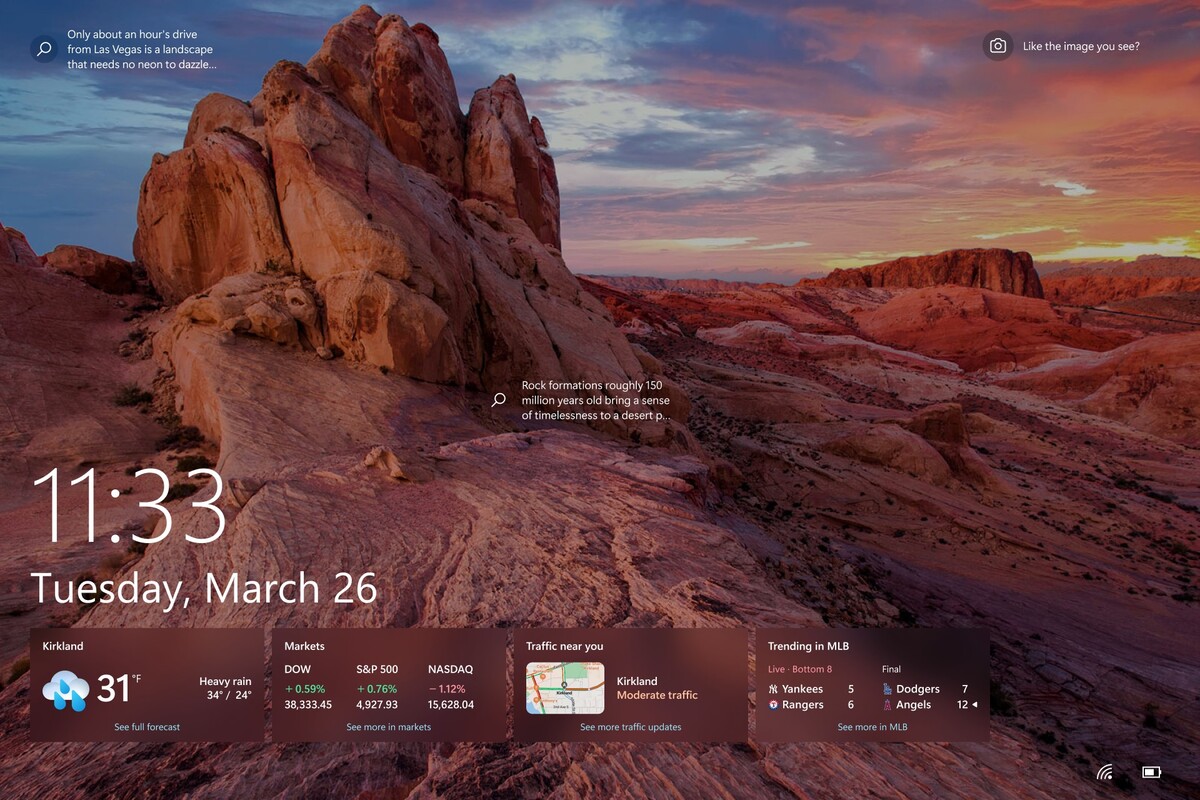
ਲਾਕ ਐਪ.ਐਕਸ, ਜਿਵੇਂ ਕਿ ਮੈਂ ਤੁਹਾਨੂੰ ਦੱਸਿਆ ਹੈ, ਇੱਕ ਐਗਜ਼ੀਕਿਊਟੇਬਲ ਹੈ ਜੋ ਅਸੀਂ ਵਿੰਡੋਜ਼ ਓਪਰੇਟਿੰਗ ਸਿਸਟਮਾਂ ਵਿੱਚ ਲੱਭਦੇ ਹਾਂ ਅਤੇ ਇਹ ਤੁਹਾਡੇ ਕੰਪਿਊਟਰ ਦੀ ਲੌਕ ਸਕ੍ਰੀਨ ਨਾਲ ਸੰਬੰਧਿਤ ਹਰ ਚੀਜ਼ ਦੇ ਪ੍ਰਬੰਧਨ ਲਈ ਜ਼ਿੰਮੇਵਾਰ ਹੈ. ਇਸ ਪ੍ਰਕਿਰਿਆ ਨੂੰ ਕਿਰਿਆਸ਼ੀਲ ਕੀਤਾ ਜਾਂਦਾ ਹੈ ਕਿਉਂਕਿ ਵਿੰਡੋਜ਼ ਵਿੱਚ ਲੌਗਇਨ ਕਰਨ ਵੇਲੇ ਜਾਂ ਜਦੋਂ ਵੀ ਅਸੀਂ ਚਾਹੁੰਦੇ ਹਾਂ ਲਾਕ ਸਕ੍ਰੀਨ (ਲਾਕ ਸਕ੍ਰੀਨ) ਪ੍ਰਦਰਸ਼ਿਤ ਹੁੰਦੀ ਹੈ। ਪਰ ਇਸਦਾ ਮਤਲਬ ਇਹ ਨਹੀਂ ਹੈ, ਇੱਕ ਤਰਜੀਹ, ਕੋਈ ਸੁਰੱਖਿਆ ਉਲੰਘਣਾ।
ਇਸ ਤੋਂ ਇਲਾਵਾ, ਕਿਉਂਕਿ ਤੁਸੀਂ ਲੌਕ ਸਕ੍ਰੀਨ 'ਤੇ ਵੱਖ-ਵੱਖ ਵਿਜੇਟਸ ਰੱਖ ਸਕਦੇ ਹੋ, ਤੁਸੀਂ ਤੁਸੀਂ ਹੋਰ ਪ੍ਰਕਿਰਿਆਵਾਂ ਲੱਭ ਸਕਦੇ ਹੋ ਮੌਸਮ ਜਾਂ ਇੱਥੋਂ ਤੱਕ ਕਿ ਤੁਹਾਡੇ ਈਮੇਲ ਇਨਬਾਕਸ ਬਾਰੇ, ਇਸ ਗੱਲ 'ਤੇ ਨਿਰਭਰ ਕਰਦਾ ਹੈ ਕਿ ਤੁਸੀਂ ਇਸ ਲੌਕ ਸਕ੍ਰੀਨ 'ਤੇ ਵਿਜੇਟਸ ਨੂੰ ਕਿਵੇਂ ਸੰਰਚਿਤ ਕੀਤਾ ਹੈ।
ਹਾਲਾਂਕਿ, ਹਾਲਾਂਕਿ ਇਹ ਪ੍ਰਕਿਰਿਆ ਵਿੰਡੋਜ਼ ਓਪਰੇਟਿੰਗ ਸਿਸਟਮ ਦੇ ਸਹੀ ਕੰਮਕਾਜ ਲਈ ਮਹੱਤਵਪੂਰਨ ਹੈ, ਇਹ ਕਾਫ਼ੀ ਘੱਟ ਸਰੋਤਾਂ ਦੀ ਖਪਤ ਕਰਦੀ ਹੈ ਤਾਂ ਜੋ ਇਹ ਲਗਭਗ ਅਣਗੌਲਿਆ ਹੋਵੇ। ਹਾਲਾਂਕਿ, ਇਹ ਸੰਭਵ ਹੈ ਕਿ ਤੁਹਾਨੂੰ ਇਸੇ ਨਾਮ ਦੇ ਨਾਲ ਇੱਕ ਪ੍ਰਕਿਰਿਆ ਦੇ ਅੱਗੇ ਇੱਕ ਉੱਚ ਖਪਤ ਮਿਲੇਗੀ ਪਰ ਇਹ LockApp.exe ਨਹੀਂ ਹੈ, ਸਗੋਂ ਏ ਵਾਇਰਸ ਜਾਂ ਮਾਲਵੇਅਰ ਇਸ ਪ੍ਰਕਿਰਿਆ ਦੀ ਨਕਲ ਕਰ ਰਹੇ ਹਨ.
ਜੇ ਤੁਸੀਂ ਸੋਚਦੇ ਹੋ ਕਿ ਇਹ ਤੁਹਾਡੇ ਨਾਲ ਹੋ ਸਕਦਾ ਹੈ ਤਾਂ ਤੁਹਾਨੂੰ ਕਰਨਾ ਪਵੇਗਾ ਇਹ ਪਤਾ ਲਗਾਉਣ ਲਈ ਕਿ ਕੀ ਹੋ ਰਿਹਾ ਹੈ, ਇੱਕ ਪੂਰਾ ਸਿਸਟਮ ਸਕੈਨ ਕਰੋ.
ਇਹ ਕਿਵੇਂ ਜਾਣਨਾ ਹੈ ਕਿ ਕੀ LockApp.exe ਨੂੰ ਮਾਲਵੇਅਰ ਨਾਲ ਬਦਲਿਆ ਜਾ ਰਿਹਾ ਹੈ?
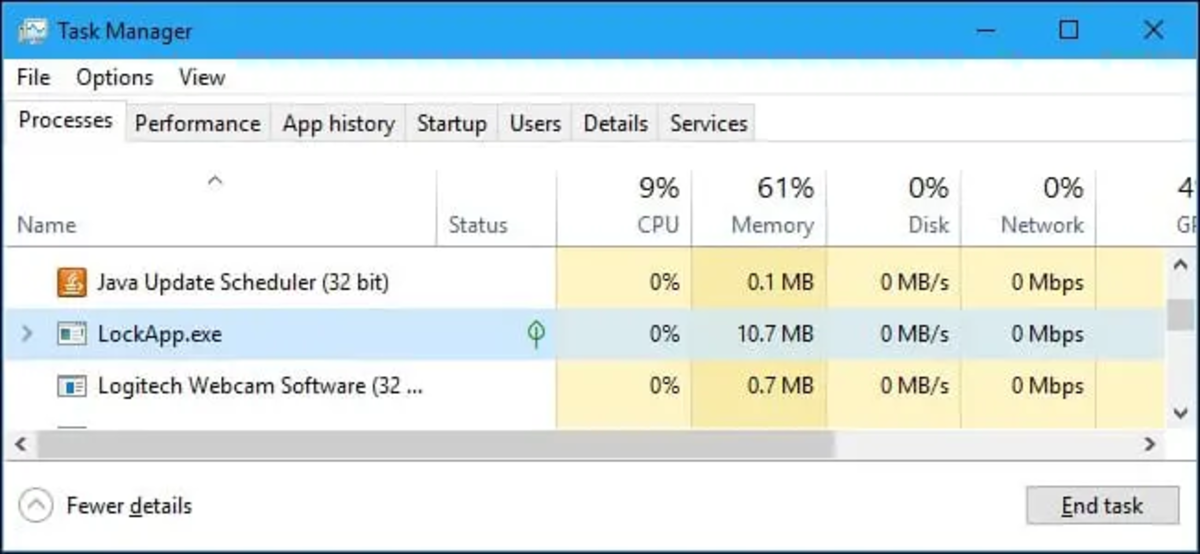
ਜੇਕਰ ਤੁਸੀਂ ਹਾਲ ਹੀ ਵਿੱਚ ਆਪਣੇ ਕੰਪਿਊਟਰ 'ਤੇ ਸ਼ੱਕੀ ਵਿਹਾਰ ਦੇਖ ਰਹੇ ਹੋ ਅਤੇ LockApp.exe ਐਗਜ਼ੀਕਿਊਟੇਬਲ ਬਹੁਤ ਸਾਰੇ ਸਰੋਤਾਂ ਦੀ ਖਪਤ ਕਰ ਰਿਹਾ ਹੈ, ਮਾਲਵੇਅਰ ਇਸ ਵਿੰਡੋਜ਼ ਪ੍ਰਕਿਰਿਆ ਦੀ ਨਕਲ ਕਰ ਸਕਦਾ ਹੈ. ਅਤੇ ਸਰੋਤਾਂ ਦੀ ਇੱਕ ਵੱਡੀ ਮਾਤਰਾ ਦੁਆਰਾ ਮੇਰਾ ਮਤਲਬ ਤੁਹਾਡੇ ਕੰਪਿਊਟਰ ਦੀ ਮੈਮੋਰੀ ਵਿੱਚ ਮੈਗਾਬਾਈਟ ਦੀ ਰੁਕਾਵਟ ਨੂੰ ਦੂਰ ਕਰਨਾ ਹੈ. ਇਹ ਪ੍ਰਕਿਰਿਆ ਆਮ ਤੌਰ 'ਤੇ ਬਹੁਤ ਘੱਟ ਸਰੋਤਾਂ ਨੂੰ ਲੈਂਦੀ ਹੈ।
ਜੇਕਰ ਤੁਸੀਂ ਨਹੀਂ ਜਾਣਦੇ ਕਿ ਇਸ ਜਾਣਕਾਰੀ ਦੀ ਜਾਂਚ ਕਿਵੇਂ ਕਰਨੀ ਹੈ, ਟਾਸਕ ਮੈਨੇਜਰ ਨੂੰ ਖੋਲ੍ਹਣ ਦਾ ਵਿਕਲਪ ਲਿਆਉਣ ਲਈ ਤੁਹਾਨੂੰ ਬਸ CTRL + ALT + DEL ਕੁੰਜੀ ਦੇ ਸੁਮੇਲ ਨੂੰ ਦਬਾਉਣ ਦੀ ਲੋੜ ਹੈ. ਇੱਕ ਵਾਰ ਪ੍ਰਸ਼ਾਸਕ ਵਿੱਚ ਅਸੀਂ ਪ੍ਰਕਿਰਿਆ ਟੈਬ ਤੇ ਜਾ ਸਕਦੇ ਹਾਂ ਅਤੇ LockApp.exe ਦੀ ਖੋਜ ਕਰ ਸਕਦੇ ਹਾਂ। ਨਾਮ ਦੇ ਸੱਜੇ ਪਾਸੇ ਅਸੀਂ ਮੌਜੂਦਾ ਸਰੋਤ ਦੀ ਖਪਤ ਦੇਖ ਸਕਦੇ ਹਾਂ।
ਇਸ ਲਈ, ਇੱਕ ਵਾਰ ਜਦੋਂ ਤੁਸੀਂ ਇਸ ਐਗਜ਼ੀਕਿਊਟੇਬਲ ਦੇ ਸਰੋਤ ਦੀ ਖਪਤ ਦੀ ਜਾਂਚ ਕਰ ਲੈਂਦੇ ਹੋ, ਜੇਕਰ ਤੁਸੀਂ ਇਸ ਪ੍ਰਕਿਰਿਆ ਨੂੰ ਖਤਮ ਕਰਨਾ ਚਾਹੁੰਦੇ ਹੋ ਤਾਂ ਤੁਹਾਨੂੰ ਨਾ ਸਿਰਫ ਪ੍ਰਕਿਰਿਆ 'ਤੇ ਸੱਜਾ-ਕਲਿੱਕ ਕਰਨਾ ਚਾਹੀਦਾ ਹੈ ਅਤੇ ਕੰਮ ਨੂੰ ਪੂਰਾ ਕਰਨ 'ਤੇ ਕਲਿੱਕ ਕਰਨਾ ਚਾਹੀਦਾ ਹੈ। ਪਰ ਸਾਨੂੰ ਇੱਕ ਐਂਟੀਵਾਇਰਸ ਚਲਾਉਣਾ ਪਵੇਗਾ ਅਤੇ ਆਪਣੇ ਕੰਪਿਊਟਰ ਦੀ ਸੁਰੱਖਿਆ ਸਥਿਤੀ ਦੀ ਸਮੀਖਿਆ ਕਰਨੀ ਪਵੇਗੀ ਇਹ ਪਤਾ ਲਗਾਉਣ ਲਈ ਕਿ ਮਾਲਵੇਅਰ ਸਾਨੂੰ ਪ੍ਰਭਾਵਿਤ ਨਹੀਂ ਕਰ ਰਿਹਾ ਹੈ।
ਆਪਣੇ ਕੰਪਿਊਟਰ 'ਤੇ LockApp.exe ਨੂੰ ਸਕੈਨ ਕਰੋ

ਇੱਕ ਤਰਜੀਹ, LockApp.exe ਕੰਪਿਊਟਰ ਦੇ ਸਹੀ ਕੰਮਕਾਜ ਲਈ ਇੱਕ ਐਗਜ਼ੀਕਿਊਟੇਬਲ ਜ਼ਰੂਰੀ ਹੈ ਅਤੇ ਇਸ ਫੰਕਸ਼ਨ ਨੂੰ ਖਤਮ ਕਰਨ ਦੀ ਸਿਫਾਰਸ਼ ਨਹੀਂ ਕੀਤੀ ਜਾਂਦੀ ਹੈ। ਹਾਲਾਂਕਿ ਤੁਸੀਂ ਇਸ ਪ੍ਰਕਿਰਿਆ ਨੂੰ ਅਯੋਗ ਕਰ ਸਕਦੇ ਹੋ, ਪਹਿਲਾਂ ਅਸੀਂ ਜਾਂਚ ਕਰਨ ਜਾ ਰਹੇ ਹਾਂ ਕਿ ਕੀ ਸਾਡੇ ਕੋਲ ਅਸਲ ਵਿੱਚ ਮਾਲਵੇਅਰ ਹੈ ਜੋ PC ਲਾਕ ਸਕ੍ਰੀਨ ਪ੍ਰਕਿਰਿਆ ਨੂੰ ਪ੍ਰਭਾਵਿਤ ਕਰਦਾ ਹੈ.
ਇਸ ਲਈ, ਕੰਪਿਊਟਰ ਤੋਂ LockApp.exe ਨੂੰ ਖਤਮ ਕਰਨ ਤੋਂ ਪਹਿਲਾਂ, ਅਸੀਂ ਇਹ ਸਮਝਣ ਲਈ ਇੱਕ ਵਿੰਡੋਜ਼ ਟੂਲ ਦੀ ਵਰਤੋਂ ਕਰਨ ਜਾ ਰਹੇ ਹਾਂ ਕਿ ਇਹ ਐਗਜ਼ੀਕਿਊਟੇਬਲ ਕਿਵੇਂ ਵਿਵਹਾਰ ਕਰ ਰਿਹਾ ਹੈ ਅਤੇ ਜੇਕਰ ਇਸਨੂੰ ਮਾਲਵੇਅਰ ਦੁਆਰਾ ਨਕਲੀ ਬਣਾਇਆ ਜਾ ਰਿਹਾ ਹੈ। ਅਸੀਂ ਹੁਣੇ ਹੀ ਜਾ ਰਹੇ ਹਾਂ ਵਰਤੋਂ ਵਿੰਡੋਜ਼ ਡਿਫੈਂਡਰ ਇਸ ਵਿਸ਼ਲੇਸ਼ਣ ਲਈ.
ਇਸ ਲਈ, LockApp.exe ਬਾਰੇ ਤੁਹਾਡੇ ਸ਼ੰਕਿਆਂ ਨੂੰ ਹੱਲ ਕਰਨ ਲਈ, ਅਸੀਂ ਜਾ ਰਹੇ ਹਾਂ ਅਗਲੇ ਕਦਮ ਦੀ ਪਾਲਣਾ ਕਰੋ.
- ਖੁੱਲਾ ਵਿੰਡੋਜ਼ ਡਿਫੈਂਡਰ.
- ਇੱਕ ਪੂਰਾ ਸਿਸਟਮ ਸਕੈਨ ਸ਼ੁਰੂ ਕਰੋ. ਇਸ ਨੂੰ ਪੂਰਾ ਹੋਣ ਵਿੱਚ ਕੁਝ ਸਮਾਂ ਲੱਗੇਗਾ।
- ਇੱਕ ਵਾਰ ਪ੍ਰਕਿਰਿਆ ਪੂਰੀ ਹੋਣ ਤੋਂ ਬਾਅਦ, "ਤੇ ਕਲਿਕ ਕਰਕੇ ਸਾਰੇ ਖੋਜੇ ਗਏ ਖਤਰਿਆਂ ਨੂੰ ਖਤਮ ਕਰੋਧਮਕੀਆਂ ਨੂੰ ਹਟਾਓ".
- ਕੰਪਿ Restਟਰ ਨੂੰ ਮੁੜ ਚਾਲੂ ਕਰੋ.
- ਇੱਕ ਵਾਰ ਮੁੜ ਚਾਲੂ ਹੋਣ ਤੋਂ ਬਾਅਦ ਟਾਸਕ ਮੈਨੇਜਰ (CTRL + ALT + DEL) ਖੋਲ੍ਹੋ ਅਤੇ LockApp.exe ਪ੍ਰਕਿਰਿਆ ਦੀ ਖਪਤ ਦੀ ਜਾਂਚ ਕਰਦਾ ਹੈ।
ਜੇ ਪ੍ਰਕਿਰਿਆ ਆਮ 'ਤੇ ਵਾਪਸ ਆ ਗਈ ਹੈ ਅਤੇ ਮੁਸ਼ਕਿਲ ਨਾਲ ਸਰੋਤਾਂ ਦੀ ਖਪਤ ਕਰਦੀ ਹੈ, ਤਾਂ ਤੁਸੀਂ ਵਿੰਡੋਜ਼ ਡਿਫੈਂਡਰ ਨਾਲ ਸਿੱਧੇ ਖ਼ਤਰੇ ਨੂੰ ਖਤਮ ਕਰਕੇ ਸਮੱਸਿਆ ਨੂੰ ਖਤਮ ਕਰਨ ਵਿੱਚ ਕਾਮਯਾਬ ਹੋਵੋਗੇ, ਪਰ ਜੇਕਰ ਸਭ ਕੁਝ ਇਸੇ ਤਰ੍ਹਾਂ ਰਿਹਾ ਤਾਂ ਸਾਨੂੰ ਹੋਰ ਸਖ਼ਤ ਕਦਮ ਚੁੱਕਣੇ ਪੈਣਗੇ.
LockApp.exe ਨੂੰ ਕਿਵੇਂ ਅਸਮਰੱਥ ਬਣਾਇਆ ਜਾਵੇ
ਕਿਉਂਕਿ ਅਸੀਂ ਆਪਣੀ ਸਮੱਸਿਆ ਦਾ ਤੁਰੰਤ ਹੱਲ ਨਹੀਂ ਲੱਭ ਸਕੇ, ਇਸ ਲਈ ਅਸੀਂ ਇਸਨੂੰ ਇੱਕ ਵਾਰ ਅਤੇ ਹਮੇਸ਼ਾ ਲਈ ਆਪਣੇ ਆਪ ਹੱਲ ਕਰਨ ਜਾ ਰਹੇ ਹਾਂ। ਇਸ ਮਾਮਲੇ ਵਿੱਚ ਚਲੋ ਵਿੰਡੋਜ਼ ਰਜਿਸਟਰੀ ਐਡੀਟਰ ਤੋਂ ਸਿੱਧੇ ਐਗਜ਼ੀਕਿਊਟੇਬਲ ਨੂੰ ਅਯੋਗ ਕਰੀਏ. ਇਹ ਕੁਝ ਹੋਰ ਗੁੰਝਲਦਾਰ ਹੈ ਪਰ ਇਹ ਪ੍ਰਭਾਵਸ਼ਾਲੀ ਹੈ. ਇਸ ਲਈ, ਜਾਰੀ ਰੱਖਣ ਤੋਂ ਪਹਿਲਾਂ ਤੁਸੀਂ ਕਰ ਸਕਦੇ ਹੋ ਬੈਕਅੱਪ ਵਿੰਡੋਜ਼ 10 ਰਜਿਸਟਰੀ y ਯਕੀਨੀ ਬਣਾਓ ਕਿ ਤੁਸੀਂ ਪੱਤਰ ਦੇ ਸਾਰੇ ਕਦਮਾਂ ਦੀ ਪਾਲਣਾ ਕਰੋ.
ਹੁਣ, ਇਸਨੂੰ ਲਾਗੂ ਕਰਨ ਲਈ ਇਹਨਾਂ ਕਦਮਾਂ ਦੀ ਧਿਆਨ ਨਾਲ ਪਾਲਣਾ ਕਰੋ।
- "ਚਲਾਓ" ਖੋਲ੍ਹੋ ਸਿਸਟਮ ਵਿੱਚ ਜਾਂ ਤਾਂ ਇਸਨੂੰ ਸਟਾਰਟ ਵਿੱਚ ਖੋਜ ਬਾਰ ਵਿੱਚ ਖੋਜ ਕੇ ਜਾਂ ਵਿਨ + ਆਰ ਦੇ ਸੁਮੇਲ ਨੂੰ ਦਬਾ ਕੇ।
- ਰਨ ਬਾਕਸ ਦੇ ਅੰਦਰ "regedit" ਟਾਈਪ ਕਰੋ ਅਤੇ ਐਂਟਰ ਦਬਾਓ.
- ਵਿੰਡੋਜ਼ ਰਜਿਸਟਰੀ ਸੰਪਾਦਕ ਖੁੱਲ੍ਹੇਗਾ ਅਤੇ ਜਿੱਥੇ ਇਹ "ਕੰਪਿਊਟਰ" ਕਹਿੰਦਾ ਹੈ ਹੇਠਾਂ ਲਿਖੋ: "HKEY_LOCAL_MACHINE\SOFTWARE\Policies\Microsoft\Windows\Personalization।"
- ਜਾਂਚ ਕਰੋ ਕਿ ਕੀ ਆਖਰੀ ਖੁੱਲਾ ਰਜਿਸਟਰੀ ਫੋਲਡਰ "ਵਿਅਕਤੀਗਤਕਰਨ" ਫੋਲਡਰ ਹੈ, ਜੇਕਰ ਇਸਦੀ ਬਜਾਏ, ਆਖਰੀ ਇੱਕ "Windows" ਹੈ ਤਾਂ ਤੁਹਾਨੂੰ "ਨਿਜੀਕਰਣ" ਫੋਲਡਰ ਬਣਾਉਣਾ ਹੋਵੇਗਾ।
- ਵਿੰਡੋਜ਼ ਰੂਟ ਫੋਲਡਰ 'ਤੇ ਸੱਜਾ-ਕਲਿਕ ਕਰੋ ਅਤੇ ਕਲਿੱਕ ਕਰੋ "ਨਵਾਂ" ਅਤੇ ਫਿਰ ਕਰਨ ਲਈ "ਕਲੇਵ". ਹੁਣ ਇਸ ਨਵੇਂ ਫੋਲਡਰ ਦਾ ਨਾਮ ਬਦਲੋ "ਵਿਅਕਤੀਗਤਕਰਨ".
- ਹੁਣ, ਤੁਹਾਨੂੰ ਨਿੱਜੀਕਰਨ ਫੋਲਡਰ ਦੇ ਅੰਦਰ ਕਰਨਾ ਪਵੇਗਾ NoLockScreen ਨਾਮਕ ਇੱਕ ਮੁੱਲ ਬਣਾਓ. ਪ੍ਰੈਸ ਸੱਜਾ ਕਲਿੱਕ ਕਰੋ ਅਤੇ "ਨਵਾਂ", ਫਿਰ ਟੈਪ ਕਰੋ "DWORD ਮੁੱਲ (32 ਬਿੱਟ)".
- ਇਸ ਨਵੇਂ ਮੁੱਲ ਦਾ ਨਾਮ ਬਦਲੋ ਅਤੇ "NoLockScreen" ਪਾਓ.
- NoLockScreen ਖੋਲ੍ਹੋ ਅਤੇ ਮੁੱਲ ਨੂੰ 0 ਤੋਂ 1 ਤੱਕ ਬਦਲੋ ਜਿੱਥੇ ਇਹ "ਮੁੱਲ ਜਾਣਕਾਰੀ" ਕਹਿੰਦਾ ਹੈ।
- Pulsa "ਨੂੰ ਸਵੀਕਾਰ ਕਰਨ ਲਈ" ਅਤੇ ਰਿਕਾਰਡ ਬੰਦ ਕਰੋ। ਅਗਲਾ ਕੰਪਿਊਟਰ ਨੂੰ ਰੀਸਟਾਰਟ ਕਰੋ ਤਾਂ ਕਿ ਸਭ ਕੁਝ ਆਮ ਵਾਂਗ ਹੋ ਜਾਵੇ.
ਅਤੇ ਇਹ ਹੀ ਹੈ, ਇਸਦੇ ਨਾਲ ਅਸੀਂ LockApp.exe ਨੂੰ ਅਸਮਰੱਥ ਬਣਾਉਣ ਵਿੱਚ ਕਾਮਯਾਬ ਹੋ ਜਾਵਾਂਗੇ ਤਾਂ ਜੋ ਇਹ ਸਾਨੂੰ ਗਲਤੀਆਂ ਨਾ ਦੇਵੇ। ਨੋਟ ਕਰੋ ਜੇਕਰ ਤੁਹਾਨੂੰ ਇਸਦੀ ਲੋੜ ਹੋਵੇ ਤਾਂ ਇਸਨੂੰ ਕਿਸੇ ਵੀ ਸਮੇਂ ਉਲਟਾਇਆ ਜਾ ਸਕਦਾ ਹੈ.
ਤੁਸੀਂ ਕਰ ਸੱਕਦੇ ਹੋ ਟਾਸਕ ਮੈਨੇਜਰ ਦੀ ਵਰਤੋਂ ਕਰਕੇ ਦੁਬਾਰਾ ਜਾਂਚ ਕਰੋ ਕਿ ਕੀ ਇਹ ਐਗਜ਼ੀਕਿਊਟੇਬਲ ਅਜੇ ਵੀ ਤੁਹਾਡੇ ਪੀਸੀ 'ਤੇ ਚੱਲ ਰਿਹਾ ਹੈ. ਹਾਲਾਂਕਿ ਤੁਸੀਂ ਇਹ ਵੀ ਦੇਖਿਆ ਹੋਵੇਗਾ ਕਿ ਜਦੋਂ ਤੁਸੀਂ ਕੰਪਿਊਟਰ ਨੂੰ ਮੁੜ ਚਾਲੂ ਕਰਦੇ ਹੋ, ਤਾਂ ਸਟਾਰਟ ਸਕ੍ਰੀਨ ਹੁਣ ਦਿਖਾਈ ਨਹੀਂ ਦਿੰਦੀ। ਇਹ ਜਾਂਚ ਕਰਨ ਦਾ ਇੱਕ ਹੋਰ ਤਰੀਕਾ ਹੈ ਕਿ ਕੀ ਸਾਡੀਆਂ ਤਬਦੀਲੀਆਂ ਲਾਗੂ ਹੋਈਆਂ ਹਨ।
ਮੈਨੂੰ ਉਮੀਦ ਹੈ ਕਿ ਇਹ ਤੁਹਾਡੇ ਕੰਪਿਊਟਰ 'ਤੇ LockApp.exe ਸਮੱਸਿਆ ਨੂੰ ਹੱਲ ਕਰਨ ਦੇ ਯੋਗ ਸੀ। ਇਸ ਤਰ੍ਹਾਂ ਦੇ ਹੋਰ ਸੁਝਾਵਾਂ ਲਈ ਸਾਨੂੰ ਬੁੱਕਮਾਰਕ ਕਰਨਾ ਯਾਦ ਰੱਖੋ ਅਤੇ ਇਸ ਲੇਖ ਨੂੰ ਆਪਣੇ ਕੰਪਿਊਟਰ ਦੋਸਤਾਂ ਨਾਲ ਸਾਂਝਾ ਕਰੋਉਹ ਜ਼ਰੂਰ ਤੁਹਾਡਾ ਧੰਨਵਾਦ ਕਰਨਗੇ।

ਮੈਂ ਇੱਕ ਤਕਨਾਲੋਜੀ ਉਤਸ਼ਾਹੀ ਹਾਂ ਜਿਸਨੇ ਆਪਣੀਆਂ "ਗੀਕ" ਰੁਚੀਆਂ ਨੂੰ ਇੱਕ ਪੇਸ਼ੇ ਵਿੱਚ ਬਦਲ ਦਿੱਤਾ ਹੈ। ਮੈਂ ਆਪਣੀ ਜ਼ਿੰਦਗੀ ਦੇ 10 ਤੋਂ ਵੱਧ ਸਾਲ ਅਤਿ-ਆਧੁਨਿਕ ਤਕਨਾਲੋਜੀ ਦੀ ਵਰਤੋਂ ਕਰਦੇ ਹੋਏ ਅਤੇ ਸ਼ੁੱਧ ਉਤਸੁਕਤਾ ਨਾਲ ਹਰ ਕਿਸਮ ਦੇ ਪ੍ਰੋਗਰਾਮਾਂ ਨਾਲ ਟਿੰਕਰਿੰਗ ਵਿੱਚ ਬਿਤਾਏ ਹਨ। ਹੁਣ ਮੈਂ ਕੰਪਿਊਟਰ ਤਕਨਾਲੋਜੀ ਅਤੇ ਵੀਡੀਓ ਗੇਮਾਂ ਵਿੱਚ ਮੁਹਾਰਤ ਹਾਸਲ ਕਰ ਲਈ ਹੈ। ਇਹ ਇਸ ਲਈ ਹੈ ਕਿਉਂਕਿ ਮੈਂ 5 ਸਾਲਾਂ ਤੋਂ ਵੱਧ ਸਮੇਂ ਤੋਂ ਟੈਕਨਾਲੋਜੀ ਅਤੇ ਵੀਡੀਓ ਗੇਮਾਂ 'ਤੇ ਵੱਖ-ਵੱਖ ਵੈੱਬਸਾਈਟਾਂ ਲਈ ਲਿਖ ਰਿਹਾ ਹਾਂ, ਲੇਖ ਤਿਆਰ ਕਰ ਰਿਹਾ ਹਾਂ ਜੋ ਤੁਹਾਨੂੰ ਅਜਿਹੀ ਭਾਸ਼ਾ ਵਿੱਚ ਲੋੜੀਂਦੀ ਜਾਣਕਾਰੀ ਦੇਣ ਦੀ ਕੋਸ਼ਿਸ਼ ਕਰਦਾ ਹੈ ਜੋ ਹਰ ਕੋਈ ਸਮਝ ਸਕਦਾ ਹੈ।
ਜੇਕਰ ਤੁਹਾਡੇ ਕੋਈ ਸਵਾਲ ਹਨ, ਤਾਂ ਮੇਰਾ ਗਿਆਨ ਵਿੰਡੋਜ਼ ਓਪਰੇਟਿੰਗ ਸਿਸਟਮ ਦੇ ਨਾਲ-ਨਾਲ ਮੋਬਾਈਲ ਫੋਨਾਂ ਲਈ ਐਂਡਰਾਇਡ ਨਾਲ ਸਬੰਧਤ ਹਰ ਚੀਜ਼ ਤੋਂ ਹੈ। ਅਤੇ ਮੇਰੀ ਵਚਨਬੱਧਤਾ ਤੁਹਾਡੇ ਪ੍ਰਤੀ ਹੈ, ਮੈਂ ਹਮੇਸ਼ਾ ਕੁਝ ਮਿੰਟ ਬਿਤਾਉਣ ਅਤੇ ਇਸ ਇੰਟਰਨੈਟ ਦੀ ਦੁਨੀਆ ਵਿੱਚ ਤੁਹਾਡੇ ਕਿਸੇ ਵੀ ਪ੍ਰਸ਼ਨ ਨੂੰ ਹੱਲ ਕਰਨ ਵਿੱਚ ਤੁਹਾਡੀ ਮਦਦ ਕਰਨ ਲਈ ਤਿਆਰ ਹਾਂ।