ਕਈ ਸੈਸ਼ਨਾਂ ਨੂੰ ਕੁਸ਼ਲਤਾ ਨਾਲ ਪ੍ਰਬੰਧਿਤ ਕਰਨ ਲਈ ਇੱਕ ਕਮਾਂਡ ਲਾਈਨ ਟੂਲ ਹੈ ਜੋ ਯੂਨਿਕਸ ਵਾਤਾਵਰਣ ਵਿੱਚ ਬਹੁਤ ਮਸ਼ਹੂਰ ਹੈ, ਜਿਵੇਂ ਕਿ ਲੀਨਕਸ ਜਾਂ macOS। ਇਸ ਐਂਟਰੀ ਵਿੱਚ ਅਸੀਂ ਵਿਆਖਿਆ ਕਰਨ ਜਾ ਰਹੇ ਹਾਂ Tmux ਕੀ ਹੈ. ਸ਼ੁਰੂਆਤ ਕਰਨ ਵਾਲਿਆਂ ਲਈ ਇੱਕ ਉਪਯੋਗੀ ਛੋਟੀ ਗਾਈਡ.
Tmux ਦਾ ਸੰਖੇਪ ਰੂਪ ਹੈ ਟਰਮੀਨਲ ਮਲਟੀਪਲੈਕਸਰ. ਜਦੋਂ ਅਸੀਂ ਟਰਮੀਨਲਾਂ ਬਾਰੇ ਗੱਲ ਕਰਦੇ ਹਾਂ ਤਾਂ ਮਲਟੀਪਲੈਕਸਰ ਦੀ ਪਰਿਭਾਸ਼ਾ ਉਸ ਪ੍ਰੋਗਰਾਮ ਦੀ ਹੁੰਦੀ ਹੈ ਜੋ ਉਪਭੋਗਤਾ ਨੂੰ ਆਗਿਆ ਦਿੰਦਾ ਹੈ ਇੱਕ ਸਿੰਗਲ ਟਰਮੀਨਲ ਦੇ ਅੰਦਰ ਕਈ ਵਰਚੁਅਲ ਸੈਸ਼ਨਾਂ ਦਾ ਪ੍ਰਬੰਧਨ ਕਰੋ. ਇੱਕ ਸਰੋਤ ਜੋ ਕੰਮ ਕਰਨ ਵੇਲੇ ਵਿਸ਼ੇਸ਼ ਤੌਰ 'ਤੇ ਵਿਹਾਰਕ ਹੁੰਦਾ ਹੈ ਰਿਮੋਟ ਸਰਵਰਾਂ ਨਾਲ ਜਾਂ ਜਦੋਂ ਵੱਖ-ਵੱਖ ਵਿੰਡੋਜ਼ ਵਿੱਚ ਇੱਕੋ ਸਮੇਂ ਕਈ ਕਮਾਂਡਾਂ ਨੂੰ ਚਲਾਉਣ ਦੀ ਲੋੜ ਹੁੰਦੀ ਹੈ।
Tmux ਕੀ ਹੈ?
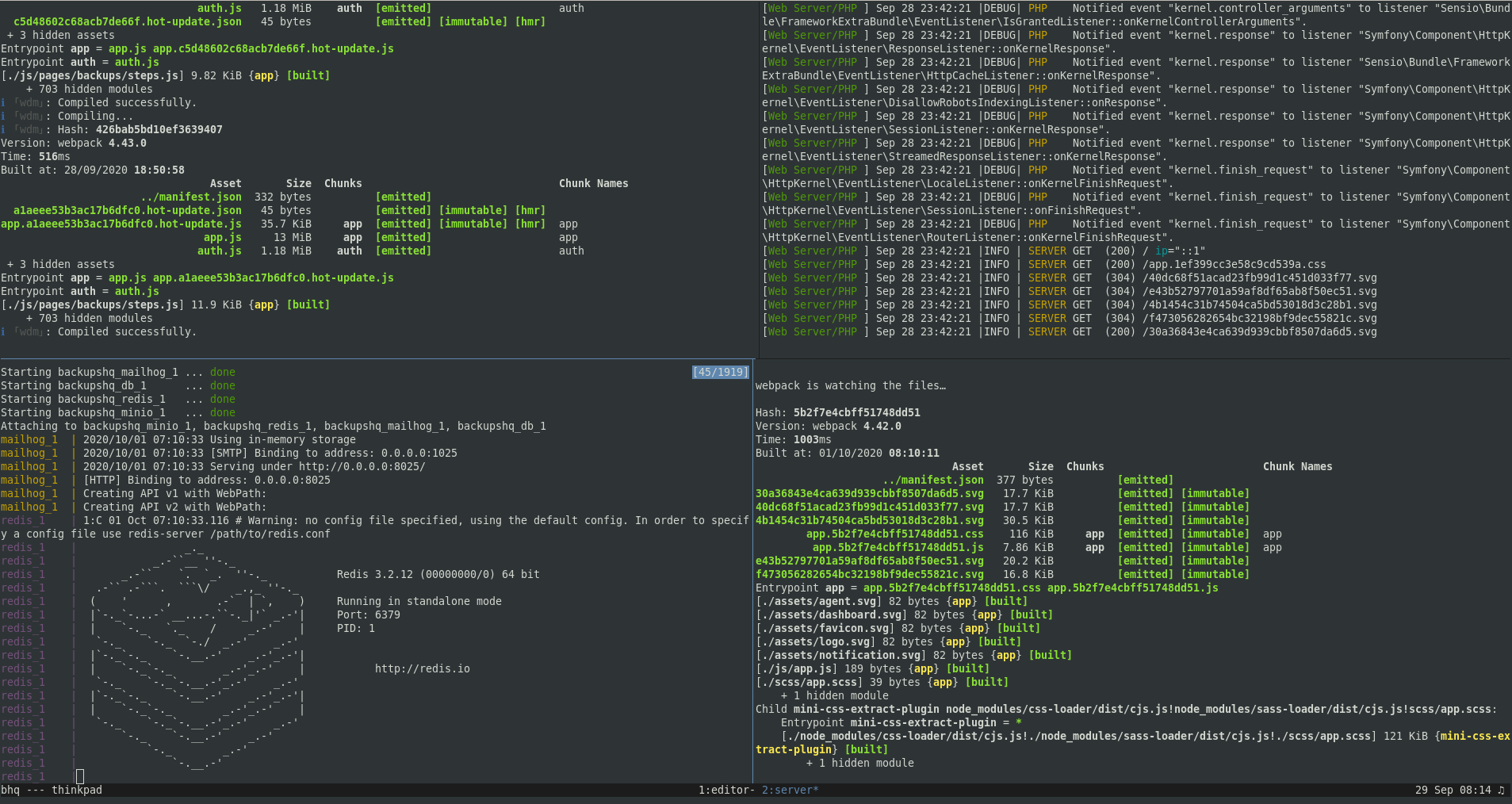
ਇੱਕ ਚੰਗੇ ਟਰਮੀਨਲ ਮਲਟੀਪਲੈਕਸਰ ਦੇ ਰੂਪ ਵਿੱਚ, Tmux ਸਾਨੂੰ ਇਜਾਜ਼ਤ ਦਿੰਦਾ ਹੈ ਇੱਕ ਸਿੰਗਲ ਟਰਮੀਨਲ ਸੈਸ਼ਨ ਨੂੰ ਕਈ ਸਬ-ਵਿੰਡੋਜ਼ ਜਾਂ ਪੈਨਾਂ ਵਿੱਚ ਵੰਡੋ ਟਰਮੀਨਲ ਵਿੰਡੋ ਦੇ ਅੰਦਰ ਹੀ। ਇਸ ਤਰੀਕੇ ਨਾਲ, ਅਸੀਂ ਕਰ ਸਕਦੇ ਹਾਂ ਇਹਨਾਂ ਵਿੱਚੋਂ ਹਰ ਇੱਕ ਛੋਟੀ ਵਿੰਡੋ ਨੂੰ ਵੱਖ-ਵੱਖ ਪ੍ਰੋਗਰਾਮਾਂ ਜਾਂ ਸੈਸ਼ਨਾਂ ਨੂੰ ਚਲਾਉਣ ਲਈ ਨਿਰਧਾਰਤ ਕਰੋ ਸ਼ੈੱਲ. ਇਹ, ਘੱਟੋ ਘੱਟ, ਇਸਦੇ ਸਿਰਜਣਹਾਰ ਦਾ ਟੀਚਾ ਸੀ, ਨਿਕੋਲਸ ਮੈਰੀਅਟ, ਜਦੋਂ ਇਸਨੇ 2007 ਵਿੱਚ ਇਸ ਮਲਟੀਪਲੈਕਸਰ ਦਾ ਪਹਿਲਾ ਸੰਸਕਰਣ ਲਾਂਚ ਕੀਤਾ ਸੀ।
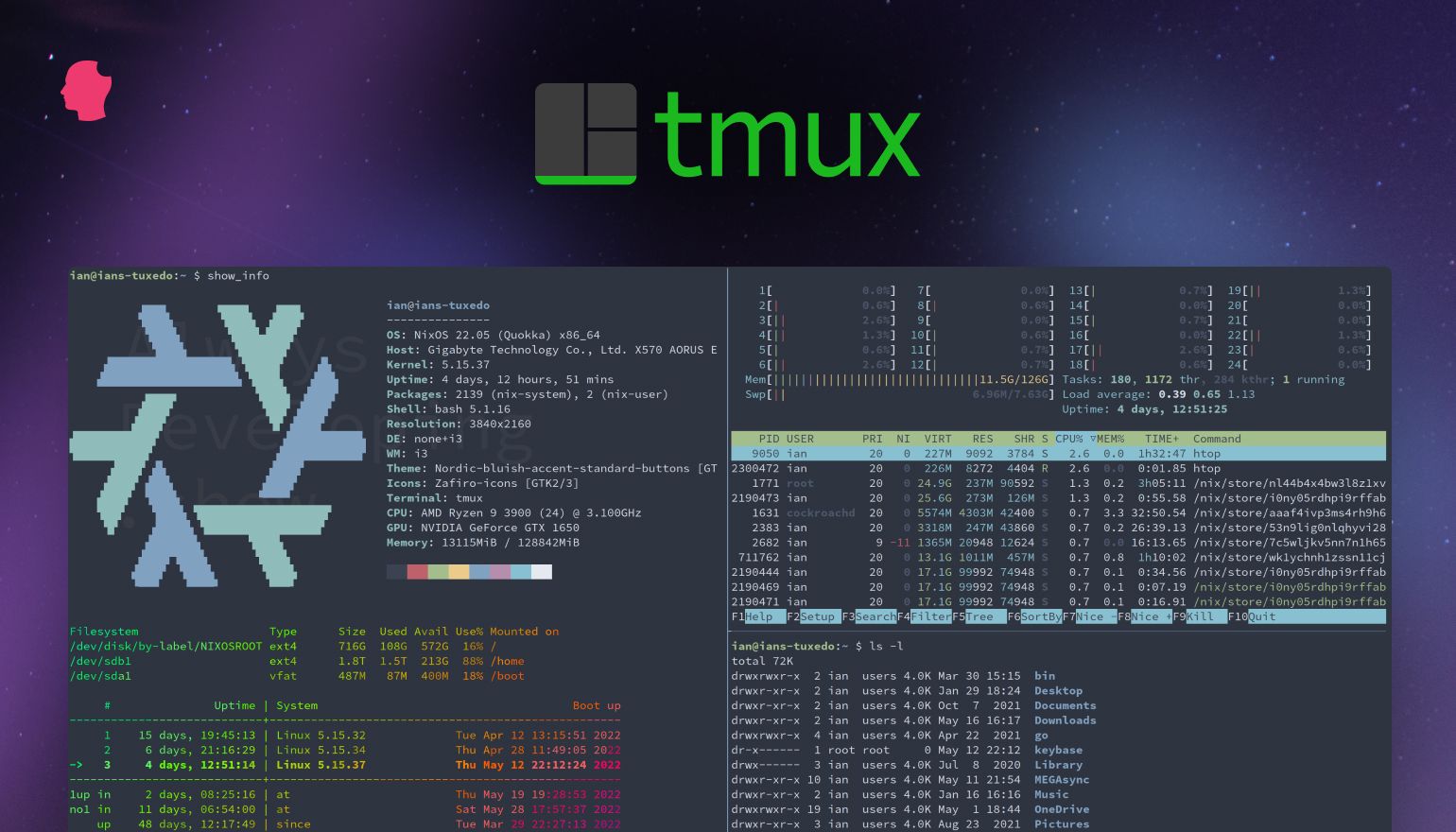
ਇਕ ਹੋਰ ਦਿਲਚਸਪ ਪਹਿਲੂ ਇਹ ਹੈ ਕਿ ਇਹ ਸਾਨੂੰ ਇਜਾਜ਼ਤ ਦਿੰਦਾ ਹੈ ਕਿਸੇ ਵੀ ਸਮੇਂ ਸੈਸ਼ਨ ਨਾਲ ਡਿਸਕਨੈਕਟ ਕਰੋ ਅਤੇ ਦੁਬਾਰਾ ਕਨੈਕਟ ਕਰੋ ਚੱਲ ਰਹੀਆਂ ਪ੍ਰਕਿਰਿਆਵਾਂ ਵਿੱਚ ਰੁਕਾਵਟ ਪਾਏ ਬਿਨਾਂ। ਰਿਮੋਟ ਕਨੈਕਸ਼ਨਾਂ ਜਾਂ ਲੰਬੇ ਸਮੇਂ ਦੇ ਕੰਮਾਂ ਨਾਲ ਨਜਿੱਠਣ ਵੇਲੇ ਇਹ ਬਹੁਤ ਸੁਵਿਧਾਜਨਕ ਹੈ।
ਇਹ ਵਿਸ਼ੇਸ਼ਤਾਵਾਂ Tmux ਸੌਫਟਵੇਅਰ ਨੂੰ ਖਾਸ ਕਿਸਮ ਦੇ ਕੰਮਾਂ ਲਈ ਖਾਸ ਤੌਰ 'ਤੇ ਢੁਕਵਾਂ ਬਣਾਉਂਦੀਆਂ ਹਨ। ਉਦਾਹਰਨ ਲਈ, ਇਹ:
- ਰਿਮੋਟ ਸਰਵਰਾਂ 'ਤੇ ਵਿਕਾਸ।
- ਆਟੋਮੇਸ਼ਨ ਅਤੇ ਨਿਗਰਾਨੀ ਕਾਰਜ.
- ਮਲਟੀਟਾਸਕਿੰਗ ਕੰਮ ਦਾ ਕੁਸ਼ਲ ਸੰਗਠਨ.
Tmux ਨੂੰ ਵਰਤਣ ਦਾ ਸਭ ਤੋਂ ਵੱਧ ਆਮ ਤਰੀਕਾ ਹੈ ਕਈ ਸੁਤੰਤਰ ਸੈਸ਼ਨ ਬਣਾਉਣਾ. (ਇੱਕ ਵਿਕਾਸ ਲਈ, ਦੂਜਾ ਨਿਗਰਾਨੀ ਲਈ, ਦੂਜਾ ਸਰਵਰ ਦਾ ਪ੍ਰਬੰਧਨ ਕਰਨ ਲਈ, ਆਦਿ) ਜਿਸ ਨੂੰ ਅਸੀਂ ਉਸੇ ਮਾਨੀਟਰ ਤੋਂ ਆਰਾਮ ਨਾਲ ਪ੍ਰਬੰਧਿਤ ਕਰ ਸਕਦੇ ਹਾਂ, ਇੱਕ ਸੈਸ਼ਨ ਤੋਂ ਦੂਜੇ ਸੈਸ਼ਨ ਵਿੱਚ ਆਸਾਨੀ ਨਾਲ ਅਤੇ ਜਦੋਂ ਵੀ ਅਸੀਂ ਚਾਹੋ ਛਾਲ ਮਾਰ ਸਕਦੇ ਹਾਂ।
Tmux ਨੂੰ ਕਿਵੇਂ ਇੰਸਟਾਲ ਕਰਨਾ ਹੈ
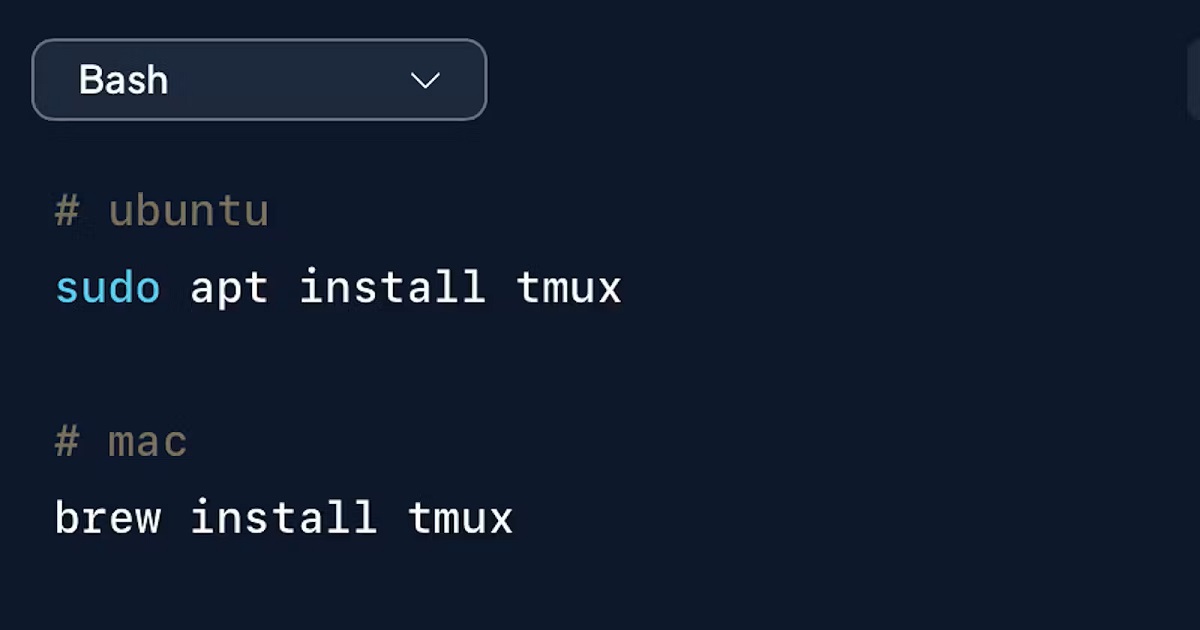
ਹੁਣ ਜਦੋਂ ਅਸੀਂ ਜਾਣਦੇ ਹਾਂ ਕਿ Tmux ਕੀ ਹੈ, ਆਓ ਦੇਖੀਏ ਕਿ ਇਸਨੂੰ ਸਾਡੇ ਕੰਪਿਊਟਰ 'ਤੇ ਕਿਵੇਂ ਇੰਸਟਾਲ ਕਰਨਾ ਹੈ। ਮੈਕੋਸ ਜਾਂ ਲੀਨਕਸ ਵਰਗੇ ਯੂਨਿਕਸ-ਅਧਾਰਿਤ ਓਪਰੇਟਿੰਗ ਸਿਸਟਮਾਂ 'ਤੇ Tmux ਨੂੰ ਸਥਾਪਿਤ ਕਰਨਾ ਬਹੁਤ ਸੌਖਾ ਹੈ। ਅਸੀਂ ਇਸਨੂੰ ਹੇਠਾਂ ਸਮਝਾਉਂਦੇ ਹਾਂ:
ਮੈਕੋਸ ਤੇ
MacOS Tmux 'ਤੇ Tmux ਨੂੰ ਇੰਸਟਾਲ ਕਰਨ ਲਈ ਅਸੀਂ ਪੈਕੇਜ ਮੈਨੇਜਰ ਦੀ ਵਰਤੋਂ ਕਰਦੇ ਹਾਂ ਹੋਮਬ੍ਰੁ. ਇਹ ਉਹ ਕਮਾਂਡਾਂ ਹਨ ਜੋ ਸਾਨੂੰ ਟਰਮੀਨਲ ਵਿੱਚ ਵਰਤਣੀਆਂ ਚਾਹੀਦੀਆਂ ਹਨ:
- ਪੈਰਾ homebrew ਇੰਸਟਾਲ ਕਰੋ: «$(curl -fsSL https://raw.githubusercontent.com/Homebrew/install/HEAD/install.sh)«
- ਪੈਰਾ Tmux ਇੰਸਟਾਲ ਕਰੋ: ਬਰਿਊ ਇੰਸਟਾਲ
- ਪੈਰਾ ਇੰਸਟਾਲੇਸ਼ਨ ਦੀ ਪੜਤਾਲ: tmux -V
ਲੀਨਕਸ ਉੱਤੇ
ਜੇਕਰ ਇਹ ਆਰਚ ਲੀਨਕਸ 'ਤੇ ਆਧਾਰਿਤ ਸਿਸਟਮ ਹੈ, ਤਾਂ Tmux ਨੂੰ ਇੰਸਟਾਲ ਕਰਨਾ ਸੰਭਵ ਹੈ ਅਧਿਕਾਰਤ ਆਰਕ ਰਿਪੋਜ਼ਟਰੀ ਤੋਂ। ਵਿਧੀ ਹੋਰ ਵੀ ਸਰਲ ਹੈ:
- ਕਦਮ 1: ਅਸੀਂ ਇੱਕ ਟਰਮੀਨਲ ਖੋਲ੍ਹਦੇ ਹਾਂ।
- ਕਦਮ 2: ਅਸੀਂ ਪੈਕੇਜ ਮੈਨੇਜਰ ਦੀ ਵਰਤੋਂ ਕਰਕੇ Tmux ਨੂੰ ਸਥਾਪਿਤ ਕਰਦੇ ਹਾਂ pacman:
ਵਿੰਡੋਜ਼ 'ਤੇ
ਹਾਂ, ਵਿੰਡੋਜ਼ 'ਤੇ Tmux ਨੂੰ ਸਥਾਪਿਤ ਕਰਨਾ ਵੀ ਸੰਭਵ ਹੈ, ਹਾਲਾਂਕਿ ਇਸ ਸਥਿਤੀ ਵਿੱਚ ਪ੍ਰਕਿਰਿਆ ਥੋੜੀ ਹੋਰ ਗੁੰਝਲਦਾਰ ਹੈ:
- ਪਹਿਲਾ ਕਦਮ ਹੈ WSL ਇੰਸਟਾਲ ਕਰੋ (ਲੀਨਕਸ ਲਈ ਵਿੰਡੋਜ਼ ਸਬਸਿਸਟਮ). ਅਜਿਹਾ ਕਰਨ ਲਈ, ਪ੍ਰਸ਼ਾਸਕ ਵਜੋਂ PowerShell ਖੋਲ੍ਹੋ ਅਤੇ ਇਸ ਕਮਾਂਡ ਨੂੰ ਚਲਾਓ: wsl - ਇੰਸਟਾਲ ਕਰੋ
- ਬਾਅਦ ਅਸੀਂ ਆਪਣੀ ਲੀਨਕਸ ਵੰਡ ਨੂੰ WSL ਦੇ ਅੰਦਰ ਖੋਲ੍ਹਦੇ ਹਾਂ ਅਤੇ ਅਸੀਂ ਨਿਰਦੇਸ਼ਾਂ ਦੀ ਪਾਲਣਾ ਕਰਦੇ ਹਾਂ। ਸਾਨੂੰ ਲੋੜੀਂਦੇ ਹੁਕਮ ਇਹ ਹਨ:
- sudo apt update
- sudo apt tmux ਇੰਸਟਾਲ ਕਰੋ
- ਅੰਤ ਵਿੱਚ, Tmux ਦੀ ਵਰਤੋਂ ਸ਼ੁਰੂ ਕਰਨ ਲਈ ਅਸੀਂ ਇਸ ਕਮਾਂਡ ਨੂੰ ਚਲਾਉਂਦੇ ਹਾਂ: tmux
Tmux ਦੀ ਵਰਤੋਂ ਕਿਵੇਂ ਕਰੀਏ
Tmux ਦੀ ਵਰਤੋਂ ਸ਼ੁਰੂ ਕਰਨ ਲਈ, ਤੁਹਾਨੂੰ ਪਹਿਲਾਂ ਇਹ ਸਮਝਣਾ ਚਾਹੀਦਾ ਹੈ ਕਿ ਤੁਹਾਡੀ ਸੰਸਥਾ ਕਿਹੋ ਜਿਹੀ ਹੈ। ਹਰੇਕ ਖੁੱਲੇ ਸੈਸ਼ਨ ਵਿੱਚ ਸ਼ਾਮਲ ਹਨ ਵਿੰਡੋਜ਼ ਦਾ ਇੱਕ ਸਮੂਹ. ਇਹਨਾਂ ਵਿੱਚੋਂ ਹਰੇਕ ਵਿੰਡੋਜ਼ ਦੇ ਬਰਾਬਰ ਹੈ ਇੱਕ ਟਰਮੀਨਲ, ਇਸਲਈ ਇੱਕ ਸਿੰਗਲ ਸੈਸ਼ਨ ਵਿੱਚ ਕਈ ਵਿੰਡੋਜ਼ ਹੋ ਸਕਦੀਆਂ ਹਨ। ਅੰਤ ਵਿੱਚ, ਵਿੰਡੋਜ਼ ਨੂੰ ਪੈਨਲਾਂ ਵਿੱਚ ਵੀ ਵੰਡਿਆ ਜਾ ਸਕਦਾ ਹੈ।
ਇੱਕ ਵਿਸ਼ੇਸ਼ਤਾ ਜੋ ਸਾਨੂੰ Tmux ਨੂੰ ਹੋਰ ਤੇਜ਼ੀ ਨਾਲ ਵਰਤਣ ਦੀ ਇਜਾਜ਼ਤ ਦਿੰਦੀ ਹੈ, ਵੱਖ-ਵੱਖ ਵਰਤਣ ਦੀ ਸੰਭਾਵਨਾ ਹੈ ਕੀਬੋਰਡ ਸ਼ਾਰਟਕੱਟ। ਇਹ ਸਭ ਤੋਂ ਆਮ ਅਤੇ ਲਾਭਦਾਇਕ ਹਨ:
- Tmux ਅਗੇਤਰ: Ctrl+b
- ਨਵੀਂ ਵਿੰਡੋ ਬਣਾਓ: Ctrl + b, ਫਿਰ c
- ਖਿੜਕੀ ਵੰਡੋ (ਲੇਟਵੀਂ): Ctrl + b, ਫਿਰ «
- ਵੰਡੀ ਵਿੰਡੋ (ਲੰਬਕਾਰੀ): Ctrl + b, ਫਿਰ %
- ਪੈਨਲਾਂ ਵਿਚਕਾਰ ਮੂਵ ਕਰੋ: Ctrl + b, ਫਿਰ ਅਸੀਂ ਐਰੋ ਦੀ ਵਰਤੋਂ ਕਰਦੇ ਹਾਂ।
- ਸੈਸ਼ਨ ਡਿਸਕਨੈਕਟ ਕਰੋ: Ctrl + b, ਫਿਰ d
- ਸੈਸ਼ਨ ਦੁਬਾਰਾ ਕਨੈਕਟ ਕਰੋ: tmux ਨੱਥੀ ਕਰੋ
- ਇੱਕ ਪੈਨਲ ਜਾਂ ਵਿੰਡੋ ਬੰਦ ਕਰੋ: ਬਾਹਰ ਜਾਓ ਜਾਂ Ctrl + d
ਇਸ ਤੋਂ ਇਲਾਵਾ, Tmux ਸਾਨੂੰ ਦਿਲਚਸਪ ਪੇਸ਼ਕਸ਼ ਕਰਦਾ ਹੈ ਅਨੁਕੂਲਤਾ ਵਿਕਲਪ. ਇਹ ਇੱਕ ਸੰਰਚਨਾ ਫਾਈਲ ਬਣਾ ਕੇ ਸੰਭਵ ਹੈ ਜਿਸ ਵਿੱਚ ਹਰੇਕ ਉਪਭੋਗਤਾ ਆਪਣੀ ਪਸੰਦ ਅਤੇ ਤਰਜੀਹਾਂ ਅਨੁਸਾਰ ਕੋਡ ਜੋੜ ਸਕਦਾ ਹੈ।
ਇਸ ਫਾਈਲ ਨੂੰ ਬਣਾਉਣ ਲਈ, ਤੁਹਾਨੂੰ ਹੇਠ ਲਿਖੀ ਕਮਾਂਡ ਚਲਾਉਣੀ ਚਾਹੀਦੀ ਹੈ: sudo touch ~/.tmux.conf
ਕੌਂਫਿਗਰੇਸ਼ਨ ਕੋਡ ਜੋੜਨ ਲਈ, ਸਾਨੂੰ ਟੈਕਸਟ ਐਡੀਟਰ ਨਾਲ ਫਾਈਲ ਖੋਲ੍ਹਣੀ ਪਵੇਗੀ ਅਤੇ ਸਾਨੂੰ ਲੋੜੀਂਦੀਆਂ ਸੈਟਿੰਗਾਂ ਦਰਜ ਕਰਨੀਆਂ ਪੈਣਗੀਆਂ। ਉਥੇ ਉਹ ਜਾਂਦੇ ਹਨ ਕੁਝ ਉਦਾਹਰਣਾਂ ਜੋ ਕਿ ਅਸੀਂ ਵਰਤ ਸਕਦੇ ਹਾਂ:
ਡਿਫੌਲਟ ਅਗੇਤਰ ਬਦਲੋ
ਜੇਕਰ ਅਸੀਂ Ctrl+b ਦੀ ਬਜਾਏ Ctrl+a ਚਾਹੁੰਦੇ ਹਾਂ, ਤਾਂ ਅਸੀਂ ਹੇਠਾਂ ਲਿਖਾਂਗੇ:
# ਅਗੇਤਰ ਨੂੰ 'Ctrl+B' ਤੋਂ 'Ctrl+A' ਵਿੱਚ ਬਦਲੋ
Cb ਨੂੰ ਅਣਬੰਨ ਕਰੋ
set-option -g ਅਗੇਤਰ Ca
bind-key Ca send-prefix
ਮਾਊਸ ਮੋਡ ਦੀ ਵਰਤੋਂ ਕਰੋ
ਡਿਫੌਲਟ ਸ਼ਾਰਟਕੱਟਾਂ ਨੂੰ ਦੂਰ ਕਰਨ ਲਈ ਅਤੇ ਮਾਊਸ ਦੀ ਵਰਤੋਂ ਕਰਕੇ ਵਿੰਡੋਜ਼ ਅਤੇ ਪੈਨਲਾਂ ਨੂੰ ਮੂਵ ਕਰਨ ਲਈ। ਹੁਕਮ ਹੈ:
ਸੈੱਟ -g ਮਾਊਸ ਚਾਲੂ ਕਰੋ
ਪੈਨਲ ਦੀ ਪਿੱਠਭੂਮੀ ਦਾ ਰੰਗ ਬਦਲੋ
ਜੇ ਤੁਸੀਂ ਬੈਕਗ੍ਰਾਉਂਡ ਨੂੰ ਕਾਲੇ (ਡਿਫੌਲਟ) ਤੋਂ ਸਫੈਦ ਵਿੱਚ ਬਦਲਣਾ ਚਾਹੁੰਦੇ ਹੋ, ਤਾਂ ਇਹ ਵਰਤਣ ਲਈ ਕਮਾਂਡ ਹੋਵੇਗੀ:
ਸੈੱਟ -g ਵਿੰਡੋ-ਐਕਟਿਵ-ਸਟਾਇਲ bg=ਵਾਈਟ
ਤੁਹਾਨੂੰ ਵੈੱਬ 'ਤੇ ਇਸ ਕਿਸਮ ਦੀਆਂ ਹੋਰ ਬਹੁਤ ਸਾਰੀਆਂ ਚਾਲਾਂ ਮਿਲਣਗੀਆਂ TMUXCheatSheet.
ਸੰਖੇਪ ਵਿੱਚ, ਜੋ ਵੀ ਅਸੀਂ ਇੱਥੇ ਸਮਝਾਇਆ ਹੈ ਉਹ ਸਾਨੂੰ ਇਹ ਸਿੱਟਾ ਕੱਢਣ ਵਿੱਚ ਮਦਦ ਕਰਦਾ ਹੈ ਕਿ Tmux ਕੀ ਹੈ: ਇੱਕ ਬਹੁਤ ਸ਼ਕਤੀਸ਼ਾਲੀ ਅਤੇ ਵਿਹਾਰਕ ਸਾਧਨ, ਖਾਸ ਕਰਕੇ ਡਿਵੈਲਪਰਾਂ ਅਤੇ ਸਿਸਟਮ ਪ੍ਰਸ਼ਾਸਕਾਂ ਲਈ। ਆਮ ਤੌਰ 'ਤੇ, ਲੋੜੀਂਦੇ ਕਿਸੇ ਵੀ ਉਪਭੋਗਤਾ ਲਈ ਮਲਟੀਪਲ ਟਰਮੀਨਲਾਂ ਅਤੇ ਇੱਕੋ ਸਮੇਂ ਦੀਆਂ ਪ੍ਰਕਿਰਿਆਵਾਂ ਨਾਲ ਕੁਸ਼ਲਤਾ ਨਾਲ ਕੰਮ ਕਰੋ।

ਸੰਪਾਦਕ ਵੱਖ-ਵੱਖ ਡਿਜੀਟਲ ਮੀਡੀਆ ਵਿੱਚ ਦਸ ਸਾਲਾਂ ਤੋਂ ਵੱਧ ਅਨੁਭਵ ਦੇ ਨਾਲ ਤਕਨਾਲੋਜੀ ਅਤੇ ਇੰਟਰਨੈਟ ਮੁੱਦਿਆਂ ਵਿੱਚ ਮਾਹਰ ਹੈ। ਮੈਂ ਈ-ਕਾਮਰਸ, ਸੰਚਾਰ, ਔਨਲਾਈਨ ਮਾਰਕੀਟਿੰਗ ਅਤੇ ਵਿਗਿਆਪਨ ਕੰਪਨੀਆਂ ਲਈ ਇੱਕ ਸੰਪਾਦਕ ਅਤੇ ਸਮੱਗਰੀ ਨਿਰਮਾਤਾ ਵਜੋਂ ਕੰਮ ਕੀਤਾ ਹੈ। ਮੈਂ ਅਰਥ ਸ਼ਾਸਤਰ, ਵਿੱਤ ਅਤੇ ਹੋਰ ਖੇਤਰਾਂ ਦੀਆਂ ਵੈੱਬਸਾਈਟਾਂ 'ਤੇ ਵੀ ਲਿਖਿਆ ਹੈ। ਮੇਰਾ ਕੰਮ ਵੀ ਮੇਰਾ ਜਨੂੰਨ ਹੈ। ਹੁਣ, ਵਿੱਚ ਮੇਰੇ ਲੇਖਾਂ ਰਾਹੀਂ Tecnobits, ਮੈਂ ਉਹਨਾਂ ਸਾਰੀਆਂ ਖਬਰਾਂ ਅਤੇ ਨਵੇਂ ਮੌਕਿਆਂ ਦੀ ਪੜਚੋਲ ਕਰਨ ਦੀ ਕੋਸ਼ਿਸ਼ ਕਰਦਾ ਹਾਂ ਜੋ ਤਕਨਾਲੋਜੀ ਦੀ ਦੁਨੀਆ ਸਾਨੂੰ ਸਾਡੀ ਜ਼ਿੰਦਗੀ ਨੂੰ ਬਿਹਤਰ ਬਣਾਉਣ ਲਈ ਹਰ ਰੋਜ਼ ਪੇਸ਼ ਕਰਦੀ ਹੈ।