Jeśli chodzi o instalację lub ponowną instalację systemu Windows 11, narzędzie Media Creation Tool jest pierwszą (i oficjalną) opcją tworzenia dysków rozruchowych. Nie jest to jednak jedyna opcja i dla wielu osób nie jest też najlepsza. W tym poście omówimy Dwie alternatywy dla narzędzia Media Creation Tool: Rufus i Ventoyi jak ich użyć do utworzenia rozruchowego dysku USB z systemem Windows 11.
Dlaczego warto szukać alternatyw dla narzędzia Media Creation Tool?
Dlaczego warto rozważyć alternatywy dla narzędzia Media Creation Tool? To narzędzie sprawdza się znakomicie w przypadku czystych instalacji systemów Windows 10 i Windows 11. To oficjalne od Microsoftu, jest w pełni kompatybilny z ich systemami operacyjnymi, więc rzadko sprawia problemy. Z tego samego powodu, To bezpieczny i niezawodny sposób instalacji, ponownej instalacji lub uaktualniania systemu Windows, ponieważ pozwala na posiadanie najnowszej wersji ze wszystkimi zastosowanymi aktualizacjami.
Mimo że jest to domyślne narzędzie do tworzenia nośników startowych Windows, wielu użytkowników uparcie szuka alternatyw dla Media Creation Tool. Dlaczego? Ponieważ niektóre z jego najważniejszych ograniczeńtakie jak:
- Działa tylko w systemie Windows i nie umożliwia tworzenia nośników instalacyjnych dla innych systemów operacyjnych.
- Ma ograniczone możliwości, takie jak brak możliwości pominięcia wymagań modułu TPM lub bezpiecznego rozruchu podczas instalacji systemu Windows 11 lub pominięcia konta Microsoft.
- Zawsze formatuj dysk USB, usuwając wszystkie zapisane na nim dane.
- Prędkość zapisu jest w nim wolniejsza niż w przypadku innych narzędzi.
Z tych wszystkich powodów są tacy, którzy wolą korzystać z alternatyw dla narzędzia Media Creation Tool, takich jak: Rufus i VentoyTe dwa narzędzia działają całkiem dobrze, ponieważ są bardzo skuteczne w tworzeniu bezpiecznych i stabilnych dysków rozruchowych. Co więcej, nie mają ograniczeń, na które cierpi Media Creation Tool, dzięki czemu oferują bardzo atrakcyjne, zaawansowane funkcje.
Następnie przejdziemy do Jak utworzyć bootowalny nośnik USB z systemem Windows 11 za pomocą Rufusa i Ventoya, podkreślając zalety obu narzędzi. Po wykonaniu tej czynności będziesz gotowy do zainstalowania nie tylko systemu Windows, ale także dowolnego innego systemu operacyjnego, który zechcesz wypróbować. Zaczynajmy!
Rufus jako alternatywa dla narzędzia Media Creation Tool

Wśród głównych i najbardziej kompletnych alternatyw dla Media Creation Tool, Rufus wyróżnia się. To narzędzie wyróżnia się jako jedno z najlepszych narzędzi do tworzenia bootowalnych dysków USB z… Obrazy ISO. Na początek, Jest darmowy i ma otwarte oprogramowanie, z intuicyjnym interfejsem i zaawansowanymi opcjami. Ponadto, Jest przenośny, co oznacza, że nie trzeba go instalować w systemie operacyjnym Windows, aby z niego korzystać.. Ty to robisz i tyle.
Kolejną rzeczą wartą podkreślenia w Rufusie są jego zaawansowane opcje instalacji systemu Windows 11. Z jednej strony jest to w pełni kompatybilny z UEFI i BIOS-em, więc jest mało prawdopodobne, że wystąpi błąd. Z drugiej strony, pozwala wyłączyć TPM, Bezpieczny rozruch lub wymagania połączenia internetowego podczas instalacji systemu Windows 11. Innymi słowy, Za pomocą Rufusa możesz zainstalować system Windows 11 na nieobsługiwanym sprzęcie..
Jak utworzyć bootowalny nośnik USB z systemem Windows 11 za pomocą programu Rufus
Przejdźmy do konkretów i zobaczmy, jak utworzyć bootowalny pendrive z systemem Windows 11 za pomocą Rufusa. Najpierw będziesz potrzebować komputer z systemem Windows i dysk USB o pojemności co najmniej 8 GBMając to na stole, wykonaj następujące kroki:
- Idź do Oficjalna strona internetowa Rufusa i pobierz najnowszą dostępną wersję przenośną.
- Pobierz obraz ISO systemu Windows 11 ze strony oficjalna strona internetowa firmy MicrosoftMożna go również pobrać bezpośrednio za pomocą Rufusa, z opcji Pobierać.
- Teraz podłącz USB do komputera.
- Następnie otwórz Rufusa i wybierz swój nośnik USB w sekcji Urządzenie.
- Kliknij na Wybierać i wybierz obraz ISO systemu Windows 11.
- En Schemat partycji, wybierz GPT (zalecane).
- Jeśli Twój komputer nie spełnia wymagań systemu Windows 11, przejdź do Opcje zaawansowane i zaznacz pola Pomiń wymagania TPM, Pomiń Bezpieczny rozruch i pomiń sprawdzanie pamięci RAM i procesora.
- Na koniec kliknij Zaczynać i poczekaj, aż proces się zakończy, co może potrwać kilka minut.
- Gotowe. Twój dysk USB będzie gotowy do instalacji systemu Windows 11, nawet na nieobsługiwanych komputerach.
Jako jedną z alternatyw dla narzędzia Media Creation Tool możesz Użyj Rufusa, jeśli chcesz utworzyć dedykowany dysk USB do instalacji systemu Windows 11. z zaawansowanymi opcjami. To narzędzie jest jednym z najlepszych i najszybszych instalatorów, więc z pewnością będziesz zachwycony rezultatami. Zobaczmy teraz, co Ventoy ma do zaoferowania.
Ventoy jako alternatywa dla narzędzia do tworzenia mediów
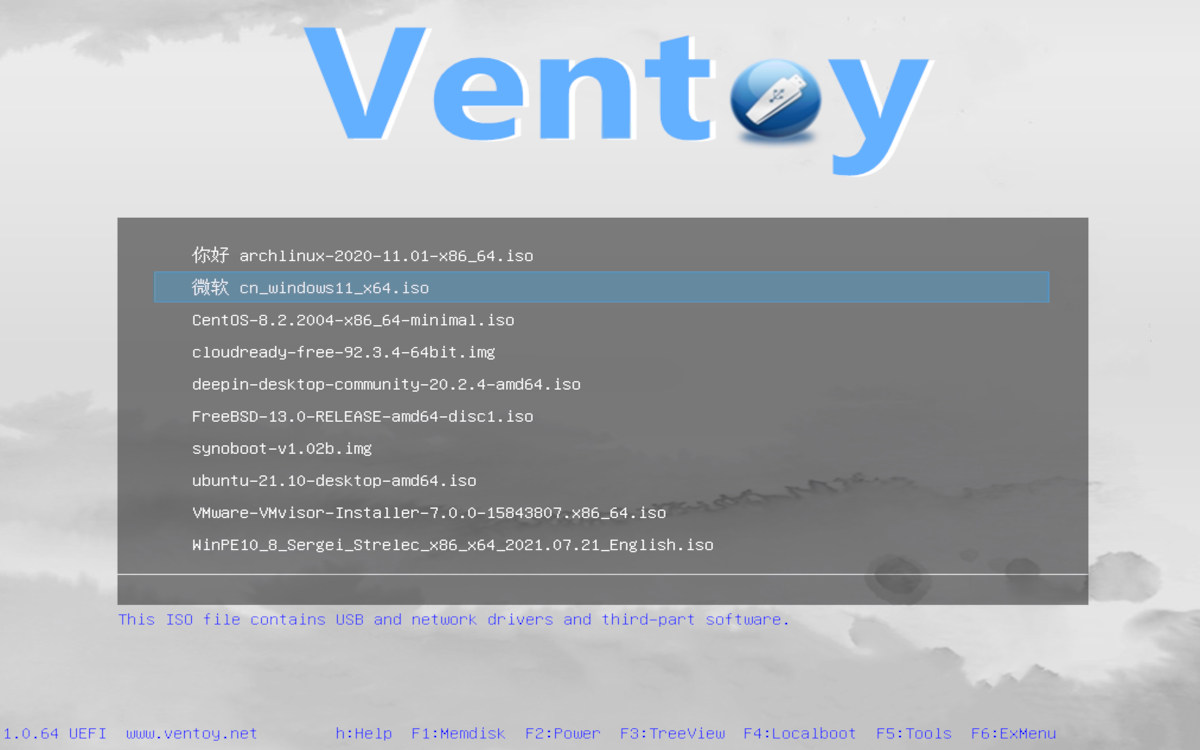
Ventoy to kolejna alternatywa dla Media Creation Tool, którą pokochasz, jeśli lubisz testować systemy operacyjne i programy z obrazów ISO. Co w nim takiego wyjątkowego? Podobnie jak Rufus, Jest darmowy, ma otwarte źródło, jest kompatybilny, stabilny i łatwy w użyciu; ale z istotnymi różnicami.
Najbardziej godnym uwagi jest to, że Ventoy pozwala na utworzenie bootowalnego dysku USB z wiele obrazów ISO bez konieczności formatowania za każdym razemPo zainstalowaniu Ventoy na pendrive wystarczy zapisać tam pliki ISO, a Ventoy wykryje je podczas uruchamiania. W ten sposób otrzymujesz bootowalny pendrive z różnymi systemami operacyjnymi (Windows, Linux), a także różnymi programami i narzędziami do odzyskiwania danych. Wszystko na jednym pendrive, gotowe do użycia!
Jak utworzyć bootowalny dysk USB z systemem Windows 11 za pomocą Ventoy
Inną rzeczą, która mi się podoba w Ventoy jest to, że Można go używać na systemach Windows, Linux, macOS, FreeBSD i innych platformachCo więcej, to narzędzie aktualizuje się łatwo bez ryzyka utraty plików zapisanych na nośniku USB. A jak utworzyć bootowalny nośnik USB z systemem Windows 11 za pomocą Ventoy? Przejdźmy do rzeczy.
- Pobierz najnowszą wersję Ventoy dla systemu Windows/Linux na swój komputer oficjalna strona internetowa.
- Aby zainstalować Ventoy na urządzeniu USB, włóż napęd do komputera i kliknij dwukrotnie pobrany plik. Wybierz swój USB i kliknij Zainstalować. Wszystkie Twoje dane tam przechowywane zostaną usunięte.
- Po zainstalowaniu Ventoy, na nośniku USB będą dwie partycje: mniejsza przeznaczona na Ventoy i większa na pliki ISO.
- Teraz po prostu Przeciągnij obraz ISO systemu Windows 11 na dysk USB i gotowe..
- Gdy przejdziesz do instalacji systemu Windows 11 za pomocą Ventoy, system wyświetli menu ze wszystkimi obrazami ISO zapisanymi na nośniku USB.
- Wybierasz system Windows 11 i rozpoczyna się instalacja.
Krótko mówiąc, przyjrzeliśmy się dwóm najlepszym alternatywom dla narzędzia Media Creation Tool do instalacji systemu Windows 11. Zarówno Rufus, jak i Ventoy to doskonałe opcje: bezpieczny, intuicyjny, szybki i z bardzo kuszącymi dodatkowymi opcjami. Wykonaj opisane kroki, aby utworzyć bootowalny dysk USB za pomocą Rufusa i Ventoya, a następnie wykonaj niestandardową instalację systemu Windows 11 i dowolnego innego systemu operacyjnego.

Od najmłodszych lat fascynowało mnie wszystko, co naukowe i technologiczne, a zwłaszcza te postępy, które ułatwiają i uprzyjemniają nam życie. Uwielbiam być na bieżąco z najnowszymi wiadomościami i trendami oraz dzielić się swoimi doświadczeniami, opiniami i wskazówkami dotyczącymi urządzeń i gadżetów, których używam. To skłoniło mnie do zostania webwriterem nieco ponad pięć lat temu, koncentrując się głównie na urządzeniach z Androidem i systemach operacyjnych Windows. Nauczyłem się wyjaśniać złożone koncepcje prostymi słowami, aby czytelnicy mogli je łatwo zrozumieć.