
Nie wiesz, jak zmniejszyć zużycie zasobów przez WhatsApp Desktop na komputerze? Po kilku aktualizacjach ta aplikacja nie jest już w pełni natywna, ale opiera się na WebView2, co zwiększyło jej zużycie zasobów. W tym poradniku podamy Ci najlepsze wskazówki. Sztuczki i lekkie alternatywy optymalizujące aplikację i przywróć szybkość swojego komputera. Dowiesz się również, jak śledzić rzeczywiste zużycie danych przez WhatsApp Desktop w systemie Windows. Zaczynajmy.
Oto jak sprawić, by aplikacja WhatsApp Desktop zużywała mniej zasobów na Twoim komputerze
Jeśli masz wrażenie, że WhatsApp spowalnia Twój komputer, nie jesteś sam. Prawda jest taka, że to Nowa wersja oficjalnej aplikacji zużywa nadmierną ilość pamięci RAM i procesora. Dzięki nowej architekturze: WebView2. Co to oznacza? WhatsApp działa teraz wewnętrznie jak karta w wymagającej przeglądarce internetowej. W związku z tym, oprócz większego zużycia zasobów, gromadzi gigabajty plików tymczasowych w pamięci urządzenia.
Poniżej podajemy kilka Pomysły na optymalizację wydajności komputera i zapobiegaj spowalnianiu systemu przez WhatsApp. Zaczniemy od najskuteczniejszych rozwiązań, a następnie przyjrzymy się innym (mniej skutecznym) metodom, dzięki którym WhatsApp Desktop będzie zużywał mniej zasobów komputera.
Najlepsze rozwiązanie, aby zmniejszyć zużycie zasobów przez WhatsApp Desktop na komputerze: przejdź na WhatsApp Web
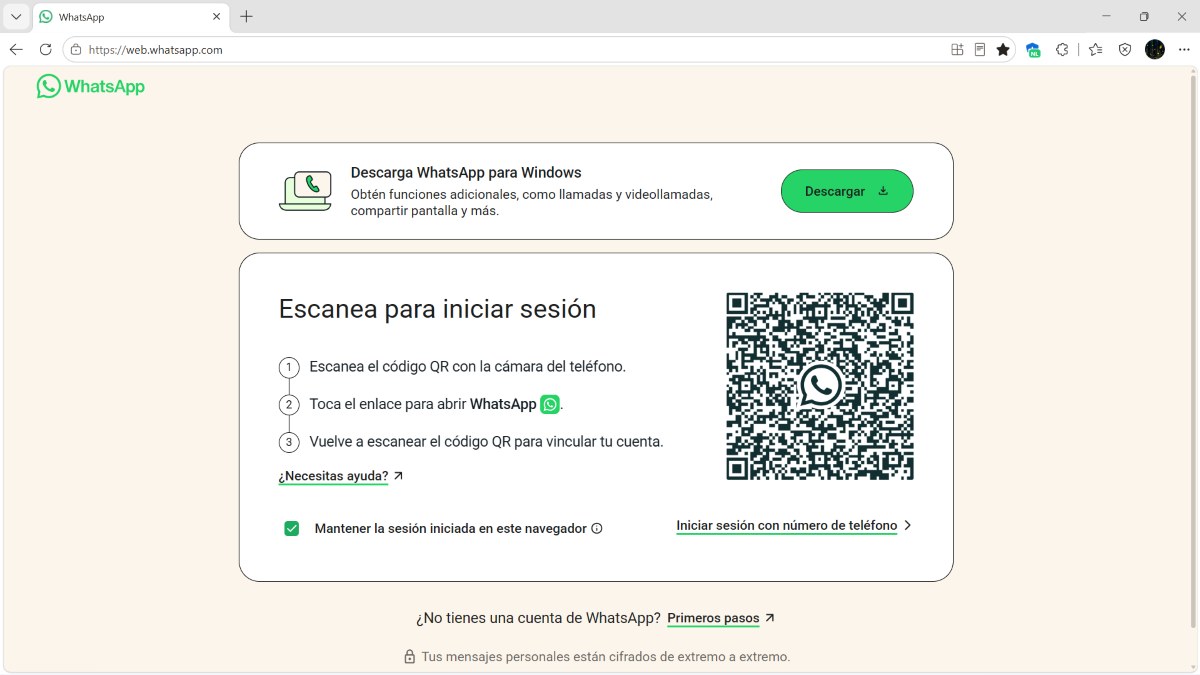
Jeśli naprawdę chcesz, aby aplikacja WhatsApp Desktop zużywała mniej zasobów na Twoim komputerze, Ostatecznym rozwiązaniem jest jego odinstalowanie i korzystaj ze zoptymalizowanej wersji internetowej za pośrednictwem lekkiej przeglądarki, takiej jak Google Chrome lub Microsoft Edge. Szczerze mówiąc, to najrozsądniejszy sposób na oszczędzanie pamięci RAM i procesora. Co więc możesz zrobić, aby uniknąć ciągłego otwierania przeglądarki?
To są Kroki korzystania z wersji internetowej i tworzenia skrótu odizolowany, który zużywa minimalną część zasobów Twojego komputera:
- Otwórz przeglądarkę i zaloguj się web.whatsapp.com
- Zaloguj się i połącz swoje konto, tak jak zawsze robisz to za pomocą kodu QR.
- Jeśli używasz przeglądarki Microsoft Edge: Kliknij menu z trzema kropkami, przejdź do Aplikacje – Zainstaluj tę witrynę jako aplikację.
- A w przeglądarce Google Chrome: Kliknij trzy kropki „Zapisz i udostępnij”. Zainstaluj stronę jako aplikację (lub „Utwórz skrót”, wybierając „Otwórz jako okno”).
W rezultacie będziesz mieć Ikona WhatsApp na Twoim pulpicie a pasek zadań otwiera się w osobnym oknie, bez paska adresu przeglądarki. Zaletą tego jest to, że Wizualnie jest identyczna z aplikacją na komputery stacjonarne, z tą różnicą, że zużywa do 70% mniej pamięci RAM i jest o wiele bardziej stabilny.
Wyłącz automatyczne pobieranie plików multimedialnych
Jeśli jednak nie możesz całkowicie odinstalować aplikacji WhatsApp na pulpicie, jest to konieczne spowolnić ruch danych i procesy w tle generowanych przez aplikację. Jednym ze sposobów na zmniejszenie zużycia zasobów komputera przez WhatsApp Desktop jest zatrzymanie automatycznego pobierania wszystkich otrzymywanych wiadomości. Aby to zrobić, wykonaj następujące kroki:
- Otwórz WhatsApp na swoim komputerze i przejdź do Konfiguracja (Koło zębate znajduje się w lewym dolnym rogu).
- Teraz przejdź do sekcji Składowanie (Ustawienia czatów/pobierania).
- Odznacz pola wyboru dla zdjęć, filmów, plików audio i dokumentów, aby automatycznie je pobrać.
- W związku z tym aplikacja będzie zużywać zasoby i pamięć tylko wtedy, gdy zdecydujesz się ręcznie kliknąć konkretny plik, aby go wyświetlić.
Wyczyść pamięć podręczną i zgromadzone dane na dysku
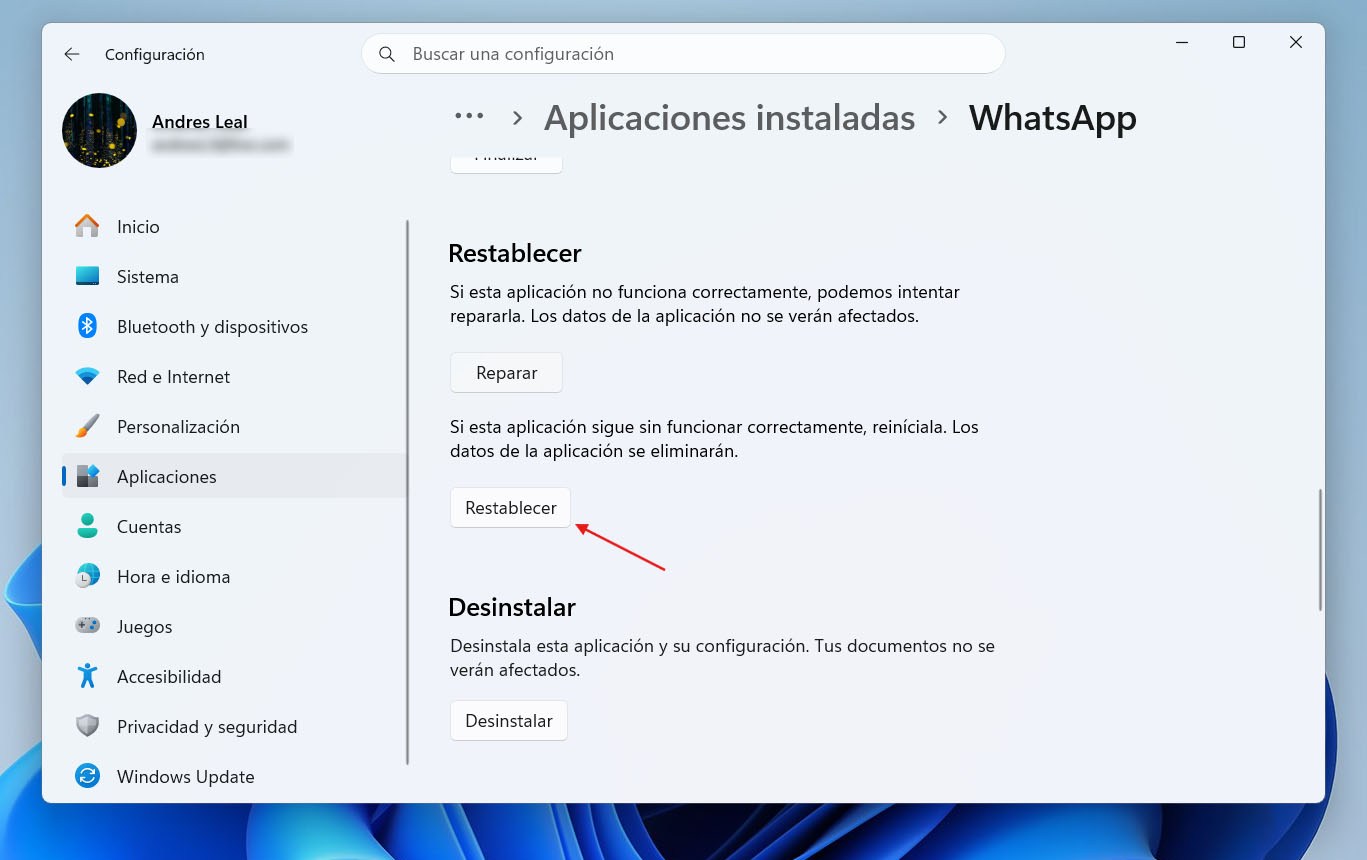
Innym sposobem na ograniczenie zużycia zasobów komputera przez WhatsApp Desktop jest wyczyszczenie pamięci podręcznej i usunięcie zgromadzonych danych z dysku. Czy wiesz, że z czasem aplikacja Windows zapisuje ukryte kopie wszystkich odebranych zdjęć i filmów? Może to prowadzić do... nasycić eksplorator plików i spowolnić indeksowanie systemu (Niektórzy zgromadzili ponad 40 GB nie zdając sobie z tego sprawy).
Dla usuń wszystkie te nagromadzone śmieci w systemie Windows 11 Nie tracąc możliwości kontynuowania rozmów, wykonaj następujące czynności:
- Wejdź Konfiguracja Okna – Aplikacje – Zainstalowane aplikacje.
- Lokalizować WhatsApp i kliknij na trzy kropki po prawej stronie.
- Wybierać Opcje zaawansowane.
- Przewiń w dół i kliknij przycisk Przywrócić. Spowoduje to wyczyszczenie pamięci podręcznej systemu. Aby zalogować się do WhatsApp, wystarczy ponownie zeskanować kod QR.
Wyłącz uprawnienia w tle, aby aplikacja WhatsApp Desktop zużywała mniej zasobów na Twoim komputerze
Jedną z cech aplikacji komputerowej WhatsApp jest to, że kontynuuje ona procesy synchronizacji nawet po jej zamknięciu przez naciśnięcie przycisku X. Możesz zmniejsz to niepotrzebne zużycie z ustawień systemu operacyjnego i spraw, aby WhatsApp Desktop zużywał mniej zasobów na komputerze:
- Tam właśnie Konfiguracja Z systemu Windows przejdź do Aplikacje – Zainstalowane aplikacje – WhatsApp – Opcje zaawansowane.
- Poszukaj sekcji Uprawnienia aplikacji działających w tle.
- W menu rozwijanym „Zezwalaj tej aplikacji na działanie w tle” zmień opcję Nigdy.
Jak śledzić faktyczne użycie WhatsApp Desktop w systemie Windows
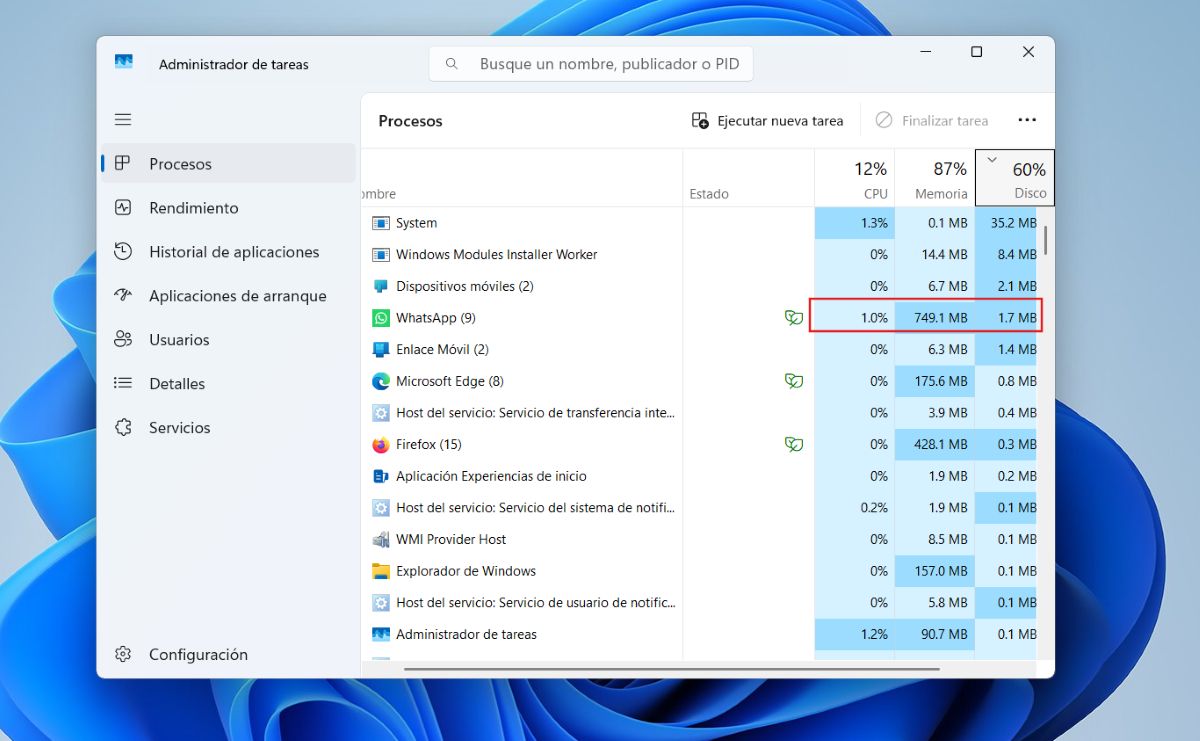
Powyższe alternatywy będą pomocne, jeśli chcesz, aby WhatsApp Desktop zużywał mniej zasobów na Twoim komputerze. Zanim jednak zdecydujesz się na jedną z nich, najlepiej… aby dokładnie wiedzieć, jaki wpływ ma WhatsApp wydajności komputera. Oto kroki umożliwiające śledzenie rzeczywistego wykorzystania zasobów w systemie Windows 11:
- Otwórz Menedżer zadań (Kliknij prawym przyciskiem myszy na pasku zadań – Menedżer zadań).
- W zakładce Procesy, szuka WhatsApp na liście, w sekcji Aplikacje.
- Po lewej stronie słowa WhatsApp zobaczysz małą strzałkę. Kliknij ją, aby rozwiń opcje pełny.
- Aby ocenić wpływ na Twój komputer, spójrz na główne kolumny:
-
- Pamięć RAM: To jest słaby punkt WhatsApp Desktop. Niektórzy użytkownicy twierdzą, że wymaga on nawet ponad 400–800 MB pamięci RAM.
- Procesor: Gdy nie korzystasz z WhatsApp, wartość ta powinna wynosić 0% lub 1%. Jeśli jednak zauważysz, że wzrasta do 10% lub więcej, oznacza to, że aplikacja uruchamia zadania w tle, które spowalniają Twój komputer.
- Siatka: Tam możesz zobaczyć, czy aplikacja w danej chwili pobiera pliki multimedialne.
Podsumowując, aby WhatsApp Desktop zużywał mniej zasobów na komputerze, Kluczem jest optymalizacja aplikacjiJeśli na pewno chcesz nadal z niego korzystać, wyłącz automatyczne pobieranie, wyczyść pamięć podręczną i zamknij procesy działające w tle. W ten sposób zauważysz natychmiastowe zmniejszenie zużycia pamięci RAM i procesora.
Indeks
- 1 Oto jak sprawić, by aplikacja WhatsApp Desktop zużywała mniej zasobów na Twoim komputerze
- 1.1 Najlepsze rozwiązanie, aby zmniejszyć zużycie zasobów przez WhatsApp Desktop na komputerze: przejdź na WhatsApp Web
- 1.2 Wyłącz automatyczne pobieranie plików multimedialnych
- 1.3 Wyczyść pamięć podręczną i zgromadzone dane na dysku
- 1.4 Wyłącz uprawnienia w tle, aby aplikacja WhatsApp Desktop zużywała mniej zasobów na Twoim komputerze
- 1.5 Jak śledzić faktyczne użycie WhatsApp Desktop w systemie Windows

Od najmłodszych lat fascynowało mnie wszystko, co naukowe i technologiczne, a zwłaszcza te postępy, które ułatwiają i uprzyjemniają nam życie. Uwielbiam być na bieżąco z najnowszymi wiadomościami i trendami oraz dzielić się swoimi doświadczeniami, opiniami i wskazówkami dotyczącymi urządzeń i gadżetów, których używam. To skłoniło mnie do zostania webwriterem nieco ponad pięć lat temu, koncentrując się głównie na urządzeniach z Androidem i systemach operacyjnych Windows. Nauczyłem się wyjaśniać złożone koncepcje prostymi słowami, aby czytelnicy mogli je łatwo zrozumieć.