- Najpierw sprawdź, gdzie korzystasz z Gemini i na jakim koncie jesteś zalogowany.
- Ustawienia aktywności mają wpływ na wiele połączeń, jednak istnieją wyjątki.
- Google Workspace obejmuje kilka niezależnych ustawień.
- Aktywne połączenie nie oznacza, że Gemini może wykonać dowolne zadanie.

Prosisz Gemini o znalezienie e-maila, sprawdzenie kalendarza lub podsumowanie dokumentu w Dysku, a on odpowiada, że nie może uzyskać dostępu do tych informacji. Możliwe też, że aplikacja, której chcesz użyć... Nie pojawia się nawet w połączonych aplikacjachMimo że oba objawy są podobne, nie zawsze mają tę samą przyczynę.
Rozwiązanie zależy od konto, na którym jesteś zalogowanySprawdź ustawienia urządzenia, na którym używasz Gemini, ustawienia aktywności oraz, jeśli używasz Google Workspace, uprawnienia administratora. Wykonaj te czynności, aby zlokalizować blokadę bez zmiany niezwiązanych z nią ustawień.
Sprawdź konto i dostępność tej aplikacji
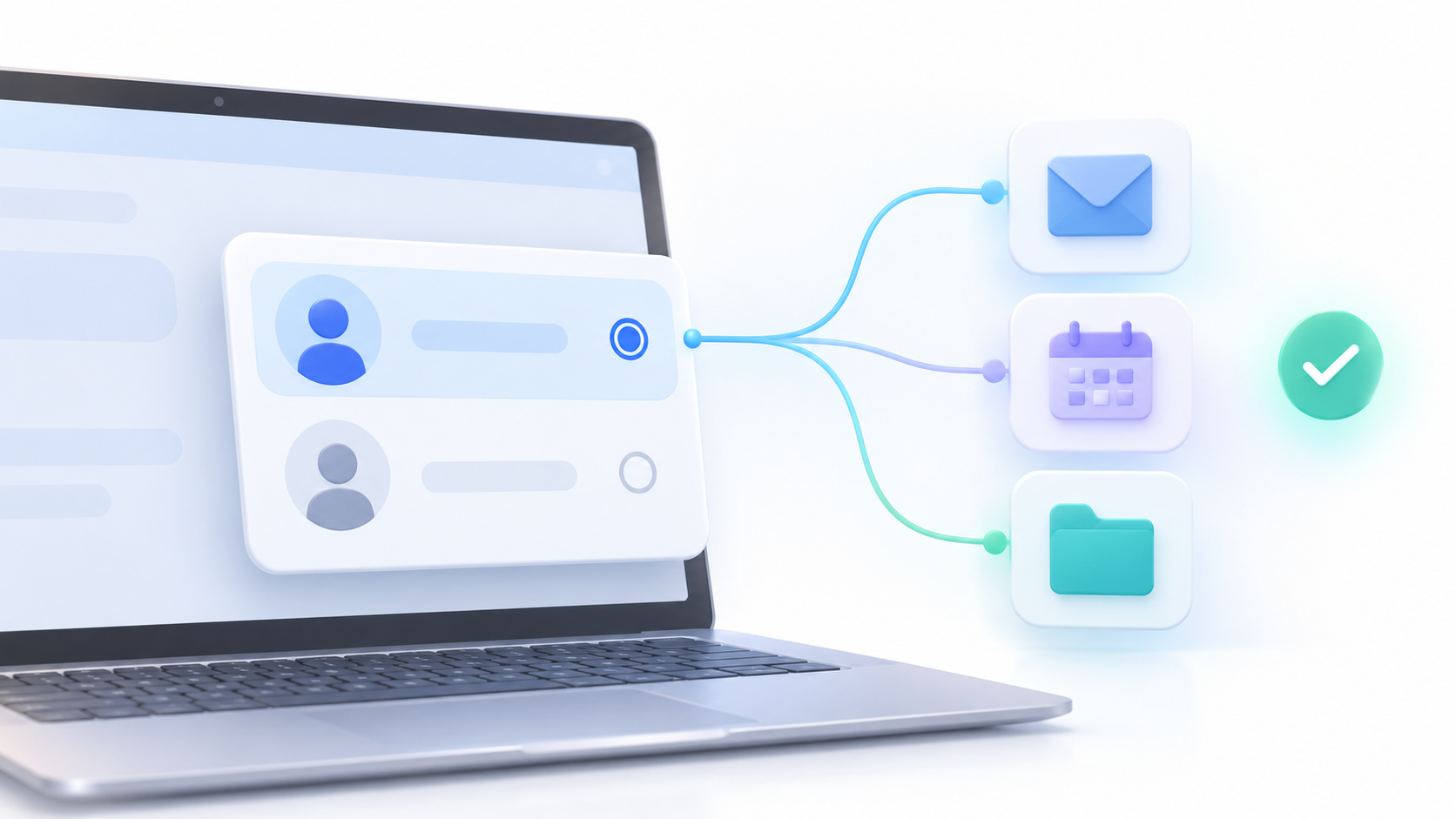
Otwórz Gemini i zobacz co Konto Google Pojawia się w Twoim profilu. Jeśli po zalogowaniu się na konto osobiste wyszukasz służbowy adres e-mail, Gemini go nie znajdzie, mimo że Gmail jest powiązany z Twoim kontem osobistym. Przełącz się na właściwe konto i powtórz prostą prośbę.
Następnie przejdź do ustawień Połączone aplikacje wersji Gemini, której używasz. Sprawdź, czy usługa jest widoczna i czy jest online. Lista może się różnić w zależności od gemini.google.com, Androida i iPhone'a: dostępność aplikacji na urządzeniach mobilnych nie gwarantuje, że pojawi się również w internecie.
Google oferuje tabela dostępności i wymagań aplikacji podłączonychSprawdź, jeśli nie możesz znaleźć konkretnej aplikacji. Oprócz urządzenia, na łączność mogą wpływać również Twoja lokalizacja, język, wiek, rodzaj konta i subskrypcja. Jeśli te wymagania nie zostaną spełnione, ponowna instalacja Gemini nie przywróci połączenia.
Przed połączeniem z Workspace zaznacz opcję „Zapisz aktywność”
Z konto osobisteBliźnięta potrzebują dostosowania Zapisz aktywność Musi być włączona, aby korzystać z wielu połączonych aplikacji. Jeśli jest wyłączona, połączenia nie będą dostępne w internecie, na urządzeniach z systemem iOS ani na zegarkach. Istnieją wyjątki w systemie Android: Asystent urządzenia oraz aplikacje Telefon, Wiadomości i WhatsApp nadal będą działać.
Połączenie z Google WorkspaceFunkcja umożliwiająca dostęp do informacji z Gmaila, Dysku, Dokumentów lub Kalendarza wymaga włączenia opcji „Zapisz aktywność”. Sprawdź stan tego ustawienia na swoim koncie i ponownie załaduj Gemini po jego zmianie. Przed włączeniem zapoznaj się z wyjaśnieniami Google dotyczącymi prywatności, aby zdecydować, czy chcesz zachować tę historię.
Jeśli używasz konto służbowe lub centrum edukacyjneByć może nie będziesz w stanie tego zmienić samodzielnie: administrator Google Workspace kontroluje aktywność Gemini w Twojej organizacji. W takim przypadku zanotuj brakującą aplikację i dokładny komunikat o błędzie, aby administrator mógł sprawdzić ustawienia.
Jeśli masz konto służbowe lub szkolne, sprawdź uprawnienia administratora.

W organizacji nie wystarczy, aby Gmail i Dysk działały oddzielnie. Administrator musi zezwól Gemini na dostęp do aplikacji Workspace dla Twojego konta, jednostki organizacyjnej lub grupy. Powinieneś również sprawdzić, czy edycja Workspace jest odpowiednia, czy wymagana historia jest włączona i czy konkretna usługa nie jest wyłączona.
Jeśli jesteś administratorem, ścieżka udokumentowana przez Google to Konsola administracyjna > Sztuczna inteligencja generatywna > Aplikacja Gemini > Aplikacje > Zezwalaj na dostęp do aplikacji WorkspacePrzed zapisaniem sprawdź jednostkę organizacyjną lub grupę dostępu. Google ostrzega, że wprowadzenie zmian może potrwać do 24 godzin, choć zazwyczaj następuje to szybciej.
W zależności od dostępnych uprawnień i funkcji aplikacje Workspace mogą uzyskiwać dostęp do usług takich jak Gmail, Kalendarz, Dokumenty, Dysk, Keep i Zadania. Klasa ma swoje własne warunkiGoogle wskazuje, że jest on obecnie dostępny w języku angielskim i że administrator musi potwierdzić, że użytkownik ma co najmniej 18 lat. Nie powinien być umieszczany w ogólnej sekcji „Aktywuj obszar roboczy”, jakby działał tak samo jak Gmail.
Jeśli żądanie wymaga wielu usług, a jedna z nich jest zablokowana, może się całkowicie nie powieść. Na przykład, Google informuje, że jeśli zażądasz utworzenia wydarzenia w Kalendarzu i przypomnienia w Zadaniach, a Zadania nie są włączone, Gemini nie wykona żadnej z tych czynności. Przetestuj każdą usługę osobno, aby ustalić, której brakuje.
Sprawdź inteligentne funkcje Gmaila i złóż konkretną prośbę
Jeśli aplikacja Gemini nie może połączyć się z usługą Google Workspace, mimo że konto i uprawnienia wydają się prawidłowe, firma Google zaleca sprawdzenie ustawień w usłudze Gmail. Inteligentne funkcje w innych produktach GoogleJeśli funkcja była wyłączona i zdecydujesz się ją włączyć, uruchom ponownie Gemini i spróbuj ponownie połączyć się z Workspace. W organizacjach administrator powinien również sprawdzić ustawienia funkcji inteligentnych obowiązujące użytkowników.
Następnie zaczyna się nowa rozmowa i wyraźnie określ usługę, z której chcesz skorzystać. Możesz na przykład napisać: „Wyszukaj w Gmailu e-mail z potwierdzeniem podróży” lub wpisać @ i wybierz Dysk Google przed poproszeniem o podsumowanie. Aby znaleźć plik, użyj słów z jego tytułu lub treści i określ, czy jest to dokument, czy plik PDF.
Google zaleca Nie wklejaj po prostu adresu URL W wiadomości e-mail lub dokumencie poproś o sprawdzenie Workspace. Jeśli Gemini udzieli odpowiedzi, która wydaje się nieaktualna lub niepoprawna, otwórz cytowane źródło i je zweryfikuj: aktywne połączenie nie zapobiega błędnej interpretacji treści przez sztuczną inteligencję ani znalezieniu starszej wersji.
Wiadomości Google: dwie funkcje, których nie należy mylić

Bliźnięta Tak, umożliwia wysyłanie wiadomości z aplikacji mobilnej na Androidzie. przez połączoną aplikację Wiadomości, jeśli jej wymagania i uprawnienia są spełnione. Możesz zapytać ich w Gemini, a jeśli nie korzystają z tej aplikacji, spróbuj wspomnieć @WiadomościFunkcja ta nie jest dostępna w taki sam sposób w aplikacji internetowej ani w rozmowach na żywo.
Kolejną rzeczą jest otwarcie czatu „Gemini w Wiadomościach Google” i oczekujemy, że Gemini uzyska dostęp do Gmaila, Dysku lub innych powiązanych aplikacji z poziomu tej konwersacji. Google informuje, że na razie nie można korzystać z powiązanych aplikacji Gemini w Gemini w Wiadomościach Google.
W związku z tym stwierdzenie „Gemini nie może zostać zintegrowane z Wiadomościami” jest nieprawidłowe. Podczas diagnozowania problemu należy zidentyfikować aplikację, której używasz do komunikacji z Gemini i jaką konkretną czynność próbujesz wykonać.
Wyklucz nieobsługiwaną funkcję przed poszukiwaniem błędu
Fakt, że Google Workspace wydaje się połączony, nie oznacza, że Gemini może wykonywać jakiekolwiek operacje na jego usługach. Zgodnie z dokumentacją Google, to połączenie nie pozwala Nie możesz przenosić plików między folderami Dysku, zliczać wszystkich elementów na Dysku lub w Gmailu ani przeglądać obrazów i filmów zapisanych na Dysku. za pośrednictwem tego kanału. Ograniczenia mogą się różnić w zależności od usługi i rodzaju konta.
Jeśli złożone zadanie się nie powiedzie, spróbuj wykonać proste polecenie: wyszukaj konkretną wiadomość e-mail, sprawdź dzisiejsze wydarzenia lub streść identyfikowalny dokument tekstowy. Jeśli to zadziała, sprawdź, czy pierwotna czynność jest obsługiwana. Jeśli to również nie zadziała, sprawdź ponownie swoje konto, połączenie, opcję Zapisz aktywność, a w obszarze roboczym uprawnienia swojej organizacji.
Co zrobić, jeśli Gemini nawet się nie ładuje

Pusty ekran, niewyświetlające się menu lub pole tekstowe, które nie reaguje, to Problemy z ładowaniem GeminiTo nie dowód na to, że Gmail lub Kalendarz utraciły swoje uprawnienia. Najpierw sprawdź, czy możesz uzyskać dostęp do tej usługi z tego samego konta w innej przeglądarce lub na innym urządzeniu i czy inne strony ładują się normalnie.
Jeśli problem występuje tylko w jednej przeglądarce, spróbuj otworzyć okno prywatne lub sprawdź, czy rozszerzenia nie zakłócają działania stron. Jeśli problem występuje również na innych urządzeniach i w innych sieciach, może to być tymczasowy problem z usługą. W takim przypadku odczekaj i spróbuj ponownie. Wyczyszczenie plików cookie lub ponowna instalacja aplikacji przed zidentyfikowaniem źródła problemu może zmusić Cię do ponownego zalogowania się, ale problem nie zostanie rozwiązany.
Najbardziej użyteczna sekwencja jest taka: Zweryfikuj konto, sprawdź, czy aplikacja jest dostępna na Twoim urządzeniu, zaznacz opcję „Zapisz aktywność”, potwierdź połączenie i wyślij proste żądanie, które wyraźnie wskazuje usługę. Jeśli korzystasz z Google Workspace i którykolwiek z tych kroków jest zarządzany przez Twoją organizację, podaj administratorowi nazwę aplikacji i komunikat o błędzie, aby mógł sprawdzić odpowiednie ustawienie.

Indeks
- 1 Sprawdź konto i dostępność tej aplikacji
- 2 Przed połączeniem z Workspace zaznacz opcję „Zapisz aktywność”
- 3 Jeśli masz konto służbowe lub szkolne, sprawdź uprawnienia administratora.
- 4 Sprawdź inteligentne funkcje Gmaila i złóż konkretną prośbę
- 5 Wiadomości Google: dwie funkcje, których nie należy mylić
- 6 Wyklucz nieobsługiwaną funkcję przed poszukiwaniem błędu
- 7 Co zrobić, jeśli Gemini nawet się nie ładuje